RoadMate 5630TLM - 浏览器 MAGELLAN - 免费用户手册
免费查找设备手册 RoadMate 5630TLM MAGELLAN PDF格式.



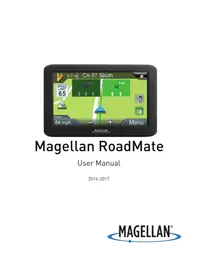
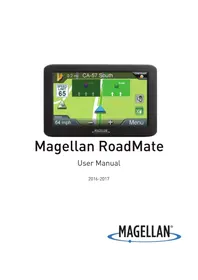
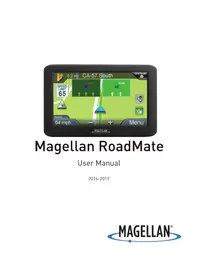
| 产品类型 | 车载GPS导航仪 |
| 品牌 | Magellan |
| 型号 | RoadMate 5630TLM |
| 尺寸(估计) | 约12 x 8 x 2 cm |
| 重量(估计) | 约200克 |
| 屏幕 | 彩色触摸屏(未指定,估计5英寸) |
| 电池 | 内置可充电锂离子电池,续航约2小时 |
| 电源 | 包含12V点烟器适配器;可选交流适配器 |
| 充电时间 | 完全充电约4小时 |
| 导航功能 | 路线计算(最快、最短、高速公路、避开高速公路),带语音合成的语音导航,2D/3D地图屏幕,兴趣点(POI),按地址、交叉路口、邮政编码、坐标搜索 |
| 特殊功能 | OneTouch(快速访问收藏夹),SmartDetour,高速公路出口附近的POI,交通信息(某些型号),车道辅助,地标引导,自动夜间模式 |
| 地图 | 预装地图,可通过MicroSD卡添加区域(并非所有接收器都支持) |
| 连接性 | USB端口用于更新和连接电脑;音频输出;MicroSD端口(视型号而定) |
| 安全 | 安全驾驶模式(车速超过10英里/小时时禁用某些功能),前照灯提醒,疲劳提醒,速度警告 |
| 工作温度 | 最高60°C(140°F) |
| 维护与清洁 | 用软布清洁;避免液体和极端温度;避免长时间暴露在阳光下 |
| 备件与可维修性 | 电池不可拆卸;由授权中心维修;一年有限保修 |
| 一般信息 | 符合FCC和IC(B类)标准;请勿作为唯一导航工具;始终遵守交通规则 |
常见问题 - RoadMate 5630TLM MAGELLAN
用户关于以下问题的提问 RoadMate 5630TLM MAGELLAN
0 问题 关于此设备。回答您知道的问题或提出自己的问题。
提出关于此设备的新问题
下载您的设备说明 浏览器 免费PDF格式!查找您的手册 RoadMate 5630TLM - MAGELLAN 并重新掌握您的电子设备。本页发布了使用您的设备所需的所有文档。 RoadMate 5630TLM 品牌 MAGELLAN.
用户手册 RoadMate 5630TLM MAGELLAN
Magellan RoadMate接收器是一种车载导航辅助设备,可帮助您顺利到达所选的目的地。在使用Magellan RoadMate接收器时,请务必遵守这些安全须知,以防发生事故并造成您或他人不必要的伤亡:
请检查您当地关于挡风玻璃安装的适用法规。
有些地区禁止在挡风玻璃上安装任何物品。
关于备用安装方法,请访问
www.magellanGPS.com
开车时,不需要经常查看显示屏。语音提示会指引您前往目的地。只有当汽车停车不动时,驾驶员方可向Magellan RoadMate接收器输入数据或编程。在汽车行驶时,只可由乘客向Magellan RoadMate接收器输入数据或编程。开车时切勿因关注接收器而分心,并且应始终完全了解各种驾驶状况。
遵守所有交通法规,依照适用法律来使用Magellan RoadMate和安装选件,是您的责任。
道路、兴趣点(POI)、商业和服务地点可能会随时间而改变。因此,数据库中可能存在不准确的信息。此外,数据库中不包含、分析、处理、考虑或反映以下信息:法律限制(如汽车类型、重量、高度、宽度、载荷和速度限制);道路斜坡或梯度;桥梁高度、宽度、重量或其他限制;人口密度;邻居的品行或安全性;警察、紧急救援、医疗或其他援助的可用性或接近程度;施工作业区或危险;道路或车道封闭;道路、交通或交通设施的安全或状况;气象条件;路面特性或状况;特殊事件;交通拥堵。忽略任何不安全、危险或非法的路线建议,您都将承担相应责任。
将Magellan RoadMate接收器放在远离极端温度条件的安全地方。例如,请勿让其长时间遭受阳光直接照射。
在车辆中安装Magellan RoadMate接收器时请注意,无论是采用挡风玻璃安装方式还是其他方式,都应做到:接收器不会妨碍驾驶员观看道路;不会干扰汽车安全设备(如安全气囊)的运行;驾驶时挪动接收器不会对乘客带来危险。评估Magellan RoadMate接收器安装方式对汽车或乘客可能存在的损害和风险,是您的责任。
温度
最高运行温度是 140^(60^)
电池
Magellan RoadMate接收器配备的是可充电电池,不应卸除。如需更换,请联系Magellan技术支持。
Magellan RoadMate充电
Magellan RoadMate的一个可选购的附件是交流适配器。使用其他类型的交流适配器可能导致工作不正常和/或因电池过热而可能导致爆炸或火灾危险。
只应使用取得Magellan认可的/MagellanRoadMate接收器随附的车载充电器。使用其他类型的车载充电器可能导致火灾或触电
为安全起见,当环境温度低于 32^ F(0^ C) 或高于 113^ F(45^ C) 时,Magellan RoadMate接收器的电池将停止充电。
使用车载电源适配器或选购的交流适配器对Magellan RoadMate接收器充电,大约需要4小时能使电池充满电。初次对电池充电时,建议至少充电2小时。
只允许使用经认可适用于Magellan RoadMate接收器的充电器。
使用电池电源时,Magellan RoadMate的预计使用时间是大约2小时。
美国联邦通信委员会干扰声明
此设备经测试证实,符合FCC规则第15部分关于B级数字设备的限制。这些限制旨在为居民区安装提供防止有害干扰的合理保护。此设备会产生、使用并且辐射无线电波,如果不按照说明安装和使用,可能会对无线电通讯产生有害干扰。但是,不保证在特定安装条件下不会产生干扰。如果此设备确实对无线电或电视接收造成有害干扰(可通过关闭和打开设备电源来确定),建议用户采取下面一项措施来消除干扰:
调整接收天线的方向或位置。
增大设备与接收器之间的距离。
将此设备和接收器连接到不同电路的电源插座上。
向代理商或有经验的无线电/电视技术人员咨询以寻求帮助。
此设备符合FCC规格第15部分的要求。其运行应符合下面两个条件:(1)此设备不产生有害的干扰(2)本设备必须能承受接收到的任何干扰,包括可能导致非期望操作的干扰
FCC警告:凡是未经一致性责任方明确许可而进行的变更或修改,均可能导致用户失去操作此设备的资格。
重要事项:
FCC辐射暴露声明:
此设备符合FCC为非受控环境规定的辐射暴露限制。最终用户必须遵守特定的操作说明以满足RF暴露符合性。
此发射器不得与任何其他天线或发射器放置在一起或协同运行。
为了保持对FCC规定的符合性,此设备必须使用屏蔽性线缆。运行时若使用未经认可的设备或屏蔽性线缆,有可能对无线电和电视接收造成干扰。用户请注意,若未经制造商许可而对设备进行任何变更和改动,均可能导致用户失去操作此设备的资格。
MagellanRoadMate

Magellan RoadMate接收器的安装和运行位置与用户之间的距离不得少于8英寸(20cm)。
此B级数字设备符合“加拿大干扰设备规定”的所有要求。
IC声明
此设备符合加拿大工业部许可豁免RSS标准。其运行应符合下面两个条件:
1.此设备不产生干扰,并且
2.此设备必须承受任何干扰,包括可能导致设备异常操作的干扰。
重要事项:
IC辐射暴露声明:
此设备符合IC为非受控环境规定的辐射暴露限制。最终用户必须遵守特定的操作说明以满足RF暴露符合性。
此发射器不得与任何其他天线或发射器放置在一起或协同运行。
下面一项或多项专利权利可能涵盖此产品:
美国专利号5,544,060、美国专利号5,654,892、美国专利号5,832,408和美国专利号5,987,375
本文档中的信息如有变更,恕不另行通知。此产品有可能在没有任何正式通知的情况下进行改进和增强。如需了解产品更新和更多信息,请访问Magellan网站(www.magellanGPS.com/support)。
Canada, avis d'Industry Canada (IC)
本用户手册为您提供有关如何使用Magellan RoadMate接收器各项功能的必要信息。
访问我们的网站magellanGPS.com/support
© 2016-2017 MiTAC International Corporation。Magellan徽标、Magellan、RoadMate和Quickspell是MiTAC International Corporation的注册商标。SmartDetour和OneTouch是MiTAC International Corporation的商标,其使用须取得MiTAC International Corporation许可。保留所有权利。
所有其他产品名称和品牌名称分别是其各自持有者的商标。
未经MiTAC International Corporation事先书面许可,除了购买者个人使用外,严禁出于任何其他目的,以任何形式或者以电子或机械等任何方式(包括影印和录制)复制或传播本用户手册的任何部分。
本文档中提供的信息在制作文档时是准确的。
对于本用户手册的内容中存在的任何错误或不准确,MiTAC International Corporation不承担责任。
目录
Magellan RoadMate GPS Receiver. 1
开始使用 3
地图画面 7
选择目的地 10
兴趣点(POI) 14
按路线旅行 16
OneTouch菜单 18
交通 20
设置 21
保修 25
Magellan RoadMate GPS接收器
MagellanRoadMate接收器是一款车载导航产品,它使用卫星的GPS信号来计算您的精确位置并计算导航信息,从而指引您到达目的地。此接收器在知晓其位置和移动情况后,可以将这些信息叠加到详细地图上,进而以可视化方式指明您的位置
利用Magellan RoadMate,您可以:
将搜索和地址保存到OneTouchTM菜单,以快速访问已收藏的目的地。
存储家庭地址,快速获取回家的路线详情。
输入地址并将其保存到通讯录中,随时获取前往这些目的地的路线信息。
使用QuickSpell和智能城市功能轻松搜索准确的地址条目,规划前往地址的路线。
规划前往Magellan RoadMate接收器中预装兴趣点(POI)的路线,包括医院、餐馆、商场、公园等。
通过语音提示来接收导航指令(文本转语音)。
区 创建包含多个目的地路线
查看公路出口POI、以及公路出口附近的加油站、餐馆、酒店和汽车维修站的列表。
在设置菜单中自定义个性化的MagellanRoadMate接收器。
区 接收交通信息以避免旅行延误(仅限特定型号)。
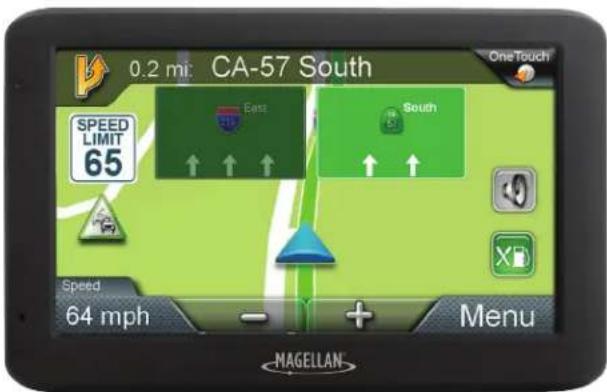
创建和自定义路线和设置,MagellanRoadMate先进的地图、电池低功耗、以及安全技术等,满足您的导航需求。
Magellan RoadMate接收器内置电池,因此在大多数情况下,当您在电脑屏幕上阅读和执行这些指导说明时,不需要通过选购的交流电源适配器将Magellan RoadMate接收器插入交流电源。
注:在室内时,可能接收不到足够强的卫星信号来计算您的位置,因此您的位置信息可能无法更新。不过,Magellan RoadMate接收器中安装的GPS芯片组在一些要求非常高的位置可以接收卫星信号。您会发现Magellan RoadMate接收器甚至可以在室内计算位置。即便配备改进型GPS芯片组,接收器也不一定总能在室内计算定位。
如果在车库或其他建筑物内无法获取足够强的卫星信号,可以转移到空旷的位置,这样信号强度应能立即得到改善。
感谢您使用Magellan RoadMate。
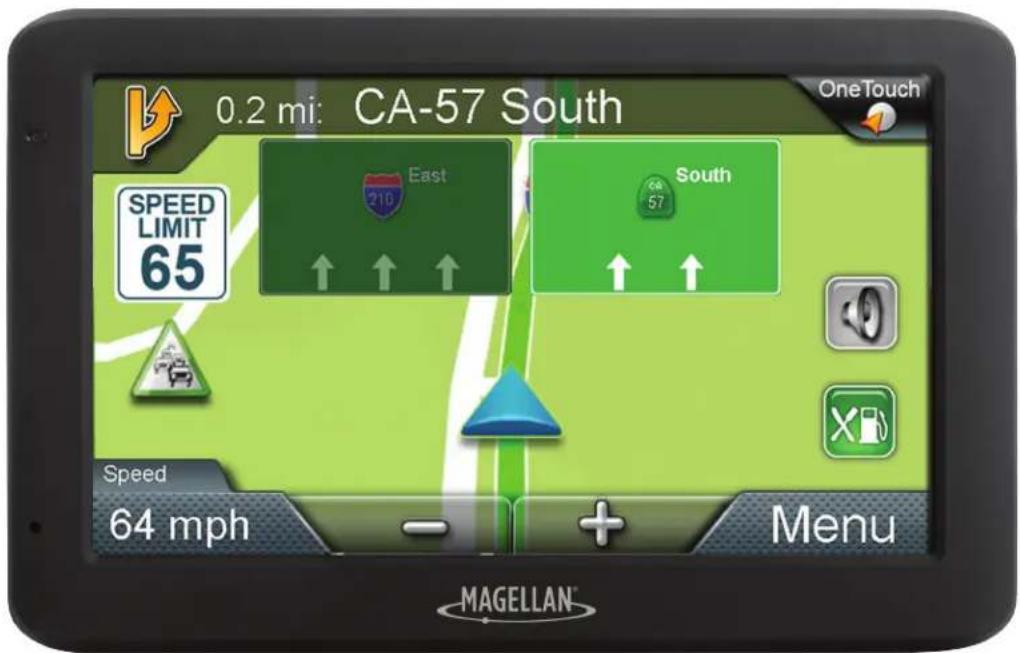
Magellan RoadMate
电源按钮
音频输出
MicroSD卡槽(有些接收器不提供)
注:microSD卡用于访问可选的地图区域。关于您的接收器可用的附加地图区域,请访问Magellan在线商店。
USB连接
注:电源输入来自车载电源适配器线或选购的交流电源适配器。USB连接还用于将接收器连接到电脑,然后使用MagellanContentManager应用程序更新地图和软件。
复位
复位按钮位于接收器背面右下角。如要复位接收器,请在接收器开机状态下,轻轻地将回形针插入复位孔,按压复位按钮。接收器应重新启动并恢复至出厂默认设置。
兴趣点(POI)5
RoadMate接收器预装了一些POI,如餐馆和加油站等,可用作路线的目的地。
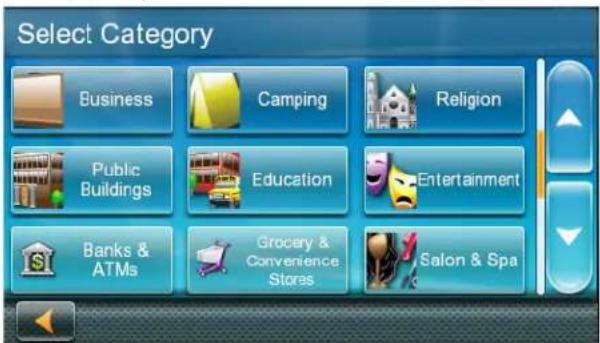
按类别创建前往POI的路线
POI可以分成许多独特的类别,如加油站和旅游景点等。大多数类别还可以进一步细分为一些子类别。例如,餐馆子类别包括中餐、快餐或其他美食等。
- 在主菜单中,点击

- 点击列表中的一个POI类别。
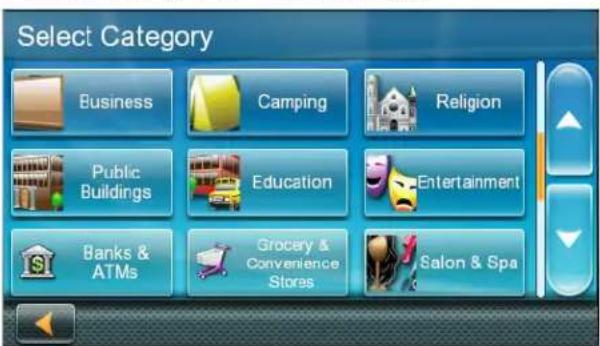
- 点击列表中的一个POI子类别(若有)可以缩小搜索范围。您当前位置附近的POI显示出来。
4.点击Near...可以选择不同的搜索条件(当前位置、城市或地址的附近)。若选择城市附近或地址附近,请输入城市或地址信息。
- 从POI列表中选择所需的POI。
GO画面出现,并显示:
所选位置的地址
预计到达时间(ETA)
行 程距离
路线规划方法(如最快时间)。
6.点击Options可以改变规划路线的方法(最快时间、最短距离、高速公路优先、尽量少走高速)。
- 点击,开始在地图画面上导航至所选的POI。
按名称创建前往POI的路线
- 在主菜单中,点击

- 点击Search By Name。
- 输入要用作目的地的POI的名称,然后点击√。您当前位置附近的POI显示出来
注:请输入尽可能多的字符,以便精准找到您搜索的POI。
- 点击Near可以选择不同的搜索条件(当前位置、城市或地址的附近)。
若选择城市附近或地址附近,请输入城市或地址信息。
- 从POI列表中选择所需的POI。
GO画面出现,并显示
所选位置的地址
预计到达时间(ETA)
行程距离
路线规划方法(如最快时间)。
6.点击Options可以改变规划路线的方法
- 点击,开始在地图画面上进行导航。
创建前往公路出口POI的路线
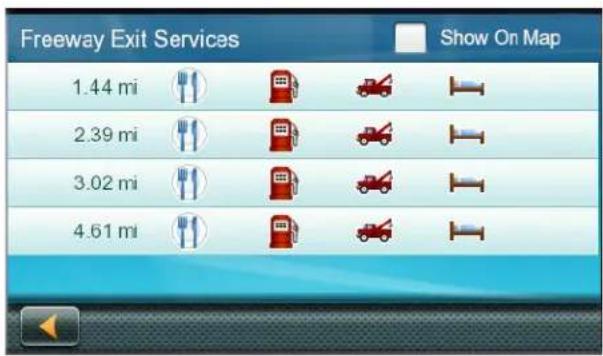
在公路上行驶时,公路出口POI功能可以帮助您访问前方出口附近的常用POI,如餐馆、加油站、汽车维修站和酒店等。
只要是在高速公路上,无论是在按路线行驶还是正常行驶,都可以访问高速公路出口POI。
- 当Highway Exit POIs出现在地图画面上时,点击它。高速公路前方出口的列表以及它们与您当前位置的距离显示出来
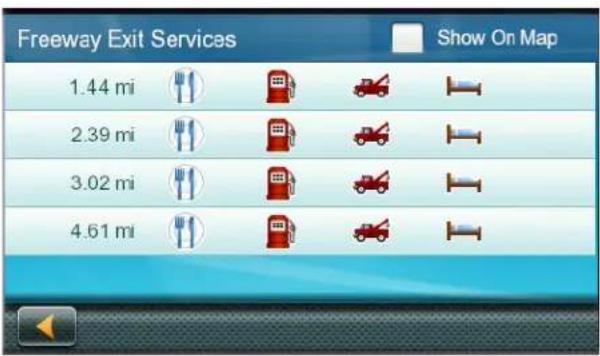
下述符号表示出口附近的服务POI:

餐馆

加油站

汽车维修

住宿
- 点击一个符号以获取出口附近相应POI的列表。
- 从列表中选择一个POI,然后点击
GO画面出现,并显示
所选POI的地址
预计到达时间(ETA)
行 程距离
路线规划方法。
-
点击Options可以改变规划路线的方法。
-
点击,开始在地图画面上导航至所选的POI。
开始使用2
开启Magellan RoadMate接收器的电源
开机/关机开关位于Magellan RoadMate接收器的顶部。
开启Magellan RoadMate接收器
- 按电源开关。
- 初始警告画面显示出来后,阅读信息然后点击
关闭Magellan RoadMate接收器
按电源开关。接收器在15秒钟内自动关机
Cancel: 取消关机程序,返回之前查看的画面。
PowerDownNow:取消15秒延迟,立即关闭接收器。
注:一旦拔掉接收器的电源线或者关闭12V电源插座的电源,接收器将立即执行关机程序。
电池电量
Magellan RoadMate接收器配有内部电池,每当接收器连接到外部电源时会进行充电。
注:电池只应由Magellan授权维修商进行维修。
查看电池电量指示器
- 点击地图画面右上角的菜单按钮。
- 电池电量指示器位于主菜单右上角,卫星信号指示器的下方。绿格数量指明电池电量。
扬声器音量
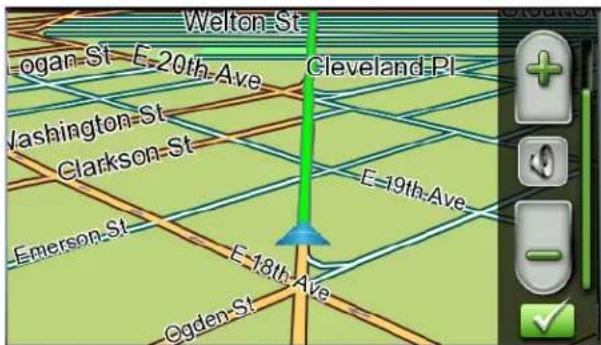
在地图画面调节音量
- 点击。更多控制显示出来
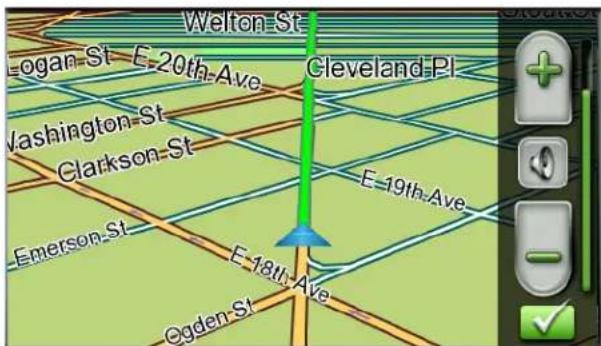
- 点击扬声器按钮静音,或者点击+或-按钮调高或调低音量。
- 点击
在设置中调节音量
- 访问主菜单。
- 点击。
- 点击Sound。
- 点击主音量调整条,以调节RoadMate接收器的音量。
- 点击进行保存并退出。
开启或关闭按钮声音
- 访问主菜单。
- 点击。
- 点击Sound。
4.点击ButtonSounds复选框,以播放(选中)或关闭(取消选中)按钮声音。
开启或关闭智能音量
智能音量功能可以随着车速变化而自动调节接收器的音量,以减轻道路噪音的影响。

- 访问主菜单。
- 点击
- 点击Sound。
- 点击SmartVolume复选框,以开启(选中)或关闭(取消选中)此功能。
亮度
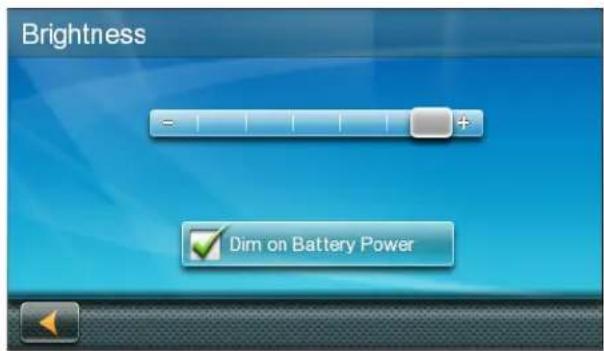
访问亮度控制

- 访问主菜单。
- 点击
- 点击Brightness。
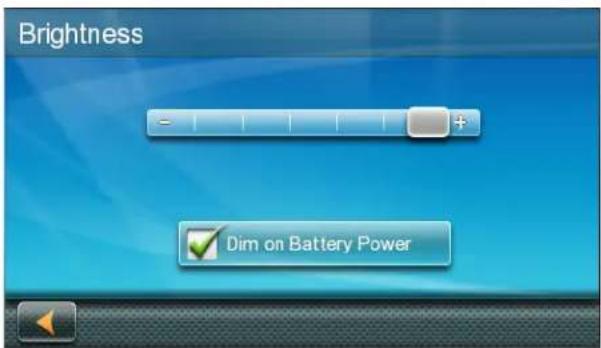
- 滑动亮度调整条,以设置所需的亮度。
注:若选中Dim on Battery Power选项,则仅由电池供电运行时,在不触碰屏幕数秒钟后,屏幕亮度将降低。这样可延长电池使用时间。
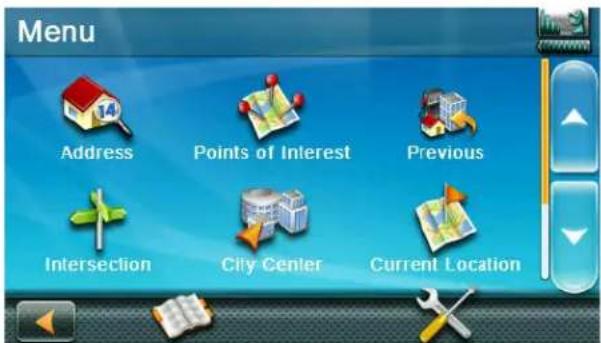
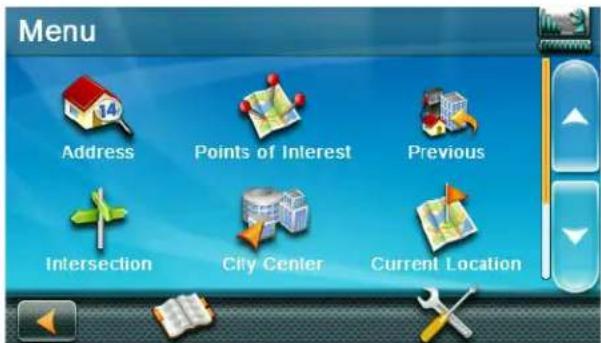
主菜单
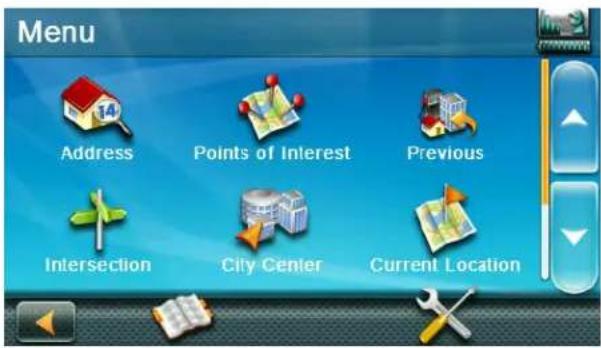
主菜单画面是RoadMate的活动中枢,包含接收器全部主要功能的图标。
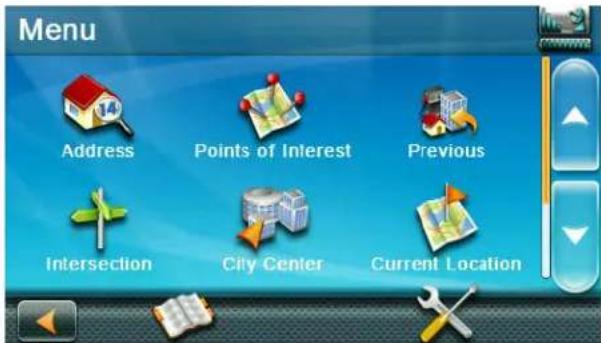
访问主菜单
在地图画面中点击Menu可以访问:
| 地址输入一个地 | 址以作为路线目的地。 | |
| 兴趣点从预装位置 | 置的列表中选择一个兴趣点(POI),将其作为目的地。 | |
| 以前您最近访问 | 的目的地的列表,允许您快速选择一个目的地以开始规划路线。 | |
| 十字路口创建一 | 条前往两个街道十字路口的路线。 | |
| 城市中心创建一 | 条前往城市地理中心的路线。 | |
| 当前位置显示您 | 所在位置的信息,包括:街道名称您周围街道的名称您所在位置的经纬度信息 | |
| 坐标输入坐标以 | 规划路线。 | |
| 返回访问地图画 | 面。 | |
| 通讯录 访问通讯 | 录以保存地址和目的地。 | |
| 设置显示Settings | (设置)菜单,用于访问RoadMate接收器的自定义功能。 | |
| 卫星状态接收到 | 的卫星信号强度的图形化显示。 | |
| 电池电量当前电 | 池电量的图形化显示。 |
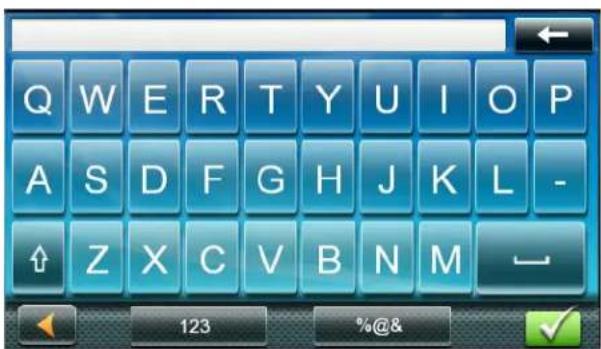
键盘
键盘是向RoadMate接收器中输入数据的最常用方法。在使用RoadMate时,了解如何利用键盘来输入地址等非常重要。
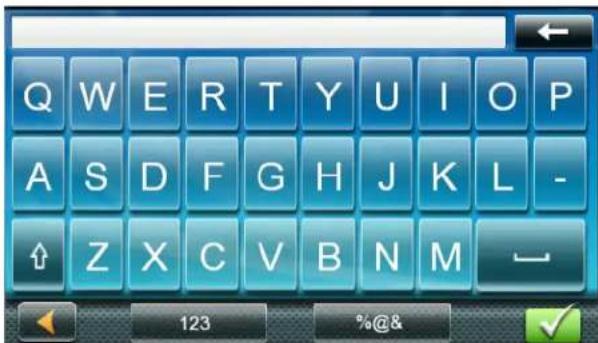
键盘概览
| ← | 退格将光标向后 | 移动一个位置,或者删除前面的字符。 |
| 换挡切换大小写 | 字符。 | |
| 空格在光标位置 | 插入一个空格。 | |
| 123 | 数字显示数字键 | 盘。 |
| @& | 符号显示可用的 | 符号。 |
| 以前以前目的地 | 的列表(仅限输入城市)在输入城市时,此列表显示以前输入的城市。在显示的列表中点击一个城市可以选择该城市。 | |
| Zip Code | 邮政编码(仅限 | 输入城市)显示 数字键盘以快速输入城市的邮政编码。 |
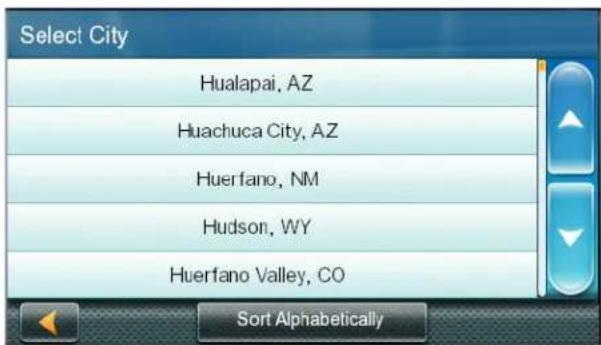
| List | 列表(仅限输入 | 城市)在输入城市时,按列表按钮会显示以您输入的字符开头的城市的列表。 |
| 接受(输入城市) | 接受在数据栏中显示的所建议的城市。 (输入街道)显示以输入的字符开头的街道的列表。 |
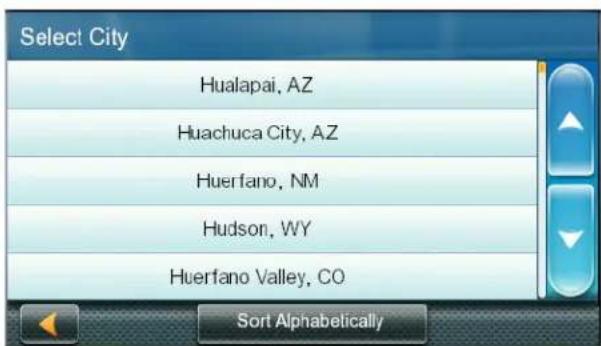
从列表中选择
在数据库中找到的项目的列表显示出来后,可以使用右侧箭头上下移动列表,然后在列表中点击所需的项目以继续操作。
选择QWERTY或ABC键盘
- 访问主菜单。
- 点击。
- 点击Keyboard。
- 选择QWERTY或ABC。
输入数据时的注意事项
如果无法取得所需的结果,请参考下述提示:
如果在列表中看不到要搜索的POI或街道名称,请检查位置名称中是否包含省略号和连字符。
输入的字符越多,可供选择的选项的列表越短。
在输入街道或城市名称时,不能使用重音符号。只能使用标准字符来输入城市和街道名称。
QuickSpell
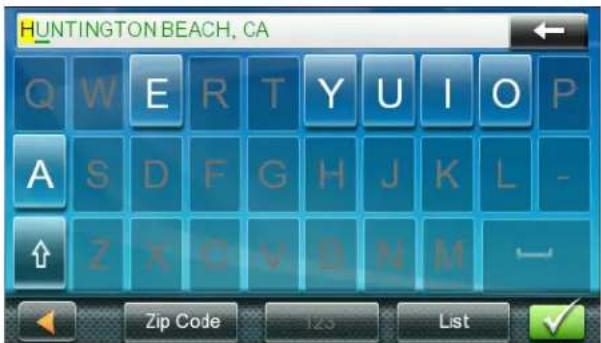
在输入城市或街道名称的字母时,Quickspell功能会检查数据库中以输入的字母开头的城市或街道。若字母不能用于拼写城市或街道名称,将灰色显示。
智能城市搜索
智能城市搜索功能可以根据您曾经去过的位置和城市,尝试预测您要搜索的城市。
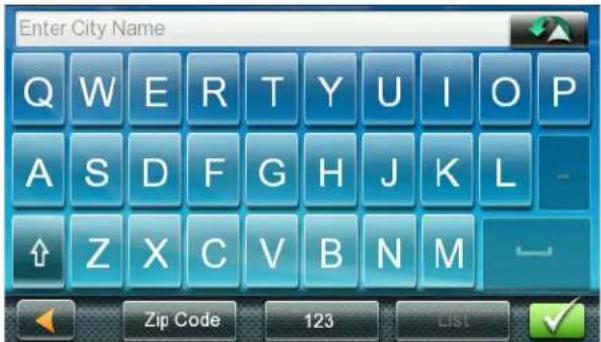
每次输入或搜索一个地址时,输入城市名称键盘会首先显示出来。
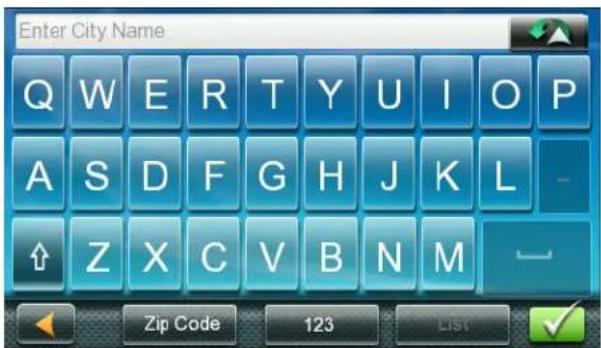
在输入字母时,Quickspell检查数据库中以输入的字母开头的城市。不能拼写数据库中城市名称的按键灰色显示,智能城市搜索功能在文本栏中显示所建议的城市。
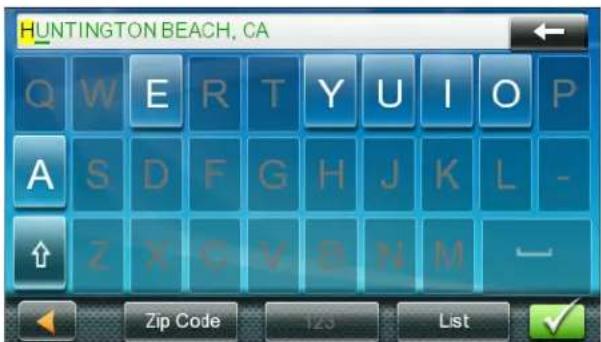
城市正确无误后,点击按钮继续操作。
点击按钮显示以输入的字母开头的城市的列表。
地图画面3
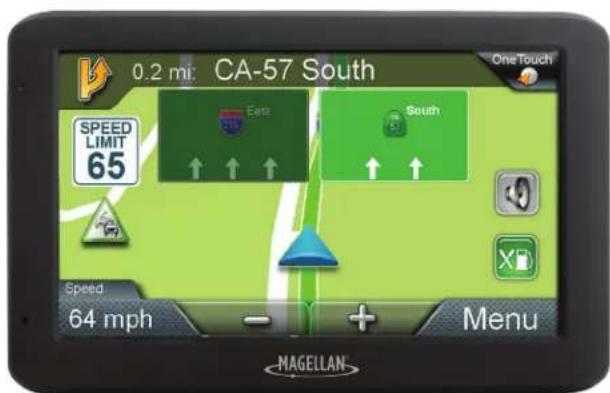
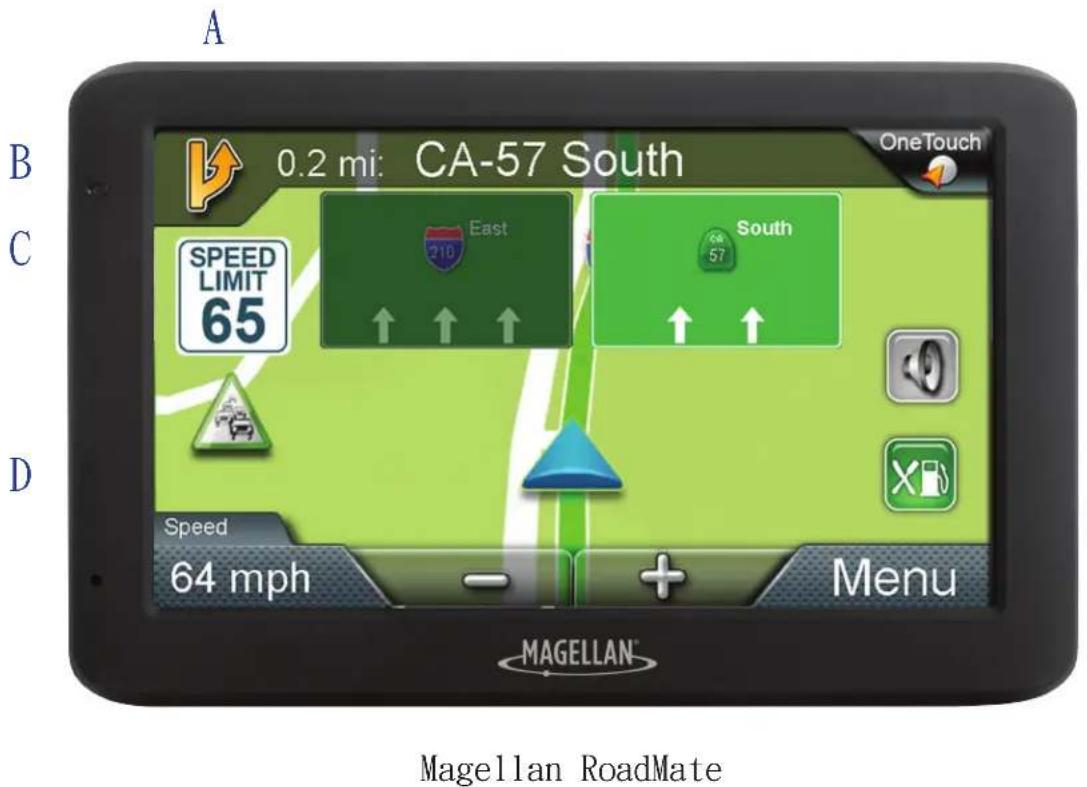
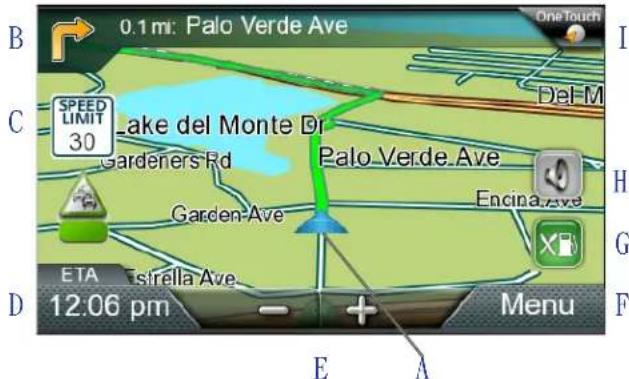
当您按路线行驶或者只是在城市周边旅行时,经常会用到地图画面,它可能在下面两种独特模式下显示:正常和路线规划。
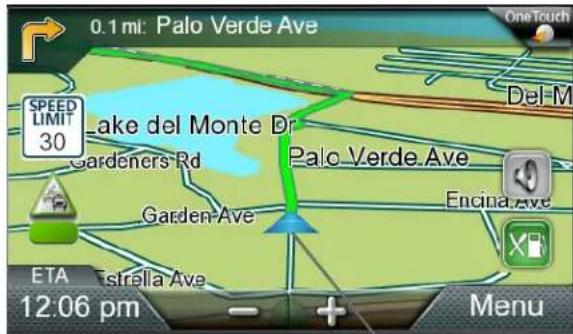
您的当前位置
下一次转弯的转弯指令
点击时显示转弯列表(仅在规划路线时可用)。下一次转弯的距离和道路名称。点击可重复之前的语音指令。
限速
信息显示
显示速度、时间、海拔、以及罗盘方向。在进行路线规划时,还会显示到达目的地的距离、预计到达时间(ETA)、以及剩余时间。点击信息栏可进行更改。
放大/缩小
访问主菜单
访问公路出口POI的列表
仅当在公路/高速公路上行驶时可用。
访问音量控制
访问One Touch菜单
即时访问您保存的搜索条件和收藏的目的地。地图上显示您所在的位置以及时间。在旅途中,您所处的位置会及时更新,以便您清晰了解所在的位置以及周边街道。
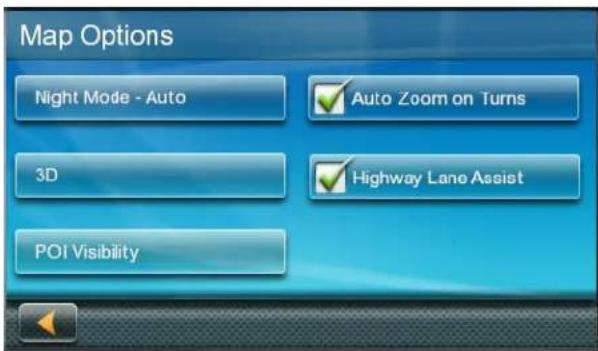
设置地图选项
您可以在设置中自定义地图显示首选项。
- 在地图画面中点击Menu。
- 点击。
- 点击Map按钮。
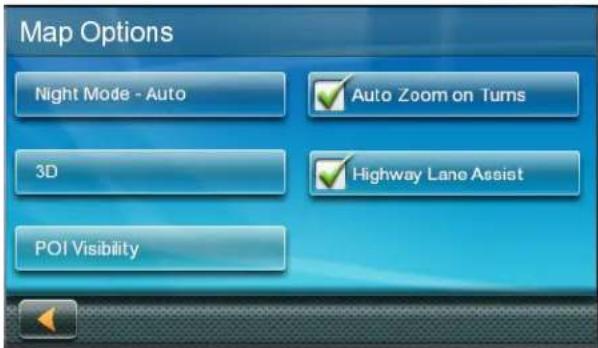
4.使用地图选项画面自定义您的地图/显示首选项。
设置地图模式(2D或3D)
地图通常以3D模式显示。
将地图设成2D模式:
- 在地图画面中点击任意位置。更多控制显示出来。
- 点击2D将地图从3D模式切换至2D模式,或者点击3D将地图从2D模式切换至3D模式。
- 点击
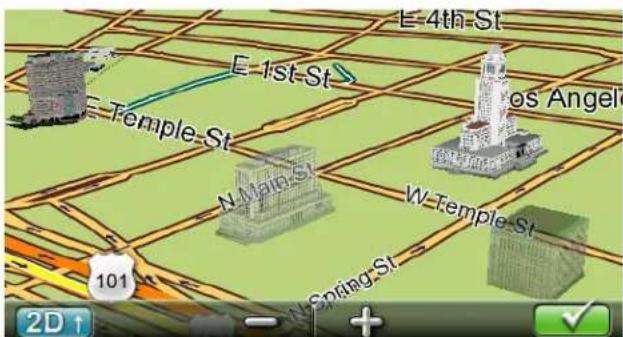
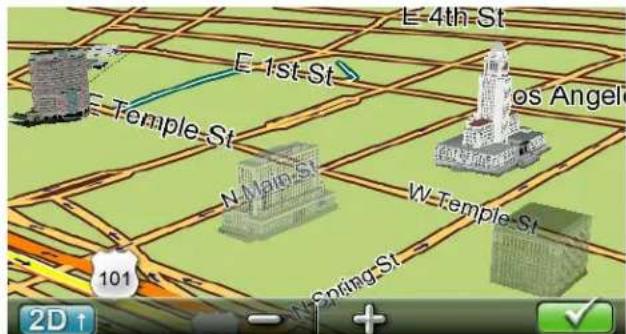
3D地标
3D地标提供可视化的建筑地标。
设置缩放级别
在3D模式下缩小时,显示会切换至缩放级别更高的2D模式。
点击地图画面底部的+或-以设置所需的缩放级别。
注:缩放级别在3D模式下存在限制。
平移地图
- 在地图画面上滑动手指或手写笔。地图画面切换至平移模式。
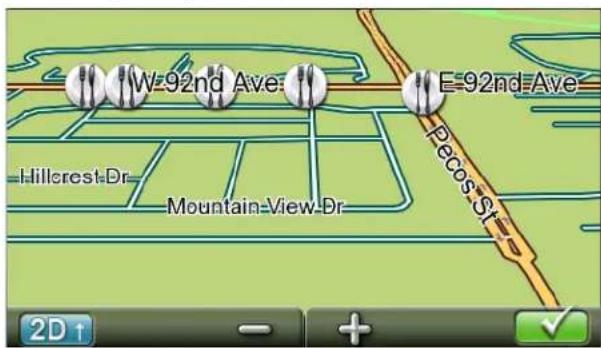
- 完成后点击地图返回至您当前位置。
规划到平移位置的路线
- 平移地图,直至您要规划路线的位置显示出来。
- 在地图上点击您要前往的点。画面上出现一个红色图钉,并在顶部显示所选点的相关信息。
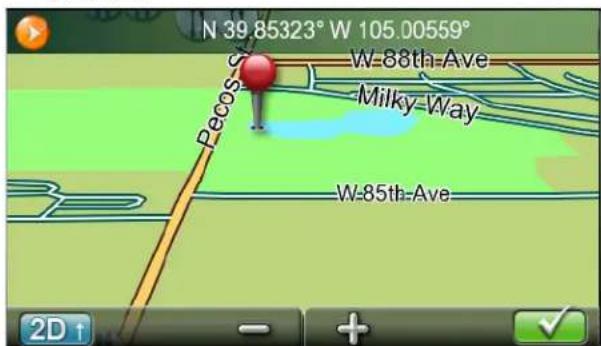
- 点击左上角的

- 当活动路线已经存在时,定义如何处理这个新的路线点:
Replace Destination: 下一个目的地被清除,并替换为在平移画面中选择的目的地。
Go There Now: 将所选位置插入到路线中,作为到达下一个目的地之前的中间目的地。
Add To Trip: 所选目的地添加到当前行程的终点。
- 点击返回地图画面并开始导航。
注:如果选择的位置与现有街道地址不匹配(即目的地不在地图数据库中存储的道路或街道沿线),则会停止在距离您目的地最近的街道,并在地图上以虚线标出前往您最终目的地的路线。
当前位置画面
当前位置画面显示您当前位置的大致地址、下一个和上一个十字路口、纬度、经度、方向、以及海拔。
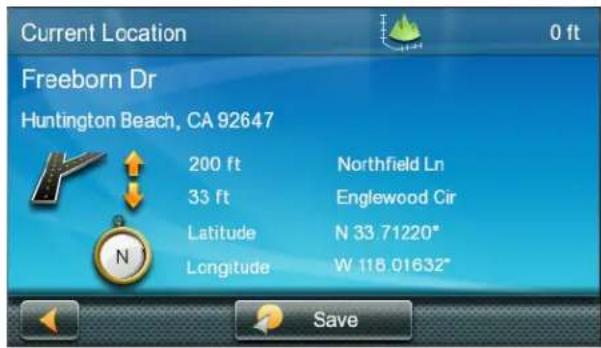
访问当前位置画面
在地图画面上点击当前位置图标。
将您的当前位置保存到您的通讯录
- 在地图画面上点击Current Position图标。
- 点击Save。
- 编辑信息。
注:如要将该地址保存到OneTouch菜单和通讯录中,请选中Add to OneTouch框。
- 点击Name栏,使用键盘输入一个通讯录条目的名称。
注:点击列表类别可以为该地址选择一个类别。在列表画面中选择类别时,可以点击+Add添加新类别。
- 点击确认地址详细信息。
- 如果将该点保存到OneTouch菜单中,请将该条目指派给OneTouch菜单中的一个按钮。
转弯列表 (旅行路线)
转弯列表可以从地图画面访问,并且仅在已进行了路线规划时可用。
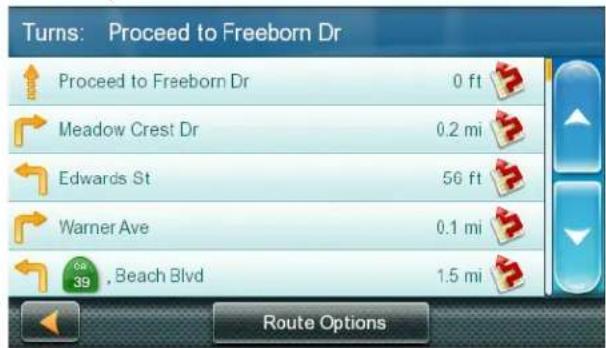
转弯列表的每一行按顺序提供前方各个转弯的详细信息,下一次转弯在最上端。
访问转弯列表
在按路线行驶时,点击地图画面左上角的转弯图标。
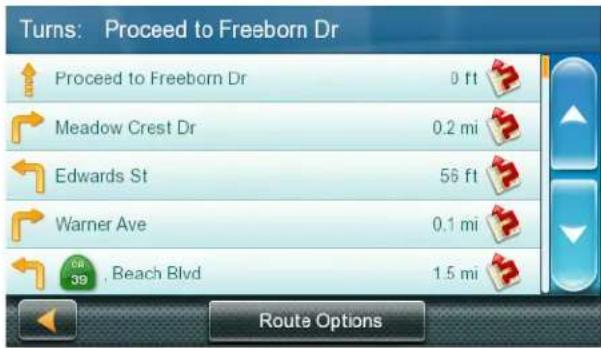
避开转弯
此功能修改路线,以避开特定的转弯。
-
访问转弯列表。
-
点击您要避开的转弯旁边的

- 点击Yes进行确认。Magellan RoadMate接收器重新计算路线,并返回地图画面
更改路线选项
您可以更改路线计算方式:最快时间、最短距离、高速公路优先或尽量少走高速。
- 访问转弯列表。
2.点击Route Options。四种类型的路线显示出来,并指明预计时间 - 点击所需的路线选项。
- 点击开始进行路线规划操作。
音量
您可以在地图画面或者通过>Sound来调节音量或静音。
在地图画面调节音量
- 点击。更多控制显示出来。

- 点击扬声器按钮静音,或者点击+或-图标调节音量。
- 点击
静音时,扬声器图标上显示一条红线。再次点击可以取消静音。
选择目的地4
基于地址创建目的地
开始创建地址时,可以通过下述方式来输入城市:
输入城市的名称
输入城市的邮政编码
选择以前使用过的城市。
- 在主菜单中,点击

- 输入城市:
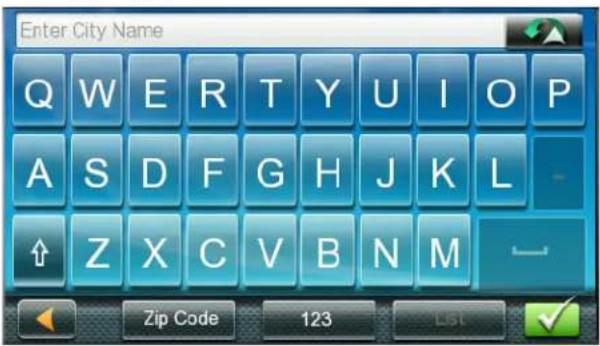
有三种方式:
点击以以前城市的列表中选择城市。
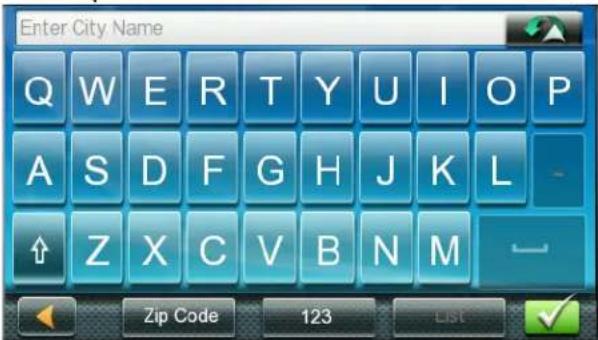
使用键盘输入城市名称中关键词的前几个字符,以选择一个新的城市。如果您搜索的城市出现在顶部栏中,可以点击城市名称或
点击List按钮,弹出以您输入的字符开头的城市的列表。点击以从列表中选择城市。
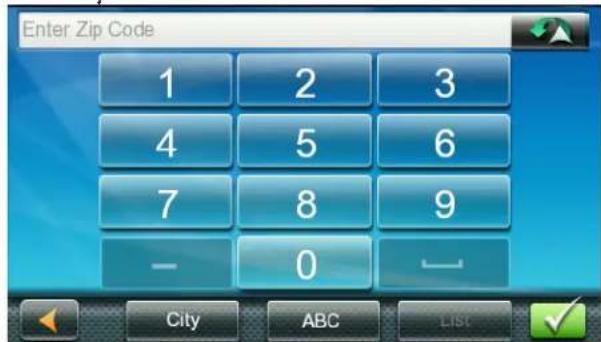
点击Zip Code切换到数字键盘,输入邮政编码。点击以弹出您输入的邮政编码所对应的城市的列表。
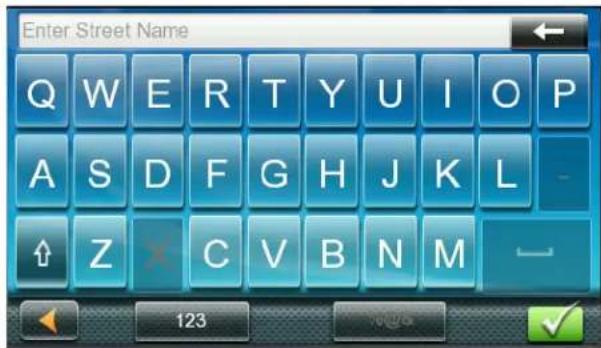
- 输入街道名称。
选择了城市后,键盘会显示出来,提示您输入街道名称。
使用键盘输入街道名称。输入街道名称中任何字词的前几个字符,然后点击或者继续输入字符,直至街道列表显示出来。
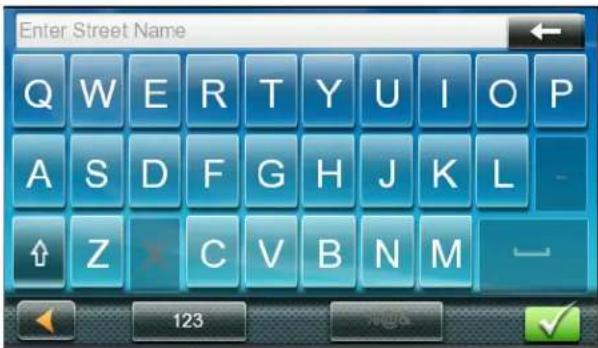
注:您不需要输入重音字符。
- 点击列表中的街道名称。
- 输入街道号:
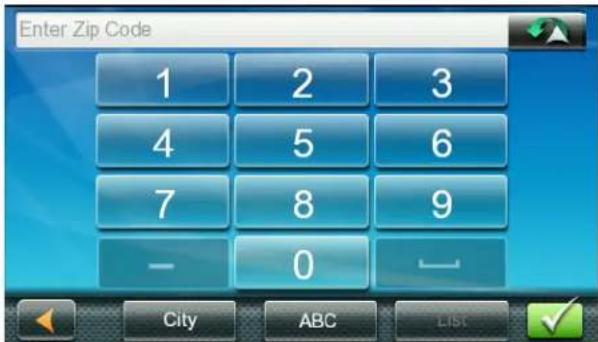
使用键盘输入地址的街道号。在您开始键入之前,会显示可接受的街道号的范围。街道号完成后,点击
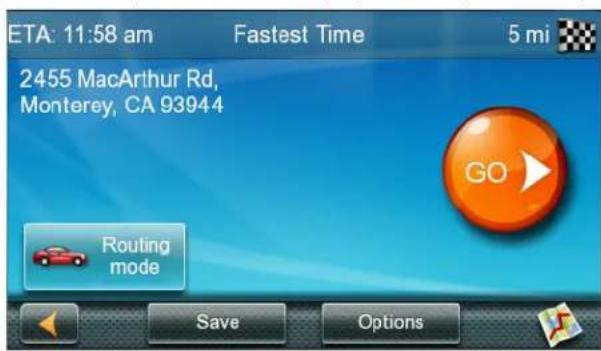
GO画面出现,并显示:
所选位置的地址
预计到达时间(ETA)行程距离
路线规划方法(如最快时间)。
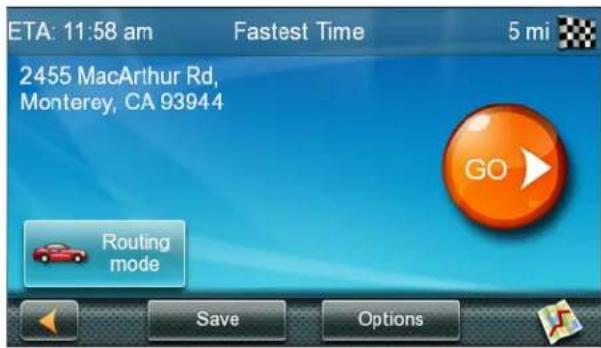
点击Options可以改变规划路线的方法。
点击预览路线。
- 点击,开始在地图画面上进行路线规划操作。
注:如果以后还有可能将此规划作为目的地,可以点击Save(在点击GO之前),将其保存到通讯录或OneTouch菜单中。
地址快速输入技巧
在输入城市或街道的名称时,只有出现在可能的搜索结果中的字符会显示出来。其他字符灰色显示。
在输入城市或街道名称时,输入几个字母后点击List,包含指定字符的项目会列出来。
按邮政编码搜索可以减少匹配城市的数量,通常不超过4个。
十字路口
基于十字路口创建目的地
不知道街道号时,可以利用交叉的街道来确定位置。
- 在主菜单中,点击

- 输入城市。方法如下:
使用键盘输入城市名称中关键词的前几个字符,以输入一个新的城市。如果您搜索的城市出现在顶部栏中,可以点击城市名称或
点击Previous,从以前城市的列表中选择城市。
点击List,显示以您输入的字符开头的城市的列表。点击以从列表中选择城市。
点击ZipCode切换到数字键盘,输入邮政编码。点击以弹出此邮政编码所对应的城市的列表。
- 输入街道名称:
选择了城市后,键盘会显示出来,提示您输入街道名称。
使用键盘输入街道名称。输入街道名称中任何字词的前几个字符,然后点击或者继续输入字符,直至街道列表显示出来。
注:您不需要输入重音字符。
点击列表中的街道名称。
- 重复上述步骤,输入第二条街道的名称。出现一个画面,指明:
所选位置的地址
预计到达时间(ETA)
行 程距离
规划路线的方法(如最快时间)。
注:点击Options可以改变规划路线的方法。
- 点击,开始在地图画面上进行路线规划操作。
城市中心
基于城市中心创建目的地
城市中心能让选择地图上的任意城市作为目的地,因此当您只是希望前往一个城市而不选择任何特定地址时,此功能非常有用。
注:前往城市中心的路线使用城市地理中心作为目的地。
- 在主菜单中,点击

- 输入城市:
点击Previous,从以前城市的列表中选择城市。
使用键盘输入城市名称中关键词的前几个字符,以选择一个新的城市。如果您搜索的城市出现在顶部栏中,可以点击城市名称或
点击List按钮,访问以您输入的字符开头的城市的列表。点击以从列表中选择城市。
点击ZipCode按钮切换到数字键盘,输入邮政编码。点击以弹出您输入的邮政编码所对应的城市的列表。
出现一个画面,指明:
所选位置的地址
预计到达时间(ETA)
行 程距离
路线规划方法(如最快时间)。
注:点击Options可以改变规划路线的方法。
- 点击,开始在地图画面上进行导航。
以前目的地
规划前往以前目的地的路线
- 在主菜单中,点击

- 从以前目的地列表中选择一个目的地。
出现一个画面,指明:
所选位置的地址
预计到达时间(ETA)
行程距离
规划路线的方法(如最快)。
注:点击Options可以改变规划路线的方法。
- 点击,开始在地图画面上进行导航。
清除以前目的地列表
- 访问以前目的地列表。
- 点击Delete All。
- 点击Yes确认删除并清除列表。
通讯录
将目的地保存到通讯录中
每次创建一个目的地时,都可以在进行路线规划之前将其保存到您的通讯录中。
- 在前往画面上,点击Save。
- 当编辑信息画面出现时,选择Add to OneTouch以将该位置保存到OneTouch菜单中。
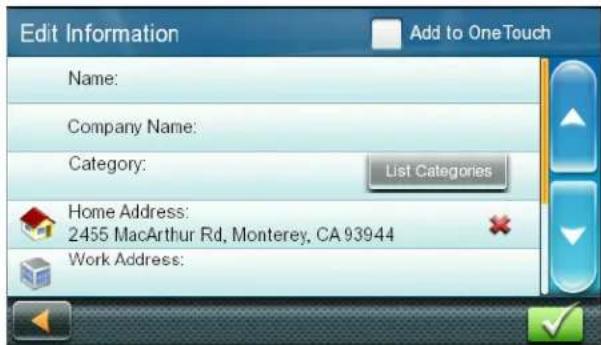
编辑信息:
点击Name栏,使用键盘输入一个通讯录条目的名称。
点击Work,CellorHomephone,为该通讯录条目指定一个电话号码。
点击List Categories,以显示您为通讯录创建的类别的列表。必要时,点击画面底部的 +Add 创建一个新类别
- 点击确认该地址的详细信息。
在将其保存到OneTouch菜单中时,系统会提示您为其指派一个OneTouch按钮。
访问通讯录中的地址
- 在主菜单中,点击

- 点击画面左上角,通过通讯录条目的前几个字母来缩短列表,从而轻松查找所需的地址。
规划前往通讯录中地址的路线
-
访问通讯录中的地址记录
-
在所需的通讯录条目上,点击出现一个画面,指明:

所选位置的地址
预计到达时间(ETA)
行 程距离
路线规划方法(如最快时间)。
注:点击Options可以改变规划路线的方法。
- 点击,开始在地图画面上进行导航。
按路线旅行6
地图画面
路线计算出来后,会在地图画面上以绿色显示出来,并通过许多小箭头指明旅行方向。
画面顶部显示转弯列表中下一条街道的名称及其距离。如果下一条街道不在您所在城市,则显示其所在城市的名称。
按路线行进时,会通过语音提示来告知您前方转弯。
转弯列表
转弯列表显示路线(前往您选择的目的地)沿途的所有转弯。
点击地图画面左上角的Maneuver图标可以查看转弯列表。
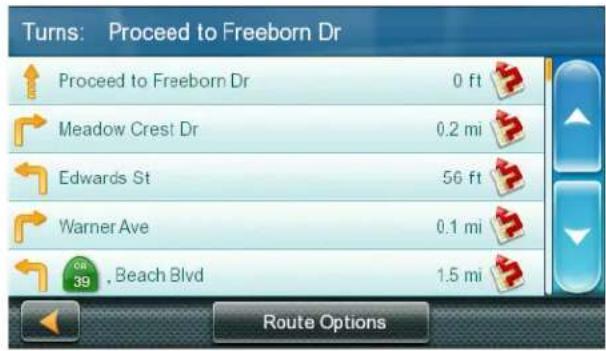
访问转弯列表
在按路线行驶时,点击地图画面左上角的 Maneuver图标。
排除转弯
您可以修改路线,以避开特定的转弯。
- 访问转弯列表。
- 对于您要避开的转弯,点击。
- 点击Yes进行确认。
RoadMate接收器重新计算路线,并返回地图画面。
路线类型
您可以通过多种方法来创建路线。
进行规划路线的方法
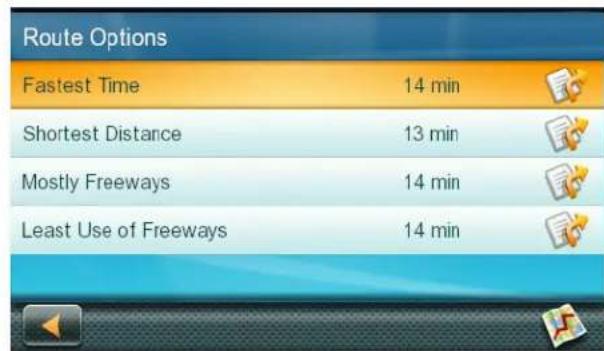
| Route Options | |
| Fastest Time | 14 min |
| Shortest Distance | 13 min |
| Mostly Freeways | 14 min |
| Least Use of Freeways | 14 min |
Fastest Time(快):可能的最快路线,前提是汽车能够以(或接近)限速行驶。
Shortest Distance(短):可能的最短路线。
Mostly Freeways: 尽量使用高速公路的路线。
Least Use of Freeways: 尽量避开高速公路的路线。
选择了目的地后,RoadMate首先按默认选择的规划路线的方法来提供路线。
改变路线规划方法
如要改变规划路线的方法,请点击GO画面上的Options。RoadMate利用不同的方法计算路线。
- 点击所需路线方法的转弯列表。
- 点击列表中所需的规划路线的方法,返回之前的画面并显示最新计算结果。
改变默认的路线规划方法
- 在主菜单中,点击

- 点击Navigation Preferences。
- 使用路线方法下拉菜单选择默认的规划路线的方法。
特殊路线规划功能
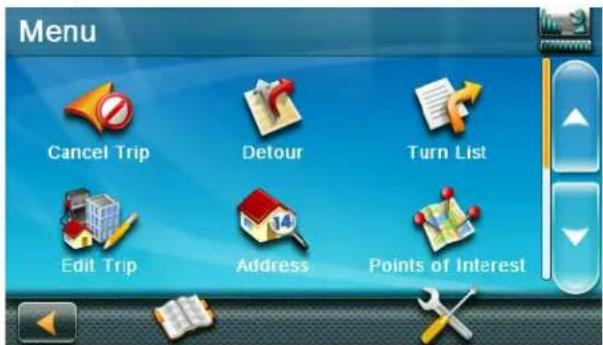
取消已规划的路线
- 在地图画面中点击Menu。
- 在主菜单中,点击Cancel Trip。
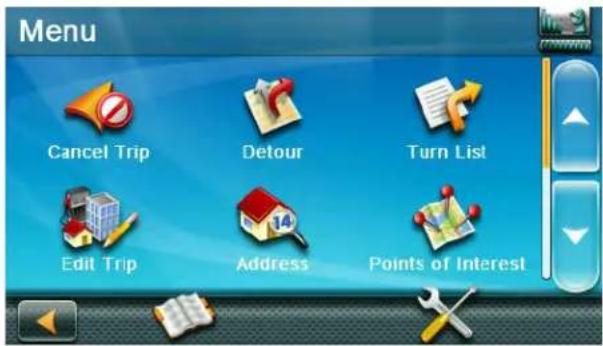
- 点击Yes确认您要取消已规划的路线
或者
- 在地图画面上,点击OneTouch图标显示OneTouch菜单。
- 点击Cancel Trip。
- 点击Yes确认您要取消的路线
绕行(脱离路线)
-
在地图画面中点击Menu。
-
点击

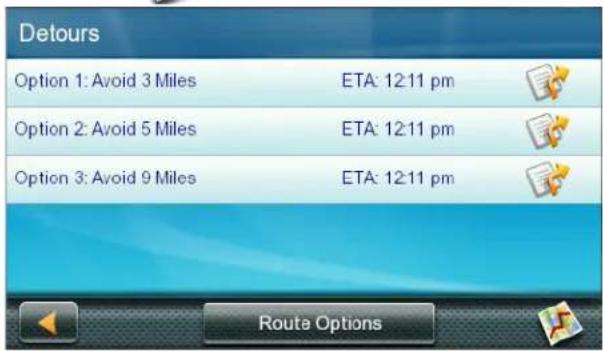
基于在创建路线时使用的规划路线的方法,计算不同的绕行路线。备用路线的列表显示出来。
- 点击右侧的按钮以检查备用路线的转弯列表。
- 点击所需的备用路线。
OneTouch菜单 7
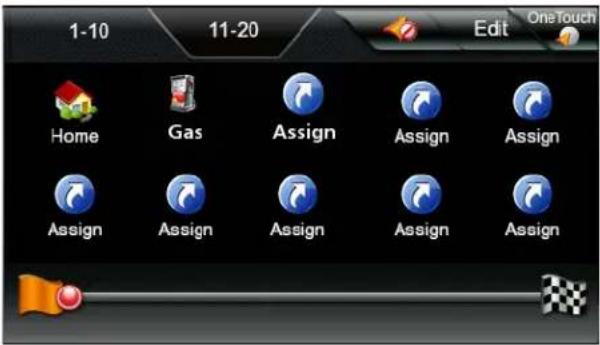
利用OneTouchTM菜单,可以快速访问您的家庭地址、急救服务、加油站、以及OneTouch菜单中存储的地址或搜索。
访问OneTouch菜单
点击地图画面右上角的OneTouch图标。
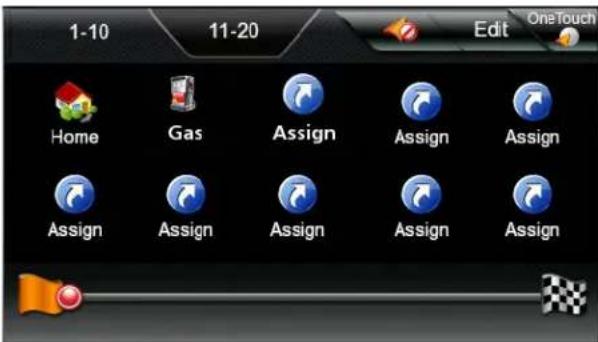
家庭按钮
点击Home图标。
如果您保存了家庭地址,接收器将提供相关信息以导航至您家。
若未保存家庭地址,会提示您输入:
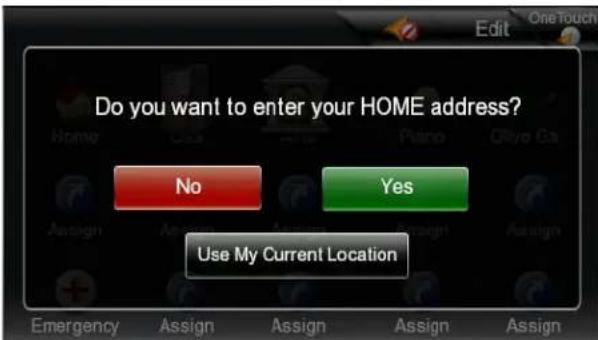
点击Yes,使用输入地址键盘输入您的家庭地址。
点击Use My Current Location可将您的当前位置设为您的家庭地址。
注:如要编辑或删除您的家庭地址,可以在主菜单中转到通讯录,然后编辑Home条目。
将地址保存到OneTouch图标
-
点击地图画面右上角的 OneTouch菜单显示出来。
-
点击Assign图标。
-
点击Location。
-
使用键盘为OneTouch图标输入地址(城市、街道和门牌号)。地址完成后,会提示您为按钮输入一个名称。
-
使用键盘输入按钮的名称,然后点击

- 转到地图画面,访问OneTouch菜单,以确认该地址是否已添加。
改变OneTouch图标的地址或搜索
- 点击地图画面右上角的 OneTouch菜单显示出来。
- 点击Edit。
- 点击您要编辑的OneTouch按钮。
- 点击Re-assign按钮。
- 点击Yes进行确认。
- 按照OneTouch说明进行操作。
将POI搜索条件保存到OneTouch图标
您有可能经常搜索您所在位置附近的咖啡馆或路线沿途的加油站等,为此,也可以将POI搜索条件保存到一个OneTouch按钮,以备后用。
- 点击地图画面右上角的。

- 点击一个Assign按钮。
- 点击Search。
-
点击列表中的一个POI类别。
-
点击列表中的一个POI子类别(若有)以缩小搜索范围,或者点击All Subcategories以选择所有子类别,或者继续定义您的搜索条件。
- 使用键盘输入按钮的名称,然后点击
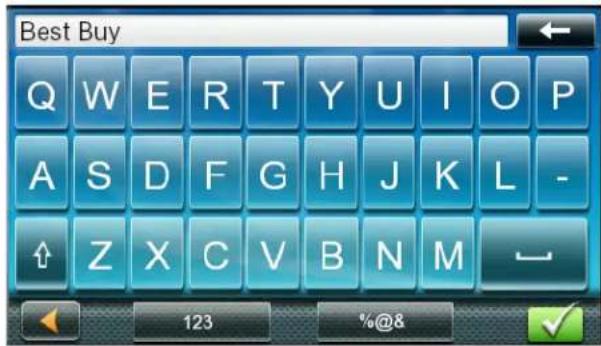
为OneTouch图标设置路线
设置了OneTouch菜单后,您可以转到已保存的地址或搜索。
- 点击地图画面右上角的OneTouch图标。
- 点击一个已指派的OneTouch按钮
- 如果指派的按钮用于搜索,则点击所需的POI后,会显示POI。
利用显示画面底部的预览图标,您可以逐个查看可用的POI以及它们在地图上的位置。
Near...按钮可用于选择列表的排序方式:
您当前位置附近
您定义的城市附近
您输入的地址附近
- 点击开始进行规划路线的操作。
注:无论目的地是从POI列表中选择还是通过地址来选择,GO画面都会显示出来。
交通8
交通功能仅在特定RoadMate型号上提供
词汇表
RDS:无线电数据系统。在FM波段广播数字信息的基础设施。
TMC:交通信息频道。利用无线电数据系统实现的一种信息广播类型
公共TMC服务:在一些国家/地区,至少会有一家TMC服务提供商免费广播交通信息。无论您在哪个国家/地区,RoadMate都能够自动接收公共TMC服务。
关于这些国家/地区和提供商的最新清单,请访问www.magellangps.com。
交通信息:RoadMate接收的一种信息,内含关于交通事件的说明。
交通事件:容易影响交通路况的事件。
交通事故
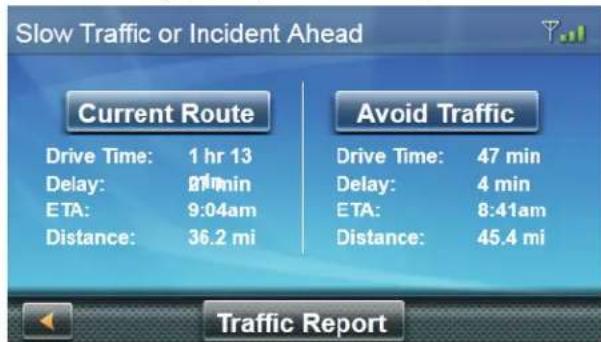
在进行路线规划时,如果交通事件(如事故、车速缓慢)会造成到达延误,则在地图画面交通图标下面的红框中,会显示经计算得出的交通延误(以分钟为单位)。
| 正在接收交通信号,路线上未发现延误。 | |
| 延误小于整个路线的15%。 | |
| 延误超过整个路线的15%。 | |
| 1. No Signal 指示器。设备正在搜索信号。 |
避开交通事故
发生延误时,您可以选择避免路线沿途的交通事故。
- 在按路线行驶时,点击Traffic图标。
避开交通画面显示出来。
注:当计算得出的延误超过整个行程的20%时,避开交通画面会自动显示出来。
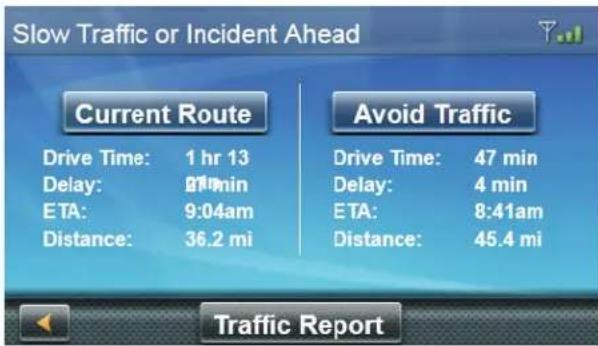
Avoid Traffic按钮在有备用路线时激活没有备用路线时,此按钮灰色显示并注明No Alt Route。
- 点击Avoid Traffic。路线发生改变,地图画面显示出来
设置9
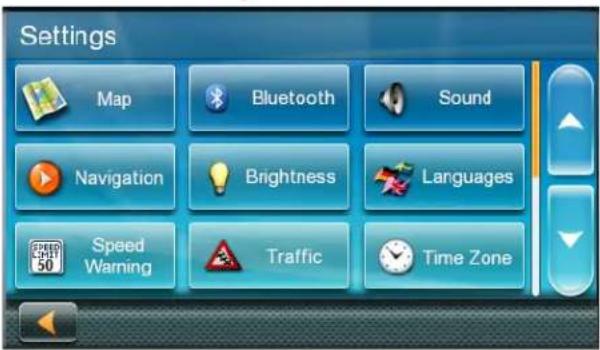
利用用户Settings,您可以根据个人需要自定义RoadMate接收器。
注:在Settings画面上点击返回箭头系统将保存您所作的更改。
访问系统设置
在主菜单中,点击

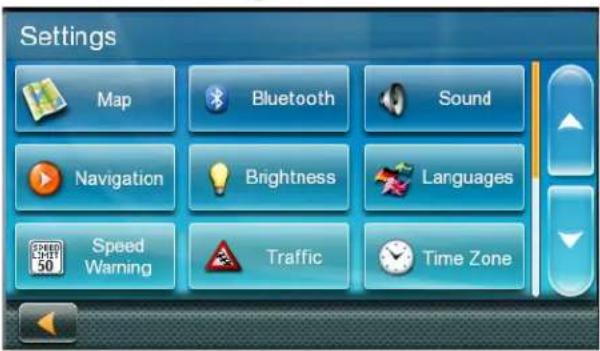
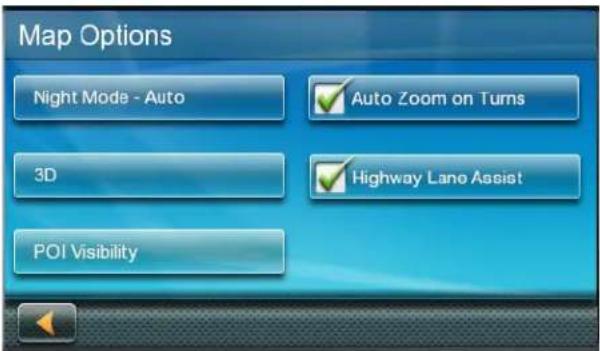
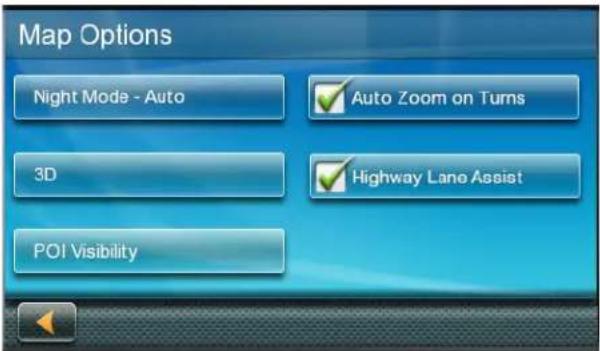
地图选项
设置自动夜间地图显示
通常情况下,地图在白天使用时采用明丽色彩,在夜间使用时采用暗色。您可以选择总是使用白天色彩、夜间色彩,或者让RoadMate接收器在日出和日落时自动切换
- 在主菜单中,点击

- 点击Map。
3.点击NightMode选择:自动定时调整总是开启或总是关闭。
在2D模式下设置前方朝上或北方朝上
- 在主菜单中,点击

- 点击Map。
- 点击3D、2D前方朝上或2D北方朝上以切换设置。
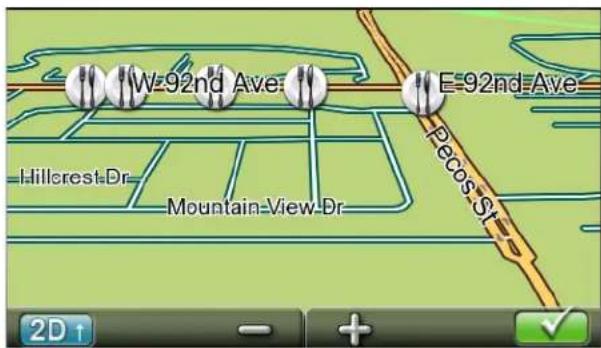
指派可见的POI
为避免视觉混乱,可以开启或关闭地图上显示的POI图标。
- 在主菜单中,点击

- 点击Map。
- 点击POI Visibility。
- 在POI选择画面上,选中您希望显示的POI,取消选中您希望隐藏的POI。
设置转弯时自动缩放
您可以设置地图,让其在接近转弯时自动放大至最高级别。
- 在主菜单中,点击

- 点击Map。
- 选中Auto Zoom on Turns。
设置公路行车道协助
选中公路行车道协助时,地图上会显示公路标志,当您接近公路交汇处时,以视觉化指示告知您应该在哪个车道。
- 在主菜单中,点击

- 点击Map。
- 选中Highway Lane Assist。
设置3D建筑物显示
- 在主菜单中,点击

- 点击Map。
- 选中3D Building Display。
声音
在Settings中设置音量
- 在主菜单中,点击

- 点击Sound。
- 将音量滑块移到所需的音量大小。
开启/关闭按钮声音
- 在主菜单中,点击

- 点击Sound。
- 点击按钮声音以激活(选中)或不激活(取消选中)在点击按钮时发出的声音。
开启/关闭智能音量
车速会造成道路噪音,导致扬声器声音难以听清,为此可以使用SmartVolume(智能音量)根据道路噪音来调节音量。
- 在主菜单中,点击

- 点击Sound。
- 点击智能音量以激活(选中)或不激活(取消选中)智能音量。
导航
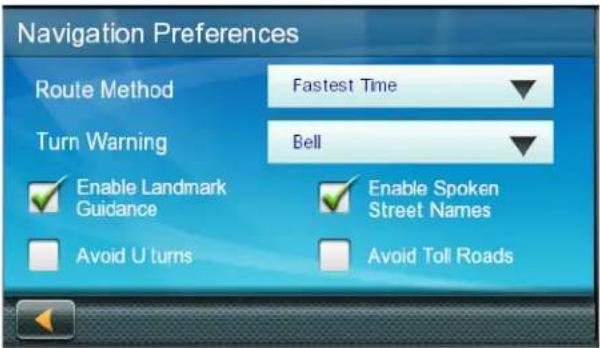
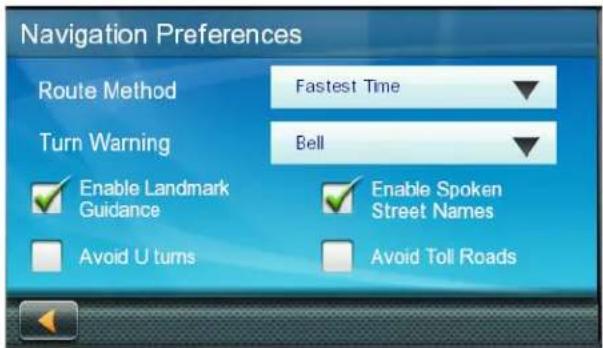
设置默认的路线规划方法
- 在主菜单中,点击

- 点击Navigation Preferences。
- 在下拉菜单中选择默认的路线规划方法。
设置转弯警告提示音

- 在主菜单中,点击
- 点击Navigation Preferences。
- 在下拉菜单中选择默认的转弯警告提示音。
启用地标指引
地标指引使用常见地标(若可用)来帮助您识别需要转弯的街道。
- 在主菜单中,点击

- 点击Navigation Preferences。
- 选中Enable Landmark Guidance来开启地标指引。
启用说出街道名称

- 在主菜单中,点击
- 点击Navigation Preferences。
- 选中Enable Spoken Street Names以便在导航期间说出街道名称。
启用U型转弯指引
- 在主菜单中,点击

- 点击Navigation Preferences。
- 选中Enable U Turns以允许接收器在路线期间使用U型转弯。
避开收费道路
- 在主菜单中,点击

- 点击Navigation Preferences。
- 选中Avoid Toll Roads以告知接收器尽量避开收费道路。
安全驾驶模式
安全驾驶模式的目的是鼓励更安全的驾驶,当车速超过10MPH时,会禁止高参与度的活动。安全驾驶模式在您的接收器上自动启用
- 在主菜单中,点击

-
点击Navigation Preferences。
-
点击 Safe-Driving Mode 以激活(选中)或不激活(取消选中)安全驾驶模式。
注:在启用安全驾驶模式的情况下,当车速超过10MPH时,菜单按钮被禁用,但地图画面上的其他功能(如交通、OneTouch等)仍然可用。
如果您试图访问一个禁用的功能,画面上会短暂弹出一条消息,提醒您先找到一个安全的地方停车,然后再访问该功能。
前灯提醒
当接收器在日落之际切换到夜间模式时,前灯提醒会提示您开启汽车前灯。前灯提醒在您的接收器上自动启用。
- 在主菜单中,点击

- 点击Navigation Preferences。
- 点击Headlight Reminder以激活(选中)或不激活(取消选中)前灯提醒。
在前灯提醒激活的情况下,当接收器切换到夜间模式时,图标会显示15秒钟。
此外,您还会听到声音提示“切记开启前灯!”
注:前灯提醒通知仅在接收器从白天模式切换到夜间模式时出现。
停车休息提醒
利用停车休息提醒选项,接收器可以在您长时间开车后提示您稍事休息。
- 在主菜单中,点击

- 点击Navigation Preferences。
- 将Driving Break Reminder滑块从Off(不提醒)移到:
1(开车1小时后提醒)
2(开车2小时后提醒)
3(开车3小时后提醒)
4(开车4小时后提醒)
5(开车5小时后提醒)
注:默认的停车休息提醒选项是2小时。
开车时,自您在车内开启接收器起,根据您选择的提醒时间,会看到标显示15秒钟,即便您未选择路线也不例外。
此外,您还会听到提示音“您已开车1/2/3/4/5个小时,请考虑停车休息”。
注:图标显示15秒钟后或者接收器关闭然后重新开启时,开车休息提醒倒计时会重新启动。
亮度
设置亮度
- 访问系统设置菜单(上)。
- 点击Brightness。
- 移动Brightness滑块以设置显示亮度。
- 点击返回箭头。
- 选中Dim on Battery Power,以便在使用内置电池电源时调暗显示。
语言
设置语言
- 访问系统设置菜单。
- 点击Languages。
- 点击所需的语言。
- 确认更改。
- 点击返回箭头。
速度警告
设置速度警告选项
- 在主菜单中,点击

- 点击Speed Warning。
- 将AudibleWarning设为开启或关闭。
- 将Visible Warning设为开启或关闭。这决定是否在画面上显示限速图标。
- 设置您希望在超过限速多少英里时发出警告。
查看GPS状态
- 在主菜单中,点击

- 点击GPS。
- 点击Status。
注:您也可以通过点击OneTouch画面右上角的卫星信号指示器来访问GPS状态画面。
自动关机
设置自动关机
自动电源是指Magellan RoadMate接收器在自动关机之前闲置的时间长度。
- 访问系统设置菜单。
- 点击Auto-Off。
- 点击所需的时间长度。
- 点击返回箭头。
默认系统设置
恢复全部默认系统设置
- 访问系统设置菜单。
- 点击Restore Default。
- 确认您要继续恢复系统的所有默认值。
避开区域路线
利用避开区域路线,您可以手动选择在路线沿途避开一个区域。
- 在主菜单中,点击

- 点击Route Area Avoidance。
- 点击Add以选择一个要避开的新区域。
注:如果您尚未添加任何要避开的区域,Add将是唯一可用的选项。
- 平移并缩放地图,以选择避开红框内的区域。
- 点击Select以选择要避开的区域,或者点击返回图标取消操作。
- 在显示的消息中点击Confirm,点击Cancel Area Avoidance取消选择,或者点击返回图标选择其他区域。
此时,您选择的区域出现在避开区域路线列表中。
注:在您的路线中,仍会包含您选择避开的区域中的高速公路和公路。
一旦创建了一个或多个避开区域,您可以:
Edit这些区域的详细信息。
Add新的避开区域。
Select一个或多个要在路线中避开的区域。
从列表中Remove这些区域中的一些区域。
注:每次只能编辑一个区域。若选择多个区域,编辑功能被禁用。
产品信息
查看产品信息
- 在主菜单中,点击

- 点击Product Information。
- 向下滚动页面以查看序列号和软件版本。
Magellan有限保修
Magellan的所有全球定位系统(GPS)接收器都只是导航辅助设备,并不是为了替代其他导航方法。建议购买者仔细制作位置图表和进行良好的判断。在使用本产品之前,请仔细阅读用户指南。
1. MAGELLAN 保修
(a)MiTAC Digital Corp.(以下简称“Magellan”)保证其GPS接收器和硬件附件不存在材料和工艺方面的缺陷,并且自原始购买之日起一年内其产品与其公布的规格相符。本保修仅适用于本产品的原始购买消费者。
(b) 万一出现缺陷,Magellan将依据其判断,修理或者用新的或翻新的同等或同质量产品更换有缺陷的硬件产品,不向购买者收取部件费和人工费。Magellan依据有限保修而承担的有限责任应是购买者将产品送交Magellan进行修理时产品的实际现金价值减去合理的使用费用,具体由Magellan全权酌情决定。修理或更换后产品的保修期是自返还发货之日起90天,或者原始保修的剩余天数,以二者中较长者为准。
(c) Magellan 保证软件产品或硬件产品中包含的软件自出货之日起 30 天内不存在介质方面的缺陷,并且与软件当时随附的用户文档(包括截至当时的更新)完全相符。Magellan 的唯一义务是更正或更换介质或软件,使其与当时的用户文档完全相符。Magellan 不保证软件将满足购买者的要求或者其运行不间断、无错误或无病毒。购买者承担使用软件的全部风险。
2.购买者的补救措施
购买者依据本书面保修或任何隐含保修而享有的排他性补救措施,应当仅限于根据MAGELLAN的选择来修理或更换本保修适用的接收器或附件的有缺陷部件。本保修适用的修理只应在MAGELLAN授权服务中心进行。由非MAGELLAN授权服务中心进行的任何修理都将导致本保修失效。
3.购买者的责任
为了修理或更换Magellan产品,购买者必须在发货之前从Magellan技术支持部门获得退回材料授权(Return Materials Authorization, RMA)号或者通过我们的网站www.magellanGPS.com提交修理申请。购买者必须在预付运费的情况下将产品退回至MagellanRMA号提供的Magellan授权服务器中心地址,在产品外包装清晰注明购买者回寄地址和RMA号,并随附原始购买凭证复印件。如果未提供销售凭证或者其包含的信息不完整或模糊不清,或者如果序列号已被篡改或损毁,Magellan保留拒绝提供免费维修的权利。对于产品在送修运输期间发生的任何丢失或损坏,Magellan不承担责任。建议购买保险。Magellan建议在返修产品时采用可跟踪的运输方法,如UPS或FedEx。
4.隐含担保限制
除上述第1项规定外,在此特别放弃其他所有明示的或隐含的担保,包括关于特定用途适用性或适销性的担保,在适用的情况下亦放弃基于联合国国际货物销售合同公约第35款的隐含担保。一些国家/地区、州或地方的法律不允许对隐含担保的持续时间进行限制,因此上述限制可能不适用于您。
5.责任排除
下述情况不在保修范围之内:
(a)因正常磨损而引起的定期维护和部件修理或更换;
(b) 电池;
(c) 表面涂饰;
(d) 安装或因安装而导致的缺陷;
(e) 以下原因造成的损坏:(i) 运输、误用、滥用、疏忽、篡改、潮湿、液体、靠近或暴露于热源、或使用不当;(ii) 灾害,如火灾、水灾、风暴和闪电;(iii) 未经授权的连接附件或改动;
(f) 非Magellan授权服务中心尝试或执行的维修;
(g)非Magellan制造的产品、组件或部件,
(h)接收器将不承担任何关于侵犯专利权、商标权、版权或其他所有权(包括商业机密)的索赔。
(i)因卫星传输不准确造成事故而导致的任何损害。造成传输不准确的原因包括:卫星的位置、健康状况或几何形状发生变化;因GPS改变而可能需要对接收器进行修改
(注:Magellan GPS 接收器利用 GPS 或 GPS+GLONASS 来获取位置、速度和时间等信息。GPS 由美国政府运营,GLONASS 是俄罗斯联邦的全球导航卫星系统,二者全权负责其各自系统的精度和维护。特定情形会导致不准确,因而可能需要对接收器进行修改。此类情形的示例包括但不限于 GPS 或 GLONASS 在传输上的改变。)
若由非Magellan授权服务中心打开、拆解或修理本产品,将导致本保修失效。
6. 偶然或必然损害的责任排除
(a) MAGELLAN 不应对购买者
(b)或任何其他人承担任何间接的、偶然的或必然的损失,包括但不限于因使用延迟或不能使用、违背本担保或任何隐含担保(即便是由于MAGELLAN疏忽或其他过错或者在使用本产品时疏忽大意)而造成的收益损失、损害等。在任何情况下,MAGELLAN均不应对此类损失承担责任,即使MAGELLAN已被告知存在此类损失的可能。
(c)一些国家/地区、州或地方的法律不允许排除或限制偶然或必然的损失,因此上述限制或排除可能不适用于您。
7.完整协议
(a) 本书面保修是 Magellan 和购买者之间就产品性能质量以及任何和全部担保和表述而达成的完整的、最终的、排他性协议。本保修规定了 MAGELLAN 关于本产品的所有责任。本保修赋予您特定权利。由于地区的不同,您可能还拥有其他权利,因此本保修所含的特定限制可能不适用于您。
(b)如果本有限保修的任何部分被认定为无效或不可强制执行,本有限保修的其余部分仍应继续完全有效。
本有限保修受加利福尼亚州法律的管辖,不考虑其与关于国际货物销售合约的法律规定或联合国公约的冲突,应有利于Magellan、其继承人和受让人。本保修不影响消费者依据其当地有效的适用法律而享受的法定权利,也不影响消费者因销售/购买合约而向经销商提出诉求的权利。
有关本有限保修的详情,请访问Magellan网站magellangps.com,或者联系:
MiTAC Digital Corp. 279 E Arrow Hwy, San Dimas, CA 91773, USA
美国和加拿大:800-707-9971
需要技术支持?
如需Magellan接收器的技术支持,请首先访问
www.magellangps.com/support查看关于大多数问题的解答。
如果在那里找不到解决办法,可以直接联系Magellan技术支持
电子邮件是support.us@cs.magellangps.com,
电话号码是800-707-9971。
联系我们
@MagellanGPS




MAGELLAN®
MiTAC Digital Corporation
279 E Arrow Hwy, San Dimas, CA 91773 USA

Magellan RoadMate
徒王
2016-2017
重要安全警告
Magellan RoadMate接收器是一款汽油等航辅助装置,主要“途”助您抵达所选日的站。使Magellan RoadMate接收器时,必须遵循以下安全规则,以防止造成您或他人受伤或死亡。
若要將木接收器安裝於擋壓玻璃上,請確認您聽在其他相關法規。某些國家禁止在擋壓玻璃上安裝任何物品。相關的替代安裝解法,請前往 www.magellanGPS.com 获得更多資訊。
駕駛直轅時,幾不需觀自顯示器。話音提示將帶領您前往目的地。駕駛僅於直轅靜止時將資料式程式輸入至Magellan RoadMate接收器。直轅行進時,僅由上乘客將資料式程式輸入至Magellan RoadMate接收器。駕駛期間請勿接收器而分心,且務必注意所有駕駛情況。
您有責任遵守听书交通法報,並遵守相關法律。Magellan RoadMate 及安裝選項。
道路、興趣點(POI)、商家及服務址點可能隨著時而改變。因此,資料庫中可能含有不準確的資料。而且,資料庫不自含、分析、處理、考慮武反與征向以下狀況:法律限制(如車輛類型、重量、高度、寬度、裝載及速度限制);道路歧度;橋樑高度、寬度、重量或其它限制;人口密度;鄰近地區之品質與安全;警察服務的可及性或鄰近性、緊急救援、醫療或其他協助;施工高壓或危害;道路或直道封閉;道路、交通或交通設施的安全性或狀況;天候狀況;路面特性或狀況;特殊事項;交通堵塞。您有責任忽略任何不安全、危險或共法的路綫建議。
請避免 Magellan RoadMate 接收器受到極端溫度條件影響。例如:請勿使其長時間暴露於陽光直射的環境下。
路MagellanRoadMate接收器安装於直軸上時,請務必注意無論安裝於擋匯玻璃或其他位置,不可擋住駕駛人觀自道路、妨碍直軸安全裝置運作(如安全囊),六不可於駕駛時用接收器移位而使直軸乘客遭受傷害。由於您選擇安裝MagellanRoadMate接收器,您有責任評信與直軸或直軸乘客受損的相關風險。
湿度
最常操作湿度 言 1 4 0 ^ F (60℃)。
電泊
Magellan RoadMate 接收器的電池蓋可用電式電池,不應自行折卸。若需要更换電池,請聯繫 Magellan 技術支援部門。
Magellan RoadMate 接收器运行光雷
您可選購AC變壓器作為Magellan RoadMate接收器的配件。使用其他類型的AC變壓器可能造成故障和/或閃電泡過熱而導致起火。
使可使 * 线核准式Magellan RoadMate接收器 遵附的直充電器。使其代類型的直充電 器可能造求起火式觸電。
總確保安全,專闊溫度低於 32^(0^) 或高於 113^(45^) 时,Magellan RoadMate接收器將會停止充電。
透通直電源變壓器式選配的AC變壓器MagellanRoadMate接收器進行充電,需要約4小時才能將電沙完全充給。建議您,一開始電沙充電至少2小時。
值可使经核准道於MagellanRoadMate接收器的充电器。
Magellan RoadMate 接收器的電沙電量信號可使用2小時。
美國聯邦通訊委員會千援聲明
本產品經通過測試並符合FCC法規第15編所列關於ClassB數位設備的限制。這些限制旨在提供住宅高城合理的保護,避免受到有害的干擾。本產品可能產生、使用及放射無線射頻能量,如夫根據木王甲甲指示的方法安裝,可能對無線通訊帶夾有害的干擾。然而,在特定安裝下仍有可能產生干擾的情形。如果本產品確已對無線電波或電視接收產生有害干擾,此點可透過交替開關本產品加以判定,則您可採取下列方式自行修正干擾狀況:
重新调整接收天线切向中武位置。
将本產品和接收器之間的距離縮小。
将本產品的連接插頭插入與接收器不后的插座上。
尋求經創商或經驗豐富的無線電/電視技術人員協助。
本產品符合FCC條款第15編之規定。產品操作須符合下列兩個條件:(1)本產品不會產生傷害于擾;(2)本產品須接受任何干涉擾,包括可能導致共預期操作切予擾。
FCC 警告:夫經責任之爲確防止而擅自變更式修改本設備,可能會導致使“肖喪失本設備之徒權。
重要事项:
FCC 辐射器露声:
木設諸符合FCC針對非受控環境所制定的輻射轅霧規制。為保證木設諸遵循無線輻射場轅霧規定,使編者必須遵循特定的操作指示。
水發射器不可與任何其它天線或發射器置於防止式一防操作。
符合FCC法規,本設備必須使“屏蔽式纜綫。若與大通道核准的設備或共屏蔽式纜綫共后使”,則可能對無線電波或電視接收產生干擾。請注意,大經製造商核准而擅自變異式改造本設備,可能導致與失本設備之徒懵。
MagellanRoadMate

安装和操作时,Magellan RoadMate 接收器鹰与保持至少 8 英寸(20 公分)的距离。
木ClassB位裝置符合如拿大干擾產生設備規則的所要求。
IC
木裝置符合如拿六工業部免執照 RSS標準。產品操作須符合下列兩條條件:
- 本產品不會產生有害干擾,且
- 本產品須接受征询干擾,包括可能導致其預期操作的干擾。
重要事项:
IC辐射器露:
本設諸符合IC針對共受控環境所制定的輻射暴露限制。請保證本設諸遵循無輻射頹暴露規定,使青必須遵循特定的操作指示。
本發射器不可與任何其他天輻式發射器置於臨處或一並操作。
本产品可能受一或多項以下專利範圍之保護:美國專利號5,544,060、美國專利號5,654,892、美國專利號5,832,408及美國專利號5,987,375
本文任资讯如有变,您不写行通知。改追及强产品性能,本公司得在没有任何正式通知的情况下变木产品规格。请上Magellan网站(www.magellanGPS.com/support)了解产品最新及额外资讯。
木德井井将提供如何德Magellan RoadMate接收器各種功能的必要資訊。
詳情請瀏覽以下網址:magellanGPS.com/support
© 2016-2017 MiTAC International Corporation. Magellan 標誌、Magellan、RoadMate & Quickspell 售MiTAC International Corporation的商标。SmartDetour 是 OneTouch 的 MiTAC International Corporation 的商标,並由 MiTAC International Corporation 授權使用。保留许可权。
听其的產品與品牌名稱皆為各擁責之商務。
夫經MiTAC International Corporation事前書面許,不得以觀子、機械等任伊形式式式複製或傳送木工任印内容,包括影印和記錄,進行不屬於購員青借人使目的以外的任何行言。
本中任听载意凯於建立陆均总正确。
對於木德*王甲內容出現之任向錯誤式不準確之處,MiTAC International Corporation無須依擔往責任。
日錄
Magellan RoadMate GPS 接收器 1
使者入用 3
地圖畫面 7
選擇目前出 10
興趣點(POI) 14
行驶路綫 16
OneTouch 功能表 18
交通 20
設定 21
课同 25
Magellan RoadMate GPS 接收器
Magellan® RoadMate® 接收器是一項使 GPS衛星訊號的汽車導航產品,可計算您的確切位置,並運算導航資訊帶領您前往日均時。接收器知道所在位置和移動方向,能為在詳細的時圍上覆蓋此資訊,並以視覺方式呈現所在位置。
透過Magellan RoadMate接收器,您可以執行以下操作:
- 將搜索結果與址儲存至OneTouch™功能表,以便快速存取我的最愛日的時。
· 儀存往家地址並迅速獲得甲家的詳細路報資訊。 - 在通訊鍵輸入並儲存地址,且可隨時獲得該地址的路線報訊。
導航至某址時,使 QuickSpell 以智慧城搜尋已真、無誤的地址項目。
導航至恒向預載到Magellan RoadMate接收器的興趣點(POI),包括醫院、餐廳、購物場、公園及更多活動。
·接收語音提醒的導航指示(字轉語音功)
建立多個日的路綫。 - 檢視公路出口 POI,即自含公路出口附近的加油站、餐廳、旅馆以及汽直維修廠的清潔。
·於設定功能表中借人化您的MagellanRoadMate接收器。
·接收交通資訊,避免行程耽搁(僅以特定型號)。
Magellan RoadMate 始終致力于提供最精準的圖像、省電放能及安全技術,讓您針對個人導航需求安心建立及自訂路線與設定。
Magellan RoadMate 接收器包含電池,因此在多數情況下,您可在電嘴蓋幕上閱讀並遵循以上指示,而無須使用 AC 電源電壓器將 Magellan RoadMate 接收器插至 AC 電源。
注意:在室外時可能無法接收到良好的衛星訊號運算您的位置,因此您的位置資訊可能不會更新。不過,在某些偏僻的位置,安裝在Magellan RoadMate接收器上的GPS晶片組可以接收到衛星訊號。您會發現MagellanRoadMate接收器甚至能運算室外的位。即便使用最先進的GPS晶片組,接收器不一定總是能運算出室外固定位置。
若在直屋或其他建築物無法接收到良好的衛星訊號,請移動到可以清楚見天寧的位置,您將會立即發現訊號強度增強。
感谢您使用Magellan RoadMate接收器。
A 電源鍵
B 音訊輸出
MicroSD +插槽(不连*於所直接收器)
注意:microSD 十可讓您選擇性存取出圖高場。若要瞭解更多關於接收器可點的出圖高場,請上Magellan Online Shop 線站。
D USB連接
注意:電源輸入夾自直電源線式選配的AC電源變壓器。USB連接是電連接接收器和傳入電路,並使用MagellanContentManager應程式更新地圈及軟體。
重置
重置键位於接收器表面的台下。若要重置接收器,在接收器周围放线,轻轻将连纱针插入重置孔并按下重置键。接收器将以原废顶设值重新段动。
興趣點(POI)5
RoadMate接收器·预载餐廳與化油站等可作路線切口的POI。
按题列建立前往POI的路级
POI 童獨特的分類,像是紅油站與遠達喀長。 多數的類別都會進一步細分為小類。舉例夾 說,餐廳就有一個料理、連合式其他偏好料理 的幾個小類。
- 點選立功能表的

2.點選清單的其中一個POI類別。
-
點選清單的其中一個 POI 小類(若為)以便縮小搜索範圍,隨即顯示鄰近您目前位置的 POI。
-
踢近Near...可使其自搜尋條件(鄰近的目前位置、鄰近城市或鄰近地址)。
選取鄰近城市或鄰近地址時,請輸入城市或地址資訊。 -
從 POI 清單選取想要的 POI。
GO 盏面顯示時育包含以下項目:
- 所选位置的地址
·預估的抵达時間(ETA) -
行程距离
·路線規劃方法(例如:最忙的時限)。 -
點選 Options 可變更路綫圖劃方法(最快速時間、最短距離、六部分走高速公路式 實速公路盡量不使用)。
-
點遲 糟得始在Map畫面上導航至所選的POI。
按名稱建立市往POI的路號
- 點選立功能表的

- 點進 Search By Name。
3.輸入要作自目的的POI名稱,然後點選√,隨即顯示鄰近您目前位置的POI。
注意:孟良输入更多可字元,以便更容易找到您所搜索的值。POI。
- 點選Near可使其他搜索路径(鄰近的)目前位置、鄰近城市或鄰近地址)。
選取鄰近城市式鄰近址時,請輸入城市式址資訊。
-
從 POI 清單選取想要的 POI。
GO 盏面顯示時會之含以下項目 -
所选位置的坐标
- 預后的抵达时间(ETA)
·行程距离
·路線規劃法(例如:最恰切時值)。
6.點選Options可變夏路組劃法。
- 點道 已經在Map畫面上進行導
建立前往公路出口POI的路规
公路出口POI功能可讓您在公路上行駛時,存取最接近之出口附近的餐廳、加油站、修直廠及饭店等非常POI。
只要您是在高速公路上行驶,不论是否执行导航都能存取高速公路出口POI。
- Map 盏面上顯示 Highway Exit POIs 時,請點選此項目,隨即顯示按下夾的高速公路出口清單以及各出口距離您目前位置的距離。
以下符号代表贴近出口的服移POI:

餐

红油站

修直

包简
-
點選符號可取得鄰近出口的相屬POI清單。
-
從清單邁擇POI,然後點選

GO 盏面顯示時會包含以下項目
- 扎選 POI 的址
- 預后的抵达時間 (ETA)
- 行程距离
·路綫輞劃法。
4.點選Options可變夏路線規劃法。
5.點選GO 步驟始在Map畫面上導航至所選的POI。
使半入 2
将MagellanRoadMate接收器用
開機/關機牌聯位於MagellanRoadMate接收器的頂端。
收影MagellanRoadMate接收器
- 按下资源提醒。
- 言在顯示開頭顯示警告畫面後,閱讀並點
脚伊MagellanRoadMate接收器
接下電源牌。接收器會自動在15秒內關機。
Cancel:取消圈 榜程序,正返中最俗检视
Power Down Now: 15秒的延迟,立即提醒接收器。
注意:只要按除接收器的電源線,或是12V電源插座的電源被開關,接收器就會開始驅動程序。
雹洪雹量
Magellan RoadMate 接收器有 10 建電池,只要接收器連接外部電源就會為該電池充電。
注意:電站僅限文中授權的Magellan維修設備進行保養。
檢視電池電量指示器
- 點選Map责而右側車落的功能表鍵。
- 電電電量指示器位于主功能表的右上角,就在衛星訊號指示器的下方。電電電量以總條顯示。
喇叭音量
從Map畫面變更音量
1.點選其他控制項隨即顯示。
- 點選喇叭鍵將音量靜音,或點選 + 或 - 鍵提高或降低音量。
- 點選
從 Settings變更音量
- 库取主功能表。
- 點選
- 電運 Sound。
- 電運立音量調整性可變更RoadMate接收器的音量大小。
- 點運 備存並結束。
将按鍵音韵设图段式
- 序取主功能表。
- 點選
- 點邁 Sound。
- 點選 Button Sounds 的核取方塊播音(核取)或關閉(取消核取)按鍵聲音。
将新慧音量设言牌收式
智慧音量功能可隨著直速的變化自動變更接收器的音量,補償道路噪音。
- 举取立功能表。
- 點選
- Sound。
- 點選SmartVolume核取一域,牌照(核取)式驅動(取消核取)此功能。
亮度
取充度控制
- 井取立功能表。
- 點選
- 點選 Brightness。
- 滑動亮度調整,設定想要切亮度。
注意:若核取 Dim on Battery Power 選項,則接收器僅以電沙電源運作並且數秒沒有觸摸畫面時,此功能會降低畫面的亮度。此功能可延長到下一次充電之前的電沙續航。
立功能表
主功能表盖面是RoadMate的中心,其中包含所直接收器主要功能的图標。
求取立功能表
點選Map畫面的Menu已存取:
| 址址輸入址址行 | 首路線口的 行。 | |
| 興趣點 從預約 | 置的清單選取 與趣點 (POI) 作頁目 的。 | |
| 以前的月的提 | 最近造訂的月的提清單,可讓您快速從上選取次規劃路線。 | |
| 十字路口 建立前 | 往兩條街道交會之十字路口的路綫。 | |
| 市中心建立前在城市治理中心的路綫。 | ||
| 日前位置顯示開 | 於您所在位置的資訊,其中包括: ·街道名稱 ·應告圖街道的名稱 ·您所在位置的經濟度資訊 | |
| 坐標輸入要規劃 | 路綫的座標。 | |
| 返回存取Map | 查而。 | |
| 運訊錄 存取運訊 | 錄儲存址與日的行。 | |
| X | 設定值顯示設定 | 設定功能表, 您可以在此存取自定义 RoadMate 接收器的功 能。 |
| 衛星狀態以圖形 | 顯示接收到的衛星訊號強度。 | |
| 電池電量以圖形 | 顯示目前的電池電量。 | |
鍵
将资料输入RoadMate接收器最常见的方法是使用键盘。输入地址时必须熟悉键盘,这點對於使用RoadMate災說十分重要。
锰酸肥
| ← | 迂格鍵將浮標往 | 遷移動一値位置,或是删除前一値字元。 |
| ↑ | SHIFT鍵在六萬萬 | 與小萬字元之間轉換。 |
| - | 空格鍵在浮標往 | 置插入空格。 |
| 123 | 數字顯示數字鍵盤。 | |
| @& | 符号顯示下划线。 | 符号。 |
| 以前的目的是什么 | 前的目的是清除(從記輸入城市)輸入城市時,此清除會顯示以前輸入的城市。從顯示的清單點選城市可選取該城市。 | |
| Zip Code | 郵递單號(宜輸入城市)顯示數字鍵盤以便快速輸入城市的郵递單號。 | |
| List | 清單(宜收輸入)城市輸入城市隨後按下清單鍵,可顯示以輸入字元為名稱開頭之城市的清單。 | |
| 接受(輸入城市)接受資料標示訂達議城市。(輸入街道)顯示以輸入字元為名稱開頭之街道的清單。 | ||
從清單選取
顯示在資料庫中發現之項目的清單時,請使“右側的箭頭上下移動清單,然後在清單中點選想要的項目。
選取QWERTY式ABC键

- 存取主功能表。
- 黑运
- 鼠选 Keyboard。
- 选取 QWERTY 式 ABC。
輸入資料的注意事項
若您無法取得想要的结果,請遵循以下提示:
·若您沒有在清單中首見您在尋找的POI或街道名稱,請查盲位置名稱是否包含引號和連字號。
- 編入约字元越多,所選擇切可能選項清單就
輸入街道式城市名稱時,不能使重音字 1。城市與街道名稱值認得標準字輸
QuickSpell
Quickspell 功能可在您使用字卡拼写城市或街道名稱時,直首資料值是否有以輸入字卡名稱開頭的城市或街道。無法拼寫求城市或街道名稱的字卡會以灰色顯示。
智慧城市搜索
智慧城市搜索功能已根据您所在的位置以及您曾造访的城市,曹言预测您在搜索的城市。
不論印時輸入式搜索址,輸入域名稱鍵部會率先顯示。
Quickspell 會在您輸入字串時,查首資料屋是否能以輸入字串為名稱牌頭的城市。不能拼寫成資料屋中的城市之按键會以文字顯示,而智慧城市搜索會在文字標位顯示建議的城市。
達議的城市符合您在尋找的目標時,請點選鍵繼續仔續操作。
點選 面臨題示以輸入字串名稱限頭之城市的清置。
Map 色面 3
當您遵循路綫行驅或置納繞行市爲時,通常會顯示Map畫面,而一旦畫面很可能以下列其中一種特定模式顯示:標準與路綫規劃。
A 您目前的位置
B 下一维操作的转擎指示
點運回顯示操作清單(僅以路線規劃時使)。下一個操作的距離與道路名稱。點運回重複最後一個話音指示。
C 速写
D 责讯顯示
顯示速度、當日時間、海投及捐中針方向。路線規劃時,還能顯示到目的地的距離、預后和抵达時間(ETA)以及剩餘時間。點選資訊欄位可進行變更。
E 放六/縮小
F 存取主功能表
G存取公路POI清單
值轮在公路/高速公路上行驶时使
H存取音量控制
I 套取One Touch功能表
您可以立即存取储存的搜索条件以及我的最爱日的出。
您的位置與時間顯示在地圖上。您的位置會隨著行程更新,您可以清楚瞭解自己的位置以及帶領的街道。
設定 Map Options
您可以在設定值中自言自己约圈顯示偏好。
1.點選Map畫面的Menu。
2. 點選
3.點選Map鍵。
4. 在此圖選項畫面自言自己的此圖/顯示偏好。
设定出圈式(2D式3D)
如图通常以3D模式所示。
若要将此图设为2D模式:
1.點選Map畫面的任意位置。其他控制項鍵如顯示。
2. 點選 2D 將比圖從 3D 模式切換成 2D 模式,或是點選 3D 将比圖從 2D 模式切換成 3D 模式。
3. 點選
3D标
3D 標可將建築比標立體化。
設定缩放等级
在3D 横式執行縮小時,顯示會中換求更高縮放等級的2D 横式。
點選Map畫面底端的+式-可設定想要的縮放等級。
注意:3D 横式下同
共開工移
- 手指式觸控筆滑過Map畫。比圖畫面隨即變夏華工移模式。
- 完成德請點選 然後共團社會返您目前的位置。
规划路遥至工程位置
- 將長圖平移至您想導航前往的位置。
- 在此圖上點選您想前往的點。說明所選點之相關資訊的紅色圈鉤鍵即顯示於畫面頂端。
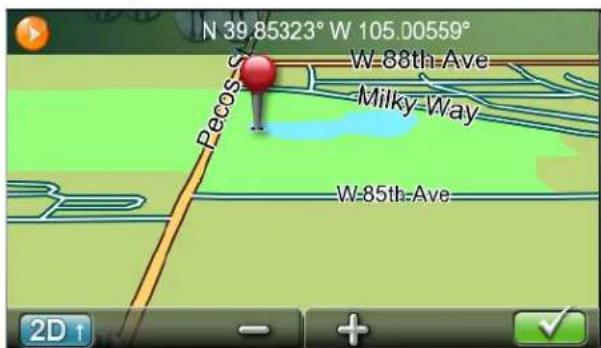
- 點選主義的

- 若您已經在執行導航,請定義如何處理這條新路線:
Replace Destination:清除下一個目的建立更換成在平移畫面選取的目
Go There Now: 將選取的位置插入路綫,
Add To Trip: 新增选取的目 的点,作总目前行程的新终点。
5.點選 返回 Map畫面並單牌始導
注意:若选取的位置与现有的街道地址不相符(六即目的址不在此图资料中储存的道路武街道上),您将被導航至最接近日的道路上,而且如图上会顯示前往最終日的街的虚斑。
日前位置画面
日前位置畫面會顯示您目前位置的略址、下一倍及以上一倍十字路口、經縫度、航向以及海拉。
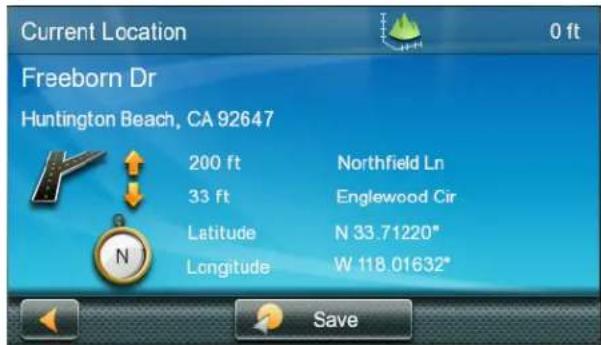
存取目前位置盖面
點選Map畫面的目前位置圖標。
将您目动位置储存至通讯录
- 點選Map畫面的Current Position圖標。
- 送 Save。
- 編輯資訊。
注意:若您想要將此位置儲存至OneTouch功能表及通訊號,請核取Add to OneTouch 城。
4.點選名稱權位,然後使“鍵盤在通訊錄項目輸入名稱。
注意:點選類則列表可選擇此地址的類別。點選+Add可從列表的選擇類別新增新的類別。
5.點選 確認址詳細資料。
6. 若您将此出點鍵序至 OneTouch 巧能表,請將此項目指定至 OneTouch 巧能表的按鍵。
操作清单(行程)
操作清置要從Map畫面存取,而且僅只規劃路線時使。
操作清單的項目會以要執行的順序顯示各操作的詳細資料,其中下一個操作會顯示於頂端。
腿導航路,行駛時,點選Map畫面上車的操作圖標。
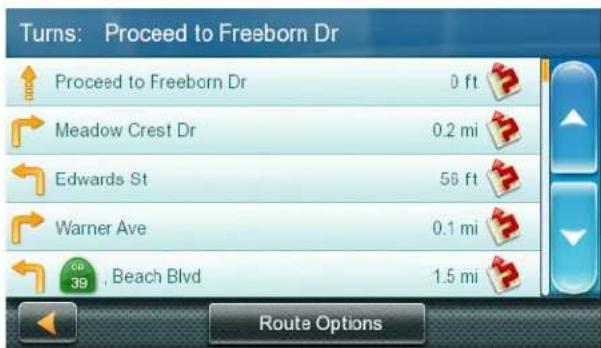
跳遍一做操作
此功能可修改路線,以便有機會跳過特定操作。
- 有取操作清显。
- 點還您想跳遍之操作旁邊的

- 點運 Yes 確認。Magellan RoadMate 接收器會重新計算路線,並且返回此圖畫面。
變更路綫選項
您可以将路線的计算方法变更最快的时间、最短距离、大部分走高速公路或高速公路尽量不使用。
- 有取操作清。
2.點選Route Options。這四種路綫顯示時遇會顯示計算通過時間。
3.點運想要的路綫選項。
4.點選開始規劃路線。
音量
您可以從Map畫面或是從Sound聲整音量或將音量靜音。
從Map畫面變見前景
- 點選 其他控制項隨即顯示。
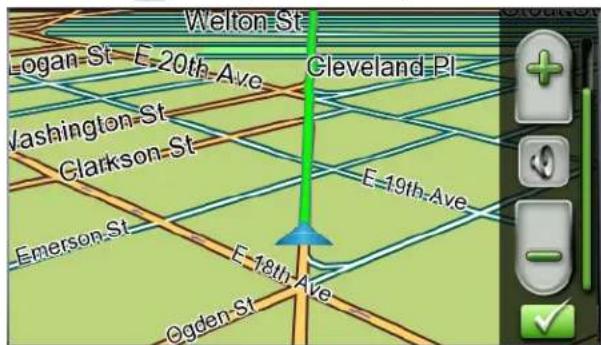
- 點選則以鍵将音量靜音,式點選 + 式一關控變更音量大小。
- 點選
靜音時,喇叭圈上會出現一線紅綫。
單次點選 將音量解除靜音。
選取目的地 4
建立前往址的目印
若要开始建立地址,请使用以下方式输入地址:
-
输入域下名程
·輸入城市运输商號
·選取之前選遍的城市。 -
點選立功能表的

- 输入域:
輸入的式有三種:
點選本前選遍之城市的清單選取城市。
使键,輸入城市名稱任一志義單字的前變個字元,選取新地。若頂端位顯示您在搜索的城市,請點選城市名稱式
點選List鍵輸出以輸入字元名稱開頭之城市的清單。點選以從清單選取城市。點選Zip Code切換成數字鍵盤,然後輸入郵递高號。點選以輸出郵寄高號符合輸入內容之城市的清單。
3.輸入街道名稱。
選取城市,鍵整會隧即顯示,提示您輸入街道名稱。
使鍵盤輸入街道名稱。輸入街道名稱任一置字的前幾個字元,然後點選式是繼續輸入字元,直至顯示街道的清單。
注意:您不需輸入重音字元。
- 從清單點選街道名稱。
5.輸入街道號碼:
使鍵輸入址的街道號碼。開始鍵入資料前,畫面會先顯示可接受的街道號碼範圍。街道號碼鍵入完成後,請點選
GO 盘面顯示時會包含以下項目:
- 所选位置的坐标
- 预估的抵达时间(ETA)要行驶的距离
·路綫規劃法(例如:最快切時增)
點選 Options 可變夏路運制法。
點選 項觀路線。
- 點選 廣开始在比圖畫面上進行路線
注意:若要稍後使本日切出,请點選 Save(點選GO之前)將其儲存至通訊錄式OneTouch功能表。
快速輸入地址的秘訖
在您輸入城市式街道名稱時,畫面顯示會出現在可能搜尋結果中切字元。其他字元會以交叉點顯示。
-
由於清單上的項目首頁含指定的字元,因此請於輸入城市名稱或街道名稱時,在輸入雙倍字串後點選List。
-
按郵递單號進行搜索,可將相符城市的數量縮小至四個以下(適當夾說)。
字路
建立前往十字路口的每日
若您不知道街道號碼,可以使用百度十字路口的街道精确定位位置。
- 點選立功能表的

- 输入均市,法:
·使键,输入城市名稱任一意義置字的前幾個字元,輸入新城市。若頂端位顯示您在搜索的城市,請點選城市名稱或
- 點選 Previous 從之前選通之城市的清單選取城市。
點選List顯示以輸入字元為名稱牌頭之城市的清單。點選以從清單選取城市。
點選Zip Code換成數字鍵盤,然後輸入郵递高號。點選以彈出郵寄高號符合輸入內容之城市的清單。
3.輸入街道名稱:
選取坊市役,鍵整會違即顯示,提示您輸入街道名稱。
使“鍵盤輸入街道名稱。輸入街道名稱任一置字的前變個字元,然後點選√式是繼續輸入字元,直至顯示街道的清置。注意:您不需輸入重音字元。
從清單點選街道名稱。
- 採 與輸入第一個街道相片的方式,輸入第二個街道的名稱。
白含以下項日的畫圖號示:
- 所遇位置的坐标
预后的抵达时间(ETA)
·行程距离
·路線規劃法(例如:最忙的時間)。注意:點選Options已變更路線規劃法。
5.點選已開始在Map畫面上進行路線規劃。
中心
建立前往市中心的自行动
您可以使用中心选取域上的任何城市作自的,这在您前往一座城市而没有指定任何特定地址共常费。
注意:前往市中心的路綫會使城市地理中心位置自动移动。
- 点選主功能表的

- 输入域节:
點選 Previous 從之前選通之坊市切清置選取坊市。
使键,輸入城市名稱任一意義置字切前變字元,選取新城市。若頂端權位顯示您在搜索的城市,請點選城市名稱式
點選List鍵顯示以輸入字元名稱開頭之城市的清單。點選以從清單邁取城市。點選Zip Code鍵切换求數字鍵盤,然後輸入郵递高號。點選以嗅出郵寄高號符合輸入內容之城市的清單。
包含以下项目的画面随即顯示:
- 所选位置的地址
- 预估的抵达时间(ETA)
- 行程距离
·路綫規劃法(例如:最忙的時間)。
注意:點選 Options 可變更路線規劃法。

始在Map盖面上进行導
以前的月的
規劃線至以前的日
- 點選立功能表的

- 從以前的目清置選取目的。
包含以下项目的盖面键即顯示:
- 所选位置的地址
- 预估的抵达时间 (ETA)
- 行程距离
·路綫輻劃法(例如:最忙的時)
注意:點選 Options 可變更路線圖劃法。
- 點選
清除以前的目
- 存取以前的日的清置。
- 點選 Delete All。
- 點選 Yes 確認删除並清除清單。
通訊錄
将日的出错存储至通讯录
不論向時建立目的,都能在開始導航前,先將日的儲存至通訊錄。
1.點選前往畫面的Save。
2. 顯示編輯資訊畫面時,請選取 Add to OneTouch,以便將此位置儲存至 OneTouch 功能表。
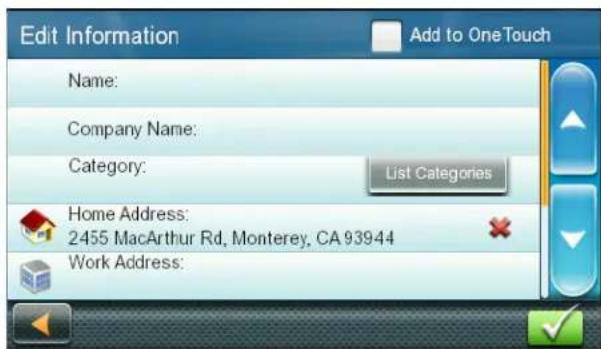
編輯資訊:
點選Name標位,然後使“鍵盤在通訊錄項日輸入名稱。
點選Work,CellorHomephone,以便在通訊錄項目指定電話號碼。
點選List Categories顯示您當通訊錄建立的分類列表。如有必要,可點選畫面底端切+Add建立新的類別。
3.點選√確認此地址的詳細資料。
若要将此储存至 OneTouch 功能表,畫面將要求您將其指定至 OneTouch 的按键。
存取退记数的址
- 瞬速主功能表的

- 點選畫面的左上角,可按通訊錄項目的第一個字縮小清單節圍,輕鬆尋找所需地址。
规划路至通讯址
1.存取通讯的地址总留。
2.點選所需通訊錄項目上的自含以下項日的畫面鍵即顯示:
-新课位置的地址
·預估的抵达時間(ETA)
·行程距離
·路線規劃方法(例如:最恆的時間)。
注意:點選 Options 可變夏路線規劃法。
- 點選 錅石 始在 Map 盏面上進行導
行駛於路綫 6
Map 盘面
路綫計算完成後,Map畫面會顯示線色的路綫以及指示行程方向的小型箭頭。
轉聲清置中,行下一條街道名稱以及到該處的距離會顯示於畫面的頂端。若下一條街道會進入其他城市,則會改名顯示該城市的名稱。
在導航的過程中,您會聽到話音提醒您接下夾的操作。
操作清单
操作清單會顯示到達所選目的之前,全程路綫上的所有操作。
點選Map畫兩三上車的Maneuver圖樣,可檢視操作清單。
取操作清置
在您跟導航路驅行時,點選Map畫面上車動Maneuver圖標。
一摇摇
您已以修改路綫,以便有機會跳遍特定操作。
-
译取操作清算。
-
點選您想跳遍之操作的

- 略選 Yes 確認。
RoadMate接收器會重新計算路線,並且返回Map畫面。
路綫類型
您可以使用各式各样的方法建立路线。
規劃路線辦法
Fastest Time(快速):在直軀以速腿式接近速跟行駅的情況下,可最快速抵达的可能路線。
Shortest Distance(距离恒):最短的可能路線。
Mostly Freeways: 最可能使“高速公路的路線”。
Least Use of Freeways: 盏可能避碍高速公路的路線。
選取目的時,RoadMate會先以預設選取的路線規劃方法提供路線。
變更路線規劃法
若要變更路線規劃辦法,請點選 GO 方法的 Options。RoadMate 會使用其他方法計算路線。
- 點選操作清單邁取想要的路線法。
- 在清單中點選想要的路綫規劃方法,然後上一個畫面會會返中並且顯示新計算的路綫。
若要变更预设路线规划
- 點選立功能力表的

- 點逐 Navigation Preferences。
- 從路綫法的下拉式功能表選取預設的路綫規劃法。
特殊路线规划功能
取消路
- 點選Map畫面的Menu。
- 點選立功能表的 Cancel Trip。
3.點選Yes確認您想要取沙路綵。式
4. 點選Map畫面的OneTouch圖標顯示 OneTouch功能表。
5. 點選 Cancel Trip。
6. 點選 Yes 確認您想要取消路綵。
路綫改道
- 點選Map畫面的Menu。
- 點選
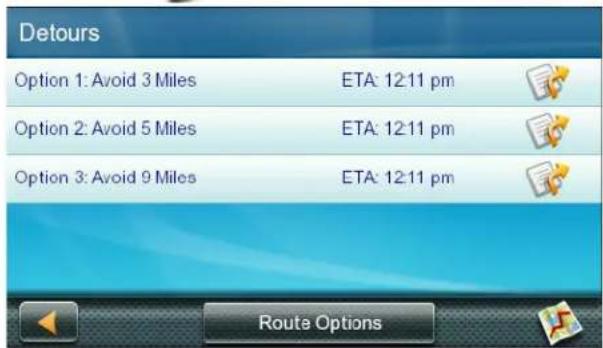
不論改道的路綫是什麼,均使 串 與達亡路綫相抵而行路綫規劃之法進行計算。隨即顯示了路綫的清單。
3.點選右側的按鍵口直首條路線的操作清單。
4.點還想要的路。
OneTouch 功能表 7
OneTouchTM功能表可快速存取自家住址、紧急服务、加油站以及OneTouch功能表中储存的住址或搜索结果。
存取OneTouch功能表
點選Map 盘面右上角的OneTouch圖標。
巨家键
點選 Home 圖標。
若您需存储往家地址,接收器将提供导航至您往家的资讯。
若您沒有储存往家地址,接收器會提示您輸入地址:
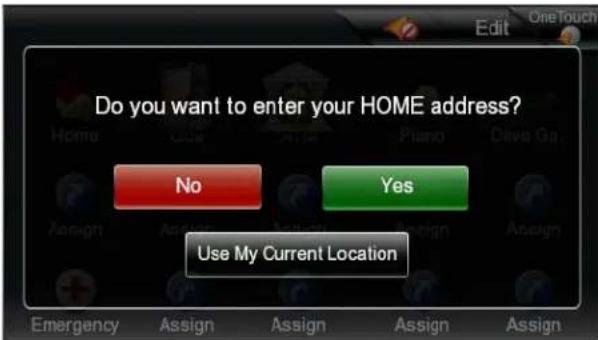
點選 Yes 以便使輸入址址键整輸入您的住家址址。
點選 Use My Current Location,將您目前的位置設為往家。
注意:若要編輯或删除您的住宅地址,請前往主功能表的通訊錄,然後編輯 Home 項目。
将址寄存至OneTouch圈標

- 點道Map畫面台車動OneTouc功能表。
2.點選 Assign 圖標。
-
點逐 Location。
-
使键输入址(市、街道及号码)以供OneTouch圈標位。址输入完成时,畫會提示您輸入按鍵名稱。
-
使“键整输入按键名程,然使默速

6.前往Map畫面,存取OneTouch功能表,驗證您已新增地址。
变贝OneTouch 圆址式搜音结果
- 點選Map 盏面右上角的OneTouc 功能表键即可顯示

- 點進 Edit。
3.點選您想編輯的OneTouch按鍵。
4.點選Re-assign鍵。
5.點運Yes 確認。 - 遵循OneTouch的指示。
将POI Search Criteria 置存至OneTouch圈
由于您可能会经常寻找邻近您的位置的咖啡店或導航路線上切油站,因此您可以将POI搜尋任何储存至OneTouch按鍵,以诸不時之需。

- 點選Map 盏面右上角的
2.點選其一個Assign鍵。 - 點選 Search。
-
點道清單的其中一組 POI 項列。
-
點選清單的其中一號 POI 小類(若
有)进一步缩小搜尋,或點選A11
Subcategories 選取全部小類式繼續定義 搜尋條件。
- 使键输入按键名,然路径
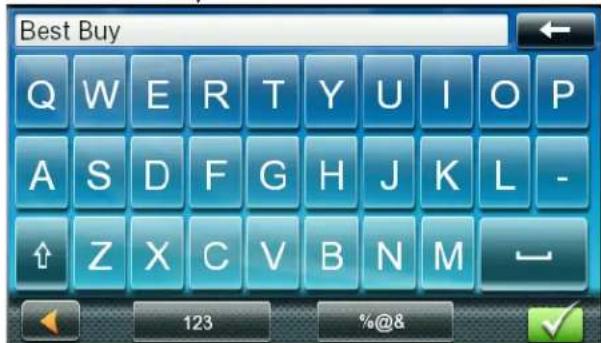
將路設定至OneTouch圖標
OneTouch 功能表设定完成格,您就能前往储存的住址或搜索结果。
- 點選Map畫画右上角的OneTouch圖據。
- 點選其中一個指定的OneTouch按键。
- 若使指定的按键进行搜索且顯示多個POI,請點選想要的POI。
您在上檢視POI的位置時,可達顯示器底端的預览圖標進行逐一瀏覽。
您可以使用Near...键选择清置如何排序:
·郑近您日前位置
·郑近您定義的城市
· 鄭近您輸入的地址。
4.點選 見始該路綵。
注意:不論日的址是從POI清單選擇或使用地址定義,都會顯示GO畫面。
交通 8
交通功能蕴於特定RoadMate模型提供。
証彙表
RDS:無線電數據系統。在FM頃帶上廣播數位資訊的基礎結構。
TMC:交通訊息頻道。由無線電數據系統廣播的資訊類型。
公共TMC服務:在某些國家,至少會有一家TMC服務供應商免費宣播交還資訊。不論您且處任何國家,RoadMate都會自動接收公共TMC服務。
如需最新的國家與供應商清單,請上網站www.magellangps.com。
交通訊息:中RoadMate接收,包含交通事件描述的讯息。
交通事性:造成直流变慢的事故。
文道事改
規劃路綫時,若前一會延遲您抵達的交通事件(例如:事故、直行緩慢),Map畫面的交通圈標就會在其下切紅色地顯示計算出夾切交通延遲(以分鐘單位)。
| 交通訊號已接收,路線上沒有發現延遲。 | |
| 整個路線的延遲部分不到15%。 | |
| 整個路線的延遲部分超過15%。 | |
| 代表No Signal。裝置正在搜尋訊號。 |
避牌文道事故
發生文選延遲時,您可以選擇避開路線上切文選事項。
- 行驅於路綫時,點選Traffic圖標。避開交通鏈即顯示。
注意:推算的延遲時間超過整個行程的20%時,會自動顯示避難之處畫面。
首路時,能使 Avoid Traffic 鍵。
没有首路時,此按键會以文字顯示,
並且指示 No Alt Route。
2.點選 Avoid Traffic。路綫將會變更,並呈顯示Map畫面。
Settings 9
您可以利用此首 Settings 页自路Mate接收器,满足您的需求。
注意:點選 Settings 盏面的返中箭頭會儲存您進行的任何變更。
存取系的设定值
默进建立功能表的

卡圖選項
设定自動夜間如圖顯示
其圖在日曖適當以解鑑的多彩顯示,而在夜曖則以暗色部顯示。您可以選擇是否保持使“日曖多彩式夜曖多彩,或讓RoadMate接收器自動在日出前與日落後自動在兩首曖進行切換。
- 點選立功能表的

-
點選Map。
-
點選 Night Mode 选取自動聲響時部整、保持開收式保持關閉。
3.點選3D、2D航向朝上式2D正朝上在設定間進行切換。
指定可见POI
片團上顯示的POI圖標可以降級或隱匿,避免視覺混亂。
- 點選立功能表的

-
點選Map。
-
點逐 POI Visibility。
-
在POI選擇畫面上核取想要顯示的POI,以及取消核取想要隱藏的POI。
设定AutoZoomonTurns
您可以將此圖設定為接近轉轉時,自動改至最低等級。
- 黑道立功能表的

-
點選Map。
-
核取 Auto Zoom on Turns。
核取公路行直協助時,出圖育在您接近公路文流道時顯示公路號誌,以視覺的方式指示您該切入哪個直道。
- 點道立功能表的

-
點選Map。
-
核取 Highway Lane Assist。
設定 3D Building Display
- 黑道立功能表的

-
點選Map。
-
核取 3D Building Display。
聲音
從 Settings 設定音量
- 點選立功能表的
- 點選Sound。
- 将音量滑桦滑至想要的音量大小。
用/用按键音
- 點選立功能表的
- 點运Sound。
- 點選按鍵聲音段(捨取)或停(取消按取)點選按鍵時的聲音。
牌/属标慧音量
因直速所产生的道路噪音會使喇叭的聲音難以聽見,智慧音量已根據此噪音調整聲音大小。
- 點選立功能表的
- Sound。
- 點選智慧音量段(核取)或停(取消核取)智慧音量。
导航
設定項設路綫規劃法
- 點選立功能表的
- 點運 Navigation Preferences。
- 從下拉式功能表選取預設的路線規劃辦法。
設定轉譯警告警示聲音
- 點道立功能表的

- 點運 Navigation Preferences。
- 從下拉式功能表選取預設的轉轉警告警示聲音。
Landmark Guidance 會在許可的情況下使“常見的時標,協助您辨識需要執行操作的街道。
- 点建立功能表的

- 鄭運 Navigation Preferences。
- 核取 Enable Landmark Guidance 版段標指導。
歌 话音街名
- 點運立功能表的

- 點運 Navigation Preferences。
- 按取 Enable Spoken Street Names 允許導航時話音播報街道名稱。
- 黑道立功能表的

- 點運 Navigation Preferences。
- 構取 Enable U Turns 允許接收器在導航路線上使用運轉。
避免收费道路
- 點選立功能表的

2.點運Navigation Preferences。
3. 拒取 Avoid Toll Roads,讓接收器臺可能避開收費道路。
安全行进模式
安全行直模式的設言自切是在速超10MPH時律高嘉注度活動存取,藉此鼓勵更安全的駕駛體驗。接收器會自動收安全行直模式。
- 點選立功能表的

2.點運Navigation Preferences。
- 點選 Safe-Driving Mode 收敛(捨取)式律(取消捨取)安全行直模式。
注意:若欲 ^ 密 安全行直模式时速超速10 MPH,功能表键就会停,但交通、OneTouch 等Map 盒面的其他功能仍已存取。
若您曾試存取停的效能,畫面社會恒暫顯示 性願訊息,提醒您先尋找安全的停止位置,再 存取該功能。
頭盔提醒
頭燈提醒可在接收器於日落時段切換成夜間模式時,警示您開收直轟頭燈。接收器會自動報“頭燈提醒。
- 點選立功能表的

-
點運 Navigation Preferences。
-
點選 Headlight Reminder(取)式停(取消)頭燈提醒。
頭燈提醒時,若接收器換求夜間模式,圈標會顯示15秒。
您·會聽見「請記得開段頭燈!」的話音警示。
注意:頭燈提醒您於接收器從日間模式中換成日夜間模式時執行。
行直默提醒
行直默想提醒選項能收接收器的警示功能,可在您可能需要於長途駕駛修休息一下時提供提醒。
- 黑矮立功能表的

- 點運 Navigation Preferences。
3.將Driving Break Reminder 滑桿從 Off(無提醒)移至:
1(行直1小時修提醒)
2(行直2小時修提醒)
3(行直3小時後提醒)
4(行直4小時後提醒)
5(行直5小時修提醒)
注意:預設的行直跳轉提醒選項為2小時。 駕駛時,即使您沒有路線,在開收接收器並經 過您選擇的提醒時間後,關標仍會顯示15秒。
您會聽見「您駕駛(1、2、3、4或5)小時,請考慮休息一下。」切諧音警示。
注意:圈標顯示15秒後,式接收器中關機狀態開機後,行直歐聽提醒社會重新開始數計時。
亮度
设定亮度
-
存取系統設定值功能表(上一)。
-
點連 Brightness。
-
潜動 Brightness 滑擇設定顯示器的亮度。
-
鹦通道史箭頭。
-
核取 Dim on Battery Power,在使电请電池供电時將顯示器開暗。
言
设定语言
-
存取系統設定值功能表。
-
點語 Languages。
3.點選想要的語言。
-
確認該變更。
-
鹦遥返中箭頭。
测速警告
設定測速警告選項
- 點選立功能表的

-
點選 Speed Warning。
-
將 Audible Warning 設益降效式驅動。
-
將Visible Warning 設言牌段式圖用。 此選項法定畫面是否顯示速限圖標。
-
设定您想接收警告的超速英里数。
檢視 GPS 狀態
- 點選立功能表的

-
點選 GPS。
-
點退 Status。
注意:點選OneTouch畫面右上一落的衛星訊號指示器,可以存取GPS狀態畫面。
自動器电路
設定自影關
自動關機Magellan RoadMate接收器維持間直至自動關機前的持續時間。
- 存取系統設定值功能表。
- 點選 Auto-Off。
- 點選想要持續時髦。
- 略選返還箭頭。
預設系統設定值
恢復所有預設系統設定定位
- 存取系統設定值功能表。
- 點選Restore Default。
- 確認您想要續續恢復所屬的系統預設值。
避開路綫島城
避開路線高場允許您王動選取路線上要避開的高場。
- 點選主功能表的

- 選 Route Area Avoidance。
- 點選 Add 選取避避開的新興球。
注意:若您尚未新增任何要避離的高區,則Add是唯一能夠存取的選項。
- 使 12 的平移与缩放功能, 以便使 12 红色
- 點選 Select 選擇您要避開的高球,或是點選返子圈標取消動。
- 在顯示的訊息上點選 Confirm,或點選 Cancel Area Avoidance 取消選取,或點選返中關標選取其他高域。
這時即可從避開路線高塔清單存取您選取的高塔。
注意:導航路綫仍會包含您選擇避離之高域內的高速公路及公路。
建立完一式多维要避牌的高域路,您可以:
- Edit 這些高場的詳細資料。
- Add 要避開的新風險。
- Select - 或多個導航經濟能要避難的高域。
- Remove 清算中的任何高域。
注意:每次僅能編輯一個高塔。選取多個高塔時,編輯功能社會停
产品快讯
檢視產品資訊
- 點道之功能表的

- 點選 Product Information。
- 压下挡動頁面,以便檢視序號及軟體版本。
Magellan
听有 Magellan 全球定位系统(GPS)接收器均著導航辅助工具,其目的还是为替代其他导航方式。建议谨慎负责仔细繪製位置並運行良好的判斷。請先詳閱本條“指標,是開始使用本產品。
1. MAGELLAN 说明
(a)MiTAC Digital Corp.(以稱「Magellan」)提供原產品購員者自原購日即一年保証,保證其GPS接收器與硬體配位在材料及製作上無任何瑕疵,並具符合發布之產品規格。本保証遵從於本產品之原購員者。
(b)如「取麻,Magellan得自行法定提供維修服務,或以 胎類式阳等產品普播硬體產品,替換品能全新式翻新 產品,賬員者無須此服務良擔材料费式人工費。根據市 保開,Magellan承擔的責任範圍應為賬員者將產品退還 Magellan進行維修時減去合理值。據托費的產品實現金價值,一切以Magellan認定為準。維修式普換品於送還 家次之日起享有90天之保固,或延續至原保同期滿止,以時間軀長者為準。
(c)自產品出貯日起30天內起,Magellan 保證軟體產品或硬體產品所付之軟體沒有任何媒體取賊,並且確保符合軟體(包括其更新)當時所付之使“請說即”任新軟的款。Magellan 所承擔的責任僅限於媒體或軟體之修正或更換,確保其承擔符合當時之使“請說即”任。Magellan 不保證軟體符合使“請說即”者的要求,亦不保證不會出現任何中断、錯誤或病毒。購員者應自行承擔使“軟體的一切風險”。
2. 贬賣青村黨
根据本書頁用或往日默示性擔供,如本保開涵華國的接收器式配位出現往日取處,賊青的唯一被價式道限於MAGELLAN听判定之維修式替接服務。相據本保開,維修業值認於MAGELLAN授權服務中心裁行。中夫經MAGELLAN授權的服務中心所裁行的任何維修行票,將導致本保開失故。
3. 账户青责征
如需維修或替換Magellan產品,購員請選擇產品前,應向Magellan技術支援部門取得運貨授權(RMA)碼,或前往www.magellanGPS.com網站提出維修請求。購員請選擇地址以及將RMA碼清楚印在白紙外面,然後連同RMA碼一并逕還至Magellan提供的Magellan授權服務中心。如果未隨信件上收據、听付資料不完整或難以辨認,或序號經過更改或撕掉,Magellan會拒絕提供免費服務之權利。對於產品通過送貨或送修期間發生的任何损失或損壞,Magellan無須承擔任何責任。建議您請該產品保養。送修產品時,Magellan建議採「下追蹤之運送方式,例如UPS或FedEx。
4. 默示性担保限制
除上述第1项之规定外,本公司在此舞国及提供新而具印示或默示性担保,包括任何特殊用途性或道售性之担保,以及《联合圆国际货物负责契约公约》第35条之默示性担保。某些国家、或其法律不允许限制默示性担保的持续时间,所以上述限制条款可能不遵守於您。
5. 排碎簇款
下列情形不在保存範圍內:
(a) 定期維護及維修,式別正常摩擦而易撞零件;
(b) 泽 江;
(c)漆面;
(d) 安装作业或到安装导致的取病;
(e)下列情况听导致的任向损境:(i)運送、誤、韋、疏忽、破壞、濕寒、液體、靠近或暴露於熱源;(ii)火災、水災、風災及雷擊等災害;(iii)未經授權安装或改造;
(f) 立即 Magellan 授權服務中心以外的人員執行維護或諮詢。
(g)使任向Magellan製造的成品、短径或零径;
(h)接收器免受用“使和任向暴利、商誉、管作或其听节惟(包括商业秘密)而引起的任何索偿。
(i)因衛星傳輸不準確而導致意外所引起的任何損害。因衛星位置、運作狀況或影響的變化,或因任何 GPS 識動而可能需要修改接收器,可能發生傳輸不準確的情形。
(注意:Magellan GPS接收器使GPS式GPS+GLONASS取得位置、速度及時備資訊。GPS是由美國政府負責營運的系統,GLONASS則是由俄羅斯政府打造的全球導航衛星系統,系統的準確性與維護線由各政府負責。某些情況所導致的不準確情形,可能需要對接收器進行修改作業。這些情況包括但不僅對GPS式GLONASS傳輸進行改動。
其中Magellan授權服務中心以外的人員折讓、折解或維修本產品,將會導致本保證失效。
- 附带式衍生损失排除条款
(a) MAGELLAN 为对账责木承据任而责任
(b)對於因任何原因造成的任何間接、附带或衍生损失,包括但不只於利潤虧損、明確或無法使“造成”的損失、達成本因同或任何默示性擔保,本公司認可不負任何責任,即使原因出自於個人疏忽、其他MAGELLAN故障或粗心使“產品”。在任何情況下,MAGELLAN無須對逾期损害承擔任何責任,即使MAGELLAN發行發生逾期损害的可能性在高。
(c)某些国家、或蓄法不允许排除式或制时带或衍生损害,所以上述限制或排除条款可能不遵您。
- 完整合狗
(a)木書面保同名Magellan與賛員青之間,針對商品之性能的品質以及征仰和所节擔保與陳述的完整、最終及推信性的合約。本保同裁用Magellan對於本產品的所負責任。本保同赋予您特定權利。您已就有责其誠明而具的權利,因而本保同所含的特定限制可能不達於您。
(b)若本题仅限的任向部分被视作无放式無法實行,其余部分仍具完整放。
本貳兒保同受美國中法德管辖,且不受其法施规定性賊式是《聯合國國際貳役員责約公約》中影響,正應嘉惠Magellan、其受人及其受人。本保因不影響消費青受其區現行違法德賦之法定權利,在不影響消費青卡據售/賬員要對經銷商立張之權利。
如需木有使用到详细资讯,请上Magellan的网站,地址:magellangps.com,或洽詢:
MiTAC Digital Corp. 279 E Arrow Hwy, San Dimas, CA 91773, USA
美陶:800-707-9971
墨石:866-310-7223
需要技術支援嗎?
若您需要Magellan接收器的技術支援,應先前往
www.magellangps.com/support找六多题的答桑。
若您無法在該處找到解法,您可透過將電子郵件傳送至
support.us@cs.magellangps.com 式撥打800-707-9971客服電話
的式,直接聯絡Magellan技術支援。
聯經式們
@Magel1anGPS




MAGELLAN®
MiTAC Digital Corporation 279 E Arrow Hwy, San Dimas, CA 91773 USA
www.magellanGPS.com

- 温度
- 电池
- Magellan RoadMate充电
- 美国联邦通信委员会干扰声明
- 重要事项:
- FCC辐射暴露声明:
- IC声明
- IC辐射暴露声明:
- Canada, avis d'Industry Canada (IC)
- 目录
- Magellan RoadMate GPS接收器
- 复位
- 兴趣点(POI)5
- 开始使用2
- 电池电量
- 查看电池电量指示器
- 扬声器音量
- 在地图画面调节音量
- 在设置中调节音量
- 开启或关闭按钮声音
- 开启或关闭智能音量
- 亮度
- 访问亮度控制
- 主菜单
- 访问主菜单
- 键盘
- 键盘概览
- 从列表中选择
- 选择QWERTY或ABC键盘
- 输入数据时的注意事项
- QuickSpell
- 智能城市搜索
- 地图画面3
- 3D地标
- 平移地图
- 规划到平移位置的路线
- 当前位置画面
- 选择目的地4
- 基于地址创建目的地
- 地址快速输入技巧
- 十字路口
- 城市中心
- 以前目的地
- 规划前往以前目的地的路线
- 清除以前目的地列表
- 通讯录
- 访问通讯录中的地址
- 按路线旅行6
- 地图画面
- 转弯列表
- 访问转弯列表
- 排除转弯
- 路线类型
- 改变路线规划方法
- OneTouch菜单 7
- 为OneTouch图标设置路线
- 交通8
- 词汇表
- 交通事故
- 设置9
- 设置自动夜间地图显示
- 声音
- 在Settings中设置音量
- 开启/关闭按钮声音
- 开启/关闭智能音量
- 导航
- 设置默认的路线规划方法
- 设置转弯警告提示音
- 启用地标指引
- 启用说出街道名称
- 启用U型转弯指引
- 避开收费道路
- 安全驾驶模式
- 前灯提醒
- 停车休息提醒
- 设置亮度
- 语言
- 设置语言
- 速度警告
- 设置速度警告选项
- 查看GPS状态
- 自动关机
- 设置自动关机
- 默认系统设置
- 恢复全部默认系统设置
- 避开区域路线
- 产品信息
- 查看产品信息
- Magellan有限保修
- MAGELLAN 保修
- 2.购买者的补救措施
- 3.购买者的责任
- 4.隐含担保限制
- 5.责任排除
- 偶然或必然损害的责任排除
- 7.完整协议
- 需要技术支持?
- MAGELLAN®
- Magellan RoadMate
- 重要安全警告
- 湿度
- 電泊
- Magellan RoadMate 接收器运行光雷
- 美國聯邦通訊委員會千援聲明
- FCC 辐射器露声:
- MagellanRoadMate
- IC
- 日錄
- Magellan RoadMate GPS 接收器
- 重置
- 興趣點(POI)5
- 使半入 2
- 雹洪雹量
- 喇叭音量
- 從Map畫面變更音量
- 從 Settings變更音量
- 将按鍵音韵设图段式
- 鍵
- 锰酸肥
- 從清單選取
- 選取QWERTY式ABC键
- 輸入資料的注意事項
- 智慧城市搜索
- Map 色面 3
- 設定 Map Options
- 3D标
- 共開工移
- 规划路遥至工程位置
- 日前位置画面
- 選取目的地 4
- 行駛於路綫 6
- Map 盘面
- 操作清单
- 取操作清置
- 一摇摇
- 路綫類型
- 規劃路線辦法
- 變更路線規劃法
- OneTouch 功能表 7
- 巨家键
- 变贝OneTouch 圆址式搜音结果
- 交通 8
- Settings 9
- 卡圖選項
- 设定自動夜間如圖顯示
- 指定可见POI
- 设定AutoZoomonTurns
- 設定 3D Building Display
- 聲音
- 頭盔提醒
- 行直默提醒
- 设定亮度
- 言
- 设定语言
- 测速警告
- 自動器电路
- 預設系統設定值
- 避開路綫島城
- 产品快讯
- MAGELLAN 说明
- 贬賣青村黨
- 账户青责征
- 默示性担保限制
- 排碎簇款
- 需要技術支援嗎?
品牌 : MAGELLAN
型号 : RoadMate 5630TLM
类别 : 浏览器