RoadMate 5630TLM - Browser MAGELLAN - Kostenlose Bedienungsanleitung
Finden Sie kostenlos die Bedienungsanleitung des Geräts RoadMate 5630TLM MAGELLAN als PDF.



| Produkttyp | Eingebautes GPS-Navigationsgerät |
| Marke | Magellan |
| Modell | RoadMate 5630TLM |
| Abmessungen (geschätzt) | Ca. 12 x 8 x 2 cm |
| Gewicht (geschätzt) | Ca. 200 g |
| Bildschirm | Farb-Touchscreen (nicht spezifiziert, geschätzt 5 Zoll) |
| Akku | Integrierter wiederaufladbarer Lithium-Ionen-Akku, Akkulaufzeit ca. 2 Stunden |
| Stromversorgung | 12-V-Zigarettenanzünder-Adapter enthalten; optionaler Netzadapter |
| Ladezeit | Ca. 4 Stunden für eine vollständige Ladung |
| Navigationsfunktionen | Routenberechnung (schnellste, kürzeste, Autobahnen, Autobahnen vermeiden), Sprachführung mit Sprachsynthese, 2D/3D-Kartenbildschirm, Points of Interest (POI), Suche nach Adresse, Kreuzung, Postleitzahl, Koordinaten |
| Sonderfunktionen | OneTouch (schneller Zugriff auf Favoriten), SmartDetour, POI in der Nähe von Autobahnausfahrten, Verkehr (bei einigen Modellen), Spurassistent, Orientierungshilfe, automatischer Nachtmodus |
| Kartografie | Vorinstallierte Karten, Möglichkeit, Regionen über MicroSD-Karte hinzuzufügen (nicht bei allen Empfängern verfügbar) |
| Konnektivität | USB-Anschluss für Updates und PC-Verbindung; Audioausgang; MicroSD-Steckplatz (je nach Modell) |
| Sicherheit | Sicherer Fahrbetrieb (deaktiviert bestimmte Funktionen bei Fahrgeschwindigkeit > 16 km/h), Scheinwerfer-Erinnerung, Müdigkeitswarnung, Geschwindigkeitswarnungen |
| Betriebstemperatur | Maximal 60 °C (140 °F) |
| Wartung und Reinigung | Mit einem weichen Tuch reinigen; Flüssigkeiten und extreme Temperaturen vermeiden; nicht längere Zeit der Sonne aussetzen |
| Ersatzteile und Reparierbarkeit | Nicht herausnehmbarer Akku; Reparaturen durch autorisiertes Zentrum; eingeschränkte Garantie von einem Jahr |
| Allgemeine Informationen | Entspricht den FCC- und IC-Normen (Klasse B); nicht als einzige Navigationshilfe verwenden; stets die Verkehrsregeln beachten |
Häufig gestellte Fragen - RoadMate 5630TLM MAGELLAN
Benutzerfragen zu RoadMate 5630TLM MAGELLAN
0 Frage zu diesem Gerät. Beantworten Sie die, die Sie kennen, oder stellen Sie Ihre eigene.
Eine neue Frage zu diesem Gerät stellen
Laden Sie die Anleitung für Ihr Browser kostenlos im PDF-Format! Finden Sie Ihr Handbuch RoadMate 5630TLM - MAGELLAN und nehmen Sie Ihr elektronisches Gerät wieder in die Hand. Auf dieser Seite sind alle Dokumente veröffentlicht, die für die Verwendung Ihres Geräts notwendig sind. RoadMate 5630TLM von der Marke MAGELLAN.
BEDIENUNGSANLEITUNG RoadMate 5630TLM MAGELLAN
WICHTIGESICHERHEITSHINWEISE
Der RoadMate-Empfänger von Magellan ist eine Fahrzeugnavigationshilfe, die Ihnen damit helfen soll, Ihr ausgewähltes Ziel zu erreichen. Wenn Sie den RoadMate-Empfänger von Magellan benutzen, müssen nachstehende Sicherheitsvorschriften zur Vermeidung von Unfälle, die bei Ihnen oder anderen zu (tödlichen) Verletzungen führen können, befolgt werden:
Bitte prufen Sie die in Ihr dem Land geltenden Vorschriften zur Montage an Windschutzscheiben. Bestimmte Länder verbieten die Montage jeglicher Gegenstände an ihrer Windschutzscheibe. Alternative Montagelösungen finden Sie unter www. magellanGPS.com.
Beim Fahren mussen Sie so gut wie gar nicht auf den Bildschirm schauen. Sie werden mit Hilfe von Sprachanweisungen zu Ihr dem Ziel geführt. Der Führer sollte nur dann Daten eingeben und/oder den RoadMate-Empfänger von Magellan programmieren, wenn das Fahrzeug stehen. Während sich das Fahrzeug in Bewegung befindet,arf nur ein Beifahrer Daten eingeben und/oder den RoadMateEmpfänger von Magellan programmieren. Lassen Sie sich beim Fahren nicht vom Empfänger ablenken, konzentrieren Sie sich immer auf die Straße.
Die Einhaltung des Verkehrsrechts sowie dieutzung des Magellan RoadMate und derMontageoptionen entsprechend den geltendenGesetzen liegen in Ihrer Verantwortung.
Straßen, Orte von Interesse (OVI), Geschäfts- und Servicestandorte können sich mit der Zeit ändern. Dadurch kann die Datenbank Ungenauigkeiten enthalten. Außer dem enthalt, analysiert, verarbeitet, berücksichtigt und reflektiert die Datenbank Folgenden nicht: gesetzliche Beschänkungen (wie Typ, Gewicht, Höhe, Breite, Last und Geschwindigkeitsbeschränkungen von Fahrzeugen); Neigung von Straßen; Höhe, Breite, Gewicht oder andere Beschänkungen von Brücken; Bevolkerungsdichte; Qualität oder Sicherheit der Umgebung; Verfügbarkeit von oder Höhe zu Polizei, Notdienst oder anderen Rettungsdiensten; Arbeitsbereiche oder Gefahren durch Baustellen; Straßen oder Spursperrungen; Sicherheit oder Zustand von Straßen, Verkehr oder Verkehrsanlagen;
Wetterbedingungen; Eigenschaften oder Zustand von Gehwegen; besondere Ereignisse; Staus. Es liegt in Ihrer Verantwortung, unsichere, gefährliche oder rechtswidrige Streckenempfehlungen zu missachten.
Schützen Sie den RoadMate-Empfänger von Magellan vor extremen Temperaturbedingungen. Lassen Sieihn beispelsweise nicht langere Zeit direktem Sonnenlicht ausgesetzt.
Wenn Sie den RoadMate-Empfänger von Magellan an der Windschutzsche oder anderweitig in Ihr Hem Fahrzeug montieren, müssen Sie darauf auf achten, dass er die Sicht des Fahrers auf die Straße nicht behindert, den Betrieb von Sicherheitsvorrichtungen, wie Airbags, nicht stört oder auch nicht anderweitig eine Gefahr für Beifahrer darstellen, falls er während der Fahrt entfernt wird. Es liegt in ihrer Verantwortung, die Risiken in Verbindung mit Schäden an Ihr Hem Fahrzeug oder Beifahrern aufgrund der gewährten Montageart des RoadMate-Empfängers von Magellan zu beurteilen.
Temperatur
Die maximale Betriebstemperatur beträgt 60^ .
Akku
Der Akku im RoadMate-Empfänger von Magellan ist wiederaufladbar und sollte nicht entfernt werden.itte wenden Sie sich an den technischen Support von Magellan, falls er ausgewechselt werden muss.
Magellan RoadMate aufladen
Als Zubehör für ihren Magellan RoadMate ist ein optionales Netzteil erhältlich. Die Verwendung eines anderen Netzteils kann wegen eines sich überhitzenden Akkus zu einer Störung und/oder einem Brand führen.
Verwenden Sie nur das für ihren/mit Ihrem RoadMate-Empfänger von Magellan zugelassenen/gelieferten Fahrzeuglagegerät. Die Verwendung eines anderen Fahrzeuglagegerätes kann zu einem Brand oder Stromschlag führen.
Aus Sicherheitsgründenlädt sich der Akku in ihrer RoadMate-Empfänger von Magellan nicht auf, wenn die Umgebungstemperatur weniger als 0 oder mehr als 45^ beträgt.
Es dauert etwa 4 Stunden, bis der Akku im RoadMate-Empfänger von Magellan über das Fahrzeugnetzteil oder ein optionales Netzteil vollständig aufgeladen ist. Sie sollen den Akku zu Beginn mindestens 2 Stunden lang aufladen.
Verwenden Sie nur das für ihren RoadMate-Empfänger von Magellan zugelassene Ladegerät.
Die geschätzte Einsatzzeit des Magellan RoadMate im Akkubetrieb beträgt etwa 2 Stunden.
Erklärung der Federal Communications Commission zu Funkstörungen
Dieses Gerät wurde getestet und als mit den Grenzwerten für Digitalgeräte der Klasse B gemäß Teil 15 der FCC-Regulären übereinstimmend befinden. Diese Grenzwerte wurden geschaffen, um angemessenen Schutz gegen Störungen beim Betrieb in Wohngebieten zu gewährleisten. Dieses Gerät erzeugt, verwendet und kann Hochfrequenznergie abstrahlen und kann - falls nicht in Übereinstimmung mit den Bedienungsanweisungen installiert und verwendet - Störungen der Funkkommunikation verursachen. Allerdings ist nicht gewährleistet, dass es in bestimmen Installationen nicht zu Störungen kommt. Falls these Gerät Störungen des Radio- oder Fernsehempfangs verursachen sollen, was leicht durch Aus- und Einschalten des Gerätes Herausgefunden werden kann, wird dem Anwender empfohlen, die Störung durch eine oder mehrere der folgenden Maßnahmen zu beseitigen:
Neuausrichtung oder Neuplatzierung der Empfangsantenne(n).
Vergroßern des Abstands zwischen Gerät und Empfänger.
Anschluss des Gerätes an einen vom Stromkreis des Empfängers getrennten Stromkreis.
Hinzuziehen des Handlers oder eines erfahrenen Radio-/Fernsehtechnikers.
Dieses Gerät erfüllt Teil 15 der FCC-Regularien. Der Betrieb unterliegt den folgenden beiden Voraussetzungen: [1] Dieses Gerät darf keine Störungen verursachen, und [2] diesen Gerät muss jegliche empfangenen Störungen hinnehmen, einschließlich Störungen, die zu unbeabsichtigtem Betrieb führen können.
FCC-Warnhinweis: Jegliche Änderungen oder Modifikationen, die nicht ausdrücklich von der für die Übereinstimmung verantwortlichen Stelle zugelassen sind, können die
Berechtigung des Anwenders zum Betrieb des Gerätes erlösen lessen.
WICTIGER HINWEIS:
FCC-Erklärung zur Strahlungsaussetzung:
These Ausrüstung erfüllt die FCC-Hochfrequenzbelastungsgrenzwerte, die für ein unbeaufsichtigtes Umfeld festgelegt wurden. Der Endanwender muss bestimmte Bedienungsanweisungen einhalten, um die Vorschriften zur HF-Aussetzung zu erfüllen.
Dieser Senderarfndnichtgemeinsammit jeglichenanderenAntennenoder Senderninstalliert oder betrieben werden.
Zur Währung der Übereinstimmung mit FCC-Regulären muss abgeschirmte Kabel mit dieser Ausrüstung verwendet werden. Der Betrieb mit nicht zugelassenen Geräten oder nicht abgeschirmten Kabeln führt mit hoher Wahrscheinlichkeit zu Störungen des Radio-und Fernsehempfangs. Der Nutzer muss beachten, dass Änderungen oder Modifikationen am Gerät ohne Zustimmung des Herstellers die Berechtigung des Nutzers zum Betrieb these Gerätes erlösen lessen können.
MagellanRoadMate

Der RoadMate-Empfänger von Magellan muss in einer Entfernung von mindestens 20 cm zum Nutzer installiert und betrieben werden. Dieses Digitalgerät der Klasse B erfülltSAMTliche Anforderungen der Canadian Interference-Caising Equipment Regulations.
IC-Erklärung
Dieses Gerät stimmt mit der Industry-Canada-Lizenz überein, ausgenommen dem/der RSS-Standard(s). Der Betrieb unterliegt den folgenden beiden Voraussetzungen:
- Dieses Gerätarfkeine Funkstörungen verursachen,und
- Dieses Gerät muss jegliche empfangenen Funktionen hinnehmen, einschließlich Störungen, die zu unbeabsichtigtem Betrieb führen können.
WICHTIGER HINWEIS:
IC-Erklärung zur Strahlungsaussetzung:
These Ausrüstung erfüllt die IC-Hochfrequenzbelastungsgrenzwerte, die für ein unbeaufsichtigtes Umfeld festgelegt wurden. Der Endanwender muss bestimmte Bedienungsanweisungen einhalten, um die Vorschriften zur HF-Aussetzung zu erhäufen.
Dieser Senderarf nicht gemeinsam mit jeglichen anderen Antennen oder Sendern installiert oder betrieben werden.
Einer oder mehrere Ansprüche der folgenden Patente konnten für these Produkt gesten: US-Patent Nr. 5,544,060, US-Patent Nr. 5,654,892, US-Patent Nr. 5,832,408 und US-Patent Nr. 5,987,375
Die Informationen in thisem Dokument konnen ohne Ankündigung geändert werden. Verbesserungen und Erweiterungen am Produkt konnen ohne förmliche Bekanntgabe vorgenommen werden. Produktaktualisierungen und zusätzliche Informationen finden Sie auf der Magellan-Website (www.magellanGPS.com/support).
These Bedienungsanleitung vermittelt Ihnen die erforderlichen Informationen zur Nutzung der verschiedene Funktionen und Merkmale des RoadMate-Empfängers von Magellan. Besuchen Sie uns unter magellanGPS.com/support
© 2016-2017 MiTAC International Corporation. Das Magellan-Logo, Magellan, RoadMate und Quickspell sind eingetragene Marken der MiTAC International Corporation. SmartDetour und OneTouch sind Marken der MiTAC International Corporation und werden unter Lizenz der MiTAC International Corporation verwendet. Alle Rechte vorbehalten.
Alle anderen Produkte und Markennamen sind Marken ihrer jeweiligen Inhaber.
Unabhängig vom Grund darf ohne vorherige schriftliche Erlaubnis der MiTAC International Corporation kein Teil dieser Bedienungsanleitung in irgendiner Form oder durch irgendwelche Mittel, ob elektronisch oder mechanisch, einschließlich Fotokopie und Aufzeichnung, reproduziert oder übertragen werden.
Die Informationen in thisem Dokument sind zum Zeitpunkt ihrer Erstellung richtig.
MiTAC International Corporation übernimmt keine Verantwortung oder Haftung für jegliche Fehler oder Ungenaugigkeiten in den Inhalten dieser Bedienungsanleitung.
Inhalt
GPS-Empfänger RoadMate von Magellan 1
Erste Schritte 3
Kartenbildschirm 7
Ziel wahlen 10
Orte von Interesse (0VI) 14
Navigation folgen 16
OneTouch-Menu 18
Verkehr 20
Einstellungen 21
Garantie 25
GPS-Empfänger RoadMate von Magellan
Der Empfänger Magellan® RoadMate® ist ein Fahrzeugnavigationsgerät, das mit Hilfe der GPS-Signale von Satelliten ihre genaue Position ermittelt und Navigationshinweise zur Erreichung Ihres Ziels berechnet. Durch Kenntnis über die Position und Bewegung kann Ihr Empfänger diese Informationen auf detailierten Karten abbilden und so eine visuelle Darstellung Ihres Standortes bereitstellen.
Mit dem Magellan RoadMate können Sie:
- Suchen und Adressen zum schellen Zugreifen auf bevorzugte Ziele im OneTouch™-Menu speichern.
- Ihr Wohnadresse speichern und sich Schnell nach Hause navigieren setzen.
- Adressen eingeben und in ihrem Adressbuch speichern und jederzeit Streckeninformationen zu diesen Adressen beziehen.
- Sich mit Hilfe von QuickSpell™ und SmartCity-Suche zur einfachen, fehlerfreien Adresseingabe zu einer Adresse navigieren lessen.
- Sich zu einem beliebigen vorab in Ihrem RoadMate-Empfänger von Magellan geladenen OVI (Ort von Interesse) navigieren lessen; dazu zahlen Krankenhäuser, Restaurants, Einkaufszentren, Parks usw.
- Navigationsanweisungen mit Sprachanweisungen (Text-to-Speech) empfangen.
- Eine Strecke mit mehreren Zielen erstellen.
- Ausfahrht-OVI anzeigen; damit handelt es sich um eine Seite der Tankstellen, Restaurants, Hotels und Autowerkstätten in der Höhe von Ausfahrten.
- Ihren RoadMate-Empfänger von Magellan im Einstellungsmenu personalisieren.
- Verkehrsinformationen zur Vermeidung von Verzögerungen empfangen (nur bei ausgewählten Modellen).
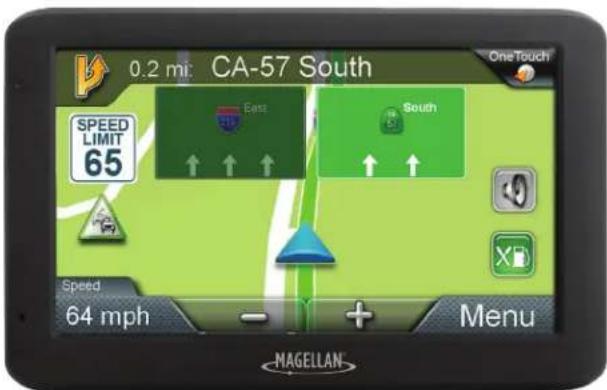
Strecken und Einstellungen erstellen und anpassen; bzw. gewährleistet der Magellan RoadMate stets hochmoderne Darstellung, niedrigen Akkuverbrauch und sichere Technologie für ihre Navigationsanforderungen.
Der RoadMate-Empfänger von Magellan hat einen integrierten Akku, sodass Sie den Anweisungen in den meisten Fälle folgen und sie an Ihrem Computerbildschirm ablesen können, ohne den Magellan RoadMate über ein optionales Netzteil an eine externe Stromversorgung anschließen zu müssen.
Hinweis: In Innenräumen kann der Empfang von Satellitensignalen zur Berechnung Ihres Standortes so schlecht sein, dass ihre Standortinformationen nichtactualisiert werden. Allerdings erfasst der im Magellan RoadMate installierte GPS-Chipsatz Satellitensignale selbst unter sehr anspruchsvollen Bedingungen. Mochlicherweise ermittelt der Magellan RoadMate ihre Position also sareg in Innernraumen. Trotz des verbesserten GPS-Chipsatzes kann jeder nicht garantiert werden, dass eine Ortung in Innernraumen immer möglich ist.
Bei schlechtem Satellitenempfang in Garagen oder anderen Gebäuden sollenn Sie einen Ort aufsuchen, an dem Sie frei Sicht auf den Himmel haben. Dadurch sollte sich die Signalstarke(sofort verbessern.
Vielen Dank, dass Sie den Magellan RoadMate benutzen.
Magellan RoadMate
A Ein-/Austaste
B Audioausgang
C microSD-Kartenschlitz (nicht bei allen Empfängern verfügbar)
Hinweis: Die microSD-Karte ermittelicht Zugriff auf optionale Kartenregionen. Weitere Kartenregionen, die für ihren Empfänger verfügbar sind, finden Sie im Magellan-Online-Shop.
D USB-Verbindung
Hinweis: Die Stromversorgung erfolgt über das Fahrzeugadappterkabel oder ein optionales Netzteil. Außen dem können Sie ihren Empfänger zur Karten- und Softwareaktualisierung mit der Magellan-Anwendung Content Manager über den USB-Anschluss an einen PC anschlossen.
Zurücksetzen
Die Reset-Taste befindet sich unter rechts an der Rückseite Ihres Empfängers. Setzen Sie ihren Empfänger zurück, indem Sie bei eingeschalteten Empfänger zur Betätigung der Reset-Taste eine gerade gebogene Buroklammer in die Reset-Öffnung stecken. Der Empfänger sollte mit den werkseitigen Standardeinstellungen neu starten.
Orte von Interesse (0VI) 5
Der RoadMate-Empfänger hat vorgeladene OVI, wie Restaurants und Tankstellen, die als Ziele für Strecken genutzt werden können.
Eine Strecke zu einem OVI über Kategorien erstellen
OVI sind in eindeutige Kategorien unterteilt, wie Tankstellen und Touristenattraktionen. Die meisten Kategorien sind wiederum in Unterkategorien untergliedert. Unter Restaurants finden Sie beispisseweise Unterkategorien für chinesisches Essen, Fast Food und andere Favoriten.
- Tippen Sie im Hauptmenu auf

- Tippen Sie auf eine der OVI-Kategorien in der Liste.
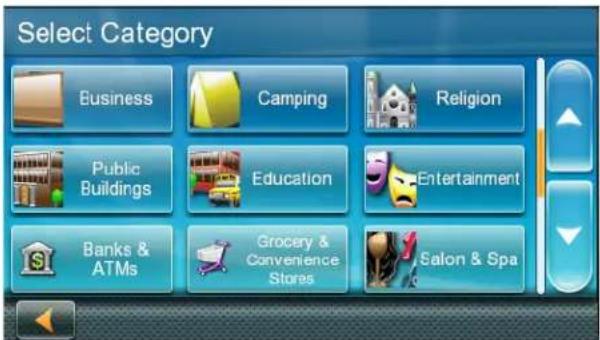
-
Tippen Sie zum Eingrenzen der Suche auf eine der aufgelisteten OVI-Unterkategorien (falls vorhanden). OVI in der Nähe ihrer aktuellen Position werden angezeigt.
-
Tippen Sie für verschiedene Suchkriterien (Nahe der aktuellen Position, Stadt oder Adresse) auf Near...
Geben Sie Stadt oder Adresse ein, wenn Sie Nahe der Stadt oder Nahe der Adresse wahlen.
- Wahlen Sie den gewünschten OVI aus der OVI-Liste.
Der GO-Bildschirm erscheint mit:
- Adresse der ausgewählten Position
- geschätzter Ankunftszeit
Fahrstrecke - Navigationsmethode (z. B. kürzeste Zeit).
- Tippen Sie zum Ändern der
Navigationsmethode (kürzeste Zeit, kürzeste Entfernung, hauptsächlich Autobahnen oder möglichst weniger Autobahnen) auf Options.
- Tippen Sie zum Starten der Navigation zum ausgewählten OVI am Kartenbildschirm
auf

Eine Strecke zu einem OVI über Namenerstellen
- Tippen Sie im Hauptmenu auf

- Tippen Sie auf Search By Name.
- Geben Sie den Name des OVI, der als Ziel verwendet werden soll, ein und tippen Sie auf OVI in der Höhe ihrer aktuellen Position werden angezeigt.
Hinweis: Geben Sie so viele Zeichen wie möglich ein, damit der gewünschte OVI möglichst exakt gefunden wird.
4. Tippen Sie für verschiedene Suchkriterien (Nahe der aktuellen Position, Stadt oder Adresse) auf Near.
Geben Sie Stadt oder Adresse ein, wenn Sie Nahe der Stadt oder Nahe der Adresse wahren.
- Wahlen Sie den gewünschten OVI aus der OVI-Liste.
Der GO-Bildschirm erscheint mit:
- Adresse der ausgewählten Position
- geschätzter Ankunftszeit
Fahrstrecke -
Navigationsmethode (z. B. kürzeste Zeit).
-
Tippen Sie zum Ändern der Navigationsmethode auf Options.
-
Tippen Sie zum Starten der Navigation
am Kartenbildschirm auf

Eine Route zu einem Ausfahrth-OVI erstellen
Die Funktion Ausfahrt-0VI ermöglich Ihn den die Zugriff auf früig verwendete 0VI nahe einer Ausfahr, der Sie sich beim Fahren auf einer Schnellstraße oder Autobahn nahern.
Dazu zahlen Restaurants, Tankstellen, Werkstätten und Hotels.
Ausfahr-t-0VI konnen sowohl während einer Navigation als auch beim freien Fahren genutzt werden, solange Sie sich auf einer Schnellstraße bzw. Autobahn befinden.
- Tippen Sie auf Highway Exit POIs, wenn die Option am Kartenbildschirm angezeigt wird. Eine List der bevorstehenden Ausfahrten sowie die Entfernung von ihrer aktuellen Position werden angezeigt.
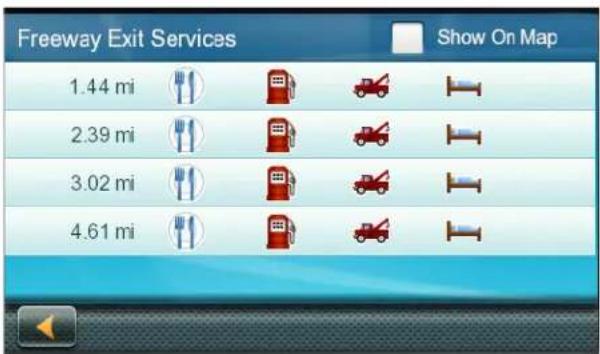
Symbole, die Service-0VI nahe der Ausfahrten representieren:

Restaurant

Tankstelle

Werkstatt

Unterkunft
- Tippen Sie auf ein Symbol, wenn eine Liste zugehöriger OVI nahe der Ausfahrnt angezeigt werden soll.
- Wahlen Sie einen OVI aus der Liste und tippen Sie auf
Der 60-Bildschirm erscheint mit:
- Adresse des ausgewählten OVI
- geschätzter Ankunftszeit
Fahrstrecke -
Navigationsmethode.
-
Tippen Sie zum Ändern der Navigationsmethode auf Options.
- Tippen Sie zum Starten der Navigation zum ausgewählten OVI am
Kartenbildschirm auf

Erste Schritte 2
RoadMate-Empfänger von Magellan ein- und ausschalten
Der Ein-/Ausschalter befindet sich an der Oberseite des RoadMate-Empfängers von Magellan.
RoadMate-Empfänger von Magellan einschalten
- Drucken Sie den Ein-/Ausschalter.
- Lesen Sie die Warnhinweise am Startbildschirm und tippen Sie
RoadMate-Empfänger von Magellan ausschalten
Drücken Sie den Ein-/Ausschalter. Der Empfänger schaltet sich nach 15 Sekunden automatisch aus.
Cancel: Bricht die Abschaltung ab und kehrt zu dem zuletzt angezeigten Bildschirm zurück.
Power Down Now: Schaltet den Empfänger noch vor Ablauf der 15-sekündigen Verzögerung ab.
Hinweis: Der Empfänger startet die Abschaltsequenz, wann immer das Stromkabel vom Empfänger getrennt oder die Stromversorgung am 12-V-Anschluss unterbrochen wird.
Akkustand
Der RoadMate-Empfänger von Magellan hat einen internen Akku, der aufgeladen wird, sobald der Empfänger an eine externe Stromversorgung angeschlossen ist.
Hinweis: Der Akkuarf nur von autorisierten Magellan-Reparaturbetrieben gewartet oder repariert werden.
Akkustandanzeige
- Tippen Sie auf die Menüschaltfläche oben rechts am Kartenbildschirm.
- Die Akkustandanzeige erscheint oben rechts im Hauptmenu, direkt unter der Satellitensignalanzeige. Grüne Balken zeigen den Akkustand.
Lautstärke
Lautstärke am Kartenbildschirmändern
- Tippen Sie auf Weitere Bedienelemente werden eingeblendet.
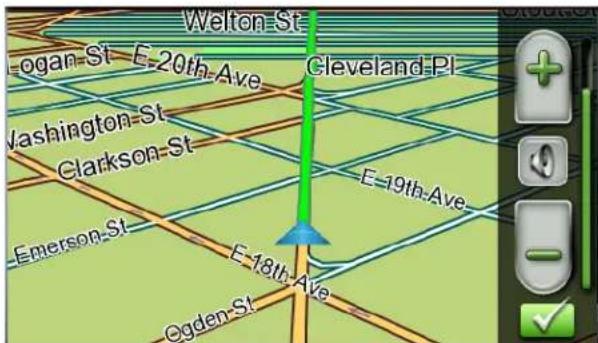
- Tippen Sie zum Stummschalten des Laufsprechers auf die Laufsprecherschaftfläche; mit den Schaltflächen + und - können Sie die Lautstärke erhöhen bzw. verringn.
- Tippen Sie auf
Lautstärke in den Einstellungenändern

- Rufen Sie das Hauptmenu auf.
- Tippen Sie auf
- Tippen Sie auf Sound.
- Tippen Sie zum Ändern der Lautstärke Ihres RoadMate-Empfängers auf den Master-Lautstärkeregler.
- Tippen Sie zum Speichern und Beenden auf
Tastentöne ein- und ausschalten
-
Rufen Sie das Hauptmenu auf.
-
Tippen Sie auf

-
Tippen Sie auf Sound.
-
Tippen Sie zum Aktivieren (Auswahlen) oder Deaktivieren (Abwahlen) der Tastentone auf das Kontrollkastchen bei Button Sounds.
Intelligente Lautstärke ein- und ausschalten
Die Funktion Intelligente Lautstärke ändert die Lautstärke des Empfängers zur Kompensation von Fahrgeräussen automatisch entsprechend ihrer Geschwindigkeit.
-
Rufen Sie das Hauptmenu auf.
-
Tippen Sie auf

-
Tippen Sie auf Sound.
-
Tippen Sie zum Aktivieren (Auswahlen) oder Deaktivieren (Abwahlen) dieser Funktion auf das Smart Volume-Kontrollkastchen.
Helligkeit
Auf Helligkeitsregelung zugreifen
-
Rufen Sie das Hauptmenu auf.
-
Tippen Sie auf

- Tippen Sie auf Brightness.
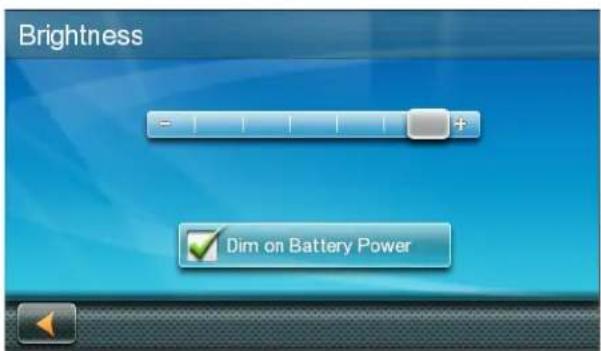
- Stellen Sie über den Helligkeitsregler die gewünschte Helligkeit ein.
Hinweis: Wenn die Dim on Battery Power-Option ausgewählt ist, verringert sich die Bildschirmhelligkeit, wenn das Gerät nur über den Akku versorgt wird und Sie eine Sekunden lang den Bildschirm nicht berührt haben. Dies verlangert die Akkulaufzeit zwischen Ladezyklen.
Hauptmenu
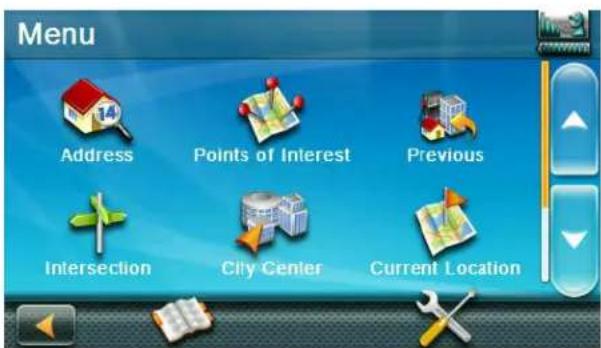
Das Hauptmenu ist der zentrale Knotenkpunkt des RoadMate. Es enthalt Symbole für alle wesentlichen Funktionen des Empfängers.
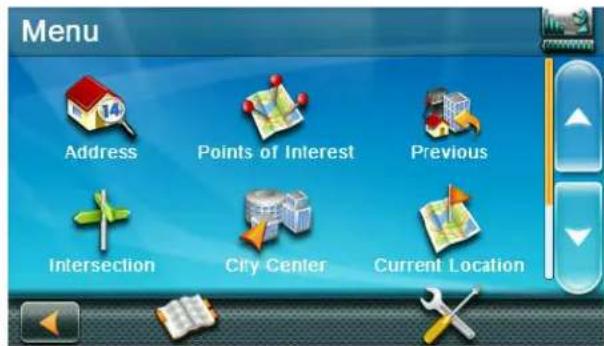
Hauptmenu aufrufen
Tippen Sie am Kartenbildschirm auf Menu und Sie erhalten Zugriff auf:
| Adresse Geben | Sie eine Adresse als Navigationsziel ein. | |
| Orte von Interesse | Wählen Sie einen Ort von Interesse (OVI) aus der Liste vorgeladener Orte als Ziel. | |
| Vorherig Listet | hre zuletzt besuchten Ziele auf, damit Sie sich schnell erneut dorthin navigieren halten können. | |
| Kreuzung Erste | lt eine Strecke zu einer Kreuzung zweier Straßen. | |
| Innenstadt Erste | lt eine Strecke zum geografischen Mittelpunkt einer Stadt. | |
| Aktueller Standort | Zeigt Informationen über ihre Position, darunter: • Straβenname • Name der Straßen in Ihrer Umgebung • Längen-/Breitengrad ihrer Position | |
| Koordinaten | ben Sie Koordinaten für ihre Navigation ein. | |
| Zurück Kehrt zu | m Kartenbildschirm zusück. |
| Adressbuch Greift zum Speichern von Adressen und Zielen auf das Adressbuch zu. | |
| X | Einstellungen Zeigt das Einstellungsmenu, über das Sie auf Funktionen zur Anpassung Ihres RoadMate-Empfängers zugreifen können. |
| Satellitenstatus Zeigt grafisch die Stärke der empfangenen Satellitensignale. | |
| Akkustand Zeig grafisch den aktuellen Akkustand. |
Tastatur
Die Tastatur ist die gängigste Methode zur Dateneingabe an Ihr hem RoadMate-Empfänger. Es ist wichtig, dass Sie wissen, wie Sie über die Tastatur eine Adresse an Ihr hem RoadMate eingeben.
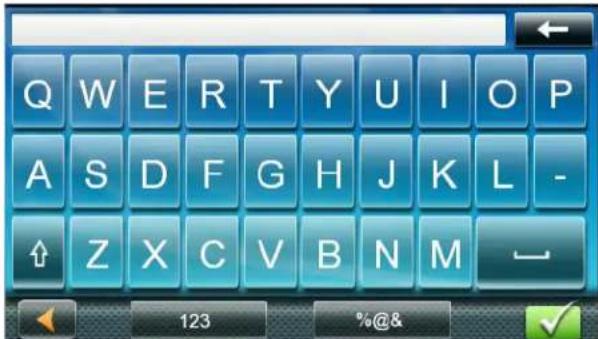
Tastaturübersicht
| ← | Rücktaste Bewegt den Zeiger eine Position zurück oder löscht das vorangehende Zeichen. |
| ↑ | Shift Wechselt zwischen Groß- und Kleinbuchstaben. |
| - | Leerzeichen Fügt ein Leerzeichen an der Zeigerposition ein. |
| 128 | Ziffern Zeigt ein numerisches Tastenfeld. |
| ®& | Symbole Zeigt verfügbar Symbole. |
| Vorherig | Liste vorheriger Ziele (nur Stadt eingeben) Bei Eingabe einer Stadt zeigt diese Liste die zuvor eingegebenen Städte. Wahlen Sie eine Stadt, indem Sie sie in der angezeigten Liste antippen. | |
| Zip Code | PLZ (nur Stadt) | eingeben) Zeigt ein numerisches Tastenfeld zur schllen Eingabe der Postleitzahl einer Stadt. |
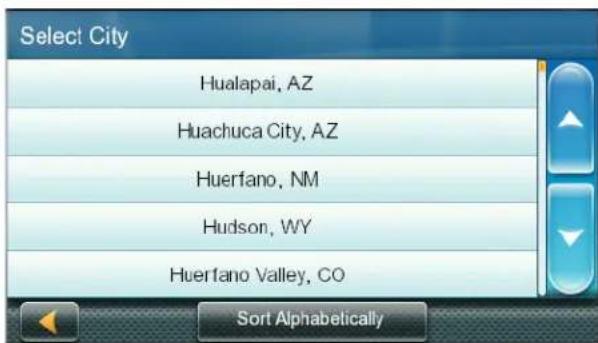
| List | Liste (nur Stadt) | eingeben) Tippen Sie auf die Listenschaltfläche, während Sie eine Stadt eingeben. Dadurch wird eine Liste der Städte angezeigt, die mit den von Ihnen eingegebenen Buchstaben beginnen. |
| Annehmen (Stadt eingeben) Akzeptiert die im Datenfeld angezeigte empfohlene Stadt. (Straße eingeben) Zeigt eine Liste der Straßen, die mit den eingegebenen Buchstaben beginnen. | ||
Aus Listewahlen
WenneineLieste von in der Datenbank gefundenen Eintragen angezeigt wird,konnen Siemit den Pfeilen auf der rechten Seite nachaben und unter durch die Lieste navigieren und zum Fortfahren auf den gewünschten Eintrag in der Lieste tippen.
QWERTY- oder ABC-Tastatur wahlen

- Rufen Sie das Hauptmenu auf.
- Tippen Sie auf
- Tippen Sie auf Keyboard.
- Wahlen Sie QWERTY oder ABC.
Hinweise zur Dateneingabe
Falls Sie Probleme haben, die gewünschten Ergebnisse zu erhalten, befolgen Sie diese Tipps:
-
Prufen Sie, ob der Name eines Ortes Apostrophe und Bindestrieche enthalt, falls der gewünschte OVI oder Straβennamenicht in der Listeserscheint.
-
Je mehr Zeichen Sie eingeben, destokleiner ist die Liste wahlbarer Optionen.
- Sie können bei der Eingabe einer Straße oder Stadt keine Buchstaben mit Akzenten verwenden. Sie können Straßen und Städte nur mit Standardzeichen eingeben.
QuickSpell
Während Buchstaben für eine Stadt oder Straße eingegeben werden, prüft die QuickSpell-Funktion die Datenbank auf Städte oder Straßen, die mit den eingegebenen Buchstaben beginnen. Buchstaben, die nicht zur Eingabe eines Straßen- oder Stadtnamens verwendet werden können, werden ausgegraut.
Intelligente Stadtsuche
Die Funktion Intelligente Stadtsuche versucht, die gesuchte Stadt basierend auf ihrer Position und den zuvor besuchten Städten vorherzusagen.
Wann immer Sie eine Adresse eingeben oderuchen, wird zunachst die Tastatur Stadtnamen eingeben angezeigt.
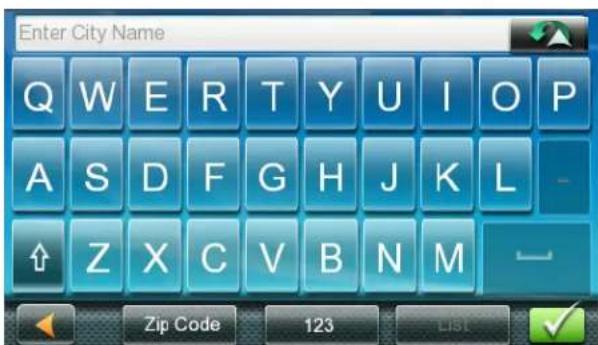
Während Sie Buchstaben eingeben, pruft QuickSpell die Datenbank auf Städte, die mit den eingegebenen Buchstaben beginnen. Tasten, die keine Stadt in der Datenbankbuchstabieren, werden ausgegraut, und Intelligente Stadttsuche zeigt eine empfohlene Stadt im Textfeld an.
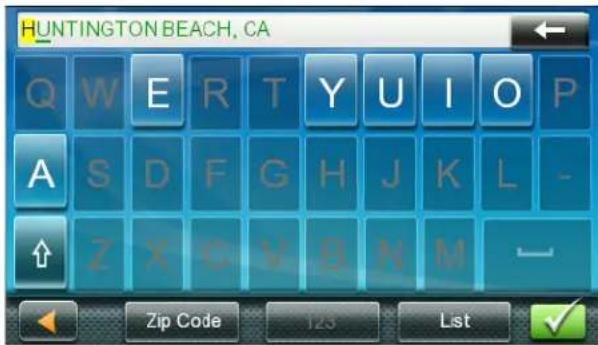
Fahren Sie durch Antippen von fort, wenn die Stadt richtig ist.
Durch Antippen von int eine
Liste der Stadte, die mit den eingegebenen Buchstaben beginnen.
Kartenbildschirm 3
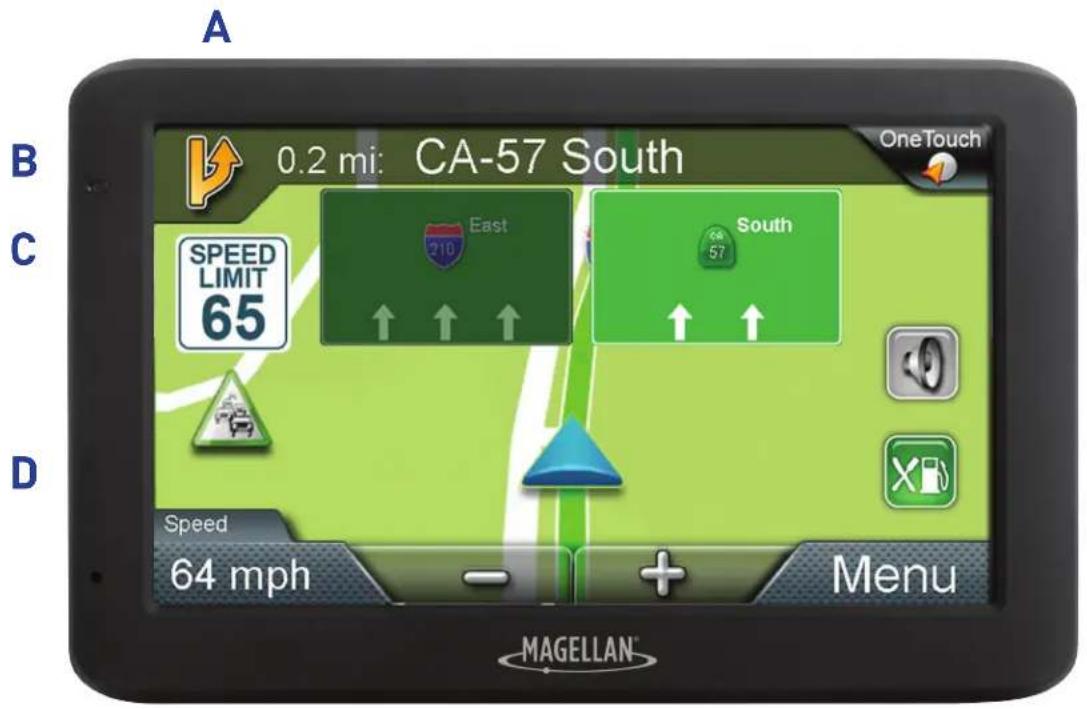
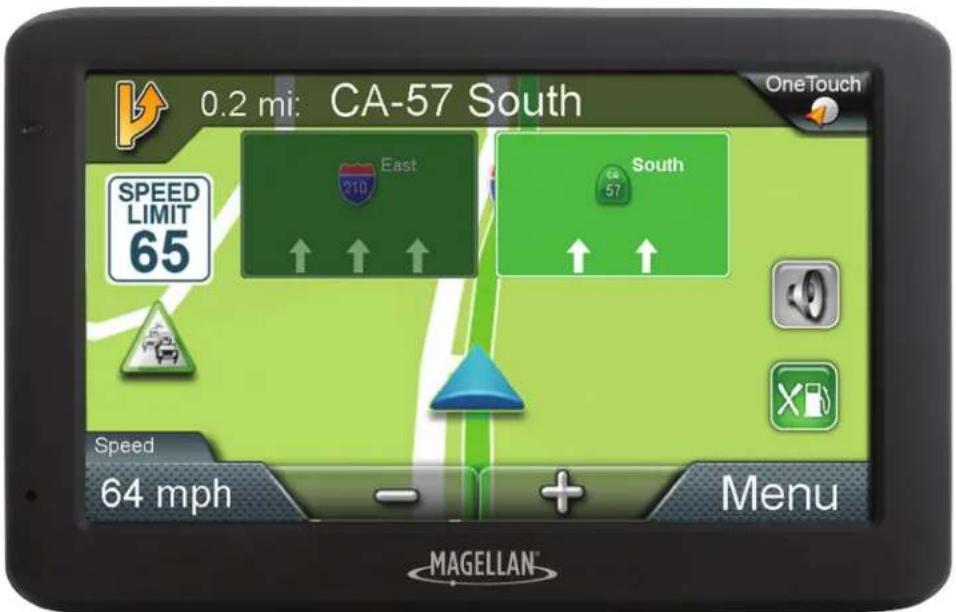
Der Kartenbildschirm wird*haufig verwendet,
wenn Sie einer Strecke folgen oder frei durch
eine Stadt fahren. Er wird vermutlich in einem
von zwei eindeutigen Modi angezeigt: Normal und Streckenführung.
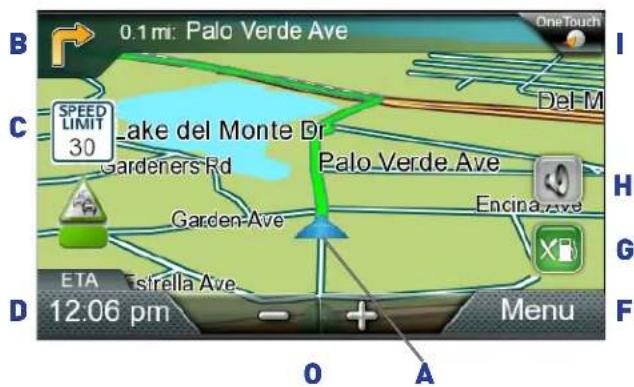
A Aktueller Standort
B Anweisungen für{nachstes Manover
Zur Anzeige der Manöverliste antippen (nur bei Streckenführung verfügbar). Entfernung und Straβenname für das{nachste Manöver. Zum Wiederholen der letzten Sprachanweisung antippen.
C Geschwindigkeitslimit
D Informationsanzeige
Zeigt Geschwindigkeit, Tageszeit, Höhe, Kompassrichtung. Kann während der Streckenführung auch Entfernung zum Ziel, geschätzte Ankunftszeit und Restzeit anziegen. Tippen Sie zum Ändern auf das Informationsfeld.
E Vergroßern/verkleinern
F Hauptmenü aufrufen
6 Lieste der Aufahrth-0VI aufrufen
Nur auf einer Autobahn/Schnellstraße verfügbar.
H Lautstärkeregler aufrufen
OneTouch-Menu aufrufen
Bietet Direktzugriff auf ihre gespeicherten Suchkriterien und Favoritenziele.
Ohre Position und die Zeit werden auf der Karte angezeigt. Während der Fahrt wird ihre Positionactualisiert, wodurch Sie ihre Position und die umliegenden Straßen stets im Blick gehalten können.
Kartenoptionen einstellen
Sie konnen ihre Karten-/Anzeigepraferenzen in den Einstellungen anpassen.
- Tippen Sie am Kartenbildschirm auf Menu.
- Tippen Sie auf .
- Tippen Sie auf Map.
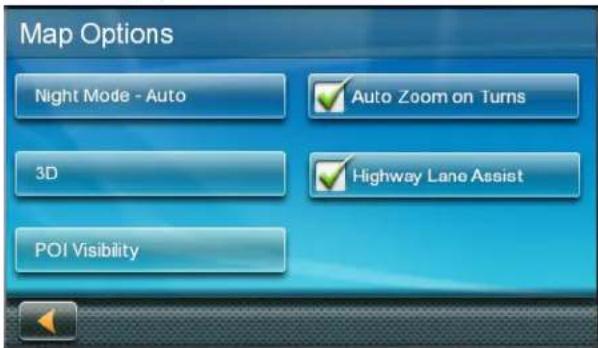
- Passen Sie über den Kartenoptionen-Bildschirm ihre Karten-/Anzeigeprüferenzen an.
Kartenmodi einstellen (2D oder 3D)
Die Karte wird normalerweise im 3D-Modus angezeigt.
So stellen Sie die Karte auf den 2D-Modus ein:
- Tippen Sie auf eine beliebige Stelle am Kartenbildschirm. Weitere Bedienelemente werden eingeblendet.
- Tippen Sie zum Umschalten vom 3D- in den 2D-Modus auf 2D und zum Umschalten vom 2D- in den 3D-Modus auf 3D.
- Tippen Sie auf
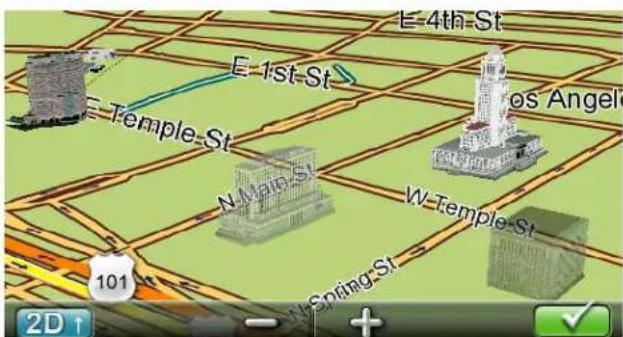
3D-Wahrzeichen
3D-Wahrzeichen bieten eine Darstellung architektonischer Wahrzeichen.
Zoomfaktor einstellen
Wenn Sie die Anzeige im 3D-Modus verkleinern, wechselt die Anzeige bei einem höheren Zoomfaktor zu 2D.
Tippen Sie um unteren Bereich des Kartenbildschirms zur Einstellung des gewünschten Zoomfaktors auf + oder -.
Hinweis: Zoomfaktoren sind auf den 3D-Modus beschrankt.
Karte schwenken
- Wischen Sie mit Ihrlem Finger oder Stylus über den Kartenbildschirm. Der Kartenbildschirm wechselt in den Schwenkmodus.
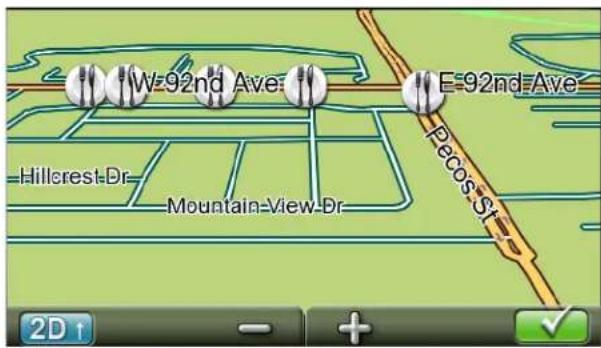
- Tippen Sie anschließend auf und die Karte kehrt zu ihrer aktuellen Position zurück.
Zu einer geschwenkten Position navigieren
- Schwenken Sie die Karte, bis die gewünschte Zielposition angezeigt wird.
- Tippen Sie am gewünschten Zielpunkt auf die Karte. Im oberen Bereich des Bildschirms erscheint eine rote Pinnadel mit Informationen über den ausgewählten Punkt.
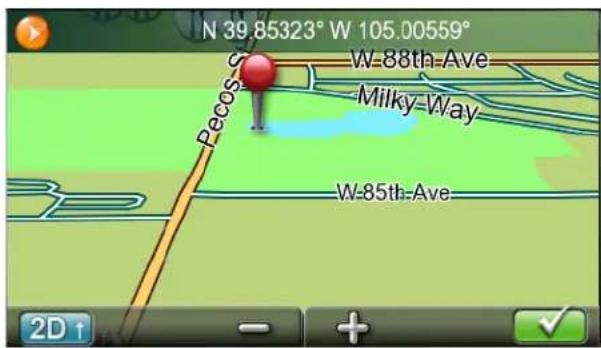
- Tippen Sie oben links auf

- Legen Sie fest, was mit diesen neuen Wegpunkt geschehen soll, wenn bereits eine aktive Route existiert:
Replace Destination: Das{nachste Ziel wird gelöscht und durch das am Schwenkbildschirm ausgewählte Ziel ersetzt.
Go There Now: Der ausgewählte Ort wird vor dem nachsten Ziel als Zwischenziel auf der Strecke eingefegt.
Add To Trip: Das ausgewählte Ziel wird am Ende des aktuellen Ausflugs hinzugeführ.
- Tippen Sie zum Zurückkehren zum Kartenbildschirm und zum Starten der
Navigation auf

Hinweis: Falls die ausgewählte Position nicht mit einer vorhandenen Straβenadresse übereinstimmt (d. h. das Ziel liegt nicht an einer in der Kartendatenbank gespeicherten Straße), werden Sie zu der Straße geführt, die Ihr dem Ziel am nachsten ist. Anschließend wird eine gestrichelte Linie bis zu ihrer Endziel auf der Karte angezeigt.
Aktuelle-Position-Bildschirm
Der Aktuelle-Position-Bildschirm zeigt die ungebährte Adresse ihrer aktuellen Position, die nächsten und vorherigen Kreuzungen, ihren Längen- und Breitengrad, ihre Richtung und die Höhenlage.
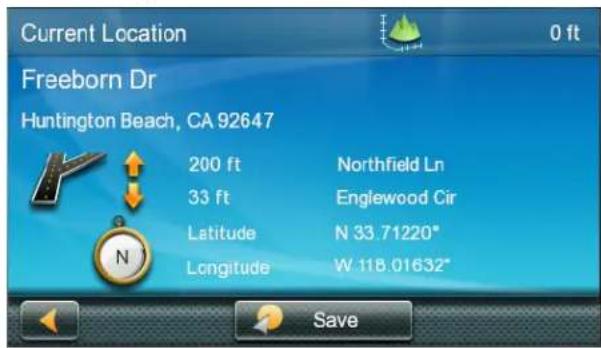
Aktuelle-Position-Bildschirm aufrufen
Tippen Sie am Kartenbildschirm auf das Aktuelle-Position-Symbol.
Aktuelle Position im Adressbuch speichern
- Tippen Sie am Kartenbildschirm auf das Symbol Current Position.
- Tippen Sie auf Save.
- Bearbeiten Sie die Informationen.
Hinweis: Wenn Sie diese Position in OneTouch-Menu und Adressbuch speichern möchten, wahlen Sie das Kontrollkastchen Add to OneTouch.
- Tippen Sie auf das Name-Feld und geben Sie mit der Tastatur einen Namen für den Adressbucheintrag ein.
Hinweis: Tippen Sie zur Auswahl einer Kategorie für diese Adresse auf Listenkategorien. Neue Kategorien können durch Kategorie wahlen am Listenbildschirm zugeführst werden, indem Sie auf +Add tippen.
- Tippen Sie zum Bestätigten von Adressdetails auf
- Weisen Sie diesen Eintrag einer Schaltfläche Ihres OneTouch-Menus zu, falls Sie diesen Punkt im OneTouch-Menü gespeichert haben.
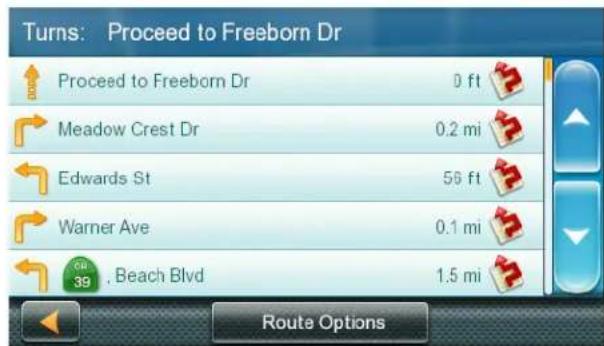
Sie können über den Kartenbildschirm auf die Manöverliste zugreifen, jedoch nur während der Streckenführung.
Jede Zeile in der Manoverliste bietet Einzelheiten uber die auszufuhrenden Manover, wobei sie in der entsprechenden Reihenfolge angezeigt werden (das nachste Manover steht ganz oben).
Manoverliste aufrufen
Tippen Sie während einer aktiven Streckenführung oben links am Kartenbildschirm auf das Manöversymbol.
Manoververmeiden
These Funktionändert die Strecke zur möglichen Vermeidung eines bestimmten Manövers.
- Rufen Sie die Manöverliste auf.
- Tippen Sie auf..., dem Manöver, das Sie vermeiden können.
- Tippen Sie zum Bestätigen auf Yes. Der RoadMate-Empfänger von Magellan berechnet die Strecke neu und kehrt zum Kartenbildschirm zurück.
Streckenoptionenändern
Sie können festlegen, wie eine Strecke berechnet werden soll. Wahlen Sie dazu kürzeste Zeit, kürzeste Entfernung, hauptsächlich Autobahnen oder möglichst weniger Autobahren.
- Rufen Sie die Manöverliste auf.
- Tippen Sie auf Route Options. Die vier Streckenarten werden mit der berechneten Zeit angezeigt.
- Tippen Sie auf die gewünschte Streckenoption.
- Tippen Sie zum Starten der Streckenführung auf
Lautstärke
Lautstärkeregelung und Stummschaltung sind am Kartenbildschirm oder unter >Sound möglich.
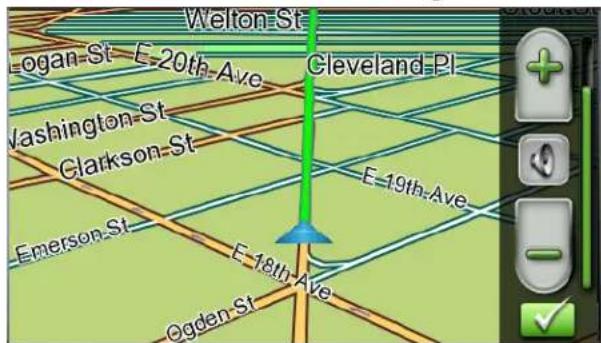
Lautstärke am Kartenbildschirmändern
- Tippen Sie auf Weitere Bedienelemente werden eingeblendet.
-
Tippen Sie zum Stummschalten des Laufsprechers auf die Laufsprecherschaftfläche; mit den Schaltflächen + und - können Sie die Lautstärkeändern.
-
Tippen Sie auf Bei aktiver Stummschaltung erscheint das Lautsprechersymbol rot durchgestrichen. Tippen Sie zum Aufheben der Stummschaltung erneut auf
Ziel wahlen 4
Ziel über Adresse erstellen
Beginnen Sie mit Erstellung einer Adresse,
indem Sie anhand einer der folgenden
Methoden die Stadt eingeben:
-
Namener Stadt eingeben
Postleitzahl der Stadt eingeben
Zuvor verwendete Stadt auswahlen. -
Tippen Sie im Hauptmenu auf

- Stadt eingeben:
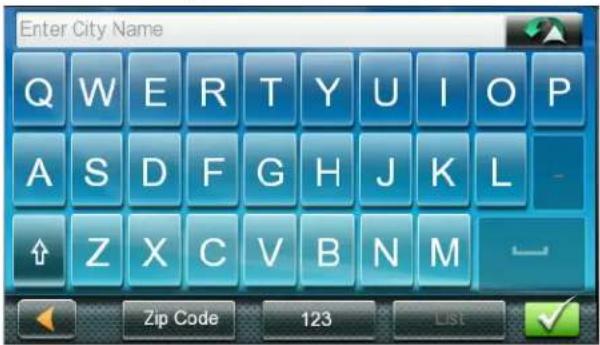
Es stehendreiMethodenzurAuswahlt:
Wahlen Sie die Stadt aus der Listevorheriger Städte, indem Sie antippen.
Geben Sie zur Auswahl einer neuen Stadt über die Tastatur die Anfangsbuchstaben eines wesentliche Wortes im Stadtnamen ein. Wenn die gesuchte Stadt im oberen Feld angezeigt wird, konnen Sie den Stadtnamen oder antippen.
Tippen Sie zum Aufrufen einer Listemit Städten, die mit den von Ihneneingegebenen Buchstaben beginnen, aufList. Wahlen Sie die Stadt aus der Liste,indem Sie sie antippen.
Tippen Sie zum Umschalten auf das numerische Tastenfeld auf Zip Code und geben Sie die Postleitzahl ein. Tippen Sie zum Einblenden einerliste der Städte mit der eingebeken Postleitzahl.
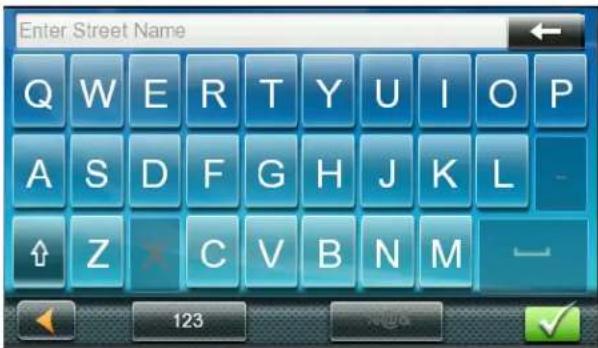
- Geben Sie den Straβennamen ein.
Nach Auswahr der Stadt wird die Tastatur zur Eingabe des Straßennamens angezeigt.
Geben Sie über die Tastatur den Straβennamen ein. Geben Sie die ersten Zeichen eines beliebigen Wortes im Straβennamen ein und tippen Sie auf oder fahren Sie mit der Eingabe fort, bis die Listeder Straβen angezeigt wird.
Hinweis: Sie müssen keine Buchstaben mit Akzent eingeben.
- Tippen Sie auf den gewünschten Straβennamen in der Liste.
- Hausnummer eingeben:
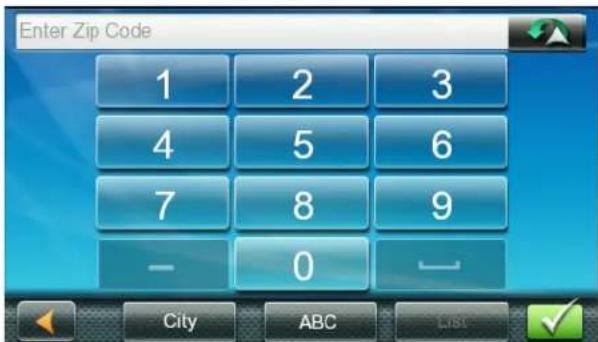
Geben Sie über die Tastatur die Hausnummer der Adresse ein. Bevor Sie mit der Eingabe beginnen, wird der Bereich der akzeptierten Hausnummern angezeigt. Tippen Sie nach Eingabe der Hausnummer auf
Der GO-Bildschirm erscheint mit:
- Adresse der ausgewählten Position
- geschätzte Ankunftszeit Fahrstrecke
- Navigationsmethode [z. B. kürzeste Zeit].
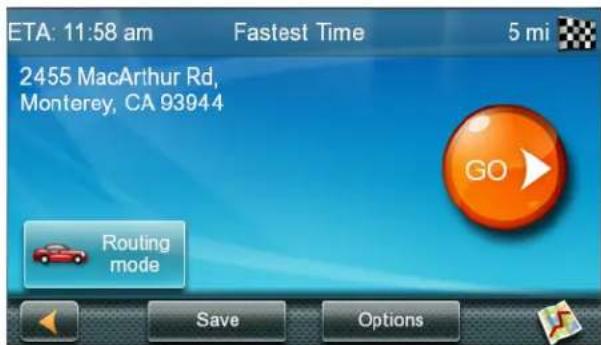
Tippen Sie zum Ändern der Navigationsmethode auf Options. Tippen Sie zur Anzeige einer Streckenvorschau auf
- Tippen Sie zum Starten der Navigation
am Kartenbildschirm auf

Hinweis: Sie können ein Ziel später verwenden, indem Sie es durch Antippen von Save (vor Antippen von GO) im Adressbuch oder OneTouch-Menu speichern.
Tipps zur schellen Adresseingabe
- Wenn sie den Namen einer Stadt oder Straße eingeben, werden nur Buchstaben möglichcher Suchergebnisse angezeigt. Andere Buchstaben werden ausgegraut.
- Tippen Sie bei der Eingabe von Stadt-oder Straβennamen nach einigen Buchstaben auf List. Daraufhin werden Einträge aufgelistet, die die angegebenen Buchstaben enthalten.
- Durch dieuche nach Postleitzahlen konnen Sie die Anzahl übereinstimmender Städte auf vier (üblicherweise) oder weniger begrenzen.
Kreuzungen
Ziel über Kreuzung erstellen
Eine Straβenkreuzung kann den Zielort markieren, falls Sie die Hausnummer nicht kennen.
- Tippen Sie im Hauptmenu auf!

-
Geben Sie die Stadt ein. Gehen Sie dazu wie folgt vor:
-
Geben Sie zur Auswahl einer neuen Stadt über die Tastatur die Anfangsbuchstaben eines wesentliche Wortes im Stadtnamen ein. Tippen Sie auf den Stadtnamen oder auf falls die gesuchte Stadt im oberen Feld erscheint.
Tippen sie zur Auswahr der Stadt auf der Liste vorheriger Städte auf Previous. - Tippen Sie zur Anzeige einer Listemit Städten, die mit den von Ihneneingegebenen Buchstaben beginnen, auf List. Wahlen Sie die Stadt aus derListe, indem Sie sie antippen.
Tippen Sie zum Umschalten auf das numerische Tastenfeld auf Zip Code und geben Sie die Postleitzahl ein. Tippen Sie zum Einblenden einer List der Städte mit dieser Postleitzahl.
- Straβennamen eingeben: Nach Auswahr der Stadt wird die Tastatur zur Eingabe des Straβennamens angezeigt. Geben Sie über die Tastatur den Straβennamen ein. Geben Sie die ersten Zeichen eines beliebigen Wortes im Straβennamen ein und tippen Sie auf oder fahren Sie mit der Eingabe fort, bis die Listeder Straβen angezeigt wird.
Hinweis: Sie müssen keine Buchstaben mit Akzent eingeben. Tippen Sie auf den gewünschten Straβennamen in der Liste.
- Geben Sie auf gleiche Weise den Namener zweiten Straße ein.
Ein Bildschirm erscheint mit:
- Adresse der ausgewählten Position
- geschätzter Ankunftszeit
Fahrstrecke - Navigationsmethode (z. B. kürzeste Zeit).
Hinweis: Tippen Sie zum Ändern der Navigationsmethode auf Options.
- Tippen Sie zum Starten der Navigation
am Kartenbildschirm auf

Stadtzentren
Ziel über Stadtzentrum erstellen
Mit Stadtzentrum konnen Sie eine beliebige Stadt auf der Karte als Ziel auswahlen. Diese Funktion ist practisch, wenn Sie eine Stadt ohne Auswahl einer bestimmten Adresse ansteuern möchten.
Hinweis: Eine Strecke zu einem Stadtzentrum nutzt den geografischen Mittelpunkt der Stadt als Zielpunkt.
- Tippen Sie im Hauptmenu auf

- Stadt eingeben:
Tippen sie zur Auswahl der Stadt auf der.
Liste vorheriger Stadte auf Previous.
Geben Sie zur Auswahl einer neuen Stadt über die Tastatur die Anfangsbuchstabene eines wesentliche Wortes im Stadtnamen ein. Wenn die gesuchte Stadt im oberen
Feld angezeigt wird, konnen Sie den Stadtnamen oder antippen.
Tippen Sie zur Anzeige einer Listemit Städten, die mit den von Ihneneingegebenen Buchstaben beginnen, aufList.Wahlen Sie eine Stadt aus der Listedem Sie sie antippen.
Tippen Sie zum Umschalten auf das numerische Tastenfeld auf Zip Code und geben Sie die Postleitzahl ein. Tippen Sie zum Einblenden einer List der Städte mit der eingebenen Postleitzahl.
Ein Bildschirm erscheint mit:
- Adresse der ausgewählten Position
- geschätzter Ankunftszeit
Fahrstrecke - Navigationsmethode (z. B. kürzeste Zeit).
Hinweis: Tippen Sie zum Ändern der Navigationsmethode auf Options.
- Tippen Sie zum Starten der Navigation
am Kartenbildschirm auf

Vorherige Ziele
Vorheriges Ziel ansteuern
- Tippen Sie im Hauptmenu auf

- Wahlen Sie ein Ziel aus der List vorheriger Ziele.
Ein Bildschirm erscheint mit:
- Adresse der ausgewählten Position
- geschätzter Ankunftszeit
Fahrstrecke - Navigationsmethode (z. B. kürzeste Zeit).
Hinweis: Tippen Sie zum Ändern der Navigationsmethode auf Options.
- Tippen Sie zum Starten der Navigation
am Kartenbildschirm auf

Liste vorheriger Ziele leeren
- Rufen Sie die Liste vorheriger Ziele auf.
- Tippen Sie auf Delete All.
- Tippen Sie zum Bestätigten der Lösung und zum Leeren der Liste auf Yes.
Adressbuch
Ziel in Ihrm Adressbuch speichern
Wann immer Sie ein Ziel erstellen, können Sie es vor Beginn der Navigation in Ihr Adressbuch speichern.
- Tippen Sie am Los-Bildschirm auf Save.
- Wahlen Sie bei Anzeige des Bildschirms Informationen bearbeiten zum Speichern des Ortes im OneTouch-Menu auf Add to OneTouch.
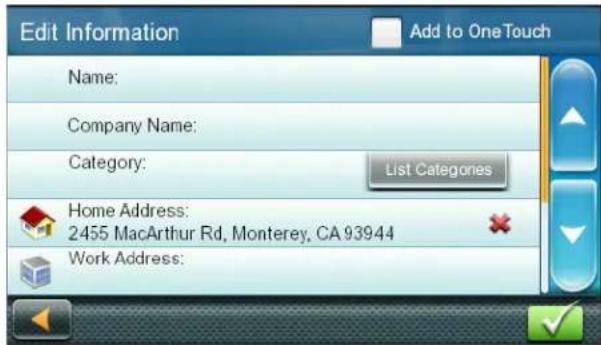
Informationen bearbeiten:
Tippen Sie auf das Name-Feld und geben Sie mit der Tastatur einen Namen für den Adressbucheintrag ein.
Tippen Sie zur Angabe einer Telefonnummer für den Adressbucheantrag auf Work, Cell or Home phone.
Tippen Sie zur Anzeige einer List der für Ihr Adressbuch erstellten Kategorien auf List Categories. Erstellen Sie bei Bedarf eine neue Kategorie, indem Sie + Add im unteren Bereich des Bildschirms antippen.
- Tippen Sie zum Bestätigten der Einzelheiten für diese Adresses auf
Damit Sie sie im OneTouch-Menu speichern konnen, mussen Sie die Adresse einer OneTouch-Schaltfläche zuweisen.
Adresse in Ihrem Adressbuch abrufen
- Tippen Sie im Hauptmenu auf

- Tippen Sie zuruche nach der gewünschten Adresse oben links auf den Bildschirm und engen Sie die Listedurch Eingabe des Anfangsbuchstabens des Adressbucheintrags ein.
Zu Adresse in Ihrem Adressbuch navigieren
- Rufen Sie den Adresseintrag aus Ihrlem Adressbuch auf.
-
Tippen Sie bei dem gewünschten Adressbucheintrag auf Ein Bildschirm erscheid mit:
-
Adresse der ausgewählten Position
- geschätzter Ankunftszeit
Fahrstrecke - Navigationsmethode [z. B. kürzeste Zeit].
Hinweis: Tippen Sie zum Ändern der Navigationsmethode auf Options.
- Tippen Sie zum Starten der Navigation
am Kartenbildschirm auf

Navigation folgen 6
Kartenbildschirm
Sobald die Strecke berechnet wurde, wird sie grün und mit kleinen Richtungspfeilen am Kartenbildschirm angezeigt.
Im oberen Bereich des Bildschirms werden der Name der nachsten Straße in ihrer Abbiegen-Liste sowie die Entfernung angezeigt. Wenn Sie nicht in der Stadt sind, in der sich die nachste Straße befindet, wird stattdessen der Name der Stadt angezeigt.
Während der Streckenführung werden Sie durch Sprachanweisungen auf bevorstehende Manöver fingewiesen.
Manoverliste
Die Manöverliste zeigt alle Manöver auf ihrer Strecke bis zum ausgewählten Ziel.
Tippen Sie zur Anzeige der Manöverliste auf das Maneuver-Symbol oben links am Kartenbildschirm.
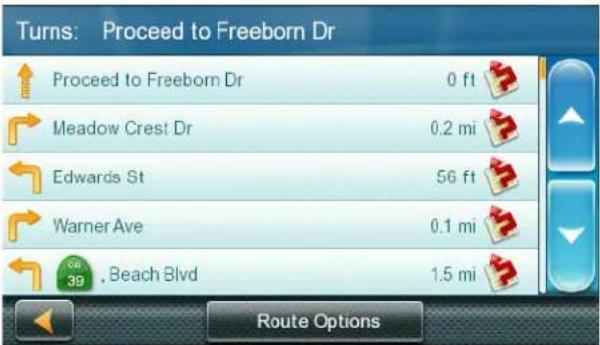
Manoverliste aufrufen
Tippen Sie während einer aktiven Streckenführung oben links am Kartenbildschirm auf das Maneuver-Symbol.
Manover ausschlieben
Sie konnen die Strecke zur möglichen Vermeidung eines bestimmten Manoversändern.
- Rufen Sie die Manöverliste auf.
- Tippen Sie bei dem Manover, das Sie vermeiden möchten, auf:
- Tippen Sie zum Bestätigen auf Yes.
Der RoadMate-Empfänger berechnet die Strecke neu und kehrt zum Kartenbildschirm zurück.
Arten von Strecken
Zur Erstellung einer Strecke stehen verzischendene Methoden zur Auswahl.
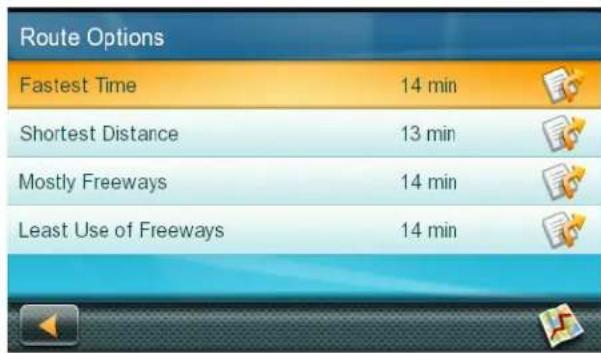
Navigationsmethode
Fastest Time (schnell): Die schnellste mögliche Strecke, sofern das Fahrzeug in etwas mit der maximal erlaubten Geschwindigkeit fahr.
Shortest Distance (kurz): Die kürzeste mögliche Strecke.
Mostly Freeways: Die Strecke, die nach Mogglichkeit Autobahnen nutzt.
Least Use of Freeways: Die Strecke, die Autobahnen nach Möglichkeit meidet.
Wenn ein Ziel ausgewählt wird, bietet RoadMate zunachst die Strecke mit der standardmäßig ausgewählten Navigationsmethode.
Navigationsmethodeändern
Tippen Sie zum Ändern der Navigationsmethode am GO-Bildschirm auf Options. Der RoadMate berechnet die Strecke mit verschiedene Methoden.
- Tippen Sie für die gewünschten Navigationsmethode auf die Manöverliste.
- Tippen Sie auf die gewünschte Navigationsmethode in der Liste und Sie gelangen mit der Neuberechnung zum vorherigen Bildschirm zurück.
Standardnavigationsmethodeändern
- Tippen Sie im Hauptmenu auf

-
Tippen Sie auf Navigation Preferences.
-
Wahlen Sie eine Standardnavigationsmethode aus dem Navigationsmethode-Auswahlmenu.
Spezielle Navigationsfunktionen
Strecke abbrechen
- Tippen Sie am Kartenbildschirm auf Menu.
- Tippen Sie im Hauptmenu auf Cancel Trip.
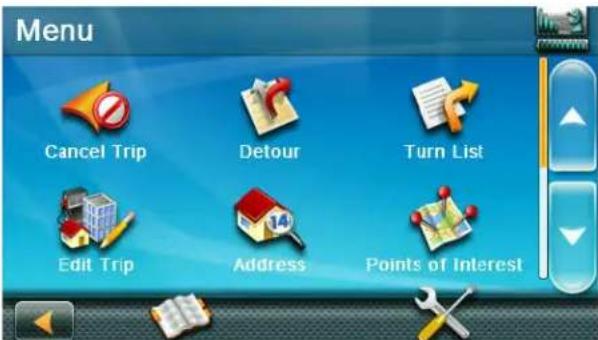
- Bestätigen Sie den Abbruch der Strecke mit Yes. ODER
- Tippen Sie am Kartenbildschirm zur Anzeige des OneTouch-Menus auf das OneTouch-Symbol.
- Tippen Sie auf Cancel Trip.
- Bestätigen Sie den Abbruch der Strecke mit Yes.
Von einer Strecke umleiten
-
Tippen Sie am Kartenbildschirm auf Menu.
-
Tippen Sie auf

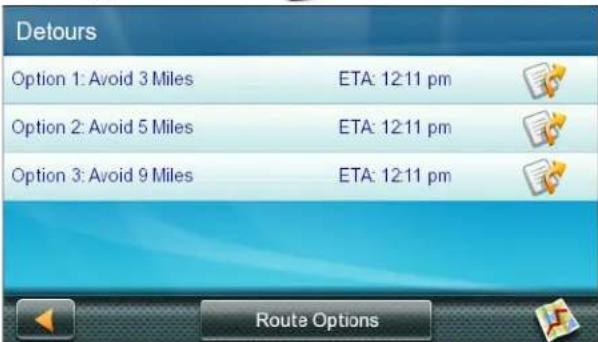
Verschiedene Umleitungen werden mit Hilfe der gleichen Navigationsmethode berechnet, die zur Erstellung der Strecke genutzt wurde. Die Beste alternativeer Strecken wird angezeigt.
- Tippen Sie zum Prüfen der Manöverliste einer alternativen Strecke auf die Schaltfläche rechts.
- Tippen Sie auf die gewünschte Alternativstrecke.
OneTouch-MENU 7
Das OneTouchTM-MENU bietet Direktzugriff auf ihre Wohnadresse, Notfalldienste, Tankstellen und die im OneTouch-MENU gespeicherten Adressen oder Suchen.
OneTouch-Menu aufrufen
Tippen Sie oben rechts am Kartenbildschirm auf das OneTouch-Symbol.
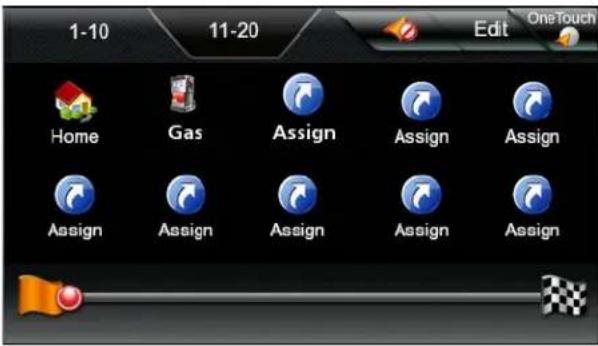
Zuhause-Schaltfläche
Tippen Sie auf das Home-Symbol.
Wenn Sie eine Wohnadresse gespeichert haben, navigiert Sie der Empfänger dorthin. Falls Sie keine Wohnadresse gespeichert haben, werden Sie zur Eingabe aufgefordert
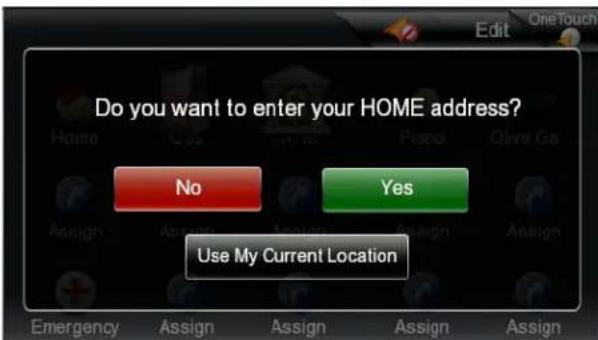
Tippen Sie zur Eingabe ihrer Wohnadresse mit Hilfe der Adresseingabetastatur auf Yes.
Durch Antippen von Use My Current Location wird ihre aktuelle Position zu ihrer Wohnadresse.
Hinweis: Rufen Sie zum Löschen oder Bearbeiten ihrer Wohnadresse das Adressbuch im Hauptmenu auf und bearbeiten Sie den Home-Eintrag.
Adresse in einem OneTouch-Symbol speichern
- Tippen Sie oben rechts am
Kartenbildschirm auf .
OneTouch-MENU wird angez - Tippen Sie auf ein Assign-Symbol.
- Tippen Sie auf Location.
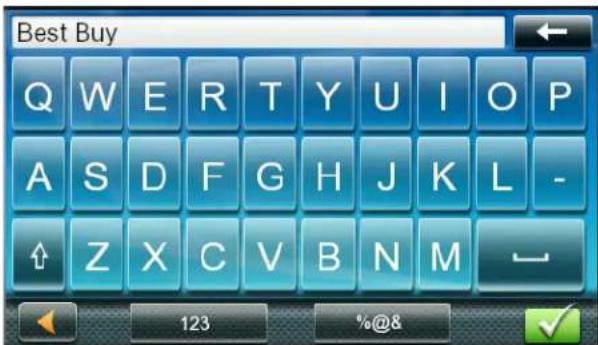
- Geben Sie über die Tastatur die Adresse (Stadt, Straße und Hausnummer) für das OneTouch-Symbol ein. Wenn die Adresse vollständig ist, werden Sie aufgefordert, der Schaltfläche einen Namen zu geben.
- Geben Sie der Schaltfläche über die Tastatur einen Name und tippen Sie auf
- Rufen Sie den Kartenbildschirm auf und prufen Sie, ob die Adresse dem OneTouch-MENU zugeführst wurde.
Adresse ändern oder OneTouch-Symbol\ suchen
- Tippen Sie oben rechts am
Kartenbildschirm auf . OneTouch-MENU wird angezeigt. - Tippen Sie auf Edit.
- Tippen Sie auf die OneTouch-Schaltfläche, die Sie bearbeiten möchten.
- Tippen Sie auf die Schaltfläche Re-assign.
- Tippen Sie zum Bestätigten auf Yes.
- Befolgen Sie die OneTouch-Anweisungen.
OVI-Suchkriterien in einem OneTouch-Symbol speichern
Zudem können Sie OVI-Suchkriterien zur späteren Benutzung in einer OneTouch-Schaltfläche speichern, wenn Sie möglicherweise regelmäß nach Cafés in Ihrer Umgebung oder Tankstellen entlang des Weges suchen.
- Tippen Sie oben rechts am Kartenbildschirm auf .
- Tippen Sie auf eine der Assign-Schaltflächen.
- Tippen Sie auf Search.
-
Tippen Sie auf eine der OVI-Kategorien in der Liste.
-
Grenzen Sie die Suche durch Antippen einer der OVI-Unterkategorien (falls vorhanden) weiter ein, tippen Sie zur Auswahl aller Unterkategorien auf All Subcategories oder fahren Sie mit der Festlegung ihrer Suchkriterien fort.
- Geben Sie der Schaltfläche über die Tastatur einen Namen und tippen Sie auf
Strecke als OneTouch-Symbol festlegen
Sobald Sie das OneTouch-Menu eingerichtet haben, können Sie eine gespeicherte Adresse oder Suche aufrufen.
- Tippen Sie oben rechts am Kartenbildschirm auf das OneTouch-Symbol.
- Tippen Sie auf eine der zugewiesenen OneTouch-Schaltflächen.
- Tippen Sie auf den gewünschten OVI, falls die zugewiesene Schaltfläche zu einer Suche gehört und OVI angezeigt werden.
Das Vorschaussymbol im unteren Bereich des Bildschirms ermöglicht Ihnen das Blättern durch die verfügbaren OVI, während Sie ihre Position auf der Karte betrachten können.
Mit der Schaltfläche Near... können Sie festlegen, wie die Liste angeordnet werden soll:
- Nahe Ihrer aktuellen Position
- Nahe einer von Ihnen festgelegten Stadt
-
Nahe einer von Ihnen eingegebenen Adresse.
-
Tippen Sie zum Starten der Navigation auf
Hinweis: Der GO-Bildschirm entscheidt unabhängig davon, ob das Ziel aus einer OVI-Liste oder über eine Adresse ausgewählt wurde.
Verkehr 8
Verkehrsfunktionen sind nur bei ausgewählten RoadMate-Modellen verfügbar.
Glossar
RDS: Radio Data System. Infrastruktur, die digitale Informationen beim Hörfunk überträgt.
TMC: Traffic Message Channel. Art der über das Radio Data System übertragenen Informationen.
Öffentlicher TMC-Dienst: In einigen Ländern gibt es mindestens einen TMC-Dienstanbieter, der kostenlos Verkehrsinformationen überträgt. Der RoadMate empfängt öffentliche TMC-Dienste automatisch - unabhängig davon, in welchem Land Sie sich befinden.
Eine aktualisierte Seite der Länder und Anbieter\ finden Sie unter www.magellangps.com.
Verkehrsmeldung: Eine vom RoadMate erhaltene Nachricht, die die Beschreibung eines Verkehrsgeschens enthalt.
Verkehrsgeschehen: Ein Geschehen, dass den Verkehrsluss beeinträchtigt.
Verkehrsvorfälle
Wenn während der Streckenführung ein Verkehrsgeschehen (Unfall, stockender Verkehr usw.) auftritt, das ihre Ankunft verzögt, zeigt das Verkehrssymbol am Kartenbildschirm die berechnete Verzögerung (in Minutes) im roten Kästchen unter dem Verkehrssymbol.
| Verkehrssignale werden empfangen und es wird keine Verzögerung entlang der Strecke befinden. | |
| Verzögerung beträgt weniger als 15 % der gesamten Strecke. | |
| Verzögerung beträgt mehr als 15 % der gesamten Strecke. | |
| No Signal-Anzeige. Gerätucht nach Signalen. |
Verkehrsvorfälle vermeiden
Sie konnen wahlen, dass Verkehrsvorfälle entlang ihrer Strecke während einer Verzögerung vermieden werden.
- Tippen Sie während der Fahrt auf das Traffic-Symbol. Der Verkehr-vermeiden-Bildschirm wird angezeigt.
Hinweis: Der Verkehr-vermeiden-Bildschirm entscheidet automatisch, wenn die berechnete Verzögerung mehr als 20% des gesamten Ausflugs entspricht.
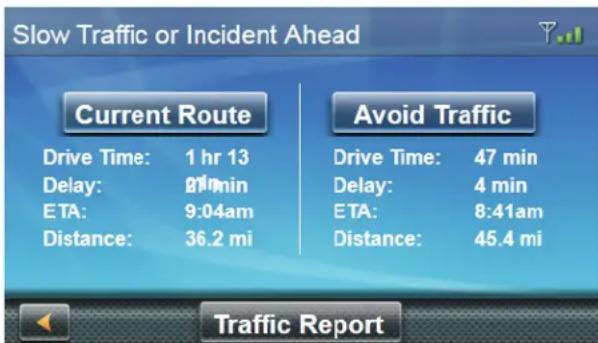
Die Schaltfläche Avoid Traffic ist aktiv, wenn eine alternative Strecke verfügbar ist. Die Schaltfläche ist ausgegraut und sagt No Alt Route, wenn keine alternative Streckevorhanden ist.
- Tippen Sie auf Avoid Traffic. Die Strecke wird geändert und der Kartenbildschirm wird angezeigt.
Einstellungen 9
Benutzerdefinierte Settings erfolgenden Ihnen die Anpassung Ihres RoadMate-Empfänger entsprechend ihren persönlichen Anforderungen.
Hinweis: Wenn Sie den Zurück-Pfeil am Settings-Bildschirm antippen, werden die vorgenommenen Änderungen gespeichert.
Systemeinstellungen aufrufen
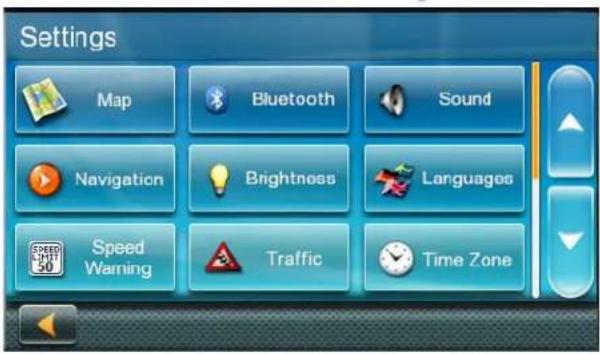
Tippen Sie im Hauptmenu auf

Kartenoptionen
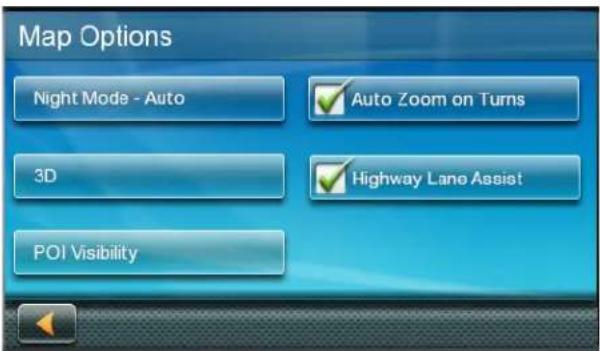
Automatische Anzeige der Nachtkarte einstellen
Die Karte wird beim Einsatz tagsüber normalerweise in lebendigen Farben und nachts in dunklen Farbstönen angezeigt. Sie können zwischen Tages- und Nachtanzeige wahren oder festlegen, dass der RoadMate-Empfänger unmittelbar vor Sonnenaufgang und nach Sonnenuntergang automatisch zwischen ihren wechselt.
- Tippen Sie im Hauptmenu auf

-
Tippen Sie auf Map.
-
Tippen Sie auf Night Mode und wahlen Sie zwischen automatischer Anpassung, ständiger Einschaltung und ständiger Abschaltung.
Im 2D-Modus Richtung oben oder Norden besteht einstellen

- Tippen Sie im Hauptmenu auf
- Tippen Sie auf Map.
- Tippen Sie zum Umschalten zwischen den Einstellungen auf 3D, 2D Richtung offen und 2D Norden offen.
Sichtbare OVI zuweisen
Auf der Karte angezeigte OVI-Symbole können zur Vermeidung eines visuellen Durchinanderse ein- oder ausgeschaltet werden.
- Tippen Sie im Hauptmenu auf

- Tippen Sie auf Map.
- Tippen Sie auf POI Visibility.
- Wahlen Sie am OVI-Ausbahlbildschirm OVI, die Sie anzeigen möchten, aus und OVI, die Sie ausblenden möchten, ab.
Automatischen Zoom beim Abbiegen einstellen
Sie konnen die Karte so einstellen, dass sich die Anzeige automatisch maximal vergroßert, wenn Sie sich einer Abbiegung nahern.
- Tippen Sie im Hauptmenu auf

- Tippen Sie auf Map.
- Setzen Sie ein Häkchen bei Auto Zoom on Turns.
Autobahnspurassistenten einstellen
Wenn der Autobahnspurassistent ausgewählt ist, zeigt die Karte Autobahnschilder, sobald Sie sich einem Autobahnkreuzannah. Dadurch wissen Sie, welche Spur Sie nehmmen mussen.

- Tippen Sie im Hauptmenu auf
- Tippen Sie auf Map.
- Setzen Sie ein Häkchen bei Highway Lane Assist.
3D-Gebäudeanzeige einstellen
- Tippen Sie im Hauptmenu auf

- Tippen Sie auf Karte.
- Setzen Sie ein Häkchen bei 3D Building Display.
Ton
Lautstärke in Einstellungen regeln
- Tippen Sie im Hauptmenu auf

- Tippen Sie auf Sound.
- Stellen Sie über den Lautstärkeregler die gewünschte Lautstärke ein.
Tastentöne ein-/ausschalten
- Tippen Sie im Hauptmenu auf

- Tippen Sie auf Sound.
- Tippen Sie zum Aktivieren (Auswahlen) oder Deaktivieren (Abwahlen) akustischer Signale bei Antippen einer Schaltfläche auf Tastentöne.
Intelligente Lautstärke ein-/ausschalten
Die Intelligente Lautstärke passst die Lautstärke basierend auf den durch die Fahrzeuggeschwindigkeit verursachten Straβengeräuschen an.
- Tippen Sie im Hauptmenu auf

- Tippen Sie auf Sound.
- Tippen Sie zum Aktivieren (Auswahlen) oder Deaktivieren (Abwahlen) von Intelligente Lautstärke auf Intelligente Lautstärke.
Navigation
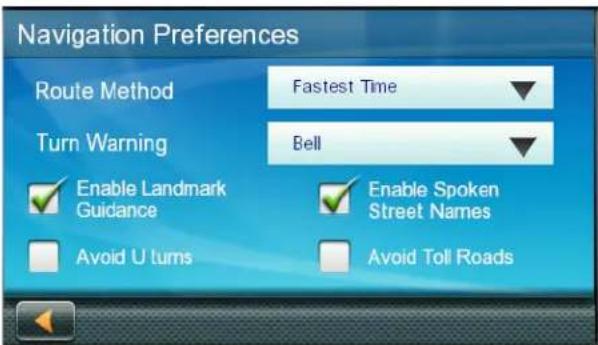
Standardnavigationsmethode einstellen
- Tippen Sie im Hauptmenu auf

- Tippen Sie auf Navigation Preferences.
- Wahlen Sie eine Standardnavigationsmethode aus dem Auswahlmenü.
Abbiegen-Warnton einstellen

- Tippen Sie im Hauptmenu auf
- Tippen Sie auf Navigation Preferences.
- Wahlen Sie einen standardmäßigen Abbiegen-Warnton aus dem Auswahlmenu.
Wahrzeichenführung aktivieren
Wahrzeichenführung nutzt bei Verfügbarkeit gängige Wahrzeichen, damit Sie Straßen, die ein Manöver erfordern, leichter identifizieren können.

- Tippen Sie im Hauptmenu auf
- Tippen Sie auf Navigation Preferences.
- Wahlen Sie zum Einsatz der Wahrzeichenführung Enable Landmark Guidance.
Gesprochene Straβennamen aktivieren

- Tippen Sie im Hauptmenu auf
- Tippen Sie auf Navigation Preferences.
- Markieren Sie Enable Spoken Street Names, damit während der Navigation Ansagen von Straßennamen ausgegeben werden.
Kehrtwendungen aktivieren

- Tippen Sie im Hauptmenu auf
- Tippen Sie auf Navigation Preferences.
- Wahlen Sie Enable U Turns, damit der Empfänger während ihrer Strecke Kehrtwendungen nutzen kann.
Mautstraße vermeiden

- Tippen Sie im Hauptmenu auf
- Tippen Sie auf Navigation Preferences.
- Markieren Sie Avoid Toll Roads, damit der Empfänger Mautstraße nach Möglichkeit vermeidet.
Sicheres-Fahren-Modus
Sicheres-Fahren-Modus dient dazu, den Fahrer zu einer sicherenen Fahrweise zu ermutigen, indem der Zugriff auf Aktivitäten, die ein hohes Maß an Beteiligung erfordern, bei einer Fahrgeschwindigkeit von mehr als 16 km/h deaktiviert wird. Sichereres-Fahren-Modus ist an Ihr Empfänger automatisch aktiviert.
- Tippen Sie im Hauptmenu auf

-
Tippen Sie auf Navigation Preferences.
-
Tippen Sie zum Aktivieren (Auswahlen) oder Deaktivieren (Abwahlen) des Sicheres-Fahren-Modus auf Safe-Driving Mode.
Hinweis: Wenn Sie bei aktivem Sicheres-Fahren-Modus schneller als 16km / h fahren, wird die Menuschaltfläche deaktiviert, während andere Funktionen am Kartenbildschirm, wie Verkehr, OneTouch usw., zugänglich bleiben.
Wenn Sie versuchen, auf eine deaktivierte Funktion zuzugreifen, erscheint kurz eine Einblendung an Ihrm Bildschirm, die Sie daran erinnert, an einer sicheren Stelle anzuhalten, bevor Sie auf diese Funktion zugreifen.
Scheinwerfererinnerung
Die Scheinwerfererinnerung fordert Sie auf, die Scheinwerfer Ihres Fahrzeugs einzuschalten, wenn der Empfänger in etwa zur Zeit des Sonnenuntergangs in den Nachtmodus wechselt. Die Scheinwerfererinnerung ist an Ihr empfänger automatisch aktiviert.
- Tippen Sie im Hauptmenu auf

- Tippen Sie auf Navigation Preferences.
- Tippen Sie zum Aktivieren (Auswahlen) oder Deaktivieren (Abwahlen) der Scheinwerfererinnerung auf Headlight Reminder.
Bei aktivierter Scheinwerfererinnerung erscheint das Symbol 15 Sekunden lang, wenn der Empfänger in den Nachtmodus wechselt.
Außer dem horen Sie einen akustischen Alarm: „Denken Sie daran, ihre Scheinwerfer einzuschalten!“
Hinweis: Die Scheinwerfererinnerung tritt nur auf, wenn der Empfänger vom Tag- in den Nachtmodus wechselt.
Fahrpausenerinnerung
Durch die Fahrpausenerinnerung-Option werden Sie vom Empfänger benachrichtigt, wenn es nach langer Fahrt Zeit für eine Pause ist.
- Tippen Sie im Hauptmenu auf

- Tippen Sie auf Navigation Preferences.
- Setzen Sie den Driving Break Reminder
Regler von Off (keine Erinnerung) auf:
1 (Erinnerung nach 1 Stunde Fahrt)
2 (Erinnerung nach 2 Stunden Fahrt)
3 (Erinnerung nach 3 Stunden Fahrt)
4 (Erinnerung nach 4 Stunden Fahrt)
5 (Erinnerung nach 5 Stunden Fahrt)
Hinweis: Die standardmäßige
Fahrpausenerinnerung-Option ist 2 Stunden.
Während der Fahrt sehen Sie das Symbol
15 Sekunden lang, nachdem der ausgewählte Erinnerungscountdown beginnend zu dem Zeitpunkt, zu dem Sie ihren Empfänger in ihrem Fahrzeug eingeschaltet haben, abgelaufen ist, selbst wenn Sie keine Strecke ausgewählten haben.
Zudem horen Sie einen akustischen Alarm: „Sie fahren seit [1, 2, 3, 4, 5] Stunden. Denken Sie über eine Fahropause nach."
Hinweis: Der Fahrpausenerinnerung- Countdown startet neu, nachdem das Symbol 15 Sekunden lang angezeigt wurde oder Sie den Empfänger aus- und wieder eingeschaltet haben.
Helligkeit
Helligkeit einstellen
- Greifen Sie auf das Systemeinstellungen-Menu zu [oben].
- Tippen Sie auf Brightness.
- Verschieben Sie den Brightness-Regler zur Einstellung der Anzeigehelligkeit.
- Tippen Sie auf den Zurück-Pfel.
- Setzen Sie ein Häkchen bei Dim on Battery Power, wenn sich die Anzeige bei Akkubetrieb verdunkeln soll.
Sprachen
Sprache einstellen
- Greifen Sie auf das Systemeinstellungen-Menu zu.
- Tippen Sie auf Languages.
- Tippen Sie auf die gewünschte Sprache.
- Bestätigen Sie die Änderung.
- Tippen Sie auf den Zurück-Pfeil.
Geschwindigkeitswarnings
Geschwindigkeitswarnoptionen einstellen
- Tippen Sie im Hauptmenu auf

- Tippen Sie auf Speed Warning.
- Schalten Sie Audible Warning ein oder aus.
- Schalten Sie Visible Warning ein oder aus. Dies legt fest, ob das Geschwindigkeitslimit-Symbol am Bildschirm angezeigt werden soll.
- Legen Sie die Anzahl Kilometer pro Stunde über dem Geschwindigkeitslimit fest, bei der Sie gewarnt werden möchten.
GPS-Status prüfen
- Tippen Sie im Hauptmenu auf

- Tippen Sie auf GPS.
- Tippen Sie auf Status.
Hinweis: Sie können auch durch Antippen der Satellitensignalanzeige oben rechts am OneTouch-Bildschirm auf den Bildschirm GPS-Status zugreifen.
Auto-Abschaltung
Auto-Abschaltung einstellen
Auto-Abschaltung legt fest, wie viel Zeit bei Inaktivitat verstreichen soll, bis sich der RoadMate-Empfänger von Magellan automatisch ausschaltet.
- Greifen Sie auf das Systemeinstellungen-Menu zu.
- Tippen Sie auf Auto-Off.
- Tippen Sie auf die gewünschte Dauer.
- Tippen Sie auf den Zurück-Pfeil.
Standardsystemeinstellungen
Alle Standardsystemeinstellungen wiederherstellen
- Greifen Sie auf das Systemeinstellungen-Menu zu.
- Tippen Sie auf Restore Default.
- Bestätigen Sie, dass die Wiederherstellung aller Systemstandards fortgesetzt werden soll.
Bereichsumfahrung
Mit der Bereichsumfahrung konnen Sie manuell einen Bereich wahlen, der auf ihrer Strecke umfahren werden soll.
- Tippen Sie im Hauptmenu auf

- Tippen Sie auf Route Area Avoidance.
- Tippen Sie zur Auswahl eines neuen zu umfahrenden Bereichs auf Add.
Hinweis: Falls Sie noch keine zu umfahrenden Bereiche zugeführst haben, ist Add die einzige währbare Option.
- Platzieren Sie den zu umfahrenden Bereich durch Schwenken und Zoomen in dem roten Kästchen.
- Tippen Sie zur Auswahl der zu umfahrenden Bereiche auf Select und zum Abbrechen des Vorgangs auf das Zurück-Symbol.
- Tippen Sie in der eingebrendeten Meldung auf Confirm, zum Abbrechen der Auswahl auf Cancel Area Avoidance oder zur Auswahl eines anderen Bereichs auf das Zurück-Symbol.
Der ausgewählte Bereich ist nun über ihre Bereichsumführung-Liste zugänglich.
Hinweis: Ihr Strecke beinhaltet weiterhin Autobahnen und Schnellstraße in den von Ihnen ausgewählten zu umfahrenden Bereichen. Sobald Sie einen oder mehrere zu umfahrende Bereiche erstellt haben, stehen folgende Optionen zur Auswahr:
- Edit der Einzelheiten dieser Bereiche.
- Add neuer zu umfahrender Bereiche.
- Select eines oder mehrerer während einer Strecke zu umfahrender Bereiche.
- Remove beliebiger Bereiche aus der Liste.
Hinweis: Sie können immer nur einen Bereich auf einmal bearbeiten. Wenn Sie mehrere Bereiche auswahlen, ist die Bearbeiten-Funktion nicht verfügbar.
Produktinformationen
Produktinformationen anzeigen
- Tippen Sie im Hauptmenu auf

- Tippen Sie auf Product Information.
- Blättern Sie zur Anzeige von Seriennummer und Softwareversion nach unten.
Eingeschränkte Garantie von Magellan
Alle GPS- (Global Positioning System) Empfänger von Magellan sind Navigationshilfen, und sie sind nicht dazu vorgesehen, andere Navigationsmethoden zu ersetzen. Der Käfer sollte eine sorgfältige Positionsdarstellung durchführren und nach gesundem Menschenverstand handeln. LESEN SIE DIE BEDIENUNG SANLEITUNG VOR BENUTZUNG DES PRODUKTES AUFMERKSAM.
1. MAGELLAN-GARANTIE
(a) MiTAC Digital Corp. [...Magellan"] garantiert, dass seine GPS-Empfänger und Hardwarezubehörartikel für eine Dauer von einem Jahr ab dem Erstkaufdatum keine Material- und Verarbeitungsfehler aufweisen und mit den veröffentlichten technischen Daten für das Produkt übereinstimmen. DIESE GARANTIE GILT NUR FÜR DEN ERSTKAUFER DIESES PRODUKTES.
(b) Im Falle eines Fehlers wird Magellan das Hardwareprodukt nach eigenem Ermessen reparieren oder durch ein neues oder aufbereitetes Produkt gleicher Qualität ersetzen, ohne dem Käfer Kosten für Teile oder Arbeit zu berechnen. Magellans Haftung gemäß der eingeschränkten Garantie ist auf den tatsächlichen Geldwert des Produktes zu dem Zeitpunkt, zu dem der Käfer das Produkt zur Reparatur an Magellan zurückgibt, abzüglich eines angemessenen Betrags für die Nutzung beschränkt. Der Wert wird im alleinigen Ermessen von Magellan festgelegt. Die Garantiedauer des reparierten oder ersetzten Produktes entspricht ab dem Datum des Rückversands 90 Tagen oder der verbleibenden Dauer der Originalgarantie, je nachdem, welcher Zeitraum länger ist.
(c) Magellan garantiert, dass Softwareprodukte oder in Hardwareprodukten enthaltene Software ab dem Lieferdatum 30 Tage frei von Medienfehlern sind und im Wesentlichen der mit der Software (einschließlich Aktualisierungen davon) gelieferten zu dieser Zeitpunkt aktivellen Nutzerdokumentation entsprechen. Die alleinige Verpflichtung von Magellan besteht in der Korrektur oder Auswechselung des Mediums oder der Software, damit diese(s) im Wesentlichen mit der zu dieser Zeitpunkt aktivellen Nutzerdokumentation übereinstimmt. Magellan garantiert nicht, dass die Software den Anforderungen des Käufers gerecht wird oder dass ihr Betrieb unterbrechungsfrei, fehlerfrei oder virenfrei ist. Der Käufenträgt das gesamte Risiko derutzung der Software.
2. RECHTSMITTEL DES KÄUFERS
DAS AUSSCHLIESSLICHE RECHTSMITTEL DER KÄUFERS GEMÄSS DIESER SCHRIFTLICHEN GARANTIE ODER JEGLICHER IMPLIZIERTER GARANTIEN IST - IM ERMESSEN VON MAGELLAN - AUF DIE REPARATUR ODER AUSWECHSLUNG DES DEFEKTEN TEILS DES EMPFÄNGERS ODER DER ZUBEHÖRTEILE, DER/ DIE DURCH DIESE GARANTIE ABGEDECKT SIND, BESCHRÄNKT. REPARATUREN IM RAHMEN DIESER GARANTIE DÜRFEN NUR VOM AUTORISIERTEM MAGELLAN-KUNDENDIENST VORGENOMMEN WERDEN. JEGLICHE REPARATUREN DURCH EIN NICTV ON MAGELLAN AUTORISIERTES KUNDENCENTER LASSEN DIESE GARANTIE ERLösCHEN.
3. PFLICHTEN DES KÄUFERS
Bei Reparatur oder Auswechselung eines Magellan-Produktes muss der Käufer vor dem Versand eine RMA-(Return Material Authorization) Nummer von Magellans technischem Support oder mit Hilfe einer Reparaturanfrage über unsere Websites (www MAGellanGPS.com) beziehen. Der Käufer muss das Produkt frankiert mit einer Kopie des Originalkaufbelegs, der Rücksendeadresse des Käufers und der klar an der Außenseite des Pakets aufgedruckten RMA-Nummer an die von Magellan mit der RMA-Nummer bereitgestellte Adresse des autorisierten Magellan-Kundencenters senden. Magellan behält sich das Recht vor, die Bereitstellung kostenloser Dienste zu verweigern, falls kein Kaufbeleg beiliegt, die darin enthaltenen Informationen unvollständig oder unleserlich sind oder die Seriennummer geändert oder halten wurde. Magellan übernimmt keine Verantwortung für Verluste oder Schäden am Produkte, die während des Transports oder Versands entstehen. Daher empfehlen wir einen versicherten Versand. Magellan empfriebt bei Rückgabe eines Produktes Versandmethoden mit Sendungsverfolgung, wie UPS oder FedEx.
4. BESCHRÄNKUNG IMPLIZIERTER GARANTIEN
Mit Ausnahme der Angaben in Abschnitt 1 werden hiermit alle anderen ausdrucklichen oder implizierten Garantien, einschließlich solcher bezüglich der Marktgängigkeit oder Eignung für einen bestimmten Zweck, ausgeschlossen EBENSO WIE, FALLS ZUTREFFEND, IMPLIZIERTE GARANTIEN GEMÄSS ARTIKEL ARTIKEL 35 DES ÜBEREINKOMMENS DER VEREINTEN NATIONENÜBER VERTRAGE ÜBER DEN INTERNATIONALEN WARENKAUF. Einige bundesstaatliche, staatliche oder lokale Gesetze erlauben die Einschränkung implizierter Garantien hinsichtlich der Dauer einer implizierten Garantie nicht, so dass die obige Beschchränkung für Sie möglicherweise nicht gilt.
5.AUSNAHMEN
Folgendes fällt nicht unter die Garantie:
(a) regelmäßige Wartung und Reparatur oder Auswechselung von Teilen aufgrund von normalem Verschleib;
[b] Batterien/Akkus;
[c] Oberflächen;
(d) Installationen oder Defekte aufgrund der Installation;
[e] jegliche Schäden durch [i] Versand, Missbrauch, falschen Gebrauch, Nachlüssigkeit, Manipulation, Feuchtigkeit, Flüssigkeiten, Nähe zu oder Aussetzung von Hitze oder unsachgemäß Benutzung; (ii) Katastrophen, wie Brände, Überschwemmungen, Wind und Blitzschlag; (iii) un autorisierte Ergänzungen oder Modifikationen;
[f] Reparaturarbeiten, die von jederund anderem als einem autorisierten Magellan-Kundencenter durchgefuhrt oder versucht wurden;
[g] jegliche Produkte, Komponenten oder Teile, die nicht von Magellan hergestellt wurden;
(h) dass der Empfänger frei von jeglichen Forderungen wegen Verletzung jeglicher Patent-, Marken-, Urheber-oder sonstiger proprietärer Rechte, einschließlich Geschäftsgemeinnissen, ist.
(i) jegliche Schäden aufgrund von Unfällen wegen umgenauer Satellitenübertragungen. Ungenaue Übertragungen können aufgrund von Änderungen an Position, Zustand oder Geometrie eines Satelliten oder aufgrund von Änderungen am Empfänger auftreten, die möglicherweise wegen GPS-Änderungen notwendig sind.
(Hinweis: GPS-Empfänger von Magellan ermitteln Position, Geschwindigkeit und Zeitinformationen mit GPS oder GPS+GLONASS. GPS wird von der US-Regierung betrieben und GLONASS ist das globale Satellitennavigationssystem der Russischen Föderation, die allein für die Genaugkeit und Wartung ihrer Systeme verantwortlich sind. Bestimmte Bedingungen können Ungenauigkeiten verursachen, die eventuell Änderungen am Empfänger erfordern. Beispiele solcher Bedingungen sind u. a. Änderungen an der GPS-oder GLONASS-Übertragung).
Wenn theses Produkt von besoin anderem als einem autorisierten Magellan-Kundendienstmitarbeiter geöffnet, demontiert oder repariert wird, erlischt die Garantie.
6. AUSSCHLUSS VON BEILÄUFGEN ODER FOLGESCHÄDEN
(a) MAGELLAN ÜBERNIMMT DEM KÄUFER
(b) ODER JEGLICHEN ANDEREN PERSONEN GEGENÜBER KEINE HAFTUNG FÜR JEGLICHE INDIREKTEN, BEILÄUFIGEN ODER FOLGESCHÄDEN Gleich WELCHER ART, UNDER ANDEREM EINSCHLIESLLICH ENTGANGENER EINNAHMSN, SCHÄDEN AUFGRUND EINER VERZÖGERUNG ODR NICTNUTZBARKEIT ODR AUFGRUND EINER VERLETZUNG DIESER GARANTIE ODER JEGLICHER IMPLIZIERTER GARANTIEN, SELBST WENN DIES DURCH NACHLÄSSIGKEIT ODR EINEN ANDEREN FEHLER SEITENS MAGELLAN ODR DURCH EINE FAHRLÄSSIGE BENUTZUNG DES PRODUKTES VERURSACHT WURDE. IN KEINEM FALL ÜBERNIMMT MAGELLAN DIE VERANTWORTUNG FÜR SOLCHE SCHÄDEN, SELBST WENN MAGELLAN ÜBER DIE MÖGLICHKEIT SOLCHER SCHÄDEN IN KENNTNIS GESETZT WURDE.
(c) Einige bundesstaatliche, staatliche oder lokale Gesetze erlauben den Ausschluss oder die Beschränkung von beiläufigen oder Folgeschäden nicht, sodass die obigen Beschränkungen oder Ausschluss für Sie möglicherweise nicht gelten.
7. VOLLSTÄNDIGE VEREINBARUNG
(a) Diese schriftliche Garantie ist eine vollständige, abschließlich und exklusive Vereinbarung zwischen Magellan und dem Käufer hinsichtlich der Qualität der Leistung von Waren und ähnlicher Garantien und Zusicherungen. DIESE GARANTIE LEGT ALLE VERPFLICHTUNGEN VON MAGELLAN HINSICHTLICH DIESES PRODUKTES DAR. DIESE GARANTIE VERLEIHT IHNEN BESTIMME RECHTE. EVENTUELL HABEN SIE WEITERERE RECHTE, DIE JE NACH ORT VARIIEREN KÖNNEN, WODURCH BESTIMME EINSCHRÄNKUNGEN IN DIESER GARANTIE FÜR SIE MÖGLICHERWEISE NICT GELTEN.
(b) Falls ein Teil dieser eingeschränkten Garantie für ungültig oder nicht durchsetzbar erklär wird, bleibt der Rest der eingeschränkten Garantie unberührt dessen vollständig in Kraft und wirksam.
These eingeschränkte Garantie unterliegt den Gesetzen des Staates Kalifornien unabhängig von Konflikten mit gesetzlichen Bestimmungen oder dem Übereinkommen der Vereinten Nationen über die Verträge über den nationalen Warenkauf und kommt Magellan, seinen Nachfolgern und Rechtsnachfolgern zugute. These Garantie wirkt sich nicht auf die gesetzlichen Rechte des Kunden gemäß geltendem Recht an seinem Wohnsitz oder die Rechte des Kunden gegenüber dem Handler, die aus ihrem Verkaufs-/Kaufvertrag hervorgehen, aus.
Weitere Informationen über diese eingeschränkte Garantie finden Sie auf der Magellan-Website unter magellangps.com oder wenden Sie sich an:
MiTAC Digital Corp. 279 E Arrow Hwy, San Dimas, CA 91773, USA
USA und Kanada: 800-707-9971
Mexico:866-310-7223
SiebenöttigentechnischeUnterstützung?
Falls Sie technische Unterstützung für ihren Magellan-Empfänger benötigen, sollen den Sie zunachst unter www.magellangs.com/support die Antwerten auf früig gestellte Fragen durchsuchen.
Falls Ihnen die dortigen Informationen nicht weiterhelfen, können Sie sich per E-Mail an support.us@cs.magellangps.com oder Telefonisch unter 800-707-9971 direkt an den technischen Support von Magellan wenden.
Verbinden Sie sich mit uns @MagellanGPS




MAGELLAN
MiTAC Digital Corporation 279 E Arrow Hwy, San Dimas, CA 91773 USA
www MAGellanGPS.com
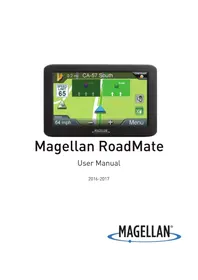
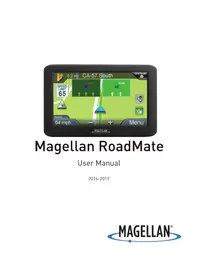
Magellan RoadMate
Manuale utente
2016-2017
MAGELLAN
AVVISI IMPORTANTI PER LA SICUREZZA

- WICHTIGESICHERHEITSHINWEISE
- Temperatur
- Akku
- Magellan RoadMate aufladen
- Erklärung der Federal Communications Commission zu Funkstörungen
- WICTIGER HINWEIS:
- FCC-Erklärung zur Strahlungsaussetzung:
- IC-Erklärung
- WICHTIGER HINWEIS:
- IC-Erklärung zur Strahlungsaussetzung:
- Inhalt
- GPS-Empfänger RoadMate von Magellan
- Magellan RoadMate
- Zurücksetzen
- Orte von Interesse (0VI) 5
- Eine Strecke zu einem OVI über Kategorien erstellen
- Eine Strecke zu einem OVI über Namenerstellen
- Eine Route zu einem Ausfahrth-OVI erstellen
- Erste Schritte 2
- RoadMate-Empfänger von Magellan ein- und ausschalten
- RoadMate-Empfänger von Magellan einschalten
- RoadMate-Empfänger von Magellan ausschalten
- Akkustand
- Akkustandanzeige
- Lautstärke
- Lautstärke am Kartenbildschirmändern
- Lautstärke in den Einstellungenändern
- Tastentöne ein- und ausschalten
- Intelligente Lautstärke ein- und ausschalten
- Helligkeit
- Auf Helligkeitsregelung zugreifen
- Hauptmenu
- Hauptmenu aufrufen
- Tastatur
- Aus Listewahlen
- QWERTY- oder ABC-Tastatur wahlen
- Hinweise zur Dateneingabe
- QuickSpell
- Intelligente Stadtsuche
- Kartenbildschirm 3
- Kartenoptionen einstellen
- Kartenmodi einstellen (2D oder 3D)
- 3D-Wahrzeichen
- Zoomfaktor einstellen
- Karte schwenken
- Zu einer geschwenkten Position navigieren
- Aktuelle-Position-Bildschirm
- Aktuelle-Position-Bildschirm aufrufen
- Aktuelle Position im Adressbuch speichern
- Manoverliste aufrufen
- Manoververmeiden
- Streckenoptionenändern
- Ziel wahlen 4
- Ziel über Adresse erstellen
- Tipps zur schellen Adresseingabe
- Kreuzungen
- Ziel über Kreuzung erstellen
- Stadtzentren
- Ziel über Stadtzentrum erstellen
- Vorherige Ziele
- Vorheriges Ziel ansteuern
- Liste vorheriger Ziele leeren
- Adressbuch
- Ziel in Ihrm Adressbuch speichern
- Adresse in Ihrem Adressbuch abrufen
- Zu Adresse in Ihrem Adressbuch navigieren
- Navigation folgen 6
- Kartenbildschirm
- Manoverliste
- Manover ausschlieben
- Arten von Strecken
- Navigationsmethodeändern
- Standardnavigationsmethodeändern
- Spezielle Navigationsfunktionen
- Strecke abbrechen
- Von einer Strecke umleiten
- OneTouch-MENU 7
- OneTouch-Menu aufrufen
- Zuhause-Schaltfläche
- Adresse in einem OneTouch-Symbol speichern
- Adresse ändern oder OneTouch-Symbol\ suchen
- OVI-Suchkriterien in einem OneTouch-Symbol speichern
- Strecke als OneTouch-Symbol festlegen
- Verkehr 8
- Glossar
- Verkehrsvorfälle
- Verkehrsvorfälle vermeiden
- Einstellungen 9
- Systemeinstellungen aufrufen
- Kartenoptionen
- Automatische Anzeige der Nachtkarte einstellen
- Im 2D-Modus Richtung oben oder Norden besteht einstellen
- Sichtbare OVI zuweisen
- Automatischen Zoom beim Abbiegen einstellen
- Autobahnspurassistenten einstellen
- 3D-Gebäudeanzeige einstellen
- Ton
- Lautstärke in Einstellungen regeln
- Tastentöne ein-/ausschalten
- Intelligente Lautstärke ein-/ausschalten
- Navigation
- Standardnavigationsmethode einstellen
- Abbiegen-Warnton einstellen
- Wahrzeichenführung aktivieren
- Gesprochene Straβennamen aktivieren
- Kehrtwendungen aktivieren
- Mautstraße vermeiden
- Sicheres-Fahren-Modus
- Scheinwerfererinnerung
- Fahrpausenerinnerung
- Helligkeit einstellen
- Sprachen
- Sprache einstellen
- Geschwindigkeitswarnings
- Geschwindigkeitswarnoptionen einstellen
- GPS-Status prüfen
- Auto-Abschaltung
- Auto-Abschaltung einstellen
- Standardsystemeinstellungen
- Alle Standardsystemeinstellungen wiederherstellen
- Bereichsumfahrung
- Produktinformationen
- Produktinformationen anzeigen
- Eingeschränkte Garantie von Magellan
- MAGELLAN-GARANTIE
- RECHTSMITTEL DES KÄUFERS
- PFLICHTEN DES KÄUFERS
- BESCHRÄNKUNG IMPLIZIERTER GARANTIEN
- 5.AUSNAHMEN
- AUSSCHLUSS VON BEILÄUFGEN ODER FOLGESCHÄDEN
- VOLLSTÄNDIGE VEREINBARUNG
- SiebenöttigentechnischeUnterstützung?
- MAGELLAN
- AVVISI IMPORTANTI PER LA SICUREZZA
Marke : MAGELLAN
Modell : RoadMate 5630TLM
Kategorie : Browser