RoadMate 5630TLM - Navegador MAGELLAN - Manual de uso y guía de instrucciones gratis
Encuentra gratis el manual del aparato RoadMate 5630TLM MAGELLAN en formato PDF.



| Tipo de producto | Navegador GPS integrado |
| Marca | Magellan |
| Modelo | RoadMate 5630TLM |
| Dimensiones (estimadas) | Aproximadamente 12 x 8 x 2 cm |
| Peso (estimado) | Aproximadamente 200 g |
| Pantalla | Pantalla táctil a color (no especificada, estimada 5 pulgadas) |
| Batería | Batería de iones de litio recargable integrada, autonomía aproximada de 2 horas |
| Alimentación | Adaptador de encendedor de cigarrillos 12 V incluido; adaptador de corriente opcional |
| Tiempo de carga | Aproximadamente 4 horas para una carga completa |
| Funciones de navegación | Cálculo de ruta (la más rápida, la más corta, autopistas, evitar autopistas), guía por voz con síntesis de voz, pantalla de mapa 2D/3D, puntos de interés (POI), búsqueda por dirección, intersección, código postal, coordenadas |
| Funciones especiales | OneTouch (acceso rápido a favoritos), SmartDetour, POI cerca de salidas de autopista, tráfico (en algunos modelos), asistente de carril, guía por puntos de referencia, modo nocturno automático |
| Cartografía | Mapas precargados, posibilidad de agregar regiones mediante tarjeta MicroSD (no disponible en todos los receptores) |
| Conectividad | Puerto USB para actualizaciones y conexión a PC; salida de audio; puerto MicroSD (según modelo) |
| Seguridad | Modo de conducción segura (desactiva ciertas funciones al conducir > 10 mph), recordatorio de faros, alerta de fatiga, advertencias de velocidad |
| Temperatura de funcionamiento | Máxima 60°C (140°F) |
| Mantenimiento y limpieza | Limpiar con un paño suave; evitar líquidos y temperaturas extremas; no exponer al sol prolongado |
| Piezas de repuesto y reparabilidad | Batería no extraíble; reparaciones por centro autorizado; garantía limitada de un año |
| Información general | Cumple con las normas FCC e IC (clase B); no utilizar como única ayuda para la navegación; respetar siempre las normas de tránsito |
Preguntas frecuentes - RoadMate 5630TLM MAGELLAN
Preguntas de los usuarios sobre RoadMate 5630TLM MAGELLAN
0 pregunta sobre este aparato. Responde a las que conoces o haz la tuya.
Hacer una nueva pregunta sobre este aparato
Descarga las instrucciones para tu Navegador en formato PDF gratis! Encuentra tus instrucciones RoadMate 5630TLM - MAGELLAN y toma tu dispositivo electrónico nuevamente en la mano. En esta página están publicados todos los documentos necesarios para el uso de su dispositivo. RoadMate 5630TLM de la marca MAGELLAN.
MANUAL DE USUARIO RoadMate 5630TLM MAGELLAN
ADVERTENCIAS IMPORTANTES DE SEGURIDAD
El receptor Magellan RoadMate es un dispositivo de navegacion para vehículos disnéado para poder lo a partirar a los destinos seleccionados. Al utilizing el receptor Magellan RoadMate, se deben seguir estas reglas de seguridad para evaporar accidentes que podrieran provocar lesiones o muertas austed u另一边 personas:
Consulte las regulaciones aplicables de su estado en lo que respects a la instalacion del producto en el parabrasas. Ciertos Estados prohuyen la instalacion de elementos en el parabrasas. Dirijase a www.magellanGPS.com para Obtener soluciones de instalacion alternativas.
Al conducir, la necessities de visualizar la pantalla es minima. Los avisos de voz lo guiaran hacer el destino. El conductor deben introducer datos o programar el receptor Magellan RoadMate solo cuando el vehiculo se enquirytre detencion. Solo un pasajero del vehiculo deben introducer datos o programar el receptor Magellan RoadMate cuando el vehiculo se enquirytra en movimiento. No se distraiga con el receptor al conducir. Este siempre atento a las conditiones de conducccion.
Es su responsabilidad Cumplir con todas las leyes de transito y utiliser el receptor Magellan RoadMate y las options de instalacion de tal manera que el usuario cumpla con las leyes aplicables.
Los caminos,+puntos de Interes (POI),empresas y ubicaciones de servicios peuvent sufrir modifications con el transcurso del tiempo. Como的结果ado,la base de datos pueda contener imprecisiones.Además,la base de datos no incluye,analiza,procesa,considera o refleja una de las siguientes conditiones: restricciones legales [como restricciones de tipo,peso,alto,ancho,carga y velocidad del vehicularo];pendiente o inclinacion del camino, limites de alto, ancho,peso uotherslimits de puentes;densidad de povlacion,cuidad o seguridadde los barrios;disponibilidad y proximidad con estaciones de policía, servicios de rescate de emergencia,asistencia medica u otherasistencia;zonas opeligos de trabajo de construccion;cierres de caminos;seguridad o estado del os caminos,tradiclo or instalaciones viales;conditiones climaticas;caracteristicso
condiciones del pavimento; sucesos especials; congestiones de tráfico. Es su responsabilidad pasado por alto在哪quier sugerencia de ruta no segura, peligrosa o ilegal.
Conserve el receptor Magellan RoadMate en un lugar seguro alejado de conditiones de temperatas extremas. Por exemple, no deje el receptor expuesto a la luz solar directa durante un periodo de tiempo extenso.
Tenga cuidado al instalar el receptor Magellan RoadMate en el vehiculo, ya sea si está utilizing el soporte para parabrisas u otros soportes, para evaporar que no obstruya con la visión del camino por parte del conductor, no interfiera con el funciona de los dispositivos de seguridad del vehiculo, como airbags, ni representa un peligro para los pasajeros de vehiculo en caso de que el receptor se desplace al conducir. Es su responsabilidad evaluar los riesgos asociados con los días al vehiculo o pasajeros del vehiculo como resultado de su elección de instalación del receptor Magellan RoadMate.
Temperatura
La temperatura maxima de funcionaimiento es 140^ (60^)
Batería
La batería del receptor Magellan RoadMate es recargable y no se la deben extraer. En el caso de que seanecessary reemplazarla,pongase encontacto conla asistencia技术水平 de Magellan.
Carga del receptor Magellan RoadMate
Se encontrar disponible un adaptor de CA optional como accesorio para el receptor Magellan RoadMate. La utilizacion de otro tipo de adaptor de CA可以使 provocar averias y/o posiblespeligosde incendioscausados por un sobrecalentamento de la bateria.
Utilice solo el cargador para automóviles
aprobado o suministrado con el receptor
Magellan RoadMate. La realización de otro tipo de cargador para automóviles podra Cause un incendio o descarga electrica.
Por razones de seguidad, la bateria del receptor Magellan RoadMate detendra la energia cuando la temperatura ambiente sea inferior a 32^ (0^) o superior a 113^ (45^)
Se requieren aproximadamente 4 horas para la energia del receptor Magellan RoadMate a工程技术 del adaptador de alimentacion para vehiculos o el adaptador de CA optional para Obtener una energia completa de la bateria. Se recomiendaargar inicialement la bateria durante al menos 2 horas.
Utilice solo el cargador aprobado para el receptor Magellan RoadMate.
La realizacion estimada del Magellan RoadMate con la alimentacion de la bateria es de aproximamente 2 horas.
Declaración de interferencias de la Comisión Federal de Comunicaciones
Este equipo ha sido probado y ha demostradooomplir con los limites establishos para losdispositivos digitales类产品 B, de conformidadcon la Parte 15 de las reglas de la FCC. Estoslimites se disenaron para proportionsaruna proteccion reasonable contra la interferenciaperjudicial en una instalacion residencial. Esteequipo genera,utiliza y pueda radiar energiade radiofrecuencia,y,si no se instala yutilida de acuerdo con las instrucciones,puedecaesarunainterferencia perjudicial en lascomunicaciones porradio.Sin embargo,noexiste ninguna garantia de que no se produzcaninterferencias en una instalacion en particular.Si este equipo causara interferenciasperjudiciales en las recepcionedesoto TV,lo que peut determinarse fácilmenteapagando y encendiendo el equipo,se lerecomienda al usuario corrigir la interfeerenciatomando una de las medidas seguides:
Cambie la orientacion o el lugar de instalacion de la antenna receptora.
Aumente la separacion entre el equipo y el receptor.
Conecte el equipo a un tomacorriente de un circuito diferente de aquel al que está conectado el receptor.
Consulte al distribuidor o的技术o de radio/TV calificado para solicitar supellura.
Este dispositivo cumple con la Parte 15 de las Normas de la FCC. Su funciona está suijo a las dos conditiones siguientes:
(1) Este dispositivo no deben estar interoperaciones perjudiciales y (2) este dispositivo deben estar aceptar cualquier interferencia que reciba, incluyendo interoperaciones que pueda estar bajo el control del operador.
Precaución de la FCC: Cualquier cambio o modificacion no aprobado de forma explicita por la parte responsable del complimiento podra anular la autoridad del usuario para utiliser este equipo.
NOTA IMPORTANTE:
Declaración de exposión a radiación de la FCC:
Este equipo cumple con los limites de exposión a radiación de la FCC existecidos para un entorno sin control. Los)."asúnos finalsdeferán seguir las instruetiones de functonamiento especialicas para elcumplimiento con la exposión a RF.
No se deben colocar o usar este transmisor,.erca de该如何 othera antenna or transmisor.
A fin de mantener el Completion con las regulaciones de la FCC, se deben utilizar cables blindados con este equipo. La realizacion con equipos no aprobados o cables no blindados podra Causear Interferencias en la recepcion de radio y TV. Se adviente al usuario de que losCambios o las modifications realizados al equipo sin la aprobacion del fabricante podri'an anular la autoridad del usuario de utiliser este equipo.

MagellanRoadMate
El receptor Magellan RoadMate deben instalarse y utiliser a una distancia minima de 20~cm [8"] del usuario.
Este dispositivo digital clase B cumple todos los requisitos de las regulaciones canadienses de equipos que provocan interferencias.
Declaración de IC
Este dispositivo cumple con los estandares RSS exentes de licencia de Industry Canada. Su funciona está sujo a las dos conditiones siguientes:
- Este dispositivo podra no Causei interferencias.
- Este dispositivo debe acceptarrialquier interferencia, incluidas interferencias que podrrian causar un functiagnosticno desrado del dispositivo.
NOTA IMPORTANTE:
Declaración de exposión a radiación de IC:
Este equipo cumple con los limites de exposión a radiación de IC establishos para un entorno sin control. Los)."uidos finalsdeferan seguir las instrucciones de functiOnamento especares para el complimiento con la exposión a RF.
No se deben colocar o utiliser este transmisor cerca de在哪�ier othera antenna or transmitter.
Es possible que una o más revindicaciones de patentes cubran a este producto: patente de EE. UU. num. 5.544.060, patente de EE. UU. num. 5.654.892, patente de EE. UU. num. 5.832.408 y patente de EE. UU. num. 5.987.375
La información proporciónada en este documento se incluye sujeta a Cambios sin avis. Las mejoras al producto podrnan realizarse sin ninguna Notification formal. Consulte el sitio Web de Magellan (www.magellanGPS.com/support) para Obteneractualizacionesde los productos e informacion adicular.
Este manual de usuario le proporción la información necesaria sobre como utiliser lasdietresfunrientes del receptor Magellan RoadMate.
Visitenos en magellanGPS.com/support
© 2016-2017 MiTAC International Corporation. El logotipo de Magellan, Magellan, RoadMate y Quickspell son marcas commerciales registradas de MiTAC International Corporation. SmartDetour y OneTouch son marcas commerciales de MiTAC International Corporation y se utilizes bajo licencia de MiTAC International Corporation. Todos los derechos reservados.
Tos los othern nomnes de productos y marcas son marcas commerciales de sus respectivos propriétarios.
Ninguna parte de este manual de usuario pueda reproducirse o transmitirse de una forma o por cuales quer medio, ya sea electrónico o mecánico, incluyendo el fotocopiado y reproducción, para cuales quer finalidad que no sea el uso personal del comprador sin el permiso previo por escrito de MiTAC International Corporation.
La información proportionada en este documento es correcta en el momento que se creó.
MiTAC International Corporation no assume responsabilitad alguna por errores o impreciones que podriang aprecer en el contenido de este manual de usuario.
Tabla de contenido
Receptor GPS Magellan RoadMate 1
Inicio rápido 3
Pantalla Mapa 7
Selección de un destino 10
Puntos de Interes (POI) 14
Cómo viajar por una ruta 16
Menu OneTouch 18
Trafico 20
Configuración 21
Garantía 25
Receptor GPS Magellan RoadMate
El receptor Magellan® RoadMate® es un producto de navigation para vehículos que utilizes senales GPS provenrientes de satélites para calcular suubicacion precisea y procesar informacion de navigation para guiarlo a su destino. Al conocer su posicion y Movement, el receptor可以选择 loarrestar esta informacion en mapas detallados para proportiarle una representation visual de suubicacion.
Con el receptor Magellan RoadMate, pourrait:
Guardar búsqueadas y direcciones en el menu OneTouch™ para un acceso rápido a sus destinos favoritos.
Guardar la direccion de su hogar y Obtener detalles rapiidos de orientacion de ruta hacia su hogar.
- Introducir y guardar direcciones en su libreta de direcciones y Obtener informacion de orientacion de ruta hacia dichas direcciones siempre que lo dese.
Realizar la orientacion de ruta hacer una direccion con la busicada QuickSpellTM y Smart City (Ciudad intelligente) para un ingresso de direcciones sencillo y sin errores.
- Realizar la orientacion de ruta arialquier punto deinteresting (POI) precargado en el receptor Magellan RoadMate, incluidos hospitales, restaurantes,centros commerciales, parques y mas.
Recibir instrucciones de navigation con alertas de voz (texto a voz).
- Crear una ruta con various destinos.
- Ver punto de Interes (POI) de calidad de autopista, una lista de estaciones de servicios, restaurantes, hoteles y talleres de reparacion de vehículos ubicados en las salidas cercanas de la autopista.
- Personalizar el receptor Magellan RoadMate en el menu Settings (Configuración).
Recibir informacion del trafico para evaporar retrasos en su viaje (solo disponible en determinados modelos).
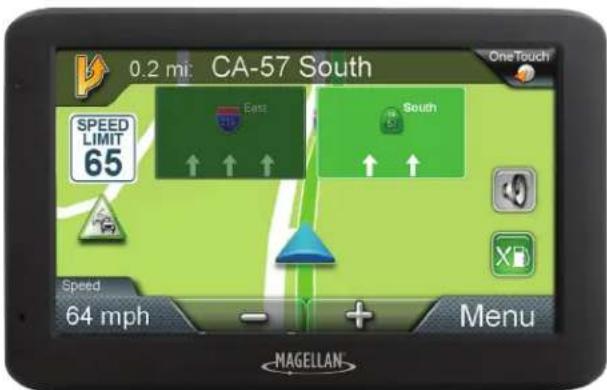
Cree y personalice rutas y configuración, sabiendo que el receptor Magellan RoadMate le proportionsará siempre mapas modernos, bajo consumo de batería y Tecnología segura para sus necessities de navigación.
El receptor Magellan RoadMate posee una bateria integra, por lo tanto, en la mayoría de los casos,oulda seguir estas instrucciones,mientras las lee en la pantalla sin conectar el receptor Magellan RoadMate a la alimentacion de CA con el adaptorado de alimentacion de CA optional.
Note: Mientras se encuesta en interiores, es possible que no obtenga las senales satelitales suficientes para determinar su ubicacion. Por lo tanto, es possible que la informacion sobre su ubicacion no este actualizada. Sin embargo, el Conjunto de chips GPS instalado en el receptor Magellan RoadMate selectionara las senales satelitales enellas ubicaciones altamente exigentes. Es possible que observe que el receptor Magellan RoadMate pueda incluoso detectar su ubicacion en interiores. A pesar de tener este conjunto de chips GPS mejorado, es possible que el receptor no pueda siempre Obtener una ubicacion en interiores.
Si no está obteniendo las senales satelitales suficientes,mientras se encuentra en un garaje u.othersestructura,desplaceseaunaubicacion conuna vista despejada del cielo ydeferabobservardeinmediatoana Mejora enla intensidad de la senal.
Gracias por utiliser el receptor Magellan RoadMate.
Magellan RoadMate
A Botón de encendido/apagado
B Salida de audio
C Ranura para tarjetas microSD (no disponible en todos los receptores)
Note: La tarjeta microSD le permite acceder a regiones de mapas.optionales. Visite Magellan Online Shop (Tienda en linea de Magellan) para poder las regiones de mapas adiconiales que estan disponibles para su receptor.
D Conexión USB
Note: La entrada de alimentación se obtiene desde el cable del adaptor de alimentación para vehículos o desde el adaptor de alimentación de CA optional. La connexion USB también se usa para conectar el receptor a una computadora personal para lasactualizacionesde mapas y softwarea través de la aplicacion Magellan Content Manager.
Restablecimiento
El botón de restablecimiento está ubicado en la esquina inferior derecha de la parte posterior del receptor. Para restablecer el receptor, inserte suavamente un clip de papel en el orificio de restablecimiento para presionar el botón de restablecimiento con el receptor encendido. El receptor debárrestablecerse con la configuración predeterminada de fabrica.
Puntos de Interes (POI) 5
El receptor RoadMate tiene punto de interes (POI) precargados, como restaurantes y estaciones de service, que pueda utiliser como destinos para las rutas.
Creación de una ruta a un punto de interes (POI) por categoria
Los+puestos deinteres (POI)están clasificados en categorías individuales, como estaciones de servicios y atracciónes turísticas. La mayoría de las categorías están organizadas en subcategorías.Los restaurantes,porejemplo, tienen varias subcategorías,como comida china, comida rápida uoteros lugarares favoritos.
-
Pulse deo el menu principal.
-
Pulse en una de las categorías de+puntos deinteres (POI) en la lista.
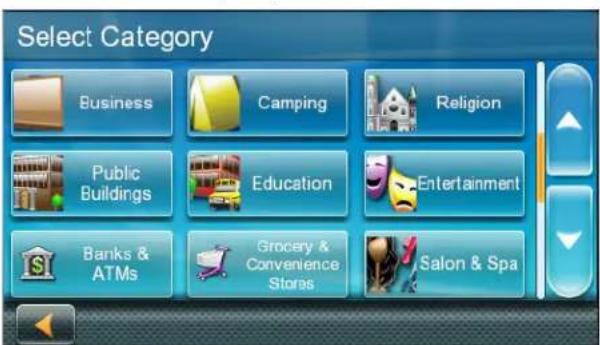
- Pulse en una de las subcategorías de punto de interes (POI) (si existe una) en la lista para limitar la búsqueada. Aparecerán los punto de interes (PO) cercanos a su posición actual.
- Pulse Near... para usar un criterio de búsqueada diferente (Cerca de su posición actual, Cerca de una Ciudad o Cerca de una direccion).
Introduzca la información de la Ciudad o direccion cuando selección Cerca de una Ciudad o Cerca de una direccion. - SeLECTIONE el punto de interes (POI) deseado desdela lista de+puntos de interes (POI).
Aparecerá la pantalla GO con:
- direccion de la ubicacion seleccionada
-
hora estimada de arribo (ETA)
distancia para recorrer -
método de orientación de ruta (por典型案例, Tiempo más rápido)
-
Pulse Options para Cambiar el método de orientación de ruta (Tiempo más rápido, Distancia más corta, Prioridad de autopistas o Uso minimumo de autopistas).
-
Pulse para comenzar la navigacion al punto deinteresting (POI)desado en la pantalla Mapa.
Creación de una ruta a un punto de Interes (POI) por nombre
- Pulse beside el menu principal.
- Pulse Search By Name.
- Introduzca el nombre del punto de interes (POI) que se utilizes como destino y pulse. Apareceran los+puntos de interes (PO) cercanos a su posicón actual.
Nota: Introduzca la mayorcantidad posible de caracteres para que sea mas sencillo encontrar el punto deinteresting (POI) que esta buscando.
- Pulse Near para utiliser un criterio de búsqueada diferente (Cerca de su posición actual, Cerca de una Ciudad o Cerca de una dirección). Introduzca la información de la Ciudad o dirección cuando selección Cerca de una Ciudad o Cerca de una dirección.
- Seleccione el punto deinteresting (POI) deseado desdela lista de+puntos de interesting (POI).
Aparecerá la pantalla GO con:
- direccion de laubicacion seleccionada
- hora estimada de arribo (ETA)
distancia para recorre -
método de orientación de ruta (por典型案例, Tiempo más rápido).
-
Pulse Options para combustir el método de orientación de ruta.
-
Pulse para.iniciar la navigacion en la pantalla Mapa.
Creación de una ruta a punto de interés (POI) de salute de autopista
Los+puntos deinteres (POI)de salute de autopista le permiten acceder a+puntos de interes (POI)comúnmenteutilizadoscerda de una salute cuando se esteapproximando,mientrasviaj poruna autopista,como restaurantes,estacionesdeservicio,talleres de reparaciondevehiculohoteles.
Se pueda acceder a los+puntos de interes (POI) de salute de autopista,msteads e encontrar enuna ruta o simplement al conducir, siempre y cuando se.Encuentre en una autopista.
- Pulse Highway Exit POIs (Puntos de interes (POI) de calidad de autopista) cuando aparezca la pantalla Mapa. Aparecerá una lista de las proximas calidas de la autopista y su distancia desde la posicion actual.
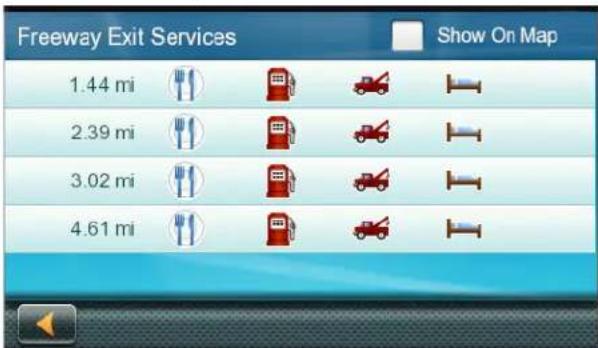
Los SYMBOLOS representan los+puntos deinteres (POI) de servicios circa de lasrubidas:

Restaurants

Estaciones de servicios

Reparación de automóviles

Alojamento
- Pulse en un símbolo para Obtener una lista de los+puntos de Interes (POI) relacionados que están cerca de la salute.
- SeLECTIONE un punto de Interes (POI) en la lista y pulse
Aparecerá la pantalla 60 con:
-
direccion de+puntos deinteres (POI) seleccionado
-
hora estimada de arribo (ETA)
distancia para recorre -
método de orientación de ruta
-
Pulse Options para Cambiar el método de orientación de ruta.
-
Pulse para comenzar la navigación al punto deinterestedes (POI)deseedo en la pantalla Mapa.
Inicio=rápido 2
Encendido del receptor Magellan RoadMate
El interruptor de encendido/apagado estáubicado en la parte superior del receptorMagellan RoadMate.
Encendido del receptor Magellan RoadMate
- Presione el interruptor de encendido/ apagado.
- Leay pulse después de que aparezca la pantalla inicial de advertencias.
Apagado del receptor Magellan RoadMate
Presione el interruptor de encendido/apagado. El receptor se apagará automatistically en 15 seguidos.
Cancel: cancela la secuencia de apagado y regresa a la ultima pantalla visualizada.
Power Down Now: apaga el receptor de inmediato, omitiendo la espera de 15 segundos.
Note: El receptor inicia la secuencia de apagado enequalquiermomento que se desconecte el cable de alimentacion del receptor o se apague la alimentacion en el receptaculo de alimentacion de 12 V.
Niveles de batería
El receptor Magellan RoadMate posee una bateria interna que se carga siempre que el receptor está conectado a la alimentacion externa.
Note: Solo las instalaciones de reparación autorizadas de Magellan peuvent encargarse de la reparación de la bateria.
Visualización del indicator de nivel de bateria
- Pulse el botón Menu ubicado en la esquina derechos de la pantalla Mapa.
- El indicator de nivel de batería está ubicado en la esquina superior derecha del menu principal, justo bajo del indicator de senal de satélite. Las barras verdes indican el nivel de la batería.
Volumend altavoz
como cambiar el volumen desde la pantalla Mapa
- Pulse ApareceranControls adiconales.
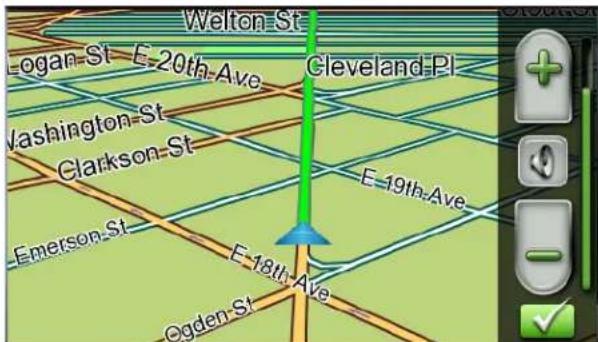
- Pulse el botón del altovoz para silenciar el volumen y pulse los botones + o - para subir o bajo el volumen.
- Pulse
Cambio del volumen desde Configuracion
- Acceda al menu principal.
- Pulse
- Pulse Sound
- Pulse en el interior de la barra de ajuste de volumen principal para cambiar el nivel de volumen del receptor RoadMate.
- Pulse para guardar y salute.
comoactivarodesactivarlossonidosde los botones
- Acceda al menu principal.
- Pulse
-
Pulse Sound
-
Pulse la casilla Button Sounds para activar (seccionado) o desactivar (deseccionado) los sonidos de los botones.
Activación o desactivación del volumen inteligente
La funciona Volumen inteligente cambia automatistically el volumen del receptor a medida que cambia su velocidad para compensar el ruido del camino.
- Acceda al menu principal.
- Pulse
- Pulse Sound.
- Pulse la casilla Smart Volume para activar (seccionado) o desactivar (deseccionado) esta funciona.
Brillo
como acceder al control de brill
- Deslice la barra de ajuste de brillo para ajustar al brillo deseado.
Note: La option Dim on Battery Power, cuando está selecciónada, reducirá el brillo de la pantalla cuando el receptor funciona exclusivamente con la alimentación de la batería y no haya tocado la pantalla durante algunossegundos. Este prolonga la autonomía de la batería entre las cargas.
Menú principal
La pantalla de menu principal es el centro deactividades del receptor RoadMate, que incluye los iconos para todas las principales失落iones del receptor.
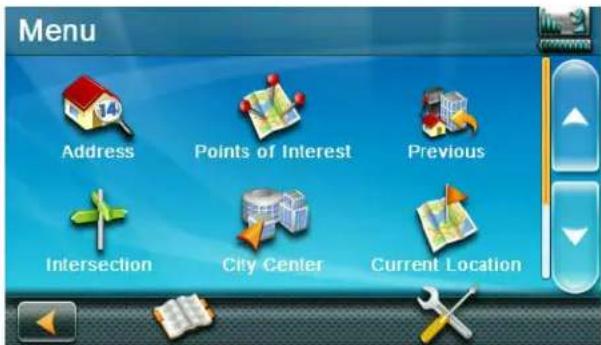
Acceso al menu principal
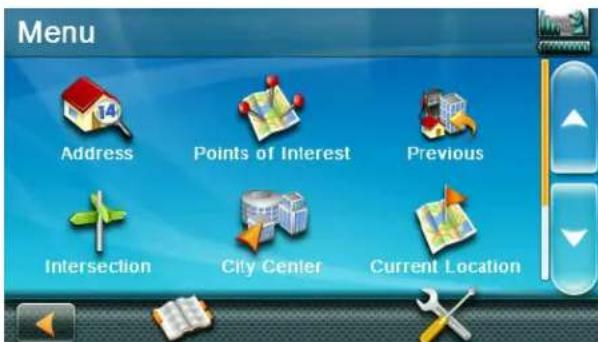
Pulse Menu de la pantalla Mapa para acceder a:
| 14 | Dirección Introduc | uzca una dirección como un destino de la rutra. |
| Punto de interés | Selección un punto de interes (POI) desde una lista deubicaciones precargadas como un destino. | |
| Anteriores Inclu | ye una lista de los destinos másrecentamente visitados, lo que le permitse selectionar rápidamente uno paravoltar a dirigirse a este lugar. | |
| Intersección Cre | e una rutra a una intersección de dos rutas. | |
| Centro de la或多adad | Cree una rutra al centro geografico de una或多adad. | |
| Ubicaciónactual | Muestra información sobre su posición, que incluye:• Nombre de la calle• Nombres de las calles alrededor de usted• Información del Latitude/longitud para su posición | |
| Coordenadas In | roductuzca las\ coordenadas para la\ orientacion de ruta. | |
| Atrás Permite a | cceder a la pantalla Mapa. | |
| Libreta de\ direcciones | Permitte acceder a la libreta de direcciones para guardar\ direcciones y destinos. | |
| X | Configuración M | questra el menú Configuración, que puede utiliserse para acceder a sistemas para personalizar el receptor RoadMate. |
| Estado del satélite | Visualización GRAPHICA de la intensidad de las señas satelitales que se está recubiendo. | |
| Nivel de bateria | Visualización GRAPHICA del nivel de batería actual. |
Teclado
El teclado es el método más comun para introducir datos en el receptor RoadMate. Comprender el funciona del teclado,msteadas se introduce una direccion es importante para utiliser el RoadMate.
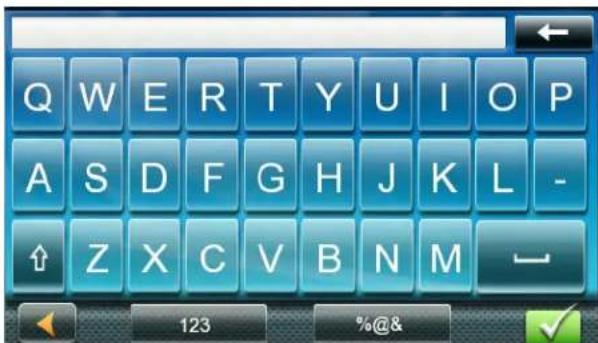
Descripción general del teclado
| ← | Retroceso Perm | ite mover el cursor una posición hacía atrás o eliminar el character que antecede. |
| ↑ | Shift Permite ca | mbiar entre los caracteres en mayúsculas y minúsculas. |
| - | Espacio Permite | insertar un espacio en la posición del cursor. |
| 123 | Numérico Muestra un teclado numérico. |
| %& & | Símbolos Muestra los@simbolos disponibles. |
| Anteriores Listad deirstinos anteriores (introduzca la Ciudad únicamente) Al introducir una Ciudad, esta lista mostrará las ciencias previamente introducidas. Pulse en una Ciudad desdela lista visualizada para seleccionar dicha Ciudad. | |
| Zip Code | Código postal (Introduzca la Ciudad únicamente) Muestra un teclado número para introducir rápidalement el)código postal de una Ciudad. |
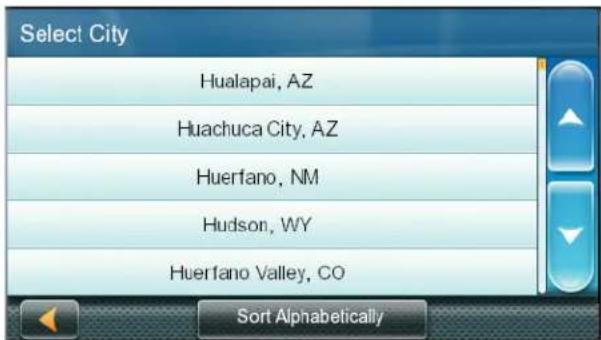
| List | Llsta (Introduzca la Ciudad únicamente) Pulse el botón lista@msteadas introduce una Ciudad para visualizar una lista de las ciencias que comienzan con los characteres introduciados. |
| ACEPTAR (Al introductir un ciudad) ACEPTa la Ciudad poderada que se muestra en el campo de datos. (Al introduir una calle) Muestra una lista de las calles que comienzan con los characteres introduciados. |
Selección desdela lista
Cuando se muestra una lista de elementos encontrados en la base de datos, utilise las flechas ubicadas a la derecha para mover la lista hacía arriba y abajo y pulse en el elemento deseado de la lista para_CONTINUE.
Selección del teclado QWERTY o ABC
- Acceda al menu principal.
- Pulse X.
- Pulse Keyboard.
- Selezione QWERTY o ABC.
Notas sobre la introduccion de datos
Si tiene problemas para Obtener los resultados desearados, siga estas sugerencias:
- Compruebe si el nombre de una ubicacion contiene apostrofos y guiones si no可以选择 encontrar en la lista el nombre del punto de interes (POI) o el nombre de la calle que estáUGCando.
- Cuantos más caracteres introduzca, másPICAsea sera la lista de posibles OPCIONES entre las que pueda elegir.
- No puede usar letrasaccentuadas al introducir el nombre de una calle o Ciudad. Puede introducir los nombres de ciencias y calles utilizing unicolemente characteres estandares.
QuickSpell
A medida que se introducen las letras de una ciudad o calle, la funciona QuickSpell consulta en la base de datos si existen ciencias o calles que comiencen con las letras introducidas. Apareceran de color gris las letras que no peuvent utiliser para deletrear el nombre de una calle o Ciudad.
Búsqueda inteligente de ciencias
La función Smart City Search (Búsueda inteligente de ciencias) intenta predecir la Ciudad que está buscando en funciona de su posición y las ciencias que visitó anteriorsmente.
Siempre que introduzca o busque una direccion, aparecerá en primer lugar el teclado Enter City Name (Introducir nombre de ciudad).
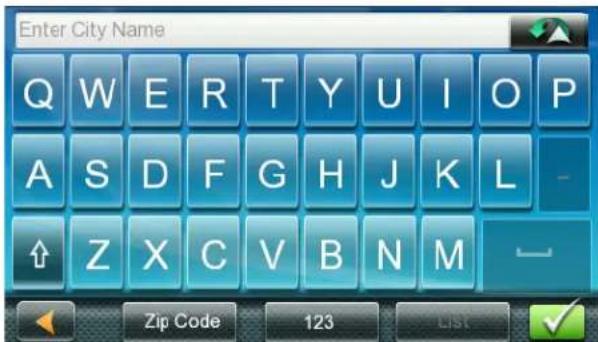
A medida que se introducen las letras, QuickSpell consulta en la base de datos
las ciencias que comienzan con las letras introducidas. Las teclas que no corresponden a una或多 de la base de datos apareceran de color gris, y Smart City Search (Busesqueada intelligente de ciencias) muestra una或多 de sujerida en el camino de texto.
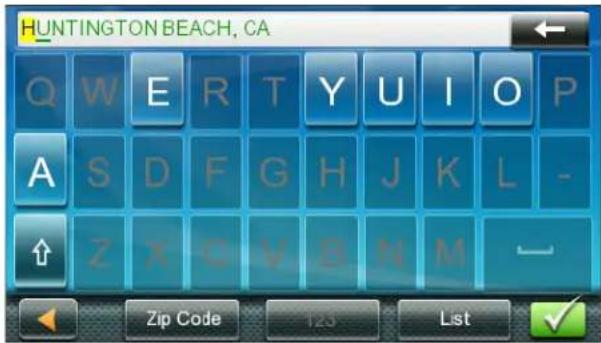
Pulse el botón para驹ar cuando la ciudad sea correcta.
Al pulsar el botón. Listrnastra una lista de las ciencias que comienzan con las letras introducidas.
Pantalla Mapa 3
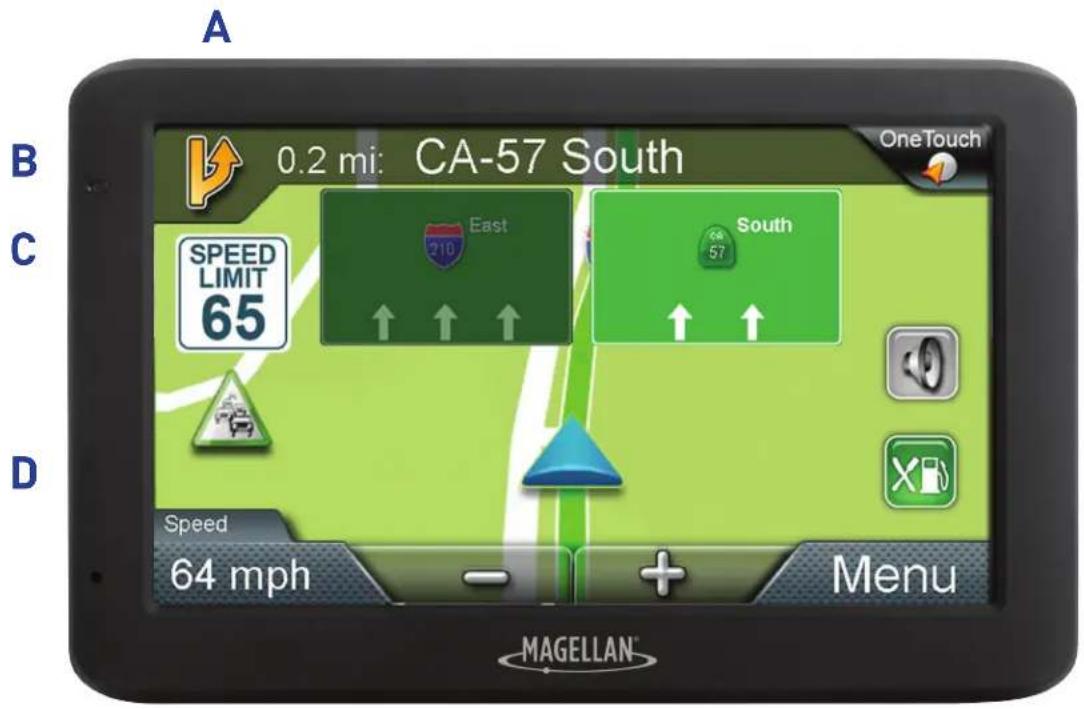
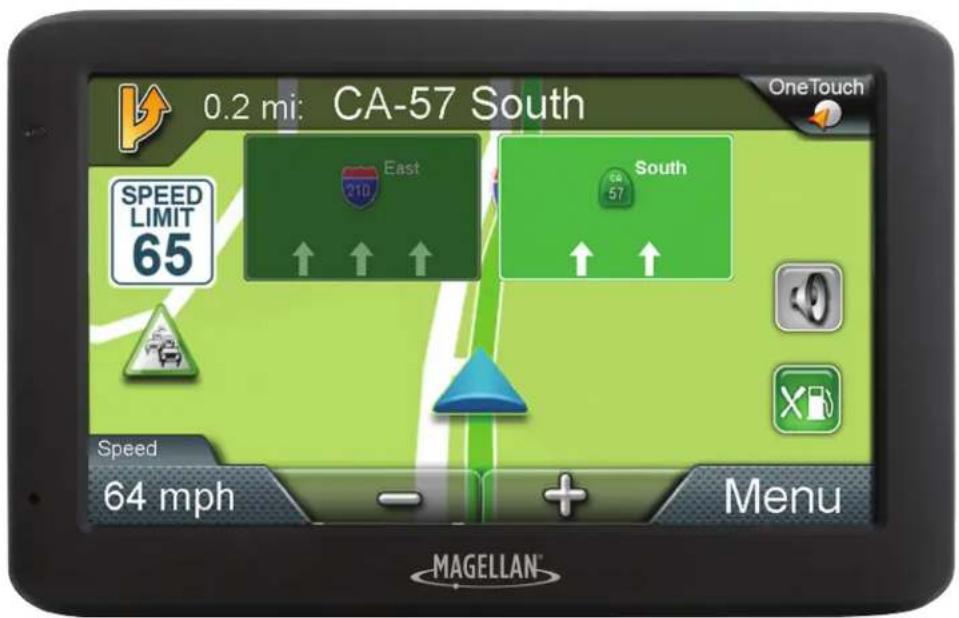
La pantalla Mapa se usa generalmente cuando está siguiendo una ruta o simplemente está viajando por una ciudad, y se做不到as posiblemente en uno de这些东西 dos modelos únicos: normal y orientacion de ruta.
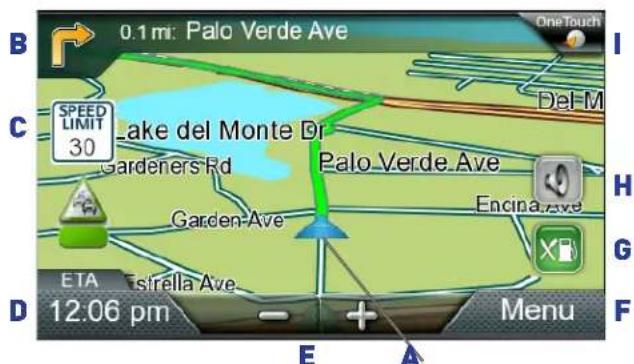
A Su UPCisión actual
B Instrucciones de giro para la proxima maniobra
Pulse para做不到 la lista de maniobras (disponible únicamente durante la orientación de ruta). Distancia y nombre de la calle para la proxima maniobra. Pulse para repetir laulta instrucción de voz.
C Límite de velocidad
D Pantalla de información
Muestra la velocidad, la hora del día, la elevación y la direccion de la brujula. Durante la orientación de ruta, también puede(""); la distancia hasta el destino, la hora estimada de arribo (ETA) y el tiempo restante. Pulse en el camino de información para Cambiar.
E Acercar/alejar
F Acceso al menu principal
6 Acceso a la lista de+puntos de interes (POI) de salute de autopista
Disponible únicamente cuando se encuentra en una autopista.
H Acceso a los controles de volumen
I Acceso al menu One Touch
Ofrece acceso instantaneo a los criterios de búsqueada y destinos favoritos guardados.
Su posición y hora aparecerán en el mapa.
A medida que se desplace, su posición se actualizará, lo que le proportionscía una visión nitida de su posición y calles cercanas.
Configuración de las.optiones de.mapa
Puede personalizar las preferencias de la visualización de.mapa en Configuración.
-
Pulse Menu desde la pantalla Mapa.
-
Pulse

- Pulse el botón Map.
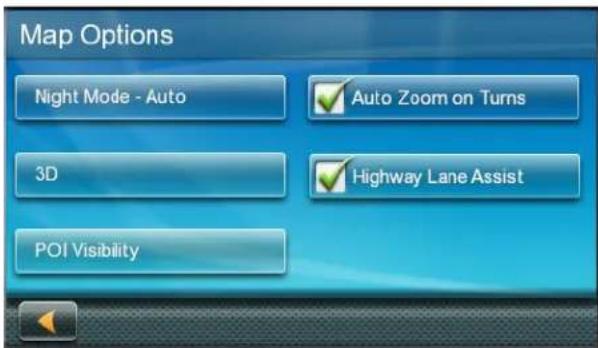
- Utilice la pantalla Opciones de.mapa para personalizar sus preferencias de mapa/ visualizacion.
Configuración de los发展模式 de.mapa (2D o 3D)
Generalmente, el mapa se visualiza en el modo 3D.
Para configurar el mapa en el modo 2D:
- Pulse enrialquier parte de la pantalla Mapa.Apareceran controles adiconiales.
- Pulse 2D para Cambiar el mapa al modo 2D del modo 3D o pulse 3D para Cambiar el mapa al modo 3D del modo 2D.
- Pulse
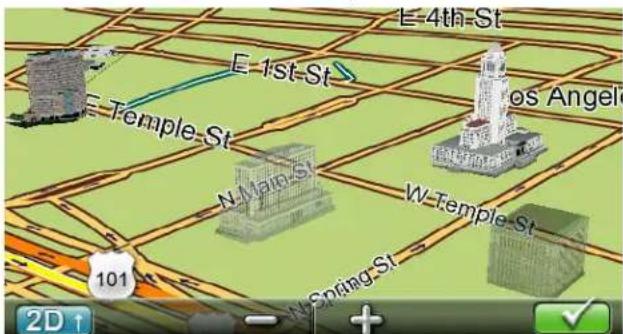
Edificios historicos 3D
Edificios historicos 3D offre visualización de los edificios historicos arquitectónicos.
Configuración de los niveles de zoom
A medida que se aleja en 3D, la visualización cambiará a 2D en los niveles de zoom más elevados.
Pulse + o - en la parte inferior de la pantalla. Mapa para establecer el nivel de zoom deseado.
Note: Los niveles de zoom está limitados al modo 3D.
Desplazamente por el mapa
- Deslice el dedo o lápiz optico por la pantalla Mapa. La pantalla Mapa cambia al modo Pan (Desplazimiento).
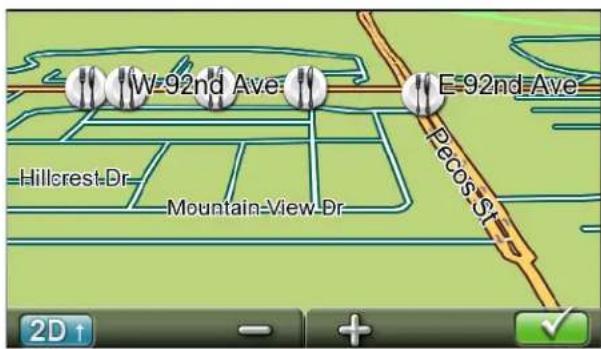
- Pulseando haya finalizzato, y elmapa regresar a la posicion actual.
Orientation de ruta hacía una posición a la que se desplazó
- Desplacese por el mapa hasta que aparezca laubicaciona la que desea realizationar la orientacion de ruta.
- Pulse en el mapa en el lugar al que dese a ir. Un alfiler rojo, junto con informacion sobre el punto elegido, aparecera en la parte superior de la pantalla.
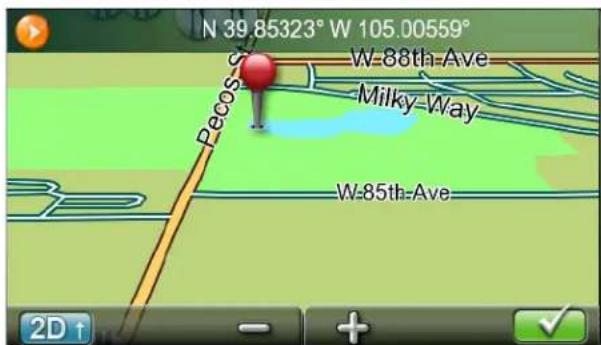
-
Pulse en la esquina superior izquierda.
-
Defina qué desea hacer con este nuevo punto de ruta si ya existe una ruta activa:
Replace Destination: se borrará el proxieso destino y se reemplazar por aquel seleccionado desde la pantalla Pan (Desplazamento).
Go There Now: laubicacion seleccionada se inserta en la ruta como un destino intermedio antes delproximo destino.
Add To Trip: el destino seleccionado se agrega al final del viaje actual.
- Pulse para regresar a la pantalla. Mapa e inicial la navigacion.
Note: Si la posición selecciónada no coincide con la direccion de una calle existente (es decide, el destino no se encuesta a lo largo de un camino o calle que está almacenada en la base de datos de mapas), se le detendra en el camino más cercano a su destino y se做不到a en el mapa una linea punteada hacía el destino final.
Pantalla Ubicación actual
La pantalla Ubicacion actual muestra la direccion aproximada de su posicion actual, la interseccion anterior y seguiente, la latitud, la longitud, el rumbo y la elevacion.
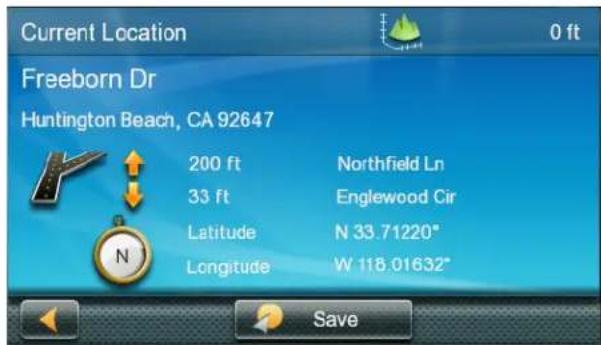
como acceder a la pantalla Ubicacion actual
Pulse el icono Posicion actual desde la pantalla Mapa.
Cómo guardar su ubicación actual en la libreta de direcciones
- Pulse el icono Current Position desde la pantalla Mapa.
- Pulse Save.
- Edit la información.
Nota: Si desea guardar esta ubicacion en el menu OneTouch y en la libreta de direcciones, seleccione la casilla Add to OneTouch.
- Pulse en el campo Nombre y'utilice el teclado para introducir un nombre para la entrada de la libreta de direcciones.
Note: Pulse Enumerar categorías para selección una categoria para esta direccion. Se pueda registrar categoríasURTAS desdela pantalla Select Category from List (Selectionar categoria de la lista) pulsando ^+ Add.
- Pulse para confirmar los detailles de la direccion.
- Asigne esta entrada a un botón para el menu Úntouch si guardó este punto en el menu Úntouch.
Lista de maniobras (itinerario)
Se pueda acceder a lista de maniobras desde la pantalla Mapa y unicamente está disponible durante la orientacion de ruta.
Cada linea de lista de maniobras offre detalles sobre las maniobras en elorden que se deben realizar, con la proxima maniobraubicada en la parte superior.
como acceder a la lista de maniobras
Pulse el icono Maniobra ubicado en la esquina superior izquierda de la pantalla Mapa cuando se encuentre activo en una ruta.
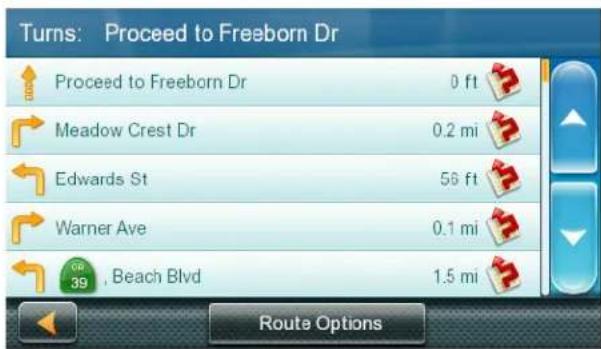
comoxitaruna maniobra
Estafunciionpermitemodificarlaruta paraevitarposiblementeuna maniobra en particular.
- Acceda a lista de maniobras.
- Pulse jusqu a la maniobra que desea evaporar.
- Pulse Yes para confirmar. El receptor Magellan RoadMate recalcula la ruta y regresa a la pantalla Mapa.
comovenirlasopcionesderuta
Puedeoniano se calculauna rutapor Tiempo mas rapidodistancia masorta, Prioridad de autopistas o Uso minimo de autopistas.
- Acceda a lista de maniobras.
- Pulse Route Options. Se muestran los cualestips de rutas con el tiempo calculado.
- Pulse en la option de ruta deseada.
- Pulse para iniciaar la orientacion de ruta.
Volumen
Puede ajustar o silenciar el volumen desde la pantalla Mapa o desde >Sound.
como cambiar el volumen desde la pantalla Mapa
- Pulse ApareceranControls adiconales.
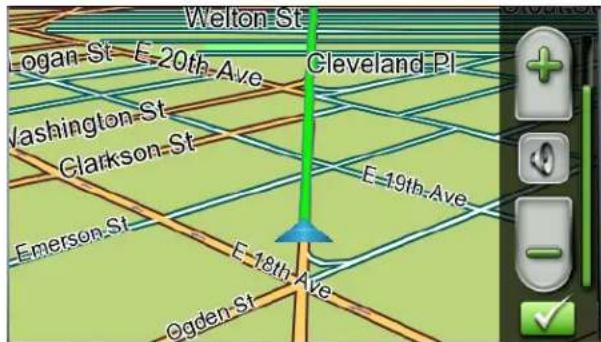
- Pulse el botón del altovoz para silenciar el volumen o pulse los iconos + o - para cambiar los niveles de volumen.
- Pulse
Al silenciar, aparecerá una linea roja sobre el icono del.altavoz.Pulse nuevamente para activar el sonido.
Selección de un destino 4
Creación de un destino a una direccion
Para comenzar a create una direccion, introduzca la ciudad de las siguientes formas:
- introduciendo el nombre de la Ciudad
- introduciendo el número postal de la Ciudad
-
seleccionando una ciudad previamente realizada
-
Pulse de el menu principal.
- Introduzca la或多:
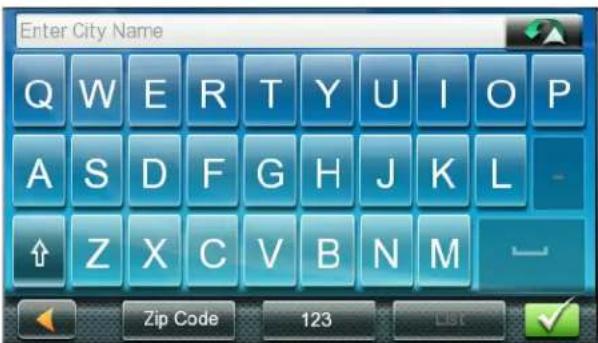
Puede realizarlo de tres formas:
Pulse selectionar la Ciudad desde la lista de ciencias anteriores.
Utilice el teclado para introducir los primeros caracteres de cualquier palabra significativa del nombre de la Ciudad para seleccionar una Ciudad nueva. Si la Ciudad que estáUGCando aparece en el Campo superior, pulse en el nombre de la Ciudad o en
Pulse el botón List paraAbrir una lista de las ciencias que comienzan con los characteres introducidos. Pulse para seleccionaruna citydade la lista.
Pulse Zip Code para Cambiar al teclado número e introducir el número postal. Pulse para Abrir una lista de las ciencias con el número postal introducido.
- Introduzca el nombre de la calle.
Con la Ciudad selecciónada, se做不到 el teclado, que le solicita que introduzca el nombre de la calle.
Utilice el teclado para introducir el nombre de la calle. Introduzca los primeros caracteres de在哪ier palabra del nombre de la calle y pulse continue introduciendo los caracteres hasta que aparezca la lista de calles.
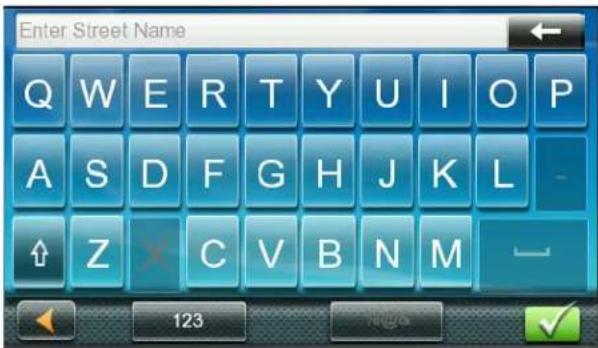
Note: No es besoino introducircharacteres acentuados.
- Pulse en el nombre de lacke en la lista.
- Introduzca el nombre de la calle:
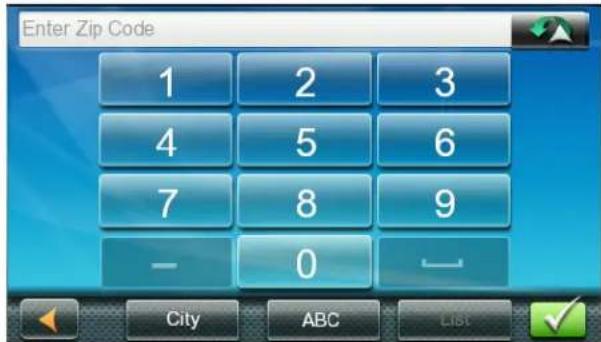
Utilice el teclado para introducir la numeración de lacke para la direccion. El rango de los númeroos acceptables de lacke aparecerá antes de comenzar a introducir los datos. Pulse cuando la numeración de lacke está completa.
Aparecerá la pantalla GO con:
- direccion de laubicacion seleccionada
- hora estimada de arribo (ETA)
distancia para recorrer - método de orientación de ruta (por典型案例, Tiempo más rápido).
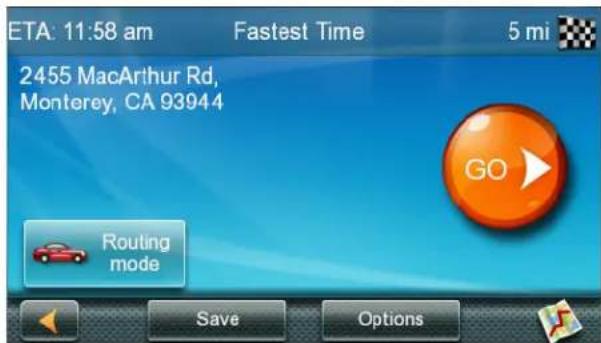
Pulse Options para Cambiar el método de orientación de ruta.
Pulse para Obtener una vista previa de la ruta.
- Pulse para,iniciar la orientacion de ruta en la pantalla Mapa.
Note: Para usar un destino posteriormente, pulse Save (antes de pulsar GO) para guardarlo en su libreta de direcciones o en el menu OneTouch.
Sugerencias para introducer las direcciones de forma rápida
- Cuando está introduciendo el nombre de una Ciudad o una calle, solo se muestran los characteres que aparecen en los posibles resultados de la búsqueda. Losositros characteres aparecerán de color gris.
- Pulse List cuando introduces todas las letras durante la introduccion de nombres de ciencias o calles, y se enumeraran en una lista los elementos que contienen los characteres(expectedados).
- Busque por número postal para reducir la cantidad de ciencias coincidentes a (generalmente)在哪?
- Busque por número postal para reducir la cantidad de ciencias coincidentes a (generalmente) en哪些?
- Busque por número postal para reducir la cantidad de ciencias coincidentes a (generalmente) en哪些?
Intersecciones
Creación de un destino hacía una intersección
Una calle de intersección puede serñalar laubicación cuando no conoce la numeración dela calle.
- Pulse de sde el menu principal.
-
Introduzca la ciudad. Para realizar este:
-
Utilice el teclado para introducir los primeros caracteres de cualquier.),palabra significativa del nombre de la ciudad para introducir una ciudad nova.Pulse en el nombre de la ciudad o en la ciudad que está】,buscando aparece en el campo superior.
-
Pulse Previous para seleccionar la Ciudad desdela lista de ciencias anteriores.
-
Pulse List para visualizar una lista de las ciencias que comienzan con los characteres introducidos. Pulse para seleccionar una或多 de la lista.
-
Pulse Zip Code paraCambiar al teclado numérico e introducir el número postal. Pulse paraAbrir una lista de las ciencias con este número postal.
-
Introduzca el nombre de la calle:
Con la Ciudad selecciónada, se做不到 al teclado, que le solicita que introduzca el nombre de la calle.
Utilice el teclado para introducir el nombre de lacke. Introduzca los primeros caracteres de该如何jarpellara del nombre de lacke y pulse o
continue introduciendo los caracteres
hasta que aparezca la lista de calles.
Nota: No es besoino introducir cartacteres acentuados.
Pulse en el nombre de lacke en la lista.
- Introduzca el nombre de la calle:
Con la Ciudad selecciónada, se做不到 al teclado, que le Solicita que introduzca el nombre de la calle.
Utilice el teclado para introducir el nombre de lacke. Introduzca los primeros caracteres de该如何jarpellara del nombre de lacke y pulse o
continue introduciendo los caracteres
hasta que aparezca la lista de calles.
Note: No es besoino introducir
caracteres acentuados.
Pulse en el nombre de lacke en la lista.
- Introduzca el nombre de lasegunda calle de la misma forma que introdujo la prima calle.
Aparecerá una pantalla con lasuma información:
- direccion de laubicacion seleccionada
- hora estimada de arribo (ETA)
distancia para recorre - método de orientación de ruta [por典型案例, Tiempo más rápidó]
Note: Pulse Options para Cambiar el método de orientación de ruta.
- Pulse para,iniciar la orientacion de ruta en la pantalla Mapa.
Centros de la Ciudad
Creación de un destino hacía el centro de una Ciudad
Centro de una Ciudad le permite selectionaromialquier ciudad en el mapa como su destino, lo que esutil cuando desea dirigirse a una ciudad sin selectionar ninguna direccionspecifica.
Note: Una ruta hacía el centro de una Ciudad realizaba el centro geografico de la Ciudad como el punto de destino.
- Pulse de sde el menu principal.
- Introduzca la ciudad:
Pulse Previous para selectionar la Ciudad desde la lista de ciencias anteriores.
Utilice el teclado para introducir los primeros caracteres deequalquierpalabra significativa del nombre de la Ciudad para selectionar una Ciudad nueva.Si la Ciudad que está buscando aparece en el Campo superior, pulse en el nombre de la Ciudad o en
Pulse el botón List para acceder a una lista de las ciencias que comienzan con los characteres introducidos. Pulse para seleccionar una ciudad de la lista.
Pulse el botón Zip Code para Cambiar al teclado número e introducir el número postal. Pulse para Abrir una lista de las ciencias con el número postal introducido.
Aparecerá una pantalla con lasuma información:
- direccion de laubicacion seleccionada
- hora estimada de arribo (ETA)
distancia para recorrer - método de orientación de ruta (por
ejempo, Tiempo más rápidó)
Note: Pulse Options para Cambiar el método de orientación de ruta.
- Pulse para起初 la navigacion en la pantalla Mapa.
Destinos anteriores
Orientation de ruta a un destino previo
- Pulse随之el menu principal.
- Seleccione un destino desde la lista de destinos anteriores.
Aparecerá una pantalla con lasuma información:
- direccion de laubicacion seleccionada
- hora estimada de arribo (ETA)
distancia para recorrer - método de orientación de ruta (por典型案例, Tiempo más rápidó)
Note: Pulse Options para Cambiar el método de orientación de ruta.
- Pulse para起初 la navigacion en la pantalla Mapa.
Borrado de la lista de destinos anteriores
- Acceda a la lista de destinos anteriores.
- Pulse Delete All.
- Pulse Yes para confirmar la eliminación y borrar la lista.
Libreta de direcciones
como guardar un destino en su libreta de direcciones
Siempre que cree un destino, pueda guardarlo en su libreta de direcciones antes de iniciaar la orientacion de ruta.
- Pulse Save en la pantalla GO.
- Seleectione Add to OneTouch cuando aparezca la pantalla Editor informacion para guardar esta ubicacion en el menu OneTouch.
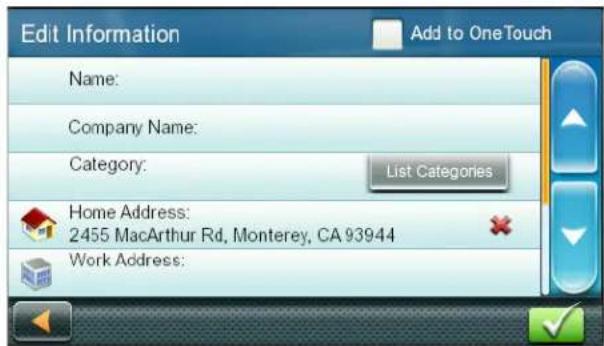
Edit la informacion:
Pulse en el Campo Name y utilizes el teclado para introducir un nombre para la entrada de la libreta de direcciones.
Pulse Work, Cell or Home phone para especificar un numero de téléphone para la entrada de la libreta de direcciones.
Pulse List Categories para做不到 una lista de las categorías que creó para su libreta de direcciones. Si esnecessary, createuna categorie nuevo pulsando ^+ Add en la parte inferior de la pantalla.
- Pulse para confirmar los detailles de esta direccion.
Para guardar esta informacion en el menu OneTouch, se le solicitara que la asigna a un boton de OneTouch.
como acceder a una direccion de la libreta de direcciones
- Pulse de la comida principal.
- Pulse en la esquina superior izquierda de la pantalla para encontrar fácilmente la direccion deseada limitando los resultados de la lista de acuerdo con la primera letra de las entradas de la libreta de direcciones.
Orientation de ruta a una direccion de la libreta de direcciones
- Acceda al registrar de direcciones de la libreta de direcciones.
-
Pulse en la entrada de la libreta de direcciones deseada. Aparecerá una pantalla con la作為 información:
-
direccion de la ubicacion seleccionada
- hora estimada de arribo (ETA)
distancia para recorrer - método de orientación de ruta (por典型案例, Tiempo más rápido)
Note: Pulse Options para Cambiar el método de orientación de ruta.
- Pulse para起初ar la navigacion en la pantalla Mapa.
Cómo viajar por una ruta
6
Pantalla Mapa
Una ruta se muestra en la pantalla Mapa en color verde con flechas pequeñas que indica la direccion de desplazamente una vez que se haya calculado la ruta.
El nombre de la calle",[si como su distancia, también aparece en la parte superior de la pantalla. Si no está en laquia Ciudad que la calle).[se]; lo nombre de dicha Ciudad.
A medida que avance por la ruta, se utilizes alerts de voz para informarle sobre las maniobras siguientes.
Lista de maniobras
Lista de maniobras muestra todas las maniobras, jusqu'à la ruta hasta el destino deseado.
Pulse en el icono Maneuver en la esquina superior izquierda de la pantalla Mapa para ver lista de maniobras.
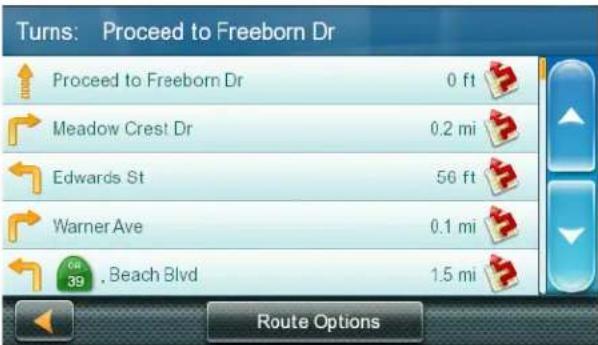
como acceder a la lista de maniobras
Pulse el icono Maneuver ubicado en la esquina superior izquierda de la pantalla Mapa cuando se enquirytre activo en una ruta.
Cómo excluir una maniobra
Puede modifier la ruta para evaporar posiblemente una maniobra en particular.
- Acceda a lista de maniobras.
- Pulse en la maniobra que deseau evitar.
- Pulse Yes para confirmar.
El receptor RoadMate recalculate la ruta y regresa a la pantalla Mapa.
Tipos de rutas
Puede utiliser una amplia variedad de métodos para create una ruta.
Mete do orientacion de ruta
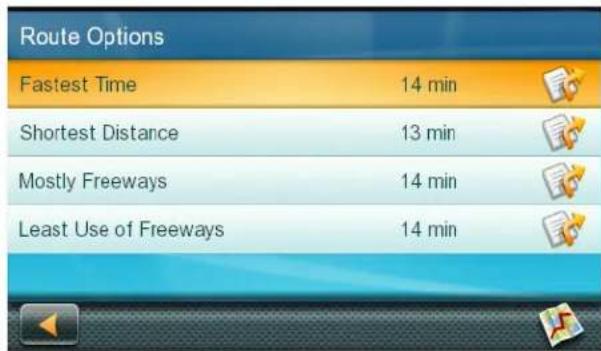
Fastest Time (rápido): la rutá más=rápida
siempre y cuando el vehúculo pueda
desplazarse al máximo del Limits de velocidad,
o a un valor cercano.
Shortest Distance (corta): la ruta másorta possible.
Mostly Freeways: la ruta utilizes autopistas siempre que sea possible.
Least Use of Freeways: la ruta evita autopistas siempre que sea posible.
Cuando se selección un destino, el receptor RoadMate-ofrece primero la ruta con el método de enrutamiento seleccionado de forma predeterminada.
como &,r, ruta
Paracaebarielmetododeorientacion deruta,pulseOptionsen la pantalla GO. El receptor RoadMate calcula la ruta con differentes métodos.
- Pulse en lista de maniobras para seleccionar el método de ruta deseado.
- Pulse el método de orientación de ruta deseado en la lista, y la pantalla anterior regresará con un calculo de ruta nuevo.
como &,r, ruta predeterminado
- Pulse de sde el menu principal.
- Pulse Navigation Preferences.
- Seleectione un método de orientacion de ruta predeterminado a工程技术 del menu desplegable Route Method (Método de ruta).
Funciones de orientacion de ruta especialas
como cancelar una ruta
- Pulse Menu desde la pantalla Mapa.
- Pulse Cancel Trip en el menu principal.
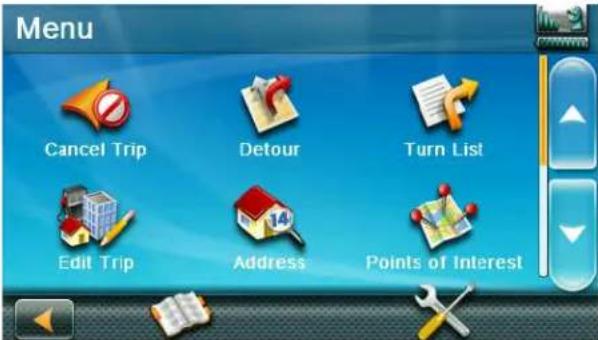
- Pulse Yes para confirmar que desear cancelar la ruta.
0
- Pulse el icono OneTouch desdela pantalla Mapa para visualizar el menuOneTouch.
- Pulse Cancel Trip.
- Pulse Yes para confirmar que desear cancelar la ruta.
como desviarse de una ruta
- Pulse Menu de la pantalla Mapa.
- Pulse
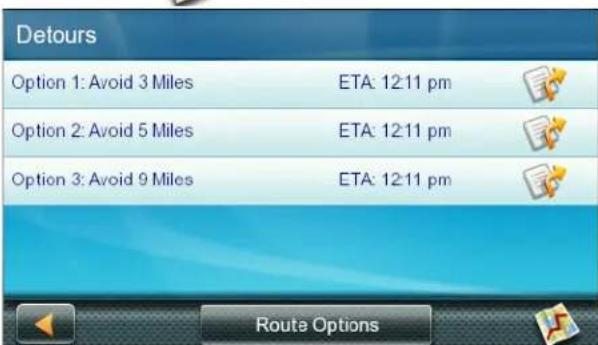
Los differentes desvíos se calculan realizando el mismo método de orientación de ruta que se utilizó para create la ruta. Se做不到a una lista de las rutasalternativas.
- Pulse el botón ubicado a la derecha para explorar lista de maniobras de una ruta alternativa.
- Pulse en la ruta alternativa deseada.
Menu OneTouch 7
El menu OneTouch™ le permite acceder rápidamente a la direccion de su hogar, servicios de emergencia, estaciones de service y direcciones o cusquadas almacenadas en el menu OneTouch.
Cómo acceder al menu OneTouch
Pulse el icono OneTouch ubicado en la esquina superior derecha de la pantalla Mapa.
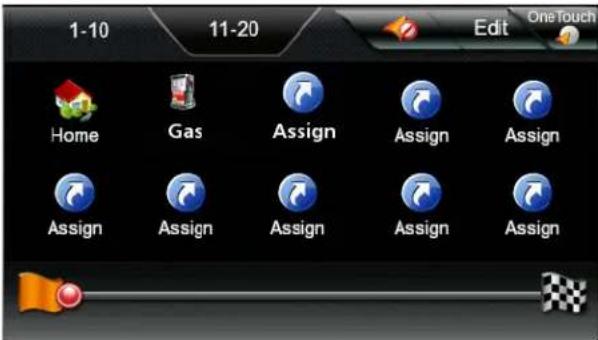
Botón Hogar
Pulse el icono Home.
Si Tiene guardada una direccion de su hogar, el receptor le proportionsará informacion para navegar hacia su hogar.
Si noiene guardada una direccion de su hogar, se le solicitará que introduzca una:
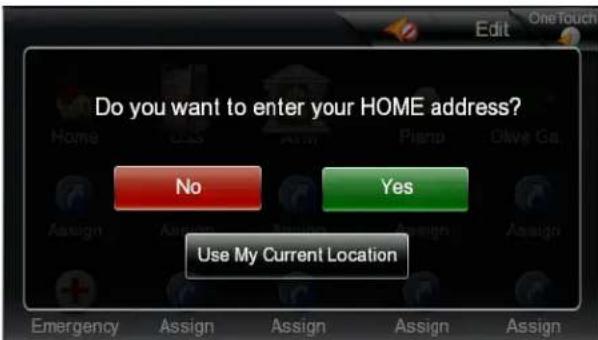
Pulse Yes para introducir la direccion de su hogar con el teclado de introduccion de direccion.
Pulse Use My Current Location para establecer laubicacionactual comola de su hogar.
Note: Para editar o eliminar la direccion de su hogar, dirijase a la libreta de direcciones del menu principal y edite la entrada Home.
Cómo guardar una direccion en un icono de OneTouch
-
Pulse es le esquina superior, derea de la pantalla Mapa. Aparecerá el menu OneTouch.
-
Pulse un icono Assign.
-
Pulse Location.
-
Introduzca con el teclado la direccion (ciudad, calle y número) para el icono de OneTouch. Cuando la direccion está completa, se le Solicitará que introduzca un nombre para el botón.
-
Introduzca un nombre para el boton con el teclado y pulse
-
Dirijase a la pantalla Mapa y acceda al menu OneTouch para verificar que se agregó la direccion.
como &, búsqueada de un icono de OneTouch
- Pulse es le esquina superiorecha de la pantalla Mapa. Aparecer el menu OneTouch.
- Pulse Editor.
- Pulse en el botón de OneTouch que desea editor.
- Pulse el botón Re-assign.
- Pulse Yes para confirmar.
- Siga las instrucciones de OneTouch.
Cómo guardar un criterio de busqueda de POI (puntos de interes) en un icono de OneTouch
Tambien peute guardar un criterio de busqueda de POI (puntos de interes) en un boton de OneTouch para su uso posterior, bajo a que es possible que busque frenuentamente cafeterias circa de suubicacion o estaciones de service a lo长大o de su ruta.
- Pulse esquina superiorecha de la pantalla Mapa.
- Pulse en uno de los botones Assign.
- Pulse Search.
-
Pulse en una de las categorías de+puntos de Interes (POI) en la lista.
-
Pulse en una de las subcategorías de POI (puntos de interes) de la lista para limitar aun más la búsueda o pulse All Subcategories para selecciónar todas las subcategorías ocontinuar definiendo su criterio de búsueda.
- Introduzca un nombre para el boton con el teclado y pulse
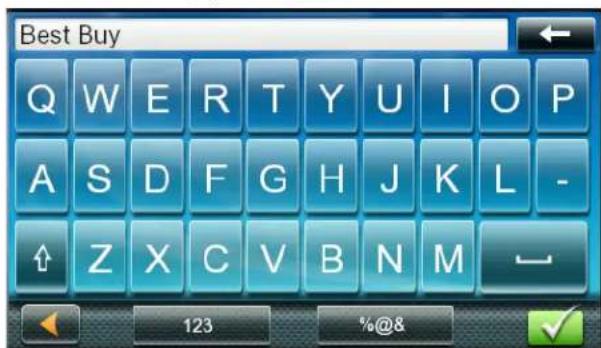
Establecimiento de una ruta en un icono de OneTouch
Una vez que haya configurado el menu OneTouch, pueda dirigirse a una búsqueada o direccion guardadas.
- Pulse el icono OneTouch ubicado en la esquina superior的那一 de la pantalla Mapa.
- Pulse en uno de los botones de OneTouch asignados.
- Pulse en el punto de Interes (POI) deseado si el boton asignado corresponda a una busqueada, y se做不到an los puntos de Interes (POI).
El icono Preview (Vista previa) ubicado en la parte inferior de la pantalla le permite recorrer los+puntos deinteres (POI)m吲nas visualiza su ubicacion en el.mapa.
El botón Near... le permite selecciónar como se ordena la lista:
- circa de su posición actual
-
circa de una Ciudad que defina
-和地区 -cerca de una direccion que introduzca. -
Pulse para起初 la orientacion de ruta.
Note: La pantalla GO aparece cuando se eligio el destino desde una lista de+puntos de interes (POI) o por direccion.
Tráfico 8
Las functions de tráfico están únicamente disponibles en determinados modelos de RoadMate.
Glosario
RDS: Sistema de datos de radio. Infraestructura que transmite informacion digital en la banda FM.
TMC: Canal de mensajes de tráfico. Tipo de información transmitida por un Sistema de datos de radio.
Servicio TMC Pública: en algunos País, existe al menos un proveedor de servicios TMC que transmite información sobre el tráfico de forma gratuite. El receptor RoadMate recibe automaticamente los servicios TMC Públicos, sin importar el País en el que se.Encuentre.
Para Obtener una lista de los País y proveedores, visite www.magellangps.com.
Mensaje de tráfico: mensaje recibido por el receptor RoadMate que incluye la descripción de un incidente de tráfico.
Incidente de tráfico: incidente propenso a alterar el flujo del tráfico.
Incidentes de tráfico
Durante la orientacion de ruta, si un incidente de trafico (por exemple, accidente(s) o trafico circulando lentamente) demorará su arribo, el icono de trafico ubicado en la pantalla Mapa做不到 el retraso de trafico calculado (en instantos) en el recuadro rojo bajo del icono de trafico.
| Se está recubiendo las señales sobre el tráfico y no se encontró ningún retraso en la ruta. | |
| El retraso es inferior al 15% de la ruta completa. | |
| El retraso es superior al 15% de la ruta completa. | |
| Indicador No Signal. El dispositivo estáUGCando una senal. |
como evacitar incidentes detraffic
Puede elegir evaporar incidentes de tráfico a lo longo de su ruta durante un retraso.
- Pulse en el icono Traffic@m我以为 por una ruta. Aparecerá la pantalla Evitar tráfico.
Note: La pantalla Evitar tráfico aparecerá automatistically cuando el retraso calculado sea mayor al 20% del viaje complete.
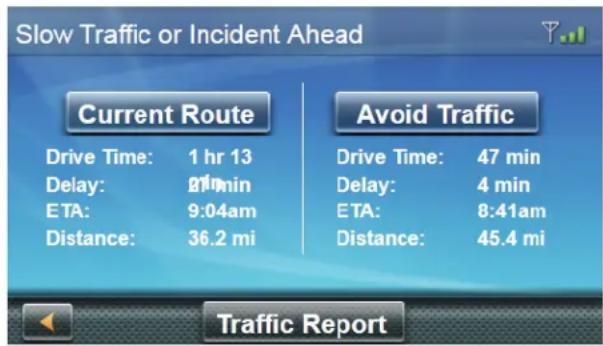
El botón Avoid Traffic está activo cuando está disponible una ruta alternativa. El botón aparecerá de color gris y muestra el mensaje No Alt Route cuando no existe ninguna ruta alternativa.
- Pulse Avoid Traffic. Se cambiará la ruta y aparecerá la pantalla Mapa.
Configuración 9
Settings le permite personalizar el receptor RoadMate a sus necessities personales.
Nota: Al pulsar en la flecha hacía atrás en una pantalla de Settings, se guardará cualquier cambio que haya realizado.
como acceder a la configuracion del sistemas
Pulse de sde el menu principal.
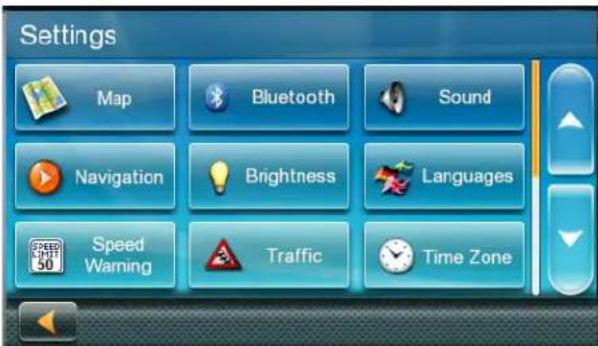
Opciones de.mapa
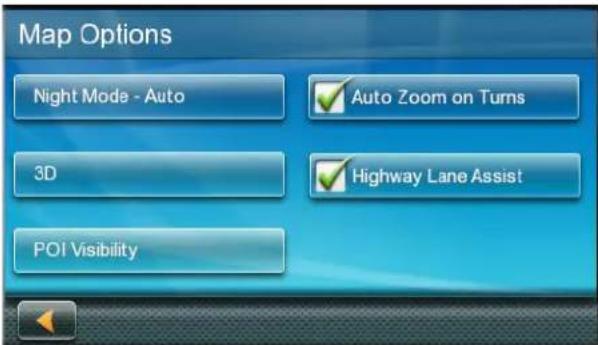
Configuración de la visualización automatica del mapa nocturno
Generalmente, el mapa se muestra con colores vividos durante el uso diurno y contentes oscuros durante el uso nocturno. Puede elegir si desea utiliser siempre colocores diurnos, colores nocturnos o permitir que el receptor RoadMate cambie automaticamente entre losodos solo antes de la salute del so y soloupon de la puesta del sol.
- Pulse de sde el menu principal.
- Pulse Map.
- Pulse Night Mode para seleccionar Automático para el ajuste por hora, siempre activado o siempre desactivado.
Configuración de rumbo hacía arriba o norte hacía arriba en el modo 2D
- Pulse de sde el menu principal.
- Pulse Map.
- Tap 3D, Rumbo hacía arriba 2D o Norte hacía arriba 2D para cambiar entre la configuración.
Asignación de punto de interes (POI) visibles
Los iconos de+puntos deinteres (POI) visualizados en el.mapa poderactivarse o desactivarse para evitar una confusiónvisual.
- Pulse de sde el menu principal.
- Pulse Map.
- Pulse POI Visibility.
- Seleectione los+puntos deinteres (POI) que desea做不到 ydeselectione los+puntos deinteres (POI)que desea ocultar en la pantallaSeleccion de+puntos deinteres (POI)
Configuración de zoom automatico en giros
Puede configurar el mapa para que acerque automatistically al nivel más bajo al acercarse a un giro.
- Pulse de sde el menu principal.
- Pulse Map.
- Selegione Auto Zoom on Turns.
Configuración de la asistencia de carril de autopista
Cuando se selección Asistencia de carril de autopista, el mapa muestra las senales de la autopista a medida que se aproxima a un cambio de autopista, indicándole visualmente en qué carril deben estar.
- Pulse de sde el menu principal.
- Pulse Map.
- Sezione Highway Lane Assist.
Configuración de visualización de edificios en 3D
- Pulse de sde el menu principal.
- Pulse Mapa.
- Selegione 3D Building Display.
Sonido
Configuración del volumen desde Configuración
- Pulse de sde el menu principal.
- Pulse Sound
- Deslice la barra de volumen deslizante al nivel de volumen deseado.
Activación/desactivación de los sonidos de los botones
- Pulse :sde el menu principal.
- Pulse Sound
- Pulse Sonidos de botones para activar (seLECTIONado) o desactivar (deseLECTIONado) los sonidos cuando se pulsa un botón.
Activación/desactivación de volumen inteligente
Volumen inteligente permiteJKLM de sonido en func tion del ruido del camino provocado por la velocidad del vehiculo, lo que hace mas dificil que se escuche el sonido del altovoz.
- Pulse,desed el menu principal.
- Pulse Sound.
- Pulse Volumen intelligente para activar (seLECTIONado) o desactivar (deselectionado) Volumen intelligente.
Navigación
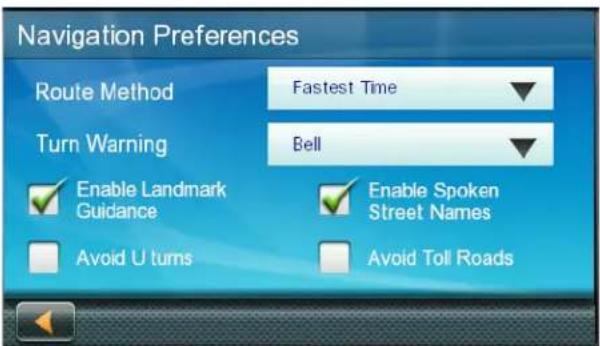
Configuración del método de ruta predeterminado
- Pulse, de sde el menu principal.
- Pulse Navigation Preferences.
- Seleectione un método de orientación desde el menu desplegable.
Configuración de los sonidos de alerta de advertencia de giro
- Pulse de sde el menu principal.
- Pulse Navigation Preferences.
- Selección un sonido de alerta de advertencia de giro predeterminado desde el menu desplegable.
Activación de orientación con puntos de referencia
Orientation con+puntos de referenciautiliza(puntos de referencia comunes cuando estendisponibles para ayudarle a identificar lascalles en las que serequiree una maniobra.
- Pulse de sde el menu principal.
- Pulse Navigation Preferences
- Seleectione Enable Landmark Guidance para activar Orientacion con puntos de referencia.
Activación de nombres de calles pronunciados
- Pulse de sde el menu principal.
- Pulse Navigation Preferences.
- SeLECTIONE Enable Spoken Street Names para permitir el uso de nombres decke pronunciados durante la navigacion.
Activación de la orientación de giros en "U"
- Pulse de sde el menu principal.
- Pulse Navigation Preferences.
- SeLECTIONE Enable U Turns para permitir el uso de qiros en "U" durante su ruta.
Evitar caminos con peajes
- Pulse de sde el menu principal.
- Pulse Navigation Preferences.
- Selezione Avoid Toll Roads para evitan caminos con peajes siempre que sea posible.
Modo de conducccion segura
El Modelo de conducccion segura está diseado para alentar una experiencia de conducccion segura desactivando el acceso a本次活动es querequirecen un alto nivel de interacion por parte del usuario cuando conducce a mas de 10 MPH.El Modelo de conducccion segura está activado de forma automatica en el receptor.
-
Pulse de sde el menu principal.
-
Pulse Navigation Preferences.
- Pulse Safe-Driving Mode para activar (seLECTIONado) o desactivar (deseLECTIONado) el Modelo de conducccion segura.
Note: Cuando conducce a mas de 10 MPH con el Mode de conducccion segura activado, el boton Menu estara desactivado, pero podra acceder a otheras functions de la pantalla Mapa, como Trafico, OneTouch, etc.
Si intenta acceder a una funciona desactivada, aparecerá brevamente un mensaje emergente en la pantalla, recordándole que busque un lugar seguro para detenerse antes de acceder a dicha funciona.
Recordatorio de faros
Recordatorio de faros le recuerda encender los faros del vehiculo cuando el receptor cambia a Mode nocturno aproximadamente al atardecer. Recordatorio de faros está activado de forma automática en el receptor.
- Pulse de sde el menu principal.
- Pulse Navigation Preferences.
- Pulse Headlight Reminder para activar (seLECTIONado) o desactivar (deselectionado) el Recordatorio de faros.
Cuando se active Recordatorio de faros, el icono caparecerá durante 15 segundos cuando el receptor cambie a Modo nocturno. Internacional eschuchará una alerta sonora con elsignificante mensaje: "Recuerde encender los faros!".
Note: La Notification de Recordatorio de faros solo se realiza cuando el receptor pasa de Modo diurno a Modo noctorno.
Recordatorio de descanso en la conducccion
La optacion Recordatorio de descanso en la conducccion permite que el receptor le advierta cuando es possible que necesite un descanso despues de conducir durante bastante tiempo.
- Pulse de sde el menu principal.
- Pulse Navigation Preferences.
- Coloque el control deslizante Driving Break Reminder de la posicion Off (sin recordatorio) a la posicion:
1 [recordatorio antes de 1 hora de conducccion]
2 (recordatorio antes de 2 horas de conduccion)
3 (recordatorio antes de 3 horas de conduccion)
4 (recordatorio antes de 4 horas de conduccion)
5 (recordatorio après de 5 horas de conduccion)
Note: La optacion predeterminada de Recordatorio de descanso en la conducccion es 2 horas.
Mientras conducza, verá el icono trante 15segundosdespuésdequehayatranscurrido el tiempo selecciónado de recordatorio desde elmomento que encendió el receptor en el vehiculo,incluso si no selecciónouuna ruta.
Tambien escuchará una alerta sonora con el suiviente mensaje: "Ha estado conducindo durante (1, 2, 3, 4 o 5) horas. Considere tomar un descanso".
Nota: La cuenta regresa de Recordatorio de descanso en la conducccion volvera a iniciarse una vez que el icono se haya visualizzato durante 15segundos oLUego de encender el receptorsoon de que estaba apagado.
Brillo
Configuración del brillo
- Acceda al menu Configuración del sistema (arriba).
- Pulse Brightness.
- Deslice el control deslizante de Brightness para ajustar el brillo de la pantalla.
- Pulse la flecha hacía atrás.
- Seleccion Dim on Battery Power para atenuar la pantalla cuando se usa la alimentacion de la bateria interna.
Idiomas
Configuración deidiomas
- Acceda al menu Configuración del sistema.
- Pulse Languages.
- Pulse elidioma deseado.
- Confirme el cambio.
- Pulse la flecha hacía atrás.
Advertencias de velocidad
Configuración de las options de advertencias de seguridad
- Pulse de sde el menu principal.
- Tap Speed Warning.
- Active o desactive Audible Warning.
- Active o desactive Visible Warning.Estaoption determina si se visualiza en lapantalla el icono de limite de velocidad.
- Establishzca la cantidad de Millas por encima del limite de velocidad que desea recibir las advertencias.
Visualización del estado del GPS
- Pulse de sde el menu principal.
- Pulse GPS.
- Pulse Status.
Configuración de apagado automatico
Apagado automatico es el tiempo que transcurrte antes de que el receptor Magellan RoadMate se apague automatistically cuando se enquiryra en el modo de espera.
- Acceda al menu Configuración del sistema.
- Pulse Auto-Off.
- Pulse en la duración deseada.
- Pulse la flecha hacía atrás.
Configuración predeterminada del sistema
Restablecimiento de la configuración predeterminada del sistema
- Acceda al menu Configuración del sistema.
- Pulse Restore Default.
- Confirme que desea Continuingly predeterminados del systema.
Evasión de area de ruta
Evasión de area de ruta le permite selectionar automatistically un area para registrar a lo largo de la ruta.
- Pulse de sde el menu principal.
- Pulse Route Area Avoidance.
- Pulse Add pararegar un area nuevo que desea evitar.
Note: Si no-agregó aun.ninguna area que desea evitar, Add es la una optacion a la que pueda acceder.
- Desplácese y acerque y aleje en el mapa para selecciónar un area bajo del recuadro rojo para evitar.
- Pulse Select para selectionar las areas que desea estar o el icono Atras para cancelar laccion.
- Pulse Confirm en la pantalla que aparece Cancel Area Avoidance para cancelar la seccion o el icono Atras para selectionar un area diferente.
El和地区 que selección ahora podra accederse desde la lista Evasión de area de ruta.
Nota: Su ruta aún incluirá las autopistas en lasareas que selección evade.
-
Una vez que haya 创建 una o más Areas que de眼看 de laresha vautar, pueda:
-
Edit los detailles de estas areas.
- Add研究成果 areas that do not need to be evaluated.
- Select una o más Areas que desea evade durante una ruta.
- Remove URLs of these areas in the list.
Note: Solo puede editar un area por vez.
Cuando selección varías areas, la funciona Editor quedará desactivada.
Información del producto
Visualización de información del producto
- Pulse de sde el menu principal.
- Pulse Product Information.
- Desplácese hace abajo por la páginapara ver el número de série y la versiondel software.
Garantía Limitada de Magellan
Todo los receptores del Sistema de posicionamiento global (GPS) de Magellan son ayudas navegaciones y no tienen por objetivo reemplazar otros métodos de navigación. Se recomienda al comprador realizar una carta de posicionamiento de modo cuidadoso y utiliser su buenajuan. LEA LA GUIA DEL USUARIO CUIDADOSAMENTE ANTES DE USAR EL PRODUCTO.
1. GARANTÍA DE MAGELLAN
(a) MiTAC Digital Corp. ("Magellan") garantiza que sus receptores de GPS y accesorios de hardware están libres de defectos en el material y mano de obr y respetarán sus espécificaciones publicadas para el producto durante un periodo de un ano desde la Fecha de compra original. ESTA GARANTÍ APLICADA SOLAMENTE AL COMPRADOR CONSUMIDOR ORIGINAL DE Este PRODUCTO.
(b) En el caso de un defecto, Magellan, a su exclusivo criterio, reparar o reemplazará el producto con un producto del mismo tipo o calidad, que pueda ser nuevo o recondicionado, sin cargo para el comprador por las piezas o la mano deoba. El limite de la responsabilidad de Magellan en base a esta garantía limitada sera el valor en efectivo real del producto al momento de su devolución por el comprador a Magellan para su reparación menos un montoreasonable por su uso, según lo determine Magellan a su exclusivo criterio. El producto reparado o reemplazado conta con una garantía de 90 días a partir de la Fecha de envío de devolución, o por el tiempo restante de la garantía original, el que sea más prolongado.
(c) Magellan garantiza que los productos de software o el software incluido en los productos de hardware estarán libres de defectos en los medios por un periodo de 30 días a partir de la Fecha de envío y que serán sustancialmente conformes con la documento del usuario actual provista con el software (incluyendo lasactualizaciones del本身就是). Launda obligation de Magellan sera la correccion o reemplazo de los medios o el software para que sean substancialement conforms con la documento del usuario en dicho momento. Magellan no garantiza que el softwareoompliracnlos requisitos del compradoroque su functionamento sera ininterrupido, o libre de errores or virus. El comprador asume todo el riesgo derivado del uso del software.
2. REPARACION DEL COMPRADOR
LA REPARACION EXCLUSIVA DEL COMPRADOR SEGUN ESTA GARANTIA ESCRITA O CUALQUIER GARANTIA IMPLICITA ESTARÁ LIMITADA A LA REPARACION O REEMPLAZO, A EXCLUSIVE CRITERIO DE MAGELLAN, DE CUALQUIER PARTE DEFECTUOSA DEL RECEPTOR O SUS ACCESORIOS QUE CUENTAN CON COBERTURA EN BASE A ESTA GARANTÍA. LAS REPARACIONES SEGUN ESTA GARANTÍA SOLO DEBEN REALIZARSE EN UN CENTRO DE SERVICIOS AUTORIZADO DE MAGELLAN. CUALQUIER REPARACION REALIZADA POR UN CENTRO DE SERVICIO NO AUTORIZADO POR MAGELLAN INVALIDARÁ ESTA GARANTÍA.
3. DEBERES DEL COMPRADOR
Por reparaciones o reemplazo de un producto de Magellan,
el comprador de obtener un número de Autorización de devolución de materiales (RMA) del Soporte técnico de Magellan o presentar una solicitudes de reparación a工程技术 deistro. El comprador de obtener el producto con correo prepaço con una copia del recibo de Ventas original, la direccion de returno del comprador y el número de autorización de devolución de materiales (RMA) claramente impreso en la parte exterior del paquete a la direccion del Centro de servicios de Magellan autorizzato provisto por Magellan con un número RMA. Magellan se reserva el derecho de rechazar el proportionscar un service libre de cargo si no se proportionscna el recibo de ventas o la información que figura no está completa o es ilegible o si se ha alterado o Removedo el número de série. Magellan no sera responsable de该如何ir perdida o dano al producto en el que se incurra@msteads el producto está en transito o está sando enviado a reparaciones. Se recomienda obtener un seguro. Magellan recomienda el uso de un método de envio con seguiniento como UPS o FedExO cuando devuelve un producto para su reparacion.
4. LIMITACION DE GARANTIAS IMPLICITAS
Excepto por lo establishido en el article 1 arriba, se renuncia a todas las otheras garantias expresas o implicadas, incluidas aquellas sobre adecuacion para un proposto en particular o commerciable, por este medio, Y DE CORRESPONDER, LAS GARANTIAS IMPLICITAS EN EL ARTICULO 35 DE LA CONVENCION DE LAS NACIONES UNIDAS SOBRE CONTRATOS PARA LA VENTA INTERNATIONAL DE MERCADERIA. Algunas leyes naciales, estatales o locales no permiten limitaciones sobre garantias implicadas acerca de cuando tiempo dura una garantia implicita, por lo que las limitaciones arriba peuvent no aplicarse en su caso.
5. EXCLUSIONES
Lo?siguequequede la cobertura de la garantia:
(a) mantenimiento y reparación o reemplazo periodico de piezas debido al desgaste y rotura normales;
[b] baterías;
[c]aabados;
(d) instalaciones o defectos que resultan de la instalacion;
(e) cualesquier daño Causeado por (i) el envío, uso indefinido, abuso, negligencia, alteración, humedad, liquidos, proximidad o exposión al calor, o uso indefinido; (ii) desastres como incendios, inundaciones, viento y rayos; (iii) acuples o modificaciones no autorizadas;
(f) reparaciones realizadas o que se intentaron realizar que no Sean realizadas por el Centro de servicios autorizzato de Magellan;
[g]rialquier producto,componento piezas no fabricadas por Magellan,
(h) que el receptor está libre de reclamos por violaciones de cualquier derecho en materia de patentes, MARCAS commerciales, derechos de usuario u otros derechos de propidad, incluyendo secretos commerciales.
(i) cuales quier daño occursido debido a un accidente, que的结果de transmisiones satelitales inexactas. Las transmissions inexactas peuvent occurrirdebidoacambios en la posicón, estado o geometría de un satélite o americanaciones en el receptor necessarias debidoa cuales quier cambio en el GPS.
(Nota: Los receptores de GPS Magellan usan GPS o GPS+GLONASS para Obtener la informacion de la posicion, velocidad y hora. El GPS es operado por el Gobio nro de los EE. UU. y GLONASS es el Sistema Satelital de Navegacion Global de la Federacion Rusa, que es exclusivamente responsable de la precision y mantenimiento de sus sistemas. Ciertas conditiones peuvent causar imprecisiones queuenorequireir modifications en el receptor.Algunos ejemplos de dichas conditiones incluyen pero no se limitan a Cambios en la transmision del GPS o GLONASS).
La aperture, desmantelamento o reparación de este produit por parte de另一 persona que no sea un Centro de service autorizado de Magellan invalidará esta garantía.
6. EXCLUSION DE DANOS INCIDENTALES O CONSECUENCES
(a) MAGELLAN NO SERÁ RESPONSABLE ANTE EL COMPRADOR
(b) O CUALQUIER OTRA PERSONA POR DANOS
INDIRECTOS, INCIDENTALES O CONSEUCICIALES,
INCLUYENDO A MODO ENUNCIATIVO MÁS NO LIMITativo,
LA PÉRDIDA DE GANANCIAS, DANOS QUE SURJAN
DE UN RETRASO O PÉRDIDA EN EL USO O DEBIDO AL
INCUMPLIMIENTO DE ESTA GARANTÍA O CUALQUIER
GARANTÍA IMPLICITA AUN SI FUESE A CAUSA DE LA
NEGLIGENCIÀ O CUALQUIER FALLO DE MAGELLAN O A
CONSECUENCIA DEL USO NEGLIGENTE DEL PRODUCTO.
EN NINGún CASO SERA MAGELLAN CONSIDERADO
RESPONSABLE DE DICHOS DANOS, Aún SI SE HA
INFORMADO A MAGELLAN ACERCA DE LA POSIBILIDAD
DE DICHOS DANOS.
(c) Algunas leyes naciales, estatales o locales no permiten la exclusion o limitacion de daños incidentales o consecuencias, por lo que la limitacion o exclusion podra no aplicarse a usted.
7. ACUERDO COMPLETE
(a)Esta garantía por escrito es el(acuerdo completo, final y exclusivo entre Magellan y el comprador con respecto a la calidad de desempeño de las mercaderías y de cualquier y todas las garantías y promesas. ESTA GARANTÍA ESTABLECE TODAS LAS RESPONSABILIDADES DE MAGELLAN CON RESPECTO A Este PRODUCTO. ESTA GARANTÍA LE BRINDA DERECHOS ESPECÍCOS. USTED PUEDE TENER OTROS DERECHOS QUE VARIAN DE UBICACION EN UBICACION Y CIERTAS LIMITACIONES CONTENidas EN esta GARANTÍA PUEDEN NO APLICARSE EN SU CASO.
(b) Sirialquierpartedestesta garantia limitada se considera invalido no executable,el restode la garantia limitada permanecera en total vigencia y efecto.
Esta garantía limitada se rige por las leyes del Estado de California, sin referencia a las disponeciones de conflicto de la ley o la Convencion de las Naciones Unidas sobre los Contratos para la Venta Internacional de Mercaderías y deben beneficiar a Magellan, sus sucesores y causahabientes.Esta garantía no afecta los derechos estatutarios del consumidor según las leyes de aplicación en efecto en su localidad, ni tampoco los derechos del cliente contra el distribuidor que surjan del contrato de compraventa.
Para Obtener más información acerca de esta garantía limitada, visite el Sitio web de Magellan en magellangps.com o contacte a:
MiTAC Digital Corp. 279 E Arrow Hwy, San Dimas, CA 91773, EE. UU.
EE.UU.y Canada:800-707-9971
Mexico:866-310-7223
Si precise soporte技术和 para su receptor Magellan, deben dirigirse en primer lugar a www.magellangps.com/support para Obtener respuestos a la mayoría de las preguntas.
Si no pueda encontrar una soluciónamental, puede comunicarse con el Soporte Tecnico de Magellan por correto electrónico a support.usf@cs.magellangps.com o comunicarse al 800-707-9971.
Conéctese con nosotros @MagellanGPS




MAGELLAN
MiTAC Digital Corporation 279 E Arrow Hwy, San Dimas, CA 91773 EE. UU.
www MAGellanGPS.com
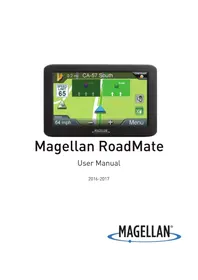
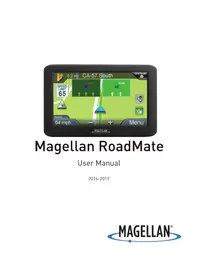
Magellan RoadMate
Bedienungsanleitung
2016-2017
MAGELLAN
Como evitar una Manobra
Limpe a lista de Destinos Anteriores
Método de Mapeamento de rota
| Route Options | |
| Fastest Time | 14 min |
| Shortest Distance | 13 min |
| Mostly Freeways | 14 min |
| Least Use of Freeways | 14 min |
- Toque na lista de Manobra para o método de rota desejado.
- Toque no método de rota desejado na lista, e aanela anterior returna com o novo calculo.
Para Alterar o Methodo de mapeamento de rota Padrão
- Toque em

Menu Principal.
Como evacrar Incidentes de Transito
2.SOLUÇAODO COMPRADOR
O RECURSO EXCLUSIVEDO COMPRADOR SOB ESTA GARANTIA ESCRITA OU QUALQUER GARANTIA IMPLICITA SERA LIMITADO A REPARACAO OU TROCA, A CRITERIO DA MAGELLAN, DE QUALQUER PECA DEFEITUOSA DO RECEPTOR OU ACCESSIONOs COBERTOS POR ESTA GARANTIA. OS REPAROS SOB ESTA GARANTIA DEVEM APENAS SER REALIZADOS POR POR UM CENTRO DE SERVICO AUTORIZADO DA MAGELLAN. QUaisquer REPAROS POR UM CENTRO DE SERVICO NAO AUTORIZADO PELA MAGELLAN IRAO ANULAR ESTA GARANTIA.
3. DEVERES DO COMPRADOR

- ADVERTENCIAS IMPORTANTES DE SEGURIDAD
- Temperatura
- Batería
- Carga del receptor Magellan RoadMate
- Declaración de interferencias de la Comisión Federal de Comunicaciones
- NOTA IMPORTANTE:
- Declaración de exposión a radiación de la FCC:
- Declaración de IC
- Declaración de exposión a radiación de IC:
- Tabla de contenido
- Receptor GPS Magellan RoadMate
- Magellan RoadMate
- Restablecimiento
- Puntos de Interes (POI) 5
- Creación de una ruta a un punto de interes (POI) por categoria
- Creación de una ruta a un punto de Interes (POI) por nombre
- Creación de una ruta a punto de interés (POI) de salute de autopista
- Inicio=rápido 2
- Encendido del receptor Magellan RoadMate
- Apagado del receptor Magellan RoadMate
- Niveles de batería
- Visualización del indicator de nivel de bateria
- Volumend altavoz
- como cambiar el volumen desde la pantalla Mapa
- Cambio del volumen desde Configuracion
- comoactivarodesactivarlossonidosde los botones
- Activación o desactivación del volumen inteligente
- Brillo
- como acceder al control de brill
- Menú principal
- Acceso al menu principal
- Teclado
- Selección desdela lista
- Selección del teclado QWERTY o ABC
- QuickSpell
- Búsqueda inteligente de ciencias
- Pantalla Mapa 3
- Configuración de las.optiones de.mapa
- Configuración de los发展模式 de.mapa (2D o 3D)
- Edificios historicos 3D
- Configuración de los niveles de zoom
- Desplazamente por el mapa
- Orientation de ruta hacía una posición a la que se desplazó
- Pantalla Ubicación actual
- como acceder a la pantalla Ubicacion actual
- Cómo guardar su ubicación actual en la libreta de direcciones
- Lista de maniobras (itinerario)
- como acceder a la lista de maniobras
- comoxitaruna maniobra
- comovenirlasopcionesderuta
- Volumen
- Selección de un destino 4
- Creación de un destino a una direccion
- Sugerencias para introducer las direcciones de forma rápida
- Intersecciones
- Creación de un destino hacía una intersección
- Centros de la Ciudad
- Creación de un destino hacía el centro de una Ciudad
- Destinos anteriores
- Orientation de ruta a un destino previo
- Borrado de la lista de destinos anteriores
- Libreta de direcciones
- como guardar un destino en su libreta de direcciones
- como acceder a una direccion de la libreta de direcciones
- Orientation de ruta a una direccion de la libreta de direcciones
- Cómo viajar por una ruta
- 6
- Pantalla Mapa
- Lista de maniobras
- Cómo excluir una maniobra
- Tipos de rutas
- Mete do orientacion de ruta
- como &,r, ruta
- como &,r, ruta predeterminado
- Funciones de orientacion de ruta especialas
- como cancelar una ruta
- como desviarse de una ruta
- Menu OneTouch 7
- Cómo acceder al menu OneTouch
- Botón Hogar
- Cómo guardar una direccion en un icono de OneTouch
- como &, búsqueada de un icono de OneTouch
- Cómo guardar un criterio de busqueda de POI (puntos de interes) en un icono de OneTouch
- Establecimiento de una ruta en un icono de OneTouch
- Tráfico 8
- Glosario
- Incidentes de tráfico
- como evacitar incidentes detraffic
- Configuración 9
- como acceder a la configuracion del sistemas
- Opciones de.mapa
- Configuración de la visualización automatica del mapa nocturno
- Configuración de rumbo hacía arriba o norte hacía arriba en el modo 2D
- Asignación de punto de interes (POI) visibles
- Configuración de zoom automatico en giros
- Configuración de la asistencia de carril de autopista
- Configuración de visualización de edificios en 3D
- Sonido
- Configuración del volumen desde Configuración
- Activación/desactivación de los sonidos de los botones
- Activación/desactivación de volumen inteligente
- Navigación
- Configuración del método de ruta predeterminado
- Configuración de los sonidos de alerta de advertencia de giro
- Activación de orientación con puntos de referencia
- Activación de nombres de calles pronunciados
- Activación de la orientación de giros en "U"
- Evitar caminos con peajes
- Modo de conducccion segura
- Recordatorio de faros
- Recordatorio de descanso en la conducccion
- Configuración del brillo
- Idiomas
- Configuración deidiomas
- Advertencias de velocidad
- Configuración de las options de advertencias de seguridad
- Visualización del estado del GPS
- Configuración de apagado automatico
- Configuración predeterminada del sistema
- Restablecimiento de la configuración predeterminada del sistema
- Evasión de area de ruta
- Información del producto
- Visualización de información del producto
- Garantía Limitada de Magellan
- GARANTÍA DE MAGELLAN
- REPARACION DEL COMPRADOR
- DEBERES DEL COMPRADOR
- LIMITACION DE GARANTIAS IMPLICITAS
- EXCLUSIONES
- EXCLUSION DE DANOS INCIDENTALES O CONSECUENCES
- ACUERDO COMPLETE
- MAGELLAN
- Como evitar una Manobra
- Limpe a lista de Destinos Anteriores
- Para Alterar o Methodo de mapeamento de rota Padrão
- Como evacrar Incidentes de Transito
- 2.SOLUÇAODO COMPRADOR
- DEVERES DO COMPRADOR
Marca : MAGELLAN
Modelo : RoadMate 5630TLM
Categoría : Navegador