RoadMate 5630TLM - Navegador MAGELLAN - Manual de utilização gratuito
Encontre gratuitamente o manual do aparelho RoadMate 5630TLM MAGELLAN em formato PDF.



| Tipo de produto | Navegador GPS integrado |
| Marca | Magellan |
| Modelo | RoadMate 5630TLM |
| Dimensões (estimadas) | Aproximadamente 12 x 8 x 2 cm |
| Peso (estimado) | Aproximadamente 200 g |
| Tela | Tela sensível ao toque colorida (não especificado, estimado 5 polegadas) |
| Bateria | Íon de lítio recarregável integrada, autonomia de aproximadamente 2 horas |
| Alimentação | Adaptador para isqueiro 12 V incluído; adaptador de tomada opcional |
| Tempo de carga | Aproximadamente 4 horas para carga completa |
| Funções de navegação | Cálculo de rota (mais rápida, mais curta, rodovias, evitar rodovias), guia por voz com síntese de fala, tela de mapa 2D/3D, pontos de interesse (POI), busca por endereço, interseção, código postal, coordenadas |
| Funções especiais | OneTouch (acesso rápido aos favoritos), SmartDetour, POI perto de saídas de rodovia, tráfego (em alguns modelos), assistente de faixa, guia por marcos, modo noturno automático |
| Cartografia | Mapas pré-carregados, possibilidade de adicionar regiões via cartão MicroSD (não disponível em todos os receptores) |
| Conectividade | Porta USB para atualizações e conexão com PC; saída de áudio; porta MicroSD (dependendo do modelo) |
| Segurança | Modo de condução segura (desativa algumas funções ao dirigir > 10 mi/h), lembrete de faróis, alerta de fadiga, avisos de velocidade |
| Temperatura de operação | Máxima 60°C (140°F) |
| Manutenção e limpeza | Limpar com pano macio; evitar líquidos e temperaturas extremas; não expor ao sol prolongado |
| Peças de reposição e reparabilidade | Bateria não removível; reparos por centro autorizado; garantia limitada de um ano |
| Informações gerais | Em conformidade com as normas FCC e IC (classe B); não usar como único auxílio à navegação; sempre respeitar as leis de trânsito |
Perguntas frequentes - RoadMate 5630TLM MAGELLAN
Perguntas dos utilizadores sobre RoadMate 5630TLM MAGELLAN
0 pergunta sobre este aparelho. Responda às que conhece ou faça a sua.
Faça uma nova pergunta sobre este aparelho
Baixe as instruções para o seu Navegador em formato PDF gratuitamente! Encontre o seu manual RoadMate 5630TLM - MAGELLAN e retome o controlo do seu dispositivo eletrónico. Nesta página estão publicados todos os documentos necessários para a utilização do seu dispositivo. RoadMate 5630TLM da marca MAGELLAN.
MANUAL DE UTILIZADOR RoadMate 5630TLM MAGELLAN
Precisa soporte técnico?
O receptor Magellan RoadMate é uma ajuda à navegação em veiculo projetada para fazer a chegar em seu's destinos selecionados. Ao uso o receptor Magellan RoadMate, estas regras de seguranca devem ser seguidas para fazer acidentes que podem resultar em ferimentos ou morte para si ou para terreiros:
Por favor, verifique os regulamentos aplicáveis no seu estado a respeito de montagem de para-brisa. Alguns Estados proíbem a montagem de quaisquer itens no seu párabrisas. Visite www MAGellanGPS.com para obter soluções alternativas de montagem.
Ao dirigir, a necessidade de olhar para aanela minima. Mensagens de voz irao guiá-lo ao seu destino. O motorista deve inserir dados ou programar o receptor Magellan RoadMate semente quando o célico estiver parado. Apenas o passageiro do célico deve inserir dados ou programar o receptor Magellan RoadMate quando o célico estiver em movimento. Não se distraia com o receptor durante a condução e esteja sempre ciente de todas as condições de condução.
É sua responsabilité cumprir com todas as leis de trânsito e usar o Magellan RoadMate e as opções de montagem de modo que o usuário esteja de acordo com as leis aplicáveis.
Estradas, pontos de Interesse (POI),egotios e locais de atendimento podem Mudar ao longo do tempo. Como resultado, a base de dados pode conter imprecisão. Além disso, o banco de dados não inclui,analisa,processa, considera ou reflete qualquer uma das seguintes: restricções legais (tais como veçulo tipo, peso, alta, largura, cargo e velocidade restricções); inclinação da estrada ou gradients; ponte de alta, largura, peso ou outros limites; densidade populacional;quality de bairro ou de segurança; disponibilidade ou proximidade de policía, resgate de emergência, assistência médica ou outra; zonas de trabalho de construcção ou perigos; fechamentos de estrada ou pista; estrada, transito ou segurança de instalacoes de transito ou condição; condições meteorológicas; caractéristicas do pavimento ou condições; eventos especialis; congestionamento de transito. É da sua responsabilité descon siderar qualquer sugestão de rota insegura,perigosa ou ilegal.
Mantenha o receptor Magellan RoadMate livre das condições de temperatas extremas. Por exemplo, não deixe o mesmo exposto em luz solar direta por longos periodos de tempo.
Tome cuidado ao montar o receptor Magellan RoadMate em seu veiculo, usingo suporte do para-brisa ou outros suportes, que nao obstrua a visao do motorista para a estrada, interfira com o functonamento dos dispositivos de seguranca do veiculo, tais como air bags, ou aparece um perigo para os occupantes do veiculo caso o receptor sera desalojado enquanto estiver dirigindo. E sua responsabilitadedeavaliar os riscos associados com danos ao seu veiculo ou os occupantes do voiculo como o resultado de suas escolhas na montagem do receptor Magellan RoadMate.
Temperatura
A temperatura Tmaxa de operacao e de 140^ (60^)
Bateria
A bateria no receptor Magellan RoadMate é recarregável e não deve ser removida. Na eventualidade da necessidade de troça dasomething, por favor, entre em conta com o Suporte Tecnico da Magellan.
Carregando o Magellan RoadMate
Um adaptor de AC optional está disponible como acessario para seu Magellan RoadMate. Autilização de outro tipo de adaptor de AC pode resultar em mau functimento e/ou risco de incência possível devido ao sobraqueamento da bateria.
Utilize apenas o carregarador de carro aprovado para / fornecido com o seu receptor Magellan RoadMate. Utilização de outras tipo de carregarador de carro irá resultar em incêndio ou quando eletrico.
Por razoes de segurar, a bateria em seu receptor Magellan RoadMate ira parar de carregar quando a temperatura ambiente for inferior a 32^ F (0^ C) ou superior a 113^ F (45^ C).
Levará cerca de 4 horas de energia o receptor Magellan RoadMate atraves do adaptordo alimentação do veiculo ou o adaptordo AC optional para obter uma energia completenessa da
bateria. É recomendável que você correque a bateria inicialmente por pelo menos 2 horas.
Utilize apenas o carregarador aprovado para o seu receptor Magellan RoadMate.
0 uso estimado do Magellan RoadMate na energia da bateria é de aproximamente 2 horas.
Declaração de Interferência da Comissão de Comunicação Federal
Este equipamento foi testado e está em conformidade com os limites de um disposicao digital Classe B, de acordo com a Parte 15 das Normas da FCC. Estes limites foram estipulados para.Ofereceruma protecao razoavel contra interferencia prejudicial em uma instalaçãoresidencial. Este equipamento gera,utiliza e pode irradiar energia de radiofrequency e,se nao instalado e uso de acordo com as instruções,poderacausar interferencia danosa a comunicações de radio. No entanto, nãoexistegarantia deque não ocorrerra interferencia em uma instalação especifica.Se o equipamento causar interferencia prejudicial à recepçao de rádio ou televisão,o que podera ser determinado quando o equipamento for ligado ou desligado, ou,uusáriodevera tomarumaou mais das seguintes medidas para tentar corrigir a interferencia:
Reoriente ou reposiciona antenna receptora.
Aumenta a distancia entre o equipamento e o receptor.
Conecte o equipamento a uma tomada num circuito differente daquele ao qual o receptor está conectado.
Consulte orepresentante ou um的技术o de radio/TV experiente para obter ajuda.
Este equipamento está em conformidade com a parte 15 das Regras FCC. A operacao está sujeita as das condições a seguir: (1) este disposicao não pode causar interferencia danosa, e [2] este disposicao deve aceitar qualquer interferencia recebida, incluindo aquela que possa causar operacao indesejada.
Precaução da FCC: Quaisquer alterações ou 修改 parte responsavel pela conformidade para anular a autoridade do usuario em operar este equipamento.
OBSERVACAO IMPORTANTE:
Declaração de Exposão à Radiação FCC:
Este equipamento cumpre com os limites de exposicao a radiação FCC fixados para um ambiente não controlado. Os sistemas finalis devem seguir as instruções especicas de operacao para conformidade com exposicao RF.
Este transmissor não deve ser co-localizzato ou operado em Conjunto com qualquer窗外 antenna ou transmissor.
Para fazer a conformidade com regulamentos FCC, cabos blindados devem ser usados com este equipamento. Operacao com equipamento não aprovado ou cabos sem blindagem pode ocasionar interferencia para recepcao de rado e TV. Informamos que as alteracoes e Mudicoacoes feitas ao equipamento sem a aprovação do fabricante poder anular a autoridade do usuario em operar este equipamento.

MagellanRoadMate
0 receptor Magellan RoadMate delve ser instalado e operado a uma distência não mais que 8 polegadas (20 cm) do uso.
Este aparelho digital Classe B atende todos os requisitos das Regulamentacoes Canadenses para Equipamentos Causadores de Interferências.
Declaracao IC
Este dispositoivo está em conformidade com os padros RSS de isença de licência Industry Canada. A operação está sujeita às两大 condições a seguir:
- Este dispositivo não pode causar interferência e
- Este dispositivo deve aceitar qualquer interferencia recebida, incluindo interferencias que possam causar operacao indesejavel.
OBSERVACAO IMPORTANTE:
Declaracao de Exposicao à Radiação IC:
Esse equipamento está em conformidade com os limites de exposicao a radiações IC estabelecidos por um ambiente não controlado. Os 用户s finals devem seguir as instruções especicas de operacao para conformidade com exposicao RF.
Este transmisor não deve ser co-localizzato ou operado em Conjunto com qualquer窗外 antenna ou transmisor.
Reivindicaoes de um ou mais das seguintes patentes podem cobrir este produits: EUA,patente ^ 5,544,060,EUA,patente n ^ 5,654,892,EUA,patente n ^ 5,832,408 e EUA,patente n ^ 5,987,375
As informações contidas neste manual está sujeitas à mudança sem avis. Melhorias e aperfeicoimentos do produto podem ocorrer sem qualquer Notification formal. Verifique o site de Magellan (www.magellanGPS.com/support) para obter informações adiconais e atualizacoes de produits.
Este manual do uso éixo hede as informações necessarias sobre como usar os various recursos do receptor Magellan RoadMate.
Visite-nos em magellanGPS.com/support
© 2016-2017 MiTAC International Corporation. O logotipo da Magellan, Magellan, RoadMate e Quickspell são MARCAS registRADAs da MiTAC International Corporation. SmartDetour e OneTouch são MARCAS registRADas da MiTAC International Corporation e são usadas sob licença pela MiTAC International Corporation. Todos os direitos reservados.
Todo os outros nomes de produits escaras sao marcas registradas de suaes respectivas entreprises.
Nenhuma parte deste manual pode ser reproduzida ou transmitida em qualquer Formatting ou por nenhum meio, eletrônico ou mecânico, para nenhum fim àsém do uso pessoal do comprador, sem a permissão por escrito da MiTAC International Corporation.
As informacoes contidas在此documento está corretas no momento da suacriacao.
A MiTAC International Corporation não assume nenhuma responsabilité por erros ou imprecios que possam aparecer no conteudo deste Manual do Usuário.
Indices
Receptor GPS Magellan RoadMate 1
Introducao 3
Tela Map 7
Selecao de um Destino 10
Pontos de Interesse (POI) 14
Viajando em um Percurso 16
Menu OneTouch 18
Transito 20
Definições 21
Garantia. 25
Receptor GPS Magellan RoadMate
O Receptor Magellan® RoadMate® é um produit de navegação de veículos que usa sinais de satélites de GPS para calcular sua localização precisa e calcular informações navegacionais para guiá-lo ao seu destino. Sabendo sua posicao e movimento, o receptor pode sobrepor esta informacao em mapas detalhados para fornecer uma representacao visual da sua localização.
Com o Magellan RoadMate, você pode:
Salvar pesquisas e endereços no menu OneTouchTM para acesso rápido aos destinos favoritos.
- Armazenar seu endereço residencial e rapidamente obter detalhes de rota para sua casa.
- Insira e salve os endereços no seu catalogo de endereços e obter informações de mapeamento de rota para eles endereços a qualquer momento.
- Faça uma rota para um endereço usingo a pesquisa do QuickSpell™ e Smart City para inserir endereço de forma fácil.
- Faça uma rota para qualquer Ponto de Interesse (POI) pré-carregado em seu receptor Magellan RoadMate, incluindo hospitais, restaurantes, shopping centers, parques e muito mais.
- Receba instruções de navegação com Alertas de Voz [Texto para Fala].
- Crie uma rota com multiplos发展目标.
Veja os POIs de saída da rodovia, uma lista de postos de gasolina, restaurantes, hoteis e ofecinas mecânicas localizadas nas saídas de estrada nas proximidades.
- Personalize o seu receptor Magellan RoadMate no menu Settings (Definicoes).
- Receba informações de Transito para fazer atrasos na sua viagem (alguns modelos somente).
Crie e personalize rotas e definições, sabendo que o Magellan RoadMate sempre fornecrá Tecnologia segura, consumo baixo de energia da bateria e mapeamento de ponta para suas necessidades de navegação.
O receptor Magellan RoadMate tem uma bateria interna, assim, na maior das vezes, você está capaz de seguir aspasas instruções aoôle-las naanela do computador sem ligar o receptor Magellan RoadMate à energia AC usingo um adaptor de energia AC optional.
Obs.: Enquanto dentro de casa, você não pode obter sinal de satélite suficiente para calcular sua localização, quando suas informações de localização podem não ser atualizadas. No entanto, o chipset do GPS instalado no receptor Magellan RoadMate captação sinais de satélite em outros locais muito exigentes. Você pode achar que o receptor Magellan RoadMate não irácemecularumaposicao Dentrode casa.MescomochipseitdoGPS melhorado, o receptor pode não ser capaz de calcular sempre uma correção Dentrode casa. Se você não está recebendo sinais de satélites suficientes quando em uma garagem ou outra estrutura, é para um local ondhauma vista desobstruida do céu, e você imeditamente veráuma melhorna naforcadosinal.
Obrigado por usar o Magellan RoadMate.
A Botão liga/des Liga
B Saída de audio
C Slot para cartao MicroSD (nao disponivel em todos os receptores)
Obs.: O cartão microSD permite que você acesse regíoes.optionais de.mapa. Visite a Magellan Online Shop para as regíoes do mapa adiconais disponveis para o seu receptor.
D Conexão USB
Obs.: A entrada de energia derives do cabo do adaptor de veiculo ou adaptor de alimentacao AC optional. A conexao USB tem e usada para connectar seu receptor a um computador personal para atualizacoes de mapa e de software using o aplicativo Magellan Content Manager (Gerenciador de Conteudo Magellan).
Reinicializar
O botão reset está localizzato no canto inferior direito da parte traseira de seu receptor. Para reinicializar o seu receptor, insira cuidadosamente um clique de papel no orício de reset para pressionar o botão de reset com o receptor ligado. O receptor deve reiniciar com as definições padrão de fabrica.
Pontos de Interesse (POI) 5
O receptor RoadMate tem POIs precarregados, assim como restaurantes e postos de gasolina, que poder ser usados como destinos para rotas.
Criar uma Rota para um POI por Categoria
POIs são classificados em categorias únicas como postos de gasolina e atrações turísticas. A maior das categorias é então organizada em subcategorias. Restaurantes, por exemplo, tem varías subcategorias para comida chinesa, fast-food ou outros favoritos.
- Toque em

enu Principal.
- Toque em uma das categorias na lista de POI.
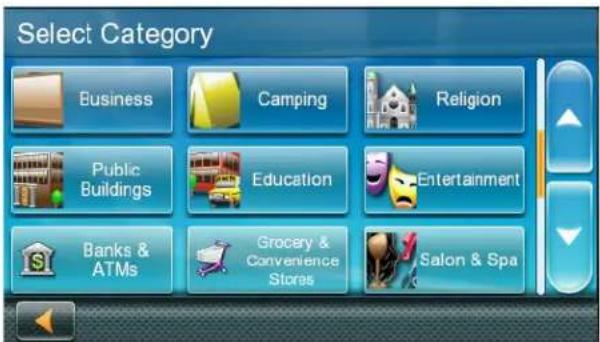
-
Toque em uma das subcategorias de POI (se houver) na lista para restringuir a subpoena. POIs perto de sua posicao atual são exibidos.
-
Toque em Near... para diferentes criterios de pesquisa (Perto da Posicao Atual, Cidade ou Endereço). Insira as informacoes de cidade ou endereço quando você選擇ar Cidade Perto ou Endereço Perto.
-
Selecione o POI desejado na lista de POIs.
-
método de mapeamento de rota (ex., Tempo mais rápido).
-
Toque em Options para alterar o método de mapeamento de rota (Tempo mais rápido, Menor distência, Principamente auto-estradas ou Menos'utilisation de auto-estradas).
-
Toque em para fazer a navelgar para o POI selecionado naanela Mapa.
Criar um Rota para um POI por Nome
- Toque em do Menu Principal.
- Toque em Search By Name.
- Insira o nome do POI para ser usado como o destino e toque em POIs perto de sua posicao atual são exibidos
Obs.: Insira tantos caracteres quanto possivel para tornar mais fácil encontrar o POI exato que você está procurando.
- Toque em Near para diferentes criterios de pesquisa (Perto da Posicao Atual, Cidade ou Endereço). Insira as informacoes de cidade ou endereço quando você selecionar Cidade Perto ou Endereco Perto.
- SeLECTIONOPOI desejado na lista de POIs.
A tela GO saree com
endereco do local selecionado
- horario de chegada estimado (ETA)
distência de viagem
- método de perCURSO (ex., Tempo mais rápido).
-
Toque em Options para alterar o método de mapeamento de rota.
-
Toque em para fazer a navegar naanela Mapa.
Criaço de uma Rota para um POI de Saía da Auto-estrada
A funcão de POI de Saida de Auto-estrada permite que você acesse POIs, geralmente usados perto de uma sina de qual você está se aproximando quando viaja em uma estrada, tais como Restaurantes, postos de gasolina, hotelis e instalacoes de reparo de carros.
POIs de Saía de Rodovia podem ser acessados ao mesmo tempo em uma rota ou ao dirigir, quando você estiver em uma rodovia.
- Toque em Highway Exit POIs quando aparecer naTELa Mapa.Uma lista de saidas de auto-estrada proximas e sua distancia da sua posicao atual é exibida.
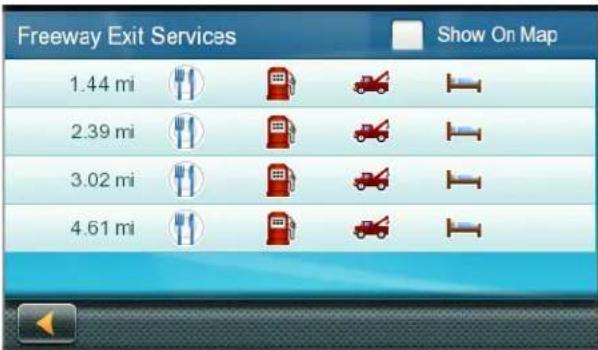
Símbolos representam P0Is de service perto das saidas:

Restaurants

Postos de Gasolina

Mecánicos de carros

Acomodacoes
- Toque em um símbolo para obter uma lista de POIs relacionados perto da saía.
- Selecione um POI da lista, e toque em
A tela GO aparece com
endereco do POI selecionado
- horario de chegada estimado (ETA)
distência de viagem
- método de mapeamento de rota.
- Toque em Options para alterar o método de mapeamento de rota.
- Toque em para fazer a navegar para o POI selecionado naanela Mapa.
Introdução 2
Ativação do receptor Magellan RoadMate
A chave Power On/Off (Liga/Desliga) está localizzato na parte superior do receptor Magellan RoadMate.
Ativação do receptor Magellan RoadMate
- Pressione o botao liga/desliga.
- Leia e toque em apos aanela de abertura Avisos épresentada.
Desligamento do receptor Magellan RoadMate
Pressione o botão liga/desliga. O receptor irá desligar automaticamente em 15 segundos.
Cancel: Cancel a sequência de desligamento e returna para a ultimaanela visualizada.
Power Down Now: Desliga o receptor imeditamente, ignorando o atraso de 15 segundos.
Obs.: O receptor Começará a sequência de desligamento quando o cabo é disconnectado do receptor ou é desligado do receptáculo de energia de 12 V.
Niveis de Bateria
O receptor Magellan RoadMate tem uma bateria interna que carrega sempre que o receptor é connectado à alimentação externa.
Obs.: A bateria so pode ser reparada pelo service de reparo autorizzato da Magellan.
Visualização do indicator de Nível de Bateria
- Toque no botão de Menu no canto superior direito daanela Mapa.
- O indicator de nível da bateria está localizzato no canto superior direito do Menu Principal, logo abaixo do indicator de sinal de satélite. Barras verdes indicam o nível da bateria.
Volume do Alto-Falante
Mudança do Volume da Tela Map
- Toque em .ontroles adiconais aparecem.

- Toque no botão de alto-falante para silenciar o volume ou toque nos botões + ou - paraLERou diminuiro volume.
3.Toque em
Alteracao do Volume de Settings
- Acesse o Menu Principal.
2.Toque em - ToqueToque em Sound.
- Toque no interior da barra de ajuste de volume Master (Principal) para alterar o nível de volume do receptor RoadMate.
- Toque em para fazer e sair.
Sons do Botão de Definição Ligado ou Desligado
-
Acesse o Menu Principal
-
Toque em

-
ToqueToque em Sound.
-
Toque na caixa de seleção para Button Sounds para reproducir (marcado) ou desligar os bons do botão (desmarcado).
Definição do Volume Intelligente Ligada ou Desligada
O recurso Volume Inteligente altera o volume do receptor automaticamente com as alteracoes de velocidade para compensar o ruido da estrada.
- Acesse o Menu Principal
2.Toque em - Toque em Sound.
- Toque na caixa de verificacao Smart Volume para ligar (marcado) ou desligar (desmarcado) este recurso.
Brilho
Acesso do Controle de Brilho
- Acesse o Menu Principal.
2.Toque em - Toque em Brightness.
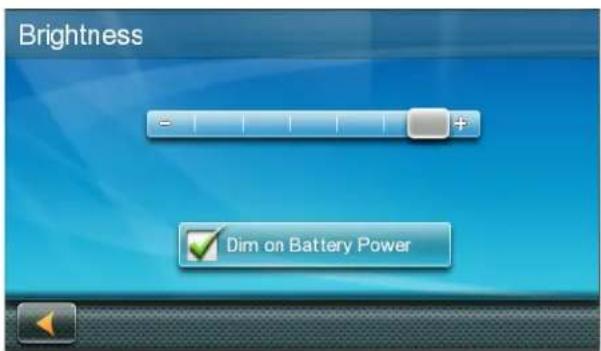
- Deslize a barra de ajuste de brilho para definir o brilho desejado.
Obs.: Uma opção Dim on Battery Power, quando está marcada, vai reduzir o brilho da tela quando estiver operando exclusivamente com energia da bateria e você não tiver tocado na tela por elessegundos. Isto prolonga a vidautilda bateriaentreascargas.
Menu Principal
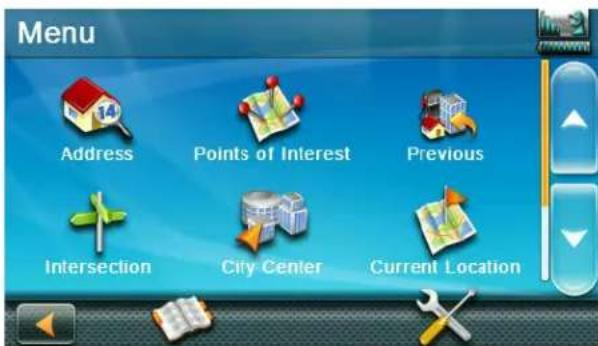
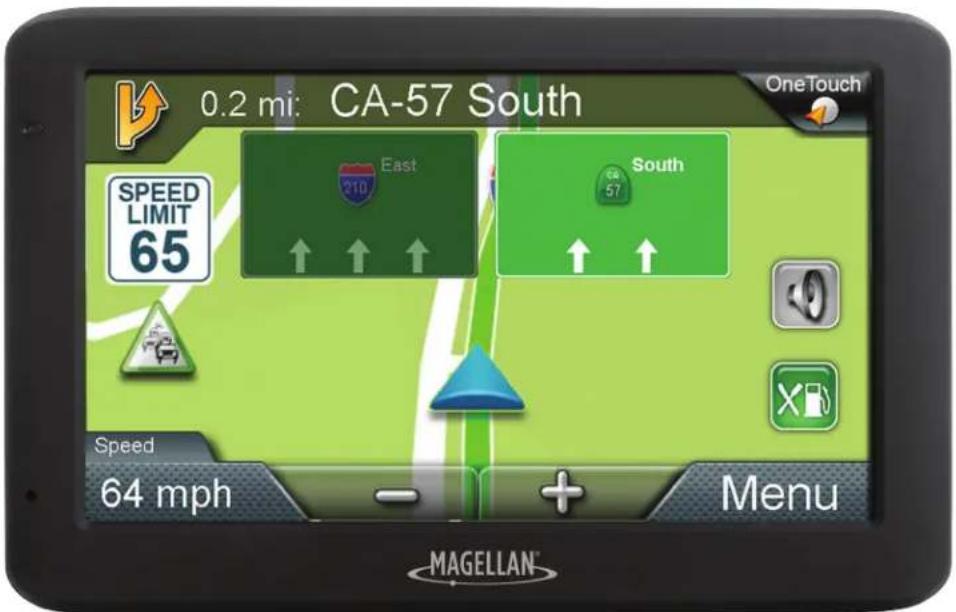
Aanela do Menu Principal é o centro de atividade do RoadMate, que contém icones para todas as principais funções do receptor.
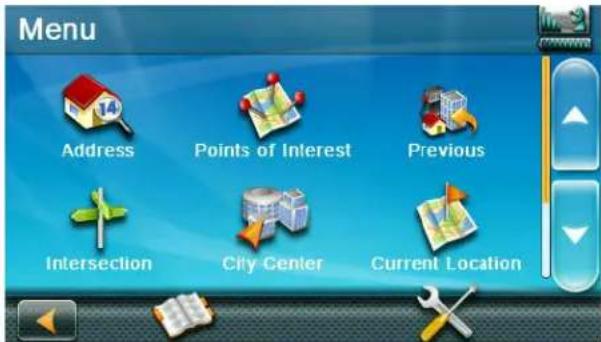
Acesso do Menu Principal
Toque em Menu na tema Mapa para acessar:
| Endereço Insira | um endereço como um destino de rota. | |
| Pontos de Interesses | Selecione um Ponto de Interesse (POI) de uma lista de locais pré-carregados como destino. | |
| Anterior Listad | de seuarestinos mai recentamente visitados, permitindo que você selecione rapidamente um para rotear outras vez. | |
| Interseções Crie | uma rota para um cruzamento de das ruas. | |
| Centro da cidade | Crie uma rota para o centro geografico de uma cidad. | |
| Localização atual | Exibe informações sobre sua posicao, incluindo: • Nome da roua • Nomes de ruas em torno de você • Informações de Lat/Long para sua posicao | |
| Coordenadas In | serir Coordenadas para Direção. | |
| Voltar Acesse a | tela Mapa. | |
| Catáriode Endereções | Acesse o Catário de endereções para salvar endereções e destinos. | |
| X | Definições Exibe | o menu Definições, que pode ser uso para acessar funções parapersonalizar seu receptor RoadMate. |
| Status do Satélite | Exibicao gratárica da forca dos sinais de satélite sentido recebidos. | |
| Nível da Bateria | Exibicao gratárica do;nível atual da bateria. |
Teclado
O teclado é o método mais comum para insercão de dados no receptor RoadMate. É importante entender o teclado para usar seu RoadMate ao inserir um endereço.
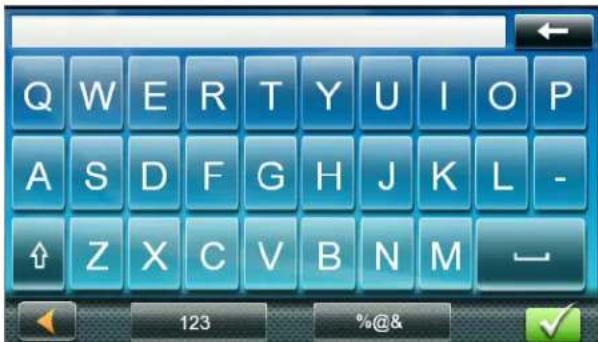
Visão Geral do Teclado
| ← | Backspace Move | a posicao de um cursor para trás ou elimina o caractere anterior. |
| Shift Desloca er | tre caracteres maiúsculos e minúsculos. | |
| Espaço Insere u | m espaço na posicao do cursor. | |
| 123 | Numérico Exibe | um teclado numérico. |
| Símbolos Exibe | simp bolos disponíveis. |
| Anterior Liaba de | destinos anteriores (Inserir apenas cidad) Ao inserir uma cidad, this lista exibe cidades inseridas anteriormente. Toque em uma cidade da lista exibida para selecionar naquela cidad. | |
| Zip Code | CEP (Inserir apex | nas cidad) Exibe um teclado numérico para inserir rapidamente o CEP da cidad. |
| List | Liha (Inserir apex | enas cidad) Pressione o botão Listao ao日在ir uma cidad para exibir uma lista de cidades que começam com os caricantes que você digitou. |
| Aceitar (Inserir | cidad) Aceita a cidade sugerida exibida no campo de dados. (Inserir rua) Exibe uma lista de ruas, comoçando com os caracteres inseridos. |
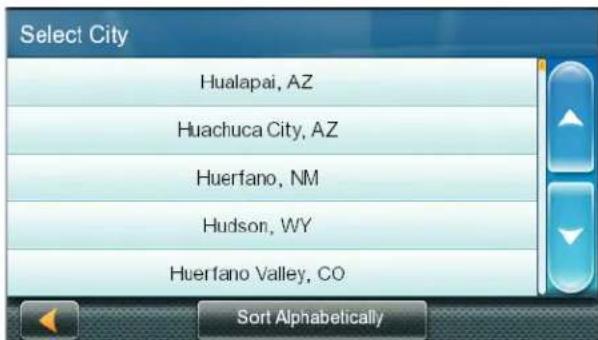
Selecionar da lista
Quando una lista de itens encontrar no banco deDados for exibida,use as setas a direita para mover a lista para cima e para baixo e toque no item desejado na lista para!.
Selecao do teclado QWERTY ou ABC

- Acesse o Menu Principal
- Toque em
- Toque em Keyboard.
- Selezione QWERTY ou ABC.
Observações sobre a Inserção de Dados
Se você tiver problemas para obter os resultados desejados, sina estasDICAS:
- Verifique se o nome do local contém apostrofos e hifens, se você não vir o POI ou o nome daRua que está procurando na lista.
-
Quanto mais caracteres você inserinir, menor é a lista de opções possíveis para escolher.
-
Você não pode usarLETAS acentuadas ao,inserir um nome de rua ou cidade. vocêpodestarimirnomesde ruas e cidaduseando somente characteres padrao.
QuickSpell
Quando letras são digitadas para uma%cidade ou rua, o recurso Quickspell verifica o banco de dados para cidades ou ruas que começam com as letras inseridas. As letras que não podem ser usadas para escrever um nome de cidade ou rua estarao acinzentadas.
Procura'intelligente porcidade
O recurso Procura inteligente por cidad e tenta prever a cidad que você está procurando com base na sua posicao e cidades que você jafovai antes.
Sempre que inserir ou procurear um endereço, o teclado Inserir nome da%cidade é exibido primeiro.
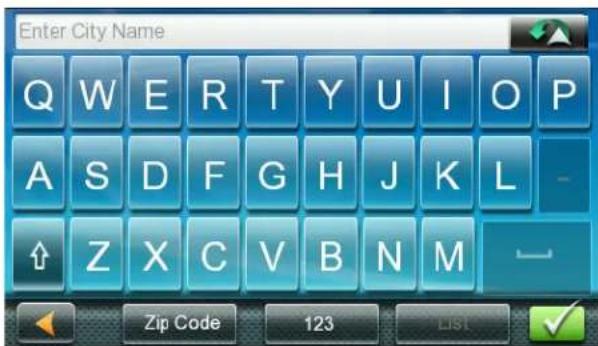
Quando as letras são digitadas, o Quickspell verifies o banco de dados para cidades que começam com as letras digitadas. Teclas com as quando se escreve uma%cidade no banco de dados está acinzentadas, e Procura inteligente por cidadexibeuma%cidade sugerida no campo de texto.
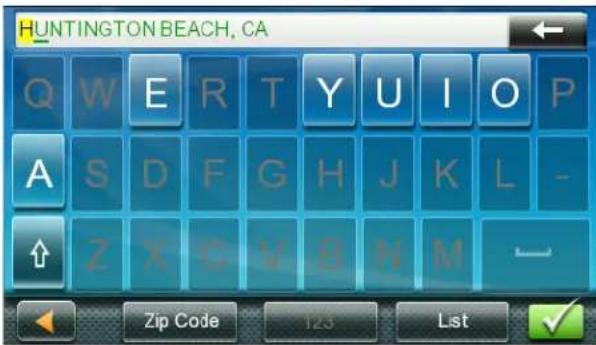
Toque no botão para Continuing quando a cédade está correta.
0 toque no botão -imama lista de cidades que começam com as letras digitadas.
Tela Map 3
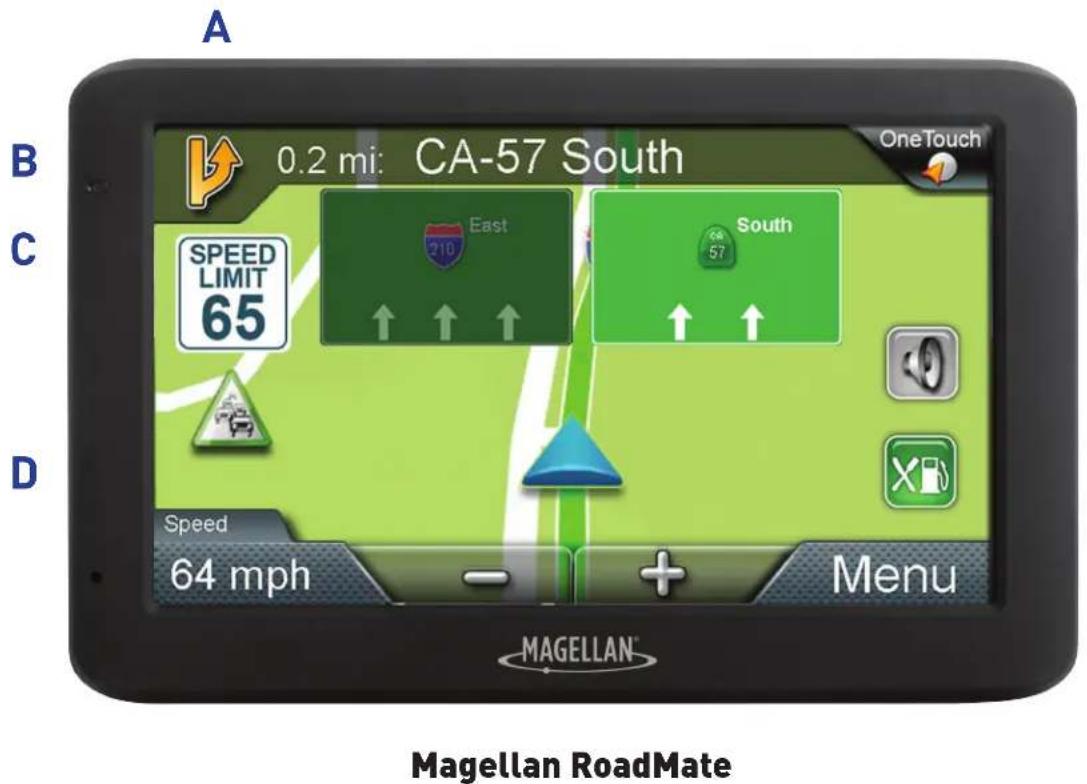
ATELAMapéfrequentementeusada quando você está seguidouma rota ou apenas viajando ao redor de uma cidadereprovavelmente sera exibida em um dosdosunsúnicosmoso:normalemapeamentode rota.
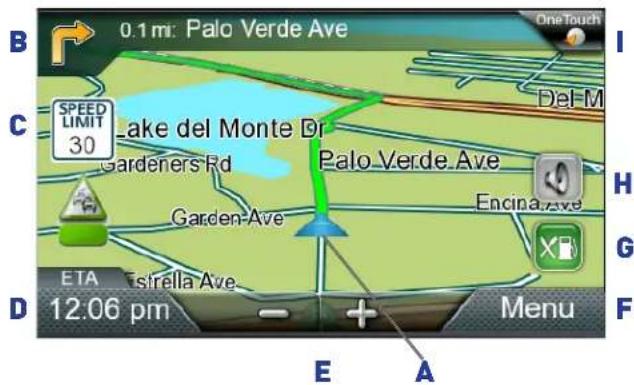
A Sua Localização Atual
B Instruções de curva para aproxima manobra
Toque para exibir a lista de manobra (disponível somente quando em mapeamento de rota). Distência e nome da estrada para aproxima manobra. Toque para repetir a ultima instrução de voz.
C Limite de velocidade
D Exibicao de Informacoes
Exibe a velocidade, hora do dia, elevação, direção da bussola. Enquanto em mapeamento de rota, también pode exibir distência ao destino, tempo estimado de chegada (ETA) e tempo restante. Toque no Campo de informações para Mudar.
Aumentar/diminuir zoom
G Lista de acesso de POIs de saida da rodovia Disponível somente quando em uma estrada/rodovia.
H Acesse controles de Volume
Acesse o menu One Touch
Fornecce o accesso immediato a seu criterios de pesquisa salvos e destinos favoritos.
Sua posicao e a hora sao月至ados no mapa. Enquanto você viaja, sua posicao é atualizada, dando-lhe uma visao clara da sua posicao eruas circundentes.
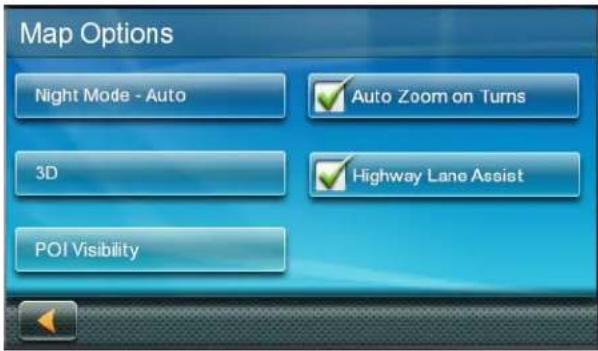
Você pode personalizar suas preferências de exibicao do mapa em Settings.

- Toque em Menu daanela Map.
- Toque em
- Toque no botão Map.
- Use aanela Map Options para personalizar suas preferências de mapa/exibicao.
Definindo os Modos de Mapa (2D ou 3D)
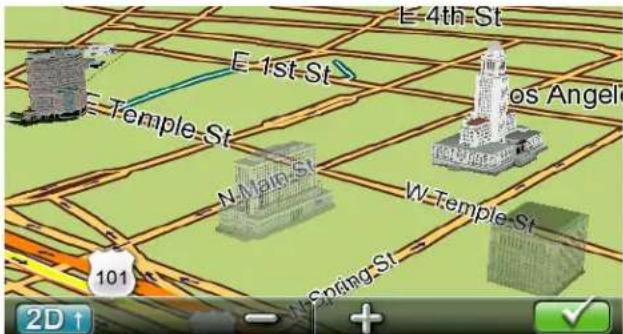
Normalmente, o mapa é exhibido no modo 3D. Para definir o mapa para o modo 2D:
-
Toque em qualquer lugar naTELa Mapa. Controles adicionais aparecem.
-
Toque em 2D para Mudar o mapa para o modo 2D do modo 3D, ou toque em 3D para Mudar o mapa para o modo 3D do modo 2D.
-
Toque em

Marcos em 3D
3D Landmarks (Marcos em 3D).Oferecem visualização para Marcos arquitetônicos.
Definção de Níveis de Zoom
Ao diminuir o zoom em 3D, a exibicao vais mudar para 2D em eles mais altos de zoom.
Toque em + ou - na parte inferior daanela Mapa para definir o nível de zoom desejado.
Obs.: Os niveis de zoom são limitados no modo 3D.
Panoràmica no Mapa
- Deslize seu dedo ou uma caneta naanela Mapa. Aanela muda para modo Pan.
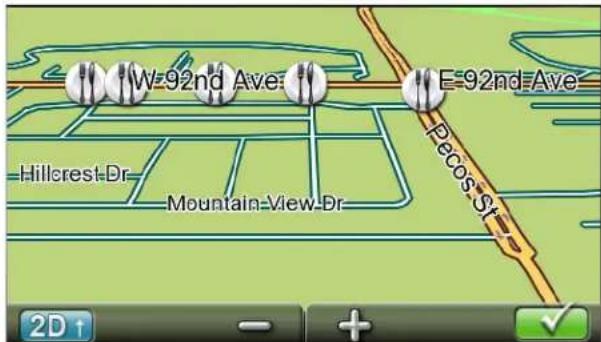
- Toque em quando tiver terminado, e o mapa returna à sua posção atual.
Mapeamento das rotas em uma Posicao em Panorama
- De uma visão panoramicica no mapa até o local desejado a percorrer para a exibicao.
- Toque no.mapa no punto em que você quer ir. Um pino vermelho, juntamente com informacoes sobre o punto escolhido, sera exibido na parte superior daanela.
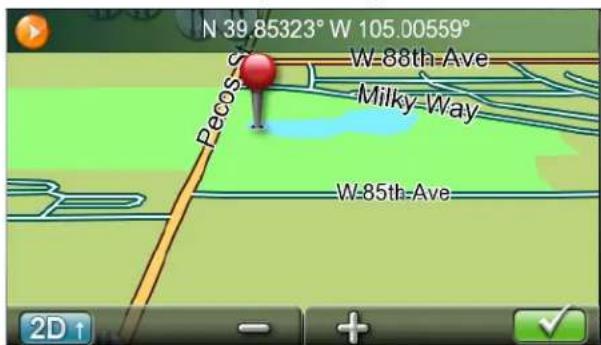
-
Toque em no canto superior esquerdo.
-
Defina o que fazer com este punto da nova rota se uma rota ativa ja existir:
Replace Destination: 0proximo destino é limpo e substituido por aquele selecionado daanela Panorama.
Go There Now: O local selecionado é inserido na rota como um destino intermediário antes do proxieso destino.
Add To Trip: o destino selecionado é adiconcido ao fim da viagem atual.
- Toque em para returnar aanela Mapa e fazer a navegar.
Obs.: Se a posicao selecionada nao corresponde a um endereço de rua existente (ou seja, o destino não é ao longo de uma estrada ou rua que está armazenada no banco de dados do mapa), você vais ficar parado na estrada mais proxima ao seu destino, e uma LINHA tracejada para seu destino final sera exibida no mapa.
Aanela Localização atual exibe o endereço aproximado da sua posicao atual, as interseções proximas e anteriores, sua latitude, longitude, direcao e elevacao.
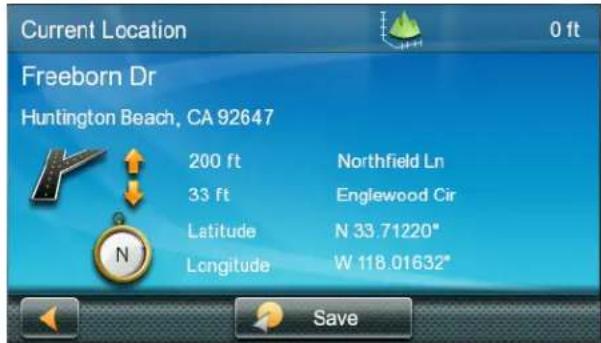
Acessando a Tela Localização atual
Toque no icone Posicao atual naanela Mapa.
Salvamento de sua Localização Atual no seu Catalogo de Endereções
- Toque no icone Current Position na tela Mapa.
- Togue em Save.
- Edite informacoes.
Obs.: Se você desejakativar o local para o menuOneTouch eocatalogo de endereços, marque a caixa Add to OneTouch.
- Toque no campo Nome e use o teclado para inserir um nome para inserir no Catalogo de enderecos.
Obs.: Toque em Listar categorias para selecionar uma categoria para este endereço. Novas categorias podem ser adiconados a partir daanela SeLECTIONAR CATEGORY da lista tocando em ^+ Add.
- Toque em para confirmar os detailhes de endereco.
- Atribua esta entrada a um botão para seu menu OneTouch se você salvou este punto no menu OneTouch.
Itinerário
A lista de manobra é acessada daanela Mapa e está disponible apenas em percirso.
Cada LINHA na Lista de manobra fornecedetalhes sobre as manobras para que elassejam feitas,com a proxima manobra no topo.
Acessar a Maneuver List
Toque no icone Manobra no canto superior esquerdo daanela Mapa quando ativamente em um percirso.
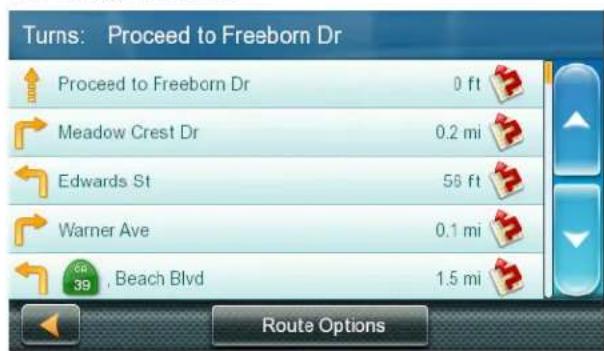
Esse recurso modifica a rota para possivelmente evitar una manobra especial.
- Acesse a lista de manosbras.
- Toque em a lado da manobra que você deseja fazer.
- Toque em Yes para confirmar. O receptor Magellan RoadMate recalcula a rota e returna para aanela Mapa.
Alterando as Opções de Rota
Você pode alterar como uma rota é computationspor Tempo mais rápido, Menor distância,Principalmente auto-estradas ou Menosutilização de auto-estradas.
- Acesse a lista de manosbras.
- Toque em Route Options. Os quatretipso de rotas são exibidos com o tempocomputado.
- Toque na opção rota desejada.
- Toque em para fazer o percorso.
Volume
Vocé pode ajustar ou silenciar o volume daanela.
Mapa ou de >Sound.
Mudando o Volume da Tela Map
- Toque em .ontroles adiconais são exibidos.
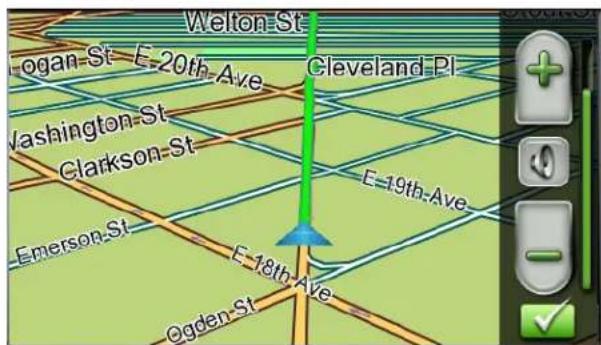
- Toque no botão Alto-falante para silenciar o volume ou toque nos botões + ou - para aumentar ou diminuiro o volume.
3.Toque em
Quando silenciado, uma LINHA vermelha
aparece atraves do icone de alto-falante.
Toque em movamente para repor o
som do volume.
Selecao de um Destino 4
Criaço de um Destino para um Endereço
Para fazer acriar um endereço, insira a cidad:
- inscrêçao do nome da idade
- inserção do)código postal para a cidad
-
selecao de uma%cidadeutilizada anteriormente.
-
Toque em Menu Principal.
- Insira a Cidade:
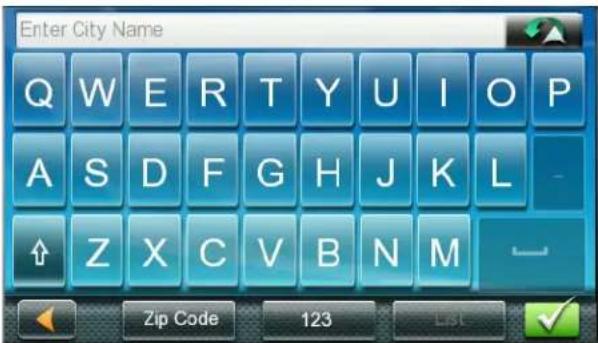
Você pode fazer isso de tão maneiras.
Toque em a selecionar a cidad da lista das cidades anteriores.
Use o teclado para inserir os primeiros caracteres de qualquerPALAVRA significativa no nome da cidadepara selecionar una nova cidad. Se a cidad que você está procurando aparecer no Campo superior, toque no nome da cidad

Toque no botão List para Abrir uma lista de cidades que podem com os caracteres inseridos. Toque para selecionar aclistagem da lista.
Toque em Zip Code para Mudar para o teclado número e insira o CEP. Toque para Abrir uma lista de cidades com o)códio postal inserido.
- Insira o nome da Rua
Com a%cida selecionada, sera excitado o teclado, solicitando a você o nome daRua.
Use o teclado para inserir o nome daRua.Insira os primeiros caracteres dequalquerPALavra no nome daRua e toque emoucontinuea inserir caracteresate que a lista de ruas sera exibida.
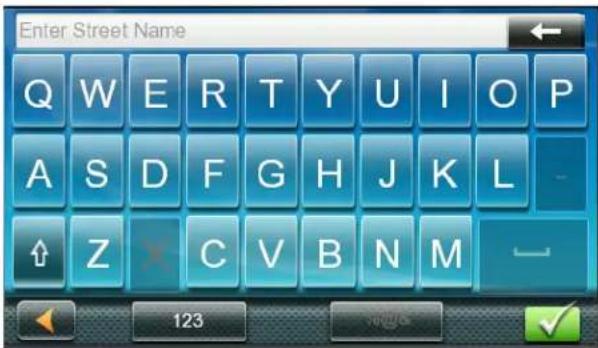
Obs.: Você não precise insertarcteres argentuados.
- Toque no nome daRua da lista.
- Insira o número da Rua:
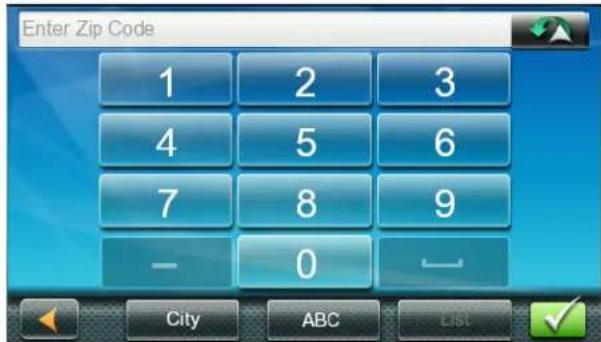
Use o teclado para inserir o número daRua para o endereço. O intervalo de números deRuaaceitáveis éexibido antes de vocêcamear a inserir.Toque em quando o número deRua estiver completeness.
endereço do local selecionado
- o tempo estimado de distência de chegada (ETA) para viajar
- método de perCURSO (ex., Tempo mais rápido).
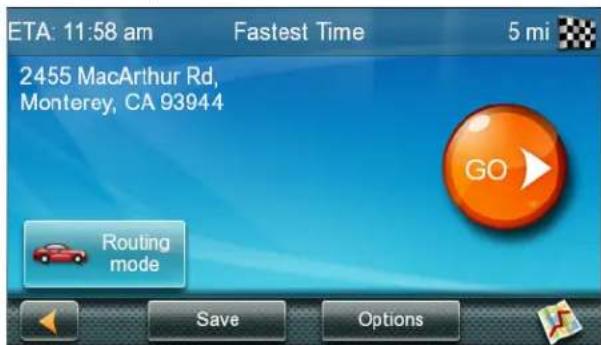
Toque em Options para alterar o método de mapeamento de rota.
Toque em para visualizar a rota.
- Toque para fazer percorrer naTELa Mapa.
Obs.: Para usar um destino mais tarde, toque em Save (antes detocar em GO) para salva-lo em seu Catalogo de endereços ou no menu OneTouch.
Dicas sobre como,inserir endereços rapidamente
- Quando você estiver insinir no nome de uma%cidade ou uma rua,apenas os caracteres que aparecem nos resultados de pesquisa possivelis são exibidos. Os outros caracteres são acinzentados.
Toque em List(before de algumas letras ao inserir nomes de cidades ou nomes de ruas, quando os itens que contem os caracteres especificados são listedos. - Busque por CEPs para restringir o número de cidades correspondentes para (geralmente) quatro ou menos.
Interseções
Criação de um Destino de uma Interseção
UmaRua de intersecao pode identificar alocalização quando você não sabe o número da rua.
- Toque em do Menu Principal.
-
Inserir Cidade. Para fazer isto:
-
Use o teclado para inserir os primeiros caracteres de qualquerPALavra significativa no nome da cidadepara inseriruma nova cidad. Toque no nome da cidadou a cidad que você está procurando aparecer no Campo superior.
- Toque em Previous para selectionar a cidad de lista das CIDADEs anteriores.
- Toque em List para exibir uma lista de cidades que podem com os characteres inseridos. Toque para selecionar aclistagem da lista.
-
Toque em Zip Code para Mudar para o teclado número e insira o CEP.
Toque para Abrir uma lista de cidades com oameda postal. -
Insira o nome da Rua:
Com a cidadse selecionada, sera exhibido o teclado, Solicitarando a você que insira o nome da roua.
Use o teclado para inserir o nome da rou. Insira os primeiros caracteres de qualquerPALAVRA no nome da rou e toque emoucontinuea inserir caracteres até que a lista de rouas sera exibida.
Obs.: Você não precise insertarcteres acentuados.
Toque no nome daRua da lista.
- Insira o nome da segundaRua da mesma forma que você inseriu na primeiraRua.
endereço do local selecionado
- horario de chegada estimado (ETA)
distência de viagem
- método de perCURSO (ex., Tempo mais rápido).
Obs.: Toque em Options para alterar o método de mapeamento de rota.
- Toque em para fazer percorrer naanela Mapa.
Centros de cidad
Criaço de um Destino para um Centro de Cidade
Centro de Cidade permite-lhe的选择ar qualquer cidadeno mapacomo seu destino, o que éutil quando você quer ir para uma cidad sem selecionar qualquer endereço especialico.
Obs.: Uma rota para um centro de cidade usa o centro geografico da cidade como o punto de destino.
- Toque em do Menu Principal.
- Insira a Cidade:
Toque em Previous para selectionar a cidad da lista dascities anteriores.
Use o teclado para inserir os primeiros caracteres de qualquerPALAVRA significativa no nome da cidadepara的选择aruma nova cidad.Seacidade que você estáprocurando aparecer noCampo superior,toque no nome da cidadou
Toque no botão List para acessar uma
lista de cidades que podem com os caracteres inseridos. Toque para選擇ar a@cidad da lista.
Toque no botão Zip Code para Mudar para o teclado número e insira o CEP. Toque para Abrir uma lista de cidades com oatório postal inserido.
endereco do local selecionado
- horario de chegada estimado (ETA)
distência de viagem
- método de perCURSO [ex., Tempo mais rápido].
Obs.: Toque em Options para alterar o método de mapeamento de rota.
- Toque em para fazer a navegar naTELa Mapa.
Destinos Anteriores
Encaminhamento para um Destino Anterior

- Toque em
enu Principal. - Selección um destino da lista de destinos anteriores.
endereco do local selecionado
- horario de chegada estimado (ETA)
distência de viagem
- método de percurso (ex., Mais=rápido).
Obs.: Toque em Options para alterar o método de mapeamento de rota.
- Toque em na tela M

começar a navegar
- Acesse a lista de Destinos Anteriores.
- Tague em Delete All.
- Toque em Yes para confirmar a exclusao e limpar a lista.
Catálogo de Endereções
Salvamento de um Destino no seu Catário de Endereções
Sempre que você criar um destino, pode��var o destino no seu seu Catalogo de Endereções antes de.iniciar a rota.
- Toque em Save na tela Mapa.
- Selecione Add to OneTouch quando aanela Edit Information (Editar informacao) for apareceu parakatavar o local no menu OneTouch.
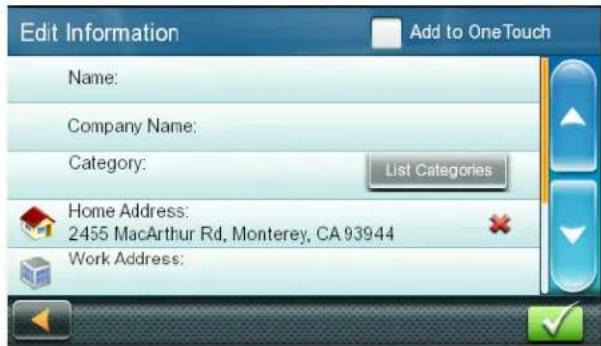
Editorinaocoes:
Toque no campo Name e use o teclado para inserir um nome para adiconlar ao catalogo de endereços.
Toque em Work, Cell ou Home phone para esspeciar um número de téléphone para a inserir no catalogo de endereços. Toque em List Categories para exibir uma lista de categorias que você criou para seu catalogo de endereços. Se necessário, crie uma nova categoria tocando em + Add na parte inferior daanela.
- Toque em para confirmar os detalles para este endereco.
Para salvar este menu OneTouch, você está solicitado a contribui-lo a um botão OneTouch.
Acesso de um Endereço no seu Católogo de Endereços
- Toque em do Menu Principal.
- Toque no canto superior esquerdo da tela para encontrar fácilmente o endereço desejado restringindo a lista pela primaira letra das entradas do livre de endereco.
Encaminhamento para um Endereço em seu Catalogo de Endereços
- Acesse o registrar de endereço de seu catalogo de endereços.
- Toque em na entrada do catalogo endereço desejado. Será exibida umaanela com:
endereco do local selectionado
- horario de chegada estimado (ETA)
distência de viagem
- método de perCURSO [ex., Tempo mais rápido].
Obs.: Toque em Options para alterar o método de mapeamento de rota.
- Toque em para fazer a navegar naanela Mapa.
Viagem em um Percurso 6
Tela Map
Uma rota é exigida na tela Mapa em verde comPEGUEVAS SETAS INDICANDO A direção da viagem uma vez que a rota foi calculada.
O nome daproxima rua em sua lista de curva, bem como a sua distancia sera exibida no topo daTELa.Se você não estiver na mesma cidade que aproxima rua, o nome da cidadéexibido em vezdisso.
No decorrer do percirso, alerts de voz sera usados para alerta-lo de manobras proximas.
Maneuver List
A lista de Manobra exibe todas as manobras ao longo de sua rota ate o seu destino escolhido.
Toque no icone Maneuver no canto superior esquerdo daanela Mapa para ver a lista de Manobra.
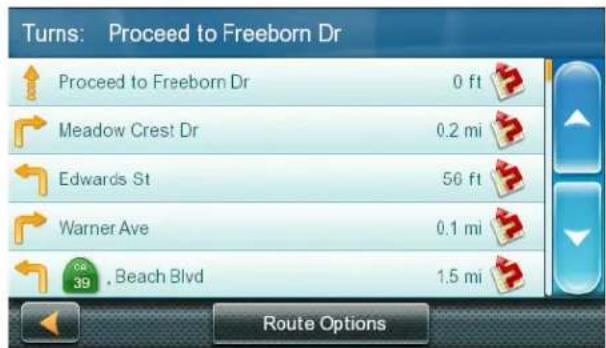
Acesso da Maneuver List
Toque no icone Maneuver no canto superior esquerdo daanela Mapa quando você está ativamente seguido uma rota.
Exclusao de uma Manobra
Você pode modifier a rota para possivelmente evaporar uma manobra especial.
- Acesse a lista de Manobra.
- Toque em para a manobra que você deseja fazer.
- Toque em Yes para confirmar.
O receptor RoadMate recalculate a rota e returna para a tela Mapa.
Tipos de Rotas
Vocé pode usar una grande variedade de métodos para Criar una rota.
Fastest Time (Fast): a rota mais<rapida possível, desde que ovehicleo sera capaz de viajar no ouproximo do limite de velocidade.
Shortest Distance (Short): o caminho mais curto possivel.
Mostly Freeways: a rota que utilizes autoestradas sempre que possível.
Least Use of Freeways: a rota que evita autoestradas sempre que possível.
Quando é selecionado um destino, o RoadMate Oferece que a rota com o padrão o método de mapeamento de rota selecionado primaryo.
Alteracao do Methodo de Mapeamento de rota
Para alterar o método de mapeamento de rota, toque em Options naanela GO. O RoadMate calcula a rota com diferentes métodos.
- Toque em Navigation Preferences.
- Selecione um método de mapeamento de rota padrão usingo o menu suspenso de método de rota.
Funções Especialis de mapeamento de rota
Cancelamento de uma Rota
- Toque em Menu daanela Mapa.
- Toque em Cancel Trip no Menu Principal.
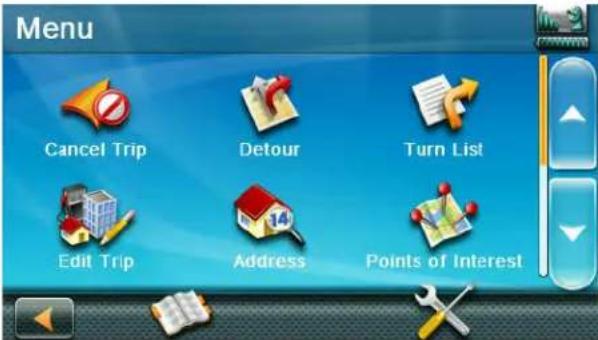
- Toque em Yes para confirmar que você deseja cancelar a rota. OU
- Toque no icone do OneTouch na tela Mapapara exibir o menu OneTouch.
- Toque em Cancel Trip.
- Toque em Yes para confirmar que você deseja cancelar a rota.
Desviando de uma Rota
-
Toque em Menu daanela Mapa.
-
Toque em

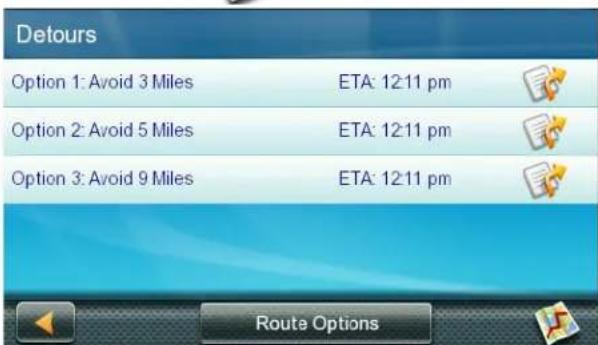
Desvios发展目标es são calculados using o mesmo método de mapeamento de rota que foi usedo para Criar a rota. Uma lista de rotasalternativas é exibida.
- Toque no botão à direita para verifiar a Liga de Manobra de uma rota alternativa.
- Toque na rota alternativa desejada.
Menu OneTouch 7
O menu OneTouchTM oferece acceso rapi do ao seu endereco residencial, serviceos de emergencia, postos de gasolina e enderecos ou pesquisas armazenadas no menu OneTouch.
Acesso do Menu OneTouch
Toque no icone OneTouch no canto superior direito daanela Mapa.
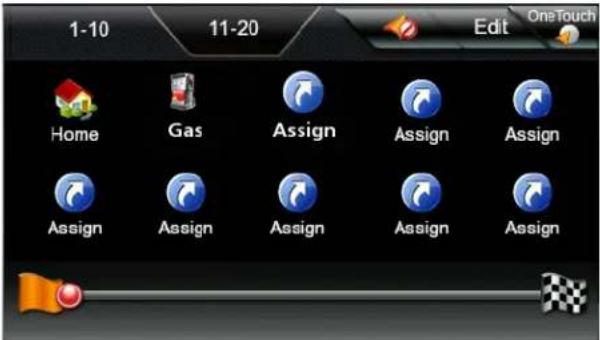
O Botão Home
Toque noicone Home.
Se você tiver um Endereço Residencial salvo, o receptor lhe está informações para navegar para sua casa.
Se você não tiver um Endereço Residencial salvo, você está solicitado a inserir um:
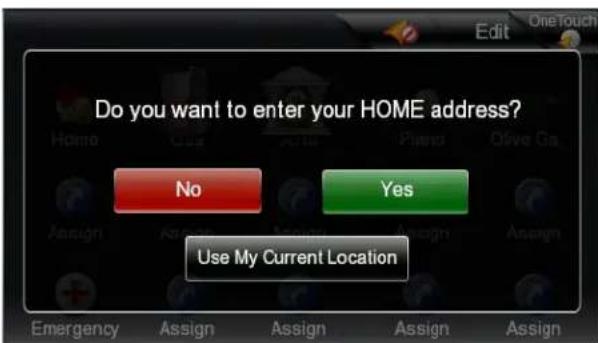
Toque em Yes para inserir o seu endereço residencial usingo teclado Inserir endereço.
Toque em Use My Current Location para tornar a sua localização atual sua Casa.
Obs.: Para editor ou apagar o seu endereço Casa, vá para o Catalogo de endereços no menu Principal e edite a entrada Home.
Salvamento de um endereço para um icone OneTouch
- Toque em nanto superior direito daanela Mapa. O menu OneTouch é exhibido.
- Toque em umicone Assign.
- Toque em Location.
- Insira o endereço (cidade, rua e número) para o icone do OneTouchutilizando o teclado. quando o endereço estiver completeness, você é solicitado a inserir um nome para o botão.
- Insira um nome para o botão usingo teclado e toque em
- Vá para aanela Mapa e acesses o menu OneTouch para verificar se o endereço foi adcionado.
Alteracao do Endereço ou Pesquisa de um Icone do OneTouch
- Toque em me anto superior direito daanela Mapa. O menu OneTouch aparece.
- Toque em Edit.
- Clique no botao OneTouch que deseja editor.
- Toque no botão Re-Assign.
- Toque em Yes para confirmar.
- Siga as instruções do OneTouch.
Salvamento de um Critério de Pesquisa de POI para um Icone do OneTouch
Você也是非常 pode��var os criterios de pesquisa de POI para um botão do OneTouch para uso posterior e você pode, frequentemente, procurar por cafeterias perto de sua localização ou postos de gasolina ao longo de sua rota.
- Toque em nao Santo superior direito daanela Mapa.
-
Pressione um dos botões Assign.
-
Toque em Search.
- Toque em uma das categorias na lista de POI.
- Toque em uma das subcategories de POI (se houver) na lista para restringuir ainda mais a pesquisa, ou toque em All Subcategories para selecionar todas as subcategories ou continuar definindo os criterios de pesquisa.
- Insira um nome para o botão usingo teclado e toque em
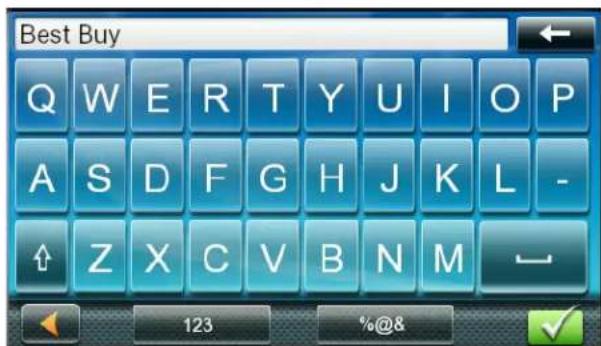
Obs.: ATELAGOaparece se o destino foi escolhido deuma lista de POIs ou por um endereço.
Definição de uma Rota para um Icone do OneTouch
Uma vez que você configuou o menu.
OneTouch, você pode ir para um endereço ou pesquisa salvo.
- Toque no icone OneTouch no cantosuperior direito daTELa Mapa.
- Pressione um dos botões designados do OneTouch.
- Toque no POI pretendido se o botão atrabajado for para uma pesquisa e POIs, forearm exibidos.
0 icone Visualização na parte inferior daTELAPermite que você percorra os POIsdisponíveis quando visualiza a localizaçãono.mapa.
O botão Near... permite selecionar como a lista é ordinada:
- perto da sua posicao atual
- perto de uma cidadne que você defineir
-
perto de um endereço que você应在ir.
-
Toque em para fazer a rota.
Trànsito 8
Os recursos de transito so está disponible em某些 models of RoadMate.
Glossario
RDS: Sistema de Dados de Radar. Infraestrutura que transmite informacoes digitais na faixa FM.
TMC: Canal da Mensagem de Transito. Tipo de informacao transmitida por um Sistema de Dados de Rundo.
Public TMC Service: Em algunos Países, háleo menos um provedor de serviços TMC que transmite informações de Transito gratamente. O RoadMate receive automaticamente os serviços Públicos de TMC não importa de que País você deseja.
Para una lista atualizada dos países e fornecedores, visite www.magellangps.com.
Traffic Message: Uma mensagem recebida pelo RoadMate que contém a descrição de um evento de Trêsito.
Traffic Event: Um evento que pode perturbar o fluxo de transito.
Incidentes de Transito
Quando em rota, se um evento deTRSito (por exemple, incidente(s),TRSito lento) for atrasar a sua chegada, oicono doTRSito naTELa Mapa exibirao atraso deTRSito computado (em instantos) na caixa vermelha abaixo doicone deTRSito.
| Sinais de trânsito sentido recebidos e nenhum atraso encontrar na rota. | |
| 0 atraso é inferior a 15% da rota inteira. | |
| 0 atraso é mais do que 15% da rota inteira. | |
| Indicador No Signal Dispositivo estáuscando sinal. |
Você pode escolher evaporar incidentes de trânsite ao longo de sua rota durante um atraso.
- Toque no icone Traffic enquanto viaja em uma rota. A tela Evite Transito é exibida.
Obs.: Aanela de Evitar Transito exibe automaticamente quando o atraso calculado é maior que 20% de toda a viagem.
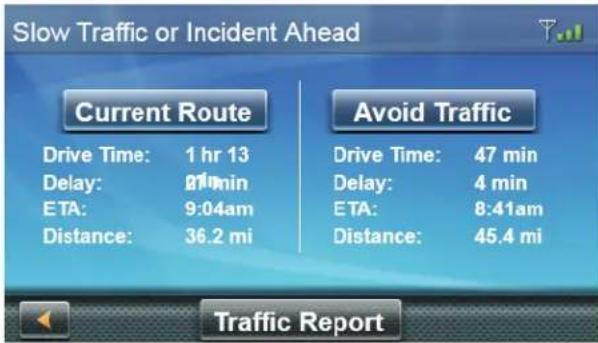
O botão Avoid Traffic está ativo quando uma rota alternativa está disponible. O botão fica desabilitado e exibe No Alt Route quando não existe rota alternativa.
- Toque Avoid Traffic A rota sera alterada e aTELa de Mapa sera exigida.
Definições 9
As Settings do Usuário permitem que você personalize seu receptor RoadMate às suas necessidades pessoais.
Obs.: Tocar na seta Voltar em uma das telas de Settings salva quando alteracoes que você tenha realizado.
Acesso das Definições do Sistema
Toque em do Menu Principal.
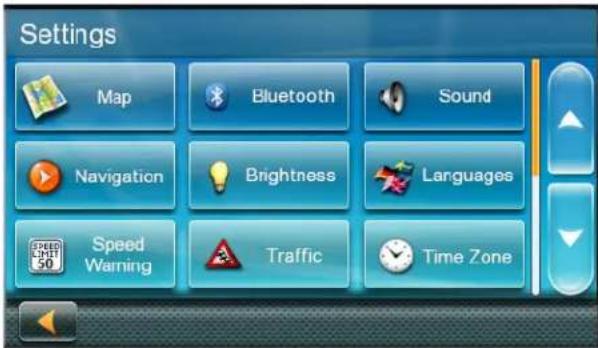
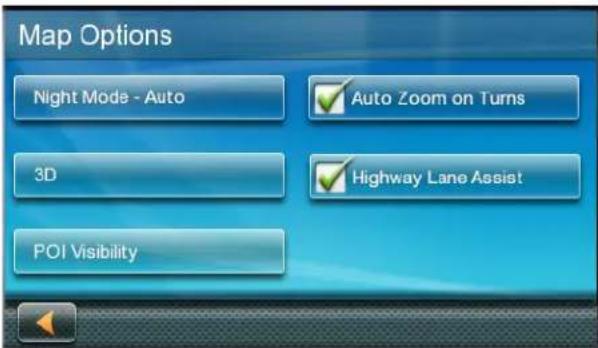
Opçoes do Mapa
Definção de Exibicao Automática da Tela Noturna
O mapa é normalmente exhibido em cores vivas para uso diurno e com matizes escuros para uso noturno. Você pode sempre escolher tanto usar cores diurnas, cores noturnas, assim como deixar o receptor RoadMate alternar automaticamente logo antes do nascer do sole logo après o pôr do sol.
- Toque em do Menu Principal.
- Toque em Map.
- Toque em Night Mode para selectionar Automática para ajuste com hora, sempre ligado, ou sempre desligado.
Definção de Heading Up ou North Up no Modo 2D
- Toque em do Menu Principal.
- Toque em Map.
- Toque em 3D, 2D Direção para Cima, ou 2D Norte para Cima para alternar entre as definições.
Atribuição de POI visíveis
Icones de POI exhibidos no.mapa poder ser ativados ou desativados para fazer confusao visual.
- Toque em do Menu Principal.
- Toque em Map.
- Toque em POI Visibility.
- Marque os POI que você deseja exibir e desmarque os POI que deseja ocultar naanela de SeLECTION do POI.
Definção de Auto Zoom em Curvas
Você pode definir o mapa para aproximar automaticamente ao;nével mais boa ao se aproximar de uma curva.
- Toque em do Menu Principal.
- Toque em Map.
- Marque Auto Zoom on Turns.
Definção de Highway Lane Assist
Quando a Assistência de Faixa da Rodovia é havilitada, o mapa exibe placas rodioviáriasconforme você se aproxima de um intercâmboide rodovia,indicando visualmente a faixa naqual você deve estar.
- Toque em do Menu Principal.
- Toque em Map.
- Marque Highway Lane Assist.
Definção de Exibicao de Prédios em 3D
- Toque em do Menu Principal.
- Toque em Mapa.
- Selezione 3D Building Display.
Som
Definicao de Volume a partir das Definições
- Toque em do Menu Principal.
- Togue em Sound.
- Deslize a barra deslizante de volume para o nível de volume desejado.
Ligar/Desligar os Sons dos Botoes
- Toque em do Menu Principal.
- Toque em Sound.
- Toque em Sons de Botão para habilar (marcado) ou desabilitar (desmarcado) sons audíveis quando você toca um botão.
Ligar/Desligar o Som Inteligente
O Volume inteligente ajusta os níveis de som com base no ruido rodoviário causado pela velocidade do秘书长, que pode dificuldar escutar o alto-falante.
- Toque em do Menu Principal.
- Toque em Sound.
- Toque em Volume Intelligente para ativar [marcado] ou desativar [desmarcado] o Volume Intelligente.
Navegao
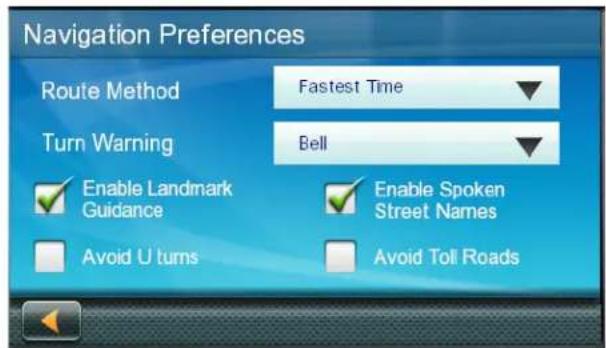
Defina o Metodo de Rota Padrão
- Toque em do Menu Principal.
- Toute em Navigation Preferences.
- SeLECTION um método de mapeamento de rota padrão do menu suspenso.
Defina os Sons de Alerta de Aviso de Curva
- Toque em do Menu Principal.
- Toute em Navigation Preferences.
- SeLECTIONE um som padrão de Alerta de Aviso de Curva do menu suspenso.
Habilitação da Orientação por Marco
Orientação por Marco usa Marcos comuns quando these estao disponiveis para ajudar você a identificar ruas que requirem uma manobra.
- Toque em do Menu Principal.
- Toque em Navigation Preferences.
- Marque Enable Landmark Guidance para ligar a Orientação por Marco.
Habilitação de Nomes de Ruas Falados
- Toque em do Menu Principal.
- Toque em Navigation Preferences.
- Marque Enable Spoken Street Names para habilar os nomes das ruas de forma audivel durante a navegacao.
Habilitação de Orientação de Curva em U
- Toque em do Menu Principal.
- Toque em Navigation Preferences.
- Marque Enable U Turns para permitir que o receptor use curvas durante a sua rota.
Como evacitar Estradas com Pedagio
- Toque em do Menu Principal.
- Toque em Navigation Preferences.
- Marque Avoid Toll Roads para informar ao receptor que deve evaporar rodovias com pedagens sempre que possivel.
Modo de Conducao Segura
0 Modelo de Condução Segura é projetado para encorjar uma experiencia de condução mais segura ao desabilitar o acesso a atividades de alto-envolvimento quando você estiver dirigindo acima de 10 MPH. 0 Modelo de Condução Segura é habilido automaticamente no seu receptor.
- Toque em

Menu Principal.
- Toque em Navigation Preferences.
- Toque em Safe-Driving Mode para ativar (marcado) ou desativar (desmarcado) o Modo de Conducao Segura.
Obs.: quando você está dirigindo acima de 10 MPH quando o Modelo de Condução Segura estiver hesitado, o botão Menu é desabilitado, mas outras caractéristicas naanela do Mapa, mais como Trêsito, OneTouch, etc, está acessívelis.
Se vocêtentar acessar um recurso desabilitado,uma mensagem pop-up aparece brevemente naanela,lembrando-o de encontrar um lugar seguro para parar antes de acessar esse recurso.
Lembre de Farois
0 Lembrete de Farois alerta você a ligar os farois do seu VGculo, quando o receptor muda para o Modelo Notorno perto do pordo sol. O Lembrete de Farois é habilado automaticamente no seu receptor.

- Toque em
Menu Principal. - Toque em Navigation Preferences.
- Toque em Headlight Reminder para ativar (marcado) ou desativar (desmarcado) o Lembrete de Farois.
Quando o Lembrete de Farois está ativado, o
icone aparece durante 15 segundos quando o receptor alterna para o Modo Noturno.
Você también ouvirá um alerta sonoro que diz "Lembre-se de ligar os farois!"
Obs.: A Notification de Lembrete de Faroissole ocorrre quando o receptor alterna do modo Diurno para o modo Noturno.
Driving Break Reminder
A opçao Lembrete de Pausa de Conducao permite ao seu receptor alertar quando você precisar fazer uma pausa(before do dirigir por longo tempo.
- Toque em

Menu Principal.
- Toque em Navigation Preferences.
- Mova o deslizard de Driving Break Reminder de Off (sem lembre) para:
Ao dirigir, você está ou não durante 15 seguidos antes que seu tempo選擇ado de lambrete tenha expirado quando você ligou o receptor no seuvehicleo, mesmo que você não tenha選擇ado uma rota.
Você也是非常 ouvirá um alerta audível que diz "Você está dirigindo a [1, 2, 3, 4, 5] horas. Considere fazer uma pausa de condução".
Obs.: A contagem regressiva de Lembrete de Pausa de Conducao sera reiniciada quando oicone tenha sido excibido por 15 segculos ou deposite de ligar o receptor de novo em seguda de ser desligado.
Brilho
Definção do Brilho
- Acesse o menu de Definições do Sistema (acima).
- Toque em Brightness.
- Deslize o deslizador de Brightness para definir o brilho daanela.
- Toque na seta Voltar.
- Marque Dim on Battery Power para escurecer aanelauponusa energia da bateria interna.
Idiomas
Definicao de Idiomas
- Acesse o menu de Definições do Sistema.
- Toque em Languages.
- Toque no idioma desejado.
- Confirma mudança.
- Toque na seta voltar.
Avisos de Velocidade
Definicao das Opções de Aviso de Velocidade
- Toque em do Menu Principal.
- Toque em Speed Warning.
- Configure Audible Warning ligado ou desligado.
- Configure Visible Warning ligado ou desligado. Isto determina se o icone de limite de velocidade é exibido naanela.
- Defina o número de milhas acima do limite de velocidade que você deseja receber os avisos.
Visualização do Status do GPS
- Toque em do Menu Principal.
- Toque em GPS.
- Toque em Status.
Obs.: Você también pode acessar aanela de Status do GPS ao tocar no indicator de sinal de satélite no canto superior direito daanela OneTouch.
Desligamento Automático
Definção do Desligamento Automática
O Ligamento Automático é a duração de tempo que o receptor Magellan RoadMate deslga automaticamente depuis de fazer parado.
- Acesso o menu de Definições do Sistema.
- Toque em Auto-Off.
- Toque na duração desejada.
- Toque na seta voltar.
Definições do Sistema Padrão
Restauração de Todas as Definições Padrão do Sistema
- Acesse o menu de Definições do Sistema.
- Toque em Restore Default.
- Confirme que você deseja proceder na restouração de todos os padrões doSYSTEMA.
EvitarÁrea da Rota
Evitar Área da Rota permite que você selecione manualmente uma area a ser évitada ao longo de sua rota.
- Toque em do Menu Principal.
- Toque em Route Area Avoidance.
- Toque em Add para selectionar uma nova area a evitar.
Obs.: Se você acreda não tiver adcionado quando quer和地区 a出击, Add é a uma coisa accesível.
- De uma visão panoramicá e aproxime e afaste o mapa para的选择ar uma area dentro do quadrado vermelho para executar.
- Toque em Select para escolher as area que você deseja fazer, ou o icone Voltar para cancelar a ação.
- Toque em Confirm na mensagem que aparece, Cancel Area Avoidance para cancelar a seleção, ou o icone Voltar para的选择向 uma area分娩。
A area selectiona é ahora acessvel a partir de sua lista de Evitar Area de Rota.
Obs.: A sua rota incluirá acredas autoestradas e rodovias nas和地区 que você escolher para fazer.
Uma vez que você tenha Criado uma ou mais和地区 para fazer, você pode:
- Edit os detalles destas和地区.
- Add novas和地区 a evitar.
- Select uma ou mais和地区 a executar durante uma rota.
- Remove quaisquer todas partes da sua lista.
Obs.: Você pode editar uma area por vez.
Quando você選擇ar varías Areas, a funcão de Edicção está desabilitada.
Informações sobre o produits
Visualização das Informações sobre o produto
- Toque em do Menu Principal.
- Toque em Product Information.
- Role a páginaparaexibiro Nstreamo de SerieeVersao do Software.
Garantia Limitada Magellan
Todos os receptores de sistemas de posicionamento global (GPS) Magellan sao auxilios de navegacao, e nao visam substituir outros métodos de navegacao. O comprador é aconsehado a executar posicionamento de graficos com cautela e uso o bom senso. LEIA COM CUIDADO O GUIA DO USUÁRIO ANTES DE USAR O PRODUTO.
1. GARANTIA MAGELLAN
(a) A MiTAC Digital Corp. ("Magellan") garanthe que os seuis receptróres de GPS e acessosórios de hardware são livres de defeitos materiais e de mao de obra e cumprem com as espécicações publicadas para o produto durante o periodo de um ano a partir da data de compra original. ESTA GARANTIA APLICA-SE APENAS PARA O COMPRADOR ORIGINAL DESTE PRODUTO.
(b) Em caso de defeito, a Magellan, a seu critério, reparar ou substituir o produto de hardware por um produto de tipo ou qualidade similar, que pode ser novo ou recondicionado, sem custo ao comprador de peças ou mão delya. O limite de responsabilitad da Magellan sob a garantia limitada sera o valor em dinheiro efetivo do produits quando o comprador returna o produits para a Magellan para reparo menos um valor razoavel pelo seu uso, conforme determinado pela Magellan a seu critério. O produit reparado ou trovado sera garantido por 90 dias a partir da data do envio de returno, ouulo restante da garantia original, aquelo que for maior.
(c) A Magellan garanté que os produits de software ou o software incluío em produits de hardware estara livre de defeitos naertia por um periodo de 30 dias a conta da data de envio e está substancialmente conforme com a documentação do usuario em vigor na epoca, fornecida com o software (incluindo atualizações deste). A unica obrigação da Magellan sera a correção ou a substituição daertia ou do software para que cumpra de forma substancial com a documentação do usuario em vigor na epoca. A Magellan não garanté que o software cumprirá com os requisitos do comprador ou que a sua operação sera ininterrupta, livre de erros ou livre de virus. O comprador assume o risco total do uso do software.
Para o reparo ou troca de um produto da Magellan, o comprador deve obter um número de Autorização de Devolução de Materiais (RMA) do Suporte Tecnico da
Magellan ou enviar uma solicitação de reparo atraves deondheim site em www.magellanGPS.com, antes do envio. O comprador deve returnar o produto com postagem paga com uma cópia do recibo de compra original, endereço de returno do comprador e o número RMA claramente impresso do lado de fora do pacote para o endereço de Centro de Servico Autorizado Magellan fornecido pela Magellan com o número RMA. A Magellan se reserva o direito de recusar prestar serviços livres de encargos caso anota de vendao não sera fornecida ou se a informacao contida na mesma estiver incomplete ou ilegivel ou se o número de série tiver sido alterado ou removido. A Magellan não sera responsavel por quaisquer perdas ou danos ao produits incorridas quando o produit estiver em transito ou estiver sendoenviado para o reparo. Fazer um seguro é recomendado. A Magellan recomenda o uso de um método de rastreamento de envio tal como o UPS ou FedEx ao returnar um produits para service.
4. LIMITação DAS GARANTIAS IMPLICITAS
Exceto conforme estabelecido no item 1 acima, todas as outras garantias expressas ou implicitas, incluindo aquelas de adequacao para qualquer proposto particular ou commercialização, por este meio são negadas E SE APLICÁVEL, GARANTIAS IMPLÍCITAS SOB O ARTIGO 35 DA CONVENÇA O DAS NAções UNIDAS SOBRE CONTRATOS PARA A VENDA INTERNACIONAL DE MERCADORIAS. Algumas leisnationais, estaduais ou locais não permitem limitações em quando tempo uma garantia implicita dura, assim as exclusões acima podem não aplicar-se a você.
5. EXCLUSOES
(a) manutenção periodica e reparo ou substituição de peças devido ao desgaste e uso normal;
(b) baterias;
[c] acabamente;
(d) instalacoes ou defeitos resultantes da instalacao;
(e) qualquer dano causado por (i) transporte, uso indevido, abuso, negligência, adulteração, umidade, liquidos, proximidade ou exposicao ao calor ou uso indevido; (ii) desastres como incêndio, inundação, vento e relâmpago; (iii) não autorizzato anexos ou modificação;
[f]的服务o realizado ou tentada por qualquer pessoas que não seja um Centro de Servico Magellan autorizzato;
(g) qualquer produto, componentes ou peças não fabricadas, pela Magellan,
(h) que o receptor está livre de qualquer reclamação por infração de qualquer patente,marca registrada,direitos autorais ou outros proprietários, incluindo segredos commerciais.
(i) qualquer dano devido a acidente, resultantes de transmissoes de satelite imprecisas. Transmissoes imprecisas poder ocorro devido a alteracoes da posicao, a saude ou a geometria de um satelite ou modifications ao receptor que pode ser necessaria devido a qualquer mudanca no GPS.
(Obs.: Receptores de GPS Magellan usam GPS ou GPS+GLONASS para obter informações de posicao, velocidade e tempo. O GPS é operado pelo governo dos EUA e GLONASS é Sistema de Satélite de Navegacao Global da Federacao Russa, que é o single responsavel pela exatidao e manutencao dos seuis sistemas. Certas condições podem causar imprecios que podem exigir modifications para o receptor. Exemplos de tais condições incluem mas não está limitados as mudanças na transmissao de GPS ou GLONASS.).
A abertura, desmontagem ou reparacao deste produits por qualquer pessoas que nao sera um Centro de Servico Magellan autorizzato anulara esta garantia.
6. EXCLUSão DE DANOS INCIDENTAIS OU CONSEQUÊNCIAIS
(a) A MAGELLAN NÃO SERÁ RESPONSÁVEL PERANTE O COMPRADOR
(b) OU QUALQUER OUTROS PESSOA PARA QUASQUER DANOS INDIRETOS, INCIDENTAIS OU CONSEQUENTES, INCLUINDO MAS NÃO LIMITADOS A LUCROS CESSANTES, DANOS RESULTANTES DE UM ATRASO OU PERDA DE USO, OU A VIOLAÇÃO DESE GARANTIA OU QUALQUER IMPLICITA GARANTIA MESMO SE CAUSADOS POR NEGLIGÊNCIA OU OUTRA CULPA DA MAGELLAN OU USO NEGLIGENTE DO PRODUCTO. EM NENHUM CASO A MAGELLAN SERA RESPONSÁVEL POR TAIS DANOS, MESMO SE MAGALHAÉS TEM SIDO AVISADA DA POSSIBILIDADE DE TAIS DANOS.
(c) Algumas leis{nacionais, estaduais ou locais regoes nao permitem a exclusao ou limitacao de responsabilitadepara danos consequentes, a acima referida limitacao pode nao aplicar no seu caso.
7. INTEGRALIDADE DO CONTRATO
(a)Esta garantia escrita é o acordo completeness, final e exclusivo entre a Magellan e o comprador com relaçao a qualida do desempenho das mercadorias e de qualquer e todas as garantias e representacoes. ESTA GARANTIA DEFINE TODAS AS RESPONSABILIDADES DA MAGELLAN EM RELAÇAO A Este PRODUCTO. ESTA GARANTIA CONFERE DIREitos ESPECIFICOS A VOCE. VOCÉ PODER TER OUTROS DIREitos QUE VARIAM DE LOCALIDAPE PARA LOCALIDADE, E CERTAS LIMITAÇOES CONTIDAS NESTA GARANTIA PODEM NÃO SE APLICAR A VOCÉ.
(b) Se qualquer provisão esta garantia limitada for tida como invalida ou inexigível, o restante da garantia limitada deve permanecer em total forca eefeito.
Esta garantia limitada é regida pelas leis do estado da California, sem referencia ao seu conflito às disposções da lei ou Convenção da ONU sobre Contratos para a vendal internacional de mercadorias e Beneficiária a Magellan, seu susceioses e cessionários.Esta garantia não afeta os direitos estatutários do consumidor sob as leis aplicáveis em vigor na sua localidade, nem os direitos do cliente contra o revendedor, decorrentes do contrato de vendaf compra.
Para mais informações relativas a esta garantia limitada, visite o site da Magellan em magellangps.com ou contate:
MiTAC Digital Corp. 279 E Arrow Hwy, San Dimas, CA 91773, USA
EUA e Canada: 800-707-9971
Mexico:866-310-7223
Precisa de Suporte Técnico?
Se você precisear de suporte专业技术o para seu receptor Magellan você tem Primeiro devê ir para www.magellangps.com/support para obter respostas à maior das perguntas.
Se você não encontrar uma solução lá, você pode contatar o suporte técnico Magellan diretamente pelo email support.usf@cs.magellangps.com ou ligue para 800-707-9971.
Conecte-se conosco
@MagellanGPS




MAGELLAN
MiTAC Digital Corporation
279 E Arrow Hwy, San Dimas, CA 91773 USA
www MAGellanGPS.com
Magellan RoadMate
PykoBoIDCTBO NO 3KcPnyaTcuN
2016-2017
MAGELLAN
BAXHbIE YKA3AHnI NO TEXHnke Ee3OpAChOCTN
PpneMHnK Magellan RoadMate - 3TO yCTpoiCtBO ABTOMOBHbHOH HABNIGAUN, NOMORAIOUe HAXODNTB BbIBpaHHbIe NyHKTBHa3NaueHn. Ppn NCNoJIb3OBAHmN Magellan RoadMate Heo6XoDIMO CO6JIIOaTb Yka3aHHbIe HnKe IpaBnIa TEXHNI 6e3ONaCHOCTN BO N36ExaHne aBapn, KOToPbIE MOrTy pInBeCTN K TpABMaM INI CMEptN BoDHTeJY IN DpyrNX JIODeI.
YToCHNte npIMHeMbIe B BaWei CTrpaH e HOpMaTINbbl OTHOCHTeNbHO KpeJIeHn yCTpoiCTBa Ha IIObOBom cTeKne. B HeKOtOpbIX cTpaHax 3aIpeUeHo KpeJIeHn Ha IIObOBom cTeKne KaKnx- JIn6o NpeMeTOB. AInbTePhATNBHbIe peSeHn dJa KpeJIeHn yCTpoiCTBa CM. Ha Be6-caIte WwW. magellanGPS.com.
Bo Bpem ynpableny aBtOMo6nJem Heo6xOIMOCb npocmotpa nncnner cBeedeHa K MNHmMy. TOnocobie nHcTpykun yKaKyt Nyb K nyHKTu Ha3HaueHn. BoNTeNb DoJKeH BBOuTb DaHHbIe Nn nporpamMPOBaTb npemHK Magellan RoadMate ToJIbKO BO Bpem OCTaHOBKn aBtOMo6nJI. ToJIbKO naccaxup MOXET BBOuTb DaHHbIe Nn nporpAMMPOBaTb npemHK Magellan RoadMate BO Bpem DBHXeHn AToBOMo6nJI. Bo Bpem ynpableny aBTOMO6nJem He CneDyET OTBNeKaTbcra Ha npemHK n Heo6xOIMOB BHIMaTeMbHO CJeDHTb 3a BCEMN yCNoBnMn DnHexHn.
BoNTeJIb 683aH CO6IIOdaT Bce npabnla DopoXHO rBnKeHn I nCNoJIb3ObaT npneMHK Magellan RoadMate n cnocobI erO kpenJeHn B COOTBeTCTBn C npimeHmblIM 3aKOHAMN.
MeTOnoLoXeHne dopor,ObBeKToB,ppeInpraTn
m MeCT OKa3aHnRA yCnyr MOKeT CO BPeMeHem
N3MeHnTbcR.B pe3yNbTaTe B 6a3e DaHHbIX MOryt
BCTpeuTbcr HeToUHOCTn.TakKe 6a3a DaHHbIX
He coDePknT,He aHaJIu3npyET,He o6pa6aTbIBaET
He Otpaxaet KaKe-Imo I3 NepeuNCLeHHbIX
HnxKe acNeKTOB:3aKOHOdaTeNBhIE OpauHueHnRA
(HanpIMep,OrpaHnueHnIO TnPy,Becy,BbICote,
WIPINHe,Harpy3Ke IN CKOpOCTn ABTOMO6nI;
KpyTN3Hy nIn yKLOH DOpORn; BbICOTy, WIPINHy,
Bec nIn dpyrIe OrpaHnueHnRA MoCTax;
PiNtHOCTb HaceJIeHnRA:KaYeCTBO JN3HN NIN
6e3ONacHOCTb paOnoHa;DOCTyNHOCTb ININ 6ln3OcTb
NOIIueckoro yUAcTka,ABapNIHO-CNaCaTeNBhIX Cnyk6,MeNiunHCKoINuDpyrNX Cnyk6;30H
CTPONTeNBhIX pa6OT ININ OnaCHOCTe;3aKpbITbie
dOPORININIOscBI DBHXeHnRA:6e3ONacHOCTb
ININ COCToRnHE DOporn,DOPOXHO rDBHXeHnRA
ININ TpaHCnOpTHbIX Cnyk6;NOrODHBie YcJIOBnRA;
XapAKTepNCTKININ COCToRnHE DOPOXHO rOOKbITNA;OC6bIE Co6bITnRA;DOPOXHbIE PpO6Kn.
BoNTeNBob83AH INHopuOBaTB ppeINOxHeH
NIO6bIX pNCKOBaHHbIX,He6e3ONacHBIX IN
He3aKOHHbIX MapspyTOB.
3aunuauTe npneMnK Magellan RoadMate OT BO3dEiCTBnA 3KCTpeMaJIbHbIX TempeAtyp. Hanpimep, He ocTabIaIte ycTpoIcTBo nOid npraMbIMn COJHeUHbIMn lyuAMn Ha dIITeIbHoe BpeM.
YctaHabnBra npemHK Magellan RoadMate B CBOe m ABTOMOIne npn nOMOu KpeJIeHn IJRA BETPOBOCTeKNa IIN INHO RKePENHeN, Heo6xoIMo CTeIITb, TTo6bl npnbop He 3akpbBaI BODHTeIO O63Op DOpOrn, He MeuaI Cpa6aTbBAHNIO ABTOMOBnIbHbIX YcTPOiCTB 6e3OnacHocTN, HApnPmep, ABapNIHOI npEOxpaHNTbHO NODUkN, He npEcdTabnI ONACHOCTn IIN BOHTeJI N naccaxnpOB B Clyuae NepemeueHn npemHnKa BO BpEm RA BUNKeHn ABTOMOBnI. BoNTb OB3aH OceHtB PnCKN, CBz3aHHbIe C BO3MOXHOCTbIO NOnyueHn IOBpeKdEHNABTOM0bNl NII NOnyueHn TpaBM IIOdbMI, HAXOJaUMmC B HEM, B pe3yIbTaTe NCNOBJ3OBAHN TOI IN HOrO cnOC6a KpeIeHn npemHnKa Magellan RoadMate.
TemnepaTypa
MakcmaJIbHa pa6OaY TempepaTypa: 60^ (140^)
AkkymyTopha 6aTape
B npneMHnke Magellan RoadMate yctaHOBNeHa aKKyMylrTopHa 6atape, KOtopy He cIeDyET n3BNeKaTb. B clyuae Heo6xoImocTn 3aMeHbI o6paTntecb B cnyk6by TexHnuecko IopdepxKn KOMnAHnMagellan.
3apka npneMnka Magellan RoadMate
CeteBOJ aADANTep He BXoINT B KOMNJIeKT NOCTABKN npHemnka Magellan RoadMate n npno6peTaeTcra OTdEJIbHO. IcnoIb3OBAHne cTeBoro aADANTepa dpyrTO Tnna MoKet npNBecTN K HEnCnpaBHOCTN npnbopa n (uIN) BO3MOXHOJ ONaCHOCTN BO3ROPANNA N3-3a NepeRpeBa AKKymjTOpHOJ 6batapei.
IcnoJIb3yIe TOJbKO aBTOMO6nIbHOe 3apJdHOe yCTPOINCTBO, OIO6peHHOe IJN IcNoJIb3OBaHNc npneMHNKo Magellan RoadMate nnn BxOJauee B KOMIIKeT ERO NOCTABKN. IcNoJIb3OBaHNe aBTOMO6nIbHOrO 3apJdHOro yCTPOINCTBA DpyrOTo TIna MoXeT pINBecTN K BO3RopAHIO nIN NopaxKeHHIO 3JIeKTPnueCKM TOKOM.
I3 coo6paKeHn 6e0nacHoCTn 3apAka npneMnKa Magellan RoadMate npekpaaeTc, ecn TemnepaTypa OkpykaOeRo BO3dyxa Hxke 0^ (32^) nn BbIe 45^ (113^)
IoiHna 3apJa aKcyMylTOpHoi 6aTapei npiemnka Magellan RoadMate ot aBTOMObNlBHO aAnTepa NITAHIN cTeBOro aAnTepa, He BXOJaUeRO B KOMnJIeKT NOCTaBKN, 3aHIMaeT np6JIn3nteJbHo 4
Yaca. Pn nepBOHaayabHOM NcNoJIb3OBAHN np6opa peKomeHnyeTcBblONHITb 3apJky aKKMyIaTOPHO 6aTapeN B TeueHne He MeHee 2 YacOB.
Icnoj3yTe ToJbKO aBtOMoHbHOe 3apdHoe yCTPOiCTBO, OO6peHHOE dJa IcNoJIb3OBaHnC npneMHNKOM Magellan RoadMate.
Pacuethoe BpemnncnojIb3OBAHnnpneMHnka Magellan RoadMate ot akymyIaTOpHo6aTapeu coCTabJnEe np6n3ntelbNo 2 yaca.
3aBHeHne o COOTBeTCTBn Tpe6oBaHnM ΦeepanbHoN KOIMCCnNo CBa3n CUSA (FCC)
DaHb np6op npoWe nCbTaHnI np3HaN COOTBETCTByUOuIM OpaHueHnM dIa CnΦpOBbIX np6obop KnaCa B corNaCHO pa3Deny 15 npabIn PhedeapbHOJ KomccnNo cBa3n CUSA (FCC). UeJIbIO 3TNx orpaHueHn IABJeTc oBeceueHne npiEMLEmo3aunTb OT BpeDhbIX NOMex pIN yCTaHOBKe 06OpUOBAHnB XUNbIX NOMeUHnX. DaHHb np6op reHepyet, NcNOJIb3yET mOKeT n3NyauTb paINOoACTOTHyO 3HeprIO, IN B cLyuae HecO6JIoDeHnI INCTpyKUIN NO yCTaHOBKe IIN 3KcIIpyatauNN MOKeT CO3DaBaTb NOMEXI dIra paINOOCBzI. OdHako daxke npi CO6JIoDEHnI BCEx INCTpyKUIN IO MONTAXy HeJIb3ra rapaHTnpOBaTb OTCyTCTBnI NOMex. EcNI daHHb np6op co3daet NOMex II npEema TeJIeBN3IOHHBX IIN paINOcHrHAIOB, YTO MOXHO pOBepNTB, BblKIIOUH N BKLIOUH BAHHBI np6op, NOJIb3OBATeJIIO peKOMeHNyETc NaBtTaBCsYCTpaHNTb NOMEXI, BblONHIB ODHO I3 CNeDyUOUX DeIcTBNI:
I3MeHnTbOpneHTaUIO UIN MeCTOnOJNOKeHHe IpEmHO aHTeHHbl;
yBeHnHTb paCToHne MeKdy npHeMHNKOM n DaHHbIM np6Opom;
NODKNIOHTb DaHHbI NpIN6Op K PO3eTKe B CEHN, OTNIUHOI OT TOI, K KOToPOI NOKIIOChEN PnEmHNIK; 6paTNTbcra 3a NOMOUsbKO npOdaBuY daHHORO np60pa IIN OnbIHOMy CneuaJIncTy nO TeNEBn3IOHHOI paDnOTexHKe.
DaHbI np60p COOTBeTCTBye Tpe6oBaHnMa Pa3dena 15 npabun FCC. 3Kcnnyataun DaHHoro np60pa DonycKaetc npu co6IoJeHN CneDyUOxN DByx ycNoBn: (1) daHbI np60p He DoJKeH Co3DaBaTb nomex; (2) daHbI np60p DoJKeH pInHMaTb BCE NOMEX, BKNIOUaY Te, KOToPbIE MOryT HApUHTb erO HopMaJIbHyO pa60Ty.
IpeDynpexJeHne FCC IIO6bIe N3MeHeHnI INMOINΦNkAciu, AIBHO He YTBepXJDeHHbIe CTOpOHOn, HecUSeI OTBeTCTBeHHOCtB 3a COOTBeTCTBne Tpe6oBaHnM, MOrY T NOBNeUb 3a Co6Oi NoTePIO N0lb3OBaTeJIem Ipaba Ha 3KcPJIyaTaUIO DaHHOROp np6opa.
BAXHOE INPIMEYAHNE.
CoOTBeTCTBnE Tpe6oBaHnM FCC K Bo3JeCTBnU ⅢJyHeHn
Даньи рпбор COOTBETCTBye yctaHOBJEHbIM FCC orpaHnueHnM Ha BO3dEiCTBne n3nyeHnIЯ HeKoHTpOJIpyEmbIX yCNoBn. KoHeuHbIe NOJb3OBaTeJI N OJnxHbI co6NIOaTb oCobIe INHCTpyKcII N O 3KcNPyatauIN IЯ obecNeueHnI COOTBETCTBnI Tpe6OBaHnM K BblcOKOyactOTHOMY n3nyeHnIO.

- Precisa soporte técnico?
- Temperatura
- Bateria
- Carregando o Magellan RoadMate
- Declaração de Interferência da Comissão de Comunicação Federal
- OBSERVACAO IMPORTANTE:
- Declaração de Exposão à Radiação FCC:
- Declaracao IC
- Declaracao de Exposicao à Radiação IC:
- Indices
- Receptor GPS Magellan RoadMate
- Reinicializar
- Pontos de Interesse (POI) 5
- Criar uma Rota para um POI por Categoria
- Criar um Rota para um POI por Nome
- Criaço de uma Rota para um POI de Saía da Auto-estrada
- Introdução 2
- Ativação do receptor Magellan RoadMate
- Desligamento do receptor Magellan RoadMate
- Niveis de Bateria
- Visualização do indicator de Nível de Bateria
- Volume do Alto-Falante
- Mudança do Volume da Tela Map
- Alteracao do Volume de Settings
- Sons do Botão de Definição Ligado ou Desligado
- Definição do Volume Intelligente Ligada ou Desligada
- Brilho
- Acesso do Controle de Brilho
- Menu Principal
- Acesso do Menu Principal
- Teclado
- Selecionar da lista
- Selecao do teclado QWERTY ou ABC
- Observações sobre a Inserção de Dados
- QuickSpell
- Procura'intelligente porcidade
- Tela Map 3
- Definindo os Modos de Mapa (2D ou 3D)
- Marcos em 3D
- Definção de Níveis de Zoom
- Panoràmica no Mapa
- Mapeamento das rotas em uma Posicao em Panorama
- Acessando a Tela Localização atual
- Salvamento de sua Localização Atual no seu Catalogo de Endereções
- Itinerário
- Acessar a Maneuver List
- Alterando as Opções de Rota
- Volume
- Mudando o Volume da Tela Map
- Selecao de um Destino 4
- Criaço de um Destino para um Endereço
- Dicas sobre como,inserir endereços rapidamente
- Interseções
- Criação de um Destino de uma Interseção
- Centros de cidad
- Criaço de um Destino para um Centro de Cidade
- Destinos Anteriores
- Encaminhamento para um Destino Anterior
- Catálogo de Endereções
- Salvamento de um Destino no seu Catário de Endereções
- Acesso de um Endereço no seu Católogo de Endereços
- Encaminhamento para um Endereço em seu Catalogo de Endereços
- Viagem em um Percurso 6
- Tela Map
- Maneuver List
- Acesso da Maneuver List
- Exclusao de uma Manobra
- Tipos de Rotas
- Alteracao do Methodo de Mapeamento de rota
- Funções Especialis de mapeamento de rota
- Cancelamento de uma Rota
- Desviando de uma Rota
- Menu OneTouch 7
- Acesso do Menu OneTouch
- O Botão Home
- Salvamento de um endereço para um icone OneTouch
- Alteracao do Endereço ou Pesquisa de um Icone do OneTouch
- Salvamento de um Critério de Pesquisa de POI para um Icone do OneTouch
- Definição de uma Rota para um Icone do OneTouch
- Trànsito 8
- Glossario
- Incidentes de Transito
- Definições 9
- Acesso das Definições do Sistema
- Opçoes do Mapa
- Definção de Exibicao Automática da Tela Noturna
- Definção de Heading Up ou North Up no Modo 2D
- Atribuição de POI visíveis
- Definção de Auto Zoom em Curvas
- Definção de Highway Lane Assist
- Definção de Exibicao de Prédios em 3D
- Som
- Definicao de Volume a partir das Definições
- Ligar/Desligar os Sons dos Botoes
- Ligar/Desligar o Som Inteligente
- Navegao
- Defina o Metodo de Rota Padrão
- Defina os Sons de Alerta de Aviso de Curva
- Habilitação da Orientação por Marco
- Habilitação de Nomes de Ruas Falados
- Habilitação de Orientação de Curva em U
- Como evacitar Estradas com Pedagio
- Modo de Conducao Segura
- Lembre de Farois
- Driving Break Reminder
- Definção do Brilho
- Idiomas
- Definicao de Idiomas
- Avisos de Velocidade
- Definicao das Opções de Aviso de Velocidade
- Visualização do Status do GPS
- Desligamento Automático
- Definção do Desligamento Automática
- Definições do Sistema Padrão
- Restauração de Todas as Definições Padrão do Sistema
- EvitarÁrea da Rota
- Informações sobre o produits
- Visualização das Informações sobre o produto
- Garantia Limitada Magellan
- GARANTIA MAGELLAN
- LIMITação DAS GARANTIAS IMPLICITAS
- EXCLUSOES
- EXCLUSão DE DANOS INCIDENTAIS OU CONSEQUÊNCIAIS
- INTEGRALIDADE DO CONTRATO
- Precisa de Suporte Técnico?
- MAGELLAN
- Magellan RoadMate
- BAXHbIE YKA3AHnI NO TEXHnke Ee3OpAChOCTN
- TemnepaTypa
- AkkymyTopha 6aTape
- 3apka npneMnka Magellan RoadMate
- 3aBHeHne o COOTBeTCTBn Tpe6oBaHnM ΦeepanbHoN KOIMCCnNo CBa3n CUSA (FCC)
- BAXHOE INPIMEYAHNE.
- CoOTBeTCTBnE Tpe6oBaHnM FCC K Bo3JeCTBnU ⅢJyHeHn
Marca : MAGELLAN
Modelo : RoadMate 5630TLM
Categoria : Navegador