RoadMate 5630TLM - Browser MAGELLAN - Manuale utente e istruzioni gratuiti
Trova gratuitamente il manuale del dispositivo RoadMate 5630TLM MAGELLAN in formato PDF.



| Tipo di prodotto | Navigatore GPS da cruscotto |
| Marca | Magellan |
| Modello | RoadMate 5630TLM |
| Dimensioni (stimate) | Circa 12 x 8 x 2 cm |
| Peso (stimato) | Circa 200 g |
| Display | Display touchscreen a colori (non specificato, stimato 5 pollici) |
| Batteria | Batteria Li-ion ricaricabile integrata, autonomia circa 2 ore |
| Alimentazione | Adattatore per accendisigari 12 V incluso; adattatore AC opzionale |
| Tempo di ricarica | Circa 4 ore per carica completa |
| Funzioni di navigazione | Calcolo itinerario (più veloce, più breve, autostrade, evita autostrade), guida vocale con sintesi vocale, schermo mappa 2D/3D, punti di interesse (POI), ricerca per indirizzo, incrocio, CAP, coordinate |
| Funzioni speciali | OneTouch (accesso rapido ai preferiti), SmartDetour, POI vicino alle uscite autostradali, traffico (su alcuni modelli), assistente di corsia, guida con punti di riferimento, modalità notturna automatica |
| Cartografia | Mappe precaricate, possibilità di aggiungere regioni tramite scheda MicroSD (non disponibile su tutti i ricevitori) |
| Connettività | Porta USB per aggiornamenti e collegamento PC; uscita audio; porta MicroSD (a seconda del modello) |
| Sicurezza | Modalità guida sicura (disabilita alcune funzioni quando si superano 10 mph), promemoria fari, avviso di stanchezza, avvisi di velocità |
| Temperatura di funzionamento | Massima 60°C (140°F) |
| Manutenzione e pulizia | Pulire con un panno morbido; evitare liquidi e temperature estreme; non esporre al sole prolungato |
| Ricambi e riparabilità | Batteria non rimovibile; riparazioni presso centro autorizzato; garanzia limitata di un anno |
| Informazioni generali | Conforme agli standard FCC e IC (classe B); non utilizzare come unico ausilio alla navigazione; rispettare sempre il codice della strada |
Domande frequenti - RoadMate 5630TLM MAGELLAN
Domande degli utenti su RoadMate 5630TLM MAGELLAN
0 domanda su questo apparecchio. Rispondi a quelle che conosci o fai la tua.
Fai una nuova domanda su questo apparecchio
Scarica le istruzioni per il tuo Browser in formato PDF gratuitamente! Trova il tuo manuale RoadMate 5630TLM - MAGELLAN e riprendi in mano il tuo dispositivo elettronico. In questa pagina sono pubblicati tutti i documenti necessari per l'utilizzo del tuo dispositivo. RoadMate 5630TLM del marchio MAGELLAN.
MANUALE UTENTE RoadMate 5630TLM MAGELLAN
Canada, vis di d'Industry Canada (IC)
Canada, vis di d'Industry Canada (IC)
Canada, vis di d'Industry Canada (IC)
Canada, vis di d'Industry Canada (IC)
Il ricevitatore Magellan RoadMate è uno strumento di ausilio alla navigazione progettato per aiutarti ad arrivare alle destinazioni selezionate. Quando si usa Magellan RoadMate, è necessario osservare le norme di sicurezza per evitare incidenti che possono causare lesioni o la morte dell'utente o di altri:
Attenersi alle normative nazionali vigenti relative al montaggio sul parabrezza. In alcuni Paesi è vietato montare qualsiasi dispositivo sul parabrezza. Per soluzioni di montaggio alternative, consultare il sito www. magellanGPS.com.
Durante la guida, la necessità di visualizzare il display è minima. Leindicazioni vocali guideranno l'utente a destinazione. Immettere i dati o programmare il ricevitore Magellan RoadMate solo a veicolo fermo. Quando il veicolo è in movimento, le operazioni di immissione dati o di programmazione del ricevitore Magellan RoadMate devono essere eseguite da un passeggero. Non distrarsi con il ricevitore durante la guida e prestare sempre attenzione a tutte le condizioni di guida.
È responsabilità dell'utente attenersi a tutte le norme del Codice della strada e utilizzare Magellan RoadMate e le opzioni di montaggio in modo che l'utente osservi le norme in vigore.
Le strade, i punti di interesse (PDI), la collocazione di aziende e servizi possono variate nel tempo. Di conseguenza, il database potrebbe contenere imprecisionsi. Inoltre, il database non include, analizza, elabora, considera o riflette alcuno degli elementi che seguono: limitazioni legali (quali limitazioni connesse a tipo di veicolo, peso, altezza, larghezza, carico e velocità); pendenza o inclinazione della strada; limitazioni concernenti altezza, larghezza, carico di ponti o altri; densità abitativa; qualità o sicurezza delle diverse aree; disponibilità o prossimità di rappresentanti delle forze dell'ordine, di servizi di emergenza, medici o altri tipi di assistenza; cantieri o altre aree pericolose; limiti di strade o corsie; condizioni o sicurezza di strade, traffico o infrastrutture viarie; condizioni meteorologiche; caratteristiche o condizioni del fondo stradale; eventi speciali; ingorghi. è responsabilità dell'utente ignorare qualsiasi suggerimento concernente percorsi vietati,
pericolosi non sicuri.
Evitare di esporre Magellan RoadMate a condizioni di temperatura estreme. Ad esempio, non lasciare il dispositivo esesto alla luce diretta del sole per un periodo prolongato.
Al momento dell'installazione del ricevitore RoadMate Magellan all'interno del veicolo, con il supporto per parabrezza o accessori differenti, assicurarsi che l'unità non riduca la visuale del conducente sulla strada, non interferisce con il funzionamento dei dispositivi di sicurezza del veicolo, come gli airbag, e non costituisca un rischio per i passeggeri del veicolo in caso di dislocazione dell'unità durante la marcia. Sono a carico dell'utente i rischi connessi ai danni provocati al veicolo o ai passeggeri in consegenza della modalità scelta per il montaggio del ricevitore Magellan RoadMate.
Temperatura
La temperatura operativa massima è di 60^ C.
Batteria
La batteria del ricevitore Magellan RoadMate è ricaricabile e non deve essere rimossa. Per sostituirla, contattare l'Assistenza tecnica Magellan.
Carica di Magellan RoadMate
Per Magellan RoadMate è disponibile un adattatore CA opzionale come accessorio. L'utilizzo di un altre tipo di adattatore CA provoca malfunzionamenti e/o possibili incendi a causa del surriscaldamento della batteria.
Utilizzare esclusivamente il caricatore per auto omologato/fornito con il ricevitore Magellan RoadMate. L'utilizzo di un caricatore per auto diverso provoca incendi o scosse elettriche.
Per motivi legati alla sicurezza, la batteria del ricevitore Magellan RoadMate arresta la carica se la temperatura ambiente è inferiore a 0^ o superiore a 45^ .
Occorrocono circa 4 ore di carica del ricevitore Magellan RoadMate tramite l'adattatore di alimentazione dell'auto o l'adattatore CA opzionale per ottenere una carica completa della batteria. Si consiglia di caricare la batteria inizialmente per almeno 2 ore.
Utilizzare esclusivamente il caricatore omologato per il ricevitore Magellan RoadMate.
L'uso stimato di Magellan RoadMate con alimentazione a batteria è di circa 2 ore.
Dichiarazione sulle interferenze della FCC (Federal Communications Commission)
Questo apparecchio è stato collaudato e trovato conforme ai limiti dei dispositivi digitali di Classe B, in conformità alla Parte 15 delle Normative FCC. Tali limiti sono designati per fornire una protezione ragionevole da interferenze dannose in un'installazione residenziale. Questo apparecchio genera, utilizza e può irradiare radiofrequenze e, se non è installato eutilizzato in accordo alle istruzioni date, perché causare interferenze dannose alle comunicazioni radio. Tuttavia, non esiste la certezza che si possano evitare interferenze nel caso di installazioni specifiche. Se questo apparecchio provoca interferenze dannose alla riscizione radiofonica o teilevisiva, che possono essere determinate accendendo o spegnendo l'apparecchio, si invita l'utente a cercare di correggere l'interferenza adottando una o più delle seguenti misure:
Cambiare l'orientamento o riposizione.
l'antenna di ricezione.
Aumentare la distanza tra l'apparecchio e il ricevitore.
Collegare l'apparecchio a una presa di corrente su un circuito diverso da quello al quale è collegato il ricevitore.
Consultare il rivenditore o un technician specializzato radio/TV per assistenza.
Questo prodotto è conforme alla Parte 15 delle Normative FCC. Il funzionamento è soggetti alle seguenti due condizioni: (1) Questo dispositivo non può provocare interferenze dannose, e (2) quello dispositivo deve accettare qualsiassi interferenza ricevuta, incluse le interferenze che potrebbero provocare operazioni indesiderate.
Avvertenza FCC: Tutti iambiamenti o le modifiche non espressamente approvate alla parte responsablea alla conformità, possono annullare l'autorità all'uso da parte dell'utente di questo appearecchio.
NOTA IMPORTANTE:
Dichiarazione FCC sull'esposizione alle radiazioni:
Questo appearecchio è conforme ai limiti FCC sull'esposizione imposti per un ambiente non controllato. L'utente finale deve attenersi alle istruzioni operative specifiche per soddisfare la conformità all'esposizione alle radiazioni RF.
Questo trasmettitore non deve essere collocato nelle vicinanzi, oppure fatto funzionare contemporaneamente a un'altra antenna o trasmettitore.
Per mantenere la conformità alle normative FCC, con quello apparecchio devono essere usati cavi schermati. Il funzionamento insieme ad apparecchi non approvati o using cavi non schermati provocherà interferenze alla riscione radio/TV. L'utente è avvisato che cambiamenti o modifiche apportate all'apparecchio perché approvazione del produttore annulleranno l'autorità dell'utente all'uso dell'apparecchio.

MagellanRoadMate
Il ricevitore Magellan RoadMate deve essere installato e fatto funzionare a una distanza non inferiore a 20 cm dall'utente.
Questo apparecchio digitale di classe B è conforme alle normative canadesi relative alle apparecchiature che provocano interferenze.
Dichiarazione IC
Questo dispositivo è conforme agli standard RSS esenti da licenza di Industry Canada. Il funzionamento è soggetti alle seguenti due condizioni:
- Questo dispositivo non può provocare interferenze
- Questo dispositivo deve accettare qualsiasi interferenza, comprese quale che ne possono provocare il funzionamento indesiderato.
NOTA IMPORTANTE:
Dichiarazione IC sull'esposizione alle radiazioni:
Questo appearecchio è conforme ai limiti IC sull'esposizione imposti per un ambiente non controllato. L'utente finale deve atteneri alle istruzioni operative specifiche per soddisfare la conformità all'esposizione alle radiazioni RF.
Questo trasmettitore non delve essere collocato nelle vicinanze, oppure fatto funzionare contemporaneamente a un'altra antenna o trasmettitore.
Una o più rivendicazioni dei seguenti brevetti potrebbero tutelare quello prodotto: brevettostatunitense N. 5,544,060, brevetto statunitense N. 5,654,892, brevetto statunitense N. 5,832,408 e breve statunitense N. 5,987,375
Le informazioni di questo documento sono soggetti a cambiamenti perché preavviso. Il prodotto può essere migliorato e ottimizzato perché avviso ufficiale. Controllare il site Magellan (www. magellanGPS.com/support) per gli aggiornamenti del prodotto e altre informazioni.
Canada, vis di d'Industry Canada (IC)
Il presente manuale utente fornisce le informazioni necessarie per l'uso delle varie funzioni del ricevitore Magellan RoadMate.
Visitaci sul site magellanGPS.com/support
© 2016-2017 MiTAC International Corporation. Il logo Magellan, Magellan, RoadMate e Quickspell sono marchi commerciali registrati della MiTAC International Corporation. SmartDetour e OneTouch sono marchi commerciali della MiTAC International Corporation e il loro utilizzo è concesso in licenza da parte di MiTAC Digital Corporation. Tutti i diritti riservati.
Tutti gli altri prodotti e le denominazioni commerciali sono marchi commerciali registrati di proprietà delle rispettive aziende.
Nessuna parte di quello manuale utente cui è sere riprodotta o trasmessa in alcuna forma oppure usando alcun mezzo elettronico o meccanico, incluse le fotocopie, per nessun motivo, fattaccezione per l'uso personale dell'acquirente, alla previa autorizzazione scritta della MiTAC Digital Corporation.
Le informazioni cont∉nute in quello documento sono corrette al momento della creazione.
La MiTAC International Corporation declina ogni responsabilità per eventuali errori o imprecisioni conteni nel presente manuale utente.
Indices
Ricevitore GPS Magellan RoadMate 1
Operazioni preliminari 3
Schermata Mappa 7
Selezione di una destinazione 10
Punti di interesse (PDI) 14
Viaggio su un percorso 16
Menu OneTouch 18
Traffico 20
Impostazioni 21
Garanzia 25
Ricevitore GPS Magellan RoadMate
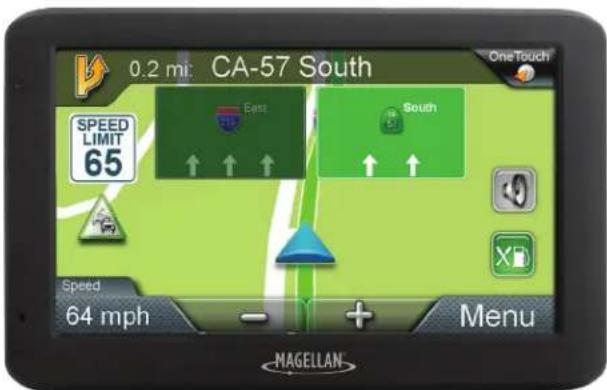
Il ricevitore Magellan® RoadMate® è un prodotto di navigazione per auto che utilizes i segnali GPS provenienti dai satelliti per calcolo la posizione precisa ed elaborare le informazioni di navigazione per guidare l'utente a destinazione. Conoscendo la posizione e il movimento, il ricevitore può sovrapporre queste informazioni su mapperpe dettagliate per fornire una rappresentazione visiva della propria posizione.
Con Magellan RoadMate è possibile:
- Salvare ricerca e indirizzi sul menu OneTouch™ per un rapido accesso alle destinazioni preferite.
- Memorizzare l'indirizzo di casa e ottenerapidamente i dettagli del percorso verso casa.
- Immettere e salvare indirizzi nella rubrica e ottenere informazioni sul percorso verso quegli indirizzi in qualsiasi momento.
- Effettuare il percorso verso un indirizzo utilizzato QuickSpell™ e Ricerca smart città per immettere un indirizzo in modo semplice eenza errori.
- Effettuare il percorso verso un punto di interesse (PDI) precaricato nel ricevitore Magellan RoadMate, compresi ospedali, ristoranti, centri commerciali, parchi e altri.
- Ricevere istruzioni di navigazione con avvisi vocali [Da testo a voce].
- Creare un percorso con varie destinazioni.
- Visualizzare PDI di uscita autostradale, un elenco dei distributori di benzina, ristoranti, alberghi e officicine situate nelle uscite autostradali nelle vicinanze.
- Personalizzare il ricevitore Magellan RoadMate nel menu Impostazioni.
- Ricevere informazioni sul traffico per evitare ritardi (solo modelli selezionati).
Creare e personalizzare percorsi e impostazioni, sapendo che Magellan RoadMate fornisce sempre mappatura all'avanguardia, basso consumo della batteria e Tecnologia di protezione per le esigenze di navigazione.
Il ricevitore Magellan RoadMate dispone di una batteria integrata, pertanto, nella maggior parte dei casi, è possibile seguire queste istruzioni durante la lorogettura sullo schermodel computerenza collegare il ricevitore Magellan RoadMate all'alimentazione CAutilizzando un adattatore di alimentazione CA opzionale.
Note: Al chiuso, si potrebbe non ricevee un segnale dei satelliti sufficiente per calcolare la posizione, pertanto le informazioni sulla posizione potrebbero non essere aggiornate. Tuttavia, il chipset GPS installato nel ricevitore Magellan RoadMate rileva i segnali dei satelliti in alcune località molto difficili da raggiungere. Il ricevitore Magellan RoadMate vu o calcolare una posizioneanche al chiuso. Anche con il chipset GPS migliorato, il ricevitore potrebbe non essere in grado di calcolare un punto fisso al chiuso.
Se non si ottiene un segnale dei satelliti sufficiente, quando si è in un garage o in un'altra struttura, spostarsi in una posizione in cui vi è una chiara visione del cielo per osservare immediatamente un miglioramento della potenza del segnale.
Grazie per aver scelto Magellan RoadMate.
Magellan RoadMate
A Tasto di accensione
B Uscita audio
C Slot scheda MicroSD (non disponibile su tutti i ricevitori)
Note: La sched a microSD consente di accedere alle regioni della mappa opzionali. Visitare Magellan Online Shop per alte regioni della mappa disponibili per il ricevitore.
D Collegamento USB
Note: L'ingresso di alimentazione deriva dal cavo adattatore di alimentazione dell'auto o dall'adattatore di alimentatore CA opzionale. Il collegamento USB viene utilizzatoanche per collegare il ricevitore a un PC per gli aggiornamenti della mappa e softwareutilizzando l'app Magellan Content Manager.
Ripristina
Il tasto di ripristino si trovava nell'angolo inferiore destro del retro del ricevitore. Per ripristinare il ricevitore, inseire delicatamente una graffetta nel foro di ripristino per premere il tasto di ripristino con il ricevitore acceso. Il ricevitore si riavvia con le impostazioni predefinite di fabbrica.
Punti di interesse (PDI) 5
Il ricevitore RoadMate dispone di PDI precariciati, come ristoranti e distributori di benzina, che possono essere utilizzati come destinazioni per i percorsi.
Creazione di un percorso su un PDI in base alla categoria
I PDI sono suddivisi in categoria univoche come distributori di benzina e attrazioni turistiche. La maggior parte delle categorie sono ulteriormente organizzate in sottocategorie. I ristoranti, ad esempio, hanno diverse sottocategorie per cibo cinese, fast food o altri preferiti.
- Toccare suM

- Toccare una delle categorie PDI dell'elenco.
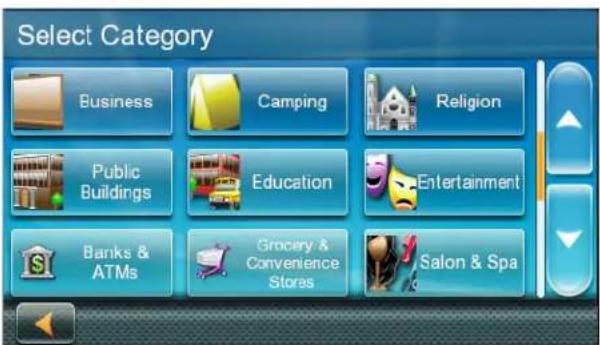
- Toccare una delle sottocategorie PDI (se presenti) nell'elenco per restringere la ricerca. Vengono visualizzati i PDI accanto alla posizione corrente.
- Toccare Near... per diversi criteri di ricerca (vicino alla posizione, alla città o all'indirizzo corrente). Immettere le informazioni di città o indirizzo quando si selezione Vicini alla città o Vicini all'indirizzo.
- Selezionare il PDI desiderato dall'elenco di PDI.
Viene visualizzata la schermata 60 con:
- indirizzo della posizione selezionata
-
ora prevista di arrivivo (ETA)
distanza da percorrere
-的方式来创建一个新项目,比如创建一个网站或一个数据库。
-使用该方法来创建一个新项目,比如创建一个网站或一个数据库。
-使用该方法来创建一个新项目,比如创建一个网站或一个数据库。 -
Toccare Options per calculare il metodo di creazione percorso (Tempo più rapido, Distanza più breve, Principamente superstrade o Uso ridotto di superstrade).
-
Toccare per iniziare a navigare verso il PDI selezionato sulla schermata Mappa.
Creazione di un percorso verso un PDI in base al nome
- Toccare su Menu principale.
- Toccare Search By Name.
- Immettere il nome del PDI da utilizzato come destinazione e toccare Vengono visualizzati i PDI accanto alla posizione corrente
Nota: Immettere il maggior numero possibile di caratteri per trovare più facilemente il PDI esatto che si sta cercando.
- Toccare Near per diversi criteri di ricerca [vicino alla posizione, alla città o all'indirizzo corrente). Immettere le informazioni di città o indirizzo quando si selezione Vicini alla città o Vicini all'indirizzo.
- Selezionare il PDI desiderato dall'elencodi PDI.
Viene visualizzata la schermata GO con
- indirizzo della posizione selezionata
- ora prevista di arrivivo (ETA)
distanza da percorrere -
metodo di creazione percorso [ad esempio, Tempo più rapido].
-
Toccare Options perambiare il metod di creazione percorso.
-
Toccare per iniziare la navigazione sulla schermata Mappa.
Creazione di un percorso verso un PDI di uscita autostradale
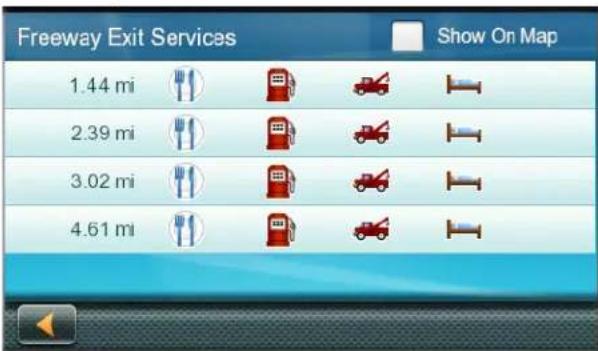
La funzione PDI di uscita autostradale consente di accedere ai PDI più usati accanto ad un'uscita a cui ci si avvicina nelle viaggio in autostrada, come ristoranti, distributori di benzina, officine e hotel.
E possibile accedere ai PDI di uscita autostradale durante un percorso o semplemente guidando in autostrada.
- Toccare Highway Exit POIs quando appeare sulla schermata Mappa. Viene visualizzato un elenco delle prossime uscite autostradali e la relativa distanza alla posizione corrente.
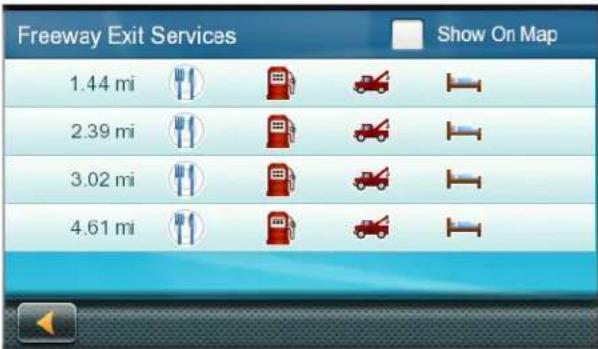
I symboli rappresentano i PDI di servizio accanto alle uscite:

Ristoranti

Distributori di benzina

Autofficina

Alloggi
- Toccare un symbolo per ottenere un elenco di PDI correlati accanto all'uscita.
- Selezionare un PDI dall'elenco e toccare
Viene visualizzata la schermata GO con
indirizzo del PDI selezionato
- ora prevista di arrivivo (ETA)
distanza da percorrere
- metod di creazione percorso.
-
Toccare Options perambiare il metododi creazione percorso.
-
Toccare periniziare a navigare verso il PDI selezionato sulla schermata Mappa.
Operazioni preliminari 2
Accensione del ricevitore Magellan RoadMate
L'interrottore di accensione/spegnimento si trova sopra il ricevitore Magellan RoadMate.
Accensione del ricevitore Magellan RoadMate
- Premere l'interruttore di accensione.
- Leggere e toccare quando viene visualizzata la schermata iniziale Awertenze.
Spegnimento del ricevitore Magellan RoadMate
Premere l'interruttore di accensione. Il ricevitore si spegne automaticamente dopo 15 secondi.
Cancel: Annulla la sequenza di spegnimento e torna all'ultima schermata visualizzata.
Power Down Now: Spegne immediatamente il ricevitore, ignorando il ritardo di 15 secondi.
Nota: Il ricevitore avvia la sequenza di spegnimento agli volte che si scollega il cavo dal ricevitore o si spegne l'alimentazione sulla presa di alimentazione a 12 V.
Livelli di carica della batteria
Il ricevitore Magellan RoadMate dispone di una batteria interna che si carica ogni volta che si collega il ricevitore all'alimentazione esterna.
Nota: La manutenzione della batteria può essere effettuata escludivamente da strutture per la riparazione Magellan.
Visualizzazione dell'indicatore del livello di carica della batteria
- Toccare il tasto Menu nell'angolo destro della schermata Mappa.
- L'indicatore del livello di carica della batteria si trova nell'angolo superiore destro di Menu principale,除去 l'indicatore del segnale dei satelliti. Le barre verdi indicano il livello di carica della batteria.
Volume altoparlante
Cambio del volume alla schermata Mappa
- Toccare Appaioni o comandi supplementari.
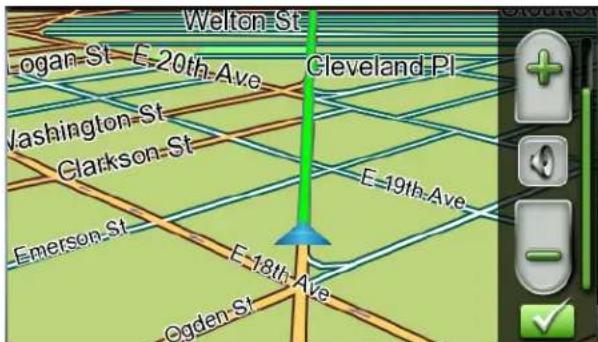
- Toccare il tasting dell'altoparlante per disattivare il volume o toccare i tasti + o - per aumentare o ridurre il volume.
- Toccare
Cambio del volume da Impostazioni
- Accedere a Menu principale.
- Toccare
- Toccare Sound.
- Toccare all'interno della barra di regolazione del volume principale perambiare il livello di volume del ricevitore RoadMate.
- Toccare per salvare e uscire.
Attivazione o disattivazione di Suoni tasti
- Accedere a Menu principale.
- Toccare X
-
Toccare Sound.
-
Toccare la casella di controllo Button Sounds per riproduire (selezionata) o disattivare (deselezionata) i suoni dei tasti.
Attivazione o disattivazione di Volume intelligente
La funzione Volume intelligente cambia automaticamente il volume del ricevitore quando cambia la velocità in modo da compensare il rumore proveniente alla strada.
- Accedere a Menu principale.
- Toccare X
- Toccare Sound.
- Toccare la casella di controllo Smart Volume per attivare (selezionata) o disattivare (deselezionata) esta funzione.
Luminosità
Accesso al comando Luminosità

- Accedere a Menu principale.
- Toccare
- Toccare Brightness.
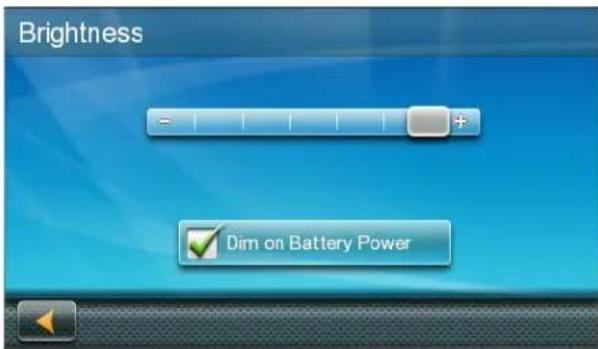
- Far scorrere la barra di regolazione della luminosità per impostare la luminosità desiderata.
Note: L'opzione Dim on Battery Power, se selezionata, riduce la luminosità dello schermo in caso di alimentazione a batteria e se non si tocca lo schermo per quale secondo. In tal modo si prolunga la durata della batteria tra le cariche.
Menu principale
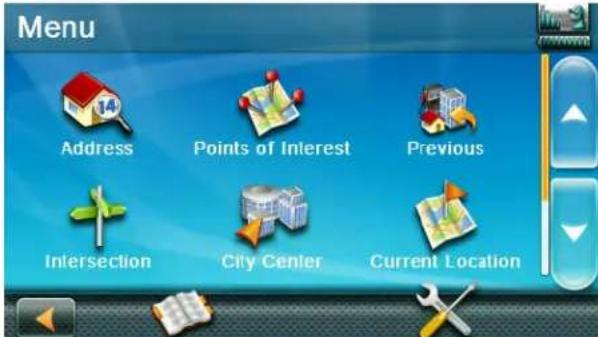
La schermata Menu principale è il centro di attività di RoadMate e contiene le icone di tutte le funzioni principali del ricevitore.
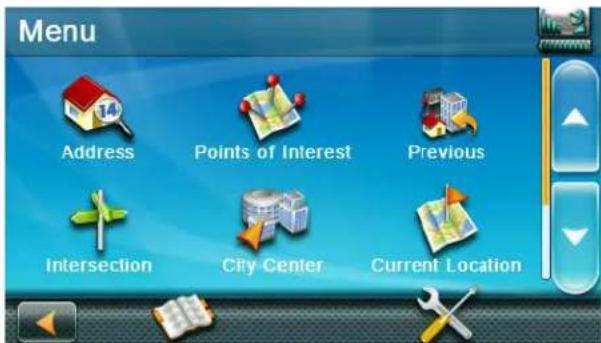
Accesso a Menu principale
Toccare Menu alla schermata Mappa per accedere a:
| 14 | Indirizzo Immett | ere un indirizzato come destinazione del percorso. |
| Punti di interesse | Selezionare un punto di interesse (PDI) dall'elenco di positioni precaricate come destinazione. | |
| Precedente Elenco | co delle destinazioni visitate più di recente, consente di selezionarne rapidamente una per andarci di nuovo. | |
| Incrocio Creare | un percorso verso un incrocio. | |
| Centro città Creare | are un percorso verso il centro geografico di una città. | |
| Posizione corrente | Visualità le informazioni sulla posizione, tra cui: • Nome della strada • Nomi delle strade nue delle vicinanze • Informazioni di latitudine/ longitudine della posizione | |
| Coordinate Imm | ettere le coordinate del percorso. | |
| Indietro Accede | alla schermata Mappa. | |
| Rubrica Accede | e ad Rubrica per salvare indirizzi e destinazioni. | |
| Impostazioni Vis | ualizza il menu Impostazioni, che può essere utilizzato per accedere alle funzioni per la personalizzazione del ricevitore RoadMate. | |
| Stato dei satelliti | Visualizzazione grafica dell'intensità dei segnali dei satelliti ricevuti. | |
| Livello batteria | Visualizzazione grafica del livello di carica della batteria corrente. |
Tastiera
La tastiera è il metodò più comune per immettere dati nel ricevitore RoadMate. É importante conoscere la tastiera nelle si immette un indirizzo per l'uso di RoadMate.
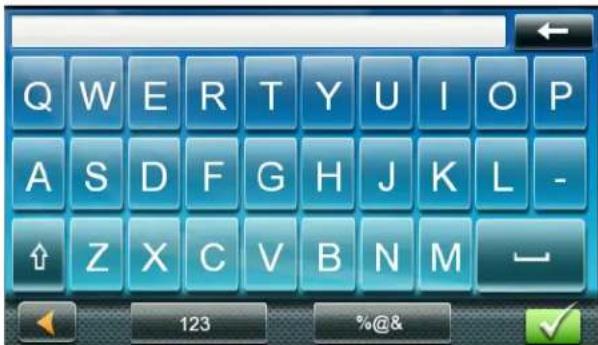
Descrizione della tastiera
| ← | Tasto di ritorno | Sposta il cursore indietro di una posizione o eliminata il carattere precedente. |
| Tastomaiuscole | Passa tra maiuscole e minuscole. | |
| Spazio Inserisce | una spazio sulla posizione del cursore. |
| 123 | Numerico Visua | lizza una tastiera numerica. |
| * | Simboli Visualiz | za i simboli disponibili. |
| Precedente Elen | co delle destinazione precedenti. (Immettere solo la città) Quando si immette una citta, quello elenco visualizza le città immesse in precedenza. Toccare una città dall'elenco visualizzato per selezionearla. | |
| Zip Code | CAP (Immettere | solo la città) Visualizza una tastiera numerica per immettere rapidamente il CAP di una città. |
| List | Elenco (Immettere | ere solo la città) Premere il tastingo List (Elenco) nelle s immette una città per visualizzare un elenco di città a partire dai caratteri immessi. |
| Accetta (Immettere | ere la città) Accetta la città consigliata visualizzata nel campo dati. (Immettere La strada) Visualizza un elenco di strade a partire dai caratteri immessi. |
Selezione dall'elenco
Quando viene visualizzato un elenco di voci del database, utilizzato le freccce a destra per spostare l'elenco su e giù e toccare la voce desiderata nell'elenco per continuare.
Selezione della tastiera QWERTY o ABC
- Accedere a Menu principale.
- Toccare X .
- Toccare Keyboard.
- Selezionare QWERTY o ABC.
Note sull'immissione di dati
In caso di problemi nell'otteneri risultati desiderati, seguire quosti consigli:
- Verificare se il nome di un luogo contiene apostrofi e trattini, se non si vede il PDI o il nome della strada che si sta cercando nell'elenco.
- Quanti più caratteri vengono immessi, più ridotto sarà l'élenco delle possibili opzioni tra cui scegliere.
Non è possibile utilizzato lettere accentate quando si immette il nome di una strada o città. è possibile immettere i nomi della città o delle strade solo utilizzando caratteri standard.
QuickSpell
Quando vengono immesse le lettere per una città o una strada, la funzione QuickSpell controlling il database di città o strade che iniziano con le lettere immesse. Tutte le lettere che non possono essere utilizzate per comprare un nome di città o strade sono soano ostrate in grigio.
Ricerca smart città
La funzione Ricerca smart città tenta di prevedere la città che si sta cercando in base alla posizione e alle città in cui si è gli stati.
Quando si immette o ricerca un indirizzo, viene visualizzata prima la tastiera Inserisci nome città.
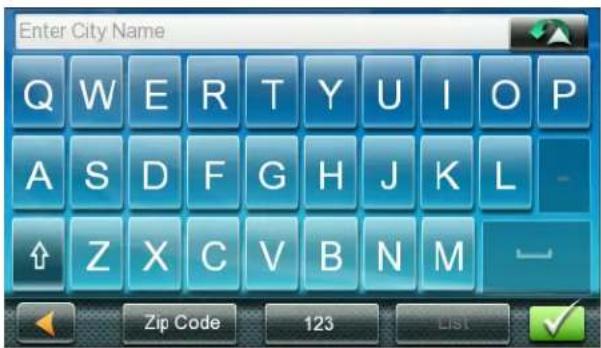
Quando vengono immesse le lettere, QuickSpell controlsi il database delle città che iniziano con le lettere immesse. I tasti che non compongo una città presente nel database sono sostrati in grigio e Ricerca smart città visualizzza una città consigliata nel Campo di testo.
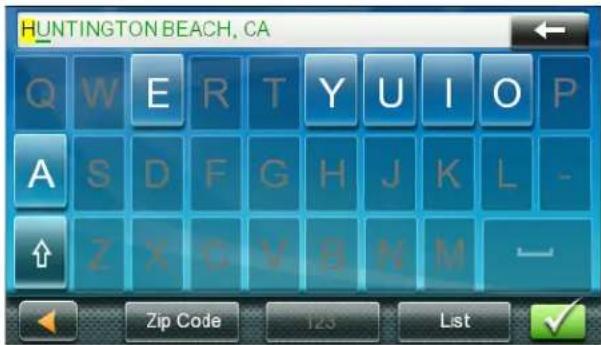
Toccare il tastingo per continuare se la città è corretta.
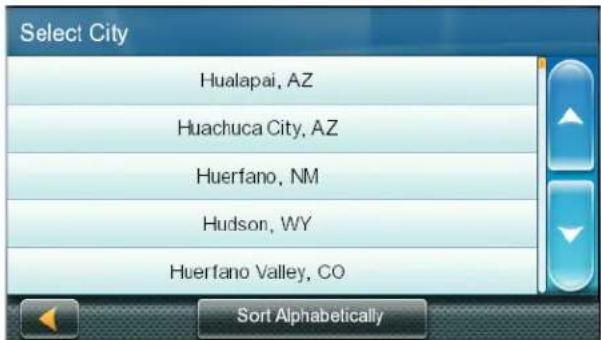
Toccando il tasting visualizzato un elenco di città che iniziano con le lettere immesse.
Schermata Mappa 3
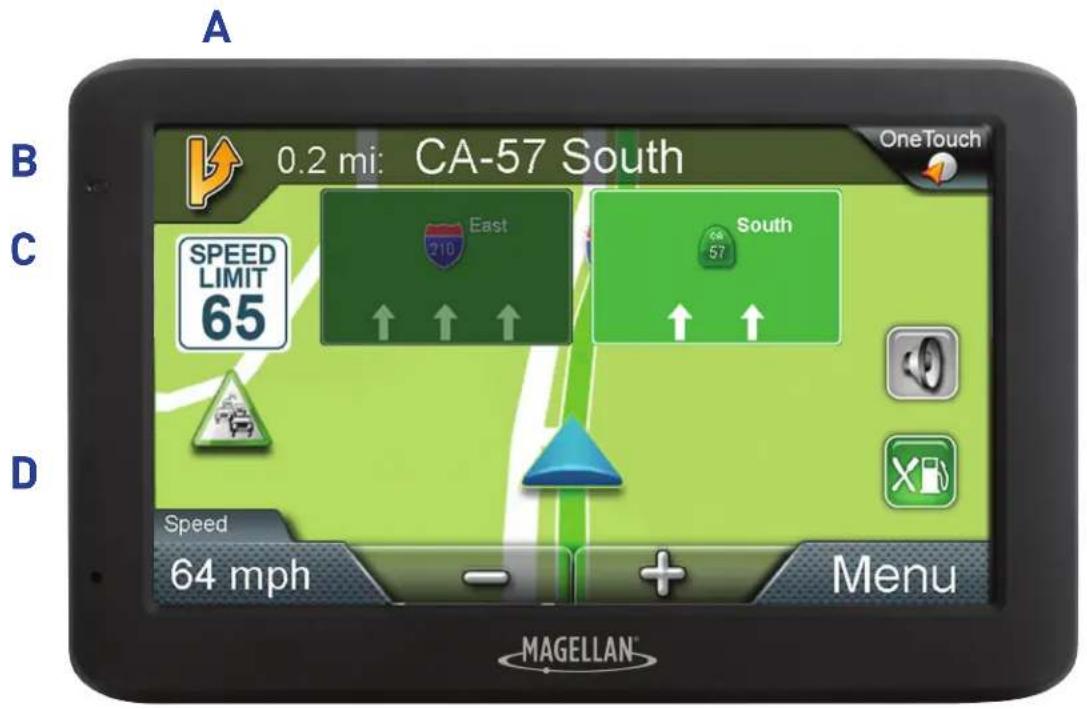
La schermata Mappa viene spesso utilizzata quando si segue un percorso o semplicamente ci si trovava in una città e viene probabilitmente visualizzata in una delle due modalità univoche: normale e percorso.
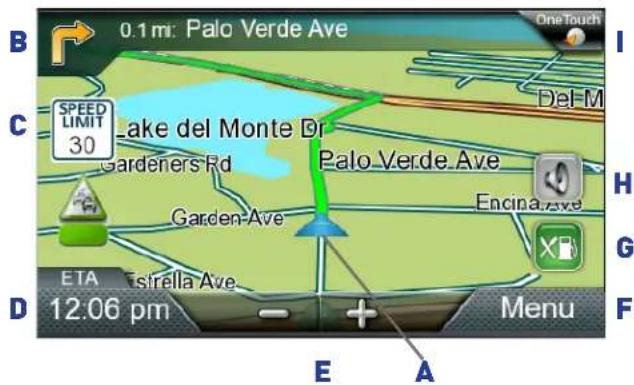
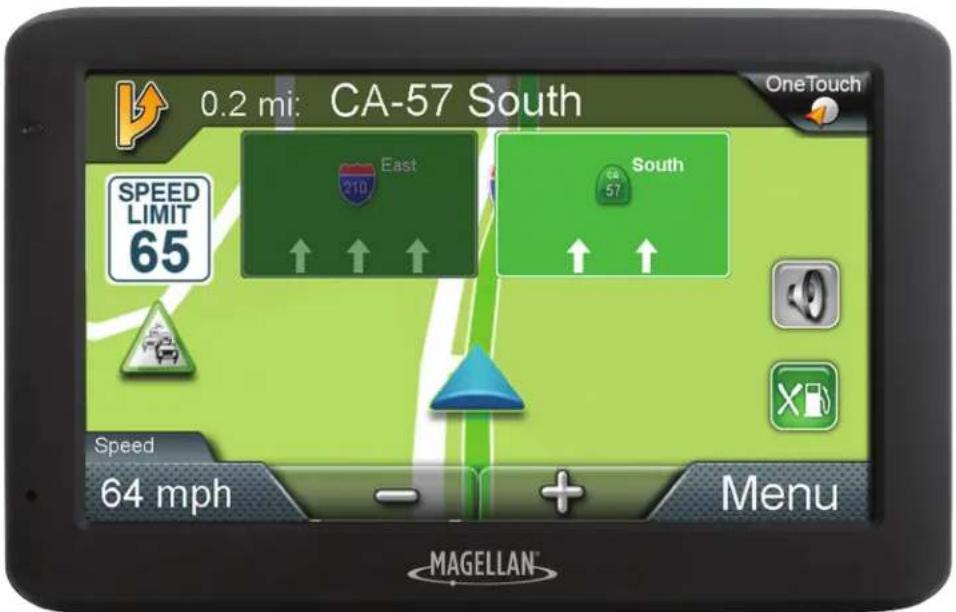
A Posizione corrente
B Indicazioni per la manovra successiva
Toccare per visualizzare l'elenco delle manovre (disponibile solo durante il percorso). Distanza e nome della strada per la manovra successiva. Toccare per ripetere l'ultima indicazione vocale.
C Limit di velocità
D Visualizzazione delle informazioni
Visualità velocità, ora del giorno, altitudine, direzione della bussola. Durante il percorso, è possibileanche visualizzare la distanza alla destinazione, l'ora prevista di arrivivo (ETA) e il tempo restante. Toccare il Campo di informazioni perambiare.
E Ingrandimento/riduzione
F Accesso a Menu principale
G Accesso all'elenco di Highway Exit POIs (PDI di uscita autostradale)
Disponibile solo quando si percorre un'autostrada/una superstrada.
H Accesso ai comandi Volume
I Accesso al menu OneTouch
Fornisce accesso immediato ai criteri di ricerca salvati e alle destinazioni preferite.
Posizione e tempo vengono visualizzati sulla mappa. Durante il percorso, la posizione viene aggiornata, offrendo una visione chiara della propria posizione e delle strade circostanti.
Impostazione di Opzioni mapped
E possibile personalizzare le preferenze di visualizzazione della mappa in Settings (Impostazioni).
-
Toccare Menu alla schermata Mappa.
-
Toccare

- Toccare il tasto Map.
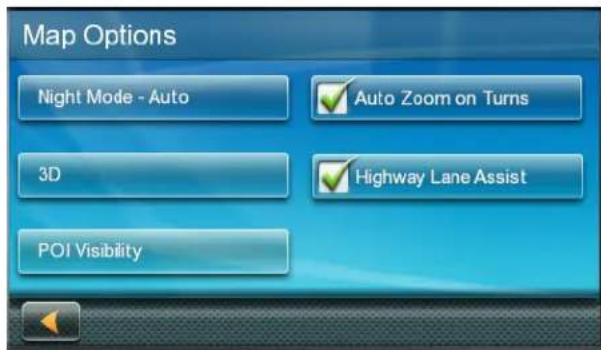
- Utilizzare la schermata Opzioni mappa per personalizzare le preferenze di mappa/visualizzazione.
Impostazione delle modalità mappa (2D o 3D)
In generne, la mappa viene visualizzata in modalità 3D.
Per impostare la mappa in modalità 2D:
- Toccare un punto qualsi di della schermata Mappa. Appaioni i comandi supplementari.
-
Toccare 2D per portare la mappa in modalità 2D alla modalità 3D o toccare 3D per portare la mappa in modalità 3D alla modalità 2D.
-
Toccare
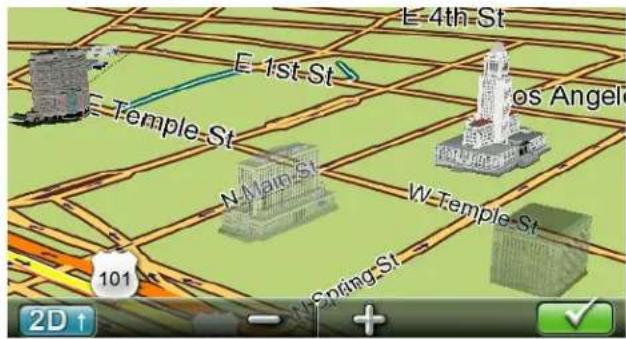
Punti di riferimento in 3D
Punti di riferimento in 3D offre una visualizzazione dei punti di riferimento architettonici.
Impostazione dei livelli di zoom
Quando si riduce l'immagine in 3D, il display passa a 2D con livelli di zoom superiori.
Toccare + or - nella parte inferiore della schermata Mappa per impostare il livello di zoom desiderato.
Nota: I livelli di zoom sono limitati in modalità 3D.
Navigazione sulla mappa
- Far scorrere il dito o uno stilo sulla schermata Mappa. La schermata Mappa passa alla modalità Pan (Panoramaica).
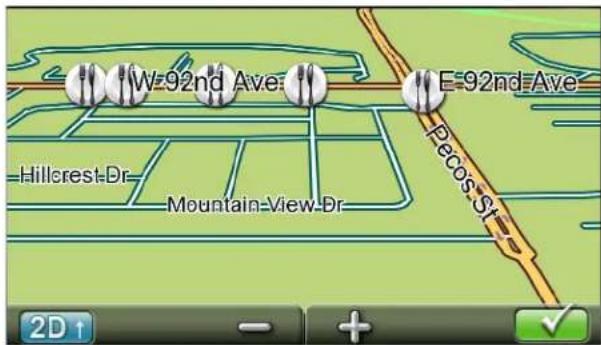
- Al termine, toccare e la mappa torna alla posizione corrente.
Percorso verso una posizione su cui si è navigato
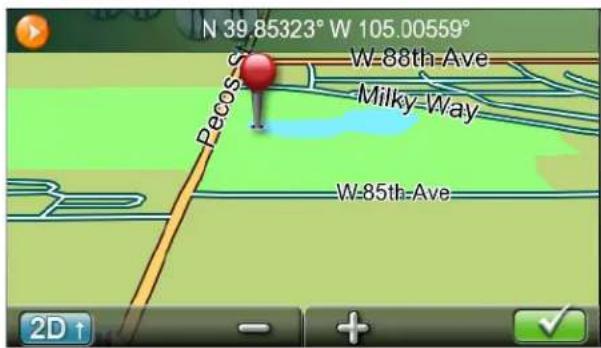
- Navigare sulla mappa finché non viene visualizzata la posizione verso cui dirigersi.
- Toccare la mappa nel punto in cui dirigersi. Nella parte superiore della schermata viene visualizzata una puntina rossa, insieme alle informazioni del punto prescelto.
-
Toccare nell'angolo superiore sinistro.
-
Definire casa fare con quello nuovo punto del percorso se è gli presente un percorso attivo:
Replace Destination: la destinazione successiva viene cancellata e sostituita con quella selezionata nella schermata Pan (Panorama).
Go There Now: la posizione selezionata viene insertita nel percorso come destinazione intermedia prima della destinazione successiva.
Add To Trip: la destinazione selezionata viene aggiunta alla fine del percorso corrente.
- Toccare per tornare alla schermata Mappa e�始iare la navigazione.
Note: Se la posizione selezionata non corrisponde a un indirizzo esistente (ovvero, la destinazione non si trova in una strada o via memorizzata nel database della mappa), ci si arresta nella strada più vicina alla destinazione e nella mappa viene visualizzata una linea tratteggiata sulla destinazione finale.
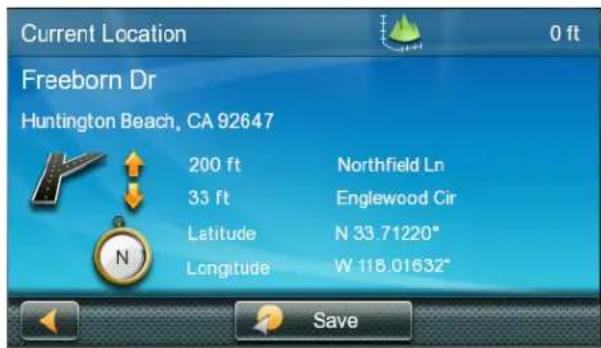
Posizione corrente
La schermata Posizione corrente visualizza l'indirizzo approssimativo della posizione corrente, gli incroci successivi e precedenti, la latitudine, la longitudine, la direzione e l'altitudine.
Accesso alla schermata Posizione corrente
Toccare l'icona Posizione corrente alla schermata Mappa.
Salvataggio della posizione corrente sulla rubrica
- Toccare L'icona Current Position alla schermata Mappa.
- Toccare Save.
3.Modificare le informazioni.
Note: Per salvare questa posizione nel menu OneTouch e nella rubrica, selezionare la casella Add to OneTouch.
- Toccare il Campo Nome e utilizzare la tastiera per immettere il nome per la voce di Rubrica.
Note: Toccare Elenca categorie per selezionare una categoria per quello indirizzo. è possibile aggiungere nuove categoria alla schermata Seleziona categoria da elenco toccando +Add.
- Toccare per confermare i dettagli dell'indirizzo.
- Assegnare esta você a un tasto del menu OneTouch sequesto punto è stato salvato nel menu OneTouch.
Elenco manovre (itinerario)
É possibile accedere a Elenco manovre alla schermata Mappa ed è disponibile solo durante il percorso.
Ogni linea in Elenco manovre fornisce dettagli sulle manovre nell'ordine di esecuzione, con la manovra successiva in cima.
Accesso a Elenco manovre
Toccare l'icona Manovra nell'angolo superiore sinistro della schermata Mappa,.
dontre si segue attivamente un percorso.
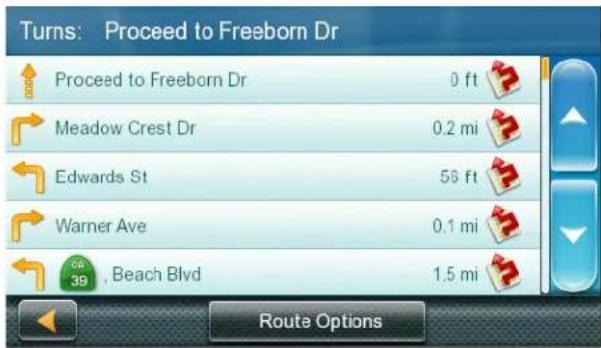
Per evitare una manovra
Questa funzione modifica il percorso per evitare possibilmente una possibile manovra.
- Accedere a Elenco manovre.
- Toccare accanto alla manovra da evitare.
- Toccare Yes per confermare. Il ricevitore Magellan RoadMate ricalcola il percorso e si torna alla schermata Mappa.
Modifica di Opzioni percorso
E possibile modificare il calcolo di un percorso con Tempo più rapido, Distanza più breve, Principamente superstrade o Uso ridotto di superstrade.
- Accedere a Elenco manovre.
- Toccare Route Options. Vengono visualizzati i quattro tipi di percorso con il tempo calcolo.
- Toccare l'opzione del percorso desiderata.
- Toccare per iniziare il percorso.
Volume
É possibile regolare o disattivare il volume alla schermata Mappa o da >Sound.
Cambio del volume alla schermata Mappa
- Toccare Appaioni i comandi supplementari.
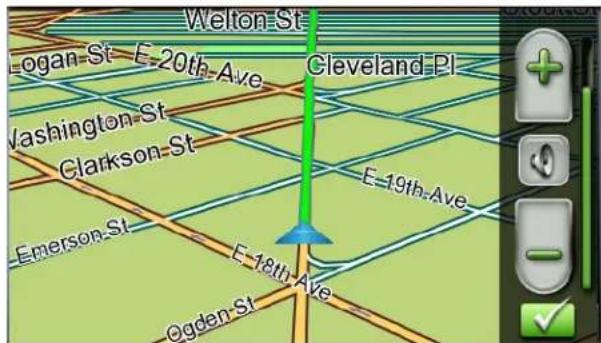
- Toccare il tasting dell'altoparlante per disattivare il volume o toccare i tasti + o - perambiare i livelli di volume.
- Toccare
Quando viene disattivato, appeare una linea rossa sull'icona dell'altoparlante. Toccare di nuovo per riattivare il volume.
Selezione di una destinazione 4
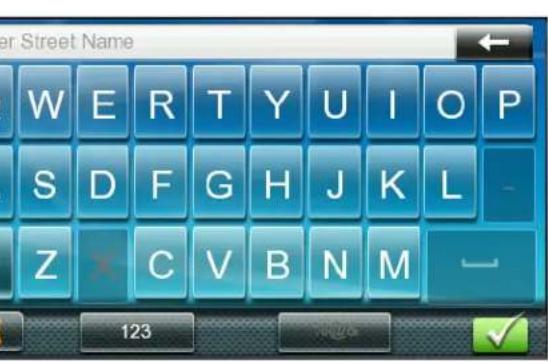
Creazione di una destinazione verso un indirizzo
Per iniziare a creare un indirizzo, immettere la città:
- digitando il nome della città
- diquitando il CAP della città
-
selezionando una città utilizzata in precedenza.
-
Toccare Menu principal.
- Immettere la città:
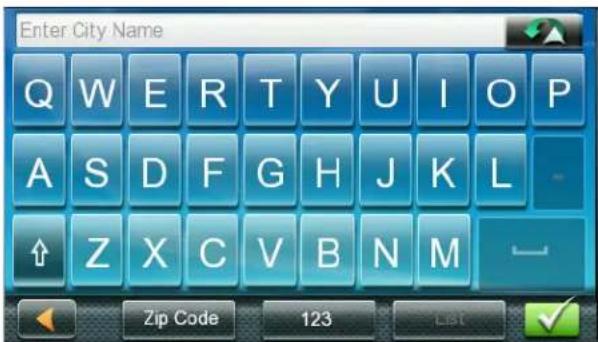
É possibile eseguire tale operazione in tre modi:
Toccare at selezionare la città dall'elenco delle città precedenti.
Utilizzare la tastiera per immettere i primi caratteri di qualsiasi parola significativa nel nome della città per selezionare una nuova città. Se la città che si cercà appara nel Campo superiore, toccare il nome della città o
Toccare il tasto List per visualizzare un elenco delle città che iniziano con i caratteri immessi. Toccare per selezionare la città dall'elenco.
Toccare Zip Code per passare alla tastiera numerica e immettere il CAP. Toccare per visualizzare un elenco delle città con il CAP immesso.
- Immettere il nome della strada.
Con la città selezionata, viene visualizzata la tastiera, che suggerisce il nome della strada.
Utilizzato la tastiera per immettere il nome della strada. Immettere i primi caratteri di una parola nel nome della strada e toccare o continuare a immettere caratteri fino alla visualizzazione dell'elenco di strade.
Nota: Non è necessario immettere caratteri accentati.
- Toccare il nome della strada dall'elenco.
- Immettere il numero civico:
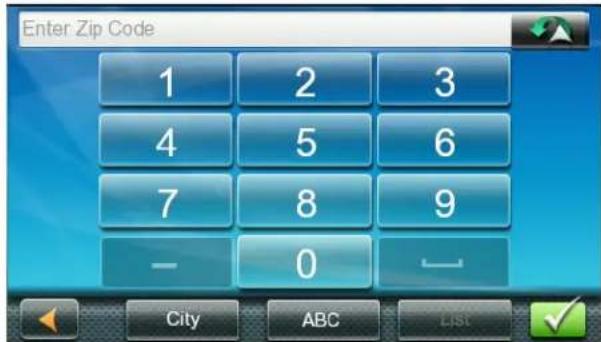
Utilizzare la tastiera per immettere il numero civico dell'indirizzo. La gamma di numeri civici accettabiliiene visualizzata prima di iniziare a digitare. Toccare al terminel del numero civico.
Viene visualizzata la schermata GO con:
- indirizzo della posizione selezionata
- ora prevista di arrivivo (ETA) distanza da percorrere
-的方式来创建一个新项目,比如: - metodo di createzione percorso (ad esempio, Tempo più rapido).
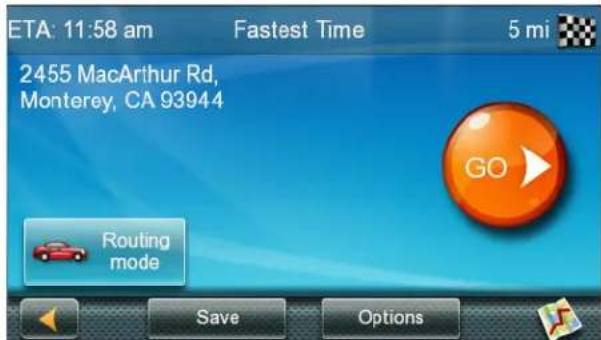
Toccare Options perambiare il metododi creazione percorso.
Toccare per visualizzare un'anteprima del percorso.
- Toccare per iniziare la navigazione sulla schermata Mappa.
Note: Perutilizzare una destinazione in seguito, toccare Save (prima di toccare GO) per salvarla in Rubrica o nel menu OneTouch.
Consigli su come immettere rapidamente gli indirizzi
- Quando si immette il nome di una città o di una strada, vengono visualizzati solo i caratteri che appaiano nei possibili risultati della ricerca. Gli altri caratteri sono sostrati in grigio.
- Toccare List生命周期:Tocare List生命周期:Tocare List生命周期:Tocare List生命周期:Tocare List生命周期:Tocare List生命周期:Tocare List生命周期:Tocare List生命周期:Tocare List生命周期:Tocare List生命周期:Tocare List生命周期:Tocare List生命周期:Tocare List生命周期:Tocare List生命周期:Tocare List生命周期:Tocare List生命周期:Tocare List生命周期:Tocare List生命周期:
- Effettuare la ricerca in base ai CAP per restringere il numero di città corrispondenti a quello (solitamente) o meno.
Incroci
Creazione di una destinazione verso un incrocio
Un incrocio può localizzare la posizione quando non si conosce il numero civico.
- Toccare su Menu principale.
- Immettere la città. Per esta operazione:
Utilizzare la tastiera per immettere i primi caratteri di qualsiasi parola significativa nel nome della città per immettere una nuova città. Toccare il nome della città o se la città che si sta cercando appeare nel campo superiore.
- Toccare Previous per selezionare la città dall'elenco delle città precedenti.
- Toccare List per visualizzare un elenco delle città che iniziano con i caratteri immessi. Toccare per selezionare la città dall'elenco.
-
Toccare Zip Code per passare alla tastiera numerica e immettere il CAP. Toccare per visualizzare un elenco delle città con questo CAP.
-
Immettere il nome della strada:
Con la città selezionata, viene visualizzata la tastiera, che suggerisce l'immissione del nome della strada.
Utilizzare la tastiera per immettere il nome della strada. Immettere i primi caratteri di una parola nel nome della strada e toccare a continuare a immettere caratteri fino alla visualizzazione dell'elenco di strade.
Nota: Non è necessario immettere caratteri accentati.
Toccare il nome della strada dall'elenco.
- Immettere il secondo nome della strada,.
cosi come si è immmesso il primo.
Viene visualizzata una schermata con:
- indirizzo della posizione selezionata
- ora prevista di arrivivo (ETA)
distanza da percorrere
-的方式来创建新项目,比如: - metodo di creazione percorso (ad esempio, Tempo più rapido).
Note: Toccare Options per cancellare il metodo di creazione percorso.
- Toccare per iniziare la navigazione sulla schermata Mappa.
Centri citta
Creazione di una destinazione verso un centro città
Centro Citta consente di selezionare una città sulla mappa come destinazione. Ciò è utile per andare in una città senza selezionare alcun indirizzo specifico.
Note: Un percorso verso un centro città utilizzata il centro geografico della città come punto di destinazione.
- Toccare su Menu principale.
- Immettere la città:
Toccare Previous per selezionare la città dall'elenco delle città precedenti.
Utilizzare la tastiera per immettere i primi caratteri di qualsiasi parola significativa nel nome della città per selezionare una nuova città. Se la città che siorca appara nel Campo superiore, toccare il nome della città o
Toccare List per accederare a un elenco delle città che iniziano con i caratteri immessi. Toccare per selezionare la città dall'elenco.
Toccare il tasto Zip Code per passare alla tastiera numerica e immettere il CAP.
Toccare per visualizzare un elenco delle città con il CAP immesso.
Viene visualizzata una schermata con:
- indirizzo della posizione selezionata
- ora prevista di arrivivo (ETA)
distanza da percorrere
-的方式来创建一个新项目,比如: - metodo di creazione percorso (ad esempio, Tempo più rapido).
Note: Toccare Options perambiare il metodo di creazione percorso.
- Toccare per iniziare la navigazione sulla schermata Mappa.
Destinazioni precedenti
Percorso verso una destinazione precedente

enu principale.
- Selezionare una destinazione dall'elenco delle destinazioni precedenti.
Viene visualizzata una schermata con:
- indirizzo della posizione selezionata
- ora prevista di arrivivo (ETA)
distanza da percorrere - metododi creazione percorso (ad esempio, Piu veloce).
Note: Toccare Options per cancellare il metodo di creazione percorso.

niziare la navigazione,ata Mappa.
cancellazione dell'elenco di destinazioni precedenti
-
Accedere all'elenco di destinazioni precedenti.
-
Toccare Delete All.
- Toccare Yes per confermare l'eliminazione e cancellare l'elenco.
Rubrica
Salvataggio di una destinazione nella rubrica
Ogni volta che si create una destinazione, è possibile salvare la destinazione nella rubrica prima di iniziare il percorso.
- Toccare Save sulla schermata Vai.
- Selezionare Add to OneTouch quando viene visualizzata la schermata Modifica informazioni per salvare esta posizione nel menu OneTouch.
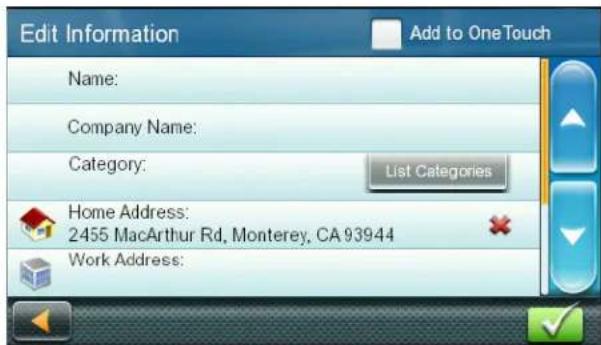
Modificare le informazioni:
Toccare il Campo Name eutilizzare la tastiera per immettere il nome per la voce della rubrica.
Toccare Work, Cell or Home phone per specificare un numero di Telefono per la voce della rubrica.
Toccare List Categories per visualizzare un elenco di categoria creato per la rubrica. Se necessario, creare una nuova categoria toccando ^+ Add nella parte inferiore della schermata.
- Toccare per verificare i dettagli per questo indirizzo.
Per salvare sul menu OneTouch, viene richiesto di assegnarlo a un tasting OneTouch.
Accesso a un indirizzo della rubrica
- Toccare su Menu principale.
- Toccare l'angolo superiore sinistro dello schermo per trovare disponmente l'indirizzo desiderato riducendo l'élenco alla prima lettera delle voci della rubrica.
Percorso verso un indirizzo della rubrica
-
Accedere al registro degli indirizzi alla rubrica.
-
Toccare sulla voce della rubrica desiderata. Viene visualizzata una schermata con:
-
indirizzo della posizione selezionata
- ora prevista di arrivivo (ETA)
- distanza da percorrere
- metodo di creazione percorso [ad esempio, Tempo più rapido].
Nota: Toccare Options perambiare il metodo di creazione percorso.
- Toccare per iniziare la navigazione sulla schermata Mappa.
Viaggio su un percorso 6
Schermata Mappa
Il percorso viene visualizzato sulla schermata Mappa in verde con piccole frece che indicano la direzione di marcia una volta calculato il percorso.
Il nome della strada successiva in Turn List (Elenco svolte) e la relativa distance vengono visualizzati nella parte superiore della schermata. Se non ci si trovava nella stessa città della strada successiva, viene visualizzato il nome della città.
Man mano che si avanza nel percorso, vengono utilizzati avvisi vocali per indicare le prossime manovre.
Elenco manovre
Elenco manovre visualizza tutte le manovvre sul percorso fino alla destinazione selezionata.
Toccare l'icona Maneuver nell'angolo superiore sinistro della schermata Mappa per visualizzare Elenco manovre.
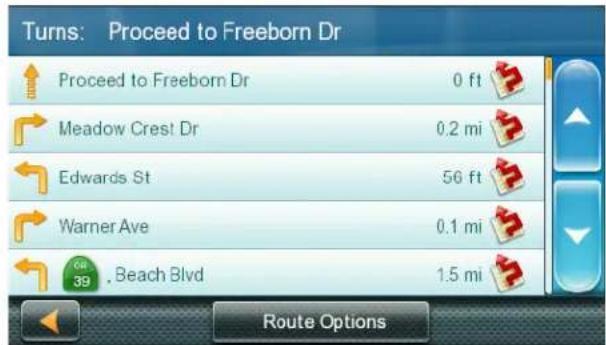
Accesso a Elenco manovre
Toccare l'icona Maneuver nell'angolo superiore sinistro della schermata Mappa除去 si segue attivamente un percorso.
Esclusion di una manovra
É possible modificare il percorso per evitare una manovra in particolare.
- Accedere a Elenco manovre.
- Toccare per la manovra da evitare.
- Toccare Yes per confermare.
Il ricevitore RoadMate ricalcola il percorso e si torna alla schermata Mappa.
Tipidpercorsi
E possible utilizzato vari metodi per creare un percorso.
Metodo di calcolo percorso
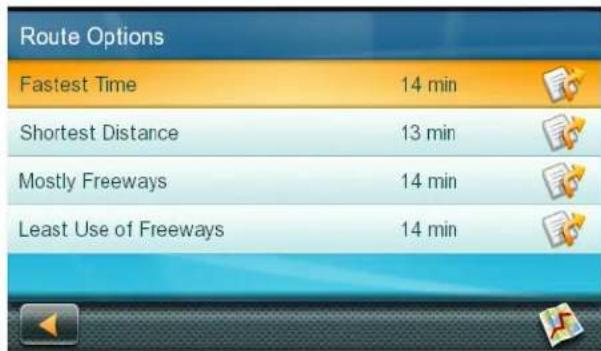
Fastest Time (Rapido): il percorso più rapido che il veicolo è in grado di percorrere al limite di velocità o quasi.
Shortest Distance (Breve): il percorso più breve.
Mostly Freeways: il percorso che utilizes superstrade, laddove possibile.
Least Use of Freeways: il percorso che evita superstrade, laddove possibile.
Quando si selezione una destinazione, RoadMate presente prima il percorso con il metodo di creatione percorso selezionato predefinito.
Cambio del tipo di creatione percorso
Per cancellare il metododi creazione percorso, toccare Options sulla schermata GO.
RoadMate calcula il percorso con vari metodi.
- Toccare Elenco manovre per il metododi creatazione percorso desiderato.
- Toccare il metododi creazione percorso desiderato nell'elenco, la schermata precedente riporta il nuovo calcolo.
Per cancellare il tipo di creatione percorso predefinito
- Toccare da Menu principale.
- Toccare Navigation Preferences.
- Selezionare il metod di creatione percorso predefinito utilizzando il menu a discesa Metodo di percorso.
Funzioni speciali di creatione percorso
Annullamento di un percorso
- Toccare Menu alla schermata Mappa.
- Toccare Cancel Trip su Menu principale.
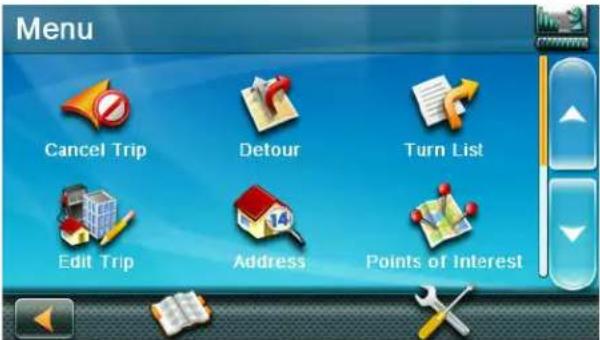
- Toccare Yes per confermare che si desidera annullare il percorso. Oppure
- Toccare l'icona OneTouch alla schermata Mappa per visualizzare il menu OneTouch.
- Toccare Cancel Trip.
- Toccare Yes per confermare che si desidera annullare il percorso.
Deviazioni lungo un percorso
- Toccare Menu alla schermata Mappa.
- Toccare
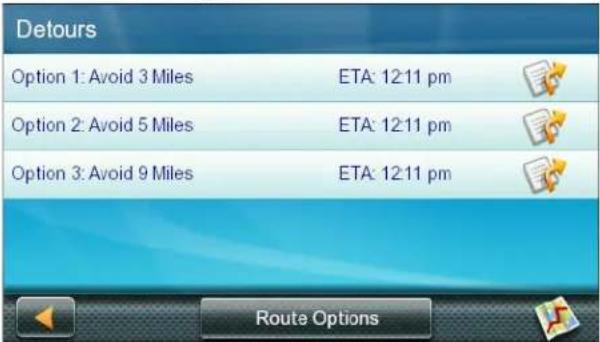
Vengono calculate diverse deviazioni utilizzando lo stesso metod di creatione percorso utilizzato per creare il percorso. Viene visualizzato l'elenco dei percorsi differenti.
- Toccare il tasto a destra per selezionare Elenco manovre di un percorso otherwise.
- Toccare il percorso代替o desiderato.
Menu OneTouch 7
Il menu OneTouchTM offre l'accesso rapido all'indirizzo di casa, ai servizi di emergenza, ai distributori di benzina eagli indirizzi o alle ricerche memorizzate sul menu OneTouch.
Accesso al menu OneTouch
Toccare l'icona OneTouch nell'angolo superiore destro della schermata Mappa.
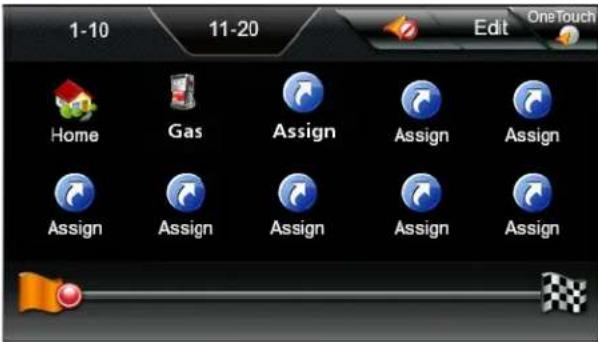
Tasto Casa
Toccare l'icona Home.
Se è stato salvato Indirizzo casa, il ricevitore fornisisce informazioni per tornare verso casa.
Se non è stato salvato Indirizzo casa, viene richiesto di immetterne uno:
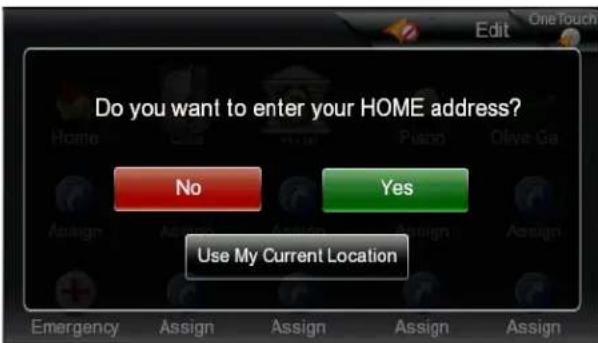
Toccare Yes per immettere l'indirizzo di casa utilizzando la tastiera Immetti indirizzo.
Toccare Use My Current Location per rendere la posizione corrente come Casa.
Note: Per modificare o eliminare l'indirizzo di casa, andare su Rubrica in Menu principale e modificare la voce Home.
Salvataggio di un indirizzo in un'icona OneTouch
- Toccare nangolo superiore destro della schermata Mappa. Viene visualizzato il menu OneTouch.
- Toccare l'icona Assign.
- Toccare Location.
- Immettere l'indirizzo [citta, via e numero] per l'icona OneTouch utilizzando la tastiera. Quando l'indirizzo è complete, viene richiesto di immettere un nome per il tasting.
- Immettere un nome per il tastingutilizzato la tastiera e toccare
- Andare alla schermata Map e accedere al menu OneTouch per verificare l'aggiunta dell'indirizzo.
Cambio di indirizzo o ricerca di un'icona OneTouch
- Toccare newangolo superiore destro della schermata Mappa. Viene visualizzato il menu OneTouch.
- Toccare Edit.
- Toccare il tasting OneTouch da modificare.
- Toccare il tasting Re-assign.
- Toccare Yes per confermare.
- Osservare le istruzioni di OneTouch.
Salvataggio di un criterio di ricerca PDI in un'icona OneTouch
È possibile inoltre salvare criteri di ricerca PDI in un tasting OneTouch per riferimento futuro, in quanto si potrebbero cercare frequentlyc attenuate caffetterie accanto alla propria posizione o distributori di benzina lungo percorso.
- Toccare nangolo superiore destro della schermata Mappa.
- Toccare uno dei tasti Assign.
- Toccare Search.
-
Toccare una delle categorie PDI dell'elenco.
-
Toccare una delle sottocategorie PDI (se presenti) nell'elenco per ridurre ulteriormente la ricerca o toccare All Subcategories per selezionare tutte le sottocategorie o continuare a definire i criteri di ricerca.
- Immettere un nome per il tastingutilizzando la tastiera e toccare
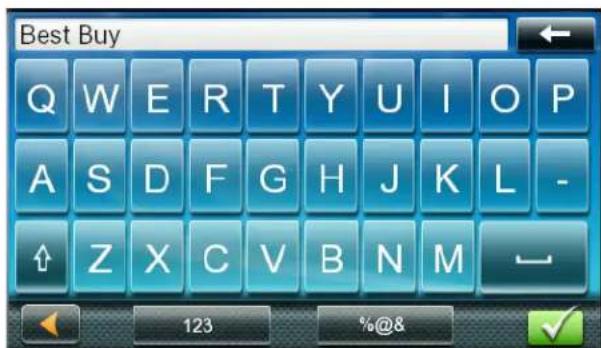
Impostazione di un percorso in un'icona OneTouch
Una volta configurato il menu OneTouch, è possibile andare a un indirizzo o una ricerca salvata.
- Toccare l'icona OneTouch nell'angolo superiore destro della schermata Mappa.
- Toccare uno dei tasti OneTouch assegnati.
- Toccare il PDI desiderato se il tasto assegnato è per una ricerca per visualizzare i PDI.
L'icona Anteprima nella parte inferiore del display consente di scorrere i PDI disponibili nelle visualizzata la loro posizione sulla mappa.
Il tasto Near... consente di selezionare il modo in cui è ordinato l'elenco:
accanto alla posizione corrente
accanto a una città definita
accanto a un indirizzo immesso.
- Toccare per Iniziare il percorso.
Nota: La schermata GOiene visualizzata se si è scelta la destinazione da un elenco di PDI otramite un indirizzo.
Traffico 8
Le funzioni del traffico sono disponibili solo sui modelli RoadMate selezionati.
Glossario
RDS: Acronimo di Radio Data System. Infrastruttura che trasmette informazioni digitali sulla banda FM.
TMC: Acronimo di Traffic Message Channel. Tipo di informazioni trasmesse da un Radio Data System.
Servizio TMC pubblico: In alcuni Paesi, vi è almeno un fornitore di servizi TMC che trasmette Gratisamente informazioni sul traffico. RoadMate riceve automaticamente i servizi TMC pubblici, independentemente dal Paese in cui ci si trova.
Per un elenco aggiornato di Paesi e fornitori, visitare il site www MAGELLANGps.com.
Messaggio sul traffico: Un messaggio ricevuto da RoadMate contenente la descrizione di un evento di traffico.
Evento traffico: Un evento che può disturbare il flusso di traffico.
Incidenti stradali
Durante il percorso, se un evento di traffico (ad esempio, incidenti, traffico lento) ridardano l'arrivo, l'icona del traffico sulla schermata Mappa visualizza il ritardo di traffico calculato (in ritardo) nella casella rossa sotto l'icona del traffico.
| Segnali di traffico ricevuti e nessun ritardo sul percorso. | |
| Il ritardo è inferiore al 15% dell'intero percorso. | |
| Il ritardo è superiore al 15% dell'intero percorso. | |
| Indicatore No Signal. Il dispositorio ricerca il segnale. |
Per evitare incidenti stradali
É possibile scegliere di evitare incidenti stradali sul percorso durante un ritardo.
- Toccare l'icona Traffic除去 viaggio lungo un percorso. Viene visualizzata la schermata Evita traffico.
Note: La schermata Evita traffico viene visualizzata automaticamente quando il ritardo calculato è superiore al 20% dell'intero percorso.
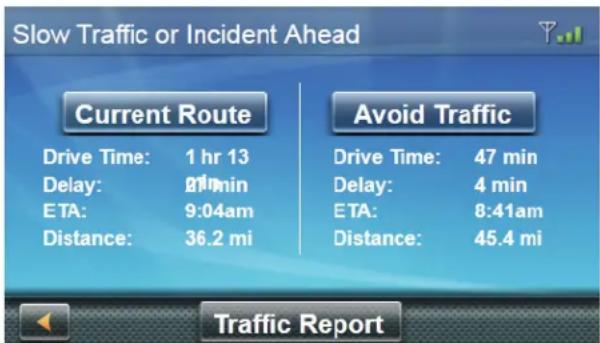
Il tasto Avoid Traffic è attivo quando è disponibile un percorso代替ativo. Il tasto è in grigio e indica No Alt Route quando non sono presenti percorsi代替ivi.
- Toccare Avoid Traffic. Il percorso viene cambiato e la schermata Mappa viene visualizzata.
Impostazioni 9
La funzione Settings consente di personalizzare il ricevitore RoadMate in base alle esigenze personali.
Nota: Toccando la freccia Indietro da una schermata Settings si salvano tutte le modifiche apporte.
Impostazioni di sistema
Toccare su Menu principale.
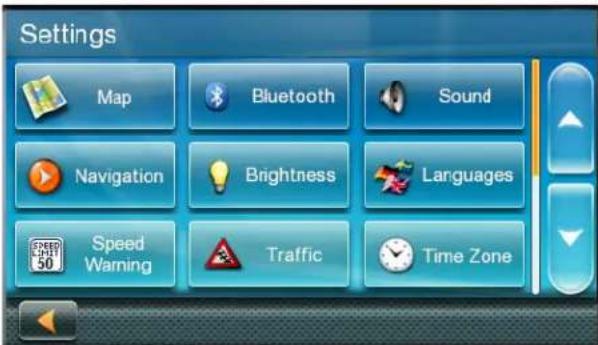
Map Options
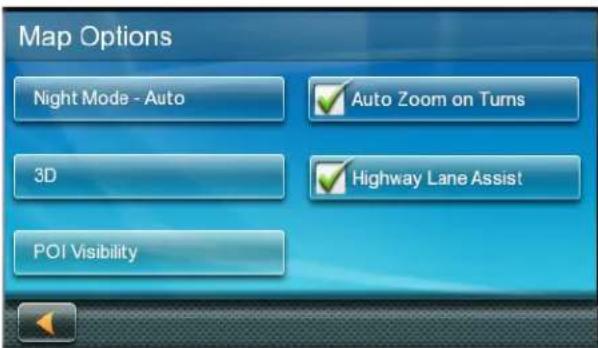
Impostazione della schermata Night Map - Auto
La mappa viene normalmente visualizzata in colori vivaci per l'uso diurno e con tinte scure per l'uso notturno. É possibile scegliere se utilizzato sempre i colori diurni, i colori notturni o lasciare che il ricevitore RoadMate passi automaticamente tra di essi prima dell'alba e subito dopo il tramonto.
- Toccare

Menu principale.
- Toccare Map.
- Toccare Night Mode per selezionare Automatico per la regolazione oraria, sempre acceso o sempre spento.
Impostazione di Direzione in alto o Nord in alto in modalità 2D
- Toccare su Menu principale.
- Toccare Map.
- Toccare 3D, Direzione in alto 2D o Nord in alto 2D per passare tra le impostazioni.
Asseg Nazionale di PDI visibili
Le icone PDI visualizzate sulla mappa posso n o essere attivate o disattivate per evitare ingombri visivi.
- Toccare su Menu principale.
- Toccare Map.
- Toccare POI Visibility.
- Controllare i PDI da visualizzare e de selezionare i PDI da nascondere sulla schermata Sezione PDI.
Impostazione di Zoom automatico in caso di curve
E possibile impostare l'ingrandimento automatico della mappa a un livello magiore di dettaglio quando ci si avvicina ad una curva.
- Toccare su Menu principale.
- Toccare Map.
- Selezionare Auto Zoom on Turns.
Impostazione di Assistenza corsa autostradale
Quando si selezione Assistenza corsia autostradale, la mappa visualizza i cartelli autostradali quando ci si avvicina a uno svincolo autostradale,indicando in modo visivo la corsia in cui ci si trova.
- Toccare su Menu principale.
- Toccare Map.
- Selezionare Highway Lane Assist.
Impostazione di Display edificio 3D
- Toccare su Menu principale.
- Toccare Mappa.
- Selezionare 3D Building Display.
Suoni
Impostazione del volume da Impostazioni
- Toccare su Menu principale.
- Toccare Sound.
- Far scorrere la barra di scorrimento del volume al livello desiderato.
Attivazione/disattivazione di Suoni tasti
- Toccare Su Menu principale.
- Toccare Sound.
- Toccare Suoni tasti per attivare (selezionati) o disattivare (deselezionati) i suoni udibili quando si tocca un tasting.
Attivazione/disattivazione di Volume intelligente
Volume intelligente regola i livelli audio basati sul rumore proveniente alla strada causati alla velocità del veicolo, che possono renderepiù difficile l'ascolto dell'altoparlante.
- Toccare su Menu principale.
- Toccare Sound.
- Toccare Volume intelligente per attivare (selezionato) o disattivare (deselezionato) Volume intelligente.
Navigazione
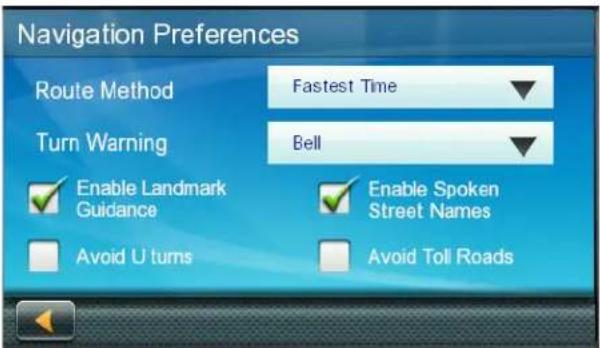
Impostazione del metododi creazione percorso predefinito
- Toccare su Menu principale.
- Toccare Navigation Preferences.
- Selezionare il metododi creazione percorso dal menu a discesa.
Impostazione dei suoni di Avviso curva
- Toccare Su Menu principale.
- Toccare Navigation Preferences.
- Selezionare un suono predefinito per Avviso curva dal menu a discesa.
Abilitazione di Guida ai punti di riferimento
Guida ai punti di riferimento utilizza punti di riferimento disponibili per identificare le strade che richiedono una manovra.
- Toccare su Menu principale.
- Toccare Navigation Preferences
- Selezionare Enable Landmark Guidance per attivare Guida ai punti di riferimento.
Abilitazione di nomi di strada parlati
- Toccare su Menu principale.
- Toccare Navigation Preferences.
- Selezionare Enable Spoken Street Names per consentire l'ascolto di nomi delle strade durante la navigazione.
Abilitazione della guida alle curve a U
- Toccare Su Menu principale.
- Toccare Navigation Preferences.
- Selezionare Enable U Turns per consentire al ricevitore di utilizzare le curve a U durante il percorso.
Per evitare le strade a pedaggio
- Toccare Su Menu principale.
- Toccare Navigation Preferences.
- Selezionare Avoid Toll Roads per indicare al ricevitore di evitare le strade a pedaggio, laddove possibile.
Modalità guidasicura
La funzione Modalità guida sicura è stata progettata per incoraggiare un'esperienza di guida sicura disabilitando l'accesso ad attività ad alto coinvolgimento durante la guida或者其他 MPH. La funzione Modalità guida sicura è automaticamente abilitata sul ricevitore.
- Toccare su Menu principale.
-
Toccare Navigation Preferences.
-
Toccare Safe-Driving Mode per attivare (selezionato) o disattivare (deselezionato) Modalità guida sicura.
Note: Quando si guida altre 10 MPH con Modalità guida sicura abilitato, il tasting Menu viene disabilitato, ma altri funzioni sulla schermata Mappa, tra cui Trafficco, OneTouch, ecc., sono accessibili.
Se si tenta di accedere a una funzione disabilitata, sullo schermo viene brevamente visualizzato un messaggio che ricorda di trovare un punto sicuro in cui fermarsi prima di accedere alla funzione.
Promemoria fari
La funzione Promemoria fari avvisa di accendere i fari del veicolo quando il ricevitore passa a Modalità notturna al tramonto. La funzione Promemoria fari è automaticamenteabilitata sul ricevitore.
- Toccare su Menu principale.
- Toccare Navigation Preferences.
- Toccare Headlight Reminder per attivare (selezionato) o disattivare (deselezionato) Promemoria fari.
Quando si attiva Headlight Reminder (Headlight Reminder), l'icona appare per 15 secondi quando il ricevitore passa a Modalità notturna.
Si avverte inoltre un avviso sonoro che indica "Ricordati di accendere i fari!".
Nota: La notifica Promemoria fari si verifica solo quando il ricevitore passa da Modalità giorno a Modalità notte.
Promemoria interruzione guida
L'opzione Promemoria interruzione guida consente al ricevitore di avvisare il conducente quando è necessario effettuare una pausa dopo una lunga guida.
- Toccare su Menu principale.
- Toccare Navigation Preferences.
- Spostare il cursore Driving Break Reminder da Off (nessun promemoria) a:
1 (promemoria après 1 ora di guida)
2 (promemoria après 2 ore di guida)
3 (promemoriaundyoredi guida)
4 (promemoria après 4 ore di guida)
5 (promemoria après 5 ore di guida)
Nota: L'opzione predefinita di Promemoria interruzione guida è 2 ore.
Durante la guida, viene visualizzata l'icona
per 15 secondi dall'ora del promemoria selezionata dal momento in cui si è acceso il ricevitore all'interno del veicolo,anche se non è stato selezionato un percorso.
Si awerte inoltre un avviso sonoro che indica "Hai guidato per (1, 2, 3, 4, 5) ore. Fai una pausa."
Nota: Il conta alla rovescia di Promemoria interruzione guida si riavvia quando viene visualizzata l'icona per 15 secondi o dopo aver riacceso il ricevitore.
Luminosità
Impostazione di Luminosità
- Accedere al menu Impostazioni di sistema (precedente).
- Toccare Brightness.
- Far scorrere il cursore Brightness per impostare la luminosità del display.
- Toccare la freccia Indietro.
- Selezionare Dim on Battery Power per oscurare il display in caso di alimentazione con la batteria interna.
Lingue
Impostazione di Lingue
- Accedere al menu Impostazioni di sua categoria.
- Toccare Languages.
- Toccare la lingua desiderata.
- Confermare la modifica.
- Toccare la freccia Indietro.
Avvisi velocità
Impostazione delle opzioni di Avviso velocità
- Toccare zu Menu principale.
- Toccare Speed Warning.
- Attivare o disattivare Audible Warning.
- Attivare o disattivare Visible Warning. Ciò determinina la visualizzazione dell'icona del limite di velocità sullo schermo.
- Impostare il numero diiglia或者其他 il limite di velocità più oveghe, e non è il numero di kg?
Visualizzazione dello stato GPS
- Toccare su Menu principale.
- Toccare GPS.
- Toccare Status.
Nota: E possibile accedere alla schermata Stato GPS toccando l'indicatore del segnale dei satelliti nell'angolo superiore destro della schermata OneTouch.
Spegnimento automatico
Impostazione dello spegnimento automatico
Lo spegnimento automatico è il periodo di inattività dopo il quale il ricevitore Magellan RoadMate si spegne.
- Accedere al menu Impostazioni di sua storia.
- Toccare Auto-Off.
- Toccare la durata desiderata.
- Toccare la freccia Indietro.
Impostazioni di sistema predefinite
Ripristino di tutte le impostazioni di sistema predefinite
- Accedere al menu Impostazioni di sua categoria.
- Toccare Restore Default.
- Confermare che si desidera procedere al ripristino di tutte le impostazioni di sistema predefinite.
Zona percorso da evitare
La funzione Zona percorso da evitare consente di selezionare manualmente una zona da evitare nel percorso.
- Toccare su Menu principale.
- Toccare Route Area Avoidance.
- Toccare Add per selezionare una nuova area da evitare.
Note: Se non sono ancorta state aggiunte zone da evitare, l'unica opzione accessibile è Add.
- Eseguire una panoramicica, quando ingrandire e ridurre la mappa per selezionare una zona da evitare all'interno della casella rossa.
- Toccare Select per selezionare da evitare o l'icona Indietro per annullare l'azione.
- Toccare Confirm sul messaggio che appeare, Cancel Area Avoidance o l'icona Indietro per selezionare un'altra zona.
La zona selezionata è quindi accessibile dall'élenco Zona percorso da evitare.
Note: Il percorso continua a includere superstrade e autostrade nelle zone da evitare selezionate.
Una volta create una o più zone da evitare è possibile'utilizzare:
- Edit per modificare i dettagli delle zone.
- Add per aggiuungere nuove zone da evitare.
- Select per selezionare una o più zone da evitare durante un percorso.
- Remove per rimuovere queste zone dall'elenco.
Note: É possibile modificare una sola zona per volta. Quando si selezionano più zone, la funzione Modifica è disabilitata.
Info sul prodotto
Visualizzazione di Info sul prodotto
- Toccare zu Menu principale.
- Toccare Product Information.
- Scorrere la pagina per visualizzareNumero di seri e Versione software.
Garanzia limitata Magellan
Tutti i ricevitori GPS (Global Positioning System) Magellan sono di supporto alla navigazione e non sono intesi per sostituire altri metodi di navigazione. Si raccomanda all'acquirente di eseguire accurati calcoli di posizionamento e di usare il buon senso. LEGGERE ATTENTAMENTE IL MANUALE D'USO PRIMA DI USARE IL PRODOTTO.
1.GARANZIA MAGELLAN
(a) La MiTAC Digital Corp. ("Magellan") garantisce che i ricevitori GPS e gli accessori hardware di sua produzione sono esenti da difetti nei materiali e nella fabbricazione e che sono conformi alle relative specifiche divulgate, per un periodo di un anno a partire alla data di acquisto originale. QUESTA GARANZIA è VALIDA SOLTANTO PER L'ACQUIRENTE ORIGINARIO DEL PRODOTTO.
(b) In caso di guasti, Magellan, a propria discrezione, riparere o sostuirà il prodotto hardware con uno di tipo o qualità simile, nuovo o ricondizionato,enza addebitare all'acquirente l-importo di componenti o manodopera. Il limite di responsabilità di Magellan ai sensi della garanzia limitata è il valore effettivo in denaro del prodotto nel momento in cui l'acquirente restituisce il prodotto a Magellan per la riparazione decurtato di un ammontare proportionato al grado di usura, determinato da Magellan a sua escludiva discrezione. Il prodotto riparato o sostituito sare GARANTIO per altri 90 giorni, calcolati a partire alla data di spedizione per la restituzione, oppure per il periodo rimanente della garanzia originale, a seconda di quale intervallo di tempo sia più lungo.
(c) Magellan garantisce che i prodotti software o i software inclusi nei prodotti hardware sono privi di difetti nei supporti multimediali per un periodo di 30 giorni alla data di spedizione e che sono sostzialmente conformi alla documentazione preesistente fornita in dotazione al software (ivi compresi gli aggiornamenti). L'uno obbligo di Magellan sareq quello di correggere o sostituire il supporto multimediae o il software in modo che sua sostzialmente conforme alla documentazione preesistente in possesso dell'utente. Magellan non garantisce che il software soddisfi le esigenze dell'acquirente o che il suo funzionamento si aprivo di interruzioni, errori o virus. L'acquirente si assume tutti i rischi riguardo all'uso del software.
2. RISARCIMENTI PER L'ACQUIRENTE
L'UNICA FORMA DI RISARCIMENTO PER L'ACQUIRENTE IN VIRTU DELLA PRESENTE GARANZIA SCRITTA O DI QUALSIASI ALTRA GARANZIA IMPLICITA SARÀ LIMITATA ALLA RIPARAZIONE O ALLA SOSTITUZIONE, A DISCREZIONE DI MAGELLAN, DI QUALSIASI COMPONENTE DIFETTOSO DEL RICEVITORE O DEGLI ACCESSORI COPERTI DALLA PRESENTE GARANZIA. LE RIPARAZIONI IN GARANZIA DOVRANNO ESSERE ESEGUIDE ESCLUSIVAMENTE PRESSO UN CENTRO ASSISTENZA MAGELLAN AUTORIZZATO. QUALSIASI RIPARAZIONE ESEGUIDA IN CENTRI ASSISTENZA NON AUTORIZZATI DA MAGELLAN RANDOMNA QUESTA GARANZIA.
3. DOVERI DELL'ACQUIRENTE
Per la riparazione o sostituzione di un prodotto Magellan, l'acquirente deve ottenere un numero RMA (Return Materials Authorization) dall'Assistenza tecnica Magellan o inviare una richiesta di riparazione tramite il nostro site web www.magellanGPS.com prima dell'invio. L'acquirente deve restituire il prodotto postpagato con una copia del giustificativo dell'acquisto, l'indirizzo di restituzione dell'acquirente e il numero RMA chiaramente stampato sulla parte esterna della confecione all'indirizzo del Centro assistenza Magellan autorizzato fornito da Magellan con il numero RMA. Magellan si riserva il diritto di rifiutarsi di fornire assistenza gratuite se al prodotto non è allegato il giustificativo dell'acquisto, oppure se le informazioni ivi containute sono incomplete o illeggibili, o il numero di seriè è stato modificato o cancellato. Magellan non sare responsabile per perdite o danni al prodotto provocati alla spedizione organizzata dall'acquirente per la riparazione del prodotto. Si raccomanda di assicurare la spedizione. Quando si restituisce un prodotto perché venga sottomosto a un intervento di assistenza, Magellan consiglia di fare ricorso a un metodo di spedizione infracracciabile.
4. LIMITAZIONE DELLE GARANZIE IMPLICITE
Fatta eccezione per quanto esposto al precedente punto 1, con il presente documento si nega il riconoscimento di tutte le altre forme di garanzia esprese o implicite, comprese le garanzie di idoneità a uno scopo particolare o di commercialisità E, SE APPLICABILI, LE GARANZIE IMPLICITE PREVISTE DALL'ARTICOLO 35 DELLA CONVENIZIONE DELLE NAZIONI UNITE SUI CONTRATTI DI COMPRAVENDITA INTERNAZIONALE DI MERCI. Alcune leggi nazionali, statali o locali non consentono restrizioni sulla durata di una garanzia implicita, pertanto la limitazione sopra riportata potrebbe non applicarci al proprio caso.
5. ESCLUSIONI
Quanto segue non è coperto alla garanzia:
(a) manutenzione periodica, riparazioni o sostituzioni di componenti dovute a normale usura;
[b] batterie;
[c] finiture;
(d) installazioni o difetti provocati dall'installazione;
(e) qualsiasi danno provocato da (i) spedizione, uso scorretto, abuso, negligenza, manomissione, umidità, liquidi, prossimità o esposizione a calore, uso improprio; (ii) disastri come incendi, alluvioni, vento e fulmini; (iii) accessori o modifiche non autorizzati;
[f] interventi o tentativi di assistenza eseguiti da soggetti diversi dal personale di un Centro assistenza Magellan autorizzato;
(g) prodotti, componenti o ricambi non fabbricati da Magellan;
(h) non si garantisce che il ricevitore sare esente da denuncie di violazione di brevetti, marchi commerciali, diritti d'autore o altri diritti di proprietà intellettuale, ivi compresi segreti commerciali.
(i) danni causati da incidenti provocati da trasmissioni non accurate dei satelliti. La mancata precisione delle trasmissioni si può verificare a causa del cambiamento della posizione, delle condizioni o della geometria dei satelliti oppure a causa di modifiche al ricevitore che possono rendersi necessarie a seguito di modifiche apportate alsystema GPS.
(Note: per ottenere le informazioni relative a posizione, velocità e orario, i ricevitori GPS Magellan fanno ricorso alsystema GPS o GPS+GLONASS. Il systema GPS è gestito dal governo degli Stati Uniti e GLONASS è il systema nazionale di navigazione satellitare della Federazione Russia; questi due governi sono gli unici responsabili per l'accuratezza e la manutenzione dei propri sistemi. Alcune condizioni possono provocare imprecensioni che potrebbero richiedere l'apporto di modifiche al ricevitore. Esempi di queste condizioni comprehendo, alla limiti, le modifiche delle trasmissioni GPS o GLONASS.)
L'apertura, lo smontaggio o la riparazione di quello prodotto da parte di soggetti diversi dal personale di un Centro assistenza Magellan autorizzato renderannoULLA但这a garanzia.
6. ESCLUSIONE DEI DANNI INCIDENTALI O CONSEGUENTI
(a) MAGELLAN NON SARÀ RESPONSABILE NEI CONFRONTI DELL'ACQUIRENTE
(b) O DI QUALSIVOGLIA ALTRO SOGGETTO PER QUALSIASI DANNO INDIRETTO, ACCIDENTALE O CONSEGUENTE, IVI COMPRESI, MA NON LIMITATAMENTE, PERDITA DI UTILI, DANNI PROVOCATI DAL RITARDO O DALLA PERDITA ALL'uso, DALLA VIOLAZIONE DI QUESTA GARANZIA O DI QUALSIASI GARANZIA IMPLICITA ANCHE SE CAUSATI DA NEGLIGENZA, DA ALTRA COLPA DI MAGELLAN O DA UNO SCORRETTO UTILIZZO DEL PRODOTTO. IN NESSUN CASO MAGELLAN SARÀ RITENUTA RESPONSABILE DI TALI DANNI, ANCHE SE LA SOCIÉTÀ ERA STATA AVVISATA DELLA POSSIBILITA DEL LORO VERIFICARSI.
(c) Alcune leggi nazionali, statali o locali non consentono l'escludione o la limitazione dei danni incidentali o consequencesi, pertanto le limitazioni di cui sopra potrebbero non essere applicate al proprio caso.
7. CONTRATTO COMPLETO
(a) La presente garanzia scritta costituisce il contratto completo, finale ed esclusivo tra Magellan e l'acquirente riguardo alla qualita dei risultati ottenuti dai beni e rispetto a qualsiasi garanzia od obbligo di indennizzato. QUESTA GARANZIA ELENCA TUTTE LE RESPONSABILITA DI MAGELLAN RIGUARDO A QUESTO PRODOTTO. LA PRESENTE GARANZIA CONFERISCE ALL'UTENTE DIRITTI SPECIFICI. L'UTENTE PUO DISPORRE DI ALTRI DIRITTI, CHE VARIANO DA UNA LOCALITA ALL'ALTRA E ALCUNE LIMITAZIONI ESPOSTE NELLA PRESENTE GARANZIA POTREBBERO NON APPLICARSI AL PROPRIO CASO.
(b) Se una parte di esta garanzia limitata è ritenuta non valida o inapplicable, il resto della garanzia limitata mantiene comunique piena validità ed efficacia.
Questa garanzia limitata è disciplinata delle leggi della California, perché risercimenti alle sue dispositionsi sui conflitti di norme o alla Convenzione delle Nazioni Unite sui contratti di compravendita internazionale di merci e tutelerà Magellan, i loro successori e i loro assegnatari. Questa garanzia non ha ripercussioni sui diritti statutari dei consumatori garantiti delle leggi vigenti nei rispettivi Paesi o sui diritti riconosciuti ai clienti nei confronti di commercianti o rivenditori dal contratto di vendita/acquisto.
Per altre informazioni su但这a garanzia limitata visitare il sito Magellan all'indirizzo magellangps.com o contattare:
MiTAC Digital Corp. 279 E Arrow Hwy, San Dimas, CA 91773, Stati Uniti
Stati Uniti e Canada: 800-707-9971
Messico: 866-310-7223
Hai bisogno di assistenza technique?
Per ottener l'assistenza tecnica per il ricevitore Magellan, andare prima al dato www.magellangps.com/support per le risposta alla maggior parte delle domande.
Se non è possibile trovare una soluzione li, è possibile contattare l'Assistenza tecnica Magellan tramite l'indirizzo e-mail support.us@cs.magellangps.com oppure chiamando il numero 800-707-9971.
Connettiti con nei @MagellanGPS


YouTube

MAGELLAN®
MiTAC Digital Corporation 279 E Arrow Hwy, San Dimas, CA 91773, Stati Uniti
www MAGellanGPS.com
Magellan RoadMate
Manual do Usuário
2016-2017
MAGELLAN
ALERTAS DE SEGURANÇA IMPORTANTES
Canada, vis di d'Industry Canada (IC)
PpoknadaKa MappyTa do o6bekTa no ero Ha3BaHnO

- HaxmTe KhoNky
BHOM MEHIO. - HaxmTe KhONky
Search By Name. - BBeInTe Ha3BaHne obKeTa-nyHKta Ha3HaueHnHaXMMTe KHOKy OTo6pa3aTc8 oBeKbI prdOM C BaTeKyuIm MecToNOJIOxHeHnEM.
e oBeKa-TyHKTa OKMITE KHONKY beKbI pAOM C BaU OLOXKeHNEM.
PnmueyaHne. BBeNTe KaK MOxHO 60JIbWe CmBOJOB, YTo6bl OjErHTb NOnCK Tpe6yEmoro O6bekTa.
- Haxmte KhOnky Near...ДЯ Вьбopa pa3nHybIX KpntepneB noncka: Pяdom c TeKyuIM MecToIonoJxKeHnEm, TOpOД nIy AApoc.
YkaKnte ropoI nn aDpeC B cnyae Bb6opa KpTepn PAnOM C rpoOom nn PAnOM C aDpeCOM.
- BbIepeHHeo6xoDnMbI OBeKT n3 CnNcKa oBeKToB.
OTo6pa3ntc8 cTpaHnua GO co CneDyUoIIMN CBeDeHnAIM:
aDpeCBbipahHOro MeCTa;
- Oxuaemoe Bpem npnbTn (OBI);
pacctoHne;
- cnocob npoknaKn MapuTa, HanpImep, Fastest Time (MHHMaJIbHoe BpeM).
6. Haxmte KhoNky Options, TTo6bI n3MeHHTb cnoc6 npoknaKn MapuPyTa.
- HaxmTe KhoNky

Habiragun no KapTe.
Ppoknaja Ka MappyTa Do o6bekTa Ha cBe3de c aBTOMarncTpann
Функця Habnraци K obkeKTam Ha cbe3de C ABTOmIaNCTpaJIN NO3BOJnE T npOExaTb K qACTO NcNoJIb3yEmbIM obkeKTam PdOM CO Cbe3DOM, K KOtOpOMy Bbl np6JInxJaTeCb, TaKIM KaK KaFe, pecToPAhbl, A3C, CTO n roCTHnUzbl.
ObekTbHa cbe3e c aBtOMarncTpajn DocTynhbl npi DnHexHn NO MapuTy HnnpocTo BO Bpemnoe3dkn, KOrda Bbl HaxoHTecb Ha abTomarncTpajn.
- Haxmte KhoNky Highway Exit POIs, ecn OHa OTobpaKaetc Ha KapTe. OTo6pa3ntc cncoc npedctoux Cbe3doB c ABTomarntpaHn paCCTOHNe DO HNX OT TeKyueo MeCTOnoJoxehna.
3HaKn yka3bHaOT Ha cepBnCHbIe obBeKtbl pIOM co cbe3dAmN:

kape, pecTopaHbI

A3C

CTO

TOCTHINUcbl
-
Haxmte 3haoyk, yTo6bl OTo6pa3nncra CnCOK COOTBeTCTByUoIuX ObEeKTOB prdOM CO cbe3dom.
-
BbIbepTe o6beKT n3 cnNcKa n HaxMITE

OTo6pa3ntcA cTpaHnua GO co cneyuouuMNCBeDEHnMa:
aDpeC BbI6paHHoro o6BeKta;
- OxNJaemoe BpeM npnbItna (OBI);
pacctoHne;
- cnoc6 npoknaKn MapwpyTa.
-
Haxmte KhoNky Options, TTo6bI n3MeHnTb cnoc6 npoknadkn MapuPyTa.
-
HaxMMTe KhoNky, TcObI HaaTb HABINrAciIO K Bbl6paHHOMy OBeKTy NO KapTe.
Cnncok MaheBpoB (MappyT)
Cnncok MaHeBPOB MoKHO npocMOTpeTb c KapTbI, n OH OTo6paKaTaTcra ToJIbKO npn DBrJKeHn Np MapuTy.
KaKaJa CToPka B CnNcKe MaHeBPOB CoepKHT CBeDeHnO MaHeBpax NO nopAky INx BbINOJIHeHn. CNeIyUoUsM aHeBp OTo6paXaETcR NepBbIM B CnNcKe.
PpocMToP cHnCKa MaHeBPOB
Haxmnte 3haOK MaheBpa B Bepxhem JEBOM yrny KapTbI npn DnKHeHN NO MapwpyTy.
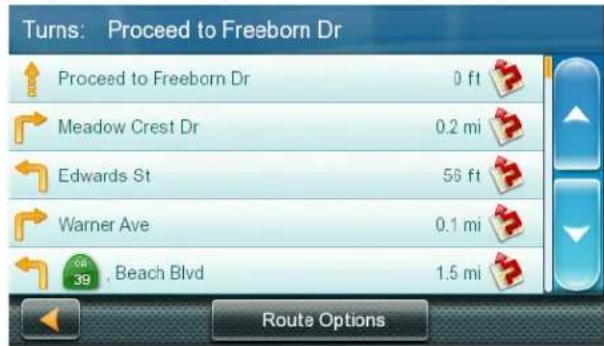
NcknouyeHne MaHeBpa
3TaФyHKUINI3MeHReTMapuPTaK,HTo6bI NO BO3MOXHOCTN NCKLIQUHTb ONpeJeHHbMaHEBp.
1.ПерейдenteКспсkyMaHEBpoB.
2. HaxmTe KhoNky pAdom c MaHeBpom, KOToPbI Tpe6yETcNCKHouHTb.
3. Haxmte Khony Yes nnoTBepeHn. PnpemHK Magellan RoadMate 3aHOBO npoJoxHT MapwpyT n CHOBA oTo6pa3NT KapTy.
Ha3haeHne MappyTa Khonke OneTouch
Hactponb MeHIO OneTouch, MoKHO onepaTHBNO nepeTNI K COxpaHeHHOMy aDpeCy NIN AKTNBnPOBaTB NONCKOBBI 3aIPOC.
- Haxmte 3Haoyk OneTouch B Bepxhem npabOM yJy KapTbi.
- HaxMITE OHy I3 Ha3HaueHHbIX KHOIOK OneTouch.
- Haxmte Heo6xOIMbI O6bekt, ecn KhoNke Ha3HaueH NOnCKOBbl 3a npoc, nocne Yero OT06pa3rTaO6bektbl.
3HaQK npeBapnteHoro npocmoTpa B HxKHe yactn 3KpaHa N03BOJraT nepe6npaTb IMeIOUneC8 OBeKtbl, OHOBpeMeHHO npocMaTpua IN MeCTOnoLooXHe Ha KapTe.
Canada, vis di d'Industry Canada (IC)

- Canada, vis di d'Industry Canada (IC)
- Temperatura
- Batteria
- Carica di Magellan RoadMate
- Dichiarazione sulle interferenze della FCC (Federal Communications Commission)
- NOTA IMPORTANTE:
- Dichiarazione FCC sull'esposizione alle radiazioni:
- Dichiarazione IC
- Dichiarazione IC sull'esposizione alle radiazioni:
- Indices
- Ricevitore GPS Magellan RoadMate
- Magellan RoadMate
- Ripristina
- Punti di interesse (PDI) 5
- Creazione di un percorso su un PDI in base alla categoria
- Creazione di un percorso verso un PDI in base al nome
- Creazione di un percorso verso un PDI di uscita autostradale
- Operazioni preliminari 2
- Accensione del ricevitore Magellan RoadMate
- Spegnimento del ricevitore Magellan RoadMate
- Livelli di carica della batteria
- Visualizzazione dell'indicatore del livello di carica della batteria
- Volume altoparlante
- Cambio del volume alla schermata Mappa
- Cambio del volume da Impostazioni
- Attivazione o disattivazione di Suoni tasti
- Attivazione o disattivazione di Volume intelligente
- Luminosità
- Accesso al comando Luminosità
- Menu principale
- Accesso a Menu principale
- Tastiera
- Selezione dall'elenco
- Selezione della tastiera QWERTY o ABC
- Note sull'immissione di dati
- QuickSpell
- Ricerca smart città
- Schermata Mappa 3
- Impostazione di Opzioni mapped
- Impostazione delle modalità mappa (2D o 3D)
- Punti di riferimento in 3D
- Impostazione dei livelli di zoom
- Navigazione sulla mappa
- Percorso verso una posizione su cui si è navigato
- Posizione corrente
- Accesso alla schermata Posizione corrente
- Salvataggio della posizione corrente sulla rubrica
- Elenco manovre (itinerario)
- Accesso a Elenco manovre
- Per evitare una manovra
- Modifica di Opzioni percorso
- Volume
- Selezione di una destinazione 4
- Creazione di una destinazione verso un indirizzo
- Consigli su come immettere rapidamente gli indirizzi
- Incroci
- Creazione di una destinazione verso un incrocio
- Centri citta
- Creazione di una destinazione verso un centro città
- Destinazioni precedenti
- Percorso verso una destinazione precedente
- cancellazione dell'elenco di destinazioni precedenti
- Rubrica
- Salvataggio di una destinazione nella rubrica
- Accesso a un indirizzo della rubrica
- Percorso verso un indirizzo della rubrica
- Viaggio su un percorso 6
- Schermata Mappa
- Elenco manovre
- Esclusion di una manovra
- Tipidpercorsi
- Metodo di calcolo percorso
- Cambio del tipo di creatione percorso
- Per cancellare il tipo di creatione percorso predefinito
- Funzioni speciali di creatione percorso
- Annullamento di un percorso
- Deviazioni lungo un percorso
- Menu OneTouch 7
- Accesso al menu OneTouch
- Tasto Casa
- Salvataggio di un indirizzo in un'icona OneTouch
- Cambio di indirizzo o ricerca di un'icona OneTouch
- Salvataggio di un criterio di ricerca PDI in un'icona OneTouch
- Impostazione di un percorso in un'icona OneTouch
- Traffico 8
- Glossario
- Incidenti stradali
- Per evitare incidenti stradali
- Impostazioni 9
- Impostazioni di sistema
- Map Options
- Impostazione della schermata Night Map - Auto
- Impostazione di Direzione in alto o Nord in alto in modalità 2D
- Asseg Nazionale di PDI visibili
- Impostazione di Zoom automatico in caso di curve
- Impostazione di Assistenza corsa autostradale
- Impostazione di Display edificio 3D
- Suoni
- Impostazione del volume da Impostazioni
- Attivazione/disattivazione di Suoni tasti
- Attivazione/disattivazione di Volume intelligente
- Navigazione
- Impostazione del metododi creazione percorso predefinito
- Impostazione dei suoni di Avviso curva
- Abilitazione di Guida ai punti di riferimento
- Abilitazione di nomi di strada parlati
- Abilitazione della guida alle curve a U
- Per evitare le strade a pedaggio
- Modalità guidasicura
- Promemoria fari
- Promemoria interruzione guida
- Impostazione di Luminosità
- Lingue
- Impostazione di Lingue
- Avvisi velocità
- Impostazione delle opzioni di Avviso velocità
- Visualizzazione dello stato GPS
- Spegnimento automatico
- Impostazione dello spegnimento automatico
- Impostazioni di sistema predefinite
- Ripristino di tutte le impostazioni di sistema predefinite
- Zona percorso da evitare
- Info sul prodotto
- Visualizzazione di Info sul prodotto
- Garanzia limitata Magellan
- 1.GARANZIA MAGELLAN
- RISARCIMENTI PER L'ACQUIRENTE
- DOVERI DELL'ACQUIRENTE
- LIMITAZIONE DELLE GARANZIE IMPLICITE
- ESCLUSIONI
- ESCLUSIONE DEI DANNI INCIDENTALI O CONSEGUENTI
- CONTRATTO COMPLETO
- Hai bisogno di assistenza technique?
- MAGELLAN®
- ALERTAS DE SEGURANÇA IMPORTANTES
- PpoknadaKa MappyTa do o6bekTa no ero Ha3BaHnO
- Ppoknaja Ka MappyTa Do o6bekTa Ha cBe3de c aBTOMarncTpann
- Cnncok MaheBpoB (MappyT)
- PpocMToP cHnCKa MaHeBPOB
- NcknouyeHne MaHeBpa
- Ha3haeHne MappyTa Khonke OneTouch
Marca : MAGELLAN
Modello : RoadMate 5630TLM
Categoria : Browser