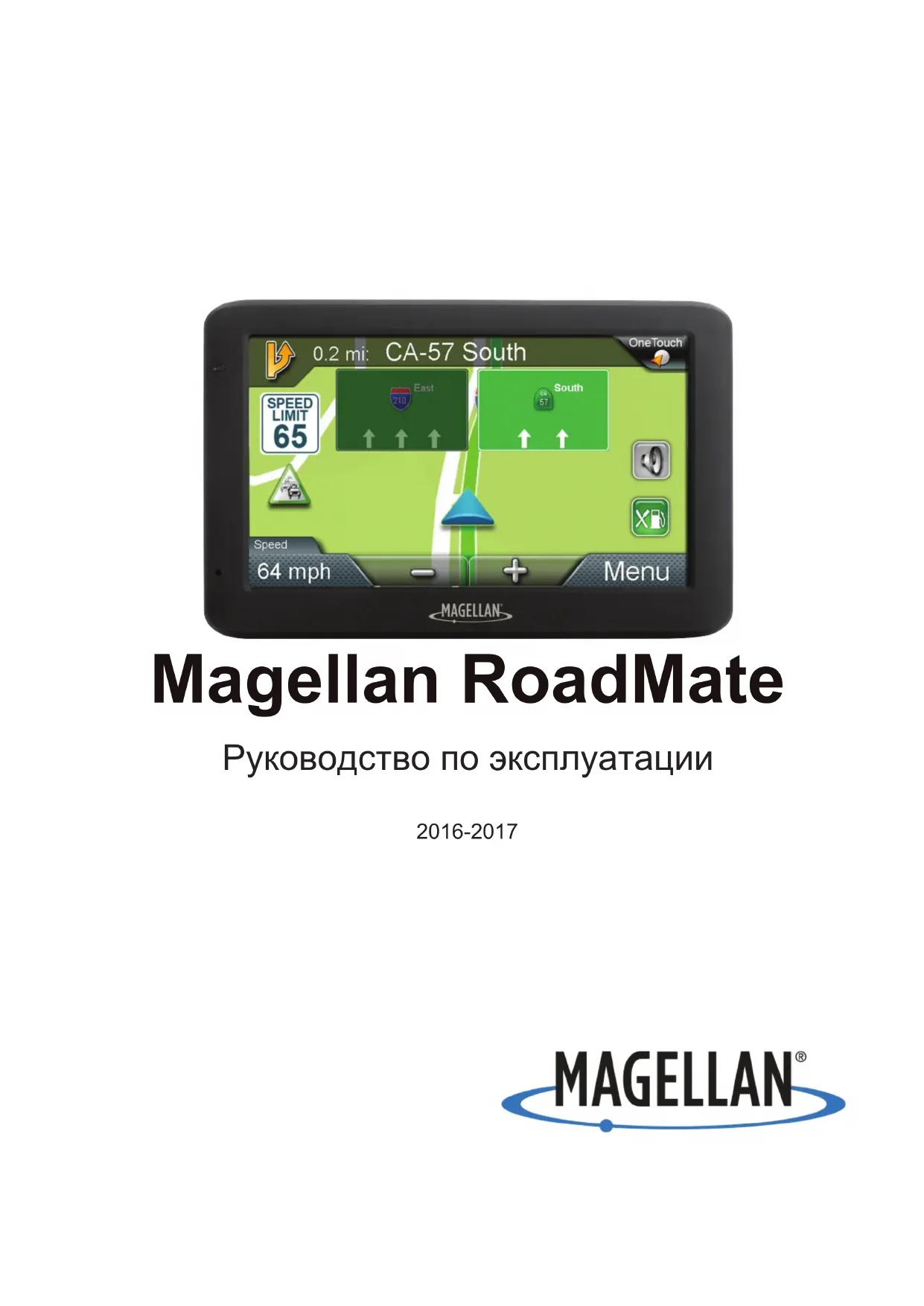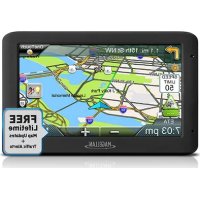
RoadMate 5630TLM - браузер MAGELLAN - Бесплатное руководство пользователя
Найдите руководство к устройству бесплатно RoadMate 5630TLM MAGELLAN в формате PDF.
Часто задаваемые вопросы - RoadMate 5630TLM MAGELLAN
Скачайте инструкцию для вашего браузер в формате PDF бесплатно! Найдите своё руководство RoadMate 5630TLM - MAGELLAN и возьмите своё электронное устройство обратно в руки. На этой странице опубликованы все документы, необходимые для использования вашего устройства. RoadMate 5630TLM бренда MAGELLAN.
РУКОВОДСТВО ПОЛЬЗОВАТЕЛЯ RoadMate 5630TLM MAGELLAN
3. Sous l’onglet «Turn Warning Alert»,
Устанавливая приемник Magellan RoadMate в своем автомобиле при помощи крепления для ветрового стекла или иного крепления, необходимо следить, чтобы прибор не закрывал водителю обзор дороги, не мешал срабатыванию автомобильных устройств безопасности, например, аварийной предохранительной подушки, не представлял опасности для водителя и пассажиров в случае перемещения приемника во время движения автомобиля. Водитель обязан оценить риски, связанные с возможностью получения повреждения автомобиля или получения травм людьми, находящимися в нем, в результате использования того или иного способа крепления приемника Magellan RoadMate. Температура Максимальная рабочая температура: 60°C (140°F). Аккумуляторная батарея В приемнике Magellan RoadMate установлена аккумуляторная батарея, которую не следует извлекать. В случае необходимости замены обратитесь в службу технической поддержки компании Magellan. Зарядка приемника Magellan RoadMate Сетевой адаптер не входит в комплект поставки приемника Magellan RoadMate и приобретается отдельно. Использование сетевого адаптера другого типа может привести к неисправности прибора и (или) возможной опасности возгорания из-за перегрева аккумуляторной
Используйте только автомобильное зарядное устройство, одобренное для использования с приемником Magellan RoadMate или входящее в комплект его поставки. Использование автомобильного зарядного устройства другого типа может привести к возгоранию или поражению электрическим током. Из соображений безопасности зарядка приемника Magellan RoadMate прекращается, если температура окружающего воздуха ниже 0°C (32°F) или выше 45°C (113°F). Полная зарядка аккумуляторной батареи приемника Magellan RoadMate от автомобильного адаптера питания или сетевого адаптера, не входящего в комплект поставки, занимает приблизительно 4 Приемник Magellan RoadMate — это устройство автомобильной навигации, помогающее находить выбранные пункты назначения. При использовании Magellan RoadMate необходимо соблюдать указанные ниже правила техники безопасности во избежание аварий, которые могут привести к травмам или смерти водителя и других людей. Уточните применимые в вашей стране нормативы относительно крепления устройства на лобовом стекле. В некоторых странах запрещено крепление на лобовом стекле каких- либо предметов. Альтернативные решения для крепления устройства см. на веб-сайте www. magellanGPS.com. Во время управления автомобилем необходимость просмотра дисплея сведена к минимуму. Голосовые инструкции укажут путь к пункту назначения. Водитель должен вводить данные или программировать приемник Magellan RoadMate только во время остановки автомобиля. Только пассажир может вводить данные или программировать приемник Magellan RoadMate во время движения автомобиля. Во время управления автомобилем не следует отвлекаться на приемник и необходимо внимательно следить за всеми условиями движения. Водитель обязан соблюдать все правила дорожного движения и использовать приемник Magellan RoadMate и способы его крепления в соответствии с применимыми законами. Местоположение дорог, объектов, предприятий и мест оказания услуг может со временем изменяться. В результате в базе данных могут встречаться неточности. Также база данных не содержит, не анализирует, не обрабатывает и не отражает какие-либо из перечисленных ниже аспектов: законодательные ограничения (например, ограничения по типу, весу, высоте, ширине, нагрузке и скорости автомобиля); крутизну или уклон дороги; высоту, ширину, вес или другие ограничения на мостах; плотность населения; качество жизни или безопасность района; доступность или близость полицейского участка, аварийно-спасательных служб, медицинской или других служб; зон строительных работ или опасностей; закрытые дороги или полосы движения; безопасность или состояние дороги, дорожного движения или транспортных служб; погодные условия; характеристики или состояние дорожного покрытия; особые события; дорожные пробки. Водитель обязан игнорировать предложения любых рискованных, небезопасных и незаконных маршрутов.часа. При первоначальном использовании прибора рекомендуется выполнить зарядку аккумуляторной батареи в течение не менее 2
Используйте только автомобильное зарядное устройство, одобренное для использования с приемником Magellan RoadMate. Расчетное время использования приемника Magellan RoadMate от аккумуляторной батареи составляет приблизительно 2 часа. Заявление о соответствии требованиям Федеральной комиссии по связи США (FCC) Данный прибор прошел испытания и признан соответствующим ограничениям для цифровых приборов класса B согласно разделу 15 правил Федеральной комиссии по связи США (FCC). Целью этих ограничений является обеспечение приемлемой защиты от вредных помех при установке оборудования в жилых помещениях. Данный прибор генерирует, использует и может излучать радиочастотную энергию, и в случае несоблюдения инструкций по установке или эксплуатации может создавать помехи для радиосвязи. Однако даже при соблюдении всех инструкций по монтажу нельзя гарантировать отсутствия помех. Если данный прибор создает помехи для приема телевизионных или радиосигналов, что можно проверить, выключив и включив данный прибор, пользователю рекомендуется попытаться устранить помехи, выполнив одно из следующих действий: изменить ориентацию или местоположение приемной антенны; увеличить расстояние между приемником и данным прибором; подключить данный прибор к розетке в цепи, отличной от той, к которой подключен приемник; обратиться за помощью к продавцу данного прибора или опытному специалисту по телевизионной и радиотехнике. Данный прибор соответствует требованиям раздела 15 правил FCC. Эксплуатация данного прибора допускается при соблюдении следующих двух условий: (1) данный прибор не должен создавать помех; (2) данный прибор должен принимать все помехи, включая те, которые могут нарушить его нормальную
Предупреждение FCC Любые изменения или модификации, явно не утвержденные стороной, несущей ответственность за соответствие требованиям, могут повлечь за собой потерю пользователем права на эксплуатацию данного
ВАЖНОЕ ПРИМЕЧАНИЕ. Соответствие требованиям FCC к воздействию
Данный прибор соответствует установленным FCC ограничениям на воздействие излучения для неконтролируемых условий. Конечные пользователи должны соблюдать особые инструкции по эксплуатации для обеспечения соответствия требованиям к высокочастотному
Данный передатчик не должен располагаться или работать в сочетании с другими антеннами или передатчиками. Для соблюдения требований нормативов FCC с данным прибором следует использовать экранированные кабели. Эксплуатация несертифицированного оборудования или неэкранированных кабелей может привести к помехам при приеме телевизионных и радиосигналов. Настоящим пользователь уведомляется о том, что изменения, выполненные без разрешения производителя, могут повлечь за собой аннулирование права пользователя на эксплуатацию оборудования. Tested To Comply With FCC Standards
FOR HOME OR OFFICE USE
Magellan RoadMate Приемник Magellan RoadMate должен быть установлен на расстоянии не менее 20 см (8 дюймов) от пользователя. Данный цифровой прибор класса В отвечает всем требованиям канадских нормативов для оборудования, создающего помехи. Соответствие требованиям Министерства промышленности Канады (IC) Данный прибор соответствует стандартным спецификациям радиооборудования Министерства промышленности Канады. Эксплуатация данного прибора допускается при соблюдении следующих двух условий:
1) данный прибор не должен создавать
2) данный прибор должен принимать
- все помехи, включая те, которые могут препятствовать его нормальной эксплуатации.ВАЖНОЕ ПРИМЕЧАНИЕ Соответствие требованиям IC к воздействию излучения Данный прибор соответствует установленным IC ограничениям на воздействие излучения для неконтролируемых условий. Конечные пользователи должны соблюдать особые инструкции по эксплуатации для обеспечения соответствия требованиям к высокочастотному излучению. Данный передатчик не должен располагаться или работать в сочетании с другими антеннами или передатчиками. Одна или несколько формул изобретения следующих патентов может распространяться на данный прибор: патент США № 5,544,060, патент США № 5,654,892, патент США № 5,832,408, патент США № 5,987,375 Информация, представленная в настоящем документе, может быть изменена без уведомления. Улучшения и усовершенствования данного прибора могут быть выполнены без какого-либо официального уведомления. Дополнительные сведения и обновления изделия см. на веб-сайте компании Magellan (www.magellanGPS.com/support). Canada, avis d’Industry Canada (IC) Le présent appareil est conforme aux CNR d’Industrie Canada applicables aux appareils radio exempts de licence. L’exploitation est autorisée aux deux conditions suivantes : (1) l’appareil ne doit pas produire de brouillage, et (2) l’utilisateur de l’appareil doit accepter tout brouillage radioélectrique subi, même si le brouillage est susceptible d’en compromettre le fonctionnement. © MiTAC International Corporation, 2016–2017 гг. Логотип Magellan, Magellan, RoadMate и Quickspell являются зарегистрированными товарными знаками компании MiTAC International Corporation. SmartDetour и OneTouch являются товарными знаками компании MiTAC International Corporation и используются по лицензии компанией MiTAC International Corporation. Все права защищены. Все прочие фирменные названия и названия изделий являются товарными знаками соответствующих правообладателей. Без получения предварительного письменного разрешения компании MiTAC International Corporation никакие части данного Руководства пользователя нельзя воспроизводить или распространять в какой бы то ни было форме или какими-либо средствами, как электронными, так и механическими, включая фотокопирование и запись, в любых целях, не относящихся к личному пользованию покупателя. Сведения, представленные в настоящем документе, являются верными на момент его создания. Компания MiTAC International Corporation не принимает на себя ответственности или обязательств в отношении каких-либо ошибок или неточностей, которые могут быть замечены в тексте настоящего Руководства пользователя. 112-0120-001 В настоящем Руководстве пользователя представлены все необходимые сведения об использовании различных функций приемника Magellan RoadMate. Посетите веб-сайт нашей компании magellanGPS.com/supportСодержание GPS-приемник Magellan RoadMate p. 1
- Подготовка приемника к работе p. 3
- Карта p. 7
- Выбор пункта назначения p. 10
- Объекты p. 14
- Навигация по маршруту p. 16
- Меню OneTouch p. 18
- Дорожная обстановка p. 20
- Настройки p. 21
- Гарантия GPS-приемник Magellan RoadMate Приемник Magellan® RoadMate® — это автомобильный навигационный прибор, который использует сигналы GPS со спутников для вычисления точного местонахождения вашего автомобиля и расчета навигационных данных, чтобы указать путь к пункту назначения. Имея сведения о своем местоположении и перемещении, приемник может затем наложить эти данные на подробные карты, чтобы создать визуальное представление вашего местоположения. При помощи приемника Magellan RoadMate можно выполнять перечисленные ниже p. 25
- Сохранение результатов поиска и адресов в меню OneTouch™ для быстрого доступа к избранным пунктам назначения.
- Сохранение домашнего адреса и быстрое получение сведений о маршруте к вашему
- Ввод и сохранение адресов в адресной книге, а также получение сведений о маршрутах к этим адресам в любое время.
- Прокладка маршрута к указанному адресу при помощи QuickSpell™ и интеллектуальный поиск городов для простого, безошибочного ввода адреса.
- Прокладка маршрута к любому объекту, предварительно загруженному в приемник Magellan RoadMate, включая больницы, кафе, рестораны, торговые центры, парки и другие объекты.
- Получение голосовых навигационных инструкций (синтез речи).
- Прокладка маршрута с несколькими пунктами назначения.
- Просмотр объектов на съездах с автомагистралей: список заправочных станций, кафе, ресторанов, отелей, СТО, расположенных рядом с выездами с автомагистралей.
- Персональная настройка приемника Magellan RoadMate с помощью меню
- Получение сведений о дорожной обстановке во избежание пробок на пути следования (только на некоторых моделях). Создавайте и настраивайте маршруты и параметры с уверенностью, что приемник Magellan RoadMate всегда обеспечит актуальные карты, низкий расход заряда аккумулятора и безопасную навигацию. Приемник Magellan RoadMate оснащен встроенной аккумуляторной батареей, поэтому в большинстве случаев вы сможете выполнять эти инструкции, читая их на экране компьютера без необходимости подключения приемника Magellan RoadMate к источнику переменного тока при помощи сетевого блока питания. Примечание. Находясь в помещении, приемник может не получать спутниковые сигналы достаточной мощности, чтобы вычислить свое местоположение, поэтому сведения о вашем местонахождении могут не обновляться. Однако набор микросхем GPS, установленных в приемнике Magellan RoadMate, будет принимать спутниковые сигналы в самых труднодоступных местах. Вы заметите, что приемник Magellan RoadMate будет определять местоположение даже в помещении. Но даже с усовершенствованным набором микросхем GPS приемник не всегда сможет выполнять
Если приемник не получает спутниковые сигналы достаточной мощности, находясь в гараже или другом строении, переместитесь в место под открытым небом, и вы сразу заметите увеличение мощности сигнала. Благодарим вас за использование приемника Magellan RoadMate.Приемник Magellan RoadMate A Кнопка питания B Аудиовыход C Гнездо карты памяти MicroSD (имеется не на всех моделях приемника) Примечание. Карта памяти microSD позволяет использовать карты дополнительных регионов. Посетите Интернет-магазин Magellan Online Shop для приобретения карт дополнительных регионов, доступных для вашего приемника. D Порт USB Примечание. Приемник получает питание от кабеля автомобильного адаптера питания или сетевого адаптера питания, не входящего в комплект поставки. Также можно подключить приемник к компьютеру через порт USB для обновления карты и программного обеспечения с помощью приложения Magellan Content Manager.
Кнопка сброса находится в нижнем правом углу задней панели приемника. Чтобы выполнить сброс параметров приемника, аккуратно вставьте распрямленную канцелярскую скрепку в отверстие кнопки сброса и нажмите кнопку при включенном питании приемника. Приемник будет перезапущен со стандартными заводскими настройками.
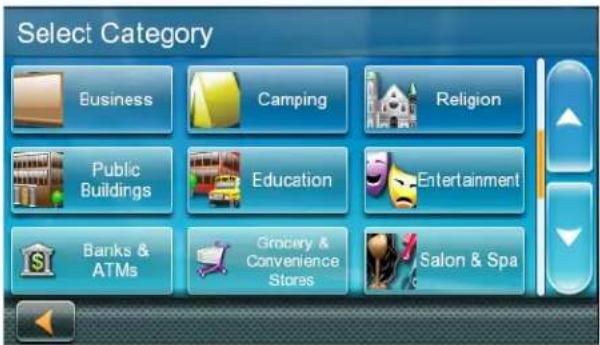
CОбъекты 5 В памяти приемника RoadMate хранятся предварительно загруженные сведения о таких объектах, как рестораны и АЗС, которые можно использовать в качестве пунктов назначения для маршрутов. Прокладка маршрута до объекта определенной категории Объекты распределены по уникальным категориям, таким как АЗС и туристические достопримечательности. Большинство категорий дополнительно разбиты на подкатегории. Рестораны, например, имеют несколько подкатегорий: китайская кухня, фастфуд и т.п.
1. Нажмите кнопку в главном меню.
2. Нажмите одну из категорий объектов в
3. Нажмите одну из подкатегорий объектов
(если имеется) в списке, чтобы уточнить поиск. Отобразятся объекты рядом с вашим текущим местоположением.
4. Нажмите кнопку Near... для выбора
различных критериев поиска: Рядом с текущим местоположением, Город или
Укажите город или адрес в случае выбора критерия Рядом с городом или Рядом с
5. Выберите необходимый объект из списка
Отобразится страница GO со следующими сведениями:
- адрес выбранного места;
- ожидаемое время прибытия (ОВП);
- способ прокладки маршрута, например, Fastest Time (Минимальное время).
6. Нажмите кнопку Options, чтобы
изменить способ прокладки маршрута: Минимальное время, Минимальное расстояние, По скоростным автострадам или Вне скоростных автострад.
7. Нажмите кнопку , чтобы начать
навигацию к выбранному объекту по карте. Прокладка маршрута до объекта по его
1. Нажмите кнопку в главном меню.
2. Нажмите кнопку Search By Name.
3. Введите название объекта-пункта
назначения и нажмите кнопку . Отобразятся объекты рядом с вашим текущим местоположением. Примечание. Введите как можно больше символов, чтобы облегчить поиск требуемого
4. Нажмите кнопку Near... для выбора
различных критериев поиска: Рядом с текущим местоположением, Город или
Укажите город или адрес в случае выбора критерия Рядом с городом или Рядом с
5. Выберите необходимый объект из списка
Отобразится страница GO со следующими сведениями:
- адрес выбранного места;
- ожидаемое время прибытия (ОВП);
- способ прокладки маршрута, например, Fastest Time (Минимальное время).
6. Нажмите кнопку Options, чтобы изменить
способ прокладки маршрута.
7. Нажмите кнопку , чтобы начать
навигацию по карте. Прокладка маршрута до объекта на съезде с автомагистрали Функция навигации к объектам на съезде с автомагистрали позволяет проехать к часто используемым объектам рядом со съездом, к которому вы приближаетесь, таким как кафе, рестораны, АЗС, СТО и гостиницы.Объекты на съезде с автомагистрали доступны при движении по маршруту или просто во время поездки, когда вы находитесь на автомагистрали.
1. Нажмите кнопку Highway Exit POIs,
если она отображается на карте. Отобразится список предстоящих съездов с автомагистрали и расстояние до них от текущего местоположения. Значки указывают на сервисные объекты рядом со съездами: кафе, рестораны
2. Нажмите значок, чтобы отобразился
список соответствующих объектов рядом со съездом.
3. Выберите объект из списка и нажмите .
Отобразится страница GO со следующими сведениями:
- адрес выбранного объекта;
- ожидаемое время прибытия (ОВП);
- способ прокладки маршрута.
4. Нажмите кнопку Options, чтобы изменить
способ прокладки маршрута.
5. Нажмите кнопку , чтобы начать
навигацию к выбранному объекту по карте.Подготовка приемника к работе 2 Включение приемника Magellan RoadMate Кнопка питания расположена в верхней части приемника Magellan RoadMate. Включение приемника Magellan RoadMate
1. Нажмите кнопку питания.
2. Ознакомьтесь с предупреждениями на
начальной странице и нажмите кнопку . Выключение приемника Magellan RoadMate Нажмите кнопку питания. Приемник автоматически выключится через 15 секунд. Cancel: отмена процедуры выключения и возврат к последней отображавшейся
Power Down Now: Немедленное выключение приемника без 15-секундной
Примечание. Приемник сразу же начнет процедуру выключения, если отсоединить от него кабель питания, а также при отсутствии питания на разъеме питания 12 В. Уровень заряда батареи Приемник Magellan RoadMate оснащен внутренней батареей, которая заряжается, когда приемник подключен к внешнему источнику питания. Примечание. Обслуживание батареи могут осуществлять только авторизованные сервисные центры Magellan. Просмотр индикатора заряда батареи
1. Нажмите кнопку Меню в правом углу
2. Индикатор заряда батареи отображается
в правом верхнем углу главного меню под индикатором спутниковых сигналов. Зеленые полоски обозначают уровень заряда батареи. Громкость динамика Регулировка громкости на карте
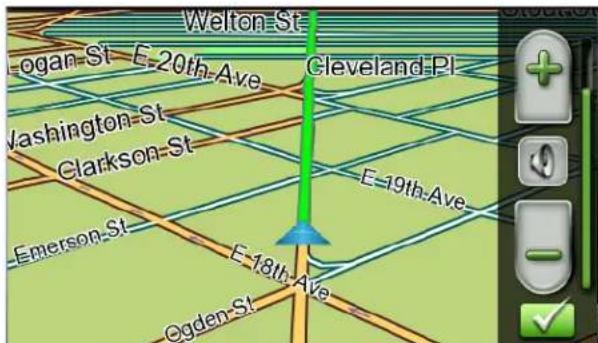
1. Нажмите кнопку . Отобразятся
дополнительные кнопки.
2. Нажмите кнопку динамика, чтобы
отключить звук, или отрегулируйте громкость при помощи кнопок + и -.
Регулировка громкости на странице настроек
1. Вызовите главное меню.
3. Нажмите кнопку Sound.
4. Нажимайте главный регулятор громкости,
чтобы изменить уровень громкости приемника RoadMate.
5. Нажмите кнопку для сохранения
настроек и выхода. Включение и отключение звука кнопок
1. Вызовите главное меню.
3. Нажмите кнопку Sound.
4. Установите или снимите флажок Button
Sounds, чтобы включить или отключить звук кнопок.Включение и отключение автоматической регулировки громкости Функция автоматической регулировки громкости автоматически изменяет уровень громкости приемника по мере изменения скорости движения для компенсации дорожного шума.
1. Вызовите главное меню.
3. Нажмите кнопку Sound.
4. Установите или снимите флажок Smart
Volume, чтобы включить или отключить эту функцию.
1. Вызовите главное меню.
4. Перемещая регулятор яркости, установите
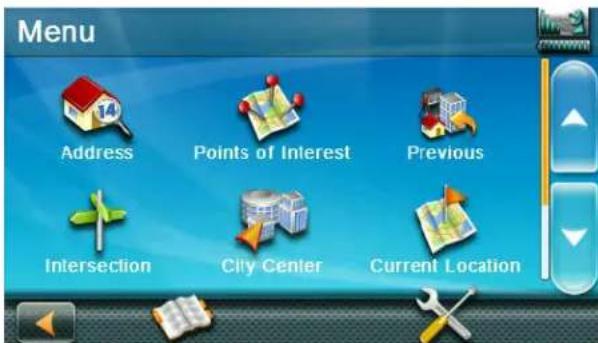
требуемую яркость. Примечание. Если установить флажок Dim on Battery Power, яркость экрана будет снижаться при работе приемника только от батареи, если вы не касаетесь экрана в течение нескольких секунд. Это продлевает время работы приемника от батареи. Главное меню Главное меню — это центральный пульт RoadMate, где отображаются значки всех основных функций приемника. Вызов главного меню. Нажмите кнопку Menu на карте для доступа к перечисленным ниже функциям. Адрес Ввод адреса в качестве пункта
Объекты Выбор объекта
предварительно загруженных мест в качестве пункта назначения. Предыдущие Из списка недавно посещенных мест можно быстро выбрать пункт для повторной прокладки
Перекресток Прокладка маршрута до пересечения двух
Центр города Прокладка маршрута к географическому центру города.
местоположение Отображение информации о вашем местоположении:
- названия улиц вокруг вас;
долгота вашего местоположения. Координаты Ввод координат для прокладки маршрута. Назад Возврат к карте.Адресная книга Доступ к адресной книге для сохранения адресов и пунктов назначения. Настройки Отображение меню настроек, которое позволяет настроить параметры приемника RoadMate.
Отображение графического представления
Заряд батареи Отображение графического представления текущего заряда
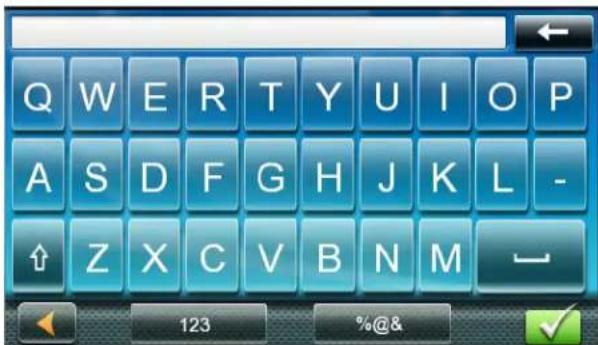
Клавиатура — это наиболее часто используемое средство ввода данных в приемник RoadMate. Умение использовать клавиатуру для ввода адреса облегчает использование приемника RoadMate. Обзор клавиатуры
Перемещение курсора на одну позицию назад или удаление предыдущего символа. Shift Переключение между прописными и строчными буквами. Пробел Вставка пробела в позиции курсора. Цифры Отображение цифровой клавиатуры. Спецсимволы Отображение
спецсимволов. Предыдущие Список предыдущих пунктов назначения (только при вводе города). При вводе города в этом списке отображаются ранее введенные города. Выберите город из отображающегося
(Только при вводе города)Отображение цифровой клавиатуры для быстрого ввода почтового индекса
Список (Только при вводе города)Нажмите кнопку Список при вводе города для вызова списка городов, начинающихся с введенных букв. Принять (При вводе города)Принятие предложенного названия города, отображающегося в поле данных. (При вводе улицы) Вызов списка улиц, начинающихся с введенных символов. Выбор из списка Если отображается список пунктов, найденных в базе данных, используйте стрелки справа для перемещения вверх и вниз по списку и нажмите необходимый пункт в списке для продолжения. Выбор типа клавиатуры: QWERTY или ABC
1. Вызовите главное меню.
4. Выберите QWERTY или ABC.
Примечания о вводе данных Если не удается получить ожидаемые результаты, воспользуйтесь приведенными ниже рекомендациями.
- Проверьте, не содержит ли название места апострофы и дефисы, если в списке нет искомого названия объекта или улицы.
- Чем больше символов вы введете, тем меньше список вариантов для выбора.
- При вводе названия улицы или города нельзя использовать буквы сдиакритическими знаками. Названия городов и улиц можно вводить только с помощью стандартных символов. Функция QuickSpell При вводе букв названия города или улицы функция QuickSpell ищет в базе данных города и улицы, названия которых начинаются с введенных букв. Любые буквы, которые нельзя использовать для ввода названия города или улицы, затеняются. Интеллектуальный поиск города Функция интеллектуального поиска города пытается прогнозировать искомый город на основании вашего местоположения и ранее посещенных городов. Каждый раз при вводе или поиске адреса сначала отображается клавиатура ввода названия города. По мере ввода букв функция QuickSpell ищет в базе данных города, названия которых начинаются с введенных букв. Буквы, не составляющие название города из базы данных, затеняются, и функция интеллектуального поиска города отображает предложенное название города в текстовом поле. Нажмите кнопку , чтобы продолжить, если предложен правильный город. Нажмите кнопку , чтобы просмотреть список городов, которые начинаются с введенных букв.Карта 3 Карта часто используется, когда вы движетесь по маршруту или просто перемещаетесь по городу, и обычно отображается в одном из двух режимов: «обычный» и «движение по
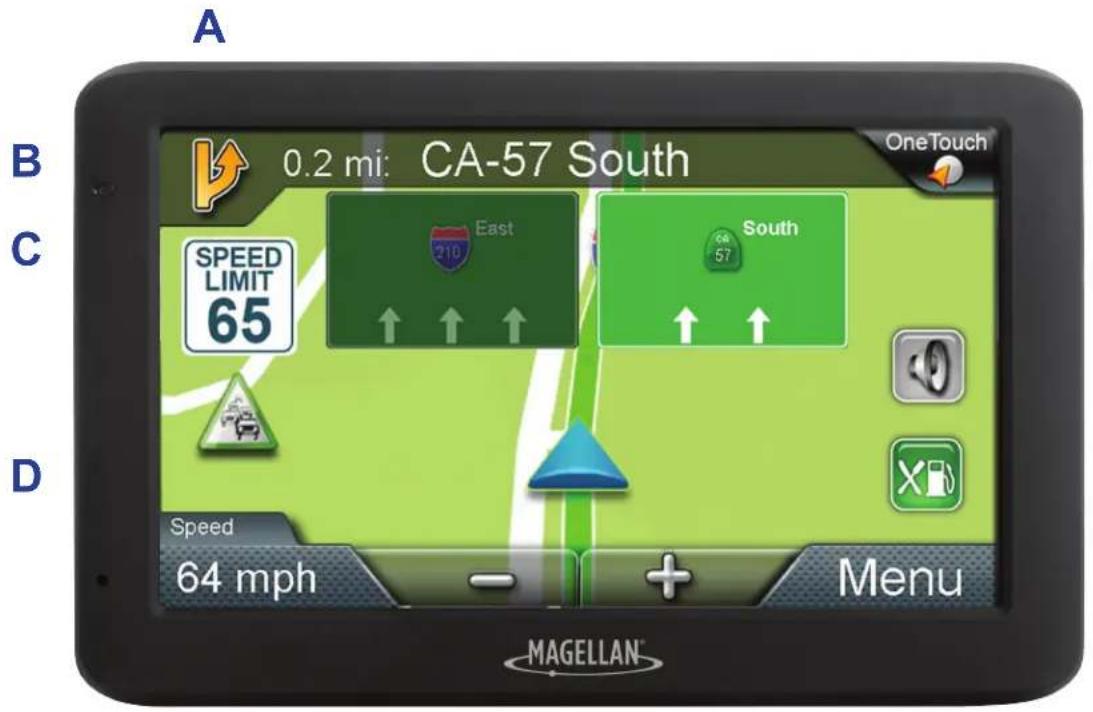
A Ваше текущее местоположение B Указания поворота для следующего маневра Нажмите для отображения списка маневров (доступен только при движении по маршруту). Расстояние и название улицы для следующего маневра. Нажмите для повтора последней голосовой инструкции.
Ограничение скорости D Сведения Здесь отображаются скорость, время суток, высота, направление по компасу. При движении по маршруту здесь также могут отображаться расстояние до пункта назначения, ожидаемое время прибытия (ОВП) и оставшееся время. Нажимайте это поле для переключения
E Масштабирование F Вызов главного меню G Переход к списку объектов на съезде с автомагистрали Эта кнопка отображается только при движении по автомагистрали или скоростной автостраде. H Вызов регулятора громкости I Вызов меню One Touch Мгновенный доступ к сохраненным критериям поиска и избранным пунктам назначения. Ваше местоположение и время отображаются на карте. Во время поездки ваше местоположение обновляется, что дает четкое представление о вашем местонахождении и ближайших улицах. Настройка параметров карты Настроить параметры отображения карты можно на странице настроек.
1. Нажмите кнопку Menu на карте.
3. Нажмите кнопку Map.
4. На странице Параметры карты настройте
параметры карты и отображения. Выбор режима карты (2D или 3D) Карта обычно отображается в режиме 3D. Переключение карты в режим 2D
1. Нажмите в любом месте карты.
Отобразятся дополнительные кнопки.
2. Нажмите кнопку 2D для переключения
карты в режим 2D из режима 3D или кнопку 3D для переключения карты в режим 3D из режима 2D.
3D-достопримечательности Функция отображения 3D-достопримечательностей показывает архитектурные достопримечательности.Изменение масштаба При уменьшении масштаба в режиме 3D до определенного уровня карта переключится в режим 2D. Масштаб карты изменяется при помощи кнопок + и - в нижней части карты. Примечание. Уровни масштаба ограничены в режиме 3D. Прокрутка карты
1. Проведите пальцем или стилусом по
карте. Карта переключится в режим
2. По окончании прокрутки нажмите кнопку
, и карта вернется к вашему текущему местоположению. Прокладка маршрута к месту, отображающемуся при прокрутке карты
1. Прокрутите карту, чтобы отобразилось
место, до которого необходимо проложить
2. Нажмите на карте пункт назначения. В
верхней части экрана отобразится красная кнопка с информацией о выбранной точке.
3. Нажмите кнопку в верхнем левом
4. Укажите действие с этой новой
маршрутной точкой, если уже существует активный маршрут: Replace Destination: следующий пункт назначения будет удален и заменен выбранным при прокрутке карты. Go There Now: выбранное место будет добавлено на маршрут в качестве промежуточного пункта перед следующим
Add To Trip: выбранный пункт назначения добавляется в конец текущей поездки.
5. Нажмите кнопку , чтобы вернуться к
карте и начать навигацию. Примечание. Если выбранное место не совпадает с существующим адресом (например, пункт назначения находится не на улице и не на дороге, хранящейся в картографической базе данных), остановка будет сделана на дороге, ближайшей к пункту назначения, и на карте отобразится пунктирная линия до конечного пункта. Страница текущего местоположения На странице текущего местоположения отображается примерный адрес вашего текущего местоположения, следующий и предыдущий перекрестки, широта, долгота, направление и высота. Переход на страницу текущего местоположения Нажмите значок текущего местоположения на карте.Сохранение текущего местоположения в адресной книге
1. Нажмите значок Current Position на карте.
2. Нажмите кнопку Save.
3. Измените информацию.
Примечание. Чтобы сохранить это местоположение в меню OneTouch и адресной книге, установите флажок Add to OneTouch.
4. Нажмите поле Название и используйте
клавиатуру, чтобы ввести название для пункта адресной книги. Примечание. Нажмите кнопку Список категорий, чтобы выбрать категорию для этого адреса. На странице Выбор категории из списка можно добавить новые категории, нажав кнопку +Add.
5. Нажмите кнопку для подтверждения
6. Назначьте этой записи кнопку в меню
OneTouch, если вы сохранили пункт в меню OneTouch. Список маневров (маршрут) Список маневров можно просмотреть с карты, и он отображается только при движении по
Каждая строка в списке маневров содержит сведения о маневрах по порядку их выполнения. Следующий маневр отображается первым в списке. Просмотр списка маневров Нажмите значок маневра в верхнем левом углу карты при движении по маршруту. Исключение маневра Эта функция изменяет маршрут так, чтобы по возможности исключить определенный маневр.
1. Перейдите к списку маневров.
2. Нажмите кнопку рядом с маневром,
который требуется исключить.
3. Нажмите кнопку Yes для подтверждения.
Приемник Magellan RoadMate заново проложит маршрут и снова отобразит
Выбор вариантов маршрута Вы можете выбрать способ прокладки маршрута: Минимальное время, Минимальное расстояние, По скоростным автострадам или Вне скоростных автострад.
1. Перейдите к списку маневров.
2. Нажмите кнопку Route Options.
Отобразятся четыре варианта маршрута с расчетным временем.
3. Нажмите необходимый вариант маршрута.
4. Нажмите кнопку , чтобы начать
Можно отрегулировать громкость или отключить звук на карте, либо нажав кнопки > Sound. Регулировка громкости на карте
1. Нажмите кнопку . Отобразятся
дополнительные кнопки.
2. Нажмите кнопку динамика, чтобы
отключить звук или отрегулируйте громкость при помощи кнопок + и -.
Если звук отключен, значок динамика перечеркнут красной линией. Для включения звука снова нажмите кнопку .Выбор пункта назначения 4 Создание пункта назначения по адресу Чтобы указать адрес, сначала введите название города одним из следующих способов:
- введите название города;
- введите почтовый индекс города;
- выберите ранее использованный город.
1. Нажмите кнопку в главном меню.
2. Введите название города.
Это можно сделать тремя способами, перечисленными ниже. Нажмите кнопку для выбора города из списка предыдущих городов. С помощью клавиатуры введите первые несколько букв любого значимого слова в названии города, чтобы выбрать новый город. Если искомый город отображается в верхнем поле, нажмите название города или кнопку . Нажмите кнопку List для просмотра списка городов, которые начинаются с введенных букв. Нажмите название города, чтобы выбрать его из списка. Нажмите кнопку Zip Code для переключения на цифровую клавиатуру и ввода почтового индекса. Нажмите для отображения списка городов с введенным почтовым индексом.
3. Введите название улицы.
После выбора города отобразится клавиатура с запросом на ввод названия
Введите название улицы с помощью клавиатуры. Введите первые несколько символов любого слова в названии улицы и нажмите кнопку или продолжайте вводить символы до отображения списка
Примечание. Не вводите буквы с диакритическими знаками.
4. Нажмите название улицы из списка.
5. Введите номер дома.
Введите номер дома с помощью клавиатуры. Диапазон допустимых номеров домов отображается перед началом ввода. Нажмите кнопку после ввода номера дома. Отобразится страница GO со следующими сведениями:
- адрес выбранного места;
- ожидаемое время прибытия (ОВП) и расстояние;
- способ прокладки маршрута, например, Минимальное время.Нажмите кнопку Options, чтобы изменить способ прокладки маршрута. Нажмите кнопку для предварительного просмотра маршрута.
6. Нажмите кнопку , чтобы начать
навигацию по карте. Примечание. Если вы хотите использовать пункт назначения позднее, нажмите кнопку Save, прежде чем нажимать кнопку GO, чтобы сохранить его в адресной книге или в меню OneTouch. Советы по быстрому вводу адресов
- При вводе названия города и улицы отображаются только те символы, которые присутствуют в возможных результатах поиска. Прочие символы затенены.
- Нажмите кнопку List после ввода пары букв названия города или улицы, когда отобразится список пунктов, содержащих введенные символы.
- Ищите по почтовому индексу, чтобы сократить количество подходящих городов до четырех и менее (обычно). Перекрестки Создание пункта назначения на перекрестке Перекресток улиц помогает определить местоположение, когда вы не знаете номер
1. Нажмите кнопку в главном меню.
2. Введите название города. Для этого
выполните указанные ниже действия.
- С помощью клавиатуры ведите первые несколько букв любого значимого слова в названии города, чтобы ввести новое название города. Нажмите название города или кнопку , если искомый город отображается в верхнем
- Нажмите кнопку Previous для выбора города из списка предыдущих городов.
- Нажмите кнопку List для просмотра списка городов, которые начинаются с введенных букв. Нажмите название города, чтобы выбрать его из списка.
- Нажмите кнопку Zip Code для переключения на цифровую клавиатуру и введите почтовый индекс. Нажмите для отображения списка городов с указанным почтовым индексом.
3. Введите название улицы.
После выбора города отобразится клавиатура с запросом на ввод названия
Введите название улицы с помощью клавиатуры. Введите первые несколько символов любого слова в названии улицы и нажмите кнопку или продолжайте вводить символы до отображения списка
Примечание. Не вводите буквы с диакритическими знаками. Нажмите название улицы из списка.
4. Введите название второй улицы так же,
как ввели название первой улицы. Отобразится страница со следующими сведениями:
- адрес выбранного места;
- ожидаемое время прибытия (ОВП);
- способ прокладки маршрута, например, Минимальное время. Примечание. Нажмите кнопку Options, чтобы изменить способ прокладки
5. Нажмите кнопку , чтобы начать
навигацию по карте. Центры городов Создание пункта назначения в центре города Функция «Центр города» позволяет выбрать любой город на карте в качестве пункта назначения, что удобно, когда вы хотите поехать в город, не указывая конкретный адрес. Примечание. Маршрут прокладывается в географический центр города в качестве пункта назначения.
1. Нажмите кнопку в главном меню.
2. Введите название города.
Нажмите кнопку Previous для выбора города из списка предыдущих городов. С помощью клавиатуры введите первые несколько букв любого значимого слова в названии города, чтобы выбрать новый город. Если искомый город отображается в верхнем поле, нажмите название города или кнопку . Нажмите кнопку List для просмотра спискагородов, которые начинаются с введенных букв. Нажмите название города, чтобы выбрать его из списка. Нажмите кнопку Zip Code для переключения на цифровую клавиатуру и введите почтовый индекс. Нажмите для отображения списка городов с введенным почтовым индексом. Отобразится страница со следующими сведениями:
- адрес выбранного места;
- ожидаемое время прибытия (ОВП);
- способ прокладки маршрута, например, Минимальное время. Примечание. Нажмите кнопку Options, чтобы изменить способ прокладки маршрута.
3. Нажмите кнопку , чтобы начать
навигацию по карте. Предыдущие пункты назначения Прокладка маршрута в предыдущий пункт назначения.
1. Нажмите кнопку в главном меню.
2. Выберите пункт назначения из списка
предыдущих пунктов назначения. Отобразится страница со следующими сведениями:
- адрес выбранного места;
- ожидаемое время прибытия (ОВП);
- способ прокладки маршрута, например, Минимальное время. Примечание. Нажмите кнопку Options, чтобы изменить способ прокладки маршрута.
3. Нажмите кнопку , чтобы начать
навигацию по карте. Очистка списка предыдущих пунктов
1. Перейдите к списку предыдущих пунктов
3. Нажмите кнопку Yes, чтобы подтвердить
удаление и очистить список. Адресная книга Сохранение пункта назначения в адресной
Каждый раз при создании пункта назначения его можно сохранить в адресной книге перед началом навигации.
1. Нажмите кнопку Save на странице
странице изменения информации, чтобы сохранить это место в меню OneTouch. Изменение информации Нажмите поле Name и используйте клавиатуру, чтобы ввести название для записи в адресной книге. Нажмите Work, Cell or Home phone, чтобы указать номер телефона для записи в адресной книге. Нажмите кнопку List Categories для отображения списка категорий, созданного для вашей адресной книги. При необходимости создайте новую категорию, нажав кнопку + Add в нижней части
3. Нажмите кнопку , чтобы подтвердить
сведения для этого адреса. Для сохранения пункта в меню OneTouch вам будет предложено назначить адрес кнопке ОneTouch. Просмотр адреса из адресной книги
1. Нажмите кнопку в главном меню.
2. Нажмите верхний левый угол страницы
для простого поиска необходимого адреса путем ограничения списка первой буквой записей в адресной книге.Прокладка маршрута до адреса из адресной
2. Нажмите кнопку у необходимой записи
в адресной книге. Отобразится страница со следующими сведениями:
- адрес выбранного места;
- ожидаемое время прибытия (ОВП);
- способ прокладки маршрута, например, Минимальное время. Примечание. Нажмите кнопку Options, чтобы изменить способ прокладки маршрута.
3. Нажмите кнопку , чтобы начать
навигацию по карте.Навигация по маршруту 6 Страница карты Проложенный маршрут отображается на карте зеленым цветом с небольшими стрелками, указывающими направление движения. В верхней части страницы отображаются название и расстояние до следующей улицы в списке поворотов. Если вы находитесь не в том же городе, что и следующая улица, то вместо этого отображается название города, где расположена улица. По мере движения по маршруту звучат голосовые уведомления о предстоящих
Список маневров В списке маневров отображаются все маневры по ходу маршрута до выбранного пункта назначения. Нажмите значок Maneuver в верхнем левом углу карты для просмотра списка маневров. Просмотр списка маневров Нажмите значок Maneuver в верхнем левом углу карты при движении по маршруту. Исключение маневра Вы можете изменить маршрут так, чтобы по возможности исключить определенный маневр.
1. Перейдите к списку маневров.
2. Нажмите кнопку у маневра, который
требуется исключить.
3. Нажмите кнопку Yes для подтверждения.
Приемник RoadMate заново проложит маршрут и снова отобразит карту. Типы маршрутов Предусмотрено несколько способов прокладки
Способ прокладки маршрута Fastest Time (быстрый): самый быстрый возможный маршрут при условии, что автомобиль может двигаться почти с максимальной разрешенной скоростью. Shortest Distance (короткий): кратчайший
Mostly Freeways: маршрут по возможности прокладывается по скоростным автострадам. Least Use of Freeways: маршрут по возможности прокладывается вне скоростных
После выбора пункта назначения RoadMate предлагает сначала маршрут, проложенный способом по умолчанию. Изменение способа прокладки маршрута Чтобы сменить способ прокладки маршрута, нажмите кнопку Options на странице GO. RoadMate прокладывает маршрут разными
1. Нажмите список маневров для желаемого
способа прокладки маршрута.
2. Нажмите необходимый способ прокладки
маршрута в списке, и отобразится предыдущая страница с новым маршрутом.Смена способа прокладки маршрута по
1. Нажмите кнопку в главном меню.
2. Нажмите кнопку Navigation Preferences.
3. Выберите способ прокладки маршрута в
раскрывающемся меню Способ прокладки
Дополнительные функции прокладки
1. Нажмите кнопку Menu на карте.
2. Нажмите кнопку Cancel Trip в главном
3. Нажмите кнопку Yes, чтобы подтвердить
4. Нажмите значок OneTouch на карте, чтобы
вызвать меню OneTouch.
5. Нажмите кнопку Cancel Trip.
6. Нажмите кнопку Yes, чтобы подтвердить
отмену маршрута. Объезд маршрута
1. Нажмите кнопку Menu на карте.
Различные объезды будут рассчитаны с помощью того же способа прокладки маршрута, который использовался для создания маршрута. Отобразится список альтернативных маршрутов.
3. Нажмите кнопку справа для просмотра
списка маневров альтернативного
4. Нажмите необходимый альтернативный
маршрут.Меню OneTouch 7 Меню OneTouch™ предоставляет быстрый доступ к домашнему адресу, аварийным службам, АЗС и адресам или результатам поиска, сохраненным в меню OneTouch. Вызов меню OneTouch Нажмите значок OneTouch в верхнем правом углу страницы карты.
Нажмите кнопку Home. Если вы сохранили домашний адрес, приемник проложит маршрут к вашему дому. Если домашний адрес не сохранен, будет предложено ввести его. Нажмите кнопку Yes для ввода домашнего адреса с помощью клавиатуры ввода адреса. Нажмите кнопку Use My Current Location для использования текущего местоположения в качестве домашнего адреса. Примечание. Для изменения или удаления домашнего адреса перейдите в адресную книгу из главного меню и измените запись Home. Назначение адреса кнопке OneTouch
1. Нажмите кнопку в правом верхнем
углу карты. Отобразится меню OneTouch.
4. С помощью клавиатуры введите адрес
(город, улицу, номер дома) для кнопки OneTouch. После ввода адреса будет предложено ввести название кнопки.
5. Введите название кнопки с помощью
клавиатуры и нажмите кнопку .
6. Откройте карту и вызовите меню OneTouch
для проверки добавления адреса. Изменение адреса или поискового запроса, назначенного кнопке OneTouch.
1. Нажмите кнопку в правом верхнем
углу карты. Отобразится меню OneTouch.
2. Нажмите кнопку Edit.
3. Нажмите кнопку OneTouch, которую
необходимо изменить.
4. Нажмите кнопку Re-assign.
5. Нажмите кнопку Yes для подтверждения.
6. Следуйте указаниям на странице
OneTouch. Назначение поискового запроса кнопке OneTouch Кнопке OneTouch также можно назначить поисковый запрос для последующего использования. Это может пригодиться, если вы часто ищете кафе рядом с вашим местоположением или АЗС на маршруте.
1. Нажмите кнопку в правом верхнем
2. Нажмите одну из кнопок Assign.
3. Нажмите кнопку Search.
4. Нажмите одну из категорий объектов в
списке.5. Нажмите одну из подкатегорий объектов (если имеется) в списке для уточнения поиска или нажмите кнопки All Subcategories, чтобы выбрать все подкатегории или задать собственные критерии поиска.
6. Введите название кнопки с помощью
клавиатуры и нажмите кнопку . Назначение маршрута кнопке OneTouch Настроив меню OneTouch, можно оперативно перейти к сохраненному адресу или активировать поисковый запрос.
1. Нажмите значок OneTouch в верхнем
2. Нажмите одну из назначенных кнопок
3. Нажмите необходимый объект, если кнопке
назначен поисковый запрос, после чего отобразятся объекты. Значок предварительного просмотра в нижней части экрана позволяет перебирать имеющиеся объекты, одновременно просматривая их местоположение на карте. Кнопка Near... позволяет выбрать способ сортировки списка:
- рядом с текущим местоположением;
- рядом с указанным городом;
- рядом с введенным адресом.
4. Нажмите кнопку , чтобы начать
навигацию по маршруту. Примечание. На странице GO указано, был ли выбран пункт назначения из списка объектов или с помощью адреса.Дорожная обстановка 8 Функции дорожной обстановки доступны только на некоторых моделях RoadMate.
RDS: система радиотрансляции данных. Инфраструктура, которая транслирует цифровую информацию в FM-диапазоне. TMC: канал сообщений о дорожной обстановке. Тип информационной трансляции посредством системы радиотрансляции данных. Общественные службы ТМС: в некоторых странах есть как минимум один поставщик службы ТМС, бесплатно транслирующий информацию о дорожной обстановке. Приемник RoadMate автоматически получает сигнал от общественных служб ТМС вне зависимости от страны пребывания. Обновленный список стран и поставщиков см. на веб-сайте www.magellangps.com. Сообщение о дорожной обстановке: сообщение, полученное приемником RoadMate и содержащее описание дорожного события. Дорожное событие: событие, нарушающее поток дорожного движения. Дорожные происшествия Если во время движения по маршруту дорожное событие (например, авария, пробка) задержит ваше прибытие, значок дорожной обстановки на карте покажет расчетную задержку движения (в минутах) в красной рамке под значком дорожной обстановки. Сигналы о дорожной обстановке принимаются, задержек на маршруте не обнаружено. Задержка менее 15% от общей продолжительности маршрута. Задержка более 15% от общей продолжительности маршрута. Индикатор No Signal. Устройство ищет сигнал. Объезд дорожных происшествий Во время задержки вы можете объезжать дорожные происшествия по маршруту
1. Нажмите значок Trafc при движении по
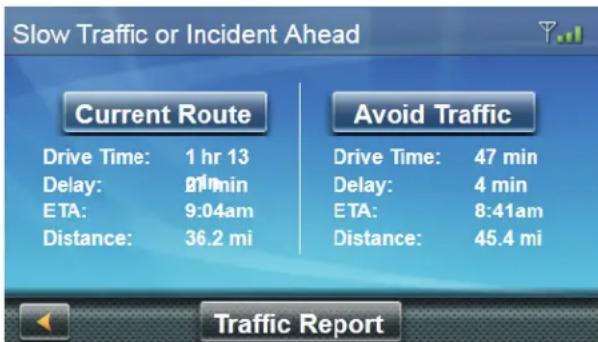
маршруту. Отобразится страница объезда дорожного происшествия. Примечание. Страница объезда пробки отображается автоматически, когда расчетная задержка составляет более 20% от общей продолжительности поездки. Кнопка Avoid Trafc активна при наличии альтернативного маршрута. При отсутствии альтернативного маршрута кнопка затенена и отображается как No Alt Route.
2. Нажмите кнопку Avoid Trafc. Маршрут
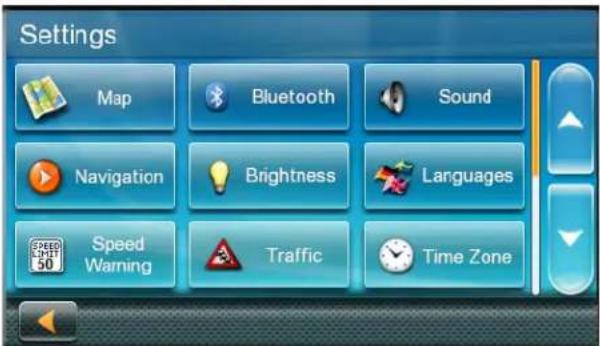
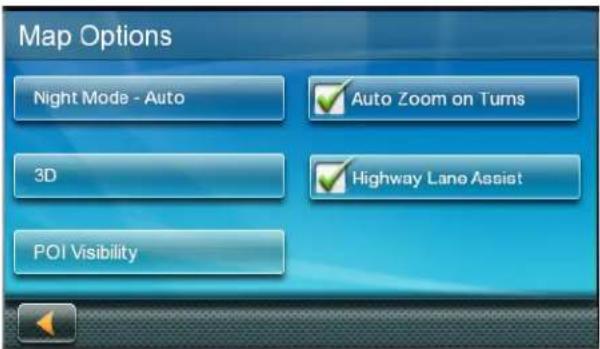
будет изменен, и отобразится карта.Настройки 9 Страница Settings позволяет настроить приемник RoadMate в соответствии с личными предпочтениями. Примечание. При нажатии кнопки со стрелкой назад на странице Settings сохраняются все внесенные изменения. Переход на страницу настроек системы Нажмите кнопку в главном меню. Параметры карты Настройка автоматического переключения на ночной режим отображения карты Обычно карта отображается в ярких цветах для дневного использования и в темных оттенках для ночного использования. Можно выбрать, должен ли приемник RoadMate всегда использовать дневные цвета, ночные цвета или автоматически переключать эти режимы перед закатом и после восхода.
1. Нажмите кнопку в главном меню.
2. Нажмите кнопку Map.
3. Нажмите кнопку Night Mode и выберите
режим: Автоматически для переключения режима по времени, Вкл. всегда или Выкл.
Выбор ориентации карты — по направлению движения или по направлению на север в режиме 2D.
1. Нажмите кнопку в главном меню.
2. Нажмите кнопку Map.
3. Выберите необходимый режим: 3D,
По направлению движения 2D или По направлению на север 2D. Назначение видимых объектов Отображение значков объектов на карте можно включить или отключить, чтобы на экране отображалось меньше информации.
1. Нажмите кнопку в главном меню.
2. Нажмите кнопку Map.
3. Нажмите кнопку POI Visibility.
4. На странице выбора объектов установите
флажки объектов, которые следует отображать, и снимите флажки объектов, которые необходимо скрыть. Настройка автоматического увеличения на
Можно настроить карту на автоматическое максимальное увеличение масштаба карты при приближении к повороту.
1. Нажмите кнопку в главном меню.
2. Нажмите кнопку Map.
3. Установите флажок Auto Zoom on Turns.
Настройка помощи по полосам на автомагистралях Если установлен флажок Подсказки полос на автомагистралях, при приближении к дорожной развязке на карте отображаются дорожные знаки, указывающие необходимую полосу
1. Нажмите кнопку в главном меню.
2. Нажмите кнопку Map.
3. Установите флажок Highway Lane Assist.
Настройка отображения 3D-зданий
1. Нажмите кнопку в главном меню.
2. Нажмите кнопку Карта.
3. Установите флажок 3D Building Display.Звук
Настройка громкости звука с помощью меню
1. Нажмите кнопку в главном меню.
2. Нажмите кнопку Sound.
3. С помощью регулятора громкости
установите необходимый уровень
Включение и отключение звука кнопок
1. Нажмите кнопку в главном меню.
2. Нажмите кнопку Sound.
3. Установите или снимите флажок Звук
кнопок, чтобы включить или отключить звук кнопок. Включение и отключение автоматической регулировки громкости Функция Автоматическая регулировка громкости устанавливает громкость в зависимости от скорости, чтобы шум от движения автомобиля не заглушал звук из динамика.
1. Нажмите кнопку в главном меню.
2. Нажмите кнопку Sound.
3. Установите или снимите флажок Smart
Volume (Автоматическая регулировка громкости), чтобы включить или отключить эту функцию.
Выбор способа прокладки маршрута по
1. Нажмите кнопку в главном меню.
2. Нажмите кнопку Navigation Preferences.
3. Выберите способ прокладки маршрута по
умолчанию из раскрывающегося меню. Настройка звуков предупреждений о
1. Нажмите кнопку в главном меню.
2. Нажмите кнопку Navigation Preferences.
3. Выберите звук предупреждений
о поворотах по умолчанию из раскрывающегося меню. Включение навигации по ориентирам В режиме навигации по ориентирам используются общедоступные ориентиры, чтобы помочь определить улицы, на которых требуются маневры.
1. Нажмите кнопку в главном меню.
Guidance для включения этой функции. Включение голосовых сообщений названий
1. Нажмите кнопку в главном меню.
Street Names, чтобы во время навигации приемник произносил названия улиц. Включение навигации по разворотам
1. Нажмите кнопку в главном меню.
2. Нажмите кнопку Navigation Preferences.
3. Установите флажок Enable U Turns, чтобы
приемник использовал развороты на
Объезд платных дорог
1. Нажмите кнопку в главном меню.
чтобы приемник по возможности исключал из маршрута платные дороги. Режим безопасного вождения В режиме безопасного вождения отключается доступ к требующим особого внимания функциям при скорости выше 16 км/ч (10 миль/ч). Режим безопасного вождения автоматически включается на приемнике.
1. Нажмите кнопку в главном меню.
Driving Mode, чтобы включить или отключить эту функцию.Примечание. При движении на скорости выше 16 км/ч (10 миль/ч) и включенном режиме безопасного вождения кнопка меню не действует, но другие функции на карте, например, Trafc (Дорожная обстановка), OneTouch и прочие, доступны. При попытке доступа к отключенной функции на экране кратковременно отобразится напоминание о необходимости остановиться в безопасном месте для доступа к данной
Напоминание о фарах Функция напоминания о фарах оповещает о необходимости включить фары автомобиля при переключении приемника в ночной режим после заката. Функция напоминания о фарах автоматически включается на приемнике.
1. Нажмите кнопку в главном меню.
Reminder, чтобы включить или отключить эту функцию. Если функция напоминания о фарах включена, при переключении приемника в ночной режим в течение 15 секунд отображается значок . Также вы услышите звуковое предупреждение «Не забудьте включить фары!». Примечание. Напоминание о фарах срабатывает только при переключении приемника из дневного в ночной режим. Напоминание о перерыве в вождении Функция напоминания о перерыве в вождении позволяет приемнику напоминать водителю, что ему, возможно, требуется остановка после управления автомобилем в течение длительного времени.
1. Нажмите кнопку в главном меню.
2. Нажмите кнопку Navigation Preferences.
3. Переместите регулятор Driving Break
Reminder из положения Off (без напоминания) в одно из следующих
1 (напоминание после 1 часа управления автомобилем); 2 (напоминание после 2 часов управления автомобилем); 3 (напоминание после 3 часов управления автомобилем); 4 (напоминание после 4 часов управления автомобилем); 5 (напоминание после 5 часов управления автомобилем); Примечание. По умолчанию напоминание о перерыве в вождении срабатывает через 2
В процессе движения автомобиля значок будет отображаться в течение 15 секунд после истечения выбранного времени напоминания с момента включения приемника в автомобиле, даже если вы не выбрали маршрут. Также вы услышите звуковое предупреждение «Вы управляете автомобилем в течение (1,2,3,4,5) часов. Возможно, вам требуется перерыв в вождении.». Примечание. Счетчик напоминания о перерыве в вождении перезапустится после 15-секундного отображения значка или после включения ранее выключенного приемника.
1. Вызовите меню настроек системы (см.
3. Настройте яркость экрана с помощью
регулятора Brightness.
4. Нажмите стрелку «Назад».
5. Установите флажок Dim on Battery
Power, чтобы яркость экрана снижалась при питании приемника от внутренней
1. Вызовите меню настроек системы.
2. Нажмите кнопку Languages.
3. Выберите необходимый язык.
4. Подтвердите изменение.
5. Нажмите стрелку «Назад».Предупреждения о скорости
Настройка параметров предупреждений о
1. Нажмите кнопку в главном меню.
2. Нажмите кнопку Speed Warning.
3. Включите или отключите функцию Audible
4. Включите или отключите функцию Visible
Warning. Если эта функция включена, на экране будет отображаться значок ограничения скорости.
5. Установите ограничение скорости,
при котором вы будете получать предупреждения. Просмотр состояния системы GPS
1. Нажмите кнопку в главном меню.
2. Нажмите кнопку GPS.
3. Нажмите кнопку Status.
Примечание. Также можно перейти на страницу статуса GPS, нажав индикатор спутниковых сигналов в верхнем правом углу меню OneTouch. Автоматическое выключение Настройка функции автоматического
Для срабатывания функции автоматического выключения необходимо задать период времени бездействия, после которого приемник Magellan RoadMate будет автоматически выключаться.
1. Вызовите меню настроек системы.
2. Нажмите кнопку Auto-Off.
3. Выберите необходимый период времени.
4. Нажмите стрелку «Назад».
Стандартные настройки системы Восстановление стандартных настроек
1. Вызовите меню настроек системы.
2. Нажмите кнопку Restore Defaults.
3. Подтвердите, что требуется выполнить
сброс всех настроек системы. Объезд зон маршрута Функция объезда зон маршрута позволяет вручную выбирать определенные зоны, которые необходимо исключить из маршрута.
1. Нажмите кнопку в главном меню.
2. Нажмите кнопку Route Area Avoidance.
3. Нажмите кнопку Add, чтобы выбрать новую
зону для объезда. Примечание. Если еще не добавлено ни одной зоны для объезда, кнопка Add будет единственным доступным действием.
4. Прокрутите и измените масштаб карты,
чтобы выбрать в красной рамке зону для
5. Нажмите кнопку Select для выбора зоны,
которую требуется исключить из маршрута, или значок со стрелкой «Назад» для отмены
6. Нажмите кнопку Conrm в отобразившемся
сообщении, Cancel Area Avoidance для отмены выбора или значок со стрелкой «Назад» для выбора другой зоны. После этого выбранная зона будет отображаться в списке объездов зон маршрута. Примечание. Ваш маршрут все равно будет содержать скоростные автострады и автомагистрали, выбранные как подлежащие
После создания одной или нескольких зон для объезда отображаются следующие кнопки:
- Edit — изменение сведений об этих зонах;
- Add — добавление новых зон для объезда;
- Select — выбор одной или нескольких зон для объезда на маршруте;
- Remove — удаление любой зоны из списка. Примечание. Одновременно можно изменять только одну зону. При выборе нескольких зон функция изменения недоступна. Сведения о приемнике Просмотр сведений о приемнике
1. Нажмите кнопку в главном меню.
2. Нажмите кнопку Product Information.
3. Прокрутите страницу вниз для просмотра
серийного номера и версии программного обеспечения.Ограниченная гарантия компании Magellan Все приемники Magellan глобальной системы позиционирования (GPS) являются навигационными приборами и не предназначены для замены других навигационных приборов. Владельцу приемника рекомендуется тщательно составить и проверить карту местоположений. ПЕРЕД НАЧАЛОМ ЭКСПЛУАТАЦИИ ДАННОГО ПРИБОРА ВНИМАТЕЛЬНО ОЗНАКОМЬТЕСЬ С НАСТОЯЩИМ РУКОВОДСТВОМ ПОЛЬЗОВАТЕЛЯ.
1. ГАРАНТИЯ КОМПАНИИ MAGELLAN
a) Компания MiTAC Digital Corp. (Далее «Magellan») гарантирует, что GPS-приемники и их аппаратные принадлежности не имеют дефектов материала и изготовления, и будут соответствовать указанным технических характеристикам в течение одного года с даты первоначальной покупки. НАСТОЯЩАЯ ГАРАНТИЯ ПРЕДОСТАВЛЯЕТСЯ ТОЛЬКО ПЕРВОНАЧАЛЬНОМУ ПОКУПАТЕЛЮ ДАННОГО ПРИБОРА. (b) В случае обнаружения дефекта компания Magellan выполнит на свое усмотрение ремонт оборудования или его замену оборудованием аналогичного типа или качества, которое может быть новым или отремонтированным, без оплаты покупателем деталей или работы. Ответственность компании Magellan по настоящей ограниченной гарантии ограничивается фактической стоимостью изделия на момент его возврата покупателем в компанию Magellan для ремонта, за исключением обоснованной стоимости износа, определяемой компанией Magellan по собственному усмотрению. На отремонтированное или замененное изделие выдается гарантия сроком на 90 дней с момента обратной отправки, но не менее, чем до окончания срока оригинальной
(c) Компания Magellan гарантирует, что программное обеспечение или программные продукты, установленные в оборудовании, не будут иметь дефектов носителей в течение 30 дней от даты поставки и будут в значительной степени соответствовать текущей документации пользователя, предоставленной в комплекте поставки программного обеспечения (включая обновления). Исключительным обязательством компании Magellan является восстановление или замена носителя или программного обеспечения для поддержания соответствия текущей документации пользователя. Компания Magellan не гарантирует, что программное обеспечение будет соответствовать требованиям пользователя и что работа программного обеспечения будет бесперебойной, безошибочной и не подверженной вирусам. Покупатель полностью принимает на себя риск использования программного приложения.
2. ВОЗМЕЩЕНИЕ СРЕДСТВ ПОКУПАТЕЛЮ
ИСКЛЮЧИТЕЛЬНОЕ ВОЗМЕЩЕНИЕ ПОКУПАТЕЛЮ В СООТВЕТСТВИИ С НАСТОЯЩЕЙ ПИСЬМЕННОЙ ГАРАНТИЕЙ ИЛИ ЛЮБЫМИ ПОДРАЗУМЕВАЕМЫМИ ГАРАНТИЯМИ БУДЕТ ОГРАНИЧЕНО РЕМОНТОМ ИЛИ ЗАМЕНОЙ НА УСМОТРЕНИЕ КОМПАНИИ MAGELLAN ЛЮБОЙ НЕИСПРАВНОЙ ДЕТАЛИ ПРИЕМНИКА ИЛИ ПРИНАДЛЕЖНОСТИ, НА КОТОРУЮ РАСПРОСТРАНЯЕТСЯ НАСТОЯЩАЯ ГАРАНТИЯ. РЕМОНТ ПО НАСТОЯЩЕЙ ГАРАНТИИ ДОЛЖЕН ОСУЩЕСТВЛЯТЬСЯ ИСКЛЮЧИТЕЛЬНО В АВТОРИЗОВАННОМ СЕРВИСНОМ ЦЕНТРЕ КОМПАНИИ MAGELLAN. ВЫПОЛНЕНИЕ РЕМОНТА В СЕРВИСНОМ ЦЕНТРЕ, НЕ АВТОРИЗОВАННОМ КОМПАНИЕЙ MAGELLAN, ПРИВЕДЕТ К АННУЛИРОВАНИЮ НАСТОЯЩЕЙ ГАРАНТИИ.
3. ОБЯЗАННОСТИ ПОКУПАТЕЛЯ
Для ремонта или замены изделия компании Magellan покупатель должен получить номер разрешения на возврат материалов (RMA) в отделе технической поддержки компании Magellan или, подав запрос на ремонт на нашем веб-сайте по адресу www.magellanGPS.com, перед отправкой изделия. При возврате изделия покупатель должен приложить квитанцию об оплате почтовых расходов и копию оригинального товарного чека, указать свой адрес для возврата изделия и номер RMA печатными буквами на внешней стороне упаковки рядом с адресом авторизованного сервисного центра компании Magellan, указанного компанией Magellan вместе с номером RMA. Компания Magellan оставляет за собой право отказать в предоставлении бесплатного обслуживания, если не предоставлен товарный чек, указанные в нем данные неполные или неразборчивые, либо серийный номер изделия изменен или удален. Компания Magellan не несет ответственности за какие-либо убытки или повреждения изделия, возникшие во время транспортировки изделия или его отправки для ремонта. Рекомендуется оформить страховку. Компания Magellan рекомендует использовать отслеживаемый способ транспортировки, например, воспользоваться службами UPS или FedEx при возврате изделия для обслуживания.
4. ОГРАНИЧЕНИЕ ПОДРАЗУМЕВАЕМЫХ ГАРАНТИЙ
За исключением случаев, указанных в пункте 1 выше, настоящим заявляется об отказе от всех других явных и подразумеваемых гарантий, включая пригодность для какой-либо конкретной цели или товарное качество, И, ЕСЛИ ПРИМЕНИМО, ПОДРАЗУМЕВАЕМЫЕ ГАРАНТИИ В СООТВЕТСТВИИ СО СТАТЬЕЙ 35 КОНВЕНЦИИ ООН О ДОГОВОРАХ МЕЖДУНАРОДНОЙ КУПЛИ-ПРОДАЖИ ТОВАРОВ. Законодательство некоторых стран, штатов и регионов запрещает ограничение по подразумеваемым гарантиям, поэтому приведенное выше ограничение может к вам не относиться.
Гарантия не распространяется на следующие случаи: (а) регулярное техническое обслуживание и ремонт или замена деталей в результате их обычного износа и повреждения; (b) аккумуляторные батареи; (c) покрытия; (d) установка или дефекты в результате установки; (e) любые повреждения в результате (i) транспортировки, ненадлежащего использования, злоупотребления, небрежности, взлома, воздействия влаги или жидкостей, близости к источнику тепла или воздействия тепла, неправильной эксплуатации; (ii) стихийных бедствий, например, пожара наводнения, урагана и удара молнии; (iii) несанкционированной установки или модификации; (f) ремонт, выполненный кем-либо, кроме специалистов авторизованного сервисного центра компании Magellan, или попытки такого ремонта; (g) любой прибор, компоненты или детали, изготовленные не компанией Magellan; (h) отсутствие у приемника какой-либо патентной формулы, являющейся нарушением патента, товарного знака, авторского права или иного права собственности, включая секреты производства.(i) повреждение, связанное с происшествием в результате использования неточных данных со спутников. Неточные данные со спутников могут поступить в результате изменения положения, состояния или геометрии спутникового созвездия, либо модификаций приемника, которые могут потребоваться вследствие какого-либо изменения системы GPS. (Примечание. GPS-приемники Magellan используют систему GPS или GPS+ГЛОНАСС для получения данных о местоположении, скорости и времени. Системой GPS управляет правительство США, а ГЛОНАСС — это глобальная навигационная система Российской Федерации, эти страны несут исключительную ответственность за точность и обслуживание своих систем. Определенные условия могут привести к неточностям данных, что потребует модификации приемника. Примерами таких условий являются, в том числе, изменения в передаче данных системами GPS или
Вскрытие корпуса, демонтаж или ремонт данного изделия кем- либо, кроме сотрудников авторизованного сервисного центра компании Magellan приведет к аннулированию настоящей
6. ИСКЛЮЧЕНИЯ СЛУЧАЙНЫХ ИЛИ КОСВЕННЫХ
(a) КОМПАНИЯ MAGELLAN НЕ НЕСЕТ ОТВЕТСТВЕННОСТИ ПЕРЕД ПОКУПАТЕЛЕМ (b) ИЛИ ЛЮБЫМ ДРУГИМ ЛИЦОМ ЗА ЛЮБЫЕ СЛУЧАЙНЫЕ ИЛИ КОСВЕННЫЕ УБЫТКИ, ВКЛЮЧАЯ, В ТОМ ЧИСЛЕ, УПУЩЕННУЮ ПРИБЫЛЬ, УБЫТКИ В РЕЗУЛЬТАТЕ ЗАДЕРЖКИ ИЛИ ПРЕКРАЩЕНИЯ ИСПОЛЬЗОВАНИЯ, ЛИБО В РЕЗУЛЬТАТЕ НАРУШЕНИЯ НАСТОЯЩЕЙ ГАРАНТИИ ИЛИ КАКОЙ-ЛИБО ПОДРАЗУМЕВАЕМОЙ ГАРАНТИИ, ДАЖЕ ЕСЛИ ЭТО ОБУСЛОВЛЕНО НЕБРЕЖНОСТЬЮ ИЛИ ДРУГИМ НАРУШЕНИЕМ КОМПАНИИ MAGELLAN, ЛИБО НЕБРЕЖНЫМ ОБРАЩЕНИЕМ С ДАННЫМ ИЗДЕЛИЕМ. НИ ПРИ КАКИХ ОБСТОЯТЕЛЬСТВАХ КОМПАНИЯ MAGELLAN НЕ НЕСЕТ ОТВЕТСТВЕННОСТИ ЗА УКАЗАННЫЕ УБЫТКИ, ДАЖЕ ЕСЛИ КОМПАНИЯ MAGELLAN БЫЛА УВЕДОМЛЕНА О ВОЗМОЖНОСТИ ИХ ВОЗНИКНОВЕНИЯ. (c) В некоторых странах, регионах и штатах не разрешено исключение или ограничение ответственности за случайные или косвенные убытки, поэтому вышеуказанное ограничение или исключение к вам может не относиться.
7. ПОЛНОТА СОГЛАШЕНИЯ
(a) Настоящая письменная гарантия является полным, окончательным и исключительным соглашением между компанией Magellan и покупателем в отношении качества функционирования товаров и абсолютно всех гарантий и заявлений. В НАСТОЯЩЕЙ ГАРАНТИИ УКАЗАНЫ ВСЕ СЛУЧАИ ОТВЕТСТВЕННОСТИ КОМПАНИИ MAGELLAN В ОТНОШЕНИИ ДАННОГО ИЗДЕЛИЯ. НАСТОЯЩАЯ ГАРАНТИЯ ПРЕДОСТАВЛЯЕТ ПОЛЬЗОВАТЕЛЮ ОПРЕДЕЛЕННЫЕ ПРАВА. ПОЛЬЗОВАТЕЛЬ МОЖЕТ ИМЕТЬ ДРУГИЕ ПРАВА В ЗАВИСИМОСТИ ОТ МЕСТА НАХОЖДЕНИЯ, А ОПРЕДЕЛЕННЫЕ ОГРАНИЧЕНИЯ, УКАЗАННЫЕ В НАСТОЯЩЕЙ ГАРАНТИИ, МОГУТ К ВАМ НЕ ОТНОСИТСЯ. (b) Если в какой-либо части настоящая гарантия будет признана недопустимой или недействительной, остальная часть настоящей ограниченной гарантии будет действительна в полном объеме. Настоящая ограниченная гарантия регулируется законодательством штата Калифорния без учета положений о конфликте правовых норм по Конвенции ООН о договорах международной купли-продажи товаров, и действует в защиту компании Magellan, ее преемников и правопреемников. Настоящая гарантия не нарушает ни прав потребителей, установленных применимыми действующими законами их стран, ни прав потребителей в отношении продавца, возникающих при заключении сделки купли-продажи. Подробные сведения, касающиеся настоящей ограниченной гарантии, см. на веб-сайте компании Magellan по адресу magellangps.com или обращайтесь: MiTAC Digital Corp. 279 E Arrow Hwy, San Dimas, CA 91773, USA (США) США и Канада: 800-707-9971 Мексика: 866-310-7223© MiTAC International Corporation, 2016–2017. Логотип Magellan и Magellan являются зарегистрированными товарными знаками компании MiTAC International Corporation, а OneTouch является товарным знаком компании MiTAC International Corporation и используется по лицензии компанией MiTAC Digital Corporation. Все права
Все прочие товарные знаки и зарегистрированные товарные знаки являются собственностью соответствующих правообладателей. MiTAC Digital Corporation 279 E Arrow Hwy, San Dimas, CA 91773 USA (США) www.magellanGPS.com Свяжитесь с нами @MagellanGPS Требуется техническая поддержка? Если вам требуется техническая поддержка приемника Magellan, сначала перейдите на веб-страницу www.magellangps.com/support, на которой представлены ответы на большинство вопросов. Если вы не сможете найти решение, обращайтесь непосредственно в отдел технической поддержки компании Magellan на адрес электронной почты support.us@cs.magellangps.com или по телефону 800-707-9971.Magellan RoadMate
Notice-Facile