Roadmate 2620-LM - Navegador MAGELLAN - Manual de utilização gratuito
Encontre gratuitamente o manual do aparelho Roadmate 2620-LM MAGELLAN em formato PDF.


| Tipo de produto | Navegador GPS |
| Marca | Magellan |
| Modelo | RoadMate 2620-LM |
| Alimentação | Bateria recarregável de íon de lítio (autonomia ~2h), carregador isqueiro 12V, adaptador de tomada opcional |
| Tela | Tátil colorida (tamanho estimado ~4,7 polegadas) |
| Dimensões | Aproximadamente 12,5 x 8,1 x 1,9 cm |
| Peso | Aproximadamente 190 g |
| Memória | Porta cartão microSD (opcional, conforme modelo) |
| Funções principais | Navegação GPS, pontos de interesse (POI), menu OneTouch, orientação por voz, pesquisa QuickSpell, trânsito (conforme modelo), desvios, zonas a evitar, agenda de endereços |
| Segurança | Modo de condução segura, lembrete de faróis, alerta de fadiga, avisos de velocidade |
| Conectividade | USB para atualizações, entrada de áudio (jack 3,5 mm) |
| Temperatura de funcionamento | 0°C a 60°C |
| Garantia | 1 ano (fabricante) |
| Reparabilidade | Reparos apenas por centros autorizados Magellan |
Perguntas frequentes - Roadmate 2620-LM MAGELLAN
Perguntas dos utilizadores sobre Roadmate 2620-LM MAGELLAN
0 pergunta sobre este aparelho. Responda às que conhece ou faça a sua.
Faça uma nova pergunta sobre este aparelho
Baixe as instruções para o seu Navegador em formato PDF gratuitamente! Encontre o seu manual Roadmate 2620-LM - MAGELLAN e retome o controlo do seu dispositivo eletrónico. Nesta página estão publicados todos os documentos necessários para a utilização do seu dispositivo. Roadmate 2620-LM da marca MAGELLAN.
MANUAL DE UTILIZADOR Roadmate 2620-LM MAGELLAN
Português (Portuguese)....161
O receptor Magellan RoadMate é uma ajuda à navegação em veículo projetada para ajudar a chegar em seus destinos selecionados. Ao usar o receptor Magellan RoadMate, essas regras de segurança devem ser seguidas para evitar acidentes que podem resultar em ferimentos ou morte para si ou para terceiros:
Por favor, verifique os regulamentos aplicáveis no seu estado a respeito de montagem de para-brisa. Alguns estados proíbem a montagem de quaisquer itens no seu pára-brisas. Visite www.magellanGPS.com para obter soluções alternativas de montagem.
Ao dirigir, a necessidade de olhar para a tela é mínima. Mensagens de voz irão guiá-lo ao seu destino. O motorista deve inserir dados ou programar o receptor Magellan RoadMate somente quando o veículo estiver parado. Apenas o passageiro do veículo deve inserir dados ou programar o receptor Magellan RoadMate quando o veículo estiver em movimento. Não se distraia com o receptor durante a condução e esteja sempre ciente de todas as condições de condução.
É sua responsabilidade cumprir com todas as leis de trânsito e usar o Magellan RoadMate e as opções de montagem de modo que o usuário esteja de acordo com as leis aplicáveis.
Estradas, pontos de interesse (POI), negócios e locais de atendimento podem mudar ao longo do tempo. Como resultado, a base de dados pode conter imprecisão. Além disso, o banco de dados não inclui, analisa, processa, considera ou reflete qualquer uma das seguintes: restrições legais (tais como veículo tipo, peso, altura, largura, carga e velocidade restrições); inclinação da estrada ou gradiente; ponte de altura, largura, peso ou outros limites; densidade populacional; qualidade de bairro ou de segurança; disponibilidade ou proximidade de polícia, resgate de emergência, assistência médica ou outra; zonas de trabalho de construção ou perigos; fechamentos de estrada ou pista; estrada, trânsito ou segurança de instalações de trânsito ou condição; condições meteorológicas; características do pavimento ou condições; eventos especiais; congestionamento de trânsito. É da sua responsabilidade desconsiderar qualquer sugestão de rota insegura, perigosa ou ilegal.
Mantenha o receptor Magellan RoadMate livre das condições de temperaturas extremas. Por exemplo, não deixe o mesmo exposto em luz solar direta por longos períodos de tempo.
Tome cuidado ao montar o receptor Magellan RoadMate em seu veículo, usando o suporte do para-brisa ou outros suportes, que não obstrua a visão do motorista para a estrada, interfira com o funcionamento dos dispositivos de segurança do veículo, tais como air bags, ou apresente um perigo para os ocupantes do veículo caso o receptor seja desalojado enquanto estiver dirigindo. É sua responsabilidade avaliar os riscos associados com danos ao seu veículo ou os ocupantes do veículo como o resultado de suas escolhas na montagem do receptor Magellan RoadMate.
Temperatura
A temperatura máxima de operação é de 140°F (60°C).
Bateria
A bateria no receptor Magellan RoadMate é recarregável e não deve ser removida. Na eventualidade da necessidade de troca da mesma, por favor, entre em contato com o Suporte Técnico da Magellan.
Carregando o Magellan RoadMate
Um adaptador de AC opcional está disponível como acessório para seu Magellan RoadMate. A utilização de outro tipo de adaptador de AC pode resultar em mau funcionamento e/ou risco de incêndio possível devido ao sobreaquecimento da bateria.
Utilize apenas o carregador de carro aprovado para / fornecido com o seu receptor Magellan RoadMate. Utilização de outro tipo de carregador de carro irá resultar em incêndio ou choque elétrico.
Por razões de segurança, a bateria em seu receptor Magellan RoadMate irá parar de carregar quando a temperatura ambiente for inferior a 32° F (0° C) ou superior a 113° F (45° C).
Levará cerca de 4 horas de carga o receptor Magellan RoadMate através do adaptador de alimentação do veículo ou o adaptador de AC opcional para obter uma carga completa da
bateria. É recomendável que você carregue a bateria inicialmente por pelo menos 2 horas.
Utilize apenas o carregador aprovado para o seu receptor Magellan RoadMate.
O uso estimado do Magellan RoadMate na energia da bateria é de aproximadamente 2 horas.
Declaração de Interferência da Comissão de Comunicação Federal
Este equipamento foi testado e está em conformidade com os limites de um dispositivo digital Classe B, de acordo com a Parte 15 das Normas da FCC. Estes limites foram estipulados para oferecer uma proteção razoável contra interferência prejudicial em uma instalação residencial. Este equipamento gera, utiliza e pode irradiar energia de radiofrequência e, se não instalado e usado de acordo com as instruções, poderá causar interferência danosa a comunicações de rádio. No entanto, não existe garantia de que não ocorrerá interferência em uma instalação específica. Se o equipamento causar interferência prejudicial à recepção de rádio ou televisão, o que poderá ser determinado quando o equipamento for ligado ou desligado, o usuário deverá tomar uma ou mais das seguintes medidas para tentar corrigir a interferência:
Reoriente ou reposicione a antena receptora.
Aumente a distância entre o equipamento e o receptor.
Conecte o equipamento a uma tomada num circuito diferente daquele ao qual o receptor está conectado.
Consulte o representante ou um técnico de rádio/TV experiente para obter ajuda.
Este equipamento está em conformidade com a parte 15 das Regras FCC. A operação está sujeita às duas condições a seguir: (1) este dispositivo não pode causar interferência danosa, e (2) este dispositivo deve aceitar qualquer interferência recebida, incluindo aquela que possa causar operação indesejada.
Precaução da FCC: Quaisquer alterações ou modificações não expressamente aprovadas pela parte responsável pela conformidade pode anular a autoridade do usuário em operar este equipamento.
OBSERVAÇÃO IMPORTANTE:
Declaração de Exposição à Radiação FCC:
Este equipamento cumpre com os limites de exposição à radiação FCC fixados para um ambiente não controlado. Os usuários finais devem seguir as instruções específicas de operação para conformidade com exposição RF.
Este transmissor não deve ser co-localizado ou operado em conjunto com qualquer outra antena ou transmissor.
Para manter a conformidade com regulamentos FCC, cabos blindados devem ser usados com este equipamento. Operação com equipamento não aprovado ou cabos sem blindagem pode ocasionar interferência para recepção de rádio e TV. Informamos que as alterações e modificações feitas ao equipamento sem a aprovação do fabricante podem anular a autoridade do usuário em operar este equipamento.
O receptor Magellan RoadMate deve ser instalado e operado a uma distância não mais que 8 polegadas (20 cm) do usuário.
Este aparelho digital Classe B atende todos os requisitos das Regulamentações Canadenses para Equipamentos Causadores de Interferências.
Declaração IC
Este dispositivo está em conformidade com os padrões RSS de isenção de licença Industry Canada. A operação está sujeita às duas condições a seguir:
- Este dispositivo não pode causar interferência e
- Este dispositivo deve aceitar qualquer interferência recebida, incluindo interferências que possam causar operação indesejável.
OBSERVAÇÃO IMPORTANTE:
Declaração de Exposição à Radiação IC:
Esse equipamento está em conformidade com os limites de exposição a radiações IC estabelecidos por um ambiente não controlado. Os usuários finais devem seguir as instruções específicas de operação para conformidade com exposição RF.
Este transmissor não deve ser co-localizado ou operado em conjunto com qualquer outra antena ou transmissor.
Reivindicações de uma ou mais das seguintes patentes podem cobrir este produto: EUA, patente nº 5,544,060, EUA, patente nº 5,654,892, EUA, patente nº 5,832,408 e EUA, patente nº 5,987,375
As informações contidas neste manual estão sujeitas à mudança sem aviso. Melhorias e aperfeiçoamentos do produto podem ocorrer sem qualquer notificação formal. Verifique o site de Magellan (www.magellanGPS.com/support) para obter informações adicionais e atualizações de produto.
Canada, avis d'Industry Canada (IC)
Este manual do usuário lhe dará as informações necessárias sobre como usar os vários recursos do receptor Magellan RoadMate.
Visite-nos em magellanGPS.com/support
© 2016-2017 MiTAC International Corporation. O logotipo da Magellan, Magellan, RoadMate e Quickspell são marcas registradas da MiTAC International Corporation. SmartDetour e OneTouch são marcas registradas da MiTAC International Corporation e são usadas sob licença pela MiTAC International Corporation. Todos os direitos reservados.
Todos os outros nomes de produtos e marcas são marcas registradas de suas respectivas empresas.
Nenhuma parte deste manual pode ser reproduzida ou transmitida em qualquer formato ou por nenhum meio, eletrônico ou mecânico, para nenhum fim além do uso pessoal do comprador, sem a permissão por escrito da MiTAC International Corporation.
As informações contidas neste documento estão corretas no momento da sua criação.
A MiTAC International Corporation não assume nenhuma responsabilidade por erros ou imprecisões que possam aparecer no conteúdo deste Manual do Usuário.
Índice
Receptor GPS Magellan RoadMate 1
Introdução ....3
Tela Map 7
Seleção de um Destino 10
Pontos de Interesse (POI) 14
Viajando em um Percurso....16
Menu OneTouch 18
Trânsito 20
Definições....21
Garantia....25
Receptor GPS Magellan RoadMate
O Receptor Magellan® RoadMate® é um produto de navegação de veículo que usa sinais de satélites de GPS para calcular sua localização precisa e calcular informações navegacionais para guiá-lo ao seu destino. Sabendo sua posição e movimento, o receptor pode sobrepor esta informação em mapas detalhados para fornecer uma representação visual da sua localização.
Com o Magellan RoadMate, você pode:
-Salvar pesquisas e endereços no menu OneTouch™ para acesso rápido aos destinos favoritos.
- Armazenar seu endereço residencial e rapidamente obter detalhes de rota para sua casa.
- Insira e salve os endereços no seu catálogo de endereços e obter informações de mapeamento de rota para esses endereços a qualquer momento.
- Faça uma rota para um endereço usando a pesquisa do QuickSpell™ e Smart City para inserir endereço de forma fácil.
- Faça uma rota para qualquer Ponto de Interesse (POI) pré-carregado em seu receptor Magellan RoadMate, incluindo hospitais, restaurantes, shopping centers, parques e muito mais.
- Receba instruções de navegação com Alertas de Voz (Texto para Fala).
- Crie uma rota com múltiplos destinos.
- Veja os POIs de saída da rodovia, uma lista de postos de gasolina, restaurantes, hotéis e oficinas mecânicas localizadas nas saídas de estrada nas proximidades.
- Personalize o seu receptor Magellan RoadMate no menu Settings (Definições).
- Receba informações de Trânsito para evitar atrasos na sua viagem (alguns modelos somente).
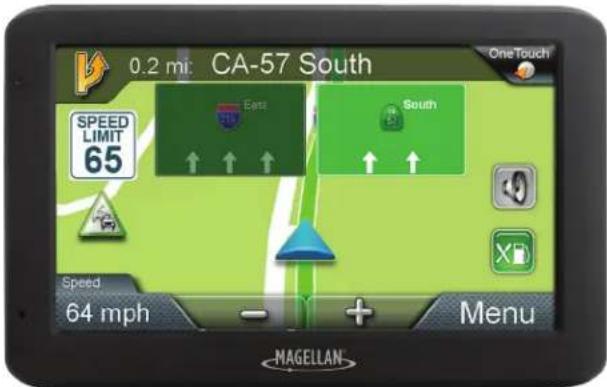
Crie e personalize rotas e definições, sabendo que o Magellan RoadMate sempre fornecerá tecnologia segura, consumo baixo de energia da bateria e mapeamento de ponta para suas necessidades de navegação.
O receptor Magellan RoadMate tem uma bateria interna, assim, na maioria dos casos, você será capaz de seguir estas instruções ao lê-las na tela do computador sem ligar o receptor Magellan RoadMate à energia AC usando um adaptador de energia AC opcional.
Obs.: Enquanto dentro de casa, você não pode obter sinal de satélite suficiente para calcular sua localização, então suas informações de localização podem não ser atualizadas. No entanto, o chipset do GPS instalado no receptor Magellan RoadMate captará sinais de satélite em alguns locais muito exigentes. Você pode achar que o receptor Magellan RoadMate não irá nem calcular uma posição dentro de casa. Mesmo com o chipset do GPS melhorado, o receptor pode não ser capaz de calcular sempre uma correção dentro de casa.
Se você não está recebendo sinais de satélites suficientes enquanto em uma garagem ou outra estrutura, vá para um local onde há uma vista desobstruída do céu, e você imediatamente verá uma melhora na força do sinal.
Obrigado por usar o Magellan RoadMate.
Magellan RoadMate
A Botão liga/desliga
B Saída de áudio
C Slot para cartão MicroSD (não disponível em todos os receptores)
Obs.: O cartão microSD permite que você acesse regiões opcionais de mapa. Visite a Magellan Online Shop para as regiões do mapa adicionais disponíveis para o seu receptor.
D Conexão USB
Obs.: A entrada de energia deriva do cabo do adaptador de veículo ou adaptador de alimentação AC opcional. A conexão USB também é usada para conectar seu receptor a um computador pessoal para atualizações de mapa e de software usando o aplicativo Magellan Content Manager (Gerenciador de Conteúdo Magellan).
Reinicializar
O botão reset está localizado no canto inferior direito da parte traseira de seu receptor. Para reinicializar o seu receptor, insira cuidadosamente um clipe de papel no orifício de reset para pressionar o botão de reset com o receptor ligado. O receptor deve reiniciar com as definições padrão de fábrica.
Pontos de Interesse (POI) 5
O receptor RoadMate tem POIs pré-carregados, assim como restaurantes e postos de gasolina, que podem ser usados como destinos para rotas.
Criar uma Rota para um POI por Categoria
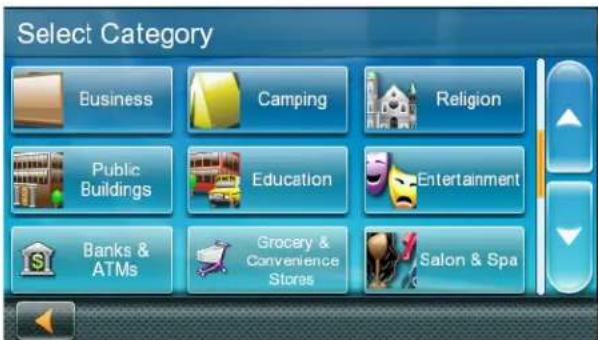
POIs são classificados em categorias únicas como postos de gasolina e atrações turísticas. A maioria das categorias é então organizada em subcategorias. Restaurantes, por exemplo, têm várias subcategorias para comida chinesa, fast-food ou outros favoritos.
-
Toque em do Menu Principal.
-
Toque em uma das categorias na lista de POI.
-
Toque em uma das subcategorias de POI (se houver) na lista para restringir a pesquisa. POIs perto de sua posição atual são exibidos.
-
Toque em Near... para diferentes critérios de pesquisa (Perto da Posição Atual, Cidade ou Endereço).
Insira as informações de cidade ou endereço quando você selecionar Cidade Perto ou Endereço Perto.
- Seleccione o POI desejado na lista de POIs.
A tela GO aparece com:
• endereço do local selecionado
• horário de chegada estimado (ETA)
• distância de viagem
- método de mapeamento de rota (ex., Tempo mais rápido).
-
Toque em Options para alterar o método de mapeamento de rota (Tempo mais rápido, Menor distância, Principalmente auto-estradas ou Menos utilização de auto-estradas).
-
Toque em para começar a navegar para o POI selecionado na tela Mapa.
Criar uma Rota para um POI por Nome
- Toque em do Menu Principal.
- Toque em Search By Name.
- Insira o nome do POI para ser usado como o destino e toque em POIs perto de sua posição atual são exibidos
Obs.: Insira tantos caracteres quanto possível para tornar mais fácil encontrar o POI exato que você está procurando.
- Toque em Near para diferentes critérios de pesquisa (Perto da Posição Atual, Cidade ou Endereço). Insira as informações de cidade ou endereço quando você selecionar Cidade Perto ou Endereço Perto.
- Seleccione o POI desejado na lista de POIs.
A tela GO aparece com
• endereço do local selecionado
- horário de chegada estimado (ETA)
- distância de viagem
- método de percurso (ex., Tempo mais rápido).
-
Toque em Options para alterar o método de mapeamento de rota.
-
Toque em para começar a navegar na tela Mapa.
Criação de uma Rota para um POI de Saída da Auto-estrada
A função de POI de Saída de Auto-estrada permite que você acesse POIs, geralmente usados perto de uma saída a qual você está se aproximando enquanto viaja em uma estrada, tais como restaurantes, postos de gasolina, hotéis e instalações de reparo de carros.
POIs de Saída de Rodovia podem ser acessados ao mesmo tempo em uma rota ou ao dirigir, enquanto você estiver em uma rodovia.
- Toque em Highway Exit POIs quando aparecer na tela Mapa. Uma lista de saídas de auto-estrada próximas e sua distância da sua posição atual é exibida.
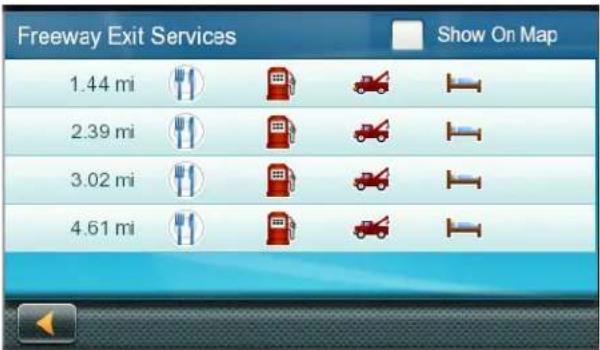
Símbolos representam POIs de serviço perto das saídas:

Restaurantes

Postos de Gasolina

Mecânicos de carros

Acomodações
- Toque em um símbolo para obter uma lista de POIs relacionados perto da saída.
- Seleccione um POI da lista, e toque em

A tela GO aparece com
• endereço do POI selecionado
• horário de chegada estimado (ETA)
- distância de viagem
- método de mapeamento de rota.
-
Toque em Options para alterar o método de mapeamento de rota.
-
Toque em para começar a navegar para o POI selecionado na tela Mapa.

Introdução 2
Ativação do receptor Magellan RoadMate
A chave Power On/Off (Liga/Desliga) está localizado na parte superior do receptor Magellan RoadMate.
Ativação do receptor Magellan RoadMate
- Pressione o botão liga/desliga.
- Leia e toque em após a tela de abertura Avisos é apresentada.
Desligamento do receptor Magellan RoadMate
Pressione o botão liga/desliga. O receptor irá desligar automaticamente em 15 segundos.
Cancel: Cancela a sequência de desligamento e retorna para a última tela visualizada.
Power Down Now: Desliga o receptor imediatamente, ignorando o atraso de 15 segundos.
Obs.: O receptor começará a sequência de desligamento quando o cabo é desconectado do receptor ou é desligado do receptáculo de energia de 12 V.
Níveis de Bateria
O receptor Magellan RoadMate tem uma bateria interna que carrega sempre que o receptor é conectado à alimentação externa.
Obs.: A bateria só pode ser reparada pelo serviço de reparo autorizado da Magellan.
Visualização do indicador de Nível de Bateria
- Toque no botão de Menu no canto superior direito da tela Mapa.
- O indicador de nível da bateria está localizado no canto superior direito do Menu Principal, logo abaixo do indicador de sinal de satélite. Barras verdes indicam o nível da bateria.
Volume do Alto-Falante
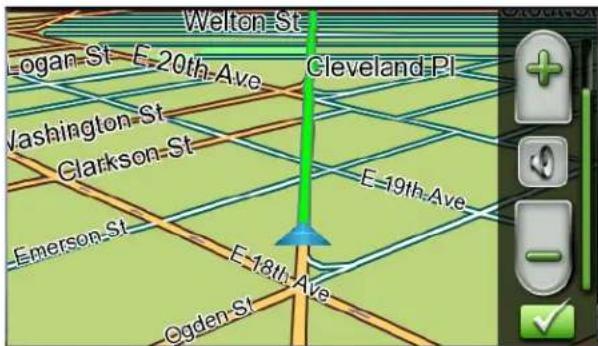
Mudança do Volume da Tela Map
- Toque em controles adicionais aparecem.
-
Toque no botão de alto-falante para silenciar o volume ou toque nos botões + ou - para aumentar ou diminuir o volume.
-
Toque em
Alteração do Volume de Settings
- Acesse o Menu Principal.
- Toque em .
- ToquueToque em Sound.
- Toque no interior da barra de ajuste de volume Master (Principal) para alterar o nível de volume do receptor RoadMate.
- Toque em para salvar e sair.
Sons do Botão de Definição Ligado ou Desligado
- Acesse o Menu Principal
- Toque em
- ToquueToque em Sound.

- Toque na caixa de seleção para Button Sounds para reproduzir (marcado) ou desligar os bons do botão (desmarcado).
Definição do Volume Inteligente Ligada ou Desligada
O recurso Volume Inteligente altera o volume do receptor automaticamente com as alterações de velocidade para compensar o ruído da estrada.
-
Acesse o Menu Principal
-
Toque em

-
Toque em Sound.
-
Toque na caixa de verificação Smart Volume para ligar (marcado) ou desligar (desmarcado) este recurso.
Brilho
Acesso do Controle de Brilho
-
Acesse o Menu Principal.
-
Toque em

- Toque em Brightness.
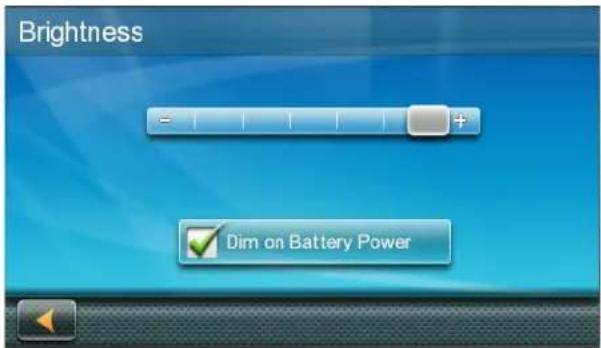
- Deslize a barra de ajuste de brilho para definir o brilho desejado.
Obs.: Uma opção Dim on Battery Power, quando está marcada, vai reduzir o brilho da tela quando estiver operando exclusivamente com energia da bateria e você não tiver tocado na tela por alguns segundos. Isto prolonga a vida útil da bateria entre as cargas.
Menu Principal
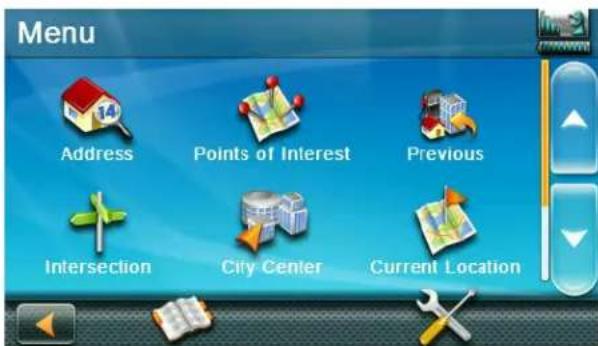
A tela do Menu Principal é o centro de atividade do RoadMate, que contém ícones para todas as principais funções do receptor.
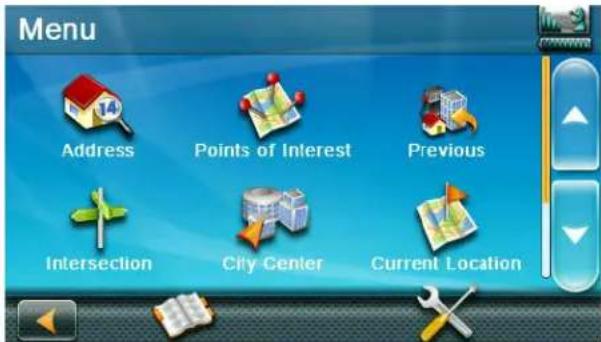
Acesso do Menu Principal
Toque em Menu na tema Mapa para acessar:
 | Endereço Insira | um endereço como um destino de rota. |
 | Pontos de Interesses | Selecione um Ponto de Interesse (POI) de uma lista de locais pré-carregados como destino. |
 | Anterior Lista de | seus destinos mais recentemente visitados, permitindo que você selecione rapidamente um para rotear outra vez. |
 | Interseções Crie | uma rota para um cruzamento de duas ruas. |
 | Centro da cidade | Crie uma rota para o centro geográfico de uma cidade. |
 | Localização atual | Exibe informações sobre sua posição, incluindo:• Nome da rua• Nomes de ruas em torno de você• Informações de Lat/Long para sua posição |
 | Coordenadas In | serir Coordenadas para Direção. |
 | Voltar Acesse a | tela Mapa. |
 | Catálogo de Endereços | Acesse o Catálogo de endereços para salvar endereços e destinos. |
 | Definições Exibe | o menuDefinições, que pode ser usado para acessar funções para personalizar seu receptor RoadMate. |
 | Status do Satélite | Exibição gráfica da força dos sinais de satélite sendo recebidos. |
 | Nível da Bateria | Exibição gráfica do nível atual da bateria. |
Teclado
O teclado é o método mais comum para inserção de dados no receptor RoadMate. É importante entender o teclado para usar seu RoadMate ao inserir um endereço.
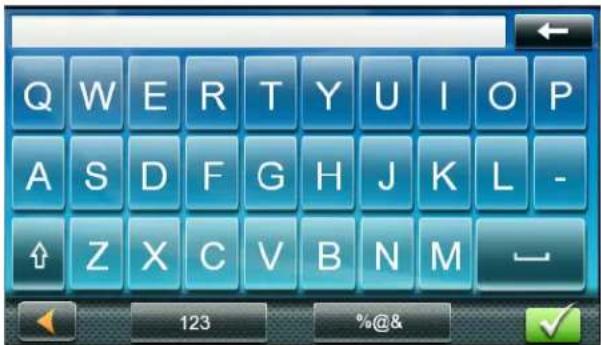
Visão Geral do Teclado
 | Backspace Move | a posição de um cursor para trás ou elimina o caractere anterior. |
 | Shift Desloca entre | caracteres maiúsculos e minúsculos. |
| [247H] | Espaço Insere um espaço na posição do cursor. | |
 | Numérico Exibe | um teclado numérico. |
 | Símbolos Exibe | símbolos disponíveis. |
 | Anterior Lista de destinos anteriores (Inserir apenas cidade) Ao inserir uma cidade, esta lista exibe cidades inseridas anteriormente. Toque em uma cidade da lista exibida para selecionar naquela cidade. |
 | |
 | |
 | |
 | |
| |
 | CEP (Inserir apenas cidade) Exibe um teclado numérico para inserir rapidamente o CEP da cidade. |
Zip Code  | |
| |
 | |
 | |
 | Lista (Inserir apenas cidade) Pressione o botão Lista ao inserir uma cidade para exibir uma lista de cidades que começam com os caracteres que você digitou. |
 | |
| |
| |
| |
 | |
 | Aceitar (Inserir cidade) Aceita a cidade sugerida exibida no campo de dados. (Inserir rua) Exibe uma lista de ruas, começando com os caracteres inseridos. |
 |
Seleccionar da Lista
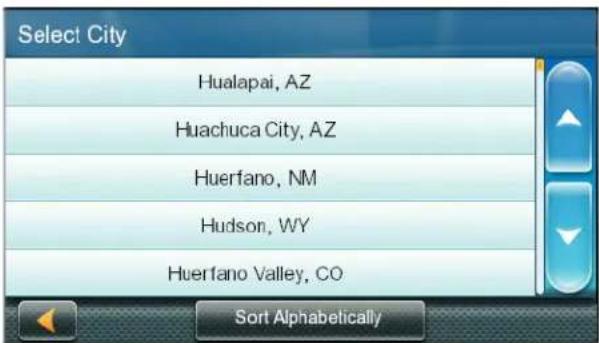
Quando uma lista de itens encontrada no banco de dados for exibida, use as setas à direita para mover a lista para cima e para baixo e toque no item desejado na lista para continuar.
Seleção do teclado QWERTY ou ABC
- Acesse o Menu Principal
- Toque em
- Toque em Keyboard.
- Seleccione QWERTY ou ABC.
Observações sobre a Inserção de Dados
Se você tiver problemas para obter os resultados desejados, siga estas dicas:
- Verifique se o nome do local contém apóstrofos e hifens, se você não vir o POI ou o nome da rua que está procurando na lista.
- Quanto mais caracteres você inserir, menor é a lista de opções possíveis para escolher.
- Você não pode usar letras acentuadas ao inserir um nome de rua ou cidade. Você pode inserir nomes de ruas e cidade usando somente caracteres padrão.
QuickSpell
Quando letras são digitadas para uma cidade ou rua, o recurso Quickspell verifica o banco de dados para cidades ou ruas que começam com as letras inseridas. As letras que não podem ser usadas para escrever um nome de cidade ou rua estarão acinzentadas.
Procura inteligente por cidade
O recurso Procura inteligente por cidade tenta prever a cidade que você está procurando com base na sua posição e cidades que você já foi antes.
Sempre que inserir ou procurar um endereço, o teclado Inserir nome da cidade é exibido primeiro.
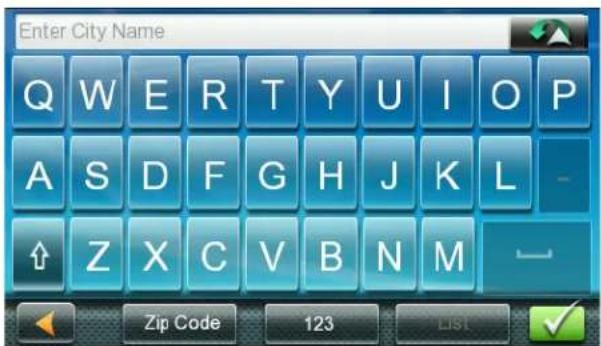
Quando as letras são digitadas, o Quickspell verifica o banco de dados para cidades que começam com as letras digitadas. Teclas com as quais se escreve uma cidade no banco de dados estão acinzentadas, e Procura inteligente por cidade exibe uma cidade sugerida no campo de texto.
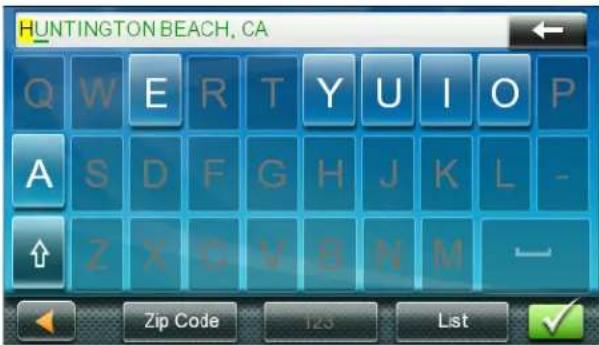
Toque no botão para continuar quando a cidade está correta.
O toque no botão e uma lista de cidades que começam com as letras digitadas.
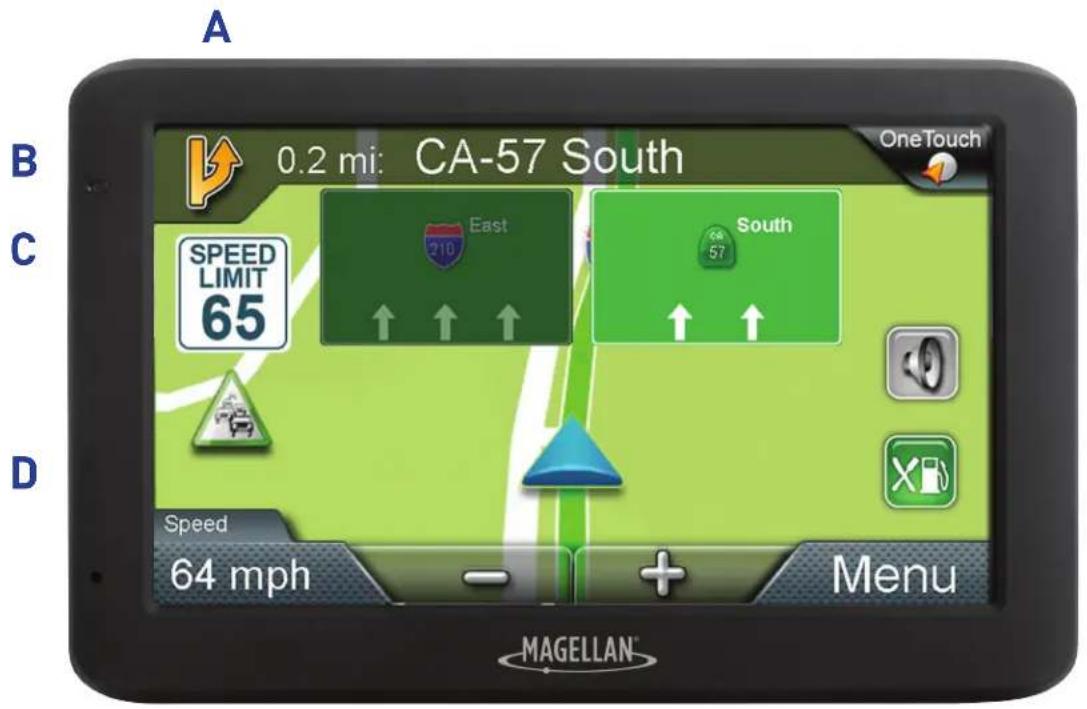
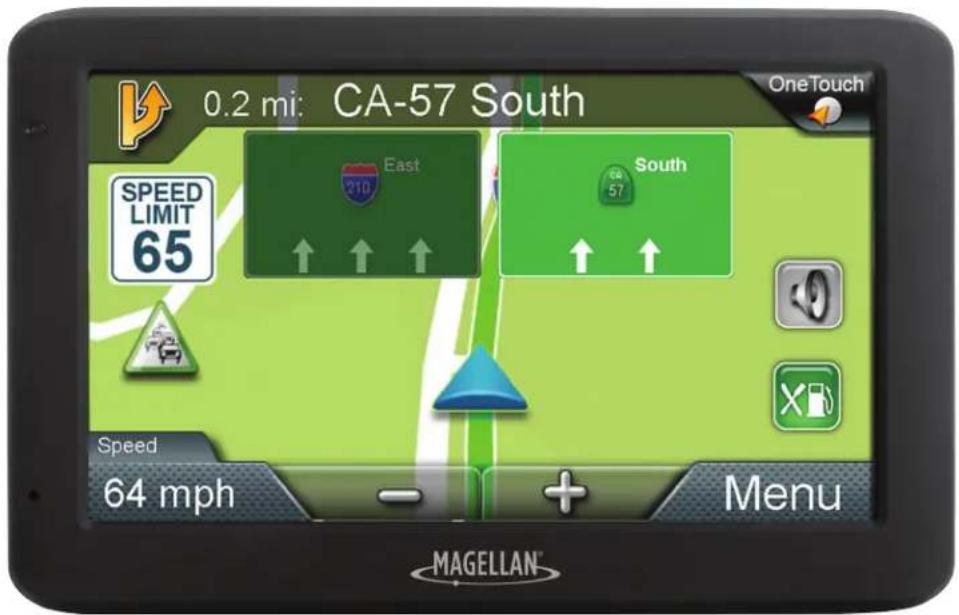
A tela Map é frequentemente usada quando você está seguindo uma rota ou apenas viajando ao redor de uma cidade e provavelmente será exibida em um dos dois únicos modos: normal e mapeamento de rota.
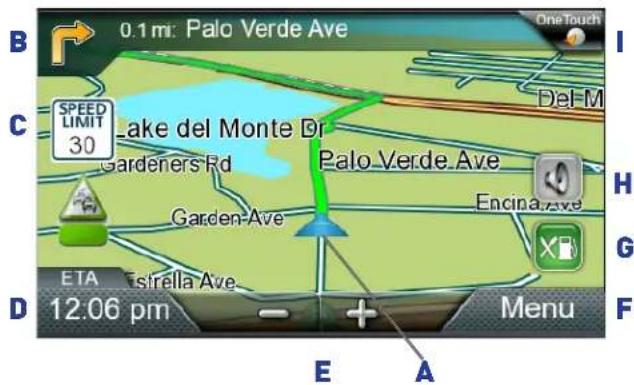
A Sua Localização Atual
B Instruções de curva para a próxima manobra
Toque para exibir a lista de manobra (disponível somente quando em mapeamento de rota). Distância e nome da estrada para a próxima manobra. Toque para repetir a última instrução de voz.
c Limite de velocidade
D Exibição de Informações
Exibe a velocidade, hora do dia, elevação, direção da bússola. Enquanto em mapeamento de rota, também pode exibir distância ao destino, tempo estimado de chegada (ETA) e tempo restante. Toque no campo de informações para mudar.
E Aumentar/diminuir zoom
F Acessar Menu Principal
G Lista de acesso de POIs de saída da rodovia
Disponível somente enquanto em uma estrada/rodovia.
H Acesse controles de Volume
Acesse o menu One Touch
Fornece o acesso imediato a seus critérios de pesquisa salvos e destinos favoritos.
Sua posição e a hora são mostrados no mapa. Enquanto você viaja, sua posição é atualizada, dando-lhe uma visão clara da sua posição e ruas circundantes.
Definindo as Opções do Mapa
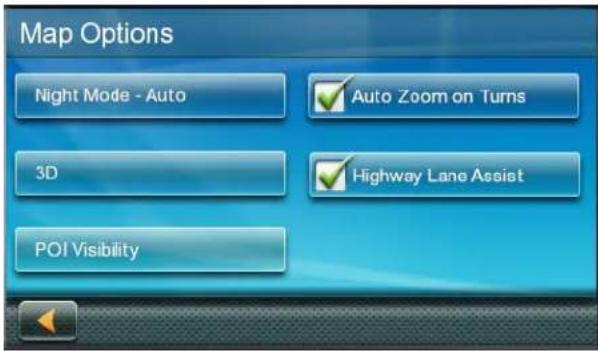
Você pode personalizar suas preferências de exibição do mapa em Settings.

- Toque em Menu da tela Map.
- Toque em
- Toque no botão Map.
- Use a tela Map Options para personalizar suas preferências de mapa/exibição.
Normalmente, o mapa é exibido no modo 3D. Para definir o mapa para o modo 2D:
-
Toque em qualquer lugar na tela Mapa. Controles adicionais aparecem.
-
Toque em 2D para mudar o mapa para o modo 2D do modo 3D, ou toque em 3D para mudar o mapa para o modo 3D do modo 2D.
-
Toque em

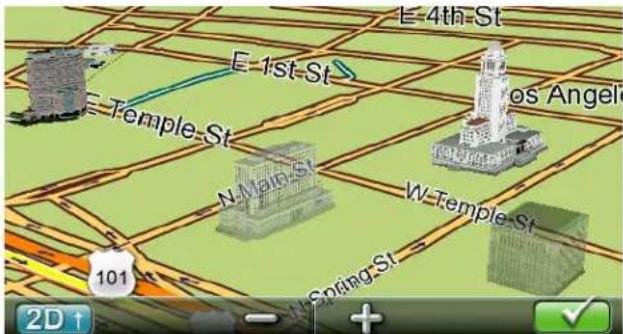
Marcos em 3D
3D Landmarks (Marcos em 3D) oferecem visualização para marcos arquitetônicos.
Definição de Níveis de Zoom
Ao diminuir o zoom em 3D, a exibição vai mudar para 2D em níveis mais altos de zoom.
Toque em + ou - na parte inferior da tela Mapa para definir o nível de zoom desejado.
Obs.: Os níveis de zoom são limitados no modo 3D.
Panorâmica no Mapa
- Deslize seu dedo ou uma caneta na tela Mapa. A tela muda para modo Pan.
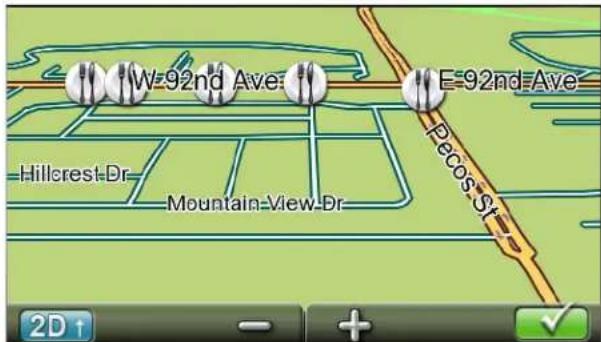
- Toque em quando tiver terminado, e o mapa retorna à sua posição atual.
Mapeamento das rotas em uma Posição em Panorâmica
-
Dê uma visão panorâmica no mapa até o local desejado a percorrer para a exibição.
-
Toque no mapa no ponto em que você quer ir. Um pino vermelho, juntamente com informações sobre o ponto escolhido, será exibido na parte superior da tela.

-
Toque em no canto superior esquerdo.
-
Defina o que fazer com este ponto da nova rota se uma rota ativa já existir:
Replace Destination : 0 próximo destino é limpo e substituído por aquele selecionado da tela Panorâmica.
Go There Now: O local selecionado é inserido na rota como um destino intermediário antes do próximo destino.
Add To Trip: o destino selecionado é adicionado ao fim da viagem atual.
- Toque em para retornar à tela Mapa e começar a navegar.
Obs.: Se a posição selecionada não corresponde a um endereço de rua existente (ou seja, o destino não é ao longo de uma estrada ou rua que está armazenada no banco de dados do mapa), você vai ficar parado na estrada mais próxima ao seu destino, e uma linha tracejada para seu destino final será exibida no mapa.
A tela Localização atual exibe o endereço aproximado da sua posição atual, as interseções próximas e anteriores, sua latitude, longitude, direção e elevação.
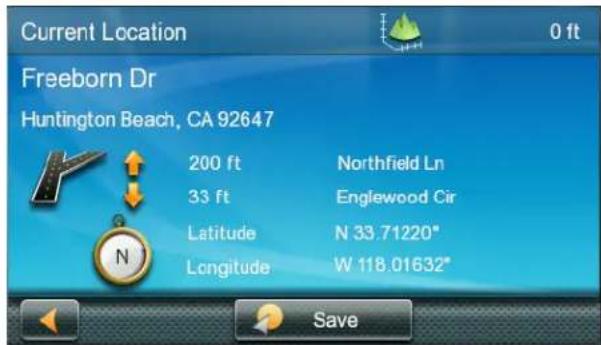
Acessando a Tela Localização atual
Toque no ícone Posição atual na tela Mapa.
Salvamento de sua Localização Atual no seu Catálogo de Endereços
- Toque no ícone Current Position na tela Mapa.
- Toque em Save.
- Edite informações.
Obs.: Se você deseja salvar o local para o menu OneTouch e o catálogo de endereços, marque a caixa Add to OneTouch.
- Toque no campo Nome e use o teclado para inserir um nome para inserir no Catálogo de endereços.
Obs.: Toque em Listar categorias para selecionar uma categoria para este endereço. Novas categorias podem ser adicionados a partir da tela Selecionar categoria da lista tocando em +Add.
- Toque em para confirmar os detalhes de endereço.
- Atribua esta entrada a um botão para seu menu OneTouch se você salvou este ponto no menu OneTouch.
Itinerário
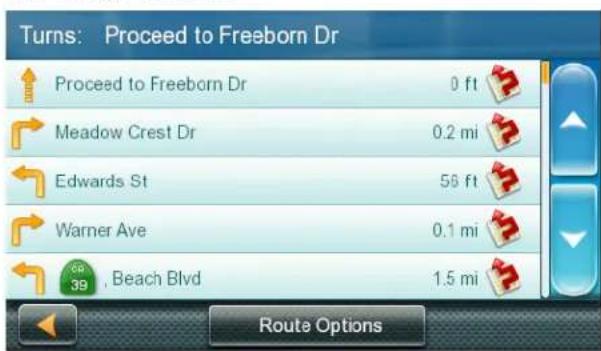
A Lista de manobra é acessada da tela Mapa e está disponível apenas em percurso.
Cada linha na Lista de manobra fornece detalhes sobre as manobras para que elas sejam feitas, com a próxima manobra no topo.
Acessar a Maneuver List
Toque no ícone Manobra no canto superior esquerdo da tela Mapa quando ativamente em um percurso.
Como evitar uma Manobra
Esse recurso modifica a rota para possivelmente evitar uma manobra especial.
- Acesse a Lista de manobras.
- Toque em ao lado da manobra que você deseja evitar.
- Toque em Yes para confirmar. O receptor Magellan RoadMate recalcula a rota e retorna para a tela Mapa.
Alterando as Opções de Rota
Você pode alterar como uma rota é computada por Tempo mais rápido, Menor distância, Principalmente auto-estradas ou Menos utilização de auto-estradas.
- Acesse a Lista de manobras.
- Toque em Route Options. Os quatro tipos de rotas são exibidos com o tempo computado.
- Toque na opção rota desejada.
- Toque em para começar o percurso.
Volume
Você pode ajustar ou silenciar o volume da tela Mapa ou de >Sound.
Mudando o Volume da Tela Map
- Toque em .Controles adicionais são exibidos.
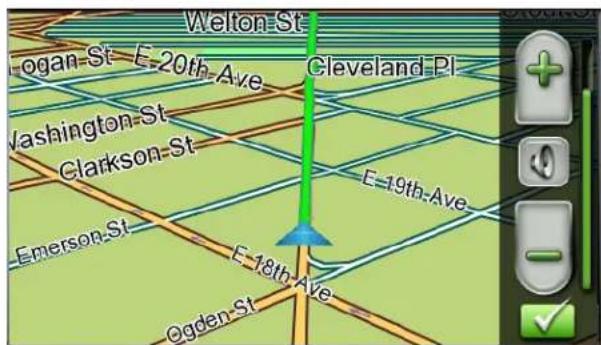
- Toque no botão Alto-falante para silenciar o volume ou toque nos botões + ou - para aumentar ou diminuir o volume.
- Toque em
Quando silenciado, uma linha vermelha aparece através do ícone de alto-falante. Toque em movamente para repor o som do volume.
Seleção de um Destino 4
Criação de um Destino para um Endereço
Para começar a criar um endereço, insira a cidade:
- inserção do nome da cidade
- inserção do código postal para a cidade
-
seleção de uma cidade utilizada anteriormente.
-
Toque em do4 Menu Principal.
-
Insira a Cidade:
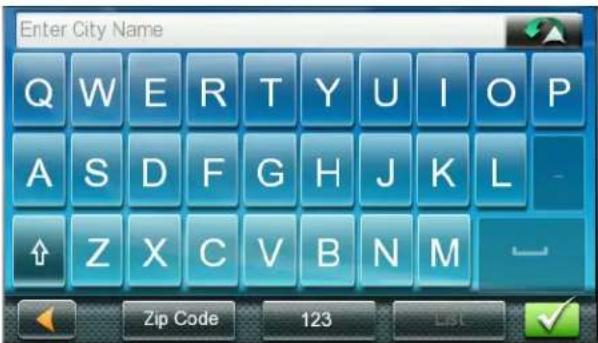
Você pode fazer isso de três maneiras.
Toque em para selecionar a cidade da lista das cidades anteriores.
Use o teclado para inserir os primeiros caracteres de qualquer palavra significativa no nome da cidade para selecionar uma nova cidade. Se a cidade que você está procurando aparecer no campo superior, toque no nome da cidade
ou
Toque no botão List para abrir uma lista de cidades que começam com os caracteres inseridos. Toque para selecionar a cidade da lista.
Toque em Zip Code para mudar para o teclado numérico e insira o CEP. Toque para abrir uma lista de cidades com o código postal inserido.
- Insira o nome da Rua
Com a cidade selecionada, será exibido o teclado, solicitando a você o nome da rua.
Use o teclado para inserir o nome da rua. Insira os primeiros caracteres de qualquer palavra no nome da rua e toque em ou continue a inserir caracteres até que a lista de ruas seja exibida.
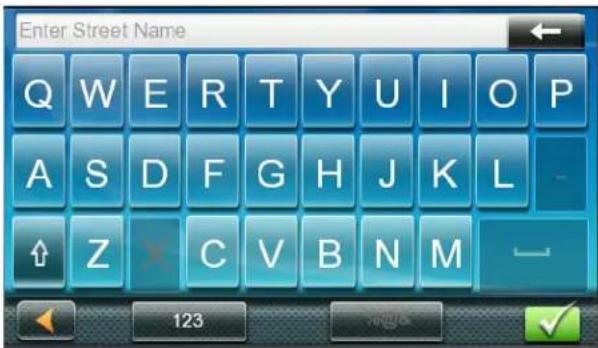
Obs.: Você não precisa inserir caracteres acentuados.
-
Toque no nome da rua da lista.
-
Insira o número da Rua:
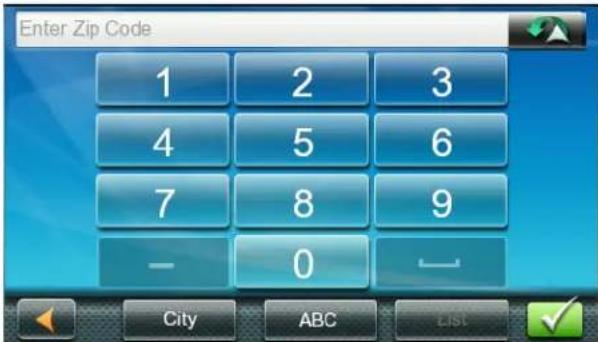
Use o teclado para inserir o número da rua para o endereço. O intervalo de números de rua aceitáveis é exibido antes de você começar a inserir. Toque em quando o número de rua estiver completo.
A tela GO aparece com:
• endereço do local selecionado
- o tempo estimado de distância de chegada (ETA) para viajar
- método de percurso (ex., Tempo mais rápido).
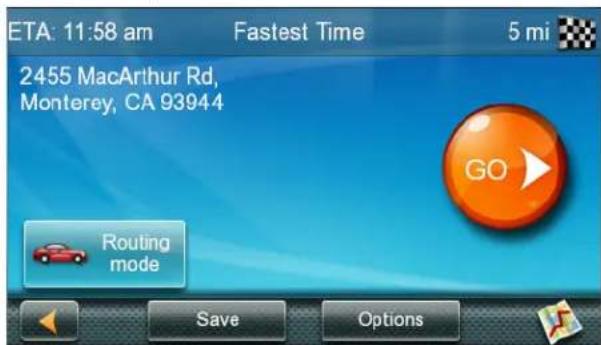
Toque em Options para alterar o método de mapeamento de rota.
Toque em para visualizar a rota.
- Toque para começar percorrer na tela Mapa.
Obs.: Para utilizar um destino mais tarde, toque em Save (antes de tocar em GO) para salvá-lo em seu Catálogo de endereços ou no menu OneTouch.
Dicas sobre como inserir endereços rapidamente
- Quando você estiver inserindo o nome de uma cidade ou uma rua, apenas os caracteres que aparecem nos resultados de pesquisa possíveis são exibidos. Os outros caracteres são acinzentados.
- Toque em List depois de algumas letras ao inserir nomes de cidades ou nomes de ruas, quando os itens que contêm os caracteres especificados são listados.
- Busque por CEPs para restringir o número de cidades correspondentes para (geralmente) quatro ou menos.
Interseções
Criação de um Destino de uma Interseção
Uma rua de interseção pode identificar a localização quando você não sabe o número da rua.
- Toque em do Menu Principal.
- Inserir Cidade. Para fazer isto:
- Use o teclado para inserir os primeiros caracteres de qualquer palavra significativa no nome da cidade para inserir uma nova cidade. Toque no nome da cidade ou se a cidade que você está procurando aparecer no campo superior.
- Toque em Previous para selecionar a cidade da lista das cidades anteriores.
- Toque em List para exibir uma lista de cidades que começam com os caracteres inseridos. Toque para selecionar a cidade da lista.
- Toque em Zip Code para mudar para o teclado numérico e insira o CEP. Toque para abrir uma lista de cidades com o código postal.
- Insira o nome da Rua:
Com a cidade selecionada, será exibido o teclado, solicitando a você que insira o nome da rua.
Use o teclado para inserir o nome da rua. Insira os primeiros caracteres de qualquer palavra no nome da rua e toque em ou continue a inserir caracteres até que a lista de ruas seja exibida.
Obs.: Você não precisa inserir caracteres acentuados.
Toque no nome da rua da lista.
- Insira o nome da segunda rua da mesma forma que você inseriu na primeira rua.
Será exibida uma tela com:
• endereço do local selecionado
• horário de chegada estimado (ETA)
- distância de viagem
- método de percurso (ex., Tempo mais rápido).
Obs.: Toque em Options para alterar o método de mapeamento de rota.
- Toque em para começar percorrer na tela Mapa.
Centros de cidade
Criação de um Destino para um Centro de Cidade
Centro de Cidade permite-lhe selecionar qualquer cidade no mapa como seu destino, o que é útil quando você quer ir para uma cidade sem selecionar qualquer endereço específico.
Obs.: Uma rota para um centro de cidade usa o centro geográfico da cidade como o ponto de destino.
- Toque em do Menu Principal.
- Insira a Cidade:
Toque em Previous para selecionar a cidade da lista das cidades anteriores.
Use o teclado para inserir os primeiros caracteres de qualquer palavra significativa no nome da cidade para selecionar uma nova cidade. Se a cidade que você está procurando aparecer no campo superior, toque no nome da cidade ou √
Toque no botão List para acessar uma
lista de cidades que começam com os caracteres inseridos. Toque para selecionar a cidade da lista.
Toque no botão Zip Code para mudar para o teclado numérico e insira o CEP. Toque para abrir uma lista de cidades com o código postal inserido.
Será exibida uma tela com:
• endereço do local selecionado
• horário de chegada estimado (ETA)
- distância de viagem
- método de percurso (ex., Tempo mais rápido).
Obs.: Toque em Options para alterar o método de mapeamento de rota.
- Toque em para começar a navegar na tela Mapa.
Destinos Anteriores
Encaminhamento para um Destino Anterior
- Toque em do Menu Principal.
- Seleccione um destino da lista de destinos anteriores.
Será exibida uma tela com:
• endereço do local selecionado
• horário de chegada estimado (ETA)
- distância de viagem
- método de percurso (ex., Mais rápido).
Obs.: Toque em Options para alterar o método de mapeamento de rota.
- Toque em para começar a navegar na tela Mapa.
- Acesse a lista de Destinos Anteriores.
- Toque em Delete All.
- Toque em Yes para confirmar a exclusão e limpar a lista.
Catálogo de Endereços
Salvamento de um Destino no seu Catálogo de Endereços
Sempre que você criar um destino, pode salvar o destino no seu seu Catálogo de Endereços antes de iniciar a rota.
- Toque em Save na tela Mapa.
- Seleccione Add to OneTouch quando a tela Edit Information (Editar informação) for apresentada para salvar o local no menu OneTouch.
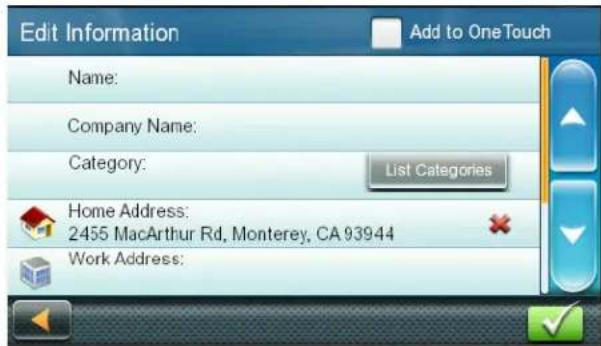
Toque no campo Name e use o teclado para inserir um nome para adicionar ao catálogo de endereços.
Toque em Work, Cell ou Home phone para especificar um número de telefone para a inserir no catálogo de endereços.
Toque em List Categories para exibir uma lista de categorias que você criou para seu catálogo de endereços. Se necessário, crie uma nova categoria tocando em + Add na parte inferior da tela.
- Toque em para confirmar os detalhes para este endereço.
Para salvar este menu OneTouch, você será solicitado a atribuí-lo a um botão OneTouch.
Acesso de um Endereço no seu Catálogo de Endereços
- Toque em do Menu Principal.
- Toque no canto superior esquerdo da tela para encontrar facilmente o endereço desejado restringindo a lista pela primeira letra das entradas do livro de endereço.
Encaminhamento para um Endereço em seu Catálogo de Endereços
- Acesse o registro de endereço de seu catálogo de endereços.
- Toque em na entrada do catálogo endereço desejado. Será exibida uma tela com:
• endereço do local selecionado
- horário de chegada estimado (ETA)
- distância de viagem
- método de percurso (ex., Tempo mais rápido).
Obs.: Toque em Options para alterar o método de mapeamento de rota.
- Toque em para começar a navegar na tela Mapa.

Viagem em um Percurso 6
Tela Map
Uma rota é exibida na tela Mapa em verde com pequenas setas indicando a direção da viagem uma vez que a rota foi calculada.
O nome da próxima rua em sua Lista de curva, bem como a sua distância será exibida no topo da tela. Se você não estiver na mesma cidade que a próxima rua, o nome da cidade é exibido em vez disso.
No decorrer do percurso, alertas de voz serão usados para alertá-lo de manobras próximas.
Maneuver List
A Lista de Manobra exibe todas as manobras ao longo de sua rota até o seu destino escolhido.
Toque no ícone Maneuver no canto superior esquerdo da tela Mapa para ver a Lista de Manobra.
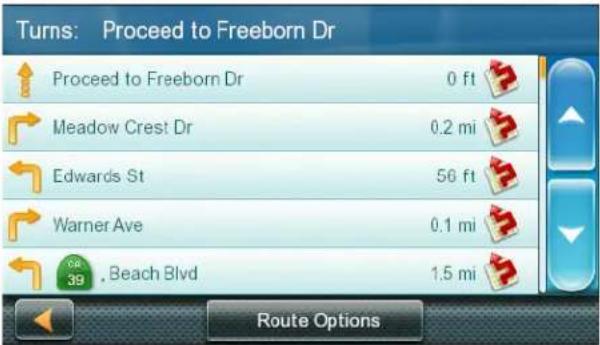
Acesso da Maneuver List
Toque no ícone Maneuver no canto superior esquerdo da tela Mapa quando você está ativamente seguindo uma rota.
Exclusão de uma Manobra
Você pode modificar a rota para possivelmente evitar uma manobra especial.
- Acesse a Lista de Manobra.
- Toque em para a manobra que você deseja evitar.
- Toque em Yes para confirmar.
O receptor RoadMate recalcula a rota e retorna para a tela Mapa.
Tipos de Rotas
Você pode usar uma grande variedade de métodos para criar uma rota.
Fastest Time (Fast): a rota mais rápida possível, desde que o veículo seja capaz de viajar no ou próximo do limite de velocidade.
Shortest Distance (Short): o caminho mais curto possível.
Mostly Freeways: a rota que utiliza auto-estradas sempre que possível.
Least Use of Freeways: a rota que evita auto-estradas sempre que possível.
Quando é selecionado um destino, o RoadMate oferece que a rota com o padrão o método de mapeamento de rota selecionado primeiro.
Alteração do Método de Mapeamento de rota
Para alterar o método de mapeamento de rota, toque em Options na tela GO. O RoadMate calcula a rota com diferentes métodos.
- Toque em do Menu Principal.
- Toque em Navigation Preferences.
- Seleccione um método de mapeamento de rota padrão usando o menu suspenso de método de rota.
Funções Especiais de mapeamento de rota
Cancelamento de uma Rota
- Toque em Menu da tela Mapa.
- Toque em Cancel Trip no Menu Principal.
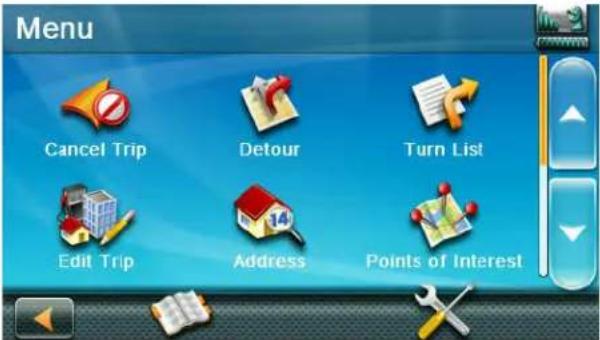
- Toque em Yes para confirmar que você deseja cancelar a rota. OU
- Toque no ícone do OneTouch na tela Mapa para exibir o menu OneTouch.
- Toque em Cancel Trip.
- Toque em Yes para confirmar que você deseja cancelar a rota.
Desviando de uma Rota
- Toque em Menu da tela Mapa.
- Toque em
Detours
Option 1: Avoid 3 Miles
ETA: 12:11 pm

Option 2: Avoid 5 Miles
ETA: 12:11 pm

Option 3: Avoid 9 Miles
ETA: 12:11 pm


Desvios diferentes são calculados usando o mesmo método de mapeamento de rota que foi usado para criar a rota. Uma lista de rotas alternativas é exibida.
- Toque no botão à direita para verificar a Lista de Manobra de uma rota alternativa.
- Toque na rota alternativa desejada.
Menu OneTouch 7
O menu OneTouch™ oferece acesso rápido ao seu endereço residencial, serviços de emergência, postos de gasolina e endereços ou pesquisas armazenadas no menu OneTouch.
Acesso do Menu OneTouch
Toque no ícone OneTouch no canto superior direito da tela Mapa.
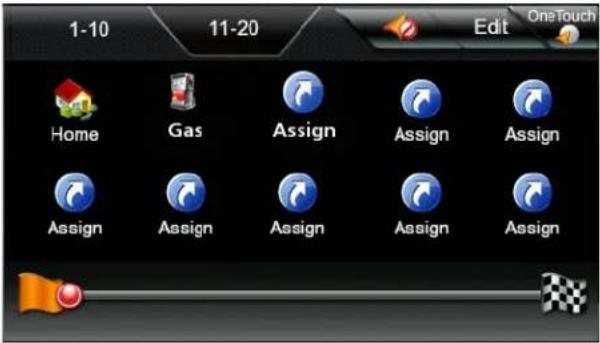
O Botão Home
Toque no ícone Home.
Se você tiver um Endereço Residencial salvo, o receptor lhe dará informações para navegar para sua casa.
Se você não tiver um Endereço Residencial salvo, você será solicitado a inserir um:
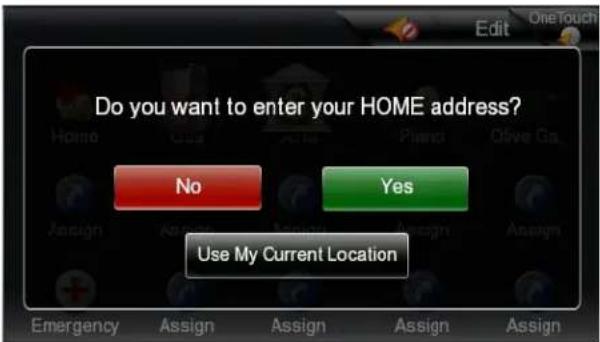
Toque em Yes para inserir o seu endereço residencial usando o teclado Inserir endereço.
Toque em Use My Current Location para tornar a sua localização atual sua Casa.
Obs.: Para editar ou apagar o seu endereço Casa, vá para o Catálogo de endereços no menu Principal e edite a entrada Home.
Salvamento de um endereço para um ícone OneTouch
-
Toque em nosteranto superior direito da tela Mapa. O menu OneTouch é exibido.
-
Toque em um ícone Assign.
-
Toque em Location.
-
Insira o endereço (cidade, rua e número) para o ícone do OneTouch utilizando o teclado. Quando o endereço estiver completo, você é solicitado a inserir um nome para o botão.
-
Insira um nome para o botão usando o teclado e toque em
-
Vá para a tela Mapa e acesse o menu OneTouch para verificar se o endereço foi adicionado.
Alteração do Endereço ou Pesquisa de um Ícone do OneTouch
-
Toque em no tanto superior direito da tela Mapa. O menu OneTouch aparece.
-
Toque em Edit.
-
Clique no botão OneTouch que deseja editar.
-
Toque no botão Re-Assign.
-
Toque em Yes para confirmar.
-
Siga as instruções do OneTouch.
Salvamento de um Critério de Pesquisa de POI para um Ícone do OneTouch
Você também pode salvar os critérios de pesquisa de POI para um botão do OneTouch para uso posterior e você pode, frequentemente, procurar por cafeterias perto de sua localização ou postos de gasolina ao longo de sua rota.
-
Toque em novaranto superior direito da tela Mapa.
-
Pressione um dos botões Assign.
-
Toque em Search.
- Toque em uma das categorias na lista de POI.
- Toque em uma das subcategorias de POI (se houver) na lista para restringir ainda mais a pesquisa, ou toque em All Subcategories para selecionar todas as subcategorias ou continuar definindo os critérios de pesquisa.
- Insira um nome para o botão usando o teclado e toque em
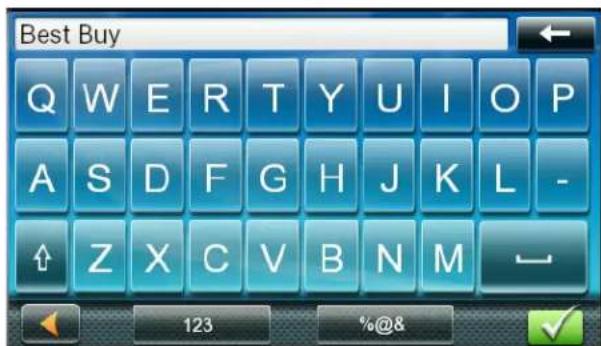
Definição de uma Rota para um Ícone do OneTouch
Uma vez que você configurou o menu OneTouch, você pode ir para um endereço ou pesquisa salvo.
- Toque no ícone OneTouch no canto superior direito da tela Mapa.
- Pressione um dos botões designados do OneTouch.
- Toque no POI pretendido se o botão atribuído for para uma pesquisa e POIs forem exibidos.
O ícone Visualização na parte inferior da tela permite que você percorra os POIs disponíveis enquanto visualiza a localização no mapa.
O botão Near... permite selecionar como a lista é ordenada:
- perto da sua posição atual
- perto de uma cidade que você definir
-
perto de um endereco que você inserir.
-
Toque em para começar a rota.
Obs.: A tela GO aparece se o destino foi escolhido de uma lista de POIs ou por um endereço.
Trânsito 8
Os recursos de trânsito só estão disponíveis em alguns modelos de RoadMate.
Glossário
RDS: Sistema de Dados de Radar. Infraestrutura que transmite informações digitais na faixa FM.
TMC: Canal da Mensagem de Trânsito. Tipo de informação transmitida por um Sistema de Dados de Rádio.
Public TMC Service: Em alguns países, há pelo menos um provedor de serviço TMC que transmite informações de Trânsito gratuitamente. O RoadMate recebe automaticamente os serviços públicos de TMC não importa de que país você deseja.
Para uma lista atualizada dos países e fornecedores, visite www.magellangps.com.
Traffic Message: Uma mensagem recebida pelo RoadMate que contém a descrição de um evento de Trânsito.
Traffic Event: Um evento que pode perturbar o fluxo de trânsito.
Incidentes de Trânsito
Quando em rota, se um evento de trânsito (por exemplo, incidente(s), trânsito lento) for atrasar a sua chegada, o ícone do trânsito na tela Mapa exibirá o atraso de trânsito computado (em minutos) na caixa vermelha abaixo do ícone de trânsito.
 | Sinais de trânsito sendo recebidos e nenhum atraso encontrado na rota. |
 | O atraso é inferior a 15% da rota inteira. |
 | O atraso é mais do que 15% da rota inteira. |
 | Indicador No Signal Dispositivo está buscando sinal. |
Como evitar Incidentes de Trânsito
Você pode escolher evitar incidentes de trânsito ao longo de sua rota durante um atraso.
- Toque no ícone Traffic enquanto viaja em uma rota. A tela Evite Trânsito é exibida.
Obs.: A tela de Evitar Trânsito exibe automaticamente quando o atraso calculado é maior que 20% de toda a viagem.
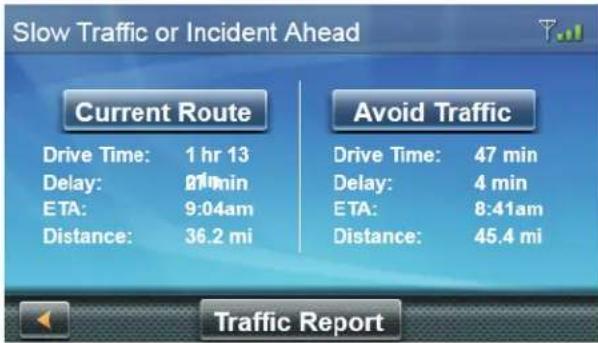
O botão Avoid Traffic está ativo quando uma rota alternativa está disponível. O botão fica desabilitado e exibe No Alt Route quando não existe rota alternativa.
- Toque Avoid Traffic A rota será alterada e a tela de Mapa será exibida.
Definições 9
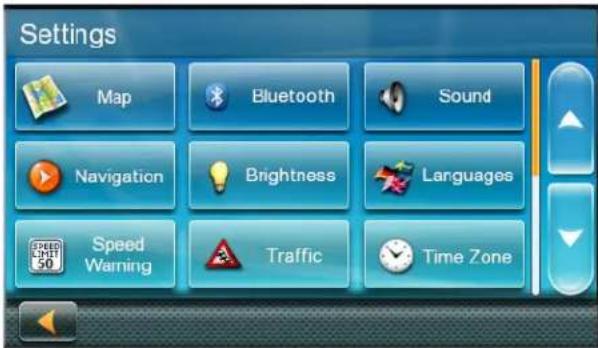
As Settings do Usuário permitem que você personalize seu receptor RoadMate às suas necessidades pessoais.
Obs.: Tocar na seta Voltar em uma das telas de Settings salva quaisquer alterações que você tenha realizado.
Acesso das Definições do Sistema
Toque em do Menu Principal.
Definição de Exibição Automática da Tela Noturna
O mapa é normalmente exibido em cores vivas para uso diurno e com matizes escuros para uso noturno. Você pode sempre escolher tanto usar cores diurnas, cores noturnas, assim como deixar o receptor RoadMate alternar automaticamente logo antes do nascer do sol e logo após o pôr do sol.
-
Toque em do Menu Principal.
-
Toque em Map.
-
Toque em Night Mode para selecionar Automático para ajuste com hora, sempre ligado, ou sempre desligado.
Definição de Heading Up ou North Up no Modo 2D
-
Toque em do Menu Principal.
-
Toque em Map.
-
Toque em 3D, 2D Direção para Cima, ou 2D Norte para Cima para alternar entre as definições.
Atribuição de POI visíveis
Ícones de POI exibidos no mapa podem ser ativados ou desativados para evitar confusão visual.
-
Toque em do Menu Principal.
-
Toque em Map.
-
Toque em POI Visibility.
-
Marque os POI que você deseja exibir e desmarque os POI que deseja ocultar na tela de Seleção de POI.
Definição de Auto Zoom em Curvas
Você pode definir o mapa para aproximar automaticamente ao nível mais baixo ao se aproximar de uma curva.
-
Toque em do Menu Principal.
-
Toque em Map.
-
Marque Auto Zoom on Turns.
Definição de Highway Lane Assist
Quando a Assistência de Faixa da Rodovia é habilitada, o mapa exibe placas rodoviárias conforme você se aproxima de um intercâmbio de rodovia, indicando visualmente a faixa na qual você deve estar.
-
Toque em do Menu Principal.
-
Toque em Map.
-
Marque Highway Lane Assist.
Definição de Exibição de Prédios em 3D
-
Toque em do Menu Principal.
-
Toque em Mapa.
-
Seleccione 3D Building Display.
Som
Definição de Volume a partir das Definições
- Toque em do Menu Principal.
- Toque em Sound.
- Deslize a barra deslizante de volume para o nível de volume desejado.
Ligar/Desligar os Sons dos Botões
- Toque em do Menu Principal.
- Toque em Sound.
- Toque em Sons de Botão para habilitar (marcado) ou desabilitar (desmarcado) sons audíveis quando você toca um botão.
Ligar/Desligar o Som Inteligente
O Volume inteligente ajusta os níveis de som com base no ruido rodoviário causado pela velocidade do veículo, que pode dificultar escutar o alto-falante.
- Toque em do Menu Principal.
- Toque em Sound.
- Toque em Volume Inteligente para ativar (marcado) ou desativar (desmarcado) o Volume Inteligente.
Navegação
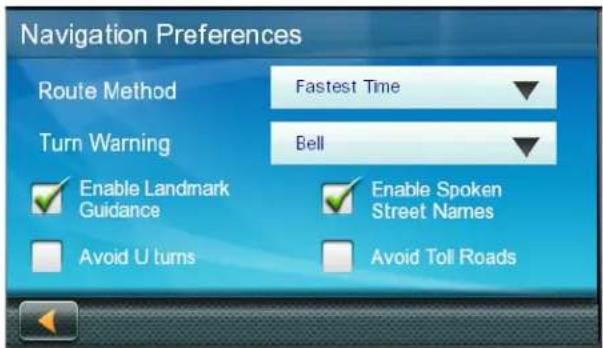
Defina o Método de Rota Padrão
- Toque em do Menu Principal.
- Toque em Navigation Preferences.
- Seleccione um método de mapeamento de rota padrão do menu suspenso.
Defina os Sons de Alerta de Aviso de Curva
- Toque em do Menu Principal.
- Toque em Navigation Preferences.
- Seleccione um som padrão de Alerta de Aviso de Curva do menu suspenso.
Habilitação da Orientação por Marco
Orientação por Marco usa marcos comuns quando estes estão disponíveis para ajudar você a identificar ruas que requerem uma manobra.
- Toque em do Menu Principal.
- Toque em Navigation Preferences.
- Marque Enable Landmark Guidance para ligar a Orientação por Marco.
Habilitação de Nomes de Ruas Falados
- Toque em do Menu Principal.
- Toque em Navigation Preferences.
- Marque Enable Spoken Street Names para habilitar os nomes das ruas de forma audível durante a navegação.
Habilitação de Orientação de Curva em U
- Toque em do Menu Principal.
- Toque em Navigation Preferences.
- Marque Enable U Turns para permitir que o receptor use curvas durante a sua rota.
Como evitar Estradas com Pedágio
- Toque em do Menu Principal.
- Toque em Navigation Preferences.
- Marque Avoid Toll Roads para informar ao receptor que deve evitar rodovias com pedágios sempre que possível.
Modo de Condução Segura
O Modo de Condução Segura é projetado para encorajar uma experiência de condução mais segura ao desabilitar o acesso a atividades de alto-envolvimento enquanto você estiver dirigindo acima de 10 MPH. O Modo de Condução Segura é habilitado automaticamente no seu receptor.
- Toque em do Menu Principal.
- Toque em Navigation Preferences.
- Toque em Safe-Driving Mode para ativar (marcado) ou desativar (desmarcado) o Modo de Condução Segura.
Obs.: Quando você está dirigindo acima de 10 MPH enquanto o Modo de Condução Segura estiver habilitado, o botão Menu é desabilitado, mas outras características na tela do Mapa, tais como Trânsito, OneTouch, etc, estão acessíveis.
Se você tentar acessar um recurso desabilitado, uma mensagem pop-up aparece brevemente na tela, lembrando-o de encontrar um lugar seguro para parar antes de acessar esse recurso.
Lembrete de Faróis
O Lembrete de Faróis alerta você a ligar os faróis do seu veículo, quando o receptor muda para o Modo Noturno perto do pôr do sol. O Lembrete de Faróis é habilitado automaticamente no seu receptor.
- Toque em do Menu Principal.
- Toque em Navigation Preferences.
- Toque em Headlight Reminder para ativar (marcado) ou desativar (desmarcado) o Lembrete de Faróis.
Quando o Lembrete de Faróis está ativado, o
ícone aparece durante 15 segundos quando o receptor alterna para o Modo Noturno.
Você também ouvirá um alerta sonoro que diz "Lembre-se de ligar os faróis!"
Obs.: A notificação de Lembrete de Faróis só ocorre quando o receptor alterna do modo Diurno para o modo Noturno.
Driving Break Reminder
A opção Lembrete de Pausa de Condução permite ao seu receptor alertar quando você precisar fazer uma pausa depois de dirigir por longo tempo.
- Toque em do Menu Principal.
- Toque em Navigation Preferences.
- Mova o deslizador de Driving Break Reminder de Off (sem lembrete) para:
1 (lembrete depois de 1 hora de condução)
2 (lembrete depois de 2 horas de condução)
3 (lembrete depois de 3 horas de condução)
4 (lembrete depois de 4 horas de condução)
5 (lembrete depois de 5 horas de condução)
Obs.: A opção padrão de Lembrete de Pausa de Condução é 2 horas.
Ao dirigir, você verá o zone durante 15 segundos depois que seu tempo selecionado de lembrete tenha expirado desde que você ligou o receptor no seu veículo, mesmo que você não tenha selecionado uma rota.
Você também ouvirá um alerta audível que diz "Você está dirigindo a (1, 2, 3, 4, 5) horas. Considere fazer uma pausa de condução".
Obs.: A contagem regressiva de Lembrete de Pausa de Condução será reiniciada quando o ícone tenha sido exibido por 15 segundos ou depois de ligar o receptor de novo em seguida de ser desligado.
Brilho
Definição do Brilho
- Acesse o menu de Definições do Sistema (acima).
- Toque em Brightness.
- Deslize o deslizador de Brightness para definir o brilho da tela.
- Toque na seta Voltar.
- Marque Dim on Battery Power para escurecer a tela enquanto usa energia da bateria interna.
Idiomas
Definição de Idiomas
- Acesse o menu de Definições do Sistema.
- Toque em Languages.
- Toque no idioma desejado.
- Confirme a mudança.
- Toque na seta voltar.
Avisos de Velocidade
Definição das Opções de Aviso de Velocidade
- Toque em do Menu Principal.
- Toque em Speed Warning.
- Configure Audible Warning ligado ou desligado.
- Configure Visible Warning ligado ou desligado. Isto determina se o ícone de limite de velocidade é exibido na tela.
- Defina o número de milhas acima do limite de velocidade que você deseja receber os avisos.
Visualização do Status do GPS
- Toque em do Menu Principal.
- Toque em GPS.
- Toque em Status.
Obs.: Você também pode acessar a tela de Status do GPS ao tocar no indicador de sinal de satélite no canto superior direito da tela OneTouch.
Desligamento Automático
Definição do Desligamento Automático
O Ligamento Automático é a duração de tempo que o receptor Magellan RoadMate desliga automaticamente depois de ficar parado.
- Acesse o menu de Definições do Sistema.
- Toque em Auto-Off.
- Toque na duração desejada.
- Toque na seta voltar.
Definições do Sistema Padrão
Restauração de Todas as Definições Padrão do Sistema
- Acesse o menu de Definições do Sistema.
- Toque em Restore Default.
- Confirme que você deseja proceder na restauração de todos os padrões do sistema.
Evitar Área da Rota
Evitar Área da Rota permite que você selecione manualmente uma área a ser evitada ao longo de sua rota.
- Toque em do Menu Principal.
- Toque em Route Area Avoidance.
- Toque em Add para selecionar uma nova área a evitar.
Obs.: Se você ainda não tiver adicionado quaisquer áreas a evitar, Add é a única opção acessível.
- Dê uma visão panorâmica e aproxime e afaste o mapa para selecionar uma área dentro do quadrado vermelho para evitar.
- Toque em Select para escolher as área que você deseja evitar, ou o ícone Voltar para cancelar a ação.
- Toque em Confirm na mensagem que aparece, Cancel Area Avoidance para cancelar a seleção, ou o ícone Voltar para selecionar uma área diferente.
A área selecionada é agora acessível a partir de sua lista de Evitar Área de Rota.
Obs.: A sua rota incluirá ainda as auto-estradas e rodovias nas áreas que você escolher para evitar.
Uma vez que você tenha criado uma ou mais áreas para evitar, você pode:
- Edit os detalhes destas áreas.
- Add novas áreas a evitar.
- Select uma ou mais áreas a evitar durante uma rota.
- Remove quaisquer destas áreas da sua lista.
Obs.: Você pode editar uma área por vez.
Quando você selecionar várias áreas, a função de Edição está desabilitada.
Informações sobre o produto
Visualização das Informações sobre o produto
- Toque em do Menu Principal.
- Toque em Product Information.
- Role a página para exibir o Número de Série e Versão do Software.
Garantia Limitada Magellan
Todos os receptores de sistema de posicionamento global (GPS) Magellan são auxílios de navegação, e não visam substituir outros métodos de navegação. O comprador é aconselhado a executar posicionamento de gráficos com cautela e usar o bom senso. LEIA COM CUIDADO O GUIA DO USUÁRIO ANTES DE USAR O PRODUTO.
1. GARANTIA MAGELLAN
(a) A MiTAC Digital Corp. ("Magellan") garante que os seus receptores de GPS e acessórios de hardware são livres de defeitos materiais e de mão de obra e cumprem com as especificações publicadas para o produto durante o período de um ano a partir da data de compra original. ESTA GARANTIA APLICA-SE APENAS PARA O COMPRADOR ORIGINAL DESTE PRODUTO.
(b) Em caso de defeito, a Magellan, a seu critério, reparará ou substituirá o produto de hardware por um produto de tipo ou qualidade similar, que pode ser novo ou recondicionado, sem custo ao comprador de peças ou mão de obra. O limite de responsabilidade da Magellan sob a garantia limitada será o valor em dinheiro efetivo do produto quando o comprador retorna o produto para a Magellan para reparo menos um valor razoável pelo seu uso, conforme determinado pela Magellan a seu critério. O produto reparado ou trocado será garantido por 90 dias a partir da data do envio de retorno, ou pelo restante da garantia original, aquilo que for maior.
(c) A Magellan garante que os produtos de software ou o software incluído em produtos de hardware estará livre de defeitos na mídia por um período de 30 dias a contar da data de envio e estará substancialmente conforme com a documentação do usuário em vigor na época, fornecida com o software (incluindo atualizações deste). A única obrigação da Magellan será a correção ou a substituição da mídia ou do software para que cumpra de forma substancial com a documentação do usuário em vigor na época. A Magellan não garante que o software cumprirá com os requisitos do comprador ou que a sua operação será ininterrupta, livre de erros ou livre de vírus. O comprador assume o risco total do uso do software.
2. SOLUÇÃO DO COMPRADOR
O RECURSO EXCLUSIVO DO COMPRADOR SOB ESTA GARANTIA ESCRITA OU QUALQUER GARANTIA IMPLÍCITA SERÁ LIMITADO À REPARAÇÃO OU TROCA, A CRITÉRIO DA MAGELLAN, DE QUALQUER PEÇA DEFEITUOSA DO RECEPTOR OU ACESSÓRIOS COBERTOS POR ESTA GARANTIA. OS REPAROS SOB ESTA GARANTIA DEVEM APENAS SER REALIZADOS POR POR UM CENTRO DE SERVIÇO AUTORIZADO DA MAGELLAN. QUAISQUER REPAROS POR UM CENTRO DE SERVIÇO NÃO AUTORIZADO PELA MAGELLAN IRÃO ANULAR ESTA GARANTIA.
Para o reparo ou troca de um produto da Magellan, o comprador deve obter um número de Autorização de Devolução de Materiais (RMA) do Suporte Técnico da
Magellan ou enviar uma solicitação de reparo através de nosso site em www.magellanGPS.com, antes do envio. O comprador deve retornar o produto com postagem paga com uma cópia do recibo de compra original, endereço de retorno do comprador e o número RMA claramente impresso do lado de fora do pacote para o endereço de Centro de Serviço Autorizado Magellan fornecido pela Magellan com o número RMA. A Magellan se reserva o direito de recusar prestar serviços livres de encargos caso a nota de venda não seja fornecida ou se a informação contida na mesma estiver incompleta ou ilegível ou se o número de série tiver sido alterado ou removido. A Magellan não será responsável por quaisquer perdas ou danos ao produto incorridas enquanto o produto estiver em trânsito ou estiver sendo enviado para o reparo. Fazer um seguro é recomendado. A Magellan recomenda o uso de um método de rastreamento de envio tal como o UPS ou FedEx ao retornar um produto para serviço.
4. LIMITAÇÃO DAS GARANTIAS IMPLÍCITAS
Exceto conforme estabelecido no item 1 acima, todas as outras garantias expressas ou implícitas, incluindo aquelas de adequação para qualquer propósito particular ou comercialização, por este meio são negadas E SE APLICÁVEL, GARANTIAS IMPLÍCITAS SOB O ARTIGO 35 DA CONVENÇÃO DAS NAÇÕES UNIDAS SOBRE CONTRATOS PARA A VENDA INTERNACIONAL DE MERCADORIAS.
Algumas leis nacionais, estaduais ou locais não permitem limitações em quanto tempo uma garantia implícita dura, assim as exclusões acima podem não aplicar-se a você.
5. EXCLUSÕES
A seguir estão excluídos(as) desta cobertura de garantia:
(a) manutenção periódica e reparo ou substituição de peças devido ao desgaste e uso normal;
(b) baterias;
(c) acabamentos;
(d) instalações ou defeitos resultantes da instalação;
(e) qualquer dano causado por (i) transporte, uso indevido, abuso, negligência, adulteração, umidade, líquidos, proximidade ou exposição ao calor ou uso indevido; (ii) desastres como incêndio, inundação, vento e relâmpago; (iii) não autorizado anexos ou modificação;
(f) serviço realizado ou tentada por qualquer pessoa que não seja um Centro de Serviço Magellan autorizado;
(g) qualquer produto, componentes ou peças não fabricadas pela Magellan,
(h) que o receptor estará livre de qualquer reclamação por infração de qualquer patente, marca registrada, direitos autorais ou outros proprietários, incluindo segredos comerciais.
(i) qualquer dano devido a acidente, resultantes de transmissões de satélite imprecisas. Transmissões imprecisas podem ocorrer devido a alterações da posição, à saúde ou à geometria de um satélite ou modificações ao receptor que pode ser necessária devido a qualquer mudança no GPS.
(Obs.: Receptores de GPS Magellan usam GPS ou GPS+GLONASS para obter informações de posição, velocidade e tempo. O GPS é operado pelo governo dos EUA e GLONASS é o Sistema de Satélite de Navegação Global da Federação Russa, que é o único responsável pela exatidão e manutenção dos seus sistemas. Certas condições podem causar imprecisões que podem exigir modificações para o receptor. Exemplos de tais condições incluem mas não estão limitados às mudanças na transmissão de GPS ou GLONASS.).
A abertura, desmontagem ou reparação deste produto por qualquer pessoa que não seja um Centro de Serviço Magellan autorizado anulará esta garantia.
6. EXCLUSÃO DE DANOS INCIDENTAIS OU CONSEQUENCIAIS
(a) A MAGELLAN NÃO SERÁ RESPONSÁVEL PERANTE O COMPRADOR
(b) OU QUALQUER OUTROS PESSOA PARA QUAISQUER DANOS INDIRETOS, INCIDENTAIS OU CONSEQUENTES, INCLUINDO MAS NÃO LIMITADOS A LUCROS CESSANTES, DANOS RESULTANTES DE UM ATRASO OU PERDA DE USO, OU A VIOLAÇÃO DESTE GARANTIA OU QUALQUER IMPLÍCITA GARANTIA MESMO SE CAUSADOS POR NEGLIGÊNCIA OU OUTRA CULPA DA MAGELLAN OU USO NEGLIGENTE DO PRODUTO. EM NENHUM CASO A MAGELLAN SERÁ RESPONSÁVEL POR TAIS DANOS, MESMO SE MAGALHÃES TEM SIDO AVISADA DA POSSIBILIDADE DE TAIS DANOS.
(c) Algumas leis nacionais, estaduais ou locais regiões não permitem a exclusão ou limitação de responsabilidade para danos consequentes, a acima referida limitação pode não aplicar no seu caso.
7. INTEGRALIDADE DO CONTRATO
(a) Esta garantia escrita é o acordo completo, final e exclusivo entre a Magellan e o comprador com relação a qualidade do desempenho das mercadorias e de qualquer e todas as garantias e representações. ESTA GARANTIA DEFINE TODAS AS RESPONSABILIDADES DA MAGELLAN EM RELAÇÃO A ESTE PRODUTO. ESTA GARANTIA CONFERE DIREITOS ESPECÍFICOS A VOCÊ. VOCÊ PODE TER OUTROS DIREITOS QUE VARIAM DE LOCALIDADE PARA LOCALIDADE, E CERTAS LIMITAÇÕES CONTIDAS NESTA GARANTIA PODEM NÃO SE APLICAR A VOCÊ.
(b) Se qualquer provisão desta garantia limitada for tida como inválida ou inexigível, o restante da garantia limitada deve permanecer em total força e efeito.
Esta garantia limitada é regida pelas leis do estado da Califórnia, sem referência ao seu conflito às disposições da lei ou Convenção da ONU sobre Contratos para a venda internacional de mercadorias e beneficiará a Magellan, seus sucessores e cessionários. Esta garantia não afeta os direitos estatutários do consumidor sob as leis aplicáveis em vigor na sua localidade, nem os direitos do cliente contra o revendedor, decorrentes do contrato de venda/compra.
Para mais informações relativas a esta garantia limitada, visite o site da Magellan em magellangps.com ou contate:
MiTAC Digital Corp. 279 E Arrow Hwy, San Dimas, CA 91773, USA
Precisa de Suporte Técnico?
Se você precisar de suporte técnico para seu receptor Magellan você primeiro deve ir para www.magellangps.com/support para obter respostas à maioria das perguntas.
Se você não encontrar uma solução lá, você pode contatar o suporte técnico Magellan diretamente pelo email support.us@cs.magellangps.com ou ligue para 800-707-9971.
Conecte-se conosco @MagellanGPS


You


MAGELLAN®
MiTAC Digital Corporation
279 E Arrow Hwy, San Dimas, CA 91773 USA
www.magellanGPS.com
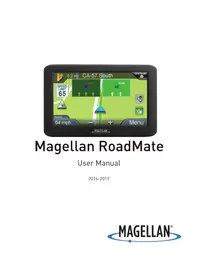
Magellan RoadMate

- Temperatura
- Bateria
- Carregando o Magellan RoadMate
- Declaração de Interferência da Comissão de Comunicação Federal
- OBSERVAÇÃO IMPORTANTE:
- Declaração de Exposição à Radiação FCC:
- Declaração IC
- Declaração de Exposição à Radiação IC:
- Canada, avis d'Industry Canada (IC)
- Índice
- Receptor GPS Magellan RoadMate
- Reinicializar
- Pontos de Interesse (POI) 5
- Criar uma Rota para um POI por Categoria
- Criar uma Rota para um POI por Nome
- Criação de uma Rota para um POI de Saída da Auto-estrada
- Introdução 2
- Ativação do receptor Magellan RoadMate
- Desligamento do receptor Magellan RoadMate
- Níveis de Bateria
- Visualização do indicador de Nível de Bateria
- Volume do Alto-Falante
- Mudança do Volume da Tela Map
- Alteração do Volume de Settings
- Sons do Botão de Definição Ligado ou Desligado
- Definição do Volume Inteligente Ligada ou Desligada
- Brilho
- Acesso do Controle de Brilho
- Menu Principal
- Acesso do Menu Principal
- Teclado
- Seleccionar da Lista
- Seleção do teclado QWERTY ou ABC
- Observações sobre a Inserção de Dados
- QuickSpell
- Procura inteligente por cidade
- Definindo as Opções do Mapa
- Marcos em 3D
- Definição de Níveis de Zoom
- Panorâmica no Mapa
- Mapeamento das rotas em uma Posição em Panorâmica
- Acessando a Tela Localização atual
- Salvamento de sua Localização Atual no seu Catálogo de Endereços
- Itinerário
- Acessar a Maneuver List
- Como evitar uma Manobra
- Alterando as Opções de Rota
- Volume
- Mudando o Volume da Tela Map
- Seleção de um Destino 4
- Criação de um Destino para um Endereço
- Dicas sobre como inserir endereços rapidamente
- Interseções
- Criação de um Destino de uma Interseção
- Centros de cidade
- Criação de um Destino para um Centro de Cidade
- Destinos Anteriores
- Encaminhamento para um Destino Anterior
- Catálogo de Endereços
- Salvamento de um Destino no seu Catálogo de Endereços
- Acesso de um Endereço no seu Catálogo de Endereços
- Encaminhamento para um Endereço em seu Catálogo de Endereços
- Viagem em um Percurso 6
- Tela Map
- Maneuver List
- Acesso da Maneuver List
- Exclusão de uma Manobra
- Tipos de Rotas
- Alteração do Método de Mapeamento de rota
- Funções Especiais de mapeamento de rota
- Cancelamento de uma Rota
- Desviando de uma Rota
- Detours
- Menu OneTouch 7
- Acesso do Menu OneTouch
- O Botão Home
- Salvamento de um endereço para um ícone OneTouch
- Alteração do Endereço ou Pesquisa de um Ícone do OneTouch
- Salvamento de um Critério de Pesquisa de POI para um Ícone do OneTouch
- Definição de uma Rota para um Ícone do OneTouch
- Trânsito 8
- Glossário
- Incidentes de Trânsito
- Como evitar Incidentes de Trânsito
- Definições 9
- Acesso das Definições do Sistema
- Definição de Exibição Automática da Tela Noturna
- Definição de Heading Up ou North Up no Modo 2D
- Atribuição de POI visíveis
- Definição de Auto Zoom em Curvas
- Definição de Highway Lane Assist
- Definição de Exibição de Prédios em 3D
- Som
- Definição de Volume a partir das Definições
- Ligar/Desligar os Sons dos Botões
- Ligar/Desligar o Som Inteligente
- Navegação
- Defina o Método de Rota Padrão
- Defina os Sons de Alerta de Aviso de Curva
- Habilitação da Orientação por Marco
- Habilitação de Nomes de Ruas Falados
- Habilitação de Orientação de Curva em U
- Como evitar Estradas com Pedágio
- Modo de Condução Segura
- Lembrete de Faróis
- Driving Break Reminder
- Definição do Brilho
- Idiomas
- Definição de Idiomas
- Avisos de Velocidade
- Definição das Opções de Aviso de Velocidade
- Visualização do Status do GPS
- Desligamento Automático
- Definição do Desligamento Automático
- Definições do Sistema Padrão
- Restauração de Todas as Definições Padrão do Sistema
- Evitar Área da Rota
- Informações sobre o produto
- Visualização das Informações sobre o produto
- Garantia Limitada Magellan
- GARANTIA MAGELLAN
- SOLUÇÃO DO COMPRADOR
- LIMITAÇÃO DAS GARANTIAS IMPLÍCITAS
- EXCLUSÕES
- EXCLUSÃO DE DANOS INCIDENTAIS OU CONSEQUENCIAIS
- INTEGRALIDADE DO CONTRATO
- Precisa de Suporte Técnico?
- MAGELLAN®
- Magellan RoadMate
Marca : MAGELLAN
Modelo : Roadmate 2620-LM
Categoria : Navegador