
RoadMate 1215 - Gps MAGELLAN - Kostenlose Bedienungsanleitung
Finden Sie kostenlos die Bedienungsanleitung des Geräts RoadMate 1215 MAGELLAN als PDF.


| Produkttyp | GPS-Navigationsgerät |
| Marke | Magellan |
| Modell | RoadMate 1215 |
| Bildschirmdiagonale | 3,5 Zoll (ca. 8,9 cm) |
| Displaytyp | Farb-TFT-LCD |
| Auflösung | 320 x 240 Pixel |
| Abmessungen | Ca. 99 x 76 x 24 mm |
| Gewicht | Ca. 140 g |
| Stromversorgung | Interner Lithium-Ionen-Akku |
| Akkulaufzeit | Bis zu 3 Stunden |
| Kartenmaterial | Vorinstallierte Straßenkarten von Europa |
| Funktionalität | Routenführung mit Sprachansagen, POI-Datenbank, Fahrspurassistent |
| Anschlüsse | Mini-USB |
| Speicher | Intern, erweiterbar via microSD-Karte |
| Zubehör im Lieferumfang | Autoladegerät, Saugnapfhalterung, USB-Kabel |
| Pflege und Reinigung | Mit einem weichen, trockenen Tuch reinigen |
| Sicherheitshinweise | Nicht in direktem Sonnenlicht lagern, vor Feuchtigkeit schützen |
| Ersatzteile und Reparierbarkeit | Ersatzteile nur über autorisierte Händler, keine Eigenreparaturen |
| Allgemeine Informationen | Betriebsanleitung beachten, regelmäßige Kartenupdates empfohlen |
Häufig gestellte Fragen - RoadMate 1215 MAGELLAN
Benutzerfragen zu RoadMate 1215 MAGELLAN
0 Frage zu diesem Gerät. Beantworten Sie die, die Sie kennen, oder stellen Sie Ihre eigene.
Eine neue Frage zu diesem Gerät stellen
Laden Sie die Anleitung für Ihr Gps kostenlos im PDF-Format! Finden Sie Ihr Handbuch RoadMate 1215 - MAGELLAN und nehmen Sie Ihr elektronisches Gerät wieder in die Hand. Auf dieser Seite sind alle Dokumente veröffentlicht, die für die Verwendung Ihres Geräts notwendig sind. RoadMate 1215 von der Marke MAGELLAN.
BEDIENUNGSANLEITUNG RoadMate 1215 MAGELLAN
WICHTIGE SICHERHEITSHINWEISE
Der Magellan RoadMate ist eine Fahrzeugnavigationshilfe, die Ihnen dabei helfen soll, an Ihr gewünschtes Ziel zu gelangen. Bei der Verwendung des Magellan RoadMate müssen Sie folgende Sicherheitshinweise befolgen, um Sie und andere vor Unfällen mit Verletzungs- oder Todesfolge zu schützen:
- Bitte erkundigen Sie sich vor Ort, ob es entsprechende Regelungen in Ihrem Land gibt. Unter www.magellanGPS.com finden Sie alternative Befestigungslösungen.
- Während der Fahrt müssen Sie kaum auf die Anzeige blicken. Sie werden per Sprachausgabe an Ihr Ziel geführt. Der Fahrer sollte nur dann Daten eingeben oder das Magellan RoadMate programmieren, wenn das Fahrzeug steht. Während der Fahrt sollten Dateneingabe und Programmierung des Magellan RoadMate nur durch einen Beifahrer erfolgen.
- Sie sind für die Einhaltung aller Verkehrsregeln verantwortlich.
- Wir unternehmen alle denkbaren Anstrengungen, um die Richtigkeit der Datenbank sicherzustellen. Straßen, Sonderziele sowie Geschäfts- und Dienstleistungsadressen können jedoch Veränderungen unterliegen. Die Datenbank enthält keine Einträge zu folgenden Punkten und kann diese daher auch nicht analysieren, verarbeiten, berücksichtigen oder anzeigen: rechtliche Einschränkungen (wie Fahrzeugtyp, Gewicht, Höhe, Breite, Ladung und Geschwindigkeitsbegrenzungen); Gefälle; Durchfahrtshöhen, Durchfahrtsbreiten, Höchstgewichte oder andere Einschränkungen; Bevölkerungsdichte; Art und Sicherheit von Stadtvierteln; Verfügbarkeit oder Nähe von Einsatzkräften von Polizei, Rettungsdiensten, Feuerwehr oder sonstigen Hilfsdiensten; Baustellen oder Gefahrenzonen; Sperrungen von Straßen oder Fahrbahnen; Sicherheit oder Zustand von Straßen, Verkehr und Verkehrseinrichtungen; Wetterverhältnisse; Oberflächenbelag oder Zustand der Straßen; besondere Ereignisse; Verkehrsstaus. Es liegt in Ihrer Verantwortung, unsichere, gefährliche oder illegale Routenvorschläge nicht zu befolgen.
- Schützen Sie den Magellan RoadMate vor extremen Temperatureinflüssen. Setzen Sie es z. B. nicht über einen längeren Zeitraum direkter Sonneinstrahlung aus.
- Achten Sie beim Befestigen des Geräts in Ihrem Fahrzeug mit der Windschutzscheibenhalterung, anderen Halterungen oder anderem Zubehör darauf, dass die Sicht des Fahrers auf die Straße nicht behindert wird, dass keine Sicherheitseinrichtungen des Fahrzeugs wie z. B. Airbags behindert werden, und dass keine Gefährdung für die Insassen besteht, falls das Gerät während der Fahrt entfernt werden sollte. Sie übernehmen die Haftung für mögliche Schäden an Ihrem Fahrzeug oder für Verletzungen der Insassen infolge der von Ihnen gewählten Befestigungsart des Magellan RoadMate.
- In einigen Staaten ist es per Gesetz verboten, Kopfhörer während des Führens eines Fahrzeugs zu tragen. Bitte informieren Sie sich beim zuständigen Verkehrsamt.
- Der Akku des Magellan RoadMate ist aufladbar und sollte nicht entfernt werden. Wenn er ersetzt werden muss, wenden Sie sich an den technischen Kundendienst von Magellan.
Aufladen des Magellan RoadMate
Sie können ein Netzteil als Zubehör für Ihren Magellan RoadMate erwerben. Die Verwendung eines anderen Netzteils kann zu Fehlfunktionen oder Feuergefahr durch einen überhitzenden Akku führen.
Verwenden Sie ausschließlich das Autoladegerät, das mit dem Magellan RoadMate geliefert wird und für diesen bestimmt ist. Die Verwendung eines anderen Autoladegeräts führt zu einer Fehlfunktion und/oder Schäden am Empfänger.
Aus Sicherheitsgründen wird die Batterie des Magellan RoadMate nicht mehr geladen, wenn die Umgebungstemperatur unter 0 °C oder über 45 °C beträgt.
Das vollständige Aufladen des RoadMate über den Zigarettenanzünder oder das optional erhältliche Netzteil dauert etwa 4 Stunden.
Über den Akku
- Versuchen Sie nicht, den Akku zu ersetzen. Bitte wenden Sie sich bei Problemen mit dem Akku an den technischen Kundendienst von Magellan.
- Verwenden Sie nur das mitgelieferte Ladegerät für den Magellan RoadMate.
WICHTIGE SICHERHEITSHINWEISE
Dieses Gerät wurden geprüft, und es wurde festgestellt, dass es den Grenzwerten für Digitalgeräte der Klasse B gemäß Abschnitt 15 der FCC-Vorschriften entspricht. Diese Grenzwerte sind für die Gewährleistung eines angemessenen Schutzes gegen schädliche Interferenzen bei der Installation im Wohnbereich bestimmt. Dieses Gerät erzeugt und benutzt Hochfrequenzenergie und kann diese abstrahlen. Wenn es nicht gemäß der Anleitung installiert und verwendet wird, kann es Störungen des Rundfunkempfangs verursachen. Das Auftreten von Interferenzen kann jedoch bei keiner Installation völlig ausgeschlossen werden. Wenn dieses Gerät den Rundfunk- und Fernsehempfang stört, was durch Ein- und Ausschalten des Geräts festgestellt werden kann, kann der Benutzer versuchen, die Störung durch eine oder mehrere der folgenden Maßnahmen zu beseitigen:
- Platzieren Sie die Empfangsantenne an einer anderen Stelle bzw. richten Sie sie neu aus.
- Vergrößern Sie den Abstand zwischen dem Gerät und dem Empfänger.
- Schließen Sie das Gerät und den Empfänger an unterschiedliche Stromkreise an.
- Wenden Sie sich an den Händler oder einen erfahrenen Radio-/Fernsehtechniker.
Dieses Gerät entspricht Teil 15 der FCC-Richtlinien. Die Anwendung unterliegt folgenden zwei Bedingungen: (1) Das Gerät darf keine schädlichen Strahlungen verursachen; und (2) muss alle empfangenen Strahlungen bewältigen können, inklusive solcher, die einen falschen Betrieb verursachen könnten.
FCC-Hinweis: Alle Änderungen oder Modifikationen, die nicht ausdrücklich von der zuständigen Stelle genehmigt sind, führen zum Erlöschen der Betriebserlaubnis für das Gerät.
WICHTIGE ANMERKUNG:
Dieses Gerät entspricht den Grenzen der FCC für Strahlenbelastungen in nicht kontrollierten Umgebungen. Verbraucher müssen die spezifischen Bedienhinweise zum Einhalten der HF-Belastung befolgen.
Dieser Sender darf nicht zusammen mit einer anderen Antenne oder einem Sender aufgestellt oder betrieben werden.
In Übereinstimmung mit den FCC-Bestimmungen darf dieses Gerät ausschließlich mit abgeschirmten Kabeln verwendet werden. Der Betrieb mit nicht vorschriftsgemäßen Geräten oder nicht abgeschirmten Kabeln kann zu Interferenzen beim Rundfunk- und Fernsehempfang führen. Der Benutzer ist gewarnt, dass Eingriffe und Änderungen an dem Gerät ohne das Einverständnis des Herstellers die Befugnis des Benutzers zur Anwendung dieses Gerätes verwirken lassen kann.

Der Magellan RoadMate muss mindestens 20cm vom Anwender entfernt installiert und betrieben werden.
WICHTIGE SICHERHEITSHINWEISE
IC-Hinweis
Die Anwendung unterliegt folgenden zwei Bedingungen:
- Das Gerät darf keine Funkstörungen verursachen, und
- Das Gerät muss Funkstörungen akzeptieren, einschließlich Störungen, die einen unerwünschten Betrieb des Geräts verursachen könnten.
WICHTIGE ANMERKUNG:
Dieses Gerät entspricht den Grenzen von IC für Strahlenbelastungen in nicht kontrollierten Umgebungen. Verbraucher müssen die spezifischen Bedienhinweise zum Einhalten der HF-Belastung befolgen.
Dieser Sender darf nicht zusammen mit einer anderen Antenne oder einem Sender aufgestellt oder betrieben werden.
Die in diesen Unterlagen enthaltenen Produktdaten können ohne vorherige Ankündigung geändert werden. Verbesserungen und Ergänzungen des Produkts sind ohne formelle Benachrichtigung möglich. Sehen Sie auf der Magellan-Website (www.magellanGPS) nach, ob Produktaktualisierungen oder zusätzliche Informationen vorliegen.
© 2007 Magellan Navigation, Inc. Alle Rechte vorbehalten. Das Magellan-Logo, Magellan, Maestro, TrueView, SmartDetour und SmartVolume sind Marken von Magellan Navigation, Inc. Kein Teil dieses Handbuchs darf ohne die vorherige schriftliche Einwilligung durch Magellan Navigation, Inc. für andere Zwecke als den persönlichen Gebrauch des Käufers auf irgendeine Art und Weise vervielfältigt oder übertragen werden, sei es elektronisch oder mechanisch, einschließlich Fotokopieren oder Aufzeichnen.
Inhalt
Magellan RoadMate 1200/1215 ....1
Vorderansicht 2
Seitenansichten 2
Rückseite 2
Installationsanleitung ....3
Auswahl der Befestigungsstelle 3
Säubern des Bereichs.... 3
Anbringen der Aufnahme 3
Einstellbare Halterung.... 3
Anbringen der Halterung an der Windschutzscheibe 4
Einstellen der Halterung für beste Ablesung 4
Anschließen der Stromversorgung.... 4
Sicherheit 4
Länderauswahl 4
Grundlagen 5
Einschalten des Magellan RoadMate.... 5
Einschalten des Magellan RoadMate 5
Ausschalten des Magellan RoadMate 5
Einstellen der automatischen Abschaltzeit 5
Lautstärke.... 5
Einstellen der Lautstärke auf dem Kartenbildschirm 5
Einstellen der Lautstärke über die Benutzeroptionen 6
Helligkeit 6
Aufrufen der Helligkeitseinstellung 6
Das Hauptmenü.... 6
Aufrufen des Hauptmenüs 6
Hauptmenü - Seite 1 7
Hauptmenü - Seite 2 8
Tastatur 9
Tastaturübersicht....9
Besondere Tasten 9
Auswählen in Listen 9
Hinweise zur Dateneingabe.... 10
Kartenansicht ....11
Aufrufen der Kartenansicht 13
2-D-Modus....13
Einrichten des Kartenmodus (2-D oder 3-D) 13
Verschieben des Kartenausschnitts 13
Speichern einer Position während des Verschiebens 13
Ansteuern einer Position im verschobenen Ausschnitt ....14
Bildschirm „Aktueller Standort“ 14
Aufrufen des Bildschirms „Aktueller Standort“ 14
Ihre aktuelle Position in Ihrem Adressbuch speichern 15
Fahranweisungsbildschirm.... 15
Aufrufen der Fahranweisungen ....15
Ausschließen eines Manövers 15
GPS-Statusanzeige 16
Aufrufen der GPS-Statusanzeige 16
Maßstab 16
Einstellen des Maßstabs 16
Lautstärke....16
Einstellen der Lautstärke auf dem Kartenbildschirm 16
Heimatadresse ....17
Festlegen der Heimatadresse ....17
Erstellen einer Route zur Heimatadresse ....17
Ändern der Heimatadresse ....18
Aufrufen der Heimatadresse im Adressbuch 18
Adresse eingeben 19
Eingeben von Adressen 19
Erstellen von Routen zu neuen Adressen 19
Eigene Adressen 20
Aufrufen des Menüs „Eigene Adressen“ 20
Vorherige Ziele 21
Route zu vorherigen Zielen (Methode 1) ......21
Route zu vorherigen Zielen (Methode 2) ......21
Speichern eines vorherigen Ziels im Adressbuch ....21
Löschen von vorherigen Zielen ....21
Adressbuch 22
Aufrufen einer Adresse aus dem Adressbuch 22
Ansteuern einer Adresse aus dem Adressbuch 22
Bearbeiten von Einträgen im Adressbuch 22
Löschen von Einträgen aus dem Adressbuch 22
Favorite 23
Aufrufen einer Favoritenadresse ....23
Ansteuern einer Adresse aus der Favoritenliste ....23
Bearbeiten einer Adresse aus der Favoritenliste ....23
Löschen einer Adresse aus der Favoritenliste ....24
Erstellen eines neuen Eintrags 24
Erstellen eines neuen Adressbucheintrags auf der Karte 24
Erstellen eines neuen Adressbucheintrags durch Eingeben einer Anschrift .....24
Erstellen eines neuen Adressbucheintrags aus einem Sonderziel ......25
Sonderziele (POI) 26
Kategorien und Unterkategorien 26
Erstellen von Routen zu Sonderzielen einer Kategorie ....26
Erstellen von Routen zu Sonderzielen (Namenseingabe) 27
Routennavigation 28
Kartenansicht.... 28
Geteilte Anzeige 28
Fahranweisungen 28
Fahrziel erreicht 29
Routentypen....29
Routenberechnungsmethode 29
Besondere Routenfunktionen 30
Route zu einem Sonderziel bei einer der nächsten Ausfahrten (auf Autobahnen/Fernstraßen) 30
Beenden einer Route ....30
Abweichen von einer Route ....30
Ändern der Methode zur Routenberechnung 31
Trip-Planer 32
Erstellen eines Trips 32
Starten eines Trips 33
Bearbeiten eines Trips ....34
Löschen eines Trips 34
Umbenennen eines Trips 34
Sonderziele bei Ausfahrt 36
Route zu einem Sonderziel bei einer der nächsten Ausfahrten (auf Autobahnen/Fernstraßen) 36
Meine Einstellungen 37
Auswählen des Ziellandes 37
Aufrufen der Systemeinstellungen 37
Überprüfen des Akkustatus 37
Einstellen der Lautstärke ....37
Einstellen der Anzeigenhelligkeit ....38
Festlegen der automatischen Abschaltzeit 38
Einstellen der Zeitzone 38
Festlegen der Maßeinheiten 39
Anzeigen der Kontaktdaten für den Support 39
Durchführen der Diagnose 39
Verwenden des Trip-Computers ....39
Auswählen der auf der Karte anzuzeigenden Sonderziele ....40
Löschen von Anschriften aus dem Adressbuch (global) 40
Einstellungen für Radarfallen ....41
Auswählen des 3-D- oder 2-D-Modus für die Karte ....41
Ausrichten der Karte (Kurs oben, Norden oben) 41
Festlegen der Optionen für den geteilten Bildschirm (TrueView™) 41
Einstellen der automatischen Nachtansicht 42
Festlegen der Umleitungsoptionen 42
Simulator verwenden 43
Einstellen der Alarmton-Optionen 43
Anzeigen technischer GPS-Daten 43
Festlegen der GPS-Position 44
Sichern und Wiederherstellen von Daten 44
Datensicherung 44
Datenwiederherstellung 44
Anzeigen von Produktinformationen 45
Der Magellan RoadMate 1200/1215 ist ein Fahrzeugnavigationsprodukt, das GPS-Satellitensignale zum Bestimmen der exakten Position verwendet. Die so berechnete Position und Bewegung kann auf detaillierten NAVTEQ®-Karten dargestellt werden - so sehen Sie stets, wo Sie sich befinden!
Mit dem Magellan RoadMate 1200/1215 können Sie ...
- Ihre Heimatadresse speichern und sich jederzeit dorthin führen lassen,
- Anschriften im Adressbuch erstellen und speichern und sich jederzeit dorthin führen lassen,
- über die Tastatur mithilfe der QuickSpell-Funktion für fehlerfreie Eingabe eingegebene Anschriften ansteuern,
- beliebige Sonderziele ansteuern, die auf der im Magellan RoadMate eingelegten SD-Karte bereits vorinstalliert sind.
- Sonderziele ansteuern, die Sie während der Fahrt auf der Karte sehen - ganz einfach durch Antippen des Sonderzielsymbols,
- einen Trip mit mehreren Fahrzielen im Trip-Planer erstellen. Das ist besonders nützlich für Geschäftsleute, die viele Besuche machen müssen.
- vorausliegende Sonderziele während der Fahrt auf Schnellstraßen anzeigen lassen, über die Funktion „Sonderziele bei Ausfahrt“ Tankstellen, Restaurants, Hotels und Werkstätten in der Nähe vorausliegender Ausfahrten auf Autobahnen/Fernstraßen suchen,
- Ihren Magellan RoadMate über „Meine Einstellungen“ an Ihre Vorlieben anpassen.
Die Oberfläche des Magellan RoadMate ist kinderleicht zu bedienen und zu verstehen. Ein paar Minuten Übung genügen. Wahrscheinlich werden Sie dieses Handbuch gar nicht benötigen. Wenn aber doch, so finden Sie darin Schritt-für-Schritt-Anleitungen zu der gesuchten Funktion.
Der Magellan RoadMate ist mit einem internen Akku ausgestattet - Sie können die Anleitungen also befolgen, während Sie sie am PC lesen, auch ohne das Gerät mit Netzstrom zu versorgen. Allerdings werden Sie in Innenräumen wahrscheinlich keine Satellitensignale empfangen, sodass die Position nicht bestimmt oder aktualisiert werden kann. Dank des leistungsfähigen SiRFstarIII™-Chipsatzes im Magellan RoadMate ist es jedoch möglich, Satelliten auch unter erschwerten Bedingungen zu empfangen - manches Mal sogar in Gebäuden.
Was ist der Unterschied zwischen dem Magellan RoadMate 1200 und dem Magellan RoadMate 1215? Beide Empfänger speichern Karten auf bespielten (vorinstallierten) SD-Speicherkarten. Die Karte auf dem Magellan RoadMate 1200 ist nur für die gekaufte Region. Der Magellan RoadMate 1215 ist mit einer größeren SD-Karte ausgestattet, die ganz Europa enthält. Mit dem Magellan RoadMate 1215 können Sie über die Regionsfunktion in den Benutzeroptionen auf beliebige Länder Europas zugreifen. Auf dem Magellan RoadMate 1200 steht zwar eine Länderwahlfunktion zur Verfügung, aber es kann nur auf Länder zugegriffen werden, die auf der SD-Karte gespeichert sind.
Sie können dieses Dokument auf Papier im A4 ausdrucken, wenn Sie eine gedruckte Version lesen möchten.
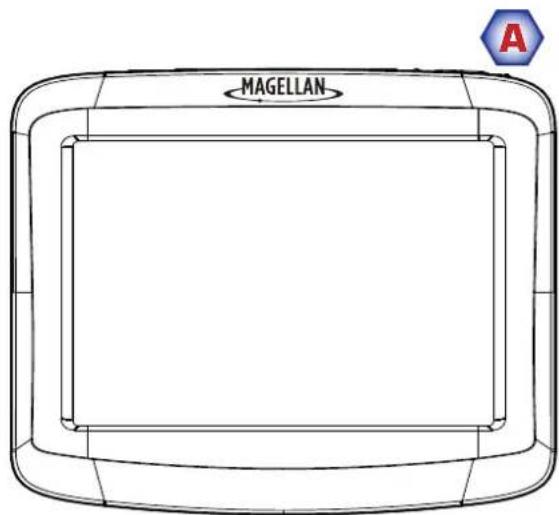
Vorderansicht
A Ein-/Ausschalter (oben)
Seitenansichten
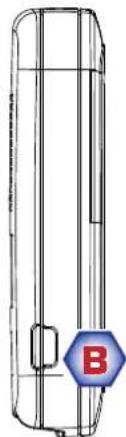
B USB-Anschluss. Stromanschluss für Zigarettenanzünderadapter oder Netzteil (+5 VDC/2 A).
C Einschub für SD-/MMC-Karte
D Resettaste

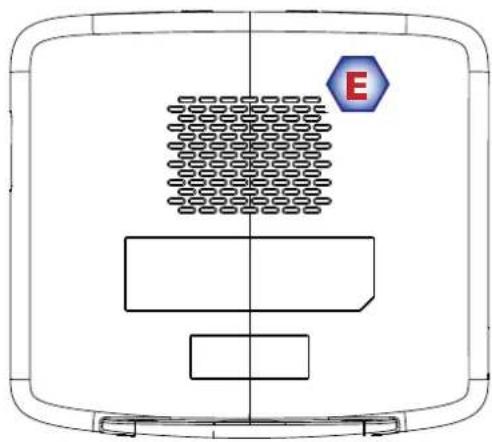
Rückseite
Installationsanleitung
Der Einbau des Magellan RoadMate ist kinderleicht. Die schwerste Aufgabe ist die Auswahl des geeigneten Anbringungsortes.
Auswahl der Befestigungsstelle
Mit diesen Tipps wählen Sie den passenden Anbringungsort:
- Befestigen Sie den Magellan RoadMate so, dass Sie problemlos auf den Bildschirm blicken können, ohne dass er die Sicht auf die Straße beeinträchtigt.
- Der Magellan RoadMate sollte so angebracht werden, dass die Antenne oben im Gerät durch die Windschutzscheibe freie Sicht auf den Himmel hat.
- Achten Sie darauf, dass der Magellan RoadMate und die Kabel die Airbagauslösung nicht behindern.
Säubern des Bereichs
Reinigen Sie mithilfe des mitgelieferten Alkoholtuchs den Bereich der Scheibe oder des Armaturenbretts, in dem Sie den Magellan RoadMate anbringen möchten. Lassen Sie den Bereich vollständig trocknen.
Anbringen der Aufnahme
Richten Sie die beiden Rasten der Aufnahme an den Schlitzen unten am Magellan RoadMate aus. Drehen Sie die Aufnahme so, dass sie direkt an der Rückseite des Empfängers anliegt und einrastet.
Einstellbare Halterung
Richten Sie die beiden Rasten der einstellbaren Halterung an den Löchern auf der Rückseite des Magellan RoadMate aus. Sobald die Halterung ordentlich ausgerichtet ist, müssen Sie den Magellan RoadMate nach unten drücken, bis er in der Halterung einrastet.
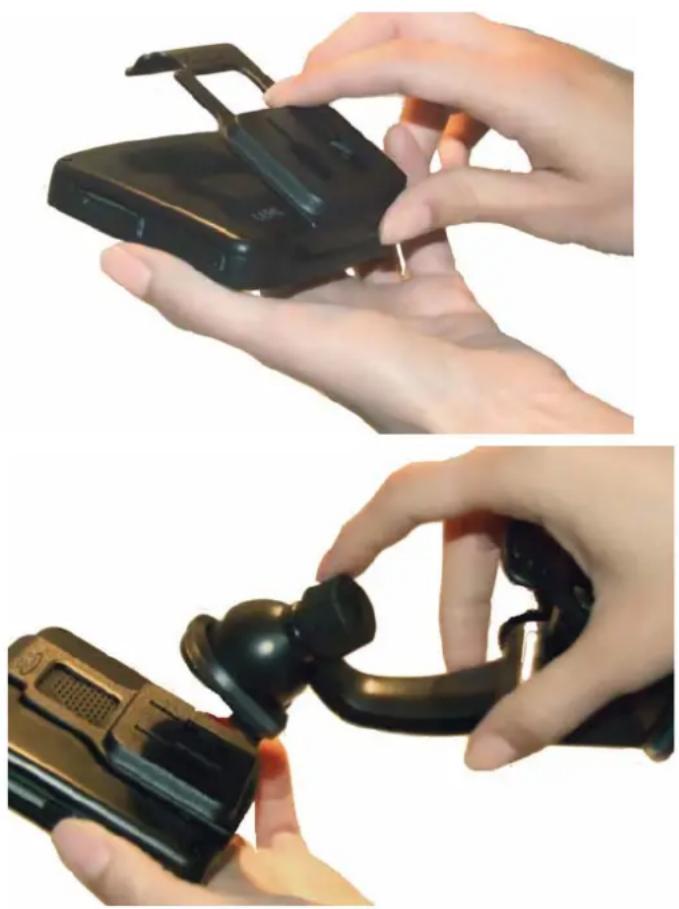
Die tatsächlich gelieferte Halterung kann sich von der hier abgebildeten Halterung unterscheiden.
Anbringen der Halterung an der Windschutzscheibe
Achten Sie darauf, dass der Hebel am Fuß der einstellbaren Halterung nach oben zeigt. Drücken Sie den Fuß fest auf die Windschutzscheibe. Drücken Sie den Hebel am Fuß der Halterung nach unten, bis er einrastet. Prüfen Sie vor dem Loslassen, dass die Halterung sicher sitzt.
Einstellen der Halterung für beste Ablesung
Lösen Sie die Einstellschrauben und stellen Sie den Magellan RoadMate für den optimalen Ablesewinkel ein. Ziehen Sie die Einstellschrauben anschließend fest an. (Stellen Sie die Halterung auf keinen Fall während der Fahrt ein.)
Anschließen der Stromversorgung
Stecken Sie das Ende des Fahrzeugstromadapters in eine 12-V-Fahrzeugsteckdose. Verbinden Sie das andere Ende wie abgebildet mit dem USB-Anschluss des Magellan RoadMate. (Hinweis: Bei einigen Fahrzeugen wird die Stromversorgung erst bei eingeschalteter Zündung hergestellt.)

Sie sollten den Magellan RoadMate aus Diebstahlschutzgründen nicht offen im Fahrzeug zurücklassen.
Länderauswahl
Abhängig vom eingesetzten Modell des Magellan RoadMate deckt die vorinstallierte Karte möglicherweise mehrere Länder ab. Wenn Sie den Magellan RoadMate verwenden, müssen Sie zuerst das richtige Land auswählen. Anschriften und Sonderziele können nur im gewählten Land gesucht werden. So wählen Sie das Land aus:
1 Tippen Sie im Hauptmenü auf den Rechtspfeil, um die zweite Menüseite zu öffnen.
2 Tippen Sie auf Benutzeroptionen.
3 Tippen Sie auf Zielland.
4 Tippen Sie auf die gewünschte Kartenregion.
Einschalten des Magellan RoadMate
Der Ein-/Ausschalter befindet sich auf der unteren rechten Seite des Magellan RoadMate (siehe Abschnitt Ansichten).
Einschalten des Magellan RoadMate
- Drücken und halten Sie die Einschalttaste für 1-2 Sekunden.
- Lesen Sie die Warnhinweise und tippen Sie auf OK.
Ausschalten des Magellan RoadMate
- Drücken und halten Sie die Einschalttaste für 1-2 Sekunden.
Einstellen der automatischen Abschaltzeit
Der Magellan RoadMate kann sich nach einer frei wählbaren Zeit automatisch abschalten. Der Empfänger wird nach der gewählten Dauer abgeschaltet, wenn a) die Position sich nicht geändert hat und b) der Touchscreen nicht berührt wurde.
- Rufen Sie das Hauptmenü auf.
- Tippen Sie auf den Weiterpfeil, um die zweite Hauptmenüseite aufzurufen.
- Tippen Sie auf Benutzeroptionen.
- Tippen Sie auf Systemeinstellungen.
- Tippen Sie auf Ausschalten.
- Wählen Sie die automatische Abschaltzeit: Nie, 10 Minuten, 20 Minuten oder 30 Minuten.
- Tippen Sie auf Speichern.
- Tippen Sie auf den Zurück pfeil, um zum Hauptmenü zurückzukehren.
Lautstärke
Es gibt zwei Möglichkeiten zum Aufrufen der Lautstärkeregler: Zum einen durch Antippen des Lautsprechersymbols auf der Karte, zum anderen über die Benutzeroptionen.
Einstellen der Lautstärke auf dem Kartenbildschirm
- Tippen Sie auf das Symbol für Lautsprecher.
- Tippen Sie auf die Schaltfläche „Stumm“, um den Lautsprecher auszuschalten. Tippen Sie auf den Lautstärkeregler unter der Stummschaltung, um die Lautstärke einzustellen.
- Tippen Sie auf . Speich.

Wenn die Stummschaltung aktiv ist, ist das Lautsprechersymbol durchgestrichen. Tippen Sie erneut auf das Lautsprechersymbol, um die Stummschaltung des RoadMate aufzuheben. Um die Lautstärke einzustellen, tippen Sie noch einmal auf das Symbol.
Einstellen der Lautstärke über die Benutzeroptionen
- Rufen Sie das Hauptmenü auf.
- Tippen Sie auf den Weiterpfeil, um die zweite Hauptmenüseite aufzurufen.
- Tippen Sie auf Benutzeroptionen.
- Tippen Sie auf Systemeinstellungen.
- Tippen Sie auf Lautstärke.
- Tippen Sie auf die Schaltfläche „Stumm“, um den Lautsprecher auszuschalten. Tippen Sie auf den Lautstärkeregler unter der Stummschaltung, um die Lautstärke einzustellen.
- Tippen Sie auf . Speich.
Helligkeit
Aufrufen der Helligkeitseinstellung
- Rufen Sie das Hauptmenü auf.
- Tippen Sie auf den Weiterpfeil, um die zweite Hauptmenüseite aufzurufen.
- Tippen Sie auf Benutzeroptionen.
- Tippen Sie auf Systemeinstellungen.
- Tippen Sie auf Helligkeit.
-
Tippen Sie auf den Helligkeitsregler, um die gewünschte Helligkeit einzustellen.
-
Tippen Sie auf . Speich.
Auf dem Bildschirm Helligkeit finden Sie auch das Kontrollkästchen für die Dimmfunktion bei Akkubetrieb. Aktivieren Sie dieses Kästchen, damit der Magellan RoadMate die Helligkeit im Akkubetrieb auf 75 % der gewählten Helligkeit herunterregelt. Dadurch verlängert sich die Betriebsdauer bis zum nächsten Aufladen. Sie aktivieren und deaktivieren das Kontrollkästchen durch Antippen.
Das Hauptmenü
Das Hauptmenü ist der Ausgangspunkt für alle Funktionen des Magellan RoadMate. Das Hauptmenü umfasst zwei Seiten mit großen, einfach zu bedienenden Schaltflächen.
Aufrufen des Hauptmenüs
Tippen Sie auf der Karte auf die Menüschaltfläche MENU.
Tippen Sie in anderen Bildschirmen auf die Zurückschaltfläche
Hauptmenü - Seite 1
![graph TD A["Heimat"] --> B["Route zur Heimatadresse?"] B --> C["Karte zeigen"] B --> D["Adresse eingeben"] B --> E["Sonderziele Sz."] C --> F["Adresse eingeben"] D --> F E --> F F --> G["Stadt Eingeben"] F --> H["PLZ Eingeben"] F --> I["Vorher. Stadte"] F --> J["Eigene Adressen"] F --> K["Stadtzentr…](/content/2026/05/1039081/images/eb08b0813112e7194323668d82ff790173fbad2822036447b8a7ba8b741e4a44.jpg)
Karte zeigen öffnet die Karte. Ihre aktuelle Position (sofern vom GPS berechnet) wird durch ein blaues Dreieck markiert. Einzelheiten finden Sie im Kapitel „Kartenansicht“.
Adresse eingeben ruft das Menü Adresse eingeben auf. Adressen können über Ort und Postleitzahl oder durch Auswählen einer Stadt aus einer Liste bereits vorhandener Ziele eingegeben werden. Sie können hier auch auf das Adressbuch (Eigene Adressen) zugreifen oder eine Route zu einer Kreuzung berechnen. Einzelheiten finden Sie im Kapitel „Route zu einer Adresse“.
Sonderziele zeigt das Menü Sonderziele suchen an. Sie können Sonderziele anhand ihres Namens oder in einer Kategorieliste auswählen.
Heimatadresse plant nach Antippen der Schaltfläche eine Route zu Ihrer Heimatadresse - sofern Sie eine Heimatadresse angelegt haben. Falls Sie keine Heimatadresse definiert haben, werden Sie aufgefordert, dies zu tun. Einzelheiten finden Sie im Kapitel „Schaltfläche Heimatadresse“.
Werkstätten zeigt eine Liste von Werkstätten in der Nähe der aktuellen Position. Wählen Sie eine Werkstatt in der Liste, wird ein weiterer Bildschirm angezeigt, von dem aus Sie die Werkstatt ansteuern können.
Hauptmenü - Seite 2
![graph TD A["Trip-Planer"] --> B["Route zur Heimatadresse?"] C["Manne Einstellungen"] --> D["Autoservice & Werkstatt"] B --> E["Route zur Heimatadresse?"] D --> F["Autoservice & Werkstatt"] A --> G["Trip-planer"] C --> H["Meine Einstellungen"] G --> I["Navigation"] G --> J["Neu"] G --> K["Bearbeiten"…](/content/2026/05/1039081/images/76b102ddeb849f545a627d7fc58227a938aabaa02b3902700bad283cde56a858.jpg)
Tripplaner öffnet den Tripplaner zum Erstellen, Bearbeiten, Löschen, Umbenennen und Aktivieren von Trips.
Sonderziele bei Ausfahrt (steht nur auf Autobahn/Schnellstraßen zur Verfügung.) zeigt eine Liste von Restaurants, Tankstellen und Hotels in der Nähe der nächsten Ausfahrten an. Sie können eines der angezeigten Sonderziele auswählen, um eine Route dorthin zu erstellen.
Benutzeroptionen öffnet das Menü „Meine Einstellungen“. Hier können Sie den Magellan RoadMate an Ihre persönlichen Vorlieben anpassen.
Heimatadresse plant nach Antippen der Schaltfläche eine Route zu Ihrer Heimatadresse - sofern Sie eine Heimatadresse angelegt haben. Falls Sie keine Heimatadresse definiert haben, werden Sie aufgefordert, dies zu tun. Einzelheiten finden Sie im Kapitel „Schaltfläche Heimatadresse“.
Werkstätten zeigt eine Liste von Werkstätten in der Nähe der aktuellen Position. Wählen Sie eine Werkstatt in der Liste, wird ein weiterer Bildschirm angezeigt, von dem aus Sie die Werkstatt ansteuern können.
Tastatur
Es ist wichtig, dass Sie wissen, wie Sie die Tastatur zum Eingeben von Anschriften auf dem Magellan RoadMate verwenden. Die Tastatur ist der üblicherweise benutzte Weg zur Dateneingabe in den Magellan RoadMate.
Tastaturübersicht

Besondere Tasten
Buchstaben Ziffernblock
Symboltasten Leertaste
Löschen
Annehmen Zurück

Auswählen in Listen
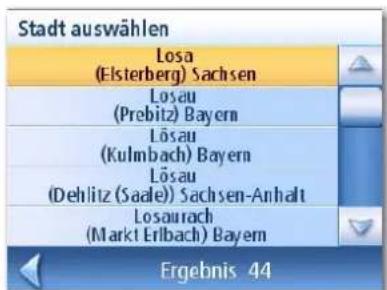
Nachdem Sie Ihre Eingabe mit „OK“ beendet haben, wird möglicherweise eine Liste gefundener Treffer angezeigt. Über die Bildlaufleisten können Sie in der Liste blättern. Tippen Sie auf den gesuchten Eintrag, um fortzufahren.
Hinweise zur Dateneingabe
Wenn Sie die erwarteten Ergebnisse nicht finden, helfen unsere Tipps vielleicht weiter.
- Achten Sie darauf, den Namen richtig zu buchstabieren. Wenn Sie die Schreibweise nicht kennen, geben Sie nur die ersten paar Zeichen ein, und tippen Sie auf OK. Eine lange Namensliste wird angezeigt - hier können Sie den korrekten Namen auswählen.
- Achten Sie auf Apostrophe und Bindestriche. Wenn das gesuchte Sonderziel nicht in der Liste angezeigt wird, prüfen Sie, ob der Name ein Sonderzeichen (Apostroph oder Bindestrich) enthält.
- Je mehr Buchstaben Sie eingeben, desto kürzer die Liste der Treffer.
Kartenansicht
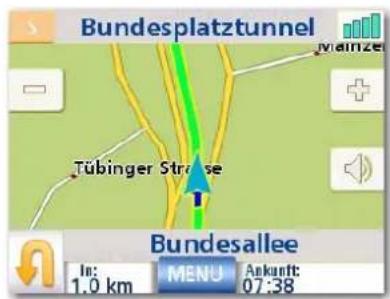
Der am häufigsten verwendete Bildschirm ist der Kartenbildschirm. Während der Fahrt mit oder ohne Navigation kann die Karte angezeigt werden. Es gibt zwei Kartenmodi: den Normalmodus und den Routingmodus.
Im Normalmodus wird Ihre Position samt Uhrzeit und Geschwindigkeit auf der Karte angezeigt. Während der Fahrt wird die Position aktualisiert und die Karte mitgeführt. So sehen Sie stets, wo Sie sich befinden.
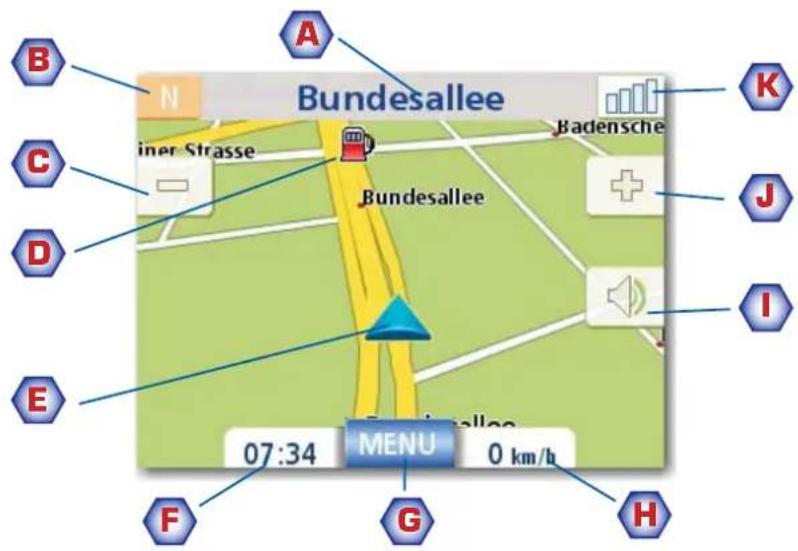
Kartenansicht im Normalmodus
A Name der aktuell befahrenen Straße
B Richtungsanzeige. Tippen Sie darauf, um den Bildschirm „Aktueller Standort“ aufzurufen. Dort können Sie die aktuelle Position ins Adressbuch übernehmen.
C Verkleinern
D Sonderzielsymbol. Tippen Sie hierauf, um ein Sonderziel anzusteuern. Hinweis: Wenn mehrere Sonderziele dicht beieinander liegen, wird eine Liste dieser Sonderziele angezeigt. Tippen Sie auf einen Namen, um die Routingfunktion zu starten.
E Symbol für die aktuelle Position
F Uhrzeit
G Hauptmenüschaltfläche. Tippen Sie darauf, um das Hauptmenü zu öffnen.
H Momentane Fahrtgeschwindigkeit
Lautstärkeregler. Tippen Sie darauf, um den Bildschirm Lautstärkeeinstellungen zu öffnen. Dort können Sie die Lautstärke verändern oder den Lautsprecher stummschalten. (Ist der Lautsprecher stummgeschaltet, wird er durch Antippen der Schaltfläche direkt wieder eingeschaltet.)
J Vergrößern
K Satellitenstatus. Vier grüne Balken stehen für optimalen Empfang. Tippen Sie darauf, um den GPS-Status anzuzeigen.
Im Routingmodus werden weitere Informationen zur gewählten Route dargestellt.
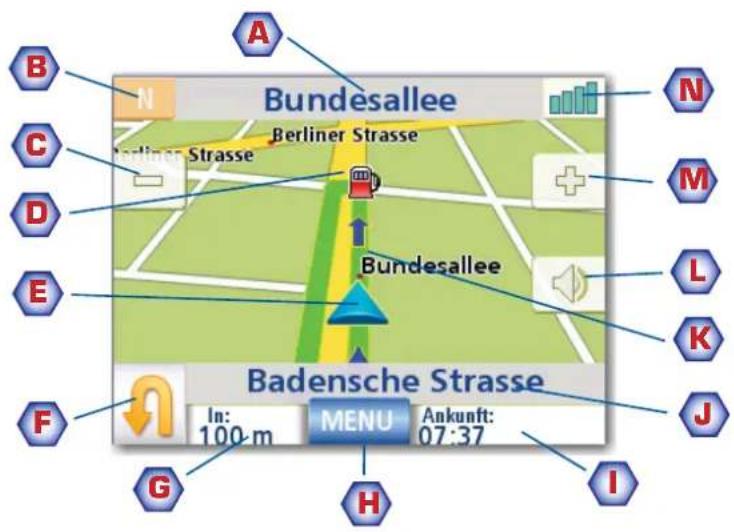
Kartenansicht im Routingmodus
A Name der aktuell befahrenen Straße
B Richtungsanzeige. Tippen Sie darauf, um den Bildschirm „Aktueller Standort“ aufzurufen. Dort können Sie die aktuelle Position ins Adressbuch übernehmen.
C Verkleinern
D Sonderzielsymbol. Tippen Sie auf das Sonderzielsymbol, um es anzusteuern. Hinweis: Wenn mehrere Sonderziele dicht beieinander liegen, wird eine Liste dieser Sonderziele angezeigt. Tippen Sie auf einen Namen, um die Routingfunktion zu starten.
E Symbol für die aktuelle Position
F Symbol für die nächste Abbiegung. Tippen Sie darauf, um die Fahranweisungen aufzurufen.
G Entfernung zum nächsten Manöver. Tippen Sie darauf, um den letzten Sprachhinweis zu wiederholen.
H Hauptmenüschaltfläche. Tippen Sie darauf, um das Hauptmenü aufzurufen. Das Hauptmenü sieht bei aktiver Route anders aus. Einzelheiten finden Sie im Kapitel „Routing“.
Tippen Sie darauf, um zwischen verbleibender Strecke zum Ziel und ungefährer Fahrtzeit zum Ziel sowie Ankunftszeit am Ziel umzuschalten.
J Name der Straße für die nächste Abbiegung
K Grafische Darstellung der Route
Lautstärkeregler. Tippen Sie darauf, um den Bildschirm Lautstärkeeinstellungen zu öffnen. Dort können Sie die Lautstärke verändern oder den Lautsprecher stummschalten. (Ist der Lautsprecher stummgeschaltet, wird er durch Antippen der Schaltfläche direkt wieder eingeschaltet.)
M Vergrößern
N Satellitenstatus. Vier grüne Balken stehen für optimalen Empfang. Tippen Sie darauf, um den GPS-Status anzuzeigen.
Aufrufen der Kartenansicht
- Tippen Sie im Hauptmenü auf Karte zeigen.

2-D-Modus
Die Karte wird normalerweise im 3-D-Modus dargestellt. Wenn Sie möchten, können Sie in den 2-D-Modus umschalten. Wählen Sie den Modus, der Ihnen am besten gefällt.
Im 2-D-Modus können Sie die Karte verschieben, um nach Fahrzielen oder im Adressbuch zu speichernden Anschriften zu suchen.
Einrichten des Kartenmodus (2-D oder 3-D)
- Tippen Sie auf der Karte auf MENU.
- Tippen Sie auf den Weiterpfeil, um die zweite Hauptmenüseite aufzurufen.
- Tippen Sie auf Benutzeroptionen.
- Tippen Sie auf Kartenoptionen.
- Tippen Sie auf 3D-Karte oder auf 2D-Karte.
- Tippen Sie auf Speichern.
Kartenansicht im 2-D-Modus

Kartenansicht im 3-D-Modus
Verschieben des Kartenausschnitts
- Verschieben Sie die Karte im 2-D-Modus durch Schieben mit dem Finger oder Stift auf dem Touchscreen.
- Das Positionssymbol wird zu 🚙️ . (Der Kreis markiert die gewählte Position, der rote Pfeil zeigt auf Ihre aktuelle Position.
- Um das Verschieben zu beenden, tippen Sie auf . Die Karte wird um die aktuelle Position zentriert.
Speichern einer Position während des Verschiebens
- Verschieben Sie den Kartenausschnitt, bis das Fadenkreuz (der Kreis) auf die im Adressbuch zu speichernde Position zeigt. (An dieser Position darf kein Sonderziel angezeigt werden.)
- Tippen Sie in die Kreismitte. (Falls nichts geschieht, müssen Sie den Ausschnitt vergrößern. Tippen Sie auf Vergrößern und versuchen Sie es erneut.)
-
Tippen Sie auf dem Bildschirm Route zu dieser Adresse? auf Speich.
-
Informationen bearbeiten:
Tippen Sie auf fürar,Name bearbeiten“, um einen Namen für die Position einzugeben.
Tippen Sie auf eine der drei Telefonnummern (Büro, Privat, Mobil), um eine Telefonnummer einzugeben.
Tippen Sie auf für Informationen bearbeiten“, um Zusatzdaten einzugeben. (Bis zu 35 Zeichen stehen zur Verfügung.)
-
Um die Position als Favoriten zu markieren, tippen Sie auf das Kontrollkästchen „Favorit“.
-
Tippen Sie nach Eingabe aller Adressdetails auf . Speich.
-
Wenn Sie diese Anschrift jetzt ansteuern möchten, tippen Sie einfach auf . Zurube Beenden tippen Sie auf . Zurück
-
Um das Verschieben zu beenden, tippen Sie auf . Die Karte wird um die aktuelle Position zentriert.
Ansteuern einer Position im verschobenen Ausschnitt
-
Verschieben Sie den Kartenausschnitt, bis das Fadenkreuz (der Kreis) auf die anzusteuernde Position zeigt.
-
Tippen Sie in die Kreismitte. (Falls nichts geschieht, müssen Sie den Ausschnitt vergrößern. Tippen Sie auf Vergrößern und versuchen Sie es erneut.)
-
Tippen Sie auf dem Bildschirm Route zu dieser Adresse? auf Route,
-
Wählen Sie die gewünschte Routenberechnungsmethode und tippen Sie auf die
Schaltfläche „Routenberechnung“

Bildschirm „Aktueller Standort“
Diesen Bildschirm können Sie von der Karte aus aufrufen, unabhängig davon, ob Sie einer Route folgen oder das System einfach nur im Kartenmodus nutzen.
Der Bildschirm Aktueller Standort zeigt die ungefähre Adresse, an der Sie sich befinden, sowie die Querstraßen vor und hinter Ihnen. Außerdem werden geografische Breite und Länge angegeben. Rechts sehen Sie eine Kompassrose mit Fahrtrichtungspfeil, berechneter Höhe und Geschwindigkeit. Unten werden die aktuelle Uhrzeit und das Datum angezeigt.

Aufrufen des Bildschirms „Aktueller Standort“
- Tippen Sie auf der Karte auf das Richtungssymbol oben links.
Ihre aktuelle Position in Ihrem Adressbuch speichern
-
Öffnen Sie den Bildschirm Aktueller Standort.
-
Tippen Sie auf Speich.
-
Informationen bearbeiten:
Tippen Sie auf für Name bearbeiten“, um einen Namen für die Position einzugeben. Tippen Sie auf eine der drei Telefonnummern (Büro, Privat, Mobil), um eine Telefonnummer einzugeben.
Tippen Sie auf für Informationen bearbeiten“, um Zusatzdaten einzugeben. (Bis zu 35 Zeichen stehen zur Verfügung.)

Speichern der aktuellen Position
-
Um die Position als Favoriten zu markieren, tippen Sie auf das Kontrollkästchen „Favorit“.
-
Tippen Sie nach Eingabe aller Adressdetails auf . Speich.
Fahranweisungsbildschirm
Dieser Bildschirm kann im Routingmodus von der Karte aus aufgerufen werden. (Anmerkung: Die Fahranweisungen stehen erst zur Verfügung, wenn Sie auf der Route unterwegs sind.)
Jede Zeile enthält Angaben zu einem Abbiegevorgang. Es werden alle Abbiegungen in der zu fahrenden Reihenfolge angezeigt. Oben auf der Seite ist das nächste Manöver markiert.
Unter den Fahranweisungen werden die Entfernung und Fahrtzeit zur nächsten Abbiegung sowie die Gesamtstrecke der Route angezeigt.
Sie können Fahranweisungen ausschließen, zum Beispiel um eine der angezeigten Straßen zu umgehen. Wie das geht, erfahren Sie weiter unten.
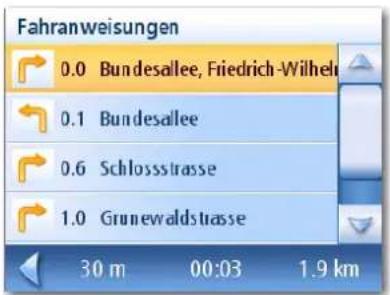
Fahranweisungen
Aufrufen der Fahranweisungen
- Tippen Sie auf das Manöversymbol unten links auf der Karte. Das Symbol wird nur bei aktiver Route angezeigt.
Ausschließen eines Manövers
Sie können eine bestimmte Straße ausschließen und so die Route verändern.
- Rufen Sie die Fahranweisungen auf.
-
Tippen Sie auf den Eintrag, den Sie - wenn möglich - aus der Route ausschließen möchten.
-
Bestätigen Sie den Ausschluss mit . (Tippens Sie zum Abbrechen auf den Zurückpfeil.)
-
Der Magellan RoadMate berechnet die Route neu und zeigt die neuen Fahranweisungen an.
GPS-Statusanzeige
- Auch der Bildschirm GPS-Status kann von der Karte aufgerufen werden. Sie sehen hier den GPS-Satellitenstatus in grafischer Form. (Technische Angaben zum GPS-Status finden Sie in den Benutzeroptionen über Hauptmenü (Seite 2) > Benutzeroptionen > GPS-Optionen > GPS-Status.)
Ein grüner Balken zeigt an, dass der Satellit vom Magellan RoadMate zur Positionsbestimmung verwendet wird. Ein orangefarbener Balken zeigt an, dass der Satellit vom Magellan RoadMate erfasst wurde, aber noch nicht verwendet wird. Ist kein Balken zu sehen, wurde der Satellit noch nicht gefunden. Je länger der Balken, desto stärker das Signal.
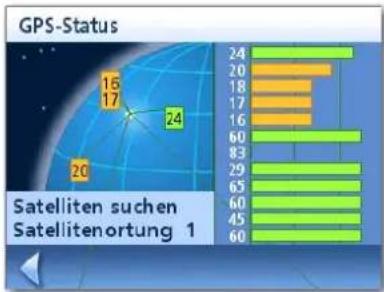
GPS Status Screen
Aufrufen der GPS-Statusanzeige
- Tippen Sie auf der Karte oben rechts auf das GPS-Signalstärkesymbol. Tippen Sie auf den Zurückpfeil, um zur Karte zurückzukehren.
Maßstab
Der Magellan RoadMate unterstützt 23 Maßstäbe von 100 Fuß bis 1200 Meilen (ca. 30 m bis 1.900 km). Wählen Sie den Maßstab, mit dem Sie am besten zurechtkommen.
Einstellen des Maßstabs
- Sie können den Maßstab vom Kartenbildschirm aus mit (Vergrößern) und (Verkleinern) ändern.

Lautstärke
Die Lautstärke kann vom Kartenbildschirm aus eingestellt oder stummgeschaltet werden. (Sie können die Lautstärke auch über Benutzeroptionen > Systemeinstellungen > Lautstärke ändern.)
Einstellen der Lautstärke auf dem Kartenbildschirm
-
Tippen Sie auf das Symbol für Lautsprecher .
-
Tippen Sie auf die Schaltfläche „Stumm“, um den Lautsprecher auszuschalten. Tippen Sie auf den Lautstärkeregler unter der Stummschaltung, um die Lautstärke einzustellen.
-
Tippen Sie auf . Speich.
Wenn die Stummschaltung aktiv ist, ist das Lautsprechersymbol durchgestrichen. Tippen Sie erneut auf das Lautsprechersymbol, um die Stummschaltung aufzuheben.
Heimatadresse
Sie können Ihre Heimatadresse im Magellan RoadMate speichern, um sich jederzeit schnell dorthin führen zu lassen.
Festlegen der Heimatadresse
Die folgende Anleitung ist nur gültig, wenn Sie noch keine Heimatadresse eingegeben oder diese gelöscht haben.
- Tippen Sie im Hauptmenü auf das Symbol für die Heimatadresse

-
Bestätigen Sie die Meldung „Möchten Sie Ihre Heimatadresse eingeben?“. Tippen Sie auf Ja.
-
Befolgen Sie die Anleitungen zum Eingeben der Heimatadresse.
-
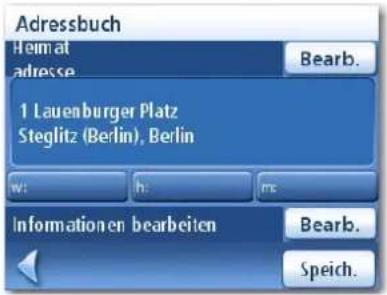
Bearbeiten Sie die Angaben auf dem Adressbildschirm und tippen Sie zum Fortfahren auf Speichern.
-
Die Heimatadresse wird im Adressbuch gespeichert und Sie gelangen zurück zum Hauptmenü.
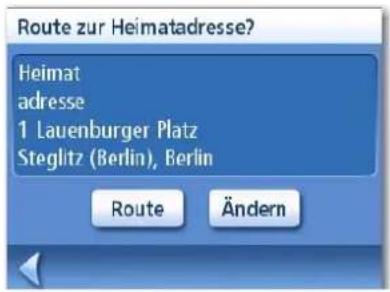
Erstellen einer Route zur Heimatadresse
- Tippen Sie im Hauptmenü auf das Symbol für die Heimatadresse

-
Tippen Sie auf Route.
-
Wählen Sie die gewünschte Routenberechnungsmethode und tippen Sie auf die orangefarbene Schaltfläche Routenberechnung.
Ändern der Heimatadresse
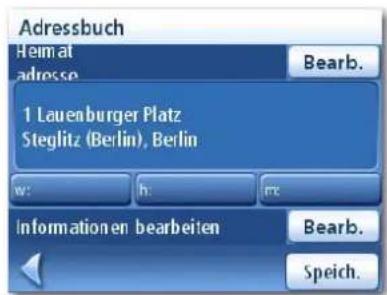
- Tippen Sie im Hauptmenü auf das Symbol für die Heimatadresse .

-
Tippen Sie auf Ändern.
-
Bestätigen Sie die Meldung „Möchten Sie die Heimatadresse überschreiben?“. Tippen Sie auf Ja.
-
Befolgen Sie die Anleitungen zum Eingeben der neuen Heimatadresse.
-
Bearbeiten Sie die Angaben auf dem Adressbildschirm und tippen Sie zum Fortfahren auf Speichern.
-
Die neue Heimatadresse wird im Adressbuch gespeichert und Sie gelangen zurück zum Hauptmenü.
Aufrufen der Heimatadresse im Adressbuch
-
Tippen Sie im Hauptmenü auf Adresse eingeben.
-
Tippen Sie auf das Symbol Eigene Adressen.
-
Tippen Sie auf Adressbuch.
-
Tippen Sie auf Alle auflisten.
-
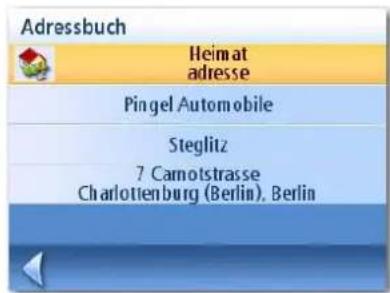
Die Adressliste aus dem Adressbuch wird angezeigt. Die Heimatadresse ist durch ein Haussymbol markiert.
-
Tippen Sie auf die Heimatadresse, um sie anzusteuern, zu bearbeiten oder zu löschen.
Adresse eingeben
Die Adresseingabe wird verwendet, um Routen zu neu eingegebenen Anschriften, Einträgen aus dem Adressbuch oder Kreuzungen zu erstellen.
Eingeben von Adressen
Beim Anlegen einer Anschrift müssen Sie zuerst die Stadt wählen, in der diese liegt. (Falls die Anschrift nicht im aktuell gewählten Land liegt, müssen Sie zuerst das korrekte Land auswählen.) Dazu geben Sie den Ortsnamen oder die Postleitzahl ein. Sie können außerdem bereits benutzte Orte in einer Liste auswählen.
Erstellen von Routen zu neuen Adressen
- Tippen Sie im Hauptmenü auf Adresse eingeben.

- Wählen Sie, wie Sie den Ortsnamen eingeben möchten: Stadt eingeben, Postleitzahl eingeben oder Vorherige Städte.
Stadt eingeben:
Geben Sie über die Tastatur die ersten Zeichen des Namens ein. Mit OK öffnen Sie die Liste gefundener Städtenamen.
Tippen Sie in der Liste auf die gewünschte Stadt.

Städteliste
Postleitzahl eingeben:
Geben Sie die Postleitzahl über die Tastatur ein. Tippen Sie nach dem Eingeben der Postleitzahl auf OK.
Tippen Sie in der Liste auf die gewünschte Stadt.

Städte mit eingegebener Postleitzahl
Vorherige Städte:
Tippen Sie in der Liste auf die gewünschte Stadt.
- Sobald die Stadt ausgewählt ist, können Sie den Straßennamen eingeben. Verwenden Sie die Tastatur (und QuickSpell), um den Straßennamen einzugeben. Geben Sie die ersten Zeichen des Straßennamens ein. Tippen Sie dann auf OK oder geben Sie weitere Zeichen ein, bis die Straßenliste erscheint. Über die Bildlaufleisten rechts können Sie in der Liste blättern. Tippen Sie auf den Straßennamen, um fortzufahren.

Liste der zuvor benutzten Städte
- Geben Sie die Hausnummer über die Tastatur ein. Oben links wird der zulässige Hausnummernbereich angezeigt.
- Tippen Sie nach dem Eingeben der Anschrift auf OK.
- Wählen Sie die Routenberechnungsmethode und tippen Sie auf die orangefarbene Schaltfläche Routenberechnung. Die Route wird berechnet.

Eigene Adressen
Unter „Eigene Adressen“ können Sie Anschriften für die künftige Verwendung speichern. Sie können hier auch Anschriften aufrufen, die Sie kürzlich besucht, aber nicht ins Adressbuch aufgenommen haben. Sie können bis zu 100 Adressen im Adressbuch speichern.
Aufrufen des Menüs „Eigene Adressen“
- Tippen Sie im Hauptmenü auf Adresse eingeben.

- Tippen Sie auf das Symbol Eigene Adressen.

- Das Menü Eigene Adressen erscheint.

Vorherige Ziele
Route zu vorherigen Zielen (Methode 1)
- Tippen Sie im Hauptmenü auf Adresse eingeben.

- Tippen Sie auf das Symbol Vorherige Ziele.

-
Wählen Sie das Ziel aus der Liste vorheriger Ziele.
-
Wählen Sie die Routenberechnungsmethode und tippen Sie auf die orangefarbene Schaltfläche Routenberechnung.
Route zu vorherigen Zielen (Methode 2)
- Tippen Sie im Hauptmenü auf Adresse eingeben.

- Tippen Sie auf das Symbol Eigene Adressen.

-
Tippen Sie auf Vorherige Ziele.
-
Wählen Sie das Ziel aus der Liste vorheriger Ziele.
-
Tippen Sie auf Route.
-
Wählen Sie die Routenberechnungsmethode und tippen Sie auf die orangefarbene Schaltfläche Routenberechnung.
Speichern eines vorherigen Ziels im Adressbuch
- Tippen Sie im Hauptmenü auf Adresse eingeben.

- Tippen Sie auf das Symbol Eigene Adressen.

-
Tippen Sie auf Vorherige Ziele.
-
Wählen Sie das Ziel aus der Liste vorheriger Ziele.
-
Tippen Sie auf Bearbeiten.
-
Nehmen Sie die Änderungen vor, bevor Sie den Eintrag speichern.
-
Um die Anschrift als Favoriten zu speichern, müssen Sie das gleichnamige Kontrollkästchen aktivieren.
-
Tippen Sie auf Speichern, um die Anschrift zu speichern.
-
Der Bildschirm Vorherige Ziele wird angezeigt. Tippen Sie auf Route, um dieses Ziel anzusteuern. Mit dem Zurückpfeil kehren Sie zur Liste vorheriger Ziele zurück.
Löschen von vorherigen Zielen
- Tippen Sie im Hauptmenü auf Adresse eingeben.

- Tippen Sie auf das Symbol Eigene Adressen.

-
Tippen Sie auf Vorherige Ziele.
-
Wählen Sie das Ziel aus der Liste vorheriger Ziele.
-
Tippen Sie auf Löschen.
-
Bestätigen Sie den Löschvorgang. Tippen Sie auf Ja.
-
Das Menü Adresse eingeben erscheint.
Sie können alle Ziele in der Liste „Vorherige Ziele“ löschen. Das geht über den Befehl Benutzeroptionen > Adressbuch-Optionen > Vorherige löschen.
Adressbuch
Aufrufen einer Adresse aus dem Adressbuch
- Tippen Sie im Hauptmenü auf Adresse eingeben.

- Tippen Sie auf das Symbol Eigene Adressen.

-
Tippen Sie auf Adressbuch
-
Tippen Sie auf Alle auflisten, um den gesamten Inhalt des Adressbuchs anzuzeigen. Tippen Sie auf Suche im Adressbuch, um einen Eintrag anhand seines Namens zu suchen.
-
Tippen Sie in der Liste gefundener Adressen auf die gewünschte Anschrift.
Ansteuern einer Adresse aus dem Adressbuch
-
Öffnen Sie die Anschrift wie unter Aufrufen einer Adresse aus dem Adressbuch beschrieben.
-
Tippen Sie auf Route.
-
Wählen Sie die Routenberechnungsmethode und tippen Sie zum Fortfahren auf die orangefarbene Schaltfläche Routenberechnung.
Bearbeiten von Einträgen im Adressbuch
-
Öffnen Sie die Anschrift wie unter Aufrufen einer Adresse aus dem Adressbuch beschrieben.
-
Tippen Sie auf Bearbeiten.
-
Im Bildschirm Adressbuch bearbeiten können Sie Namen, Daten oder Telefonnummern ändern. Die Straße kann nicht geändert werden.
-
Tippen Sie abschließend auf Speichern.
Löschen von Einträgen aus dem Adressbuch
-
Öffnen Sie die Anschrift wie unter Aufrufen einer Adresse aus dem Adressbuch beschrieben.
-
Tippen Sie auf Löschen.
- Bestätigen Sie den Löschvorgang. Tippen Sie auf Ja.
- Sie kehren zur Adressliste im Adressbuch zurück. Falls die Liste jetzt leer ist, kehren Sie zum zuvor angezeigten Bildschirm zurück.
Favoriten
Favoriten funktionieren wie alle anderen Einträge im Adressbuch. Anschriften im Adressbuch können als Favoriten markiert werden, um die Suche nach häufig benötigten Einträgen zu beschleunigen.
Aufrufen einer Favoritenadresse
- Tippen Sie im Hauptmenü auf Adresse eingeben.

- Tippen Sie auf das Symbol Eigene Adressen.

- Tippen Sie auf Favoriten
- Tippen Sie in der Liste gefundener Adressen auf die gewünschte Anschrift.
Ansteuern einer Adresse aus der Favoritenliste
- Öffnen Sie die Anschrift in den Favoriten wie unter „Aufrufen von Favoriteneinträgen“ beschrieben.
- Tippen Sie auf Route.
- Wählen Sie die Routenberechnungsmethode und tippen Sie zum Fortfahren auf die orangefarbene Schaltfläche Routenberechnung.
Bearbeiten einer Adresse aus der Favoritenliste
- Öffnen Sie die Anschrift in den Favoriten wie unter „Aufrufen von Favoriteneinträgen“ beschrieben.
- Tippen Sie auf Bearbeiten.
- Im Bildschirm Adressbuch bearbeiten können Sie Namen, Daten oder Telefonnummern ändern. Die Straße kann nicht geändert werden.
- Tippen Sie abschließend auf Speichern.
Löschen einer Adresse aus der Favoritenliste
- Öffnen Sie die Anschrift in den Favoriten wie unter „Aufrufen von Favoriteneinträgen“ beschrieben.
- Tippen Sie auf Löschen.
- Bestätigen Sie den Löschvorgang. Tippen Sie auf Ja.
Erstellen eines neuen Eintrags
Hier können Sie eine neue Adresse erstellen und im Adressbuch speichern. Einträge können von Hand eingegeben, auf der Karte, in einer Sonderzielliste oder als Kreuzung gewählt werden.
Erstellen eines neuen Adressbucheintrags auf der Karte
- Tippen Sie im Hauptmenü auf Adresse eingeben.


- Tippen Sie auf das Symbol Eigene Adressen.
- Tippen Sie auf Neuen Eintrag erstellen.
- Tippen Sie auf Auf Karte auswählen.
- Der Kartenbildschirm wird im 2-D-Modus angezeigt. Verschieben Sie den Kartenausschnitt mit einem Stift oder Ihrem Finger. Wenn das Fadenkreuz über der gewünschten Position steht, tippen Sie in die Mitte des Fadenkreuzes. (Anmerkung: Möglicherweise müssen Sie näher heranzoomen, wenn der Bildschirm „Adressbuch bearbeiten“ nicht angezeigt wird.)
- Bearbeiten Sie den Namen, die Daten oder die Telefonnummern der gewählten Position. Um den Eintrag zu den Favoriten hinzuzufügen, müssen Sie das gleichnamige Kontrollkästchen aktivieren.
- Tippen Sie auf Speichern.
Erstellen eines neuen Adressbucheintrags durch Eingeben einer Anschrift
- Tippen Sie im Hauptmenü auf Adresse eingeben.


- Tippen Sie auf das Symbol Eigene Adressen.
- Tippen Sie auf Neuen Eintrag erstellen.
- Tippen Sie auf Adresse eingeben.
- Geben Sie die Anschrift ein. Einzelheiten zur Adresseingabe finden Sie in diesem Kapitel unter „Eingeben von Adressen“.
- Bearbeiten Sie den Namen, die Daten oder die Telefonnummern der gewählten Position. Um den Eintrag zu den Favoriten hinzuzufügen, müssen Sie das gleichnamige Kontrollkästchen aktivieren.
-
Tippen Sie auf Speichern.
-
Tippen Sie im Hauptmenü auf Adresse eingeben.


- Tippen Sie auf das Symbol Eigene Adressen.
- Tippen Sie auf Neuen Eintrag erstellen.
- Tippen Sie auf Sonderziele.
- Wählen Sie eine Sonderzielkategorie in der angezeigten Liste.
- Falls Unterkategorien angezeigt werden, wählen Sie entweder „Alle Unterkategorien“ oder nur eine der Kategorie in der Liste.
- Legen Sie die Suchkriterien fest:
Bei aktueller Position zeigt Sonderziele der gewählten Kategorie in der Nähe Ihres aktuellen Standorts an. Wenn sich keine Sonderziele dieser Kategorie in einem Radius von 80 km (50 Meilen) um Sie herum befinden, wird eine Meldung angezeigt.
Bei Stadt: dient zum Eingeben eines Stadtnamens über die Tastatur (ohne QuickSpell). Wählen Sie dann die gesuchte Stadt in der Liste aus. Sonderziele der gewählten Kategorie in der Nähe des Stadtzentrums dieser Stadt werden angezeigt.
Bei Adresse: dient zum Eingeben einer Anschrift über die gewohnte Funktion. Sonderziele der gewählten Kategorie in der Nähe der eingegebenen Anschrift werden angezeigt.
- Tippen Sie in der Liste auf den gewünschten Sonderzielnamen. Mit Vorh. und Fortfahr. können Sie in der Liste blättern.
- Bearbeiten Sie den Namen, die Daten oder die Telefonnummern des gewählten Sonderziels. Um den Eintrag zu den Favoriten hinzuzufügen, müssen Sie das gleichnamige Kontrollkästchen aktivieren.
- Tippen Sie auf Speichern.
Sonderziele (POI)
Auf dem Magellan RoadMate sind Sonderziele vorinstalliert, die Sie als Fahrziele wählen können. Sie können blitzschnell ein Restaurant oder eine Tankstelle in der Nähe auswählen.
Kategorien und Unterkategorien
Sonderziele sind in eindeutige Kategorien - von Tankstellen bis hin zu Winzereien - unterteilt. Viele Kategorien sind außerdem in Unterkategorien unterteilt. So gibt es für Restaurants 16 Unterkategorien, damit Sie nach chinesischer Küche, Fastfood und sogar Schweizer Küche suchen können.
Erstellen von Routen zu Sonderzielen einer Kategorie
- Tippen Sie im Hauptmenü auf Sonderziele.

-
Wählen Sie Suche nach Kategorie.
-
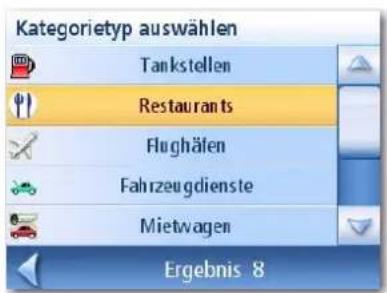
Über die Bildlaufleisten können Sie die unterschiedlichen Kategorien durchblättern. Tippen Sie zum Auswählen auf einen Kategorienamen.
-
Wenn eine Unterkategorie angezeigt wird, können Sie über die Bildlaufleisten die Unterkategorien durchblättern. Tippen Sie zum Auswählen auf einen Unterkategorienamen. Wählen Sie ALLE UNTERKATEGORIEN, wenn Sie sich nicht sicher sind, welche der Unterkategorien Sie benötigen.
-
Legen Sie die Suchkriterien fest: Bei aktueller Position, In der Nähe welcher Stadt? (Sie müssen einen Stadtnamen eingeben) oder Bei Adresse (Sie müssen eine Anschrift eingeben).
-
Oben werden Einzelheiten zum markierten Sonderziel angezeigt. Der Pfeil und die Richtung geben die Luftlinienentfernung zum Sonderziel vom aktuellen Standort aus an. Über die Schaltfläche „Vorh.“ und „Fortfahr.“ können Sie durch die Sonderziele blättern. Tippen Sie auf einen Sonderzielnamen, um fortzufahren.
Kategorieliste
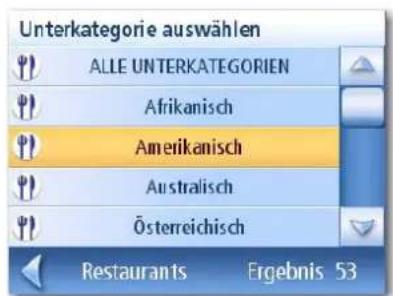
Beispielliste für Restaurants
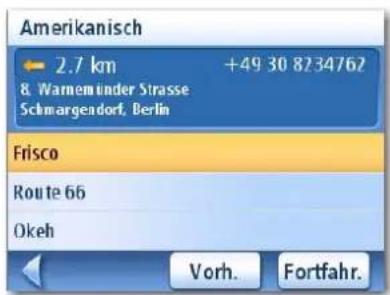
Restaurants in der Nähe des aktuellen Standorts
- Wählen Sie die Routenberechnungsmethode und tippen Sie zum Starten auf die orangefarbene Schaltfläche Routenberechnung.
Erstellen von Routen zu Sonderzielen (Namenseingabe)
- Tippen Sie im Hauptmenü auf Sonderziele.

-
Wählen Sie Suche nach Name.
-
Geben Sie den Namen des gesuchten Sonderziels ein. Es reicht, wenn Sie den Anfang eingeben. Je mehr Zeichen Sie eingeben, desto kleiner wird die Trefferliste.
-
Legen Sie die Suchkriterien fest: Bei aktueller Position, In der Nähe welcher Stadt? (Sie müssen einen Stadtnamen eingeben) oder Bei Adresse (Sie müssen eine Anschrift eingeben).
-
Oben werden Einzelheiten zum markierten Sonderziel angezeigt. Der Pfeil und die Richtung geben die Luftlinienentfernung zum Sonderziel vom aktuellen Standort aus an. Bei der Namenssuche werden alle Sonderziele mit diesem Namensteil angezeigt, ungeachtet der Kategorie. Über die Schaltfläche „Vorh.“ und „Fortfahr.“ können Sie durch die Sonderziele blättern. Tippen Sie auf einen Sonderzielnamen, um fortzufahren.

Beispiel für die Namenssuche

- Wählen Sie die Routenberechnungsmethode und tippen Sie zum Starten auf die orangefarbene Schaltfläche Routenberechnung.
Routennavigation
Kartenansicht
Nach dem Berechnen einer Route wird diese grün mit blauen Fahrtrichtungspfeilen auf der Karte dargestellt. Oben wird der Name der aktuell befahrenen Straße angezeigt. Unten sehen Sie Hinweise zum nächsten Manöver.
Während der Fahrt werden Sie auch per Sprache auf die Manöver hingewiesen. Um eine Ansage zu wiederholen, tippen Sie einfach auf das Feld mit der Entfernungsangabe zum nächsten Abbiegepunkt.
Sie werden auch durch einen Signalton direkt vor dem Manöver daran erinnert. (Sie können den Ton über Benutzeroptionen > Alarmton-Optionen einstellen.)
Geteilte Anzeige
Kurz vor dem Abbiegepunkt zeigt der Magellan RoadMate eine geteilte Anzeige. Die Anzeige wird automatisch wieder geschlossen, aber Sie können auch durch Antippen von ABBR. zur Kartenanzeige zurückkehren. (Über Benutzeroptionen > Kartenoptionen können Sie diese Anzeige ganz ausschalten.)
Fahranweisungen
Die Fahranweisungen stellen alle Abbiegungen der Route in Textform dar. Um die Fahranweisungen aufzurufen, müssen Sie auf das Manöversymbol unten links auf der Karte tippen. (Die Fahranweisungen werden im Kartenkapitel detailliert beschrieben.)

Karte mit markierter Route

Geteilte Anzeige
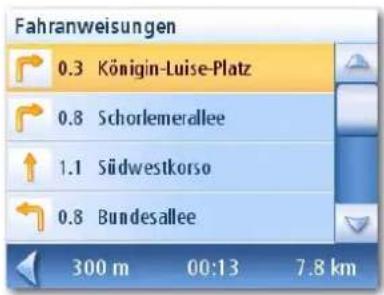
Fahranweisungen
Fahrziel erreicht
Schließlich weist der Magellan RoadMate Sie grafisch auf die Ankunft am Ziel hin. Tippen Sie auf den Zurückpfeil, um zur Karte zurückzukehren. (Der Magellan RoadMate kehrt nach einer gewissen Zeit automatisch zur Karte zurück; auch, wenn Sie nicht auf den Zurückpfeil tippen.)

Fahrziel erreicht.
Routentypen
Es gibt viele Möglichkeiten, eine Route zu berechnen. Diese werden in einzelnen Abschnitten behandelt. Einige der häufig verwendeten Methoden sind die folgenden:
- Route zu einer neuen Anschrift (Straßenadresse)
- Route zu einem Eintrag im Adressbuch (Straßenadresse)
- Erstellen von Routen zu vorherigen Zielen(Straßenadresse)
- Route zu einem auf den Magellan RoadMate übertragenen Sonderziel (Sonderziele)
- Trip (eine Route mit mehreren Zielen) (Trip-Planer)
- Route zur Heimatadresse (Heimatadresse)
Routenberechnungsmethode
Welche Art Route Sie auch wählen: Sie müssen dem Magellan RoadMate mitteilen, wie die Route berechnet werden soll. Sie haben die Wahl zwischen Schnellste Route, Kürzeste Strecke, Autobahnen meiden und Autobahnen bevorzugt. Um die Routenberechnungsmethode zu wählen, tippen Sie auf die Optionsschaltfläche für die gewünschte Methode.
Der Magellan RoadMate kann nach Möglichkeit Mautstraßen meiden. Dazu tippen Sie einfach auf das entsprechende Kontrollkästchen.
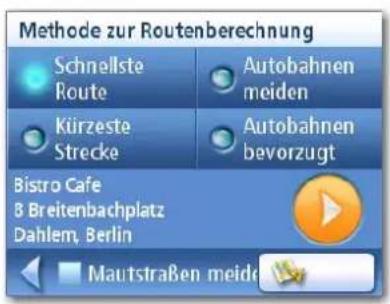
Routenberechnungsmethode
Mit (Auf Karte anzeigen) wird das Ziel auf der Karte gezeigt. Tippen Sie auf ABBR., um zur Routenberechnungsmethode zurückzukehren.
Nach Wahl der Routenberechnungsmethode können Sie die Route durch Antippen der Routenberechnungsschaltfläche berechnen lassen.

Routenberechnungsschaltfläche
Besondere Routenfunktionen
Bei aktiver Route zeigt das Hauptmenü besondere Routenfunktionen an.
Route zu einem Sonderziel bei einer der nächsten Ausfahrten (auf Autobahnen/Fernstraßen) Hinweis: Diese Funktion steht nur auf Autobahnen/Fernstraßen zur Verfügung. Wenn Sie eine Route zu einem Sonderziel bei einer Ausfahrt erstellen, wird die aktive Route beendet. Sie müssen die ursprüngliche Route anschließend neu starten.
-
Tippen Sie auf der Karte auf MENU.
-
Tippen Sie auf das Symbol Sonderziele bei Anschlussstellen.

-
Tippen Sie auf ein Sonderzielsymbol (Restaurant, Tankstelle oder Hotel) an der gewünschten Ausfahrt.
-
Eine Liste der Sonderziele in der gewählten Kategorie in der Nähe der gewählten Ausfahrt wird angezeigt.
-
Tippen Sie auf das Sonderziel, zu dem Sie eine Route planen möchten.
-
Wählen Sie die Routenberechnungsmethode und tippen Sie auf die orangefarbene Schaltfläche Routenberechnung.
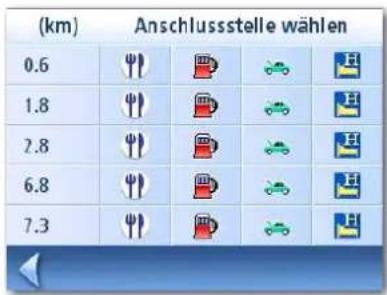
Liste der Sonderziele bei Ausfahrt
Beenden einer Route
-
Tippen Sie auf der Karte auf MENU.
-
Tippen Sie auf das Symbol Route abbrechen.

- Bestätigen Sie das Beenden der Route. Tippen Sie auf Ja.
Abweichen von einer Route
-
Tippen Sie auf der Karte auf MENU.
-
Tippen Sie auf das Symbol Umleitung.

-
Wählen Sie die zu umgehende Strecke (5 km, 10 km, 15 km oder Benutzerdefiniert), nach der Sie wieder auf die ursprüngliche Route geführt werden möchten.
-
Tippen Sie auf Route.
-
Die Umleitung wird mit derselben Methode zur Routenberechnung geplant, die für die eigentliche Route verwendet wurde.
Ändern der Methode zur Routenberechnung
Wenn Sie die geplante Route verlassen, berechnet der Magellan RoadMate die Route automatisch neu, um Sie mit der ursprünglich gewählten Methode zur Routenberechnung ans Ziel zu führen. Um die Methode zur Routenberechnung zu ändern, müssen Sie die Neuberechnung verwenden.
-
Tippen Sie auf der Karte auf MENU.
-
Tippen Sie auf das Symbol Neu planen.

- Wählen Sie die gewünschte Routenberechnungsmethode und tippen Sie auf die orangefarbene Schaltfläche Routenberechnung.
Trip-Planer
Im Tripplaner können Sie eine Fahrt mit mehreren Zielen vorbereiten. Wir bezeichnen einen Route oder Fahrt mit mehreren Zielen als „Trip“.
Erstellen eines Trips
- Tippen Sie auf Seite 2 des Hauptmenüs auf Trip-Planer.
- Wählen Sie im Trip-Planer-Menü die Option Neu.
- Verwenden Sie die Tastatur, um einen Namen für den Trip einzugeben.
-
Tippen Sie auf OK.
-
Geben Sie nun das erste Ziel des Trips ein. Tippen Sie auf Hinzufügen.
- Wählen Sie die Methode zur Zielauswahl: Adresse eingeben, Adressbuch, Sonderziel oder Kreuzung.
- Befolgen Sie die Anleitungen zum Auswählen des Ziels.
Hilfe dazu finden Sie in den Kapiteln zum Eingeben von Adressen und Sonderzielen.
- Wenn das Ziel gefunden ist, erscheint der Bildschirm Adresse hinzufügen. Tippen Sie auf Speichern.


Mit „Hinzufügen“ geht's los.

Tippen Sie auf „Speichern“, um die Adresse hinzuzufügen.
- Die Liste der einzelnen Ziele wird angezeigt.

Erstes Ziel
-
Tippen Sie auf ein Fahrziel, um das Menü zu öffnen.
-
Wiederholen Sie die Schritte 5 bis 9, um alle gewünschten Ziele zum Trip hinzuzufügen.
-
Tippen Sie auf Speichern.
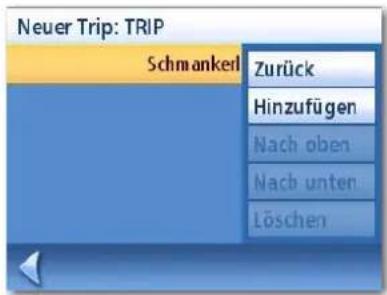
Tippen Sie, um das Menü zu öffnen.

Speichern des gesamten Trips
Starten eines Trips
- Tippen Sie auf Seite 2 des Hauptmenüs auf Trip-Planer.
- Wählen Sie im Trip-Planer-Menü die Option Navigation.
- Wählen Sie den zu verwendenden Trip in der Liste gespeicherter Trips.

-
Tippen Sie auf das Ziel, das Sie als Erstes ansteuern möchten.
-
Wählen Sie die Routenberechnungsmethode und tippen Sie auf die orangefarbene Schaltfläche Routenberechnung.
Bearbeiten eines Trips

Wählen Sie das erste Ziel.
- Tippen Sie auf Seite 2 des Hauptmenüs auf Trip-Planer.

-
Wählen Sie im Trip-Planer-Menü die Option Bearbeiten.
-
Wählen Sie den zu bearbeitenden Trip in der Liste gespeicherter Trips.
-
Tippen Sie auf das zu ändernde Ziel. Sie können ... ein Ziel hinter dem ausgewählten Ziel einfügen, das Ziel in der Liste nach oben verschieben, das Ziel in der Liste nach unten verschieben, das Ziel aus dem Trip entfernen,
-
Wenn Sie mit dem Bearbeiten fertig sind, tippen Sie auf Speichern.
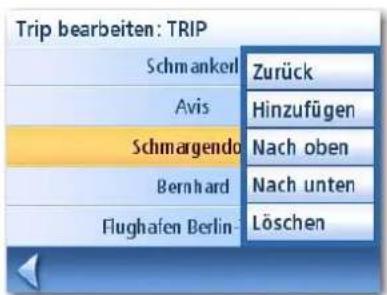
Den Trip bearbeiten
Löschen eines Trips
- Tippen Sie auf Seite 2 des Hauptmenüs auf Trip-Planer.

-
Wählen Sie im Trip-Planer-Menü die Option Löschen, Umbenennen.
-
Tippen Sie auf Löschen.
-
Wählen Sie den zu löschenden Trip in der Liste gespeicherter Trips.
-
Bestätigen Sie das Löschen des Trips. Tippen Sie auf Ja.
Umbenennen eines Trips
- Tippen Sie auf Seite 2 des Hauptmenüs auf Trip-Planer.

-
Wählen Sie im Trip-Planer-Menü die Option Löschen, Umbenennen.
-
Tippen Sie auf Umbenennen.
-
Wählen Sie den umzubenennenden Trip in der Liste gespeicherter Trips.
- Ändern Sie den Tripnamen über die Tastatur.
- Tippen Sie auf OK.
Sonderziele bei Ausfahrt
Die Funktion für Sonderziele an Anschlussstellen steht zum schnellen Suchen von Sonderzielen bei Ausfahrten zur Verfügung, wenn Sie sich auf einer Autobahn oder Schnellstraße befinden. Sie können damit nach Restaurants, Tankstellen und Hotels suchen. Die Funktion für Sonderziele bei Ausfahrten kann während der Routennavigation oder der Fahrt ohne Ziel verwendet werden, sofern Sie sich auf einer Autobahn/Fernstraße befinden.
Route zu einem Sonderziel bei einer der nächsten Ausfahrten (auf Autobahnen/Fernstraßen)
Hinweis: Diese Funktion steht nur auf Autobahnen/Fernstraßen zur Verfügung. Wenn Sie eine Route zu einem Sonderziel bei einer Ausfahrt erstellen, wird eine eventuell aktive Route beendet. Sie müssen die ursprüngliche Route anschließend neu starten.
- Tippen Sie auf der Karte auf MENU.
- Tippen Sie auf das Symbol Sonderziele bei Ausfahrt.
-
Tippen Sie auf ein Sonderzielsymbol (Restaurant, Tankstelle oder Hotel) an der gewünschten Ausfahrt.
-
Eine Liste der Sonderziele in der gewählten Kategorie in der Nähe der gewählten Ausfahrt wird angezeigt.
- Tippen Sie auf das Sonderziel, zu dem Sie eine Route planen möchten.
- Wählen Sie die Routenberechnungsmethode und tippen Sie auf die orangefarbene Schaltfläche Routenberechnung.


Liste der Sonderziele bei Ausfahrt
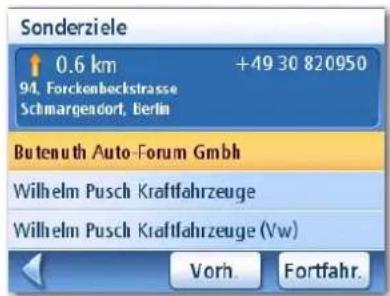
Beispielliste mit Automobil-Sonderzielen
Meine Einstellungen
Über „Meine Einstellungen“ können Sie den Magellan RoadMate an Ihre Vorlieben anpassen. Wenn Sie in den Benutzeroptionen auf den Zurückpfeil tippen, werden die Änderungen verworfen.
Auswählen des Ziellandes
Wählen Sie das Land aus, in dem Sie unterwegs sind.
- Tippen Sie auf Seite 2 des Hauptmenüs auf Benutzeroptionen.

- Tippen Sie auf Zielland.
- Tippen Sie auf die gewünschte Region.
Aufrufen der Systemeinstellungen
Häufig verwendete Einstellungen finden Sie im Abschnitt „Systemeinstellungen“ der Benutzeroptionen.

- Tippen Sie auf Seite 2 des Hauptmenüs auf Benutzeroptionen.
- Tippen Sie auf Systemeinstellungen.
Überprüfen des Akkustatus
- Tippen Sie auf Seite 2 des Hauptmenüs auf Benutzeroptionen.

- Tippen Sie auf Systemeinstellungen.
- Der Akkuzustand ist unten auf der Anzeige sichtbar. Sind alle Kästchen grün, ist der Akku voll geladen.

Einstellen der Lautstärke
Die Lautstärke kann durch Antippen des Lautsprechersymbols auf der Karte eingestellt werden.
- Tippen Sie auf Seite 2 des Hauptmenüs auf Benutzeroptionen.

- Tippen Sie auf Systemeinstellungen.
- Tippen Sie auf Lautstärke.
- Über den Regler ändern Sie die Lautstärke.
- Tippen Sie zum Stummschalten auf Stumm. Tippen Sie erneut auf Stumm, um den Lautsprecher wieder einzuschalten.
- Tippen Sie auf Speichern.
Einstellen der Anzeigenhelligkeit
- Tippen Sie auf Seite 2 des Hauptmenüs auf Benutzeroptionen.

-
Tippen Sie auf Systemeinstellungen.
-
Tippen Sie auf Helligkeit.
-
Über den Regler ändern Sie die Helligkeit.
-
Tippen Sie auf Sparmodus/Batterie (75 %), um die Funktion ein- oder auszuschalten. (Häkchen = eingeschaltet) Ist die Option aktiv, verlängert sich die Akkubetriebszeit des Magellan RoadMate.
-
Tippen Sie auf Speichern.
Festlegen der automatischen Abschaltzeit
Die automatische Abschaltung legt fest, dass der Magellan RoadMate automatisch abgeschaltet wird, wenn er sich nicht bewegt hat und keine Funktion aufgerufen wurde.
- Tippen Sie auf Seite 2 des Hauptmenüs auf Benutzeroptionen.

-
Tippen Sie auf Systemeinstellungen.
-
Tippen Sie auf Ausschalten.
-
Wählen Sie Nie, 10 Minuten, 20 Minuten oder 30 Minuten.
-
Tippen Sie auf Speichern.
Einstellen der Zeitzone
- Tippen Sie auf Seite 2 des Hauptmenüs auf Benutzeroptionen.

-
Tippen Sie auf Systemeinstellungen.
-
Tippen Sie auf Zeitzone.
-
Mit „-“ oder „+“ können Sie die Zeitzone wechseln, bis die gesuchte angezeigt wird.
-
Aktivieren Sie das Kontrollkästchen „Sommerzeit“, wenn diese berücksichtigt werden soll. (Die Sommerzeit wird nicht automatisch berücksichtigt.)
-
Tippen Sie auf Speichern.
Festlegen der Maßeinheiten
- Tippen Sie auf Seite 2 des Hauptmenüs auf Benutzeroptionen.

- Tippen Sie auf Systemeinstellungen.
- Tippen Sie auf Maßeinheiten.
- Wählen Sie Meilen/Fuß oder Kilometer/Meter.
- Tippen Sie auf Speichern.
Anzeigen der Kontaktdaten für den Support
- Tippen Sie auf Seite 2 des Hauptmenüs auf Benutzeroptionen.


- Tippen Sie auf Systemeinstellungen.
- Tippen Sie auf .
- Tippen Sie auf Kontaktieren Sie uns.
- Tippen Sie auf den Zurückpfeil.
Durchführen der Diagnose
- Tippen Sie auf Seite 2 des Hauptmenüs auf Benutzeroptionen.

- Tippen Sie auf Systemeinstellungen.
- Tippen Sie auf Fortfahr..
- Tippen Sie auf Diagnose.
- Tippen Sie auf Audiotest, Touchscreentest oder Videotest.
- Tippen Sie zum Beenden auf den Zurückpfeil.
Verwenden des Trip-Computers
Der Trip-Computer zeichnet Ihre Durchschnittsgeschwindigkeit, die Reisezeit in Stunden, die reine Fahrtzeit in Stunden und die zurückgelegte Entfernung auf. Sie können diese Daten als Datei für späteren Zugriff speichern.
- Tippen Sie auf Seite 2 des Hauptmenüs auf Benutzeroptionen.

-
Tippen Sie auf Trip Computer.
-
Wählen Sie den aktuellen Trip oder einen gespeicherten Trip aus der Liste.
-
Wählen Sie Stopp, um die Aufzeichnung anzuhalten.
Wählen Sie Reset, um alle Daten auf null zurückzusetzen. Wählen Sie zu Beginn eines Trips oder einer Route, für die Sie Details aufzeichnen möchten, Reset.

Aktueller Trip-Computer
Wählen Sie Speichern, um die Trip-Computer-Daten abzuspeichern. Sie werden aufgefordert, einen Namen für die Datei einzugeben. Geben Sie einen Namen ein und tippen Sie auf OK.
- Tippen Sie zum Beenden auf den Zurückpfeil.
Auswählen der auf der Karte anzuzeigenden Sonderziele
In einigen Bereichen zeigt die Karte sehr viele Sonderziele an - manchmal zu viele, um noch den Überblick zu behalten. Über „Auswahl Sonderziele“ können Sie festlegen, welche Kategorien als Symbole angezeigt werden.
- Tippen Sie auf Seite 2 des Hauptmenüs auf Benutzeroptionen.

-
Tippen Sie auf Auswahl Sonderziele.
-
Tippen Sie in der Liste auf eine Sonderzielkategorie, um sie ein- oder auszublenden. (Aktivierte Sonderziele werden dargestellt.)
Tippen Sie auf Alle, um alle Sonderzielkategorien zu aktivieren.
Tippen Sie auf Keiner, um alle Sonderzielkategories zu deaktivieren.
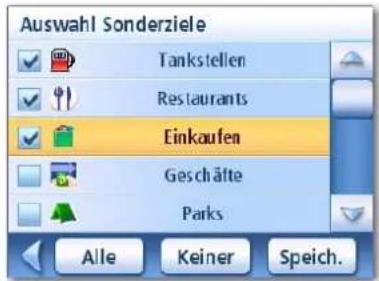
Bildschirm „Auswahl Sonderziele“
- Tippen Sie auf Speichern, um die Änderungen zu übernehmen und das Menü zu verlassen.
Löschen von Anschriften aus dem Adressbuch (global)
Im Kapitel zu Adressen erfahren Sie, wie Sie einzelne Anschriften aus dem Adressbuch löschen. Über die Adressbuch-Optionen können Sie alle Anschriften aus dem Adressbuch löschen.
- Tippen Sie auf Seite 2 des Hauptmenüs auf Benutzeroptionen.
-
Tippen Sie auf Adressbuch-Optionen.
-
Mit Adressen löschen entfernen Sie alle Einträge aus dem Adressbuch.
Mit Favoriten löschen entfernen Sie alle als Favoriten markierten Anschriften aus dem Adressbuch.
Mit Vorherige löschen entfernen Sie alle vorherigen Ziele aus dem Adressbuch.
- Tippen Sie zum Beenden auf den Zurückpfeil.
Einstellungen für Radarfallen
Auf dem Magellan RoadMate ist eine Radarfallendatenbank vorinstalliert, die Sie darauf hinweist, wenn Sie sich einer solchen Radarüberwachungszone nähern. Über diese Option können Sie eine andere Radarfallendatenbank auswählen, ausgewählte Radarfallen auf der Karte anzeigen, Alarme für die unterschiedlichen Kategorien von Radarfallen einrichten und die Warnparameter festlegen.
- Tippen Sie auf Seite 2 des Hauptmenüs auf Benutzeroptionen.
- Tippen Sie auf Radarfallen.
- Tippen Sie auf „Radarfallendatei auswählen“, um eine gespeicherte Datei zu aktivieren.
- Mit „Kategorien anzeigen“ wählen Sie, welche Radarfallen auf der Karte angezeigt wird.
- Mit „Alarme einrichten“ legen Sie fest, welche Radarfallen einen Tonalarm auslösen.
- Über „Alarmparameter“ können Sie Winkel und Richtung für den Alarm abhängig vom Typ der Radarfalle festlegen.
Auswählen des 3-D- oder 2-D-Modus für die Karte
Einzelheiten zum 3-D- und 2-D-Modus der Karte finden Sie im Kapitel „Kartenansicht“.
- Tippen Sie auf Seite 2 des Hauptmenüs auf Benutzeroptionen.

- Tippen Sie auf Kartenoptionen.
- Wählen Sie 3D-Karte oder 2D-Karte.
- Tippen Sie auf Speichern, um die Änderungen zu übernehmen und das Menü zu verlassen.
Ausrichten der Karte (Kurs oben, Norden oben)
Die Karte kann in Fahrtrichtung oder nach Norden ausgerichtet werden.
- Tippen Sie auf Seite 2 des Hauptmenüs auf Benutzeroptionen.

- Tippen Sie auf Kartenoptionen.
- Wählen Sie Kurs oben oder Norden oben. („Norden oben“ ist nur im 2-D-Modus verfügbar.)
- Tippen Sie auf Speichern, um die Änderungen zu übernehmen und das Menü zu verlassen.
Festlegen der Optionen für den geteilten Bildschirm (TrueView™)
Wenn Sie sich einem Manöverpunkt nähern, erscheint eine geteilte Anzeige. In den Kartenoptionen können Sie die geteilte Anzeige ausschalten oder nur den TrueView-Teil dieser Anzeige aktivieren.
- Tippen Sie auf Seite 2 des Hauptmenüs auf Benutzeroptionen.

- Tippen Sie auf Kartenoptionen.
-
Tippen Sie auf Auto-TrueView, um diese Funktion ein- oder auszuschalten. (Aktiviert = ein; TrueView wird angezeigt)
-
Tippen Sie auf „TrueView teilen“, um die TrueView-Ansicht zu teilen oder allein anzuzeigen. (Aktiviert = geteilte Ansicht)
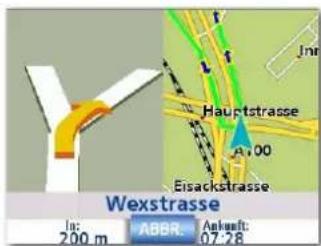
Geteilte TrueView-Ansicht
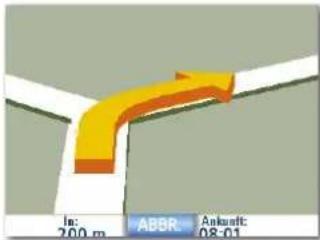
Nur TrueView-Ansicht
- Tippen Sie auf Speichern, um die Änderungen zu übernehmen und das Menü zu verlassen.
Einstellen der automatischen Nachtansicht
Normalerweise wird die Karte tagsüber in Pastellfarben und nachts vor dunklem Hintergrund dargestellt. Wenn Sie „Auto-Nachtmodus“ deaktivieren, wird die Karte stets in Pastellfarben dargestellt.
- Tippen Sie auf Seite 2 des Hauptmenüs auf Benutzeroptionen.
-
Tippen Sie auf Kartenoptionen.
-
Tippen Sie auf Auto-Nachtmodus. (Ist das Kontrollkästchen aktiviert, schaltet die Karte automatisch in die Nachtansicht. Ist es deaktiviert, werden stets die Tagfarben verwendet.) Hinweis: Wenn die Darstellung bereits in die Nachtansicht geschaltet ist, erfolgt nach Deaktivieren des Kästchens kein Rückschalten in die Tagansicht. Die Umschaltung zu den Tagfarben geschieht erst am nächsten Morgen. Dann bleibt Sie jedoch aktiv.
-
Tippen Sie auf Speichern, um die Änderungen zu übernehmen und das Menü zu verlassen.
Festlegen der Umleitungsoptionen
- Tippen Sie auf Seite 2 des Hauptmenüs auf Benutzeroptionen.

-
Tippen Sie auf Umleitungsoptionen.
-
Wählen Sie die Standardentfernung für Umleitungen bei Verkehrsbehinderungen.
Stellen Sie die Wartezeit für die Umleitungsempfehlung ein. (Verwenden Sie dazu die Tastatur.)
Schalten Sie die automatische Umleitung ein oder aus. (Wenn die Option aktiviert ist und Sie auf einer Autobahn oder Fernstraße in einen Stau oder zäh fließenden Verkehr geraten, bietet der Magellan RoadMate auto

Bildschirm „Umleitungsoptionen“
- Tippen Sie auf Speichern, um die Änderungen zu übernehmen und das Menü zu verlassen.
Simulator verwenden
Ist der Simulator eingeschaltet, können Sie die Fahrt entlang einer Route simulieren. Das ist nützlich, wenn Sie die Funktionen des Magellan RoadMate kennen lernen möchten, ohne auf das Verkehrsgeschehen achtgeben zu müssen.
- Tippen Sie auf Seite 2 des Hauptmenüs auf Benutzeroptionen.

-
Tippen Sie auf Simulatorbetrieb.
-
Tippen Sie auf Bei Routenberechnung
Sim.modus vorschlagen. Ist die Funktion aktiviert, fragt der Magellan RoadMate nach dem Erstellen einer Route, ob diese simuliert werden soll. Im Simulatorbetrieb werden tatsächliche Bewegungen des Gerätes ignoriert. Sie sollten diesen Modus nur zum Üben verwenden..
Tippen Sie auf den gewünschten Geschwindigkeitsfaktor.

Bildschirm „Simulatorbetrieb“
Tippen Sie auf <<1km oder 1km>>, um 1 km in der Route zurück- oder vorzuspringen.
Tippen Sie auf Neustart, um die aktuell simulierte Route von vorn zu beginnen.
Tippen Sie auf Stopp, um die Simulation der Route zu beenden.
(Die Schaltfläche „Simulieren“ ist momentan nicht aktiv.)
- Tippen Sie auf den Zurückpfeil, um die Änderungen zu übernehmen und das Menü zu verlassen.
Einstellen der Alarmton-Optionen
Hier können Sie das Signal für Hinweise und die Ankunft am Ziel festlegen.
- Tippen Sie auf Seite 2 des Hauptmenüs auf Benutzeroptionen.

-
Tippen Sie auf Alarmton-Optionen.
-
Wählen Sie Glocke, Glockenspiel oder Signalton.
-
Tippen Sie auf Speichern, um die Änderungen zu übernehmen und das Menü zu verlassen.
Anzeigen technischer GPS-Daten
Hier werden technische Informationen zu den für die Positionsberechnung verwendeten GPS-Satelliten angezeigt.
- Tippen Sie auf Seite 2 des Hauptmenüs auf Benutzeroptionen.

-
Tippen Sie auf GPS-Optionen.
-
Tippen Sie auf GPS-Status.
PRN: Pseudo-Random-Number (Pseudozufallszahl), die Kennung des Satelliten
AZ: Azimut des Satelliten
EL: Satelliten-Elevation
SNR: Signal/Rausch-Verhältnis des Satelliten
TTFF: Initialisierungsdauer in Sekunden
| MFG GPS Status | |||
| PRN | AZ | EL | SNR |
| 00 | 000 | 00 | 0 |
| 01 | 009 | 02 | 4 |
| 02 | 018 | 04 | 8 |
| 03 | 027 | 06 | 12 |
| 04 | 036 | 08 | 16 |
| 05 | 045 | 10 | 20 |
| 06 | 054 | 12 | 24 |
- Tippen Sie zum Beenden auf den Zurückpfeil.
Festlegen der GPS-Position
Wenn Sie sich bei ausgeschaltetem Magellan RoadMate mehr als 500 Meilen/800 Kilometer vom letzten bestimmten Standort entfernt haben, ist es nützlich, eine GPS-Position vorzugeben. Mit der Vorgabeposition kann der Magellan RoadMate bestimmen, welche Satelliten sichtbar sind und so seine Position schneller berechnen.
- Tippen Sie auf Seite 2 des Hauptmenüs auf Benutzeroptionen.

-
Tippen Sie auf GPS-Optionen.
-
Tippen Sie auf GPS-Position eingeben.
-
Befolgen Sie die Anleitungen, um die Anschrift einzugeben, an der Sie sich befinden.
-
Tippen Sie nach dem Eingeben der Anschrift auf OK.
Sichern und Wiederherstellen von Daten
Speichern und Wiederherstellen dient zum Speichern des Adressbuchs oder anderer Daten auf eine SD-Karte im Magellan RoadMate. Wenn die Daten gesichert sind, können Sie jederzeit wiederhergestellt werden. Wenn Sie gesicherte Daten wiederherstellen, werden das Adressbuch und die anderen Daten ersetzt. Der Magellan RoadMate hängt die wiederhergestellten Daten nicht an die vorhandenen Daten an.
Datensicherung
- Tippen Sie auf Seite 2 des Hauptmenüs auf Benutzeroptionen.

-
Tippen Sie auf Speichern und Wiederherstellen.
-
Tippen Sie auf Sicherung.
-
Bestätigen Sie die Sicherung. Tippen Sie auf Ja.
-
Vorgang erfolgreich abgeschlossen! Tippen Sie auf OK.
-
Tippen Sie zum Beenden auf den Zurückpfeil.
Datenwiederherstellung
- Tippen Sie auf Seite 2 des Hauptmenüs auf Benutzeroptionen.

- Tippen Sie auf Speichern und Wiederherstellen.
- Tippen Sie auf Wiederherstellen.
- Bestätigen Sie das Wiederherstellen. Tippen Sie auf Ja.
- Vorgang erfolgreich abgeschlossen! Tippen Sie auf OK.
- Tippen Sie zum Beenden auf den Zurückpfeil.
Anzeigen von Produktinformationen
- Tippen Sie auf Seite 2 des Hauptmenüs auf Benutzeroptionen.
- Tippen Sie auf Karteninformation.
- Tippen Sie zum Beenden auf den Zurückpfeil.
Karteninformationen
- WICHTIGE SICHERHEITSHINWEISE
- AUFLADEN DES MAGELLAN ROADMATE
- ÜBER DEN AKKU
- WICHTIGE ANMERKUNG
- INHALT
- MAGELLAN ROADMATE 1200/1215 ....1
- INSTALLATIONSANLEITUNG ....3
- GRUNDLAGEN 5
- KARTENANSICHT ....11
- HEIMATADRESSE ....17
- ADRESSE EINGEBEN 19
- SONDERZIELE (POI) 26
- ROUTENNAVIGATION 28
- TRIP-PLANER 32
- SONDERZIELE BEI AUSFAHRT 36
- MEINE EINSTELLUNGEN 37
- VORDERANSICHT
- SEITENANSICHTEN
- RÜCKSEITE
- INSTALLATIONSANLEITUNG
- AUSWAHL DER BEFESTIGUNGSSTELLE
- SÄUBERN DES BEREICHS
- ANBRINGEN DER AUFNAHME
- EINSTELLBARE HALTERUNG
- ANBRINGEN DER HALTERUNG AN DER WINDSCHUTZSCHEIBE
- EINSTELLEN DER HALTERUNG FÜR BESTE ABLESUNG
- ANSCHLIESSEN DER STROMVERSORGUNG
- LÄNDERAUSWAHL
- EINSCHALTEN DES MAGELLAN ROADMATE
- AUSSCHALTEN DES MAGELLAN ROADMATE
- EINSTELLEN DER AUTOMATISCHEN ABSCHALTZEIT
- LAUTSTÄRKE
- EINSTELLEN DER LAUTSTÄRKE AUF DEM KARTENBILDSCHIRM
- EINSTELLEN DER LAUTSTÄRKE ÜBER DIE BENUTZEROPTIONEN
- HELLIGKEIT
- AUFRUFEN DER HELLIGKEITSEINSTELLUNG
- DAS HAUPTMENÜ
- AUFRUFEN DES HAUPTMENÜS
- HAUPTMENÜ - SEITE 1
- HAUPTMENÜ - SEITE 2
- TASTATUR
- TASTATURÜBERSICHT
- BESONDERE TASTEN
- AUSWÄHLEN IN LISTEN
- HINWEISE ZUR DATENEINGABE
- KARTENANSICHT
- AUFRUFEN DER KARTENANSICHT
- 2-D-MODUS
- EINRICHTEN DES KARTENMODUS (2-D ODER 3-D)
- VERSCHIEBEN DES KARTENAUSSCHNITTS
- SPEICHERN EINER POSITION WÄHREND DES VERSCHIEBENS
- ANSTEUERN EINER POSITION IM VERSCHOBENEN AUSSCHNITT
- BILDSCHIRM „AKTUELLER STANDORT
- FAHRANWEISUNGSBILDSCHIRM
- AUFRUFEN DER FAHRANWEISUNGEN
- AUSSCHLIESSEN EINES MANÖVERS
- GPS-STATUSANZEIGE
- AUFRUFEN DER GPS-STATUSANZEIGE
- MASSSTAB
- EINSTELLEN DES MASSSTABS
- HEIMATADRESSE
- FESTLEGEN DER HEIMATADRESSE
- ERSTELLEN EINER ROUTE ZUR HEIMATADRESSE
- ÄNDERN DER HEIMATADRESSE
- AUFRUFEN DER HEIMATADRESSE IM ADRESSBUCH
- ADRESSE EINGEBEN
- EINGEBEN VON ADRESSEN
- STADT EINGEBEN
- POSTLEITZAHL EINGEBEN
- VORHERIGE STÄDTE
- ABC
- EIGENE ADRESSEN
- VORHERIGE ZIELE
- ADRESSBUCH
- FAVORITEN
- AUFRUFEN EINER FAVORITENADRESSE
- ANSTEUERN EINER ADRESSE AUS DER FAVORITENLISTE
- BEARBEITEN EINER ADRESSE AUS DER FAVORITENLISTE
- LÖSCHEN EINER ADRESSE AUS DER FAVORITENLISTE
- ERSTELLEN EINES NEUEN EINTRAGS
- ERSTELLEN EINES NEUEN ADRESSBUCHEINTRAGS AUF DER KARTE
- ERSTELLEN EINES NEUEN ADRESSBUCHEINTRAGS DURCH EINGEBEN EINER ANSCHRIFT
- SONDERZIELE (POI)
- KATEGORIEN UND UNTERKATEGORIEN
- ROUTENNAVIGATION
- GETEILTE ANZEIGE
- FAHRANWEISUNGEN
- FAHRZIEL ERREICHT
- ROUTENTYPEN
- ROUTENBERECHNUNGSMETHODE
- BESONDERE ROUTENFUNKTIONEN
- BEENDEN EINER ROUTE
- ABWEICHEN VON EINER ROUTE
- TRIP-PLANER
- ERSTELLEN EINES TRIPS
- STARTEN EINES TRIPS
- BEARBEITEN EINES TRIPS
- LÖSCHEN EINES TRIPS
- UMBENENNEN EINES TRIPS
- SONDERZIELE BEI AUSFAHRT
- MEINE EINSTELLUNGEN
- AUSWÄHLEN DES ZIELLANDES
- AUFRUFEN DER SYSTEMEINSTELLUNGEN
- ÜBERPRÜFEN DES AKKUSTATUS
- EINSTELLEN DER LAUTSTÄRKE
- EINSTELLEN DER ANZEIGENHELLIGKEIT
- FESTLEGEN DER AUTOMATISCHEN ABSCHALTZEIT
- EINSTELLEN DER ZEITZONE
- FESTLEGEN DER MASSEINHEITEN
- ANZEIGEN DER KONTAKTDATEN FÜR DEN SUPPORT
- DURCHFÜHREN DER DIAGNOSE
- VERWENDEN DES TRIP-COMPUTERS
- AUSWÄHLEN DER AUF DER KARTE ANZUZEIGENDEN SONDERZIELE
- LÖSCHEN VON ANSCHRIFTEN AUS DEM ADRESSBUCH (GLOBAL)
- EINSTELLUNGEN FÜR RADARFALLEN
- EINSTELLEN DER AUTOMATISCHEN NACHTANSICHT
- FESTLEGEN DER UMLEITUNGSOPTIONEN
- SIMULATOR VERWENDEN
- EINSTELLEN DER ALARMTON-OPTIONEN
- ANZEIGEN TECHNISCHER GPS-DATEN
- FESTLEGEN DER GPS-POSITION
- SICHERN UND WIEDERHERSTELLEN VON DATEN
- DATENSICHERUNG
- DATENWIEDERHERSTELLUNG
- ANZEIGEN VON PRODUKTINFORMATIONEN
Marke : MAGELLAN
Modell : RoadMate 1215
Kategorie : Gps