Advance+ - Accessoire informatique Mousetrapper - Notice d'utilisation et mode d'emploi gratuit
Retrouvez gratuitement la notice de l'appareil Advance+ Mousetrapper au format PDF.


| Marque | Mousetrapper |
| Modèle | Advance+ |
| Type de produit | Alternative ergonomique à la souris d'ordinateur |
| Connexion | USB (câble fourni) |
| Alimentation | Via port USB de l'ordinateur |
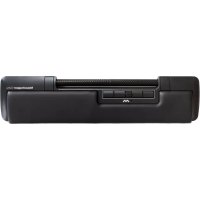
| Bouton supérieur gauche | Double clic (par défaut) |
| Bouton supérieur droit | Clic droit (par défaut) |
| Bouton inférieur gauche | Copie (par défaut) |
| Bouton inférieur droit | Insertion (par défaut) |
| Bouton ovale | Défilement (par défaut) |
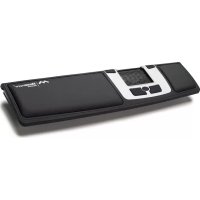
| Tablette de commande | Clic gauche, double clic, défilement, navigation web avant/arrière |
| Personnalisation des boutons | Via logiciel MT Keys (téléchargeable sur mousetrapper.com) |
| Détection de position limite | Déplacement automatique du curseur, désactivable via MT Keys |
| Compatibilité système | Windows 98 SE, ME, 2000, XP, Vista, 7 et Mac OS X |
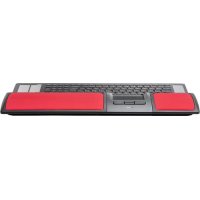
| Réglage en hauteur | Tapis de clavier réversible (sous le clavier ou sous Mousetrapper) |
| Nettoyage de la tablette | Avec lingette de nettoyage Mousetrapper, appareil éteint |
| Nettoyage de l'appui-poignets | Désinfectant de surface type Liv ytdesinfektion 70 ou alcool à 85% |
| Précautions de nettoyage | Ne jamais utiliser d'acétone |
| Support | Email : support@mouse-trapper.se, téléphone : +46 (0)8 730 12 24 |
| Site web | www.mousetrapper.com |
| Show-room | Tegnérlunden 14, Stockholm, Suède |
FOIRE AUX QUESTIONS - Advance+ Mousetrapper
Questions des utilisateurs sur Advance+ Mousetrapper
0 question sur cet appareil. Repondez a celles que vous connaissez ou posez la votre.
Poser une nouvelle question sur cet appareil
Téléchargez la notice de votre Accessoire informatique au format PDF gratuitement ! Retrouvez votre notice Advance+ - Mousetrapper et reprennez votre appareil électronique en main. Sur cette page sont publiés tous les documents nécessaires à l'utilisation de votre appareil Advance+ de la marque Mousetrapper.
MODE D'EMPLOI Advance+ Mousetrapper
Merci d'avoir choses Mousetrapper advance/+ -, la plus avancée et la plus facile à utiliser des alternatives ergonomiques à la souris d'ordinateur. Cette brochure vous permettra deCOMMencerrapidement à l'utiliser. Nous vous conseillons de placer la brochure sous votre Mousetrapper, afin de l'avoir toujours à portée de la main. Veillez à suivre les instructions pour ne pas risquer d'endommager Mousetrapper et l'empêcher de fonctionner correctement.
Raccordement
Mousetrapper advance/+ est prévu pour connexion USB (USB seulement).
Connexion USB
- Démarrez l'ordinateur
- Raccordez le cable fourni à la prise placée sur le côté gauche de Mousettrapper, puis connectez-le à un port USB de l'ordinateur
Mise en place
Placez Mousetrapper entre vous et le clavier, de manière à pouvoir poser les poignets
dessus et atteindre facilement la tablette de commande avec les doigts. Cette position permet aussi bien aux gauchers qu'aux droitiers d'utiliser facilement Mousetrapper.
Réglage en hauteur
Le tapis de clavier fixé sur Mousetrapper peut être place de deux manières :
Sous le clavier - quand on utilise un clavier bas
Sous Mousetrapper - quand on utilise un clavier plus haut
Fonctionnalités
Les fonctions suivantes existent en standard (par défaut) sur Mousetrapper advance/+ à la livraison.
Bouton supérieur gauche - Double cli
Bouton supérieur droit - Clic de droite
Bouton inférieur gauche - Copie
Bouton inférieur droit - Insertion
Bouton ovale - Défilament
Tablette de commande, tic de gauche (cli-quer) - Placez le doigt n'importe ou sur la
tablette de commande et pressez légèrement jusqu'à entendre un déclic.
Tablette de commande, double cli c - Pressez légèrement deux fois. Pendant que vous pressez, maintenez toujours le doigt sur la tablette.
Tablette de commande, défilament - Placez le doigt sur le bord croit de la tablette de commande et tirez vers le haut ou vers le bas. Une fois que le défilament a commencé, le mouvement vers le haut ou vers le bas peut continuer sans avoir besoin de laisser le doigt sur le bord de la tablette. Ceci permet de faire défilier facilement un long document en utilisant alternatively deux doigs pour agir sur la tablette de commande. Le défilament cette quand la tablette de commande s'arrête.
Tablette de commande, navigation web vers l'arrière - Placez le doigt sur le bord droit de la tablette de commande, tirez vers le bas sur au moins un centimètre et cliquez. En cliquant de nouveau plusieurs fois de suite, vous pourrez feuilleter en arrêté à travers plusieurs pages Internet.
Tablette de commande, navigation web vers l'avant - Placez le doigt sur le bord droit de la tablette de commande, tirez vers le haut sur au moins un centimètre et cliquez. En cliquant de nouveau plusieurs fois de suite, vous pourrez feuilleter en avant à travers plusieurs pages Internet.
Tablette de commande, détction de position limite - Lorsque la tablette de commande a atteint sa position limite (sur le cote), le curseur se déplace automatiquement vers le cote de l'écran. Cela se produit sur tout si la vitesse de pointage est réglee sur une vitesse lente. Le calculiel MT Keys permet de désactiver cette fonction.
Changement de la fonctionnalité des boutons
Le logiciel MT Keys permet de reprogrammer la fonctionnalité des boutons et de la tablette de commande. Ce logiciel peut être télécharge depuis www.mousetrapper.com. MT Keys sert uniquement à identifier ou à modifier la fonction des boutons.
Nettoyage
Afin de protégger la tablette de commande contre la poussière, elle doit être nettoyée régulièrement à l'aide de la lingette de nettoyage Mousetrapper. Éteignez Mousetrapper ou l'ordinateur avant le nettoyage. L'appui pour les poignets d'advance+ peut être nettoyé avec un désinfectant de surface de type « Liv ytdesinfektion 70», « Daxs Ytdesinfektion Plus», « Des 45+ » ou encore avec de l'alcool à 85%. N'utilisez jamais d'acétone.
Configuration requise
Mousetrapper advance/+ est compatible avec les systèmes d'exploitation suivants: Windows 98 SE, Windows ME, Windows 2000, Windows XP, Windows Vista, Windows 7 et Mac OS X.
Support et information
En cas de questions, vous pouvez contacter notre service de support aux heures de bureau. Courrier électronique: support@mouse-trapper.se, ou par téléphone en composant le +46 (0)8 730 12 24.
Vous trouvez des réponses aux questions féquèment posées en consultant « questions & réponses ». Nous vous invitons égalément à venir visiter notre show-room, situé Tegnérlunden 14, Stockholm, Suède.
www.mousetrapper.com