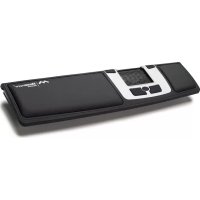
Advance+ - Computeraccessoires Mousetrapper - Gratis gebruiksaanwijzing en handleiding
Vind de handleiding van het apparaat gratis Advance+ Mousetrapper in PDF-formaat.


| Merk | Mousetrapper |
| Model | Advance+ |
| Producttype | Ergonomisch alternatief voor de computermuis |
| Verbinding | USB (kabel meegeleverd) |
| Voeding | Via USB-poort van de computer |
| Linkerbovenknop | Dubbelklik (standaard) |
| Rechterbovenknop | Rechtsklik (standaard) |
| Linkeronderknop | Kopiëren (standaard) |
| Rechteronderknop | Invoegen (standaard) |
| Ovale knop | Scrollen (standaard) |
| Bedieningstablet | Linkerklik, dubbelklik, scrollen, vooruit/terug navigeren op internet |
| Aanpassen van knoppen | Via MT Keys-software (downloadbaar op mousetrapper.com) |
| Detectie van grensstand | Automatische cursorverplaatsing, uitschakelbaar via MT Keys |
| Systeemcompatibiliteit | Windows 98 SE, ME, 2000, XP, Vista, 7 en Mac OS X |
| Hoogteverstelling | Omkeerbaar toetsenbordmatje (onder het toetsenbord of onder Mousetrapper) |
| Reiniging van het tablet | Met Mousetrapper-reinigingsdoekje, apparaat uitgeschakeld |
| Reiniging van de polssteun | Oppervlaktedesinfectans zoals Liv ytdesinfektion 70 of alcohol 85% |
| Reinigingsvoorzorgen | Nooit aceton gebruiken |
| Ondersteuning | E-mail: support@mouse-trapper.se, telefoon: +46 (0)8 730 12 24 |
| Website | www.mousetrapper.com |
| Showroom | Tegnérlunden 14, Stockholm, Zweden |
Veelgestelde vragen - Advance+ Mousetrapper
Gebruikersvragen over Advance+ Mousetrapper
0 vraag over dit apparaat. Beantwoord die u kent of stel uw eigen vraag.
Stel een nieuwe vraag over dit apparaat
Download de handleiding voor uw Computeraccessoires in PDF-formaat gratis! Vind uw handleiding Advance+ - Mousetrapper en neem uw elektronisch apparaat weer in handen. Op deze pagina staan alle documenten die nodig zijn voor het gebruik van uw apparaat. Advance+ van het merk Mousetrapper.
GEBRUIKSAANWIJZING Advance+ Mousetrapper
Nederland - Inleiding 29
Nederste horeknap - Indsaet
Oval knap - Scroll
Dank u voor uw aankoop van de Mousetrapper advance/+, - het meest geavanceerde en gebruiksvriendelijk ergonomische alternatief voor een computermuis. Deze folder is een snugstartgids om u snel aan de slag te helpen. We adviseren om deze te bewaren in de map aan de onderkant van de Mousetrapper zodatu er snel bij=kunt. Volg deze aanwijzingen zorgvuldig om ervoor te zorgen dat uw Mousetrapper nicht beschadigd raakt of op een andere manier Niet goed functioneert.
Aansluiting
De Mousetrapper advance/+—heeft een USB-aansluiting (alleen USB).
USB-aansluiting
- Zet de computer aan
- Sluit de meegeleverde kabel aan op de aansluiting aan de linkerkant van de Mousetrapper en sluit hem aan op de USB-poort van de computer
Plaatsen van het apparatus
Plaats de Mousetrapper tussen uzelf en het toetsbord zodate hij ondersteuning biedt voor uw polsen en de besturingssschijf binnen bereik van uw vingers is. Hierdoor is hij geschikt voor zowel rechts- als linkshandige gebruikers.
De hoogte regelen
De toetsenbordmat die vastzit aan de Mouse-trapper kan op twee manieren geplaatst worden:
Onder het toetsbord - als u een plat toetsbord hebt
Onder de Mousetrapper - als u een verhoogd toetsenbord hebt
Functies
Voor de Mousetrapper advance/++zijn de vol-gende standard functies bij levering ingesteld:
Knop linksboven - Dubbelklikken
Knop rechtsboven - Rechtsklikken
Knop linksonder - Kopiernen
Knop rechtsonder - Plakken
Rechtsklik op besturingsschijf - tik ergens op de besturingsschijf en druklicht in tot u een klik hoort.
Dubbelklikken op besturingssschijf - tweemaal Licht indrukken. Houd uw vinger op de schijf tijdens het indrukken.
Scollen met besturingssschijf - tik op de rechtenkant van de besturingssschijf en schuif met uw vinger omhoog of omlaag om te scrollen. Nadat het scrollen is gestart,kest u omhoog of omlaag blijven scrollen zonder dat u een vinger op de rand van de besturingssschijf hoeft te houden. Hierdoor wordt het scrollen door lange documenten veel efficienter odomat u uw vingers afwisseleend op de besturingssschijf kut gebruiken. Het scrollen stopt als de besturingssschijf met bewegen stopt.
Besturingssschijf, browser, terug navigeren - tik op de rechterrand van de besturingssschijf en schuif uw vinger minstens=een centimeter maar beneden en klik. U=kunt meerdere pagina's terug gaan door extra te klikken.
Besturingssschijf, browser, vooruit navigeren - tik op derechterrand van de besturingssschijf en schuif uw vinger minstens een centimeter maar boven en klik. U(Intkunt meerdere,) vagina's vooruit gaan door extra te klikken.
Eindpositie besturingschijf - als de besturingschijf de eindpositie bereikt (aan de zichkant).gaat de aanwijzer automatisch maar de zichkant van het scherm. Dit is relevanter als de snugelid van de aanwijzer te langzaam is ingesteld. Met de toepassing MT Keys kurz u deze functie uitschakelen.
Knopfuncties wijzigen
De functies van de knoppen en de besturingsschijf{kunnen opnieuw worden ingesteld met de toepassing MT Keys. Deze toepassing kunt u downloaden van www.mousetrapper.com. MT Keys wordt alleen gebruikt om de functies van de knoppen te controlleden of wijzigen.
Reiniging
Maak de besturingschijf regelmatig schoon met de schoonmaakdoekjes van Mousetrapper om te voorkomen dat vuil en stof de werkking van de Mousetrapper negatief beinvloeden.
Schakel vóor het schoonmaken de Mousetrapper of uw computer uit. U(Int)kunt de Polssteun van de advance+ schoonmaken met Liv desinfectie 70, Daxs Surface Disinfectant Plus, Des 45+ desinfectie of 85% alcohol. Gebruik geen aceton.
Systeemvereisten
De Mousetrapper advance/+ kan worden gelebruikt met de volgende besturingssystemen: Windows 98 SE, Windows ME, Windows 2000, Windows XP, Windows Vista, Windows 7 en Mac OS X.
Ondersteuning en informatie
Als umeer informatie of hulp nodig hebt,\ kunt u contact opnemen met once helpdesk\ tijdens de normale werkuren. E-mail: support@\ mousetrapper.se of bel +46(0)8 730 12 24.\ Antwoorden op de meest gestelde vragen\ zijn te vinden onder "FAQs". U kunt ook once\ showroom bezoeken op Tegnárlunden 14 in\ Stockholm, Zweden.
www.mousetrapper.com