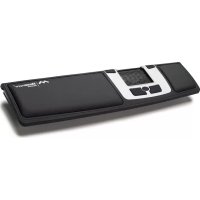
Advance+ - Computerzubehör Mousetrapper - Kostenlose Bedienungsanleitung
Finden Sie kostenlos die Bedienungsanleitung des Geräts Advance+ Mousetrapper als PDF.


| Marke | Mousetrapper |
| Modell | Advance+ |
| Produkttyp | Ergonomische Alternative zur Computermaus |
| Verbindung | USB (Kabel im Lieferumfang) |
| Stromversorgung | Über USB-Port des Computers |
| Oberer linker Knopf | Doppelklick (Standard) |
| Oberer rechter Knopf | Rechtsklick (Standard) |
| Unterer linker Knopf | Kopieren (Standard) |
| Unterer rechter Knopf | Einfügen (Standard) |
| Ovaler Knopf | Scrollen (Standard) |
| Steuerungstableau | Linksklick, Doppelklick, Scrollen, Vorwärts/Rückwärts Navigation |
| Tastenanpassung | Über MT Keys Software (herunterladbar unter mousetrapper.com) |
| Grenzpositionserkennung | Automatische Cursorverschiebung, deaktivierbar über MT Keys |
| Systemkompatibilität | Windows 98 SE, ME, 2000, XP, Vista, 7 und Mac OS X |
| Höhenverstellung | Umkehrbare Tastaturauflage (unter Tastatur oder unter Mousetrapper) |
| Reinigung des Tableaus | Mit Mousetrapper-Reinigungstuch, Gerät ausgeschaltet |
| Reinigung der Handballenauflage | Oberflächendesinfektionsmittel wie Liv ytdesinfektion 70 oder 85% Alkohol |
| Reinigungsvorsichtsmaßnahmen | Niemals Aceton verwenden |
| Support | E-Mail: support@mouse-trapper.se, Telefon: +46 (0)8 730 12 24 |
| Website | www.mousetrapper.com |
| Showroom | Tegnérlunden 14, Stockholm, Schweden |
Häufig gestellte Fragen - Advance+ Mousetrapper
Benutzerfragen zu Advance+ Mousetrapper
0 Frage zu diesem Gerät. Beantworten Sie die, die Sie kennen, oder stellen Sie Ihre eigene.
Eine neue Frage zu diesem Gerät stellen
Laden Sie die Anleitung für Ihr Computerzubehör kostenlos im PDF-Format! Finden Sie Ihr Handbuch Advance+ - Mousetrapper und nehmen Sie Ihr elektronisches Gerät wieder in die Hand. Auf dieser Seite sind alle Dokumente veröffentlicht, die für die Verwendung Ihres Geräts notwendig sind. Advance+ von der Marke Mousetrapper.
BEDIENUNGSANLEITUNG Advance+ Mousetrapper
Deutsch - Erste Schritte 34
Français - Introduction 40
Espanol - Introduccion 46
Valkommen
Vielen Dank, dass Sie sich für den Mousestrapper advance/+ entschieden haben - die fortschrittlichste und anwenderfreundliche ergonomische Alternative zu einer Computer-Maus. Diese Broschüre bietet eine Kurzanleitung, damit Sie das Gerät schnell einsetzen können. Wir empfehlen, die Anleitung in der Halterung auf der Rückseite Ihres Mousestrappers aufzubewahren, um sie bei Bedarf schnell zur Hand zu haben.itte beachten Sie diese Anweisungen sorgfältig, damit ihr Mousestrapper nicht beschädigt wird oder aus anderen Gründen nicht wie gewünscht Funktioniert.
Anschluss
Der Mousetrapper advance/+ verfügt über einen USB-Anschluss (nur USB).
USB-Anschluss
- Schalten Sie den Computer ein.
- Verbinden Sie das beigelegte Kabel mit der Buchse an der linken Seite des Mousetrappers sind verbinden Sie es dann mit dem USB-Port am Computer.
Positionierung
Legen Sie den Mousetrapper so zwischen sich und die Tastatur, dass er ihre Handballen abstützt und Sie das Bedienfeld einfach mit den Fingern erreichen können. Hierdurch ist er für Rechts- und Linkshänder greichermaßen geeignet.
Anpassen der Höhe
Sie können mit Hilfe der am Mousetrapper angebrachten Tastaturmatte zwei Höhenpositionen wahren:
Unter der Tastatur - wenn Sie eine flache Tastatur besitzen
Unter dem Mousetrapper - wenn Sie eine erhöhte Tastatur besitzen
Funktionen
Der Mousetrapper advance/+ ist bei Lieferung mit folgenden Standardfunktionen eingestellt.
Obere linke Taste - Doppelklick
Obere rechte Taste - Rechtsklick
Untere linke Taste - Kopieren
Untere rechte Taste - Einfugen
Bedien-Pad, links klichen (Klicken) - Berühren Sie eine Stelle auf dem Bedien-Pad und drücken Sie leicht, bis Sie ein Klicken horen.
Bedien-Pad, Doppelklick - Zweimal leicht drücken. Lassen Sie beim Drücken den Finger auf dem Pad.
Bedien-Pad, Scrollen - Berühren Sie den rechten Rand des Bedien-Pads und schieben Sie zum Scrollen den Finger nach oben oder unter. Wenn Sie mit dem Scrollen begonnen haben, konnen Sie weiter nach oben oder unter den Scrollen, ohne den Finger auf dem Rand des Bedien-Pads setzen zu müssen. Hierdurch wird das Scrollen in langen Dokumenten wesentlich effizienter, da Sie die Finger auf dem Bedien-Pad abwechselnd verwenden konnen. Das Scrollen wird beendet, wenn sich das Bedien-Pad nicht mehr bewegt.
Bedien-Pad, im Browser zurück navigieren - Berühren Sie den rechten Rand des Bedien-Pads, schieber den Sie dann den Finger mindestens einen Zentimeter nach unter und klichen Sie dann. Durch weitere Klicks konnen Sie mehrere Seiten zurück navigieren.
Bedien-Pad, im Browser vorwärts navigieren - Berühren Sie den rechten Rand des Bedien-Pads, schieben Sie dann den Finger mindestens einen Zentimeter nach oben und klichen Sie dann. Durch weitere Klicks konnen Sie mehrere Seiten vorwärts navigieren.
Bedien-Pad, Endposition - Wenn das Bedien-Pad die Endposition (an der Seite) erreicht, bewegt sich der Cursor automatisch zur Seite des Bildschirms. Dies ist wichtiger, wenn die Cursor-Geschwindigkeit auf „langsam“ eingestellt ist. Diese Funktion kann über die Anwendung MT Keys deaktiviert werden.
Ändern von Tastenfunktionen
Die Tastenfunktionen und das Bedien-Pad konnen über die Anwendung MT Keys umprogrammiert werden. Die Anwendung kann auf www.mousetrapper.eu heruntergeladen werden. MT Keys dient nur zum Überprüfen oder Ändern der Tastenfunktionen.
Reinigung
Das Bedien-Pad sollte regelmäßig mit den Mousetrapper Reinigungstüchern gesäubert werden, damit die Leistung des Mousetrappers nicht von Schmutz und Staub beeinträchtigt wird. Schalten Sie den Mousetrapper oder ihren Computer vor dem Reinigen aus. Die Handballenauflage am advance/+ kann mit Liv Surface Disinfectant 70, Daxs Surface Disinfectant Plus, Des 45+ Surface Disinfectant oder 85% Alkohol gereinigt werden. Verwenden Sie kein Azeton.
Systemanforderungen
Der Mousetrapper advance/+ ist mit folgenden Betriebssystemen kompatibel: Windows 98 SE, Windows ME, Windows 2000, Windows XP, Windows Vista, Windows 7 und Mac OS X.
Support und Informationen
Wenn Sie weitere Informationen oder Unterstützung benötigen, kontaktieren Sieitte während der üblichen Geschäftszeiten unser
Support Desk. E-Mail: support@mousetrapper.se oder Telefonisch unter +46(0)8 730 12 24. Die Antwerten auf die früfigsten Fragen finden Sie unter "FAQs". Sie können auch给你们 unsere Ausstellung in Tegnérlunden 14 in Stockholm, Schweden besuchen.
www.mousetrapper.eu