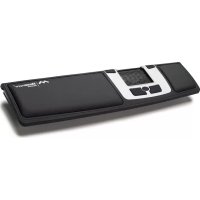
Advance+ - Datautstyr Mousetrapper - Gratis bruksanvisning og manual
Finn enhetens veiledning gratis Advance+ Mousetrapper i PDF-format.


| Merke | Mousetrapper |
| Modell | Advance+ |
| Produkttype | Ergonomisk alternativ til datamus |
| Tilkobling | USB (kabel medfølger) |
| Strømforsyning | Via datamaskinens USB-port |
| Øverste venstre knapp | Dobbeltklikk (standard) |
| Øverste høyre knapp | Høyreklikk (standard) |
| Nederste venstre knapp | Kopier (standard) |
| Nederste høyre knapp | Lim inn (standard) |
| Oval knapp | Rulling (standard) |
| Styretablett | Venstreklikk, dobbeltklikk, rulling, nettlesing frem/tilbake |
| Tilpasning av knapper | Via programvare MT Keys (nedlastbart fra mousetrapper.com) |
| Deteksjon av grenseposisjon | Automatisk markørflytting, kan deaktiveres via MT Keys |
| Systemkompatibilitet | Windows 98 SE, ME, 2000, XP, Vista, 7 og Mac OS X |
| Høydejustering | Reversibel tastaturmatte (under tastaturet eller under Mousetrapper) |
| Rengjøring av styretablett | Med Mousetrapper rengjøringsserviett, enheten avslått |
| Rengjøring av håndleddsstøtte | Overflatedesinfeksjon som Liv ytdesinfektion 70 eller 85% alkohol |
| Rengjøringsforholdsregler | Bruk aldri aceton |
| Støtte | E-post: support@mouse-trapper.se, telefon: +46 (0)8 730 12 24 |
| Nettsted | www.mousetrapper.com |
| Showroom | Tegnérlunden 14, Stockholm, Sverige |
Ofte stilte spørsmål - Advance+ Mousetrapper
Brukerspørsmål om Advance+ Mousetrapper
0 spørsmål om dette apparatet. Svar på dem du kjenner, eller still ditt eget.
Still et nytt spørsmål om dette apparatet
Last ned instruksjonene for din Datautstyr i PDF-format gratis! Finn veiledningen din Advance+ - Mousetrapper og ta den elektroniske enheten tilbake i hendene. På denne siden er alle dokumenter som er nødvendige for bruken av enheten din publisert. Advance+ av merket Mousetrapper.
BRUKSANVISNING Advance+ Mousetrapper
nå styremåtten med fingrene. Dette betyder, at både venstre- og hjrehändede let kan betjene Mousetrapper.
Justering af højden
Styremåtten dobbeltklik - Tryk let ned to gange. Løft ikke fingeren fra måtten,ningen trykker.
Support og information
-
Start PC-en.
-
Kople kabelen som følger med til uttakit på Mousetrappers venstre side og kople deretter til USB-kontakten på PC-en.
Plassering
Mousetrapper plasseres mellom deg og tastaturet for at du skal få stotte for händled-
dene oglett kan na styrematten med fingrene. Dermed blir det mulig for bade venstre- og hoyrehendte a manovrere Mousetrapper enkelt.
Justere høyden
Tastaturunderlaget som er festet til Mousetrapper kan plasseres i to stillinger:
Under tastaturet - ved bruk av lavt tastatur
Under Mousetrapper - ved bru k av høyere tastatur
Funksjoner
Funksjonene nedenfor er standard i Mousetrapper advance/+ ved levering.
Øvre venstre knapp - Dobbeltklikk
Øvre høyre knapp - Høyreklikk
Nedre venstre knapp - Kopier
Nedre høyre knapp - Lim inn
Oval knapp - Bla
Styrematten venstrekklikk (klikk) - Plasser fingeren hvor som helst på styrematten og trykklett nedover til du hører et klikk.
Styrematten dobbeltklikk - Trykklett nedoven to ganger. Ikke loft fingeren fra mattenjni rutykker.
Styrematten bla - Sett fingeren ved styremattens høyrekant og dra opp eller ned. Når du har begynt Å bla kan du fortsette Å bla oppover eller nedover uten at du trenger Å ha en av fingrene nær kanten. Dette gjør det mulig Å bla effektiv t i Lange dokumenter, ettersom du kan veksle mellom hvilke fingre du bruker på styrematten. Blaingen stanser når styrematten stanser.
Styrematten nettside tilbake - Sett fingeren ved styremattens høyrekant, dra nedover minsten centimeter og klikk. Deretter kan du bla tilbake ytterligere nettsider ved hjelp av flere klikk.
Styrematten nettside frem - Plasser fingeren ved styremattens høyrekant, dra fingeren oppover minst en centimeter og klikk. Deretter kan du bla frem ytterligere netssider ved hjelp av flere klikk.
Styremattens endestilling - Når styrematten har havnet i endestilling (til sider), flyttes markøren automatisk ut til sider av skjermen.
Dette blir først og fremst aktuelt'nar pekerhastigheten er innstilt på lav. Ved hjelp avprogrammet MT Keys kan davon funksjonenslås av.
Endre knappenes funksjoner
Knappene og styrematten kanlett omprogramm- meres med programmet MT Keys. Programmetlastes ned fra www.mousetrapper.com. MT Keysbrukes kun til kontroll eller endring av knappenes funksjon.
Rengjøring
For Å unngå at smuss og støv fær Mousetrapper til Å fungere)dårligere, bør styremattenrengjøres regelmessig med Mousetrappersrengjøringsklut. Slå av Mousetrapper ellerPC-en før rengjøring. Handleddstøtten påadvance+ kan rengjøres med Liv overflatedesinfeksjon 70, Daxs overflatedesinfeksjon Plus,Des 45+ overflatedesinfeksjon eller 85 % sprit. Ikke bruk aceton.
Systemkrav
Mousetrapper advance/+ er kompatibel med følgende operativsystemer: Windows 98 SE, Windows ME, Windows 2000, Windows XP, Windows Vista, Windows 7 og Mac OS X.
Kundestøtte og informasjon
Støttetjenesten var er øpen for spørsmål i normal kontortid. Send en e-post til: support@ mousetrapper.se eller ring +46(0)8 730 12 24. Svar på vanlige spørsmål finner du øgså under FAQs. Og du er alltid velkommen til demonstrasjonslokalet vært på Tegnérlunden 14 i Stockholm, Sverige.
www.mousetrapper.com