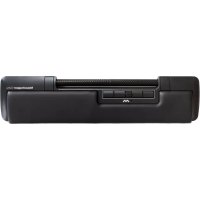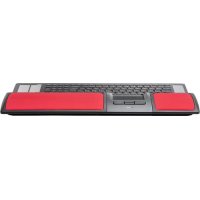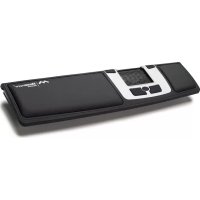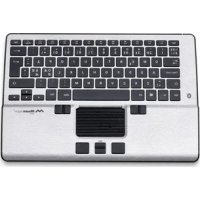
Alpha - Clavier Mousetrapper - Notice d'utilisation et mode d'emploi gratuit
Retrouvez gratuitement la notice de l'appareil Alpha Mousetrapper au format PDF.


| Type de produit | Clavier ergonomique sans fil |
| Marque | Mousetrapper |
| Modèle | Alpha |
| Connectivité | Bluetooth 4.0 et USB filaire |
| Appairage Bluetooth | Jusqu'à 4 appareils, commutation entre 2 canaux |
| Alimentation | Batterie rechargeable intégrée, charge via câble USB |
| Indicateur de charge | LED rouge (batterie faible), vert (charge en cours), vert fixe (charge complète) |
| Commutateur Mac/PC | Appui simultané sur les boutons inférieurs gauche et droit pendant 3-4 secondes |
| Mise à jour firmware | Via logiciel MT Keys, câble USB connecté |
| Logiciel de personnalisation | MT Keys (téléchargeable sur mousetrapper.com ou Microsoft Store) |
| Fonctions personnalisables | Touches F1-F11, boutons autour du pavé de commande |
| Défilement | Par glissement du doigt sur la bordure droite du pavé de commande |
| Compatibilité | Windows, Mac, appareils Bluetooth (smart TV, téléphone) |
| Entretien | Nettoyer avec un chiffon doux et sec. Ne pas utiliser de produits abrasifs. |
| Sécurité | Conforme aux normes CNR d'Industrie Canada pour appareils radio exempts de licence |
| Contenu de l'emballage | Clavier Alpha, câble USB, guide de démarrage rapide |
FOIRE AUX QUESTIONS - Alpha Mousetrapper
Questions des utilisateurs sur Alpha Mousetrapper
0 question sur cet appareil. Repondez a celles que vous connaissez ou posez la votre.
Poser une nouvelle question sur cet appareil
Téléchargez la notice de votre Clavier au format PDF gratuitement ! Retrouvez votre notice Alpha - Mousetrapper et reprennez votre appareil électronique en main. Sur cette page sont publiés tous les documents nécessaires à l'utilisation de votre appareil Alpha de la marque Mousetrapper.
MODE D'EMPLOI Alpha Mousetrapper
Branchez votre Mousetrapper

Conseils de base

Personnalisation
Mettez l'interrupteur en dessous sur ON. Quand le Mousetrapper est détecté, une lumière bleue se met à clignoter. Appairez ensuite via le menu Bluetooth de l'ordinateur. Une fois appairé à l'ordinateur, le voyant bleu clignote rapidement puis cesse de clignoter.
Raccordement par câble
Branchez le câble correspondant sur le côté gauche de votre Mousetrapper et branchez l'autre extrémité dans le port USB de votre ordinateur.
Charge
La batterie doit être chargée quand le voyant LED clignote en rouge. Branchez le Mousetrapper à l'aide du câble USB fourni et laissez-le se charger. Au cours de la charge, le voyant LED clignote en vert puis s'allume en vert une fois l'appareil tout à fait chargé.
Commutation entre Mac et PC
Le produit est livré configuré pour PC. Pour passer en mode Mac, appuyez simultanément sur le bouton en bas à gauche et en bas à droite du dispositif de pointage pendant 3 à 4 secondes. Le voyant LED clignote rapidement en rose pour confirmer le réglage. Répétez la procédure pour revenir en mode PC. Le voyant LED clignote lentement en rose pour confirmer le réglage du mode PC.
Mises à jour du micrologiciel
Veillez à ce que votre Alpha reste à jour avec le tout dernier micrologiciel. Pour mettre à jour le micrologiciel, lancez MT Keys avec le câble raccordé. Cliquez sur le cloud dans la partie supérieure de MT Keys puis suivez les instructions. Au cours du processus de mise à jour, la LED clignote en rouge et en vert. Ne débranchez pas le câble pendant ce processus.
Défilement
Pour commander le défilement à l'aide du pavé de commande, placez le doigt sur la bordure droite du pavé de commande. Faites glisser le doigt vers le haut ou vers le bas, sans appuyer sur le pavé, en fonction du défilement souhaité.
Appareils Bluetooth
Le Mousetrapper Alpha peut être appairé à deux appareils distincts en même temps. L'un sur Channel 1 et l'autre sur Channel 2. Cela signifie que vous pouvez par exemple basculer entre votre ordinateur et votre smart TV ou encore votre téléphone. Pour basculer entre les canaux, appuyez sur Fn et Ch.1/F1 ou Ch.2/F2 en même temps. Lors de l'appariement, le voyant LED clignote en bleu pour le Channel 1 et double-clignote en bleu pour le Channel 2.
L'Alpha reconnaît et reconnecte jusqu'à quatre appareils. Si un cinquième appareil est apparié, le plus ancien sera effacé de la mémoire.
Pour effacer tous les appareils Bluetooth en mémoire, appuyez simultanément sur Fn et Del. Le voyant LED clignote rapidement en rose pour confirmer que la mémoire est effacée.
MT Keys
Vous pouvez adapter les fonctions des boutons autour du pavé de commande ainsi que les touches F1 à F11. Pour ce faire, vous devez télécharger et installer le logiciel MT Keys. Vous pouvez procéder via www.mousetrapper.com/mtkeys ou Microsoft Store, si vous avez Windows 10. Suivez les instructions d'installation. Une fois MT Keys installé et le câble USB branché à votre Mousetrapper, une représentation du produit s'affiche. Placez le curseur sur le bouton que vous souhaitez personnaliser. Cliquez dessus en appuyant une fois légèrement sur le pavé de commande. Un menu déroulant s'affiche maintenant. Il vous permet de choisir la fonction souhaitée du bouton. Vous pouvez choisir n'importe quelle fonction : de l'ajout d'un clic gauche supplémentaire à la création de raccourcis ou l'insertion de texte que vous pouvez ensuite coller en appuyant sur un bouton.
Nederlands
Le présent appareil est conforme aux CNR d'Industrie Canada applicables aux appareils radio exempts de licence. L'exploitation est autorisée aux deux conditions suivantes : (1) l'appareil ne doit pas produire de brouillage ; (2) l'appareil doit accepter tout brouillage radioélectrique subi, même si le brouillage est susceptible d'en compromettre le fonctionnement.