Delta - Souris Mousetrapper - Notice d'utilisation et mode d'emploi gratuit
Retrouvez gratuitement la notice de l'appareil Delta Mousetrapper au format PDF.


| Caractéristiques techniques | Technologie de souris ergonomique, conception à faible tension, commandes tactiles. |
|---|---|
| Dimensions | Dimensions compactes pour un usage sur bureau. |
| Poids | Légère pour une utilisation prolongée sans fatigue. |
| Connectivité | Connexion USB, compatible avec la plupart des systèmes d'exploitation. |
| Utilisation | Conçue pour réduire les tensions musculaires, idéale pour les longues heures de travail. |
| Maintenance | Nettoyage régulier recommandé, pas de pièces amovibles nécessitant un entretien complexe. |
| Sécurité | Conforme aux normes de sécurité pour les dispositifs informatiques. |
| Informations générales | Garantie limitée, assistance technique disponible en cas de besoin. |
FOIRE AUX QUESTIONS - Delta Mousetrapper
Questions des utilisateurs sur Delta Mousetrapper
0 question sur cet appareil. Repondez a celles que vous connaissez ou posez la votre.
Poser une nouvelle question sur cet appareil
Téléchargez la notice de votre Souris au format PDF gratuitement ! Retrouvez votre notice Delta - Mousetrapper et reprennez votre appareil électronique en main. Sur cette page sont publiés tous les documents nécessaires à l'utilisation de votre appareil Delta de la marque Mousetrapper.
MODE D'EMPLOI Delta Mousetrapper
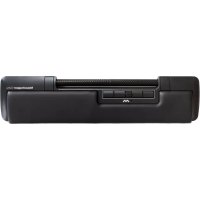
Branchez le câble fourni au micro-connecteur USB sous le produit et branchez l'autre bout du câble à un port USB de l'ordinateur. Une fois installé, votre Delta et ses boutons fonctionnent comme indiqué à la figure 2.
PASSAGE DE MAC À PC
Le produit est configuré pour PC à la livraison. Pour le configurer pour Mac, appuyez simultanément sur le bouton en bas à droite, le bouton en bas à gauche (Copier et Coller) et la Control Bar pendant 3 à 4 secondes. La LED clignote pour confirmer la configuration. Répétez la procédure pour revenir à la configuration du PC.
Conseils de base
POSITIONNEMENT
Placez votre Delta entre vous et votre clavier. La touche B de votre clavier doit se trouver directement devant la molette de sélection du Delta, comme illustré à la figure 1. Si vous avez un clavier fin, fixez et utilisez les rehausseurs de clavier fournis avec votre Delta. Connectez-les à votre Delta en les faisant glisser dans les fentes situées sous l'appareil. Le clavier doit toujours être aligné ou légèrement plus bas que votre Delta.
DÉFILEMENT
Il existe deux manières de le faire défiler. Vous pouvez utiliser la molette de défilement séparée ou activer le défilement automatique sur la Control Bar. Pour activer le défilement automatique, cliquez sur la molette de défilement et utilisez la Control Bar pour le faire défiler, puis désactivez le défilement automatique en cliquant à nouveau sur la molette.
REMPLACEMENT DE LA PLAQUETTE
Le patin peut être remplacé lorsqu'il est usé. Vous pouvez commander de nouveaux tampons auprès de votre revendeur ou directement sur mousetrapper.com
Personnalisation
MT KEYS
Pour personnaliser les fonctions des boutons, rendez-vous sur mtkeys.mousetrapper.com (en utilisant Chrome ou Edge) et suivez les instructions. Votre Delta doit être connecté à votre ordinateur. Vous pouvez par exemple choisir entre des fonctions telles que fermer la fenêtre, verrouiller l'ordinateur, créer vos propres raccourcis et bien plus encore. Une fois les paramètres modifiés, ils sont enregistrés dans Delta et fonctionnent de la même manière lorsque vous les connectez à un nouvel ordinateur.