
CPE520 - Point d'accès TP-LINK - Notice d'utilisation et mode d'emploi gratuit
Retrouvez gratuitement la notice de l'appareil CPE520 TP-LINK au format PDF.
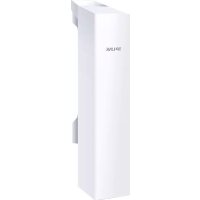



| Type de produit | Point d'accès extérieur (CPE) |
| Marque | TP-Link |
| Modèle | CPE520 |
| Dimensions (L x l x H) | 280 x 80 x 45 mm |
| Poids | 1,2 kg |
| Alimentation | PoE 802.3af (injecteur ou switch PoE) |
| Fréquence | 5 GHz |
| Débit maximal | 300 Mbps |
| Normes Wi-Fi | 802.11a/n |
| Ports | 1 x Ethernet Gigabit (PoE in) |
| Antennes | Intégrées, 2x2 MIMO |
| Température de fonctionnement | -30 °C à 70 °C |
| Protection contre les intempéries | Indice de protection IP65 (résistant aux intempéries) |
| Modes de gestion | Autonome (interface web) ou centralisé (logiciel / contrôleur Omada) |
| Installation | Sur mât ou mur (kit de fixation fourni) |
| Sécurité | WPA2, WPA3, filtrage MAC, isolation client |
| Entretien et nettoyage | Nettoyer avec un chiffon doux et sec. Débrancher avant nettoyage. |
| Pièces détachées et réparabilité | Pas de pièces détachées disponibles. Contacter le SAV TP-Link. |
FOIRE AUX QUESTIONS - CPE520 TP-LINK
Questions des utilisateurs sur CPE520 TP-LINK
0 question sur cet appareil. Repondez a celles que vous connaissez ou posez la votre.
Poser une nouvelle question sur cet appareil
Téléchargez la notice de votre Point d'accès au format PDF gratuitement ! Retrouvez votre notice CPE520 - TP-LINK et reprennez votre appareil électronique en main. Sur cette page sont publiés tous les documents nécessaires à l'utilisation de votre appareil CPE520 de la marque TP-LINK.
MODE D'EMPLOI CPE520 TP-LINK
SOMMAIRE
Anglais
Espagnol
Français
Portugais
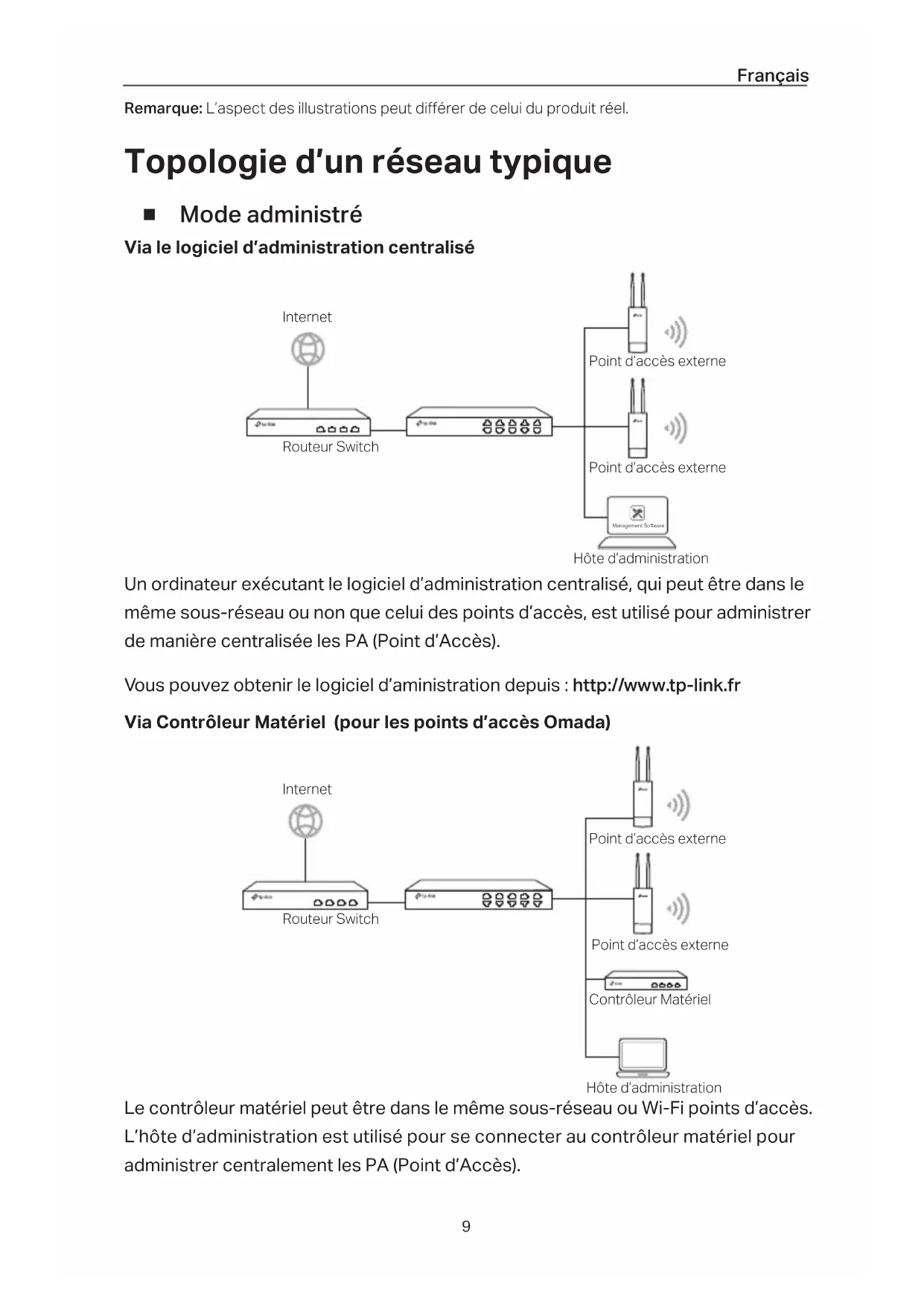
Remarque : L'aspect des illustrations peut différer de celui du produit réel.
Topologie d'un réseau typique
■ Mode administré
Via le logiciel d'administration centralisé
![graph LR A["Internet"] --> B["Routeur Switch"] B --> C["Network Port"] C --> D["Point d'accès externe"] C --> E["Point d'accès externe"] C --> F["Management Software"] D --> G["Hôte d'administration"] E --> G F --> G](/content/2026/02/420549/images/678e17a0c4a10f7aad7dcc29cafd73e6b04b0b2c86c81e67f4ad4e345f9814e9.jpg)
Un ordinateur exécutant le logiciel d'administration centralisé, qui peut être dans le même sous-réseau ou non que celui des points d'accès, est utilisé pour administrer de manière centralisée les PA (points d'accès).
Vous pouvez obtenir le logiciel d'administration depuis : http://www.tp-link.fr
Via contrôleur matériel (pour les points d'accès Omada)
![graph LR A["Internet"] --> B["Routeur Switch"] B --> C["Point d'accès externe"] B --> D["Point d'accès externe"] B --> E["Contrôleur Matériel"] E --> F["Hôte d'administration"]](/content/2026/02/420549/images/97d4240b7fbac5dc5bdb364be8459134858efde610a545fb6ba63bbe626b0334.jpg)
Le contrôleur matériel peut être dans le même sous-réseau que les points d'accès Wi-Fi. L'hôte d'administration est utilisé pour se connecter au contrôleur matériel afin d'administrer centralement les PA (points d'accès).
■ Mode autonome
![graph LR A["Internet"] --> B["Routeur"] B --> C["Switch"] C --> D["Point d'accès externe"] D --> E["Computer"]](/content/2026/02/420549/images/731b81185a147760c999d45d0d1d7ace14573b9e585e4a1253d61ddbdac24b81.jpg)
Hôte d'administration
Branchements
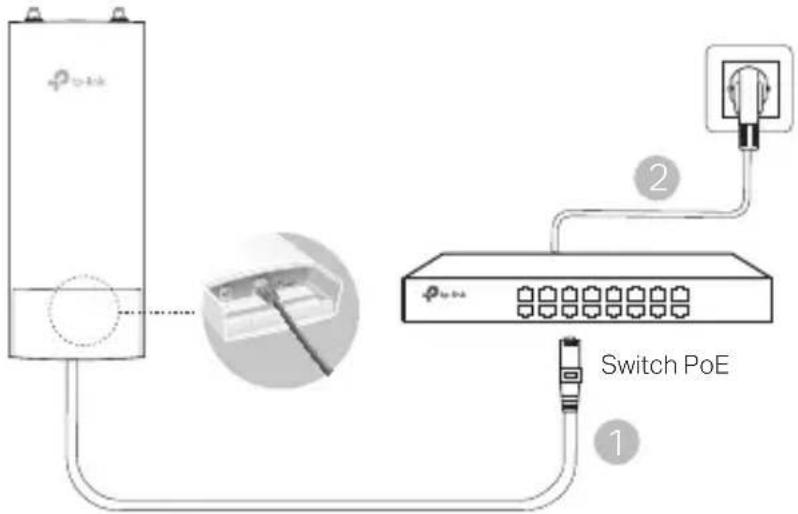
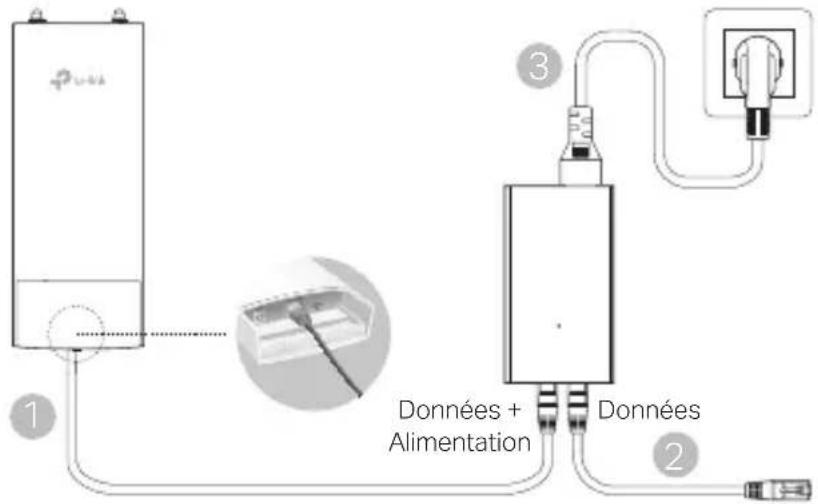
Choisissez une méthode pour brancher votre PA en fonction de ses caractéristiques.
■ Via un switch PoE
Certains points d'accès peuvent être alimentés via un PSE (Power Source Equipment : tel qu'un switch ou un injecteur PoE) conforme à la classe de source d'alimentation 2 (PS2) ou à la source d'alimentation limitée (LPS) de la norme CEI 62368-1.
Remarque : la disponibilité dépend du produit réel. Veuillez vous référer aux spécifications du produit.
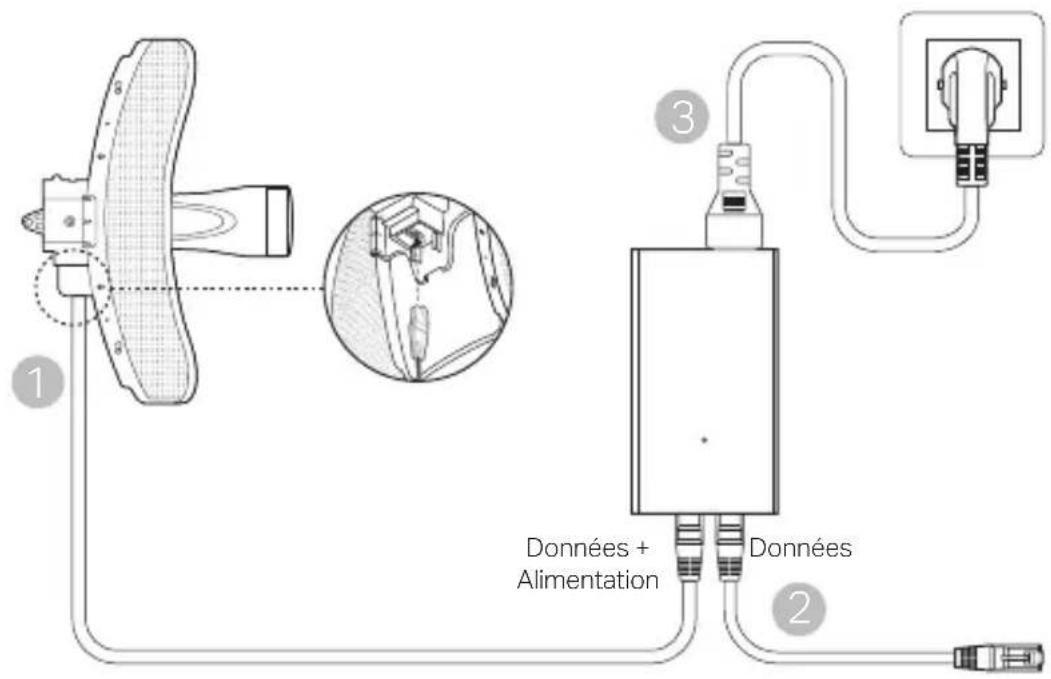
■ Via un adaptateur PoE
Certains points d'accès peuvent être alimentés via un adaptateur PoE spécifique (fourni en ce cas). Remarque : la disponibilité dépend du produit réel. Veuillez vous référer aux spécifications du produit.
ou
Fixation du point d'accès
- Choisissez la méthode correspondant à votre besoin.
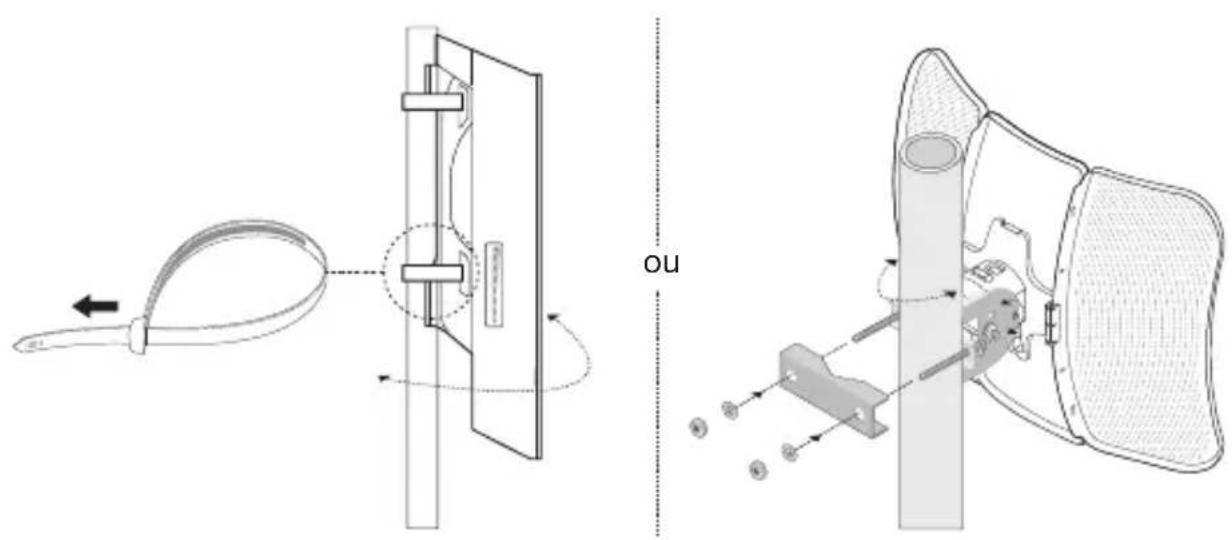
■ Fixation sur un mât
Sur site, fixer le point d'accès à un mât à l'aide des colliers de fixation fournis et orienter ensuite l'appareil en fonction de la zone à couvrir.
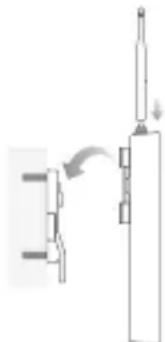
■ Fixation murale (pour les produits fournis avec une platine de montage)
Fixer la platine à l'endroit souhaité, positionner le point d'accès en faisant coïncider les ergots de ce dernier avec les encoches de la platine et faire coulisser vers le bas jusqu'au verrouillage. Visser ensuite les antennes au point d'accès.
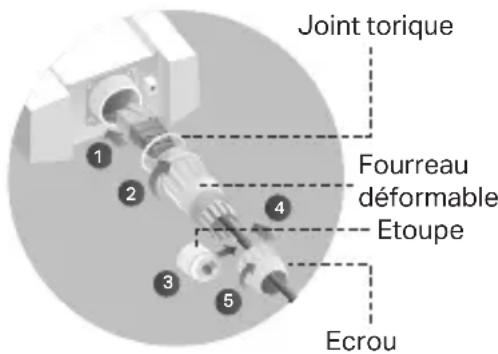
2. Installez le joint étanche. (pour certains appareils)
Avant l'installation, insérez le câble Ethernet dans l'écrou, le fourreau déformable et le joint torique.
Suivez ensuite les étapes comme indiqué sur l'image :
(1) Branchez le câble Ethernet au port. (2) Montez le joint torique sur la tête du fourreau déformable et vissez le fourreau déformable sur le corps de l'appareil. (3) Insérez le câble Ethernet à travers la fente de l'étoupe avec le côté le plus épais vers le fourreau déformable.
(4) Insérez l'étoupe sur le fourreau déformable.
(5) Vissez l'écrou sur le fourreau déformable.
Configuration logicielle
■ Mode administré
Pour configurer simultanément plusieurs points d'accès via le logiciel d'administration centralisé ou via un contrôleur Wi-Fi, reportez-vous au Mode d'emploi correspondant. Vous pouvez télécharger le Mode d'emploi depuis notre site http://www.tp-link.com/fr
■ Mode autonome
Pour configurer un point d'accès via sa page Web d'administration, suivez les étapes ci-dessous.
- Saisir l'adresse IP du point d'accès depuis la barre d'adresse d'un navigateur Web et validez par la touche Entrée.
Remarque :
- Pour les points d'accès Omada et Omada Pro, vous pouvez vérifier l'adresse IP via l'étiquette du produit.
- Pour les autres points d'accès, l'adresse IP par défaut est 192.168.0.254 et l'adresse IP de votre ordinateur doit être définie comme suit : 192.168.0.x ("x" pouvant prendre pour valeur un nombre compris entre 1 et 253).
- Saisir admin dans les champs nom d'utilisateur et mot de passe pour vous connecter.
- Modifiez le nom d'utilisateur et le mot de passe par défaut pour remplacer les valeurs par défaut, puis commencez à configurer le point d'accès.
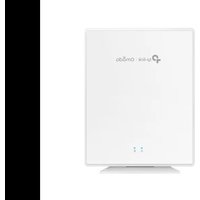


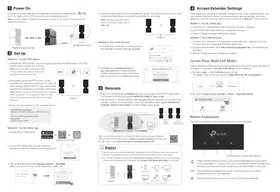

Marque : TP-LINK
Modèle : CPE520
Catégorie : Point d'accès