
CPE520 - Ponto de acesso TP-LINK - Manual de utilização gratuito
Encontre gratuitamente o manual do aparelho CPE520 TP-LINK em formato PDF.
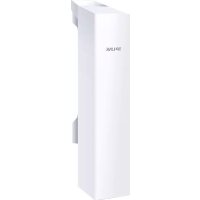



| Tipo de produto | Ponto de acesso externo (CPE) |
| Marca | TP-Link |
| Modelo | CPE520 |
| Dimensões (L x l x H) | 280 x 80 x 45 mm |
| Peso | 1,2 kg |
| Alimentação | PoE 802.3af (injetor ou switch PoE) |
| Frequência | 5 GHz |
| Velocidade máxima | 300 Mbps |
| Padrões Wi-Fi | 802.11a/n |
| Portas | 1 x Ethernet Gigabit (PoE in) |
| Antenas | Integradas, 2x2 MIMO |
| Temperatura de operação | -30 °C a 70 °C |
| Proteção contra intempéries | Grau de proteção IP65 (resistente a intempéries) |
| Modos de gerenciamento | Autônomo (interface web) ou centralizado (software / controlador Omada) |
| Instalação | Em mastro ou parede (kit de fixação incluso) |
| Segurança | WPA2, WPA3, filtragem MAC, isolamento de cliente |
| Manutenção e limpeza | Limpar com um pano macio e seco. Desconectar antes da limpeza. |
| Peças de reposição e reparabilidade | Nenhuma peça de reposição disponível. Contatar o suporte TP-Link. |
Perguntas frequentes - CPE520 TP-LINK
Perguntas dos utilizadores sobre CPE520 TP-LINK
0 pergunta sobre este aparelho. Responda às que conhece ou faça a sua.
Faça uma nova pergunta sobre este aparelho
Baixe as instruções para o seu Ponto de acesso em formato PDF gratuitamente! Encontre o seu manual CPE520 - TP-LINK e retome o controlo do seu dispositivo eletrónico. Nesta página estão publicados todos os documentos necessários para a utilização do seu dispositivo. CPE520 da marca TP-LINK.
MANUAL DE UTILIZADOR CPE520 TP-LINK
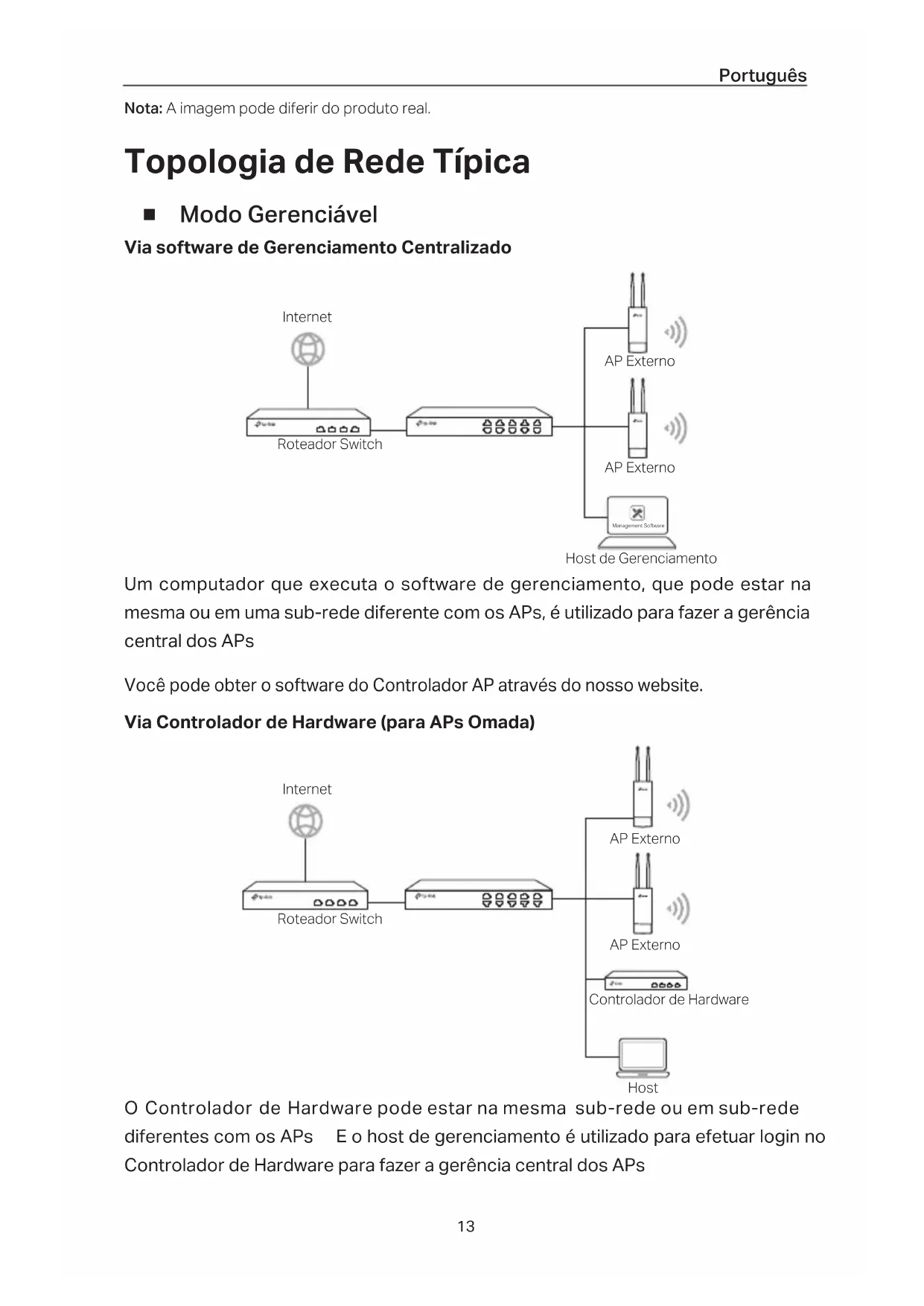
Nota: A imagem pode diferir do produto real.
Um computador que executa o software de gerenciamento, que pode estar na mesma ou em uma sub-rede diferente com os APs, é utilizado para fazer a gerência central dos APs.
Você pode obter o software do Controlador AP através do nosso website.
Via Controlador de Hardware (para APs Omada)
![graph LR A["Internet"] --> B["Roteador Switch"] B --> C["AP Externo"] C --> D["Controlador de Hardware"] D --> E["Host"] B --> F["AP Externo"] F --> G["Host"]](/content/2026/02/420549/images/f43032e9cf38b5b9839a9d1c627a0d8d010e7f2e97f7d5e839cf6e1c5b902c5f.jpg)
O Controlador de Hardware pode estar na mesma sub-rede ou em sub-redes diferentes com os APs. O host de gerenciamento é utilizado para efetuar login no Controlador de Hardware para fazer a gerência central dos APs.
■ Modo Standalone
![graph LR A["Internet"] --> B["Roteador"] B --> C["Switch"] C --> D["AP Externo"] D --> E["Host"]](/content/2026/02/420549/images/3f64b1896090457bd3214678a041303ead436ba45350cf81b068683368ef4200.jpg)
Conexão de Hardware
Escolha um método para conectar seu dispositivo de acordo com os acessórios.
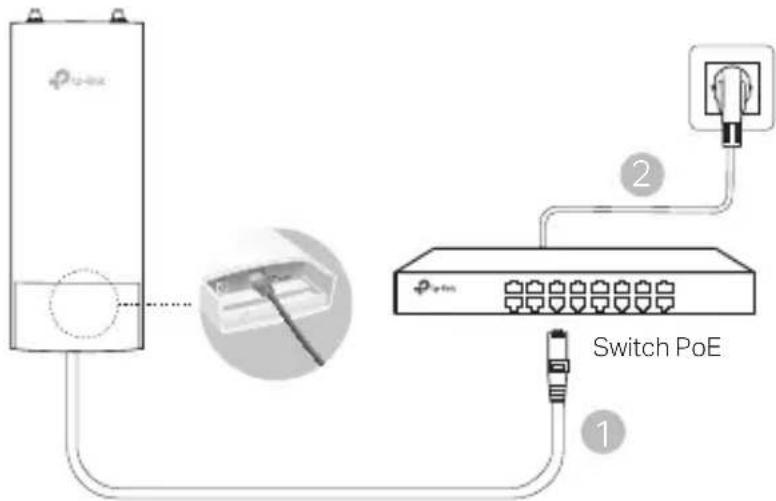
■ Via Switch PoE
Alguns APs podem ser alimentados por meio do dispositivo PSE (como um switch PoE) que está em conformidade com a classe de fonte de energia 2 (PS2) ou Fonte de Energia Limitada (LPS) da IEC 62368-1.
Observação: A disponibilidade depende do produto real. Consulte as especificações do produto.
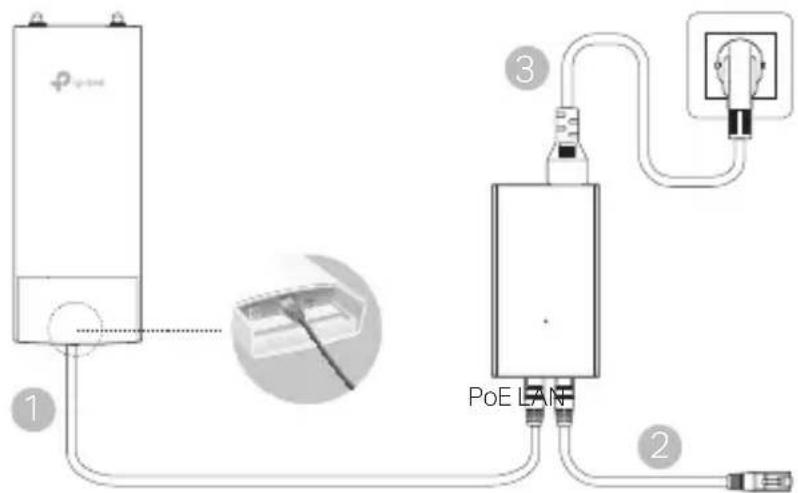
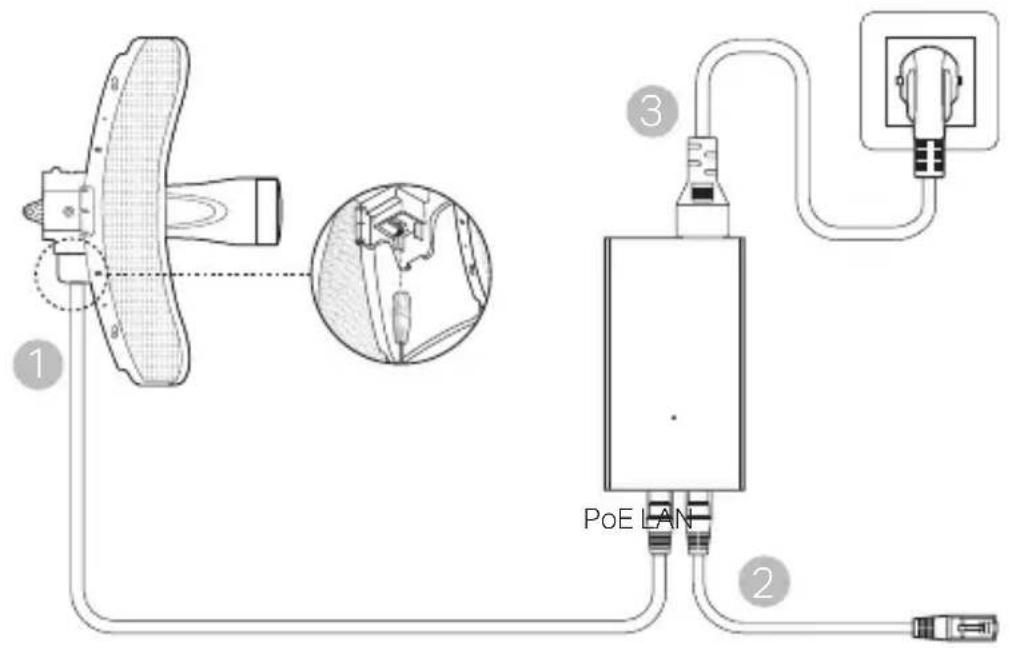
■ Via Adaptador PoE
Alguns APs podem ser alimentados por meio do adaptador PoE.
Observação: A disponibilidade depende do produto real. Consulte as especificações do produto.
Ou
Instalação de Hardware
- Escolha um método para montar o dispositivo.
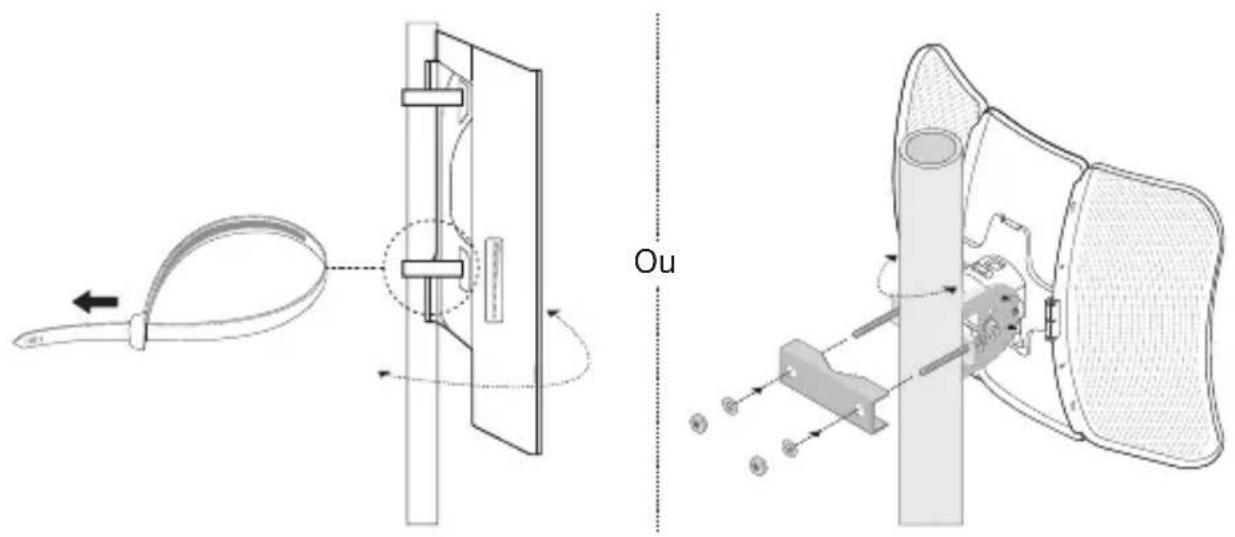
■ Montando o Dispositivo em um Poste
No local selecionado, prenda o dispositivo em um ponto sustentável do poste e então alinhe o dispositivo na direção desejada.
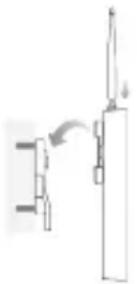
■ Montando o Dispositivo na Parede (para o produto com suportes de montagem)
Fixe o suporte de montagem na posição desejada na parede. Empurre e deslize o dispositivo para fixá-lo no lugar. Então conecte as antenas ao dispositivo.
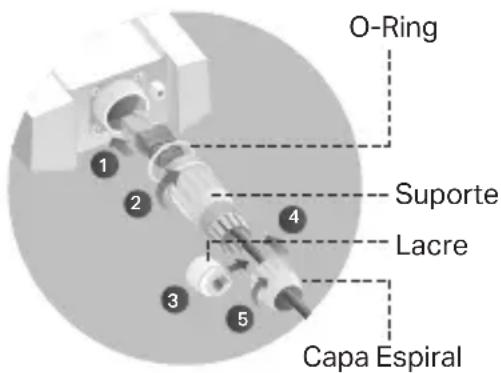
- Instale a vedação à prova d'água. (para certos dispositivos)
Antes de instalar, encaixe o cabo Ethernet através da capa espiral, suporte e O-ring. Em seguida, siga as etapas conforme mostrado na imagem:
(1) Conecte o cabo Ethernet à porta. (2) Coloque o O-Ring na cabeça do suporte e parafuse o suporte ao corpo do dispositivo. (3) Encaixe o cabo Ethernet através da fenda da vedação com o lado mais grosso voltado para o suporte. (4) Conecte a vedação ao suporte. (5) Parafuse a capa espiral ao suporte.
Configurações de Software
■ Modo Gerenciável
Para configurar dispositivos em massa através de um software de gerenciamento centralizado ou de um controlador wireless, consulte o Guia do Usuário correspondente. Você pode baixar o Guia do Usuário do nosso website http://www.tp-link.com
■ Modo Standalone
Para configurar um dispositivo através do sistema de gerenciamento web, favor seguir os passos abaixo:
- Inicie um navegador web e insira o endereço IP do seu dispositivo na barra de endereços e pressione Enter.
Nota:
- Para APs Omada, você pode verificar o endereço IP através da etiqueta do produto.
- Para outros produtos, o padrão de endereço IP é 192.168.0.254 e o endereço IP do seu computador deve ser 192.168.0.x ("x" é qualquer número de 1 a 253).
- Insira admin para nome de usuário e senha para fazer login
- Altere o nome de usuário e senha padrão para proteger seu dispositivo, e então inicie a configuração do seu dispositivo.
Para informações de aspectos de segurança e adequação do produto no território brasileiro consulte: www.gov.br/anatel/pt-br/



Marca : TP-LINK
Modelo : CPE520
Categoria : Ponto de acesso