USB Digital Audio Converter - Convertisseur audio numérique SONY - Notice d'utilisation et mode d'emploi gratuit
Retrouvez gratuitement la notice de l'appareil USB Digital Audio Converter SONY au format PDF.



| Type de produit | Convertisseur audio numérique USB |
| Marque | Sony |
| Modèle | USB Digital Audio Converter (PCLK-U5) |
| Dimensions (L x H x P) | 43 x 23 x 80 mm |
| Poids | 40 g |
| Consommation électrique | 80 mA (alimentation par bus USB) |
| Alimentation | Par port USB (bus-powered) |
| Connecteur USB | USB type B, version 1.1 |
| Sortie audio numérique | Optique (TOSLINK), connecteur rectangulaire, longueur d'onde 660 nm |
| Fréquence d'échantillonnage | 44,1 kHz |
| Systèmes d'exploitation compatibles | Windows 98/98SE/Me/2000 Professional |
| Contenu de la boîte | Convertisseur CAV-U5, câble USB, câble optique, mode d'emploi, carte de garantie |
| Fonction principale | Convertir le signal audio USB en sortie optique pour connexion à une chaîne stéréo ou platine MD |
| Installation | Plug-and-play après installation du pilote USB fourni |
| Réglages multimédia | Configuration via Panneau de configuration Windows (Multimedia Properties) |
| Entretien | Nettoyer avec un chiffon doux et sec ; ne pas utiliser de solvants |
| Sécurité | Ne pas exposer à l'humidité ou à des températures extrêmes. Débrancher avant nettoyage |
| Garantie | 1 an (carte de garantie incluse) |
| Informations générales | Conforme à la norme USB 1.1, compatible avec les lecteurs CD-ROM E-IDE (ATAPI) |
FOIRE AUX QUESTIONS - USB Digital Audio Converter SONY
Questions des utilisateurs sur USB Digital Audio Converter SONY
0 question sur cet appareil. Repondez a celles que vous connaissez ou posez la votre.
Poser une nouvelle question sur cet appareil
Téléchargez la notice de votre Convertisseur audio numérique au format PDF gratuitement ! Retrouvez votre notice USB Digital Audio Converter - SONY et reprennez votre appareil électronique en main. Sur cette page sont publiés tous les documents nécessaires à l'utilisation de votre appareil USB Digital Audio Converter de la marque SONY.
MODE D'EMPLOI USB Digital Audio Converter SONY
Exigences du système 3
Contrôle des articles fournis 3
Raccordements 4
Installation du pilote USB 5
Vérification de l'etat du dispositif installé 5
Réglage des paramètres multimédia sur l'ordinateur 5
Dépannage 7
Specifications 7
- Microsoft, MS-DOS et Windows sont des marques de fabrique déposées de Microsoft Corporation.
- IBM et PC/AT sont des marques de fabrique déposées d'International Business Machines Corporation.
- Macintosh est une marque de fabrique déposée d'Apple Computer Inc.
- Les autres noms de sociétés et de produits sont des marques de fabrique ou marques de fabrique déposées de chaque société.
Exigences du système
Le matériel ci-dessous est requis pour l'utilisation du kit PCLK-U5.
□IBM PC/AT ou compatible (Ce logiciel ne fonctionne pas sur Apple Macintosh.)
□CPU*: Intel Pentium II 233 MHz/ Celeron 300A ou plus
- Le fonctionnement du PCLK-U5 n'est pas garantiet avec certains ordinateurs avec puces CPU compatibles Pentium, tels que AMD K6 (par ex. des omissions de son sont possibles pendant la lecture d'un fichier audio).
Lecteur CD-ROM conforme à E-IDE (ATAPI)*
- Vérifiez que votre lecteur CD-ROM est conforme à E-IDE (ATAPI). Sinon, les CD audio ne seront pas lus correctement via la connexion USB, même si les réglages Windows sont corrects. Pour les détails, contactez le fabricant du lecteur CD-ROM concerné.
□Port USB: 1 ou plus
□Système d'exploitation: Windows 98/Windows 98SE/Windows Me/Windows 2000 Professional (Ce produit ne fonctionne pas sur Microsoft Windows 3.1, Windows 95 ou Windows NT.)
Contrôle des articles fournis
Verifiez que les articles suivants sont bien inclus dans le rit le PCLK-U5. En cas de manque, contactez le magasin où vous avez acheté cet apparéil ou bien le revendeur Sony le plus proche.
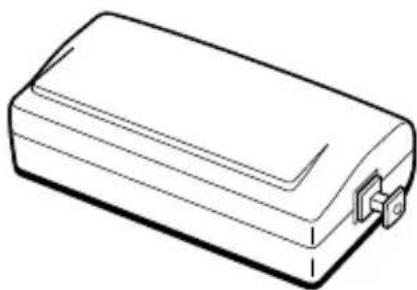
- Convertisseur de raccordement PC CAV-U5 (1)
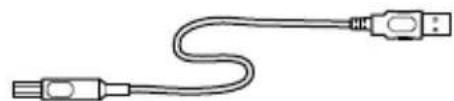
Cable USB (1)
Cable de raccordement numérique optique (pourvu de connecteurs rectangulaires) (1)
Mode d'emploi (1)
- Carte de garantie (1)
Raccordements
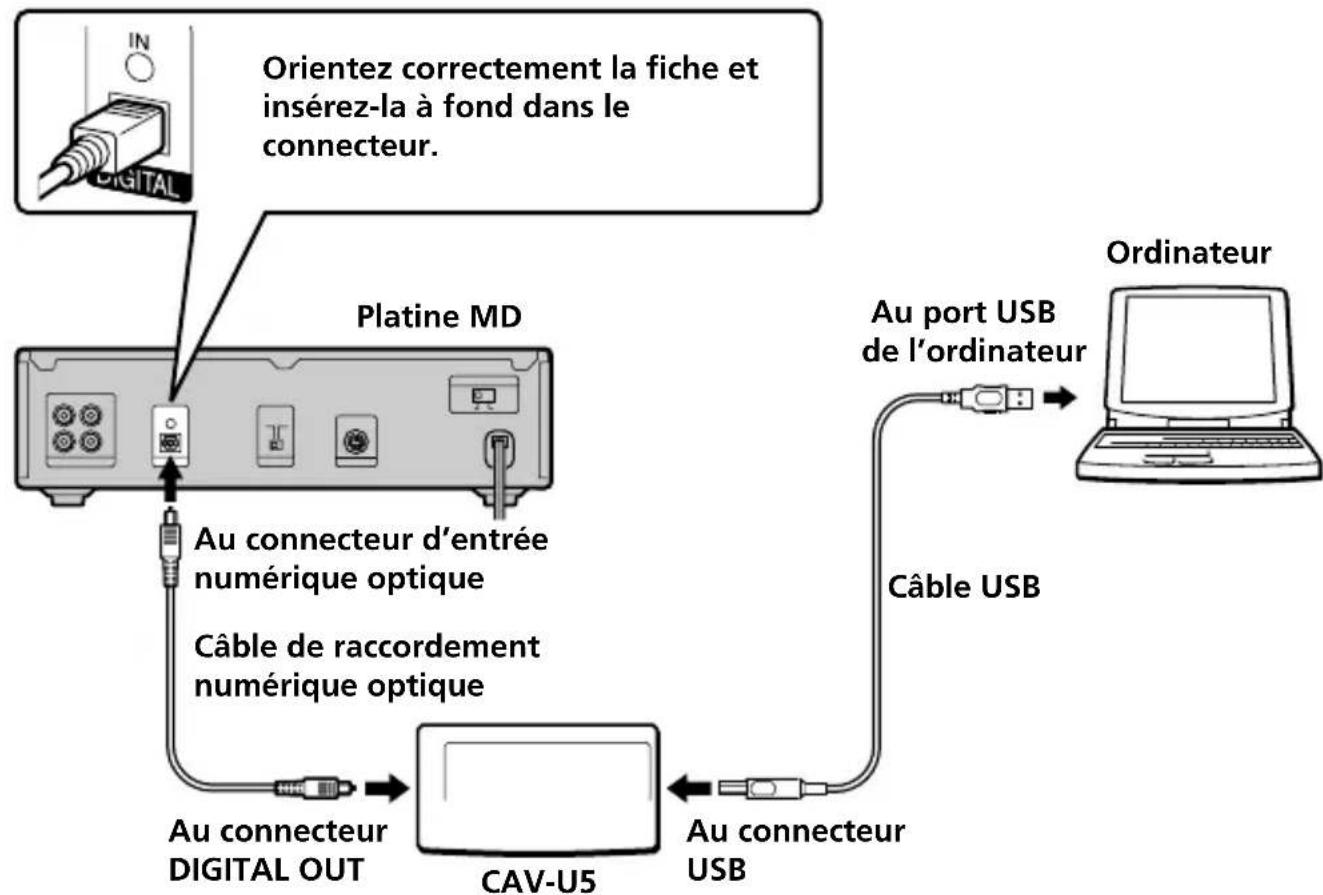
Utilisez l'adaptateur CAV-U5, le cable USB et le cable de raccordement numérique optique fournis pour racorder votre ordinateur à un composant stéreo de système.
N'oubliez pas de démarrer Windows avant d'effectuer les raccordements pour la première fois. Voir "Installation du pilote USB" à la page suivante pour les détails.
Remarques
- Vérifiez que la fiche est droite à l'insertion. Une insertion de biais pourrait endommager des parties du connecteur.
- Raccordez le connecteur DIGITAL OUT du CAV-U5 au connecteur d'entrée numérique optique d'une platine MD ou d'un composant de chaîne stéreo avec le cable de raccordement numérique optique fourni. Consultez le mode d'emploi du composant utilisé pour les détails sur les raccordements et le changement de la sélection d'entrée.
- Raccordez le CAV-U5 directement à l'ordinateur avec le cable USB fourni. Le CAV-U5 peut ne pas fonctionner correctement si un noeud USB est utilisé pour les raccordements.
Installation du pilote USB
Remarque
Les instructions suivantes sont prévues pour Windows 98. Certaines parties de la procédure d'installation peuvent varier selon le système d'exploitation sur lequel le pilote est installé.
1 Demarrez Windows, et quitterz toute application activée.
2 Raccordez le CAV-U5 à l'ordinateur avec le cable USB fourni. "Add New Hardware Wizard" s'affiche.
3 Suivez les instructions du Wizard.
Vérification de l'etat du dispositif installé
N'oubliez pas de vérifier l'état du dispositif que vous avez installé après l'installation du pilote.
1 Ouvrez le panneau de commande. Au menu Start, selectionnez "Settings", puis "Control Panel".
2 Double-cliquez sur I'icone System. La boite de dialogue "System Properties" s'affiche.
3 Cliquez sur l'onglet "Device Manager". Verifiez que les rubriques suivantes figurent dans la fenetre "Device Manager".
Remarque sur Windows Me
Selon la configuration de votre ordinateur, peut apparaitre avant "USB Composite Device". Mais cela n' affecte pas le fonctionnement du système (l'ordinateur et le composant stereo de système).
4 Cliquez sur "OK" pour refermer la boîte de dialogue "System Properties".
Réglage des paramètres multimédia sur l'ordinateur
Vous devez régler les paramètres multimédia sur l'ordinateur avant de pouvoir sortir le son d'un CD dans le lecteur CD-ROM ou d'un fichier MIDI stocké sur le disque dur de l'ordinateur via le composant stéreo de système raccordé à l'ordinateur.
1 Ouvrez le panneau de commande. Au menu Start, selectionnez "Settings", puis "Control Panel".
à suivre
2 Double-cliquez sur I'icone Multimedia. La boite de dialogue "Multimedia Properties" s'affiche.
3 Cliquez sur l'onglet "Audio", puis selectionnez "USB Audio Device" sous "Preferred device".
Bouton de réglage des options
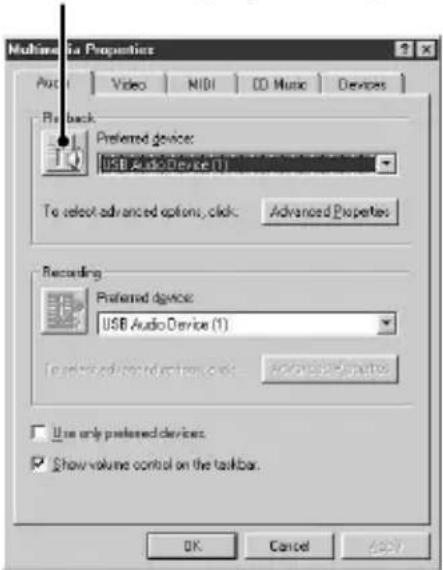
4 Cliquez sur le bouton de réglage des options. La boîte de dialogue "Speaker" s'affiche.

5 Ajustez toutes les coulisses de volume au maximum.
Remarque
Vous ne pouvez pas ajuster le volume du son lu de l'ordinateur avec la coulisse sous "Speaker". Ajustez le volume, la balance et l'assourdissement avec la coulisse correspondante, et cochez la case sous "CD Player", "Wave" ou "SW Synth".
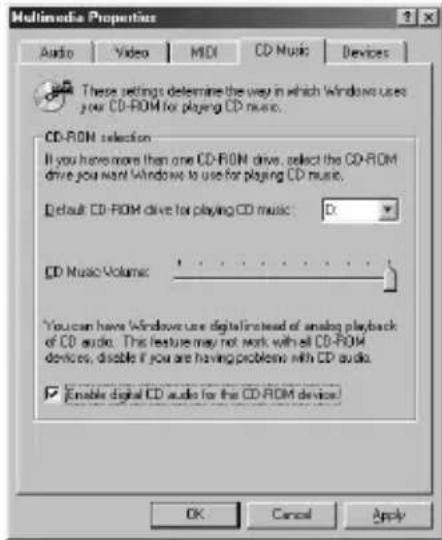
6 Cliquez sur l'onglet "CD Music" et cochez "Enable digital CD audio for the CD-ROM device".
Remarque
Selon la version de votre Windows 98, cette rubrique peut etre grisée et donc inaccessible. Dans ce cas, redemarrez l'ordinateur.
7 Cliquez sur "OK" pour fermer la boîte de dialogue "Multimedia Properties".
Remarque
Selon votre lecteur CD-ROM, la lecture de CD audio peut être impossible. Consultez le fabricant du lecteur CD-ROM pour les détails.
Dépannage
Lessons du systeme (alerte d'advertisement/avis d'arrivee de courrier)ne sont pas sortis.
Lessons du systeme ne sont pas sortis de l'ordinateur pendant la procedure de reconnaissance du CAV-U5 en tant que dispositif de lecture.
"Din Unlock" s'affiche ou aucun son n'est sorti ni enregistré sur le composant stéreo de système raccordé au démarrage de la lecture (CD, fichier MIDI etc.) sur l'ordinateur.
Verifiez le raccordement du connecteur USB.
Si le problème est survenu juste après l'installation du pilote, redémarrez l'ordinateur.
Verifiez l'etat de dispositif installé et le réglage de "Multimedia Properties".
Du bruit est audible pendant la lecture sur l'ordinateur.
Si une application de grande volume est executée, quittez-la pour réduire la charge du système. Une panne d'alimentation-temporaire du système peut aussi provoquer l'arrêt de la sortie sonore.
Specifications
Description
Convertisseur deraccordement d'ordinateur
Fréquence d'échantillonnage
44,1 kHz
Connecteur USB
Prise de série B, mode alimentation par bus (conforme à USB Ver. 1.1)
Sortie
DIGITAL OUT: connecteur rectangulaire, longueur d'onde: 660nm
Consommation
Env. 80mA
Dimensions (l/h/p)
Env. 43· 23· 80mm (pièces en saillie exclues)
Poids
Env. 40g
Inhaltsverzeichnis
longitude de onda: 660nm
Consumo electrico
Aprox. 80mA
Dimensiones (an/al/prof)
Aprox. 43· 23· 80mm (sin incluir salientes)
Peso
Aprox. 40g
Inhoudsopgave
- Exigences du système
- Contrôle des articles fournis
- Raccordements
- Remarques
- Installation du pilote USB
- Remarque
- Vérification de l'etat du dispositif installé
- Remarque sur Windows Me
- Réglage des paramètres multimédia sur l'ordinateur
- Bouton de réglage des options
- Dépannage
- Specifications
- Description
- Fréquence d'échantillonnage
- Connecteur USB
- Sortie
- Consommation
- Dimensions (l/h/p)
- Poids
- Inhaltsverzeichnis
- Inhoudsopgave
Marque : SONY
Modèle : USB Digital Audio Converter
Catégorie : Convertisseur audio numérique