USB Digital Audio Converter - Digitaler Audio-Wandler SONY - Kostenlose Bedienungsanleitung
Finden Sie kostenlos die Bedienungsanleitung des Geräts USB Digital Audio Converter SONY als PDF.



| Produkttyp | Digitaler Audio-USB-Konverter |
| Marke | Sony |
| Modell | USB Digital Audio Converter (PCLK-U5) |
| Abmessungen (B x H x T) | 43 x 23 x 80 mm |
| Gewicht | 40 g |
| Stromverbrauch | 80 mA (Stromversorgung über USB-Bus) |
| Stromversorgung | Über USB-Port (bus-powered) |
| USB-Anschluss | USB Typ B, Version 1.1 |
| Digitaler Audio-Ausgang | Optisch (TOSLINK), rechteckiger Stecker, Wellenlänge 660 nm |
| Abtastrate | 44,1 kHz |
| Kompatible Betriebssysteme | Windows 98/98SE/Me/2000 Professional |
| Lieferumfang | Konverter CAV-U5, USB-Kabel, optisches Kabel, Bedienungsanleitung, Garantiekarte |
| Hauptfunktion | Umwandlung des USB-Audiosignals in einen optischen Ausgang zur Verbindung mit einer Stereoanlage oder einem MD-Player |
| Installation | Plug-and-Play nach Installation des mitgelieferten USB-Treibers |
| Multimedia-Einstellungen | Konfiguration über die Windows-Systemsteuerung (Multimedia Properties) |
| Wartung | Mit einem weichen, trockenen Tuch reinigen; keine Lösungsmittel verwenden |
| Sicherheit | Nicht Feuchtigkeit oder extremen Temperaturen aussetzen. Vor der Reinigung vom Netz trennen |
| Garantie | 1 Jahr (Garantiekarte enthalten) |
| Allgemeine Informationen | Konform mit USB 1.1, kompatibel mit E-IDE (ATAPI) CD-ROM-Laufwerken |
Häufig gestellte Fragen - USB Digital Audio Converter SONY
Benutzerfragen zu USB Digital Audio Converter SONY
0 Frage zu diesem Gerät. Beantworten Sie die, die Sie kennen, oder stellen Sie Ihre eigene.
Eine neue Frage zu diesem Gerät stellen
Laden Sie die Anleitung für Ihr Digitaler Audio-Wandler kostenlos im PDF-Format! Finden Sie Ihr Handbuch USB Digital Audio Converter - SONY und nehmen Sie Ihr elektronisches Gerät wieder in die Hand. Auf dieser Seite sind alle Dokumente veröffentlicht, die für die Verwendung Ihres Geräts notwendig sind. USB Digital Audio Converter von der Marke SONY.
BEDIENUNGSANLEITUNG USB Digital Audio Converter SONY
Systemanforderungen 3
Überprüfung des Lieferumfangs auf Vollständigkeit 3
Anschlisse 4
Installation des USB-Treibers 5
Überprüfung des Status der installierten Komponente 5
Einstellung der Multimedia-Parameter am PC 5
Störungssüche 7
Technische Daten 7
-
Microsoft, MS-DOS und Windows sind eingetragene Warenzeichen von Microsoft Corporation.
-
IBM und PC/AT sind eingetragene Warenzeichen von International Business Machines Corporation.
- Macintosh ist das eingetragene Warenzeichen von Apple Computer Inc.
- Andere Firmen- und Produktnamen sind die Warenzeichen oder eingetragene Warenzeichen der jeweiligen Unternehmen.
Systemanforderungen
Die folgende Hardware ist für die Verwendung des Kits PCLK-U5 erforderlich.
□IBM PC/AT oder kompatibler PC (Diese Software lauft nicht auf Macintosh-Rechnern von Apple.)
□CPU: Intel Pentium II 233 MHz/ Celeron 300A oder spätere Version * Bei manchen Rechnern mit Pentium-kompatiblen CPU-Chips wie etwa AMD K6 ist die einwandfrei Funktion von PCLK-U5 nicht garantiert (z.B. sind Klangaussetzer bei der Wiedergabe von Audiodateien möglich).
□CD-ROM-Laufwerk, E-IDE (ATAPI) kompatibel
* Das CD-ROM-Laufwerk muss unbedingt E-IDE (ATAPI) kompatibel sein. Andernfalls ist keine korrekte Wiedergabe von Audio-CDs über den USB-Anschluss möglich, obwohl alle Windows-Einstellungen richtig seinmögen. Einzelheiten erfragen Sieitte beim Hersteller Ihres CD-ROM-Laufwerks.
□USB-Anschluß: mindestens einer
Betriebssystem: Windows 98/ Windows 98SE/Windows Me/ Windows 2000 Professional (Dieses Produkt arbeitet nicht mit Windows 3.1, Windows 95 oder Windows NT.)
Überprüfung des Lieferumfangs auf Vollständigkeit
Stellen Sie fest, ob sich alle nachstehend aufgeführten Teile zusammen mit dem PCLK-U5 in der Packung befinden. Bei fehlenden Teilen wenden Sie sichitte an ihren Bezugshändler oder den nachsten Sony-Fachhandler.
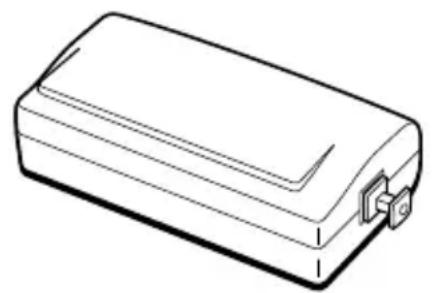
PC-Anschlußadapter CAV-U5 (1)
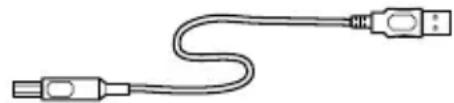
- USB-Kabel (1)
- Optisches Anschlußkabel (mit rechteckigen Steckern) (1)
Bedienungsanleitung (1) - Garantiekarte (1)
Anschlüsse
Schlieben Sie ihren PC über Adapter CAV-U5, USB-Kabel und optisches Anschlußkabel an eine Komponente des Stereosystems an.
Sorgen Sie unbedingt damit, daß vor Herstellung der Anschlüsse Windows gestartet ist. Nähreres finden Sie unter "Installation des USB-Treibers" auf der{nachsten Seite.
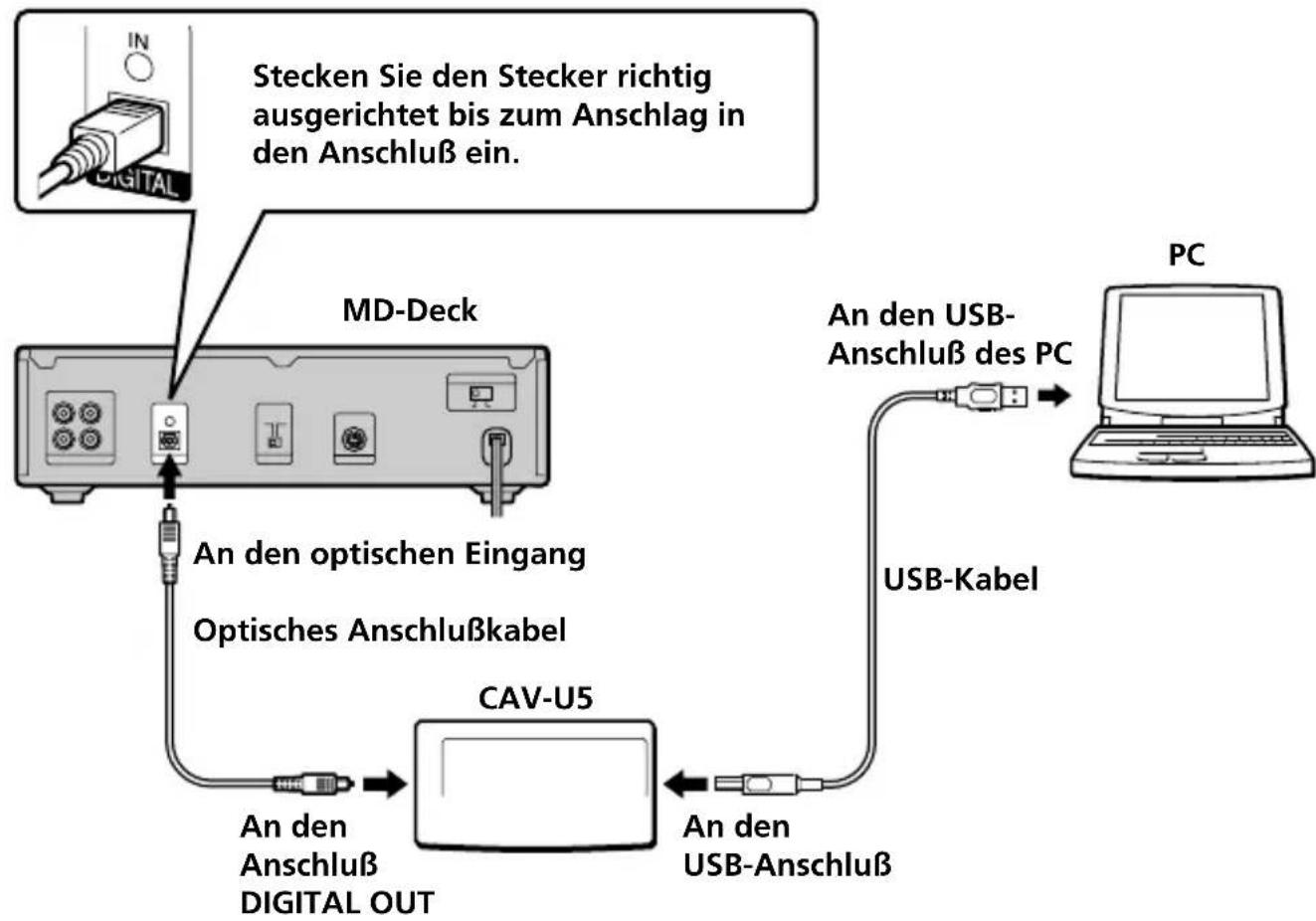
Hinweise
-
Der Stecker ist unbedingt gerade ausgerichtet einzustecken. Wird er verkantet eingeführt, so können die Steckerverbinderteile beschädigt werden.
-
Verbinden Sie den DIGITAL OUT-Ausgang des CAV-U5 über das mitgelieferte optische Digitalkabel mit dem optischen Digitaleingang am MD-Deck oder einer anderen System-Stereokomponente. Lesen Sieitte die Bedienungsanleitung der betreffenden Komponente fur Einzelheiten zu den Anschlüssen und die Eingangssignalwahl.
-
Schlieben Sie das CAV-U5 über das mitgelieferte USB-Kabel direkt an den PC an. Bei Umweg über einen USB-Hub ist kein einwandfrei Betrieb des CAV-U5 gewährleistet.
Installation des USB-Treibers
Hinweis
Die nachstehenden Anweisungen beziehensich auf Windows 98. Je nach dem Betriebssystem in das der Treiber eingebunden wird, konnen manche Teile des Installationsverfahrens untersiedlich sein.
1 Starten Sie Windows, und schreiben Sie alle aktiven Anwendungen.
2 Verbinden Sie den CAV-U5 über das mitgelieferte USB-Kabel mit dem PC. Daraufhin erscheint die Aufforderung "Add New Hardware Wizard".
3 Folgen Sie den Anweisungen des Assistenten.
Überprüfung des Status der installierten Komponente
Nach der Installation des Treibers ist unbedingt der Status der installierten Komponente zu überprüfen.
1 Öffnen Sie das Control Panel. Wahlen Sie im Startmenu "Settings" und dann "Control Panel".
2 Doppelklicken Sie auf das Systemsymbol. Daraufhin erscheint das Dialogfeld "System Properties".
3 Klichen Sie auf Kategorie "Device Manager". Vergewissern Sie sich, daß die nachstehenden Komponenten im Fenster "Device Manager" aufgelistet sind.
Hinweis zu Windows Me
Je nach Konfiguration Ihres PCs erscheint u.U. vor "USB Composite Device". Dies hat jeder keinen Einfluss auf den Betrieb des Systems (PC und System-Stereokomponente).
4 Klichen Sie auf "OK", um das Dialogfeld "System Properties" zu schreiben.
Einstellung der Multimedia-Parameter am PC
Voraussetzung fur die Wiedergabe einer CD im CD-ROM-Laufwerk oder einer auf der Festplatte gespeicherten MIDI-Datei über die am PC angeschlossene Stereosystemkomponente ist die Einstellung der Multimedia-Parameter am PC.
1 Öffnen Sie das Control Panel. Wahlen Sie im Startmenu "Settings" und dann "Control Panel".
Forts.
2 Doppelklicken Sie auf das Multimedia-Symbol. Daraufhin erscheint das Dialogfeld "Multimedia Properties".
3 Klichen Sie auf Kategorie "Audio" und wahlen Sie dann "USB Audio Device" in "Preferred device:".
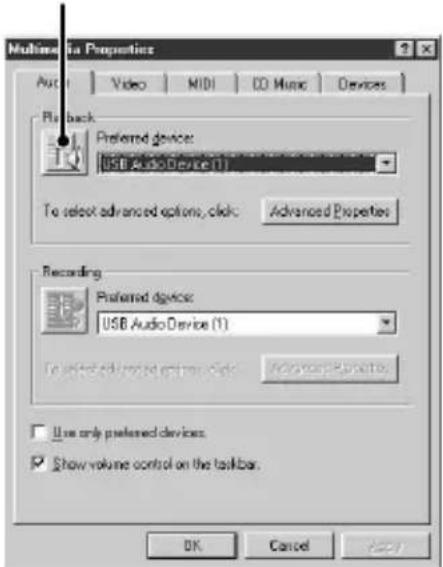
Schaltfläche für Optionseinstellung
4 Klichen Sie auf Schaltfläche für Optionseinstellung. Daraufhin erscheint das Dialogfeld "Speaker".
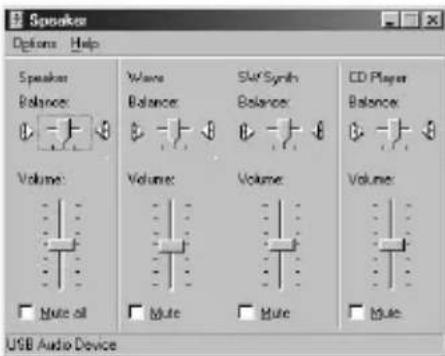
5 Stellen Sie alle Lautstärke-Schieberegler auf volle Lautstärke.
Hinweis
Mit dem Lautstärke-Schieberegler unter "Speaker" laßt sich die Wiedergabelautstärke des PC nicht einstellen. Lautstärke, Balance und Stummschaltung erfolgen jeweils mit dem zugehörigen Schieberegler und durch Anklicken des Kontrollkästchens "CD Player", "Wave" oder "SW Synth".
6 Klichen Sie auf die Schaltfläche "CD Music" und aktivieren Sie "Enable digital CD audio for the CD-ROM device".
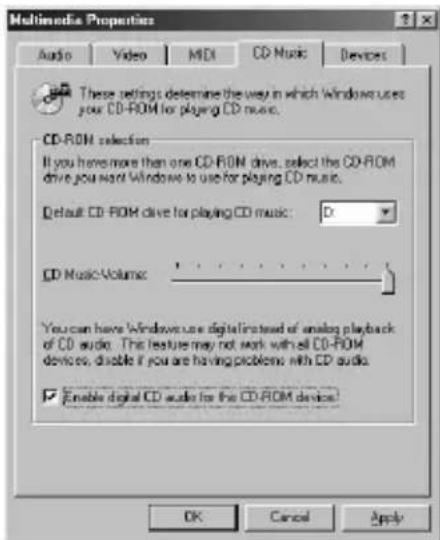
Hinweis
Je nach der Version von Windows 98 ist diese Option nicht verfügbar (graue Anzeige). In solch einem Fall starten Sie den PC erneut.
7 Klichen Sie auf "OK", um das Dialogfeld "Multimedia Properties" zu schreiben.
Hinweis
Abhängig vom Hersteller des CD-ROM-Laufwerks werden Audio-CDs u.U. nicht abgespielt.
Störungssuche
Akustische Systemsignale (Alarm oder E-mail eingetroffen) werden ausgegeben
Der PC gibt akustische Systemsignale aus, sofern er das CAV-U5 als Wiedergabegerät erkennt.
Anzeige von "Din Unlock" erscheint im Display bzw. keine Klangwiedergabe/- aufnahme mit der angeschlossenen System-Stereokomponente bei versuchter Audiowiedergabe über PC (z.B. CD, MIDI-Datei).
Überprüfen Sie USB-Steckverbinder auf richtig Anschluß.
Ist die Störung direkt nach Installation des Treibers aufgetreten, starten Sie den PC erneut.
Prufen Sie den Status der installierten Komponente und die Einstellungen der Multimedia-Eigenschaften.
Leicht verrauschter Klang bei Wiedergabe über PC.
Verlassen Sie größere Anwendungsprogramme, um die Systembelastung zu reduzieren. Eine kurzfristige Überbelastung (zu weniger Systemressourcen stehen zur Verfügung) kann dazu führren, dass die Tonwiedergabe stoppt.
Technische Daten
Beschreibung
PC-Anschlußadapter
Abtastfrequenz
44,1 kHz
USB-AnschluB
Buchse Serie B, Busleistungsmodus (gemäß USB Ver. 1.1)
Ausgang
DIGITAL OUT: rechteckiger Steckverbinder,
Wellenlange: 660nm
Stromaufnahme
Ca. 80mA
Abmessungen (B/H/T)
Ca. 43· 23· 80mm (ohne vorstehende Teile)
Gewicht
Ca. 40g
Indice
Serie B-uttag, bus power-funktion
p(i overensstammelse med USB Ver. 1.1)
Utgangar
DIGITAL OUT: rektangulärt uttag,
vålgångd: 660 nm
Effektforbrukning
Ca. 80mA
Matt (b/h/d)