BBK200 - Clavier BEEWI - Notice d'utilisation et mode d'emploi gratuit
Retrouvez gratuitement la notice de l'appareil BBK200 BEEWI au format PDF.



| Type de produit | Mini clavier Bluetooth |
| Marque | BeeWi |
| Modèle | BBK200 |
| Dimensions | 115 x 60 x 6 mm |
| Poids | 40 g |
| Technologie Bluetooth | Bluetooth 2.0, Classe 2 |
| Portée | 10 mètres |
| Bande de fréquence | 2,4 - 2,4835 GHz |
| Profil Bluetooth | HID |
| Alimentation | Batterie rechargeable Li-ion 220 mAh |
| Recharge | Via câble micro-USB (fourni) |
| Autonomie | Environ 20 heures |
| Indicateurs lumineux | Oui (rouge : charge, bleu : connexion) |
| Systèmes compatibles | iOS 4.0+, Windows Mobile 5.0+, Symbian S60, Windows XP/Vista/7, Mac OS X 10.2.8+, PlayStation 3, Linux |
| Disposition des touches | AZERTY (avec doubles marquages selon OS) |
| Garantie | 2 ans |
| Contenu de la boîte | Mini clavier, câble USB, CD-ROM (manuel + pilotes) |
| Entretien | Nettoyer avec un chiffon doux et sec. Éviter les liquides. |
| Sécurité | Conforme à la directive 1999/5/CE. Ne pas jeter avec les déchets ménagers. |
| Environnement | Recyclage via les systèmes de collecte locaux. |
FOIRE AUX QUESTIONS - BBK200 BEEWI
Questions des utilisateurs sur BBK200 BEEWI
0 question sur cet appareil. Repondez a celles que vous connaissez ou posez la votre.
Poser une nouvelle question sur cet appareil
Téléchargez la notice de votre Clavier au format PDF gratuitement ! Retrouvez votre notice BBK200 - BEEWI et reprennez votre appareil électronique en main. Sur cette page sont publiés tous les documents nécessaires à l'utilisation de votre appareil BBK200 de la marque BEEWI.
MODE D'EMPLOI BBK200 BEEWI
Merci d'avoir acheté le mini clavier Bluetooth BBK200 de BEEWI. Veuillez lire les instructions suivantes afin de configurer et utiliser au mieux votre produit.
Le mini clavier BBK200 peut être utilisé en conjonction avec votre téléphone mobile pour écrire des emails, faire du chat, naviguer sur internet ou encore profiter de vos jeux favoris. Il est compatible avec les ordinateurs fonctionnant sous Windows, Mac ou Linux mais aussi avec les téléphones mobiles utilisant les systèmes iPhone, Windows Mobile ou Symbian S60. Le clavier supporte aussi la PlayStation 3 de Sony.
Utilisez le clavier avec votre PC « Home Theater » à partir de votre divan ou avec votre Smartphone dans n'importe quelle circonstance et naviguez sur internet de la manière la plus confortable.
1. Description
1.1. Contenu de la boîte
- Mini clavier
- Câble de recharge USB
- CDROM avec manuel d'utilisation et pilotes
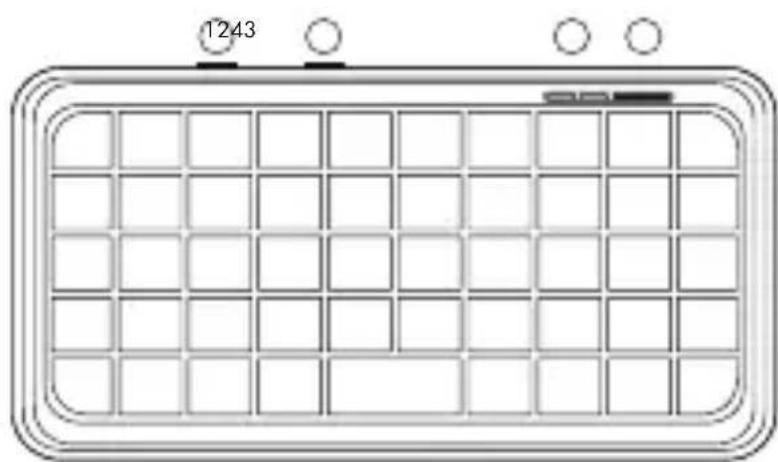
1.2. Aperçu du clavier
- Charge (micro USB)
- Commutateur marche/arrêt
- Touche d'appairage
- Indicateurs lumineux
Remarque à propos des différences des dispositions des claviers AZERTY. La disposition des touches du clavier AZERTY français étant différente selon les systèmes d'exploitation utilisés, certaines touches possèdent un double marquage. Par exemple : sous Mac OS®, iPad® et iPhone®, la combinaison Shift+6 affichera § alors que sous Windows®,
Mobile R, Symbian R cette combinaison affichera-.
1.3. Spécifications
| Technologie Bluetooth: Chipset | Broadcom 2042 Bluetooth 2.0 |
| Portée: Classe 2, 0 - 10 m | |
| Bande de fréquence: Bande | SM 2.4 - 2.4835GHz |
| Profile Bluetooth HID | |
| Taille 115 x 60 x 6 mm | |
| Poids net: 40g | |
| Batterie: Rechargeable Li-ion | 220 mAh |
| Autonomie en utilisation: XXX Heures | |
1.4. Systèmes requis
- Apple Iphone 3Gs OS4.0 ou plus
- Microsoft Windows Mobile 5.0 ou plus
- Nokia Symbian S60
- PC avec Bluetooth sous Windows XP, VISTA ou 7 OS
- Ordinateur Mac équipée en Bluetooth sous OS 10.2.8 ou plus
- Sony Playstation 3
1.5. Charge de la batterie
Connectez le mini clavier au port USB d'un PC en utilisant le câble fourni. Lors de la charge, l'indicateur lumineux rouge s'allume en permanence.
Quand la charge est terminée, l'indicateur s'éteint.
Lorsque la batterie est faible, l'indicateur bleu clignote toutes les secondes.
1.6. Couplage avec un appareil
Mettre en marche le clavier en utilisant le commutateur marche/arrêt. La diode bleue s'allume une seconde. Appuyer sur la touche d'appairage à
droite de la diode bleue. La diode bleue se met alors à clignoter toutes les secondes. Le clavier est en mode de couplage dans l'attente de la connexion par un autre appareil.
2. Installation du PILOTE et connexion avec différents appareils
Avant d'utiliser le clavier, il faut eventuellement installer un pilote dédié pour votre Smartphone. Les sections suivantes décrivent les procédures d'installation, d'appairage et de connexion pour chaque système.
2.1. Iphone (OS 4.0) / ipad
La connexion du clavier sur l'iPhone ne nécessite aucune pilote. Suivre les instructions suivantes sur l'iPhone et le clavier :
- Vérifier que le clavier est en mode d'appairage.
- Sur l'iPhone, ouvrir la fenêtre de réglages généraux et sélectionner Bluetooth. Activer le Bluetooth s'il est désactivé.
- Dans la liste des appareils Bluetooth, repérer le clavier « BeeWi BBK200 » et le sélectionner pour demander l'appairage.
- Entrer sur le clavier le code d'appairage aléatoire affiché sur l'iPhone et confirmer avec la touche Enter.
- L'appairage et la connexion sont confirmés sur l'iPhone. Vous pouvez notamment commencer à utiliser votre clavier.
2.2.1. Installation du pilote
Connectez votre appareil mobile sur un port USB de votre ordinateur.
Sur notre ordinateur :
- Insérer le CD fourni avec le clavier et l'ouvrir
- Localiser le dossier "windowsmobile.cab" dans le dossier « Windows Mobile ».
- Démarrer ActiveSync sur votre bureau ou cliquer « explorer »
- Copier le dossier sur votre appareil mobile. Vous pouvez simplement déplacer le fichier de votre bureau vers le dossier « Mes Documents » sur
votre appareil mobile.
Sur votre appareil Windows Mobile :
- Aller dans « Mes Documents »
- Exécuter le fichier windowsmobile.cab (cliquer dessus)
Le pilote du mini clavier Bluetooth s'installe sur votre appareil mobile. À la fin de l'installation, il faudra redémarrer l'ordinateur.
La première fois que vous installez le pilote sur votre appareil mobile, vous devrez activer le logiciel :
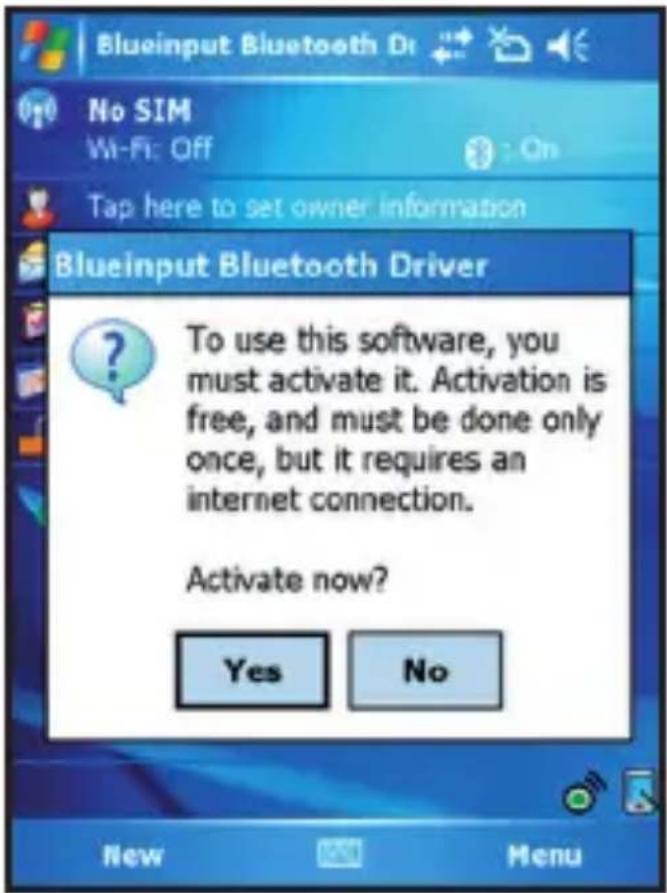
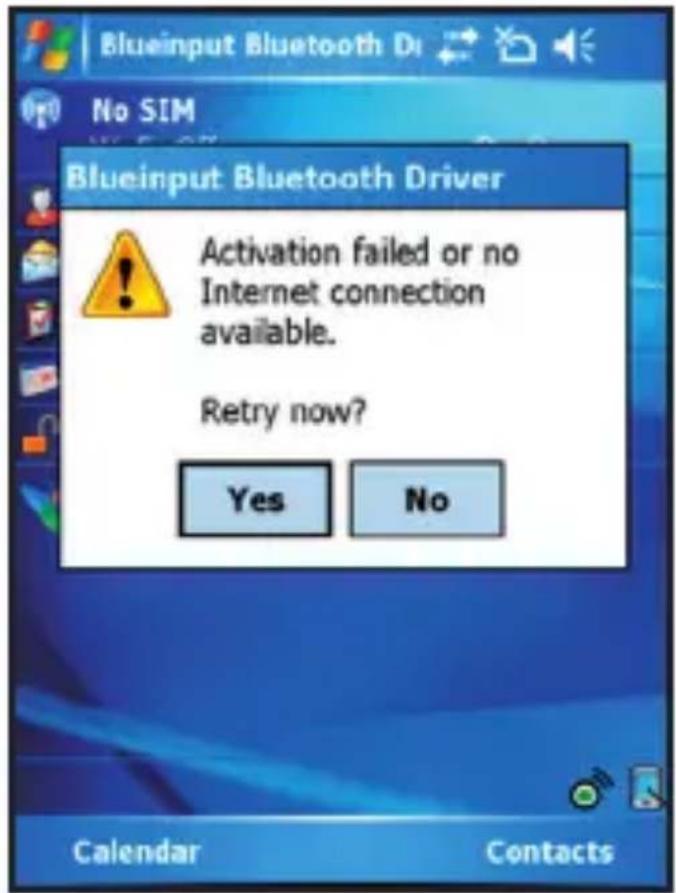
Vous assurez que l'appareil mobile est connecté à internet et confirmez l'activation.
2.2.2. Configuration
Après que le logiciel a été installé sur votre appareil mobile, il est nécessaire d'appairer le clavier.
- Vous assurez que le clavier est bien en mode d'appairage (voir paragraphe 1.6)
- Sur votre appareil mobile, ouvrir le gestionnaire Bluetooth et suivez instructions pour ajouter un périphérique
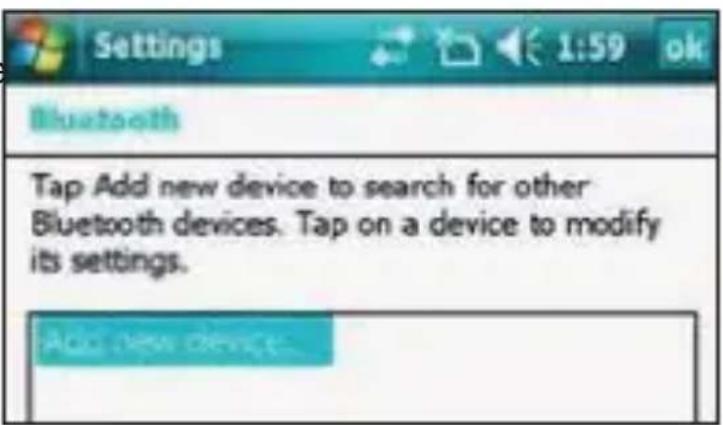
- Une fois le clavier BeeWi BBK200 trouvé et sélectionné, passer à l'étape suivante
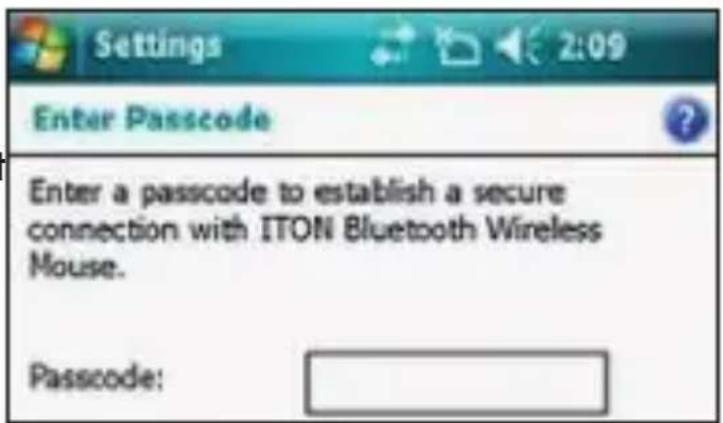
- Lorsque le code d'appairage est demandé, laisser le boîte vide et passer à l'étape suivante (si cela ne marche pas, entrez un code simple type "0000")
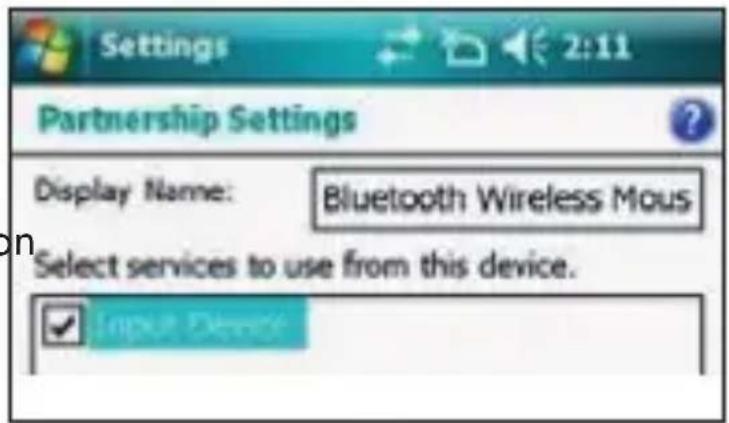
- Sélectionner le service "Input device" et finir la procédure.
- Aller au panneau de configuration pour connecter le clavier (voir ci-dessous)
2.2.3. Utilitaire de configuration
Pour ouvrir le panneau de configuration, aller dans l'onglet "système" du panneau de configuration et ouvrir l'utilitaire "Bluetooth Input Driver".

L'utilitaire de configuration affiche plusieurs pages pour accéder aux différentes options
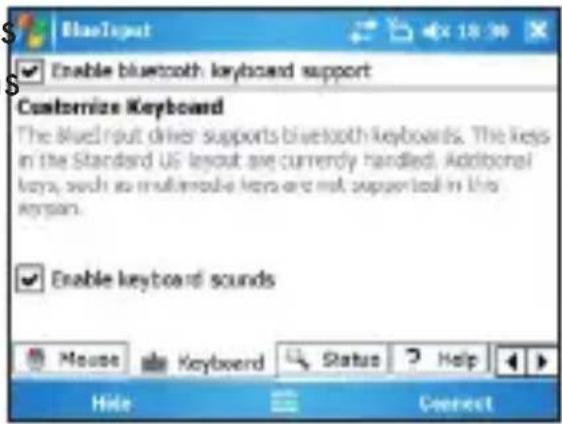
- Keyboard :
Cette page permet d'activer ou désactiver la fonctionnalité clavier ainsi que les sons du clavier.
- Status :
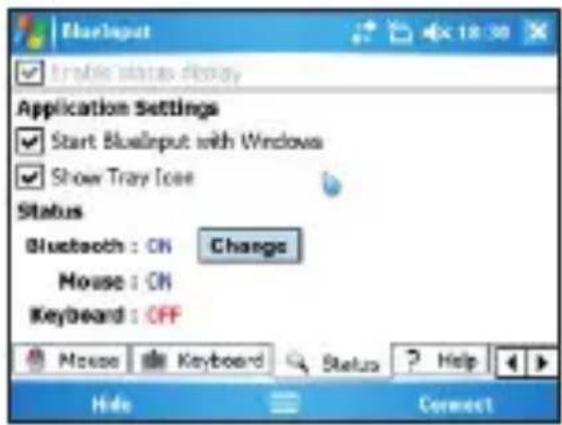
Cette page permet de visualiser le statut, de configurer le démarrage automatique du pilote au démarrage de Windows Mobile et d'activer ou désactiver l'icône dans la barre de tâches pour un accès rapide de l'utilitaire.
- About :
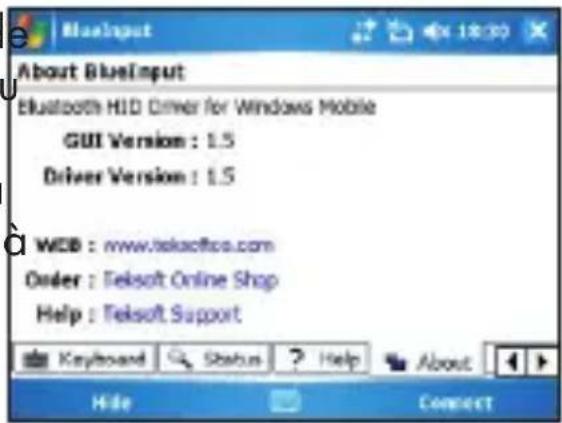
Cette page affiche les informations relatives au logiciel.
2.2.4. Dépannage
Ci-dessous quelques solutions pour résoudre les messages d'erreur qui peuvent apparaître :
- Le logiciel ne répond pas. Vous devez réinstaller ce logiciel.
Cette erreur est due à un problème de communication entre certains éléments du logiciel. Vérifier que votre appareil Windows Mobile est bien
compatible avec le logiciel et essayer de le réinstaller.
- "Bluetooth désactivé. Pour utiliser ce logiciel, veuillez activer la fonction Bluetooth."
Vous assurez que votre appareil Windows Mobile, version 5 ou plus récente, dispose bien d'un gestionnaire Bluetooth Microsoft et activez-le avant d'utiliser le logiciel.
- Pas d'appareil d'entrée actif trouvé. Veuillez appairer l'appareil en utilisant le panneau de contrôle Bluetooth.
Vous assurez que votre mini clavier Bluetooth est correctement appairé à votre appareil mobile. Si cette erreur apparait alors que votre clavier a été précédemment appairé, refaire l'appairage.
Sur notre ordinateur:
- Insérer le CD fourni avec le clavier et l'explorer.
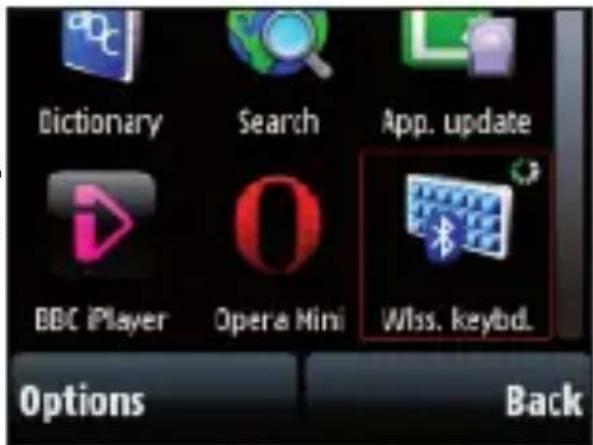
- Ouvrir le dossier "Nokia Wireless Keyboard Application" et sélectionner le modèle d'appareil ou la version Symbian compatible, puis copier le fichier âble USB.
Sur votre appareil symbian :
- Localiser le fichier.sis sur votre appare
- Démarrer l'application installée et rechercher le clavier Bluetooth.
- Avec l'appairage et la connexion, il est nécessaire de préciser la disposition des touches. Si cette disposition n'est pas correcte, le clavier ne fonctionnera pas comme attendu.
2.3. PC sous windows avec logiciel IVT bluesoleil
- Vérifier que le clavier est en mode d'appairage et que la fonction -clic sur icône Bluetooth de la barre de tâche).
- Sélectionner la recherche d'appareil Bluetooth ou cliquer sur le soleil (rond rouge) au centre de la fenêtre.
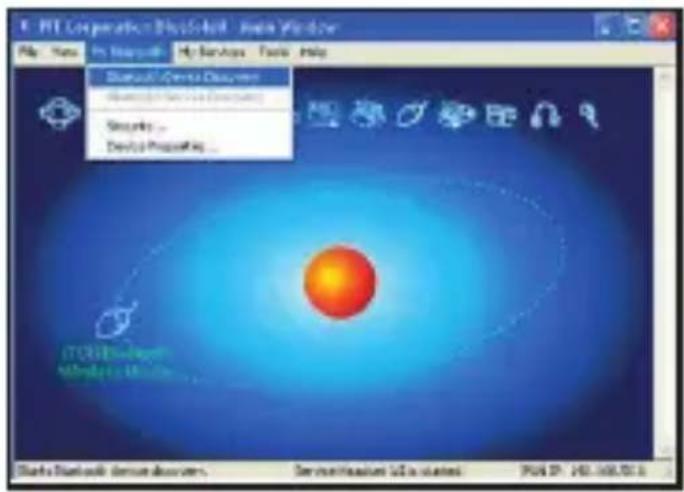
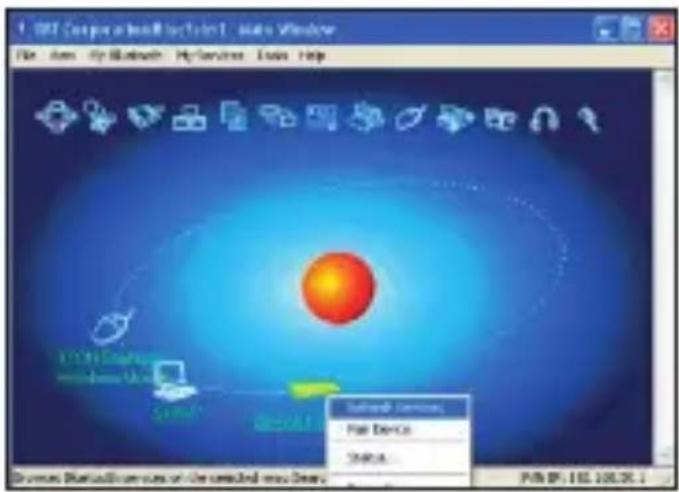
- Une fois le périphérique trouve, le sélectionner le clavier BeeWi BBK200 pour l'appairer (clic droit pour ouvrir le menu de gestion du périphérique).
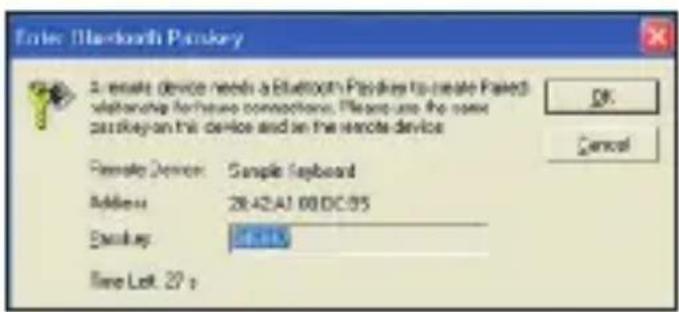
- Entrer sur le clavier le code d'appairage aléatoire généré par le PC et confirmer avec la touche Enter.
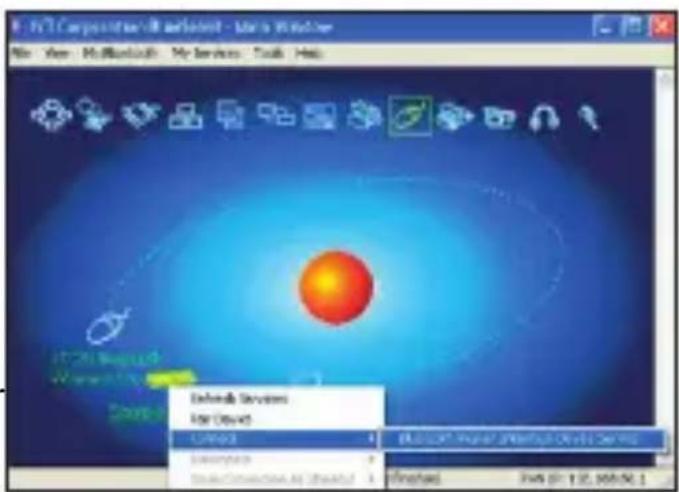
- Une fois le clavier apparu, établir la connexion (clic droit pour ouvrir le menu de gestion du périphérique). Vous pouvez maintenant commencer à utiliser votre clavier.
2.4. PC sous windows OS avec logiciel bluetooth broadcom
- Vérifier que le clavier est en mode d'appairage et que la fonction Bluetooth est bien supportée et activée sur votre PC et lancer le logiciel Broadcom (double clic sur l'icône Bluetooth de la barre de tâches).
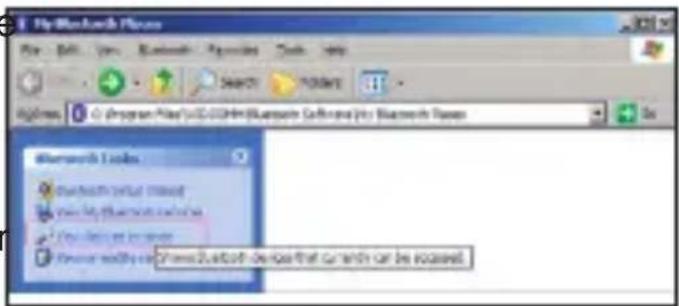
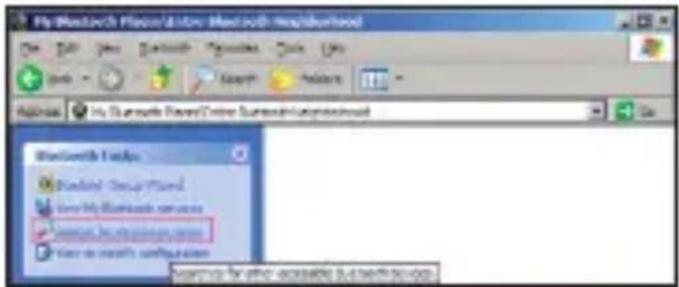
- Rechercher les périphériques distants et attendre que le mini clavier Bluetooth BeeWi BBK200 soit trouvé.
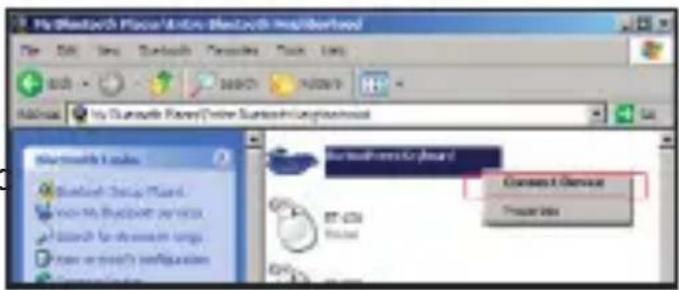
- Connecter le clavier en sélectionnant le menu déroulant avec un clic droit.
- Confirmer la connexion.
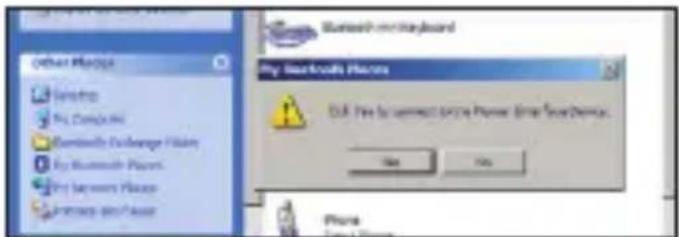
- Entrer sur le clavier le code d'appairage aléatoire généré par le PC et confirmer avec la touche Enter. Vous pouvez notamment commencer à utiliser votre clavier.
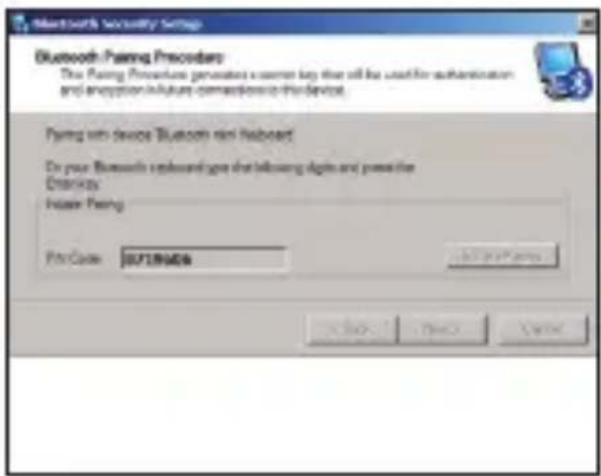
2.5. Ordinateur sous mac OS x
- Vérifier que le clavier est en mode d'appairage et que la fonction Bluetooth est bien supportée et activée sur votre Mac, puis lancer le gestionnaire Bluetooth.
- Sélectionner la configuration d'un appareil Bluetooth.
- Choisir le type d'appareil, dans notre cas, « clavier »
- Une fois la recherche effectuée, le gestionnaire affiche le clavier BeeWi BBK200. Le sélectionner et passer à l'objet suivant.
- Entrer sur le clavier le code d'appairage aléatoire généré par l'ordinateur et confirmer avec la touche Enter.
- L'appairage est confirmé par le gestionnaire Bluetooth. Vous pouvez maintenant commencer à utiliser votre clavier.
2.6. Ordinateur sous linux
Il y a de nombreuses "distributions" ou versions Linux disponibles. Ce guide est basé sur Linux Ubuntu mais il peut être utilisé pour d'autres versions.
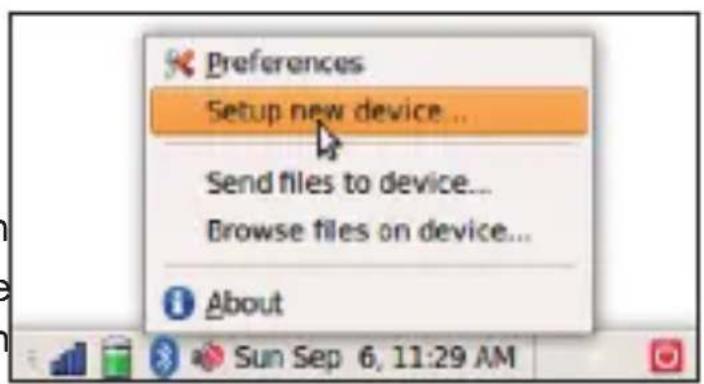
- Vérifier que le clavier est en mode d'appairage et que la fonction Bluetooth est bien supportée et activée sur votre PC, puis lancer la configuration d'un nouvel appareil sur le gestionnaire Bluetooth (clic sur l'icone Bluetooth de la barre de tâche).
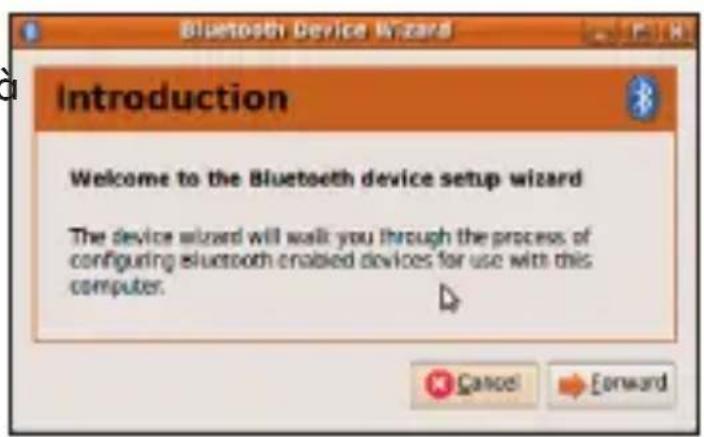
- La fenêtre de configuration s'ouvre. Lire le texte et passer à l'étape suivante.
- Attendre que le clavier BeeWi BBK200 soit trouvé, puis le sélectionner et passer à l'étape suivante.
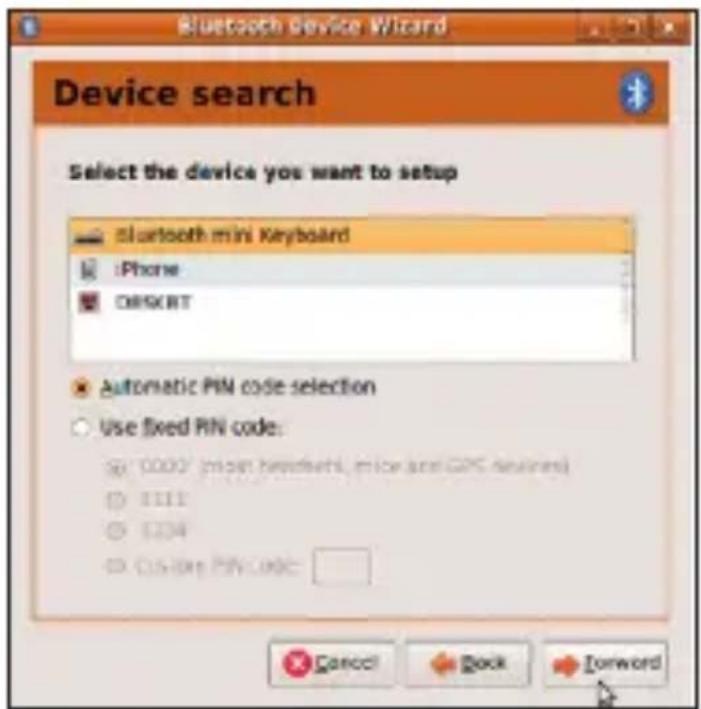
- Entrer sur le clavier le code d'appairage aléatoire généré par l'ordinateur et confirmer avec la touche Enter.
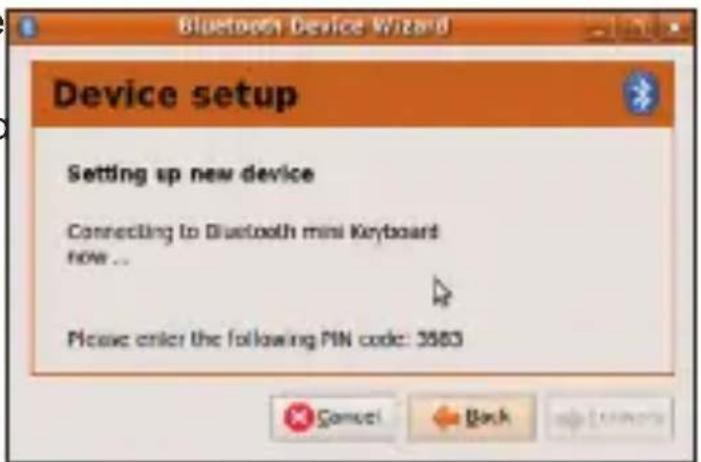
L'appairage est confirmé par le gestionnaire Bluetooth. Vous pouvez maintenant commencer à utiliser le clavier.
Déclaration de conformité aux directives de l'union européenne
VOXLAND déclare que ce produit est en conformité avec :
• Les dispositions essentielles ainsi que toutes provisions afférentes de la directive 1999/5/EC - Toutes autres Directives de l'Union Européenne afférentes
Vous pouvez visualiser la Déclaration de Conformité (DoC) à la directive 1999/5/EC (à la Directive R&TTE) sur le site www.bee-wi.com.
Protection de l'environnement par le recyclage
Ne jetez aucun appareil ou accessoire électrique dans votre poubelle. Des systèmes de collecte permettant de traiter les déchets électriques et électroniques sont progressivement mis en place. Renseignez-vous localement pour plus d'informations.
Copyright et autres informations
BEEWI est une marque déposée. Les autres marques mentionnées ci-après appartiennent à leurs propriétaires. Les autres noms de produit ou de service utilisés sont la propriété de leurs détenteurs respectifs.
L'utilisation d'appareils sans fil et de ses accessoires peut être interdite dans certains endroits. Toujours respecter les réglementations et lois en vigueur.
Ce produit est couvert par une garantie de deux ans s'appliquant à compter de la date d'achat du matériel. Veuillez visiter notre site web www.bee-wi.com pour plus d'informations.
1.4. Systèmes requis
- Iphone Apple 3Gs OS4.0 o superiore
- Microsoft Windows Mobile 5.0 ou superieur
- Nokia Symbian S60
- PC avec Bluetooth sous Windows XP, VISTA ou 7 OS
- Ordinateur Mac doté de Bluetooth avec OS 10.2.8 ou supérieur
- Sony PlayStation 3


- DESCRIPTION
- SPÉCIFICATIONS
- SYSTÈMES REQUIS
- CHARGE DE LA BATTERIE
- COUPLAGE AVEC UN APPAREIL
- INSTALLATION DU PILOTE ET CONNEXION AVEC DIFFÉRENTS APPAREILS
- IPHONE (OS 4.0) / IPAD
- INSTALLATION DU PILOTE
- CONFIGURATION
- UTILITAIRE DE CONFIGURATION
- DÉPANNAGE
- SUR NOTRE ORDINATEUR
- SUR VOTRE APPAREIL SYMBIAN
- PC SOUS WINDOWS AVEC LOGICIEL IVT BLUESOLEIL
- PC SOUS WINDOWS OS AVEC LOGICIEL BLUETOOTH BROADCOM
- ORDINATEUR SOUS MAC OS X
- ORDINATEUR SOUS LINUX
- DÉCLARATION DE CONFORMITÉ AUX DIRECTIVES DE L'UNION EUROPÉENNE
- PROTECTION DE L'ENVIRONNEMENT PAR LE RECYCLAGE
- COPYRIGHT ET AUTRES INFORMATIONS
Marque : BEEWI
Modèle : BBK200
Catégorie : Clavier