BBK200 - Tastatur BEEWI - Kostenlose Bedienungsanleitung
Finden Sie kostenlos die Bedienungsanleitung des Geräts BBK200 BEEWI als PDF.



Häufig gestellte Fragen - BBK200 BEEWI
Benutzerfragen zu BBK200 BEEWI
0 Frage zu diesem Gerät. Beantworten Sie die, die Sie kennen, oder stellen Sie Ihre eigene.
Eine neue Frage zu diesem Gerät stellen
Laden Sie die Anleitung für Ihr Tastatur kostenlos im PDF-Format! Finden Sie Ihr Handbuch BBK200 - BEEWI und nehmen Sie Ihr elektronisches Gerät wieder in die Hand. Auf dieser Seite sind alle Dokumente veröffentlicht, die für die Verwendung Ihres Geräts notwendig sind. BBK200 von der Marke BEEWI.
BEDIENUNGSANLEITUNG BBK200 BEEWI
Wir danken Ohnen, dass Sie eine Bluetooth-Minitastatur „BBK200" von BEEWI ausgewählten haben.itte lessen Sie sich die folgenden Anweisungen durch, um ihr Produkt so gut wie möglich zu konfigurieren und zu benutzen.
EINLEITUNG
Die BBK200-Minitastatur kann zusammen mit ihrem Mobiltelefon benutzt werden, um E-Mails zu schreiben, zum Chatten, um im Internet zu surfen oder aber um von ihren Lieblingsspielen zu profitieren. Sie ist mit den unter Windows, Mac oder Linux betriebenen Computern kompatibel, aber auch mit den Mobiltelefonen, welche die Systeme iPhone, Windows Mobile oder Symbian S60 verwenden. Die Tastatur unterstützt auch die PlayStation 3 von Sony.
Benutzen Sie die Tastatur mit Ihrer „Home Theater“-PC von ihrer Couch aus oder mit Ihrer Smartphone unter allen Umständen und surfen Sie komfortabler im Internet.
1. BESCHREIBUNG
- Minitastatur
- USB-Ladekabel
- CDROM mit Benutzerhandbuch und Piloten
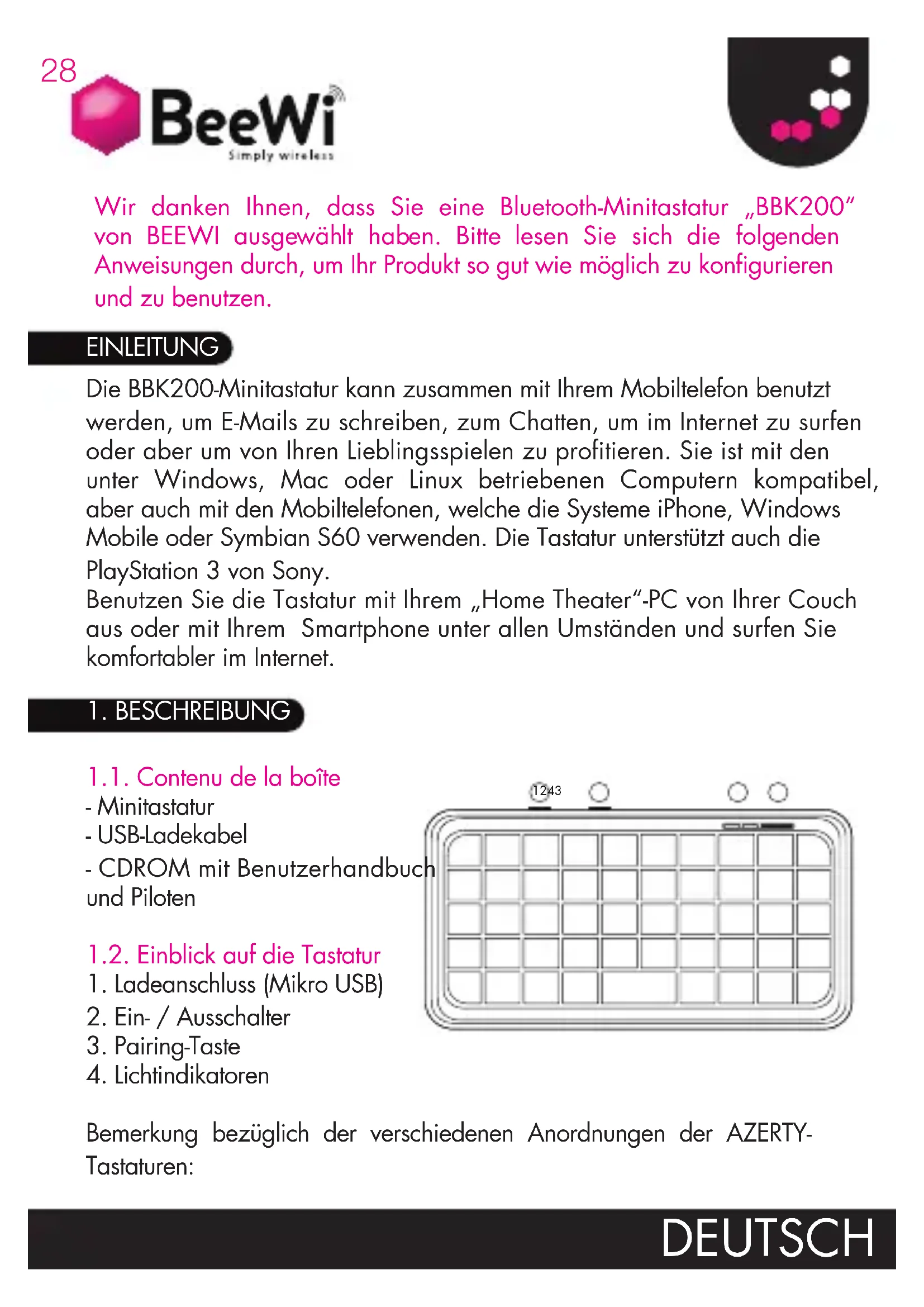
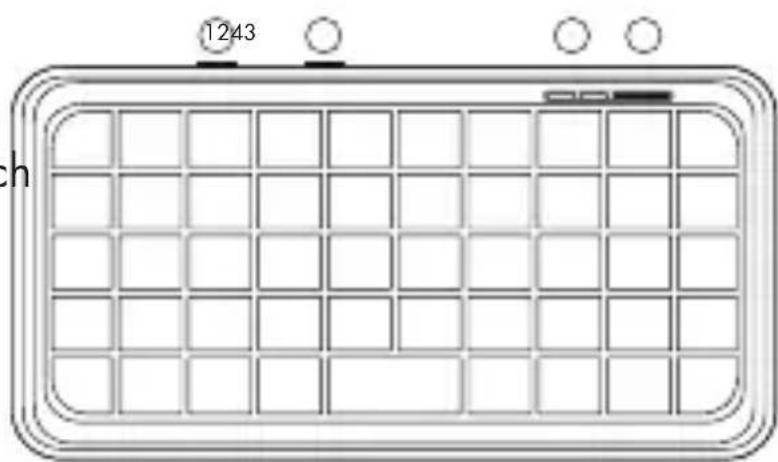
1.2. Einblick auf die Tastatur
- Ladeanschluss (Mikro USB)
- Ein-/Ausschalter
- Pairing-Taste
- Lichtindikatoren
Bemerkung bezüglich der verschiedene Anordnungen der AZERTY-Tastaturen:
Die Anordnung der Tasten auf der Französischen AZERTY-Tastatur unterscheidet sich entsprechend den verwendenten Betriebssystemen, weswegen bestimmte Tasten eine doppelte Markierung haben. Die Kombination Shift+6 zeigt zum Beispiel unter Mac OS®, iPad® und iPhone® § an und unter Windows®, Windows Mobile®, Symbian® zeigt diese Kombination – an.
1.3. Spezifikationen
| Bluetooth-Technologie: Chipset | Broadcom 2042 Bluetooth 2.0 |
| Reichweite: Klasse 2, 0 - 10 m | |
| Frequenzband: ISM Band 2.4 - 2.4835GHz | |
| Bluetooth-Profil: HID | |
| Größe: 115 x 60 x 6 mm | |
| Nettogewicht: 40g | |
| Batterie: Aufladbar Li-ion 220 mAh | |
| Nutzungsautonomie: | XXX Stunden |
1.4. Erforderliche Systeme
- Apple lphone 3Gs OS4.0 oder mehr
- Microsoft Windows Mobile 5.0 oder mehr
- Nokia Symbian S60
- PC mit Bluetooth unter Windows XP, VISTA oder 7 OS
- Mac Computer mit Bluetooth-Ausstattung unter OS 10.2.8 oder mehr
- SonyPlaystation3
1.5. Aufladen der Batterie
Die Minitastatur an den USB-Port eines PC anschließen, indem das bereitgestellte Kabel verwendet wird.
Beim Aufladen leuchtet die rote Leuchtanzeige permanent auf. Wenn das
Laden beendet ist, erlischt die Anzeige.
Wenn die Batterie schwach ist, blinkt die blaue Anzeige jeder Sekunde auf.
1.6. Kopplung mit einem Gerät
Die Tastatur anschalten, indem der An-/ Ausschalter benutzt wird. Die blaue Diode leuchtet eine Sekunde lang auf. Auf die Pairing-Taste rechts vo der blauen Diode drucken. Die blaue Diode beginnt dann, jeder Sekunde zu blinken. Die Tastatur befindet sich im Kopplungsmodus und wartet daraufuf, an ein anderes Gerät angeschlossen zu werden.
2. INSTALLATION DES TREIBERS UND ANSCHLUSS MIT VERSCHIEDENEN GERÄTEN
Bevor Sie die Tastatur benutzen, muss unter Umständen ein Pilot installment werden, der für Ihr Smartphone bestimmt ist. Die folgenden Abschnittsbeschreiben die Installations-, Pairing und Anschlussverfahren für jeder System.
2.1. iPhone (OS 4.0) / iPad
Der Anschluss der Tastatur an das iPhone besteht keinen Piloten. Folgende Anleitungen auf dem iPhone und der Tastatur befolgen:
- Überprüfen, dass die Tastatur im Pairing-Modus ist.
- Auf dem iPhone das Fenster für die allgemeinen Einstellungen öffnen unc Bluetooth auswahlen. Den Bluetooth aktivieren, falls er desaktiviert ist,
- In der listened der Bluetooth-Geräte die Tastatur „BeeWi BBK200"uchen und sie auswahlen, um einen Antrag auf Pairing zu stellen
- Auf der Tastatur den zufälligen Pairing-Code eingeben, der auf dem iPhone angezeigt wird, und mit der Enter Taste bestätigen.
- Das Pairing und der Anschluss sind auf dem iPhone bestätigt. Sie konner jetzt anfangen, ihre Tastatur zu benutzen.
2.2. Microsoft Windows Mobil
Ihr Mobilgerät an einen USB-Port Ihres Computers anschließen.
Auf Ihrem Computer:
-
Die mit der Tastatur mitgelieferte CD einlagen und öffnen
-
Das Dossier „windowsmobile.cab" im Dossier „Windows Mobile" lokalisieren.
-
ActiveSync auf Ihr Desktop starten oder auf „explorer" klichen
-
Das Dossier auf Ihr Hem Mobilgerät kopieren. Sie können die Daten von Ihr Hem Desktop einfach in das Dossier „Meine Dokumente" auf Ihr Hem Mobilgerät verschreiben.
Auf Ihrwyn Windows Mobilgerät:
-
sich nach „Meine Dokumente" begeben
-
Die Datei „windowsmobile.cab file" ausführren (darauf klichen)
Der Pilot der Bluetooth-Minitastatur installiert sich auf ihrem Mobilgerät. Am Ende der Installation muss das Gerät neu gestartet werden.
Beim ersten Mal, wenn Sie den Piloten auf ihrem Mobilgerät installieren, müssen Sie die Software aktivieren:
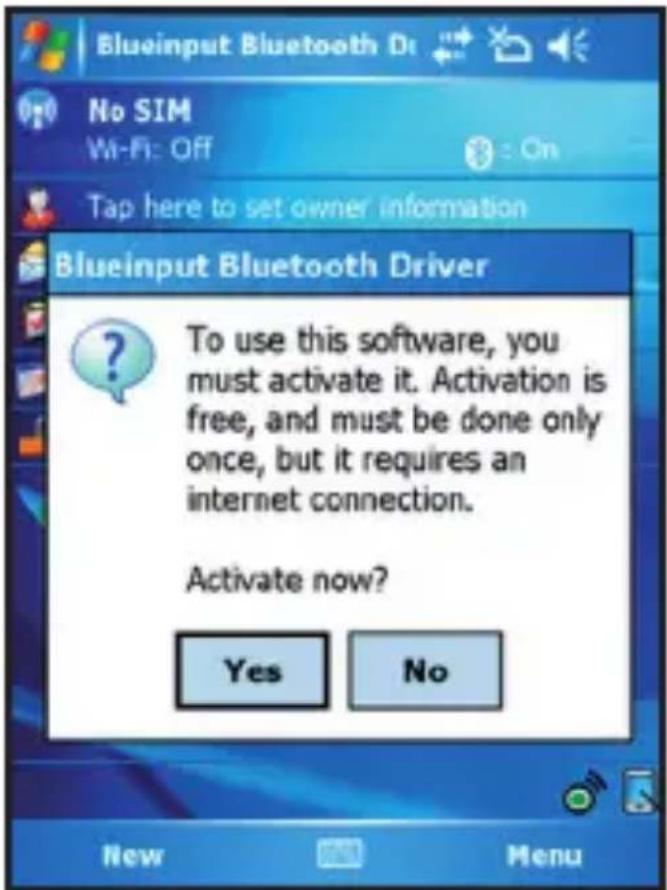
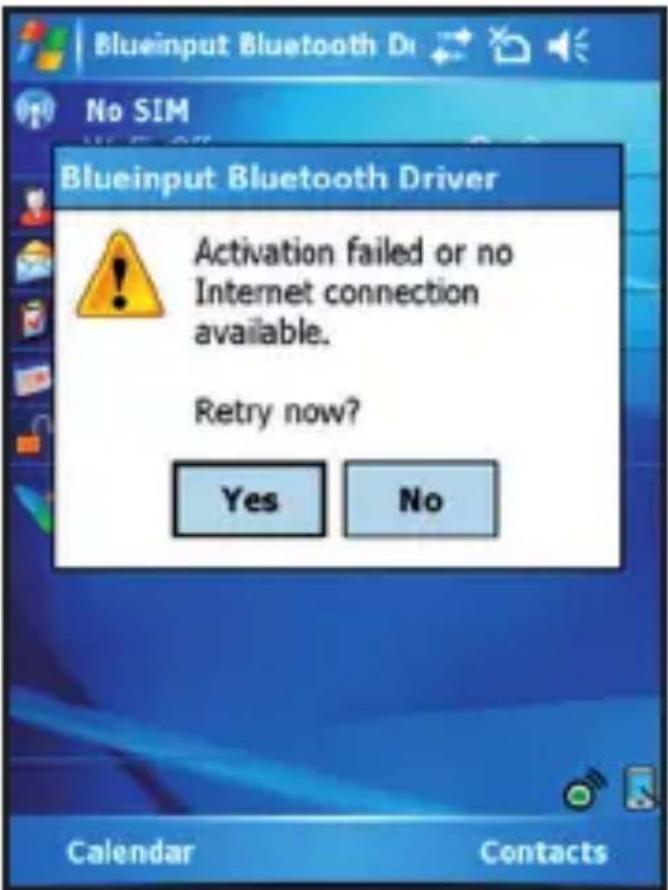
sich vergewissern, dass das Mobilgerät an Internet angeschlossen ist und
die Aktivierung bestätigten.
2.2.2. Konfigurierung
Nachdem die Software auf Ihr Mobilgerät installiert worden ist, ist das Pairing der Tastatur notwendig.
-
Vergewissern Sie sich, dass die Tastatur sich tatsächlich im Pairing-Modu befindet (siehe Paragraph 1.6)
-
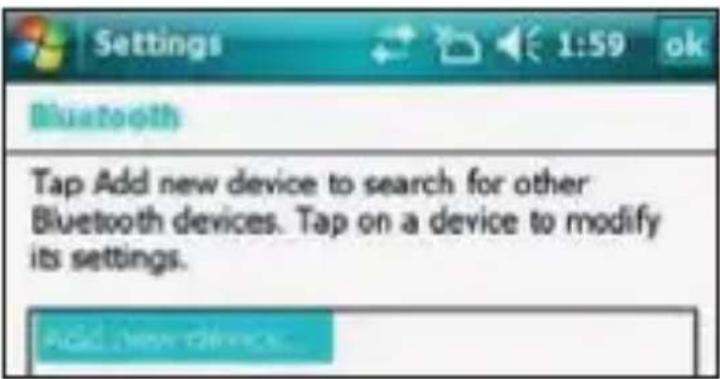
Öffnen Sie auf ihrem Mobilgeräten den Bluetooth Verwalter und befolgen Sie die Anweisungen, um ein Peripheriegerät hinzuzufügen.
-
Sobald Sie die Tastatur „BeeWi BBK200" gefunden und ausgewählten haben, zum ersten Schritt übergeben
-
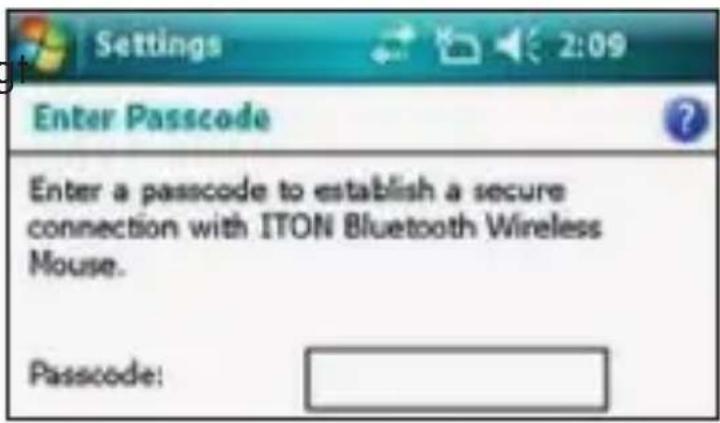
Wenn der Pairing-Code angefrag wird, das Feld leer{lassen und zum nächsten Schritt übergeben (falls dies nicht Funktioniert, einen einfahren Code Typ „0000" eingeben)
-
Den Service „Input device" auswahlen und das Verfahren beenden.
-
Begeben Sie sich in die Systemsteuerung, um die Tastatur anzuschreiben (siehe nachstehend)
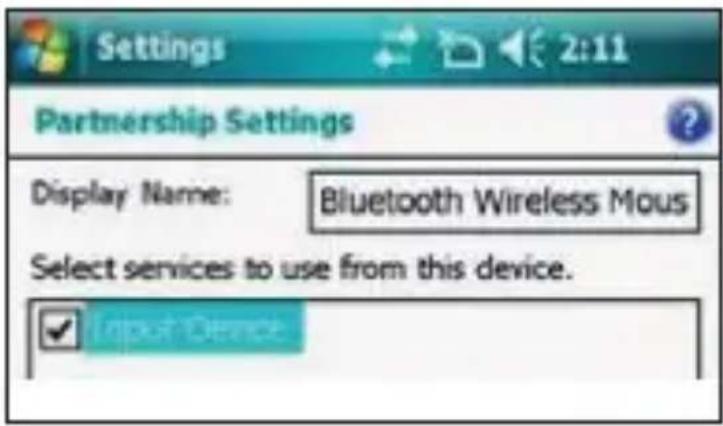
2.2.3. Konfigurations-Hilfsprogramm
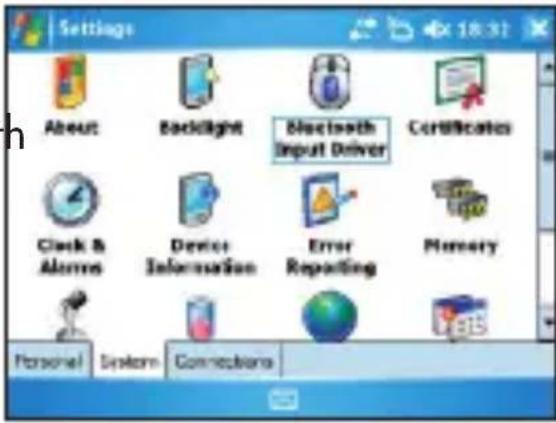
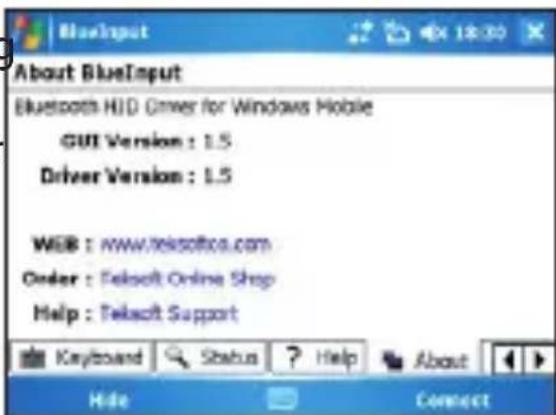
Um die Systemsteuerung zu öffnen, sich in den Tab „System" der Systemsteuerung begeben und das Hilfsprogramm „Bluetooth Input Driver" öffnen.
Das Konfigurations-Hilfsprogramm\ zeigt mehrere Seiten an, um zu den\ verschieden Optionen zu gelangen:\ - Keyboard:
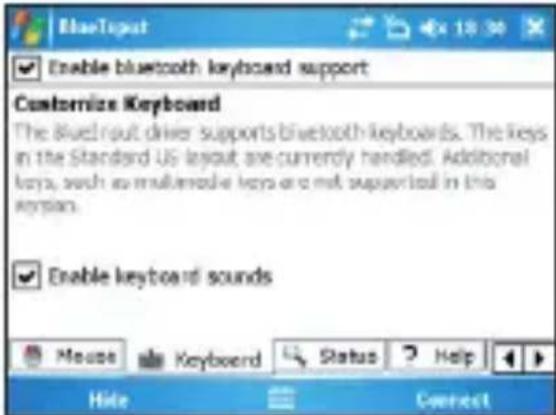
Thesee Seite ermittelcht die Aktivierung oder Desaktivierung der Tastaturfungtion sowie die Tone der Tastatur.
- Status:
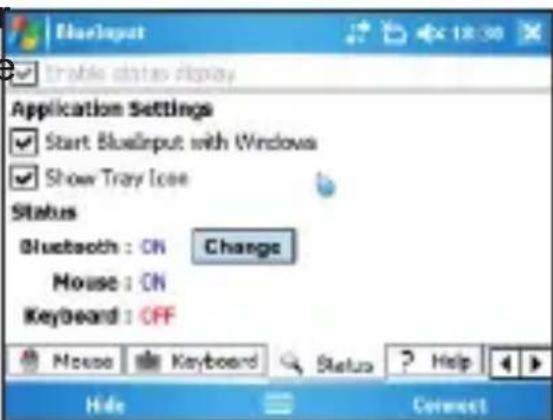
These Sections zeigt die Informationen im Zusammenhang mit der Software an.
2.2.4. Reparatur
Nachstehend eine Lösungen für Fehlermeldungen, die auftreten konnen:
Die Software antworte nicht. Sie müssen diese Software wieder installieren".
Dieser Fehler ist einem Kommunikationsproblem zwischen bestimmten Elementen der Software zuzuschreiben. Überprüfen, dass Ihr Windows Mobilgerät wirdlich mit der Software kompatibel ist und versuchen, sie erneut zu installieren.
- „Bluetooth desaktiviert. Um diese Software zu benutzen, aktivieren Sierette die Bluetooth Funktion".
Vergewissern Sie sich, dass Ihr Windows Mobilgerät über die Version 5 oder über eine noch neuere Version des Bluetooth Microsoft Verwalters verfügbar und sie aktivieren, bevor Sie die Software benutzen.
- „Kein aktives Eingangsgerät gefunden. Ordnen Sie das Gerät zu, indem Sie das Bluetooth Kontrollpanel benutzen".
Vergewissern Sie sich, dass ihre Bluetooth-Minitastatur korrekt ihren Mobilgerät zugeordnet ist. Wenn dieser Fehler erscheint, nachdem Sie ihre Tastatur zuvor zugeordnet haben, das Pairing noch einmal durchführren.
2.3. Nokia Symbian
Auf Ihrem Computer:
- Die mit der Tastatur mitgelieferte CD einlagen und bearbeiten.
- Das Dossier „Nokia Wireless Keyboard Application" öffnen und das Gerätemodell oder die kompatible Symbian-Version auswahlen, dann die „sis"-Datei auf der Speicherkarte oder direkt im Speicher des Mobilgeräts kopieren, damit das USB-Kabel benutztzen.
Auf Ihrem Symbian Gerät:
- Die „sis“-Datei auf Ihr Gemarllokalisieren und „OK“ auswahlen, dann die Anweisungen befolgen, um die Installation abzuschreiben.
- Die installierte Anwendung starten und die Bluetooth Tastatur suchen.
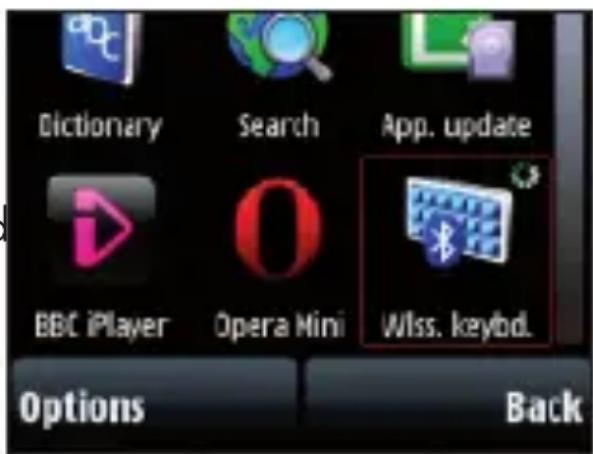
- Nach dem Pairing und dem Anschluss muss die Anordnung der Tasten genau angegeben werden. Falls diese Anordnung nicht richtig ist, Funktioniert die Tastatur nicht wie erwartet.
2.4. PC unter Windows mit Software IVT Bluesoleil
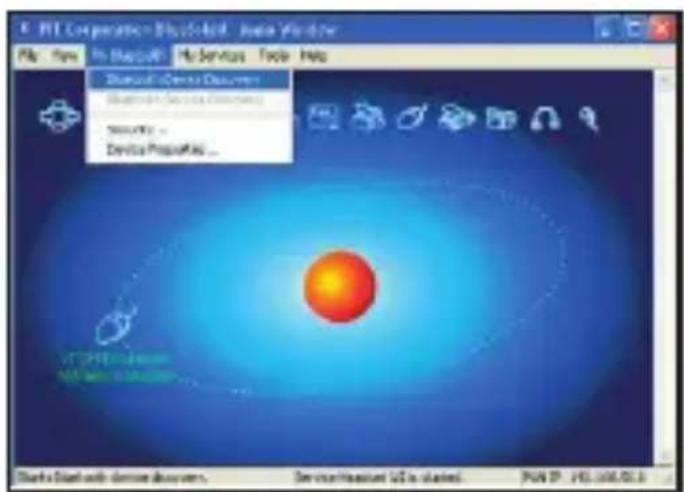
- Überprüfen, dass die Tastatur im Paring-Modus ist und dass die Bluetooth-Funktion tatsächlich auf Ihr hem PC Unterstützung wird und aktiviert ist, dann die Bluesoleil-Software starten (Doppelklick auf der Bluetooth Ikone der Aufgabenleiste).
- Die Bluetooth-Gerätesuche auswahlen oder auf die Sonne (roter Kreis) in der Mitte des Fensters klichen.
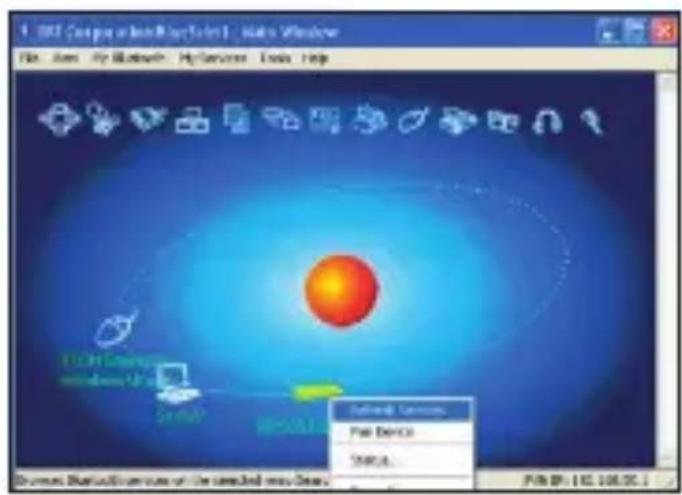
- Sobald das Peripheriegerat gefunden worden ist, die „BeeW BBK200"-Tastatur für das Pairing auswahlen (rechte Mausklick, um das Verwaltungsmenu des Peripheriegerats zu öffnen).
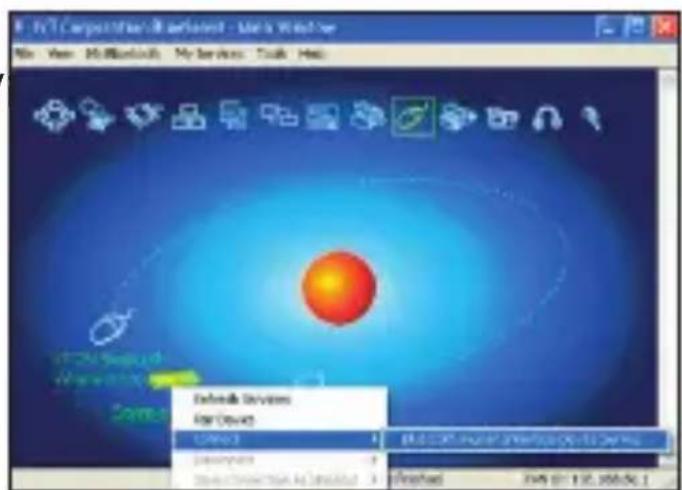
- Auf der Tastatur den zufälligen Pairing-Code eingeben, der durch den PC generiert wird, und mit der Enter Taste bestätigen.
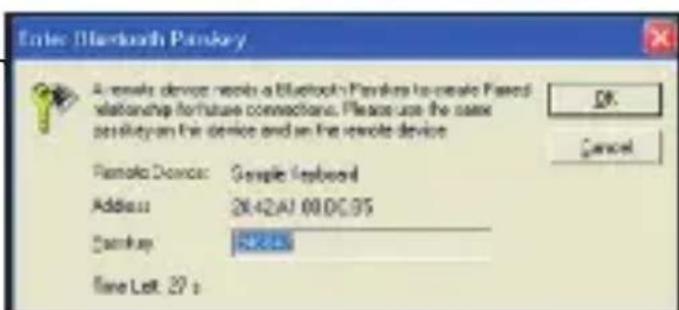
- Sobald die Tastatur zugeordnet ist, die Verbindung herstellen (rechte Mausklick, um das Verwaltungsmenu des Peripheriegerats zu öffnen). Sie können jetzt anfangen, ihre Tastatur zu benutzen.
2.6. PC unter Windows OS mit „Bluetooth Broadcom“-Software
- Überprüfen, dass die Tastatur im Paring-Modus ist und dass die Bluetooth Funktion tatsächlich auf ihrem PC unterstützen wird und aktiviert ist, und die Broadcom Software starten (Doppelklick auf de Bluetooth Ikeone der Aufgabenleiste).
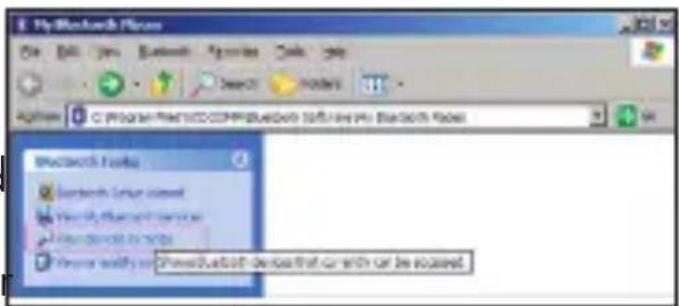
- Die Remotegeräte suchen und warten, dass die Bluetooth-Minitastatur „BeeWi BBK200" gefunden worden ist.
- Die Tastatur anschließen, indem das Dropdownmenü mit einem rechten Mausklick ausgewählt wird.
- Die Verbindung bestätigten.
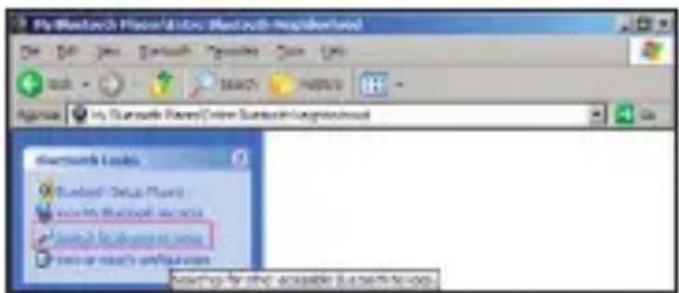

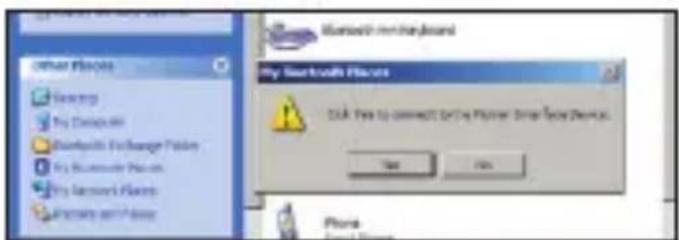
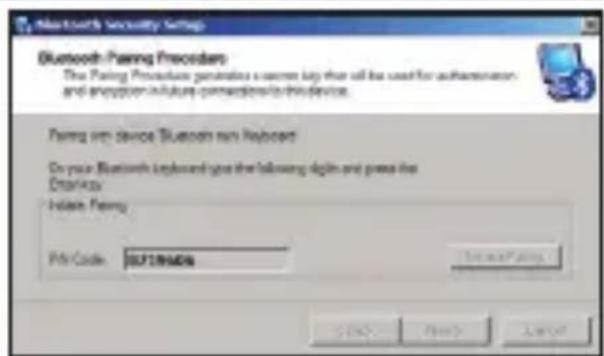
- Auf der Tastatur den zufälligen Pairing-Code eingeben, der durch den PC generiert wird, und mit der Enter Taste bestätigen. Sie können jetzt anfangen, ihre Tastatur zu benutzen.
2.7. Computer unter Mac OS X
- Überprüfen, dass die Tastatur im Pairing-Modus ist, die Bluetooth-Funktio auf Ihr Mac unterstützt wird und aktiviert ist und dann den Bluetooth-Verwalter starten.
- Die Konfiguration eines Bluetooth-Gerätes auswahlen.
- Den Geräte typ, in unserem Fall „Tastatur“, auswahlen
- Am Ende der Suche zeigt der Verwalter die Tastatur „BeeWi BBK200" an. Sie auswahlen und zum{nachsten Schritt übergeben.
- Auf der Tastatur den zufälligen Pairing-Code eingeben, der durch den Computer generiert wird, und mit der Enter Taste bestätigen.
- Das Pairing wird durch den Bluetooth-Verwalter bestätigt. Sie können jetzt anfangen, ihre Tastatur zu benutzen.
2.8. Computer unter Linux
Zahlreiche Linux-, Zuteilungen" oder -Versionen sind verfügbar. Diese Führer basiert auf Linux Ubuntu, aber er kann für andere Versionen benutzt werden.
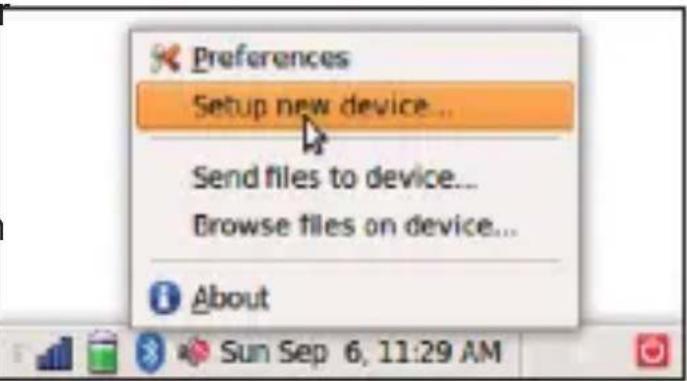
- Überprüfen, dass die Tastatur im Paring-Modus ist und dass die Bluetooth-Funktion tatsächlich auf Ihr dem PC unterstützt wird und aktiviert ist, dann die Konfiguration eines neuen Geräts auf dem Bluetooth-Verwalter starten (Klick auf der Bluetooth Ikone der Aufgabenleiste).
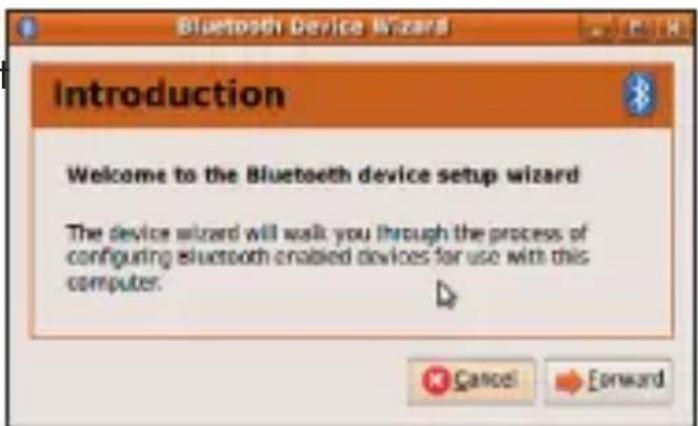
- Das Konfigurationsfenster öffnet sich. Den Text lesen und zum nachsten Schritt übergeben.
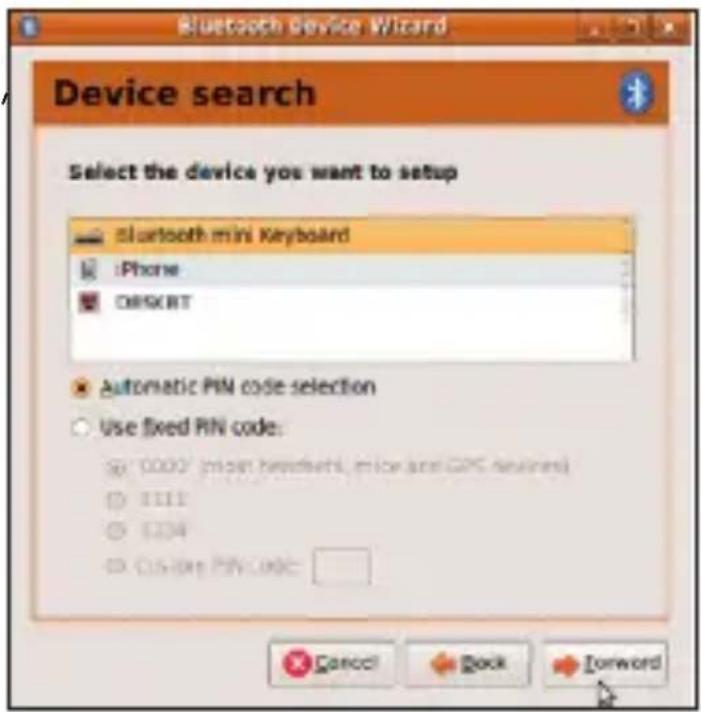
- Warten, dass die „BeeWi BBK200“-Tastatur gefunden wird, sie dann auswahlen und zum nachsten Schritt übergeben.
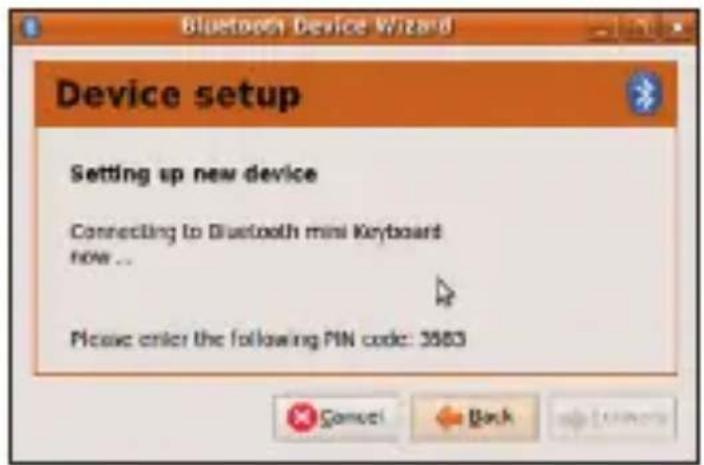
- Auf der Tastatur den zufälligen Pairing-Code eingeben, der durch den Computer generiert wird, und mit der Enter Taste bestätigen.
Das Pairing wird durch den Bluetooth Verwalter bestätigt. Sie können jetzt anfangen, ihre Tastatur zu benutzen.
Erklärung der Konformität mit den Richtlinien der Europäischer Unione
C ∈ Hiermit erklärrt VOXLAND, das diesen Produkt folgende Bestimmunge erfüllt:
Die wichtigen Bestimmungen und andere relevante Regelungen der Richtlinie 1999/5/EU
- Alle anderen relevanten EU-Richtlinien
Die Konformitätserklarung des Produkts mit der Richtlinie 1999/5/EU (in Beauf die R&TTE Richtlinie) kann auf unserer Website eingesehen werden: www.bee-wi.com
Schutz der Umwelt durch Recycling

Elektronisches Geräte und Zubehör dürfen nicht als Hausmüll entsorgt werden.
In manchen Ländern wurden spezielle Sammelsysteme für Elektroschrott eingerichtet. Nahere Informationen erteilen örtliche Behörden.
Copyright und sonstige rechtliche Informationen
BEEWI ist ein eingetragenes Warenzeichen. Die Warenzeichen Apple, „Mo for iPod", „Works with iPhone" und Bluetooth sind Eigentum ihres Besitzers und werden unter Lizens von BEEWI benutzt. Alle anderen Bezeichnungen für Produkte oder Dienstleistungen sind Eigentum ihrer jeweiligen Besitzer.
Der Gebrauch von kabellosen Geräten und ihrem Zubehör kann in bestimmten Bereichen Verboten oder Beschrankungen unterliegen. Befolgen Sie in jeder Fall die Gesetze und Bestimmungen hinsichtlich des Gebrauchs dieser Produkte.
Für diesen Produkt gilt ab dem Kaufdatum eine 2-Jahres-Produktgarantie. De Benutzern ist es verboten, Veränderungen an dem Gerät vorzunehmen oder es auf welche Art auch immer zu modifizieren. Werden Veränderungen und Modifikationen ohne die ausrückliche Genehmigung durch die für die Erfüllung der Bestimmungen zuständige Seite vorgenommen, erlischt die Garantie des Benutzers.
Weitere Informationen sind auf unserer Website www.bee-wi.com erhältlich.
Technischer Support: support@bee-wi.com.
© VOXLAND, 2010.