I.Beat xtension FM - Lecteur mp3 TrekStor - Notice d'utilisation et mode d'emploi gratuit
Retrouvez gratuitement la notice de l'appareil I.Beat xtension FM TrekStor au format PDF.


| Type de produit | Lecteur MP3 avec radio FM et enregistreur vocal |
| Marque | TrekStor |
| Modèle | I.Beat xtension FM |
| Formats audio pris en charge | MP3 |
| Radio FM | Oui (87,5 - 108 MHz), avec recherche automatique et 30 emplacements mémoire |
| Enregistrement vocal | Oui, via microphone intégré |
| Écran | LCD avec contraste réglable et rétroéclairage |
| Mémoire interne | Non spécifiée (capacité typique de l'époque) |
| Extension mémoire | Carte SD/MMC (fente dédiée) |
| Connexion PC | USB 2.0 (reconnu comme disque amovible) |
| Alimentation | 1 pile AAA (non fournie) |
| Autonomie | Non spécifiée (typique de l'époque ~ 8-12 heures) |
| Écouteurs | Casque fourni (impédance 32 ohms) |
| Dimensions (approx.) | 70 x 30 x 15 mm (estimation) |
| Poids (approx.) | 30 g (avec pile, estimation) |
| Fonctions supplémentaires | Égaliseur (6 préréglages), modes de lecture (6), minuterie sommeil, arrêt automatique, verrouillage HOLD |
| Entretien | Nettoyage avec un chiffon doux et sec. Éviter l'humidité et les décharges électrostatiques. |
| Sécurité | Utiliser à volume modéré pour préserver l'audition. Ne pas utiliser en conduisant. Déconnecter correctement du PC. |
| Pièces détachées et réparabilité | Non spécifié par le fabricant. Contactez le service après-vente ou un professionnel. |
FOIRE AUX QUESTIONS - I.Beat xtension FM TrekStor
Questions des utilisateurs sur I.Beat xtension FM TrekStor
0 question sur cet appareil. Repondez a celles que vous connaissez ou posez la votre.
Poser une nouvelle question sur cet appareil
Téléchargez la notice de votre Lecteur mp3 au format PDF gratuitement ! Retrouvez votre notice I.Beat xtension FM - TrekStor et reprennez votre appareil électronique en main. Sur cette page sont publiés tous les documents nécessaires à l'utilisation de votre appareil I.Beat xtension FM de la marque TrekStor.
MODE D'EMPLOI I.Beat xtension FM TrekStor
1) Éléments de commande du TrekStor i. Beat xtension
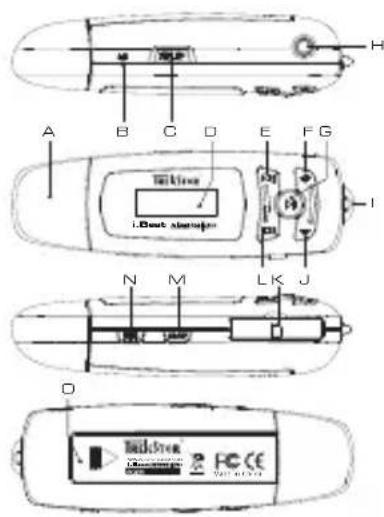
A)Connexion USB
B) Microphone
C)Curseur (verrouillage) HOLD D)Ecran LC E) Touche F) Touche G) Touche Raccordement pour ecouteurs I) Oeillet pour fixation du cordon lanyard J) Touche K) Fente pour cartes memoire SD/MMC L) Touche M) Touche MENU N) Touche REC
O)Compartment pour piles
2) Connexion du TrekStor i. Beat xtension à un PC
Remarque pour les utilisateurs de Windows® 98 : telechargez tout d'abord le pilote de notre page d'accueil http://www.trekstor.de. Installez ensuite le pilote avant de raccarder l'i.Beat xtension à votre PC !
Raccordez l'i.Beat xtension au connecteur USB de votre PC.您的 système d'exploitation détece automatiquement l'i.Beat xtension et ajoute deux « disques AMovibles » sur le « poste de trAvAll » (i.Beat xtension + fente pour cartes SD/MMC).
3) Echange de données avec le TrekStor i. Beat xtension
a) Marquez les fichiers souhaités avec la souris (MP3 par ex.). Copiez ces derniers en appuyant sur le bouton droit de la souris (« Copier »).
b) Sur le « poste de trAvAil », Sélectionnéz le disque local «trekStor i.BeAt xtension »
c) Appuyez sur le bouton droit de la souris et seLECTIONnez l'option « insérer » afin de lancer la procEDURE de copie. Àpres clôture de la procédure de copie, les données sont enregistrées sur l'i.Beat xtension. Remarque : Pendant la transmission de données, ne coupez sous aucun prétexte la connexion USB !
4) Déconnexion et séparation du TrekStor i. Beat xtension du PC
Windows® 98 (SE): Dans la barre des tâches, en bas à droite, cliquez sur l'icône « déconnexion ou éjection de MATériel ». Dans la fenêtre « déconnexion ou éjection de MATériel » choisissez l'i.Beat xtension et cliquez sur le bouton « oui ». Vous pouvez maintainant déconnecter l'i.Beat xtension du PC.
Windows® 2000/ME/XP : Avec le bouton droit de la souris, cliquez dans la barre des tâches en bas à droite sur l'icone « déconnexion ou éjection de MAtériel ». Un menu contextuel est affché. Sélectionnez ici la rubrique « Periphérique de stockAge de MAsse Usb - SuppriMer le disque » en cliquant sur le bouton gauche de la souris. Vous pouvez maintainant déconnecter l'i.Beat xtension du PC.
Remarque: Pour éviter des déteriorations sur l'appareil et des pertes de données, suivez scrupleusement la procédure de déconnexion recommandaee!
5) Mise à jour duprogiciel du TrekStor i. Beat xtension
a) Raccordez l'i.Beat xtension au port USB de votre PC.
b) Sauvegardez toutes les données importantes de l'i.Beat xtension sur votre PC.
c) You coupezmettrea jour li.Beatxtension avec le dernier propiciel en telechargeant a partir du site Internet (sur la page d'accueil de TrekStor sous http://www.trekstor.de).
d) Telechargez le propiciel (fichier *.zip) et décompressse ce dernier dans un dossier de votrechoix.
e) Suivez ensuite les instructions de la notice de mise à jour jointe.
Avertissement: Lisez la notice de mise à jour dans son intégralité et respectez avec exactitude la procédure de mise à jour afin d'éviter des dommages sur l'i.Beat xtension!
6) Formatage du TrekStor i. Beat xtension
a) Raccordez l'i.Beat xtension au port USB de votre PC.
b) Sauvegardez toutes les données importantes de l'i.Beat xtension sur votre PC.
c) Ouvrez le « poste de trAvAi » et clique avec le bouton droit de la souris sur « disqUe AMovible »
d) Dans le menu contextuel affché, selectionnez la rubrique « f orMater... »
e) Sélectionnez l'option « fAt32 » sous « S ystéMe de fichiers » dans la fenêtre de dialogue affichée.
f) Cliquez sur « d éMArrer » pour lancer le formatage.
7) Utilisation du TrekStor i. Beat xtension
Mise en marche et arrêt
Allumez l'i.Beat xtension en appuyant brievement sur la touche H. Pour eteindre de nouveau I'i.Beat xtension, maintenez la touche H enfoncée pendant environ 3 secondes.
Remarque: Veillez à ce que le curseur (HOLD) se trouve dans la position de gauche, c'est-à-dire que la clé de verrouillage soit désactivée. Si la clé de verrouillage est activée, le symbole de la clé ou un message correspondant apparait.
Les différences modes
L'i.Beat xtension possede plusieurs modes. Pour acceder a un mode, maintenez la touche (MENU) enfoncée pendant environ 1 seconde. En appuyant sur la touche (44) ou (5), selectionnez le mode souhaite et confirmez en appuyant brievement sur la touche (6). Appuyez sur la touche (MENU) pour quitter le menu.
Mode:Musique
Passez dans le mode « MUsiqUe »
Lecture
Appuyez sur la touche pour démarrer la lecture d'un fichier audio.
- Pause
Appuyez brievement sur la touche pour stopper la lecture. Appuyez de nouveau sur la touche afin de poursuivre la lecture.
- Changer de titre
Si vous appuyez sur la touche l le titre suivant sera selectionné. Si vous appuyez sur la touche l , le titre précédent est choisi.
Avancer/reculer dans un titre
En appuyant longuement sur la touche ou, vous pouvez avancer / reculer dans un titre.
Maintenez la touche ou pour avancer ou reculer.
Remarque: Plus vous appuyez longtemps sur la touch ou plus l'appareil avance ou recule rapidement.
Monter/baisser le volume
Appuyez brièvement sur la touche + ou - pour augmenter ou diminuier le volume.
Remarque: Si vous maintainez la touch ou enforcée plus longtemps, le volume est continulement modifié.
Navigation de dossiers
Vous accedez à la navigation de dossiers dans le mode « MQue » en appuyant brièvement sur la touche (MENU). Choisissez entre la mémoire interne et la mémoire externe (carte SD/MMC) en appuyant sur la touche (▶) ou (▶) et confirmez en appuyant sur la touche (▶). Appuyez sur la touche (▶) ou (▶) pour marquer le fichier suivant ou le fichier précédent. Pour lire le fichier sélectionné, appuyez sur la touche (▶). Pour passer dans un sous-dossier, appuyez sur la touche (▶) lorsque le dossier est sélectionné. Pour revenir dans le repertoire principal, appuyez sur la touche (MENU). Pour quitter la navigation de dossiers, appuyez sur la touche (MENU) lorsque vous vous trouvez dans le repertoire principal.
Effacement d'un fichier
Selectionnez le fichier à supprimer par l'intermédiaire de la navigation de dossiers et appuyez brievement sur la touche (REC). Pour confirmer la suppression du fichier, appuyez sur la touche (▶) ou (←) pour passer sur « oui » et appuyez ensuite sur la touche (▶).
Mode: FM-Radio (option)
Passez dans le mode « Radio FM »
Remarque: veillez toujours à raccorder vos écouteurs au i. Beat xtension FM étant donné que le cable des écouteurs fait en même temps fonction d'antenne pour la radio interne.
Appuyez brievement sur la touche M pour appeler un menu. Vous pouvez ici demarrer la recherche automatique de stations, memoriser et effacer une station. Pour quitter le mode FM-Radio, maintenez la touche M enfoncée pendant environ 1 seconde et le menu principal apparait.
Occupation automatique de la mémoire / recherche de station automatique
Pour lancer la recherche de station automatique, passez sur « Recherche auto » dans le menu et confirmez en appuyant brievement sur la touche. Le i.Beat xtension FMcherche alors automatique les stations de radio dont la reception est assez claire et memorise celles-ci sur les 30 emplacements de memoire.
- Alternance entre la recherche manuelle des stations et le mode d'emplacement de mémoire
Appuyez brièvement sur la touche + afin d'alterner entre la recherche manuelle de stations « scAn » et le mode d'emplacement de mémoire « preset ».
- Alternance entre les stations méorisées
Dans le mode d'emplacements de mémoire « preset », appuyez brièvement sur la touche («) ou («) pour alterner entre les emplacements de mémoire existants.
- Changement manuel de fréquence / recherche manuelle
Dans le mode de selection manuelle de station « scAn », appuyez brièvement sur la touche («) ou («) pour changer la fréquence de réception de respectivement 0,1 MHz. Si vous appuyez suffisamment longtemps sur la touche («) ou («), le i.Beat xtension FM recherche automatiquement les gâmes de fréquences inférieures ou supérieures selon les stations avec la meilleure émission.
- Mémorisation de stations individuelles
Passez au mode de recherche manuelle des stations « scAn ». Réglez la fréquence souhaïée etappelez la rubrique « MéMor. stAtion » par l'intermédiaire du menu. Avec la touche « ou «,choisissez un emplacement de mémoire et appuyez sur la touche « pour enregister la station.
Effacement de stations enregistrées
Dans le menu, sélectionnez le point « Suppr. stAtion ». Avec la touche ou selectionnez ensuite un emplacement de mémoire occupé et confirmez l'effacement en appuyant sur la touche.
Enregistrement de radio FM
Appuyez brievement sur la touche (REC) pour lancer l'enregistrement vocal. En appuyant de nouveau brievement sur la touche (REC), vous terminez l'enregistrement.
Remarque : tous les enregistements vocaux sont memorisés dans le dossier « FM » du i.Beat xtension FM.
Mode:Enregistrements
Passez dans le mode « enregistr. »
Dans ce mode, vous pouze dire des enregistrements vocaux et en option des enregistrements radio FM.
Vouss pouvez effectuer des enregistrements vocaux par l'intermediaire du microphone intégré. Maintenez la touche (REC) enforcée pendant env. 1 seconde pour démarrer l'enregistrement vocal. Pour interrompree l'enregistrement actuel, appuyez brievement sur la touche . Pour reprendre l'enregistrement actuel, appuyez brievement sur la touche . En appuyant brievement sur la touche (REC) vous terminez l'enregistrement.
Remarque : Tous les enregistements vocaux sont memorisés dans le dossier « Mlc » de l'i.Beat xtension.
Remarque: Dans la navigation de dossiers, vous doivent seLECTIONner l'emplacement de memorisation « Mémoivre » afin que des enregistements vocaux puissant seront exécutés.
L'utilisation et les fonctions de ce mode sont analogues au mode « Musique »
Mode:Parametes
Passez dans le mode « pArAMètres »
Voues pouvez ici configurer l'égaliseur, le mode de lecture, les paramètres d'affichage, la minuterie sommeil, l'arrêt automatique et la qualité d'enregistrement.
En appuyant sur la touche («) ou («), Sélectionné le paramètre souhaité et confirmez en appuyant brievement sur la touche («). Appuyez sur la touche (MENU) pour quitter les réglages.
- Egaliseur
Dans la rubrique « égAliseUr», vous pouvez selectionner un égaliseur parmi 6 égaliseurs prédéfinis.
Mode lecture
Dans la rubrique « Mide lecture», vous pouvez selectionner un mode parmi 6 modes de lecture prédéfinis.
- Affichage
Contraste : Dans la rubrique « ContrAste» vous pouvez regler le contraste de l'écran LC.
Retroeclairage: Dans la rubrique « retroéclairAge», vous pouvez régler après que ql reli l'écran est automatiquement éteint.
Information de titre : Dans la rubrique « info titre » vous pouvez déterminer quelles informations (nom de fichier ou informations de balise ID3) doivent être affichées à l'écran.
- Minuterie sommeil
Dans la rubrique « Minut. soMMeil » vous pouze déterminer après que ql reli prédéfini le lecteur doit s'eteindre automatiquement.
- Arreter
Dans la rubrique « Arreter » vous pouvez déterminer après que ql reli le lecteur doit s'eteindre automatiquement lorsqu'il n'est pas utilisé.
- Qualité d'enregistrement
Dans la rubrique « qUAlite enreg.», vous pouze regler la qualite d'enregistrement du microphone intégre.
Mode: Système
Passez dans le mode « Système »
Dans ce mode, vous obtenez des informations relatives à la mémoire ainsi qu'à la version duprogiciel installée. Vous pouvez de plus changer la langue de l'utilisateur, charger les paramètres d'usine et effacer l'ensemble de la mémoire.
Memoire/FW
Dans la rubrique « Mémoire / fW», vous obtenez des informations relatives à l'ensemble de l'espace disque et à l'espace libre, ainsi qu'à la version duprogiciel installée.
- Langue
Dans la rubrique « IAngue », vous pouvez selectionner la langue de menu du lecteur.
Paramètres usine
Dans la rubrique « pArAmetres Usine » vous pouvez remettre l'i.Beat xtension dans I'etat de livraison. Les fichiers memorisés ne sont ici pas supprimés.
- Supprimer tout
Dans la rubrique « Suppr. tout » vous pouvez supprimer tous les fichiers existants sur l'i.Beat xtension.
Remarques:
- Ce lecteur MP3 est optimisé pour les écouteurs livrés avec l'appareil (impédance de 32 ohms). En particulier sur des lecteurs MP3 avec 2 raccordements pour écouteurs, l'utilisation d'autres écouteurs avec une faible impédance peut entraîner dans certains cas la dépréciation du lecteur MP3 ou également des écouteurs.
Si you expose l'appareil a des decharges electrostatiques, une interruption du transfert de données entre l'appareil et l'ordinateur n'est pas exclue. Dans ce cas, debranchez l'appareil du port USB et rebranchez-le.
Attention: Cet appeareil peut generer des intensités sonores importantes. Afin d'eviter des troubles auditifs, il est deconseilledcouter de maniere prolongee avec des intensités sonores eleves. Si un bruit de sonnerie devait se produire dans votre oreille, reduisez immediatement le volume ou nutiliez plus le baladeur MP3. Notez bien que l'utilisation doreillettes ou découteurs a un volume eleve peut entrainer des dommages irreparables au niveau de louie. Avec le temps, vous you habituez certes a des volumes eleves, c'est pourquoit vous avez l'impression que ces derniers sont normaux, votre capacite auditive peut cependant s en trouver entravee. Plus you reglez le volume a un niveau elevated, plus voyage ouie peut en porter rapidement des sequelles.
Attention: L'utilisation d'reillettes lors de la conduite d'un vehicule n'est pas recommandee. Elle est meme interdite dans certains pays. Conduisez tous avec prudence et concentration. Arretez la lecture de voire lecteur MP3 si vous etes distrait ou derangedans la conduite d'un vehicule ou lors d'une autre activite qui exige suaive pleine attention.
L'utilisation de cables USB d'une longueur supérieure a 3 m est deconseillee.
Le fabricant se reserve le droit de poursuivre le développement du produit en permanence. Ces modifications peuvent etre mises en pratique sans description directe dans cette notice d'utilisation. Les informations contenues dans cette notice d'utilisation ne refletent donc pas impereativement I'etat d'execution technique.
Le fabricant garantit uniquement la fonctionnalite pour la definition intrinsique de ce produit. En outre, le fabricant n'endosse aucune responsabilité concernant les dommages ou pertes de données subis ainsi que les conséquences en résultat.
Copyright © 2007 TrekStor GmbH & Co. KG. Tous droits réservés. Toutes les autres designations de produits ou de firmes citées sont dans certains cas des marques déposées ou des noms de marques du propriétaire respectif.
ISTRUZIONI PER L'USO
1) Comandi di TrekStor i. Beat xtension
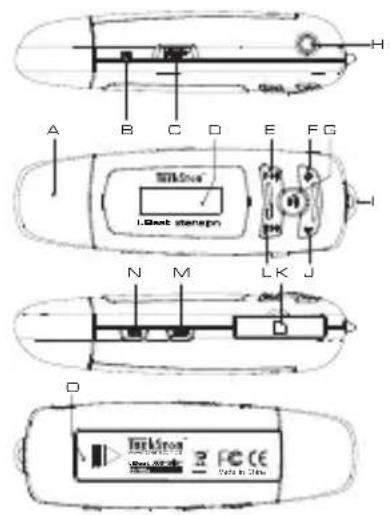
A)Connettore USB
B)Microfono