BBM300 - Souris BEEWI - Notice d'utilisation et mode d'emploi gratuit
Retrouvez gratuitement la notice de l'appareil BBM300 BEEWI au format PDF.



| Caractéristiques techniques | Souris sans fil, technologie RF 2.4 GHz, capteur optique de 1600 DPI |
|---|---|
| Utilisation | Compatible avec Windows, Mac OS et Linux, idéale pour une utilisation bureautique et quotidienne |
| Maintenance et réparation | Nettoyage régulier recommandé, utilisation d'un chiffon doux pour l'extérieur, pas de pièces remplaçables |
| Sécurité | Émetteur sans fil conforme aux normes de sécurité, éviter l'exposition à l'humidité |
| Informations générales | Fonctionne avec des piles AA, autonomie prolongée, design ergonomique pour un confort d'utilisation |
FOIRE AUX QUESTIONS - BBM300 BEEWI
Questions des utilisateurs sur BBM300 BEEWI
0 question sur cet appareil. Repondez a celles que vous connaissez ou posez la votre.
Poser une nouvelle question sur cet appareil
Téléchargez la notice de votre Souris au format PDF gratuitement ! Retrouvez votre notice BBM300 - BEEWI et reprennez votre appareil électronique en main. Sur cette page sont publiés tous les documents nécessaires à l'utilisation de votre appareil BBM300 de la marque BEEWI.
MODE D'EMPLOI BBM300 BEEWI
Merci d'avoir acheté la souris sans fil Bluetooth de BEEWI. Veuillez lire les instructions suivantes afin de configurer et utiliser au mieux votre produit.
1. Avant de commencer
- Si l'ordinateur n'a pas de fonction Bluetooth intégrée, installer un adaptateur USB Bluetooth (non inclus avec ce produit).
- Pour de meilleures performances et une durée d'utilisation plus longue, utiliser un adaptateur à la norme Bluetooth 2.1.
- Conserver une souris filaire comme périphérique secondaire.
2. Precautions d'emploi
- Les souris laser ne fonctionnent pas sur une surface de verre ou un miroir. Éviter les surfaces brillantes pour obtenir de bonnes performances.
- Pour améliorer les performances de transmission du signal radio, ne pas utiliser la souris sur une surface métallique.
3. Connexion
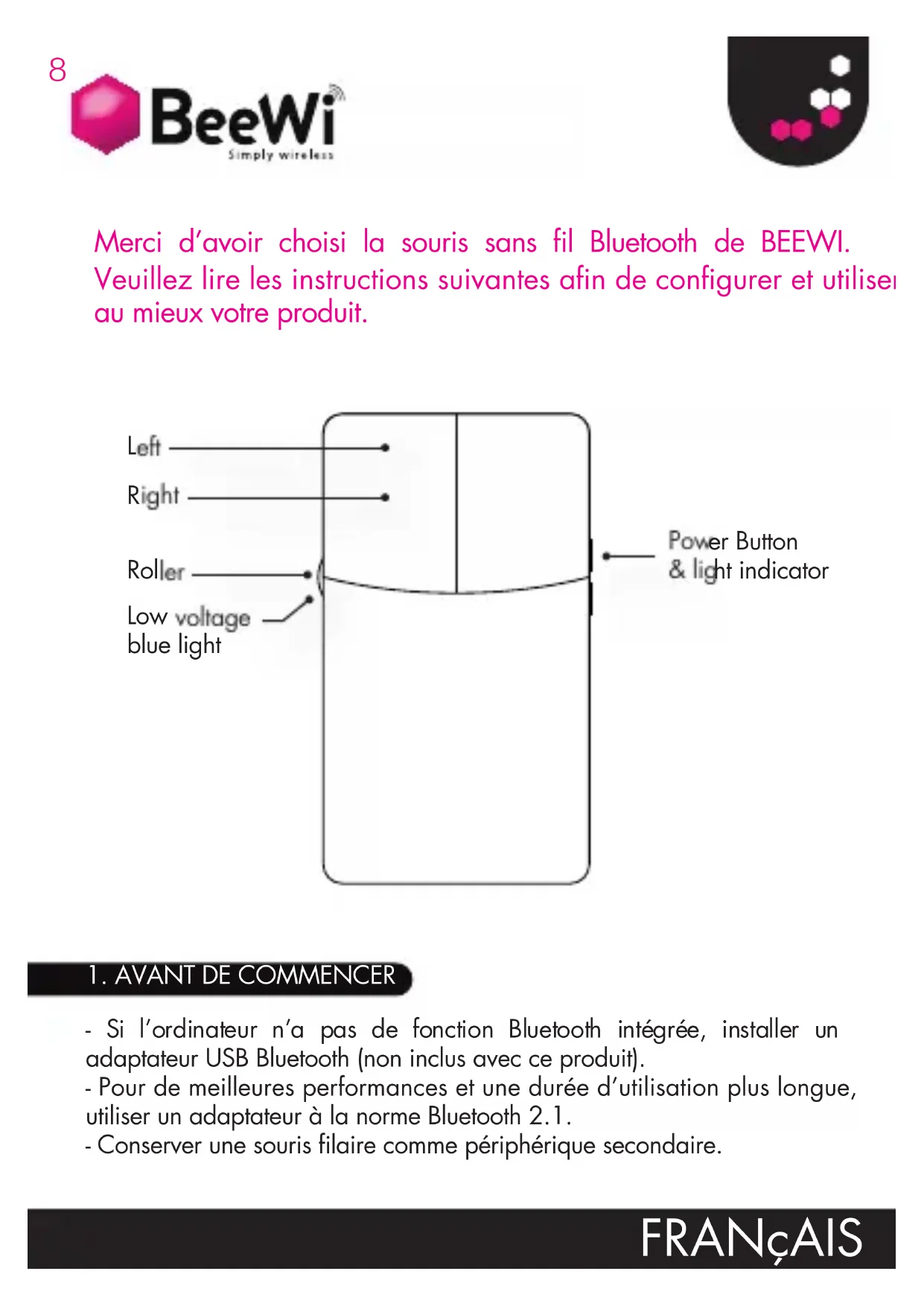
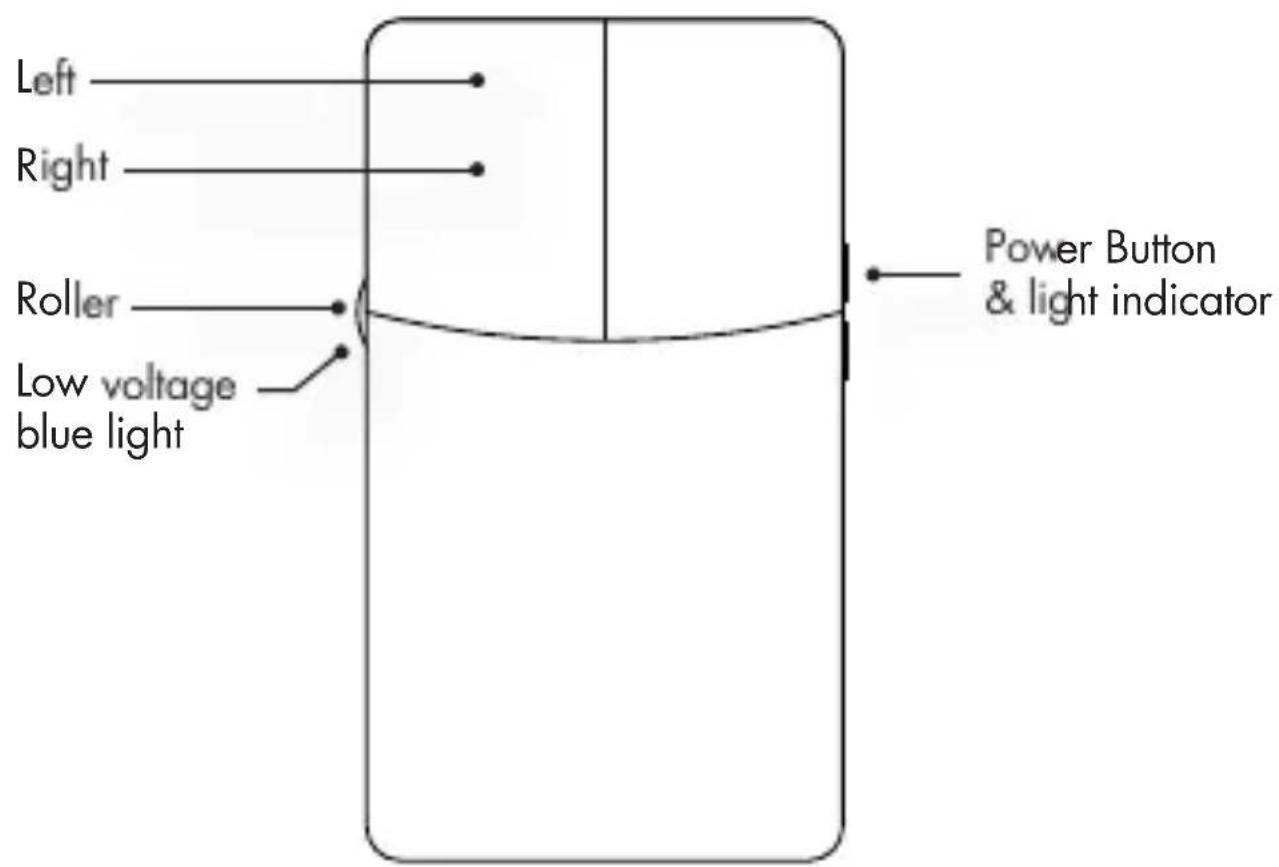
- Allumer la souris avec le commutateur marche-arrêt situé sur le côté droit et presser le bouton de connexion sous la souris pour la rendre visible.
- Lancer le logiciel Bluetooth sur l'ordinateur et suivre les instructions pour découvrir et coupler les périphériques distants.
- Une fois la recherche de périphérique effectuée, sélectionner la souris BeeWi BBM300 pour confirmer l'appairage et la connexion.
- Note: la souris ne nécessitant pas de code de couplage, cette option doit éventuellement être désactivée sur le logiciel Bluetooth.
- Une fois apparue, la souris se connectera automatiquement à l'ordinateur après avoir été éteinte et rallumée.
4. Fonctionnement
- La souris commute automatiquement en mode de veille si elle n'est pas utilisée pendant 1 0 minutes, si la connexion Bluetooth est perdue ou si l'ordinateur est éteint. La souris se réactive simplement en exerçant un double clic sur le bouton gauche.
- Si la souris est déconnectée pendant son utilisation ou si le bouton de couplage est pressé accidentellement, utiliser le logiciel Bluetooth pour reconnecter la souris.
- Lorsque la souris est en marche, la molette est illuminée en bleu.
- Lorsque la souris est connectée au port USB pour la recharge, le côté droit de la souris s'illumine en rose.
5. Dépannage
Voir les points ci-dessous dans le cas où la souris ne se connecte pas à l'ordinateur ou ne fonctionne pas correctement.
- S'assurer que la fonction Bluetooth est bien installée dans l'ordinateur et qu'elle est en marche.
- Si la souris a été couplée précédemment et qu'elle ne se connecte plus après un double clic sur le bouton gauche, refaire le couplage à partir du logiciel Bluetooth de l'ordinateur.
- S'assurer que la souris est utilisée à moins de 10 mètres de l'ordinateur.
- S'assurer qu'aucune modification n'a été faite sur le logiciel Bluetooth. En cas de modification, refaire le couplage à partir du logiciel Bluetooth.
- S'assurer qu'aucune autre souris Bluetooth n'est connectée à votre ordinateur ou qu'il n'y a pas d'interférences avec d'autres périphériques Bluetooth connectés.
- Vérifier si la batterie est chargée.
6. Specifications
- Captureur Laser ADNS-7532
- Standard Bluetooth 2.1, profil HID
- Portée: 10 mètres (classe 2) - MCU: BN1616N/BN1618N
- Fonctionnement libre sur 360 degrés
- Connecteur Mini-USB
- Batterie Lithium Polymère 3,7V, 380 mA
- Autonomie environ 30 heures en utilisation continue
- Temps de charge maximum 1h30
- Dimensions: 89^ 50^ 14mm
- Compatible Windows 95, 98, 2000, XP, Vista, 7, Mac OSX
Déclaration de conformité aux directives de l'union européenne
VOXLAND déclare que ce produit est en conformité avec :
• Les dispositions essentielles ainsi que toutes provisions afférentes de la directive 1999/5/EC - Toutes autres Directives de l'Union Européenne afférentes
Vous pouvez visualiser la Déclaration de Conformité (DoC) à la directive 1999/5/EC (à la Directive R&TTE) sur le site www.bee-wi.com.
Protection de l'environnement par le recyclage
Ne jetez aucun appareil ou accessoire électrique dans votre poubelle. Des systèmes de collecte permettant de traiter les déchets électriques et électroniques sont progressivement mis en place. Renseignez-vous localement
ment pour plus d'informations.
Copyright et autres informations
BEEWI est une marque déposée. Les autres marques mentionnées ci-après appartiennent à leurs propriétaires. Les autres noms de produit ou de service utilisés sont la propriété de leurs détenteurs respectifs.
L'utilisation d'appareils sans fil et de ses accessoires peut être interdite dans certains endroits. Toujours respecter les réglementations et lois en vigueur.
Ce produit est couvert par une garantie de deux ans s'appliquant à compter de la date d'achat du matériel. Veuillez visiter notre site web www.bee-wi.com pour plus d'informations.