LM1541 - Moniteur Emprex - Notice d'utilisation et mode d'emploi gratuit
Retrouvez gratuitement la notice de l'appareil LM1541 Emprex au format PDF.


| Type de produit | Moniteur LCD TFT (matrice active) |
| Marque | Emprex |
| Modèle | LM1541 |
| Taille de l'écran | 15.4 pouces |
| Résolution | 1280 x 800 (WXGA) |
| Surface d'affichage | 331.2 mm x 207.0 mm |
| Pas de pixels | 0.2588 mm (H) x 0.2588 mm (V) |
| Angle de vision | Horizontal : 90°, Vertical : 50° |
| Luminosité (typique) | 180 cd/m² |
| Contraste (typique) | 400:1 |
| Temps de réponse (typique) | 16 ms |
| Nombre de couleurs | 262 K |
| Connectique entrée vidéo | D-sub 15 broches (VGA) |
| Haut-parleurs intégrés | 2 x 2 W / 8 Ω |
| Consommation électrique (normal) | 35 W (typique) |
| Consommation électrique (économie) | < 3 W |
| Dimensions (L x l x H) | 435 mm x 145 mm x 310 mm |
| Inclinaison | 15° vers l'avant et vers l'arrière |
| Température de fonctionnement | 0 °C à 50 °C |
| Humidité de fonctionnement | 25 % à 90 % HR |
| Normes | FCC, CE, VESA DPMS, Energy Star, Plug and Play DDC 1&2B |
| Entretien et nettoyage | Débrancher l'alimentation avant nettoyage. Utiliser un chiffon doux et sec, ne pas pulvériser de liquide directement sur l'écran. |
| Sécurité | Ne pas obstruer les orifices de ventilation. Ne pas démonter le moniteur. Débrancher en cas de fumée ou de bruit anormal. |
FOIRE AUX QUESTIONS - LM1541 Emprex
Questions des utilisateurs sur LM1541 Emprex
0 question sur cet appareil. Repondez a celles que vous connaissez ou posez la votre.
Poser une nouvelle question sur cet appareil
Téléchargez la notice de votre Moniteur au format PDF gratuitement ! Retrouvez votre notice LM1541 - Emprex et reprennez votre appareil électronique en main. Sur cette page sont publiés tous les documents nécessaires à l'utilisation de votre appareil LM1541 de la marque Emprex.
MODE D'EMPLOI LM1541 Emprex
Merci pour l'achat de cet écran LCD produit par notre compagnie. Ce moniteur utilise un panneau d'affichage à cristaux liquides (LCD) utilisant la technologie TFT (transistor à couches minces), et a été conçu avec des technologies de production respectant des standards de qualités et d'efficacité afin de vous offrir une qualité d'image professionnelle. De plus ce moniteur LCD TFT a été conçu pour avoir un encombrement minimum et offre différentes positions de positionnement de l'écran. Veuillez lire avec soin les instructions et les précautions d'emploi avant de commencer à utiliser ce moniteur.
Description
Utilise un panneau d'affichage à cristaux liquides (LCD) doté d'un film couleur à matrice active TFT (transistor à couches minces). Offre une image à haute résolution.
Ultra mince et élégant, avec une petite base avant de limiter 1; encombrement.
Compatible avec les derniers standards ergonomiques européen.
Inclinaison de 15° vers l'avant et vers l'arrière afin que vous puissiez ajuster la position de l'écran à votre convenance.
Basse consommation électrique, peu de dégagement de chaleur et aucune émission de radiation.
Vérification du contenu du carton
Après avoir ouvert le carton, veuillez vous assuré que les éléments suivant sont bien présent. Si l'un des éléments est absent ou endommagé, veuilles prendre contact avec votre revendeur ou fournisseur.
Moniteur LCD TFT
Manuel utilisateur (incluant les spécifications)
Cordon d'alimentation
Câble VGA
Câble audio
Précautions d'emploi
Veuillez lire attentivement avant la première utilisation les instructions suivantes afin de prévenir tout risque d'accident. Ce manuel doit être conservé afin que vous puissiez vous y référez en cas de besoin.
Avant de nettoyer ou de déplacer ce moniteur, assurez-vous que le moniteur est éteint et que le cordon d'alimentation est débranché, afin d'éviter d'endommager votre moniteur ou de vous blesser.
Veuillez ne pas obstruer l'orifice de ventilation situé derrière le moniteur.
Ne pas verser de liquide sur le moniteur.
Certains composants sont alimentés par une tension importante. Pour éviter tout risque d'électrocution veuillez ne pas démonter votre moniteur vous même.
Si de la fumée ou des bruits sortent de votre moniteur, veuillez le débrancher immédiatement et contacter votre revendeur.
Veuillez ne pas appuyer sur l'écran afin d'éviter de causer des dommages permanents.
Avant de nettoyer ce moniteur, assurez-vous que le cordon d'alimentation est débranché, et veuillez ne pas pulvérisé de liquide de nettoyage directement sur le moniteur. Nettoyez l'écran en tamponnant légèrement avec un chiffon sans exercer une pression excessive sur l'écran.
Installation du moniteur
Veuillez tout d'abord débrancher votre ordinateur et tout ses périphériques.
- Brancher le cordon d'alimentation dans la prise située derrière le moniteur et brancher l'autre extrémité du cordon sur la prise murale.
- Brancher le câble VGA du moniteur sur le port 15 broches de l'ordinateur.
- Allumer l'écran et l'ordinateur.
Panneau de contrôle avant :
Orienter l'écran
Vous pouvez incliner l'écran de 15 degré vers l'avant ou l'arrière.
Réglage des paramètres de l'écran avec le menu OSD (On-Screen Display)
Etape 1: Appuyez sur le bouton "menu" pour afficher le menu OSD à l'écran.
Etape 2: Appuyez sur “+” ou “-” pour sélectionner une fonction.
Etape 3: Appuyez sur "auto" pour choisir une option à régler.
Menu rapide Fonctions
Vous pouvez appuyé sur“+”or“-” pour ajuster volume
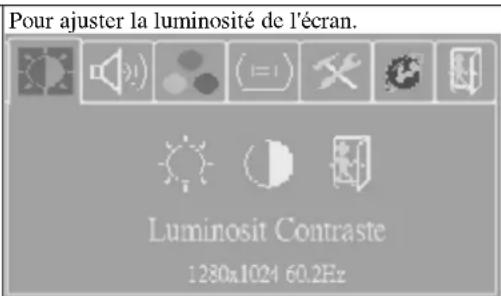
 | Luminosité | Pour ajuster la luminosité de l'écran. |
 | Audio | Pour ajuster le volume des haut-parleurs. |
 | Température des Couleurs | Pour ajuster l'intensité du rouge, du vert et du bleu à l'écran. |
 | Config Image | Pour ajuster la position verticale et la position horizontale de l'image. |
 | Ajustement OSD | Pour définir automatiquement la position de l'affichage OSD. |
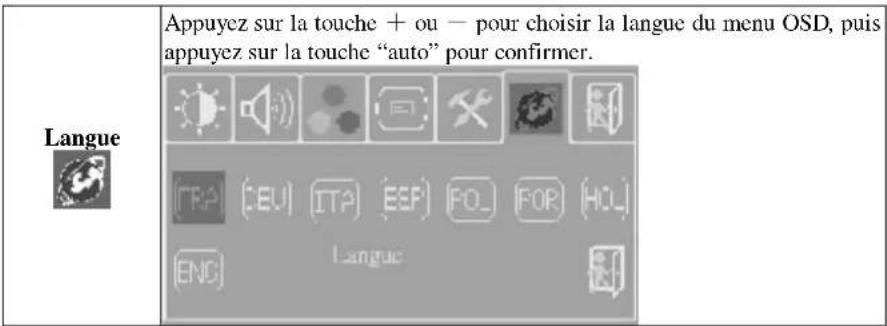
 | Langue | Pour sélectionner la langue de votre menu OSD, vous avec le choix parmi les langues suivantes : anglais, français, allemand, italien, espagnol ou chinois traditionnel. L'utilisateur peut sélectionner sa langue préférée. |
 | Quitter | Pour quitter le menu OSD. |
Menus secondaires
Luminosité

10
| Fonctions | Description | |
 | Appuyez sur la touche + ou — pour ajuster le niveau de luminosité (de 0 à 100). Appuyez sur la touche “auto” pour enregistrer votre réglage et sur la touche “menu” pour retourner à l’écran précédent. | |
 | Appuyez sur la touche + ou — pour ajuster le niveau de contraste (de 0 à 100). Appuyez sur la touche “auto” pour enregistrer votre réglage et sur la touche “menu” pour retourner à l’écran précédent. | |
 | Retour au menu précédent. | |
 | Pour ajuster le volume des haut-parleurs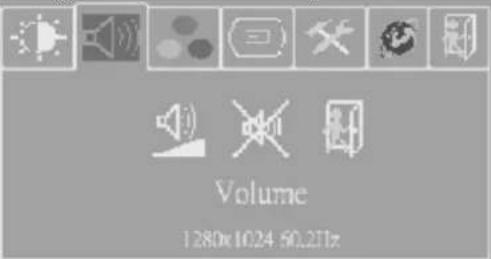 | |
| Fonctions | Description | |
 | Appuyez sur la touche + ou — pour ajuster le volume et appuyez sur la touche “auto” pour enregistrer votre réglage et sur la touche “menu” pour retourner à l’écran précédent. | |
 | Appuyez sur la touche “auto” pour activé ou désactivé les haut-parleurs. | |
| Retour à la page précédente. | ||
[Ten-ture des couleurs | Appuyez sur la touche + ou — pour choisir la fonction et appuyez sur la touche “auto” pour faire votre réglage.[IMAGE] | |
Config Image | Appuyez sur la touche + ou - pour choisir la fonction et appuyez sur la touche “auto” pour entrer dans le menu d'ajustement. Une fois le réglage effectué, appuyez sur la touche “auto” pour enregistrer et sur la touche “menu” pour quitter ce menu.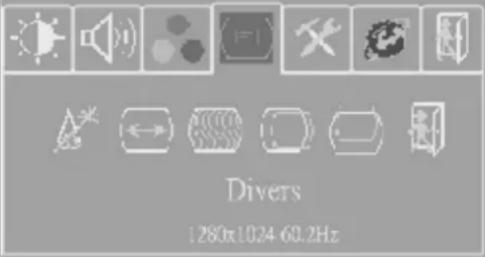 | |
| Fonctions | Description | |
 | Appuyez sur la touche “auto” pour ajuster automatiquement la position horizontale ou verticale de l'image, la distorsion et la phase. | |
| En cas de problème de distorsion de l'image, utilisez la touche △ ou ∨ pour corriger ce problème. | ||
 | Utilisez la touche + ou - pour ajuster la valeur de la phase. | |
| Utilisez la touche + ou - pour déplacer l'image vers la droite ou vers la gauche. | ||
 | Utilisez la touche + ou - pour déplacer l'image vers le haut ou vers le bas. | |
| Retour au menu précédent. | ||
| OSD Display Adjustment | Appuyez sur la touche + ou - pour sélectionner une fonction et appuyez sur “auto” pour effectuer le réglage. Une fois le réglage effectué, appuyez sur la touche “auto” pour enregistrer et sur la touche “menu” pour quitter ce menu.[IMAGE] | |
| Fonctions | Description | |
 | Appuyez sur la touche + ou - pour déplacer le menu OSD vers la gauche ou vers la droite. | |
| Appuyez sur la touche + ou - pour déplacer le menu OSD vers le haut ou vers le bas. | ||
 | Appuyez sur + ou - pour définir le temps d'affichage du menu OSD puis appuyez sur la touche “auto” pour enregistrer votre réglage. | |
| Remettre les paramètres d'usine. | ||
 | Retour à la page précédente. | |
D Displayjustment | Appuyez sur la touche + ou — pour sélectionner une fonction et appuyez sur “auto” pour effectuer le réglage. Une fois le réglage effectué, appuyez sur la touche “auto” pour enregistrer et sur la touche “menu” pour quitter ce menu. |
| Affichage OSD1280x1024 60.2Hz |
Mode d'Économie d'Énergie
Ce moniteur est conforme aux normes NUTEK/TCO et VESA DPMS concernant la gestion de la consommation électrique. Il intègre un système actif de gestion de la consommation électrique qui permet de réduire automatiquement la consommation électrique lorsque le PC n'est pas utilisé.
Support des modes d'affichage
| Mode | Consommation (W) | Indicateur (LED) |
| Normal | 15.4" 35W (typique) | Vert |
| Mode Économie d'Énergie | <3W | Rouge |
Il y a 7 modes prédéfinis sur ce moniteur. Les modes suivant sont définis comme paramètres usine par défaut.
| No. | Description | H-Freq. (KHz) | V-Freq. (Hz) |
| 1. | VGA640×400 | 31.480 | 70.000 |
| 2. | VGA640×480 | 31.649 | 60.000 |
| 3. | VGA720×400 | 37.469 | 70.000 |
| 4. | VESA 800×600 | 35.156 | 56.250 |
| 5. | VESA 1024×768 | 48.363 | 60.000 |
| 6. | VESA 1024×768 | 56.476 | 70.000 |
| 7. | VESA 1280×800 | 49.702 | 59.810 |
Résolution des problèmes les plus communs
Si le moniteur ne fonctionne pas normalement, veuillez utiliser le tableau suivant qui liste les problèmes les plus communs et propose des solutions pour résoudre ces problèmes avant de contacter le service clientèle. Si le problème ne peut toujours pas être résolu, veuillez contacter votre revendeur local pour demander une assistance.
| Symptôme | Solution |
| Pas d'image à l'écran. | 1. Vérifiez si le câble VGA est bien branché.2. Vérifiez que l'écran est allumé, ou que l'adaptateur électrique est allumé.3. Vérifiez si le câble secteur est bien branché sur l'écran. |
| L'image est brouillée. | 1. Le tension électrique n'est peut être pas stable. Essayez de brancher le moniteur sur une autre prise électrique.2. Éloigner le moniteur des sources de champ magnétique. |
| Pas de son. | 1. Vérifiez si le câble audio est bien branché.2. Les haut-parleurs ont peut-être été désactivé ou le volume a été réglé sur le minimum. Rectifiez la situation. |
Spécifications
| Écran | 15.4" |
| Écran couleur ultra-fin à matrice active TFT | |
| Résolution | 1280 x 800 (WXGA) |
| Surface d'affichage (H x V) | 331.2 mm x 207.0 mm |
| Pas de pixels | 0.2588 mm (Horizontal) x 0.2588 mm (Vertical) |
| Angle de vision | Vertical : 50° / Horizontal : 90° |
| Signaux d'entrée | Fréquence verticale : de 31.47 à 80kHzFréquence horizontale : de 56 à 75 Hz |
| Analogique RGB : 0.7 Vp-pSynchronisation : 5V (pos./net. Séparée) | |
| Bande passante vidéo maxi en entrée | 135 MHz |
| Nombre de couleurs | 262K de couleurs |
| Système de signal | Entrées D-sub / DVI (Si il y a un connecteur DVI) |
| Luminance (typique) | 180 cd/m ^2 |
| Contraste (typique) | 400:1 |
| Temps de réponse (typique) | 16 msec |
| Connecteurs d'entrée | Connecteur D-sub 15 broches, une prise électrique et une prise casque. |
| Sortie audio | 2 haut-parleurs 2W/8ohmx intégrés. |
| Consommation maxi | 35 watts (typique) |
| Gestion de la consommation | Compatible avec les standards VESA DPMS standard et EPA/Energy Star |
| Compatibilité Plug and Play | Compatible avec les standards VESA DDC 1& 2B |
| Ergonomie EMI | FCC, CE(CISPR-II) |
| Dimensions externes | 435(L)X145(W)X310(H) |
| Température | En fonctionnement : 0°C à 50°CRangement : -20°C à 60°C |
| Humidité | En fonctionnement: 25% à 90% d'humidité relativeRangement : 0% à 90% d'humidité relative |