LM1541 - Monitor Emprex - Manual de utilização gratuito
Encontre gratuitamente o manual do aparelho LM1541 Emprex em formato PDF.


| Tipo de produto | Monitor LCD TFT (matriz ativa) |
| Marca | Emprex |
| Modelo | LM1541 |
| Tamanho da tela | 15.4 polegadas |
| Resolução | 1280 x 800 (WXGA) |
| Área de exibição | 331.2 mm x 207.0 mm |
| Passo de pixels | 0.2588 mm (H) x 0.2588 mm (V) |
| Ângulo de visão | Horizontal: 90°, Vertical: 50° |
| Luminosidade (típica) | 180 cd/m² |
| Contraste (típico) | 400:1 |
| Tempo de resposta (típico) | 16 ms |
| Número de cores | 262 K |
| Conector de entrada de vídeo | D-sub 15 pinos (VGA) |
| Alto-falantes integrados | 2 x 2 W / 8 Ω |
| Consumo elétrico (normal) | 35 W (típico) |
| Consumo elétrico (econômico) | < 3 W |
| Dimensões (L x P x A) | 435 mm x 145 mm x 310 mm |
| Inclinação | 15° para frente e para trás |
| Temperatura de operação | 0 °C a 50 °C |
| Umidade de operação | 25 % a 90 % UR |
| Normas | FCC, CE, VESA DPMS, Energy Star, Plug and Play DDC 1&2B |
| Manutenção e limpeza | Desconecte a alimentação antes da limpeza. Use um pano macio e seco, não pulverize líquido diretamente na tela. |
| Segurança | Não obstrua as aberturas de ventilação. Não desmonte o monitor. Desconecte em caso de fumaça ou ruído anormal. |
Perguntas frequentes - LM1541 Emprex
Perguntas dos utilizadores sobre LM1541 Emprex
0 pergunta sobre este aparelho. Responda às que conhece ou faça a sua.
Faça uma nova pergunta sobre este aparelho
Baixe as instruções para o seu Monitor em formato PDF gratuitamente! Encontre o seu manual LM1541 - Emprex e retome o controlo do seu dispositivo eletrónico. Nesta página estão publicados todos os documentos necessários para a utilização do seu dispositivo. LM1541 da marca Emprex.
MANUAL DE UTILIZADOR LM1541 Emprex
Obrigado por adquirir este monitor LCD produzido por nossa empresa. Este monitor possui painel de cristal líquido (LCD) com transistores de filme fino (TFT) e foi projetado com uma tecnologia de alta qualidade e alta eficiência, buscando oferecer uma imagem mais consistente e profissional ao usuário. Além disso, este monitor LCD foi projetado para economizar espaço e possibilitar diferentes posições de exibição, respeitando o espaço dinâmico da vida moderna. Por favor, leia com atenção as instruções e precauções contidas neste manual antes de utilizar o monitor.
Características
Utiliza painel LCD (de cristal líquido) com matriz ativa e TFT (transistores de filme fino). Oferece imagens em alta resolução.
Extrafino e elegante com dimensões reduzidas, deixa mais espaço para o usuário.
Projetado de acordo com as mais novas normas ergonômicas européias.
Inclinação de 15º para frente e para trás que permite ajustar o ângulo mais confortável.
Consumo reduzido de energia, pouca emissão de calor e emissão zero de radiação para a segurança do usuário.
Itens Contidos da Embalagem
Ao abrir a embalagem, certifique-se de que os seguintes itens estejam presentes. Se algum item estiver faltando, favor consultar seu fornecedor ou distribuidor local.
Monitor TFT LCD
Manual do Usuário (incluindo especificações)
Cabo de energia
Cabo VGA
Cabo de Áudio
Precauções
Favor ler as seguintes instruções antes de usar para evitar danos desnecessários. Este manual deve ser conservado para referências futuras.
- Antes de mover ou limpar o monitor, certifique-se de que o mesmo esteja desligado e que o cabo esteja desconectado da tomada para evitar danos ao monitor ou ao usuário.
Mantenha o radiador na parte traseira do monitor desobstruido.
Mantenha líquidos longe do monitor.
Algumas das peças e componentes possuem alta voltagem. Para evitar perigo desnecessário, não desmonte o monitor.
Se sair fumaça ou ruídos do monitor, desconecte o cabo de energia imediatamente e entre em contato com o seu distribuidor local.
Para evitar danos permanentes não faça pressão na tela do monitor.
Antes de limpar o monitor, certifique-se de que o cabo de força esteja desconectado e não aplique sprays diretamente. Limpe a tela com leveza, usando um pano levemente úmido.
Instalação do Monitor
Desligue o computador, assim como os equipamentos periféricos primeiro.
- Conecte o adaptador de energia à entrada de corrente AC na parte traseira do monitor e o outro lado a uma tomada AC.
- Conecte o Cabo de Sinal Análogo VGA à porta conectora de 15 pinos do monitor.
- Ligue o monitor e o PC.
Painel de Controle Frontal:
Inclinação e Rotação da Tela
Você pode inclinar o painel para cima ou para baixo até 15º.
Controle de Ajustes OSD (Display na Tela)
Primeiro: Pressione "menu" para ativar o menu OSD.
Segundo: Pressione “+”ou “—” para mover o cursor e selecionar a função.
Terceiro: Pressione "auto" para escolher a opção a ajustar.
Funções Rápidas do Menu
Pressione “+”ou“—” para ajustar o volume
 | Brilho | Para ajustar o brilho do fundo. | |
 | Áudio | Para ajustar o volume dos auto-falantes. | |
 | Cor | Para ajustar os parâmetros referentes às cores vermelho, verde e azul no monitor. | |
 | Config da Imagem | Para ajustar a posição vertical e horizontal da tela. | |
 | Ajuste OSD | Para ajustar automaticamente a posição do status do display OSD. | |
 | Idioma | Para escolher entre inglês, francês, alemão, italiano, espanhol e chinês tradicional para língua de exibição do display OSD. | |
 | Sair | Para sair do Menu OSD. |
Configurações Secundárias do Menu
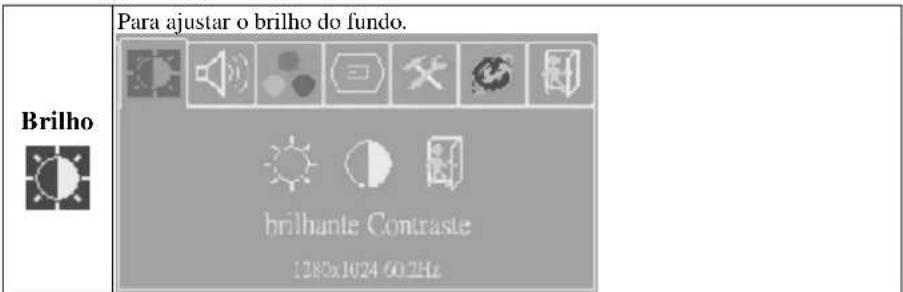
| Função | Descrição | |
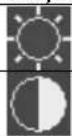 | Use “+”ou“-” para ajustar o nível de brilho (0~100). Pressione “auto” para salvar e a tecla menu para retornar à página anterior. | |
| Pressione “+”ou“-” para ajustar o nível de contraste (0 -100). Pressione “auto” para salvar e a tecla menu para retornar à página anterior. | ||
 | Voltar ao menu anterior. | |
| Áudio | Para ajustar o volume dos auto-falantes.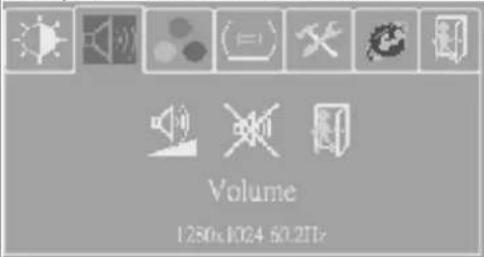 | |
| Função | Descrição | |
 | Use “+”ou“-” para ajustar o volume e pressione “auto” para salvar e a tecla menu para retornar à página anterior. | |
 | Pressione “auto” para ligar e desligar os auto-falantes. | |
 | Voltar à página anterior. | |
| Cor | 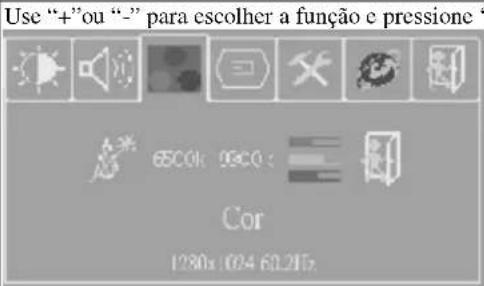 | ‘auto” para fazer ajustes. |
  | Use “+”ou“-” para escolher uma função e pressione “auto” para entrar no menu de ajustes. Depois de fazer o ajuste, pressione “auto” para salvar e a tecla menu para sair.[IMAGE] | |
| Função | Descrição | |
 | Pressione "auto" para ajustar a posição H/V, o relógio e a fase automaticamente. | |
 | Se houver distorção entre caracteres, use "+" ou "-" para corrigir o problema. | |
 | Use "+" ou "-" para ajustar o valor de sampleamento de imagem real do ADC | |
 | Use "+" ou "-" para mover a tela para a direita ou esquerda. | |
 | Use "+" ou "-" para mover a tela para a cima ou para baixo. | |
 | Voltar ao menu anterior. | |
Ajustes do Display | Use "+" ou "-" para escolher a função e pressione "auto" para fazer ajustes. Depois de fazer o ajuste, pressione "auto" para salvar e a tecla menu para retornar à página anterior.[IMAGE] | |
| Função | Descrição | |
 | Use "+" ou "-" para mover o display OSD para a direita ou para a esquerda. | |
 | Use "+" ou "-" para mover a tela para a cima ou para baixo. | |
 | Use "+" ou "-" para escolher o tempo de desativação do OSD e pressione "auto" para salvar. | |
 | Retorna as configurações para os valores padrões de fábrica. | |
 | Voltar à página anterior. | |
 | Use "+" ou "-" para selecionar uma língua para o menu OSD, e pressione "auto" para confirmar.[IMAGE] | |
Ajustes do
Display
48
Este monitor está de acordo com os critérios NUTEK/TCO e VESA para gerenciamento de energia. Ele possui um sistema efetivo de gerenciamento de energia que reduz o consumo de energia automaticamente quando o PC não está sendo usado.
Suporte para modo de exibição
Modo
Normal
O monitor contém 7 modos pré-configurados. Os seguintes modos são pré-configurados como padrões de fábrica.
| No. | Descrição | Freq. H. (KHz) | Freq. V. (Hz) |
| 1. | VGA640×400 | 31.480 | 70.000 |
| 2. | VGA640×480 | 31.649 | 60.000 |
| 3. | VGA720×400 | 37.469 | 70.000 |
| 4 | VESA 800×600 | 35.156 | 56.250 |
| 5 | VESA 1024×768 | 48.363 | 60.000 |
| 6 | VESA 1024×768 | 56.476 | 70.000 |
| 7 | VESA 1280×800 | 49.702 | 59.810 |
Solução preliminar de problemas
Se o monitor não estiver funcionando corretamente, use a tabela a seguir para tentar resolver os problemas mais comuns antes de ligar para a assistência técnica. Se mesmo assim o problema não for resolvido, peça assistência ao distribuidor local.
| Problema | O que fazer |
| Não há Imagem na Tela | 1. Verifique a conexão do Cabo de Sinal VGA.2. Verifique se o monitor e o adaptador de energia estão ligados.3. Verifique se o cabo de energia do monitor TFT LCD está solto. |
| Imagem borrada. | 1. A fonte de energia pode estar instável.Tente conectar o monitor a outra tomada.2. Afaste o monitor de objetos magnéticos. |
| Auto-falantes mudos. | 1. Verifique se o cabo de áudio está conectado.2. Os auto-falantes podem estar no modo “mudo” ou com o volume ajustado para o nível mínimo.Corrija esses problemas. |
Especificações
| Tela | 15.4" |
| Tela TFT diagonal colorida extrafina com matriz ativa. | |
| Resolução | 1280 x 800 (WXGA) |
| Área de Exibição | 331.2 mm x 207.0 mm |
| Distância entre Pixels | 0.2588 mm (Horizontal) x 0.2588 mm (Vertical) |
| Ângulo de Visão | 50° Vertical / 90° Horizontal |
| Sinais de Entrada | Frequência Vertical: 31,47 a 80kHzFrequência Horizontal: 56 a 75 Hz |
| RGB Analógico: 0,7 Vp-pSinc: 5V (pos/net. Separado) | |
| Largura de Banda Máxima | 135 MHz |
| Cores | 262K cores |
| Sistema de Sinal | Entrada D-sub / DVI (caso haja um conector DVI) |
| Brilho (típico) | 180 cd/m ^2 |
| Contraste (típico) | 400:1 |
| Tempo de Resposta (típico) | 16 msec |
| Conectores de Entrada | D-sub de 15 pinos, uma entrada para a energia e uma para fone de ouvido. |
| Saída de Áudio | Auto-falantes 2W/8ohmx2 Embutidos. |
| Consumo Máximo de Energia | 35 watts (típico) |
| Gerenciamento de Energia | Normas VESA DPMS, de acordo com EPA/Energy Star. |
| Compatibilidade Plug & Play | De acordo com as normas VESA DDC 1& 2B |
| Ergonômico EMI | FCC, CE(CISPR-II) |
| Dimensões Externas | 435(C) x 145(L) x 310(A) |
| Temperatura | Em operação: 0°C a 50°C Estoque: -20°C a 60°C |
| Umidade | Em operação: 25% a 90% HR Estoque: 0% a 90% HR |