LM1541 - Monitor Emprex - Bezpłatna instrukcja obsługi
Znajdź bezpłatnie instrukcję urządzenia LM1541 Emprex w formacie PDF.


| Typ produktu | Monitor LCD TFT (matryca aktywna) |
| Marka | Emprex |
| Model | LM1541 |
| Rozmiar ekranu | 15.4 cala |
| Rozdzielczość | 1280 x 800 (WXGA) |
| Powierzchnia wyświetlania | 331.2 mm x 207.0 mm |
| Rozstaw pikseli | 0.2588 mm (H) x 0.2588 mm (V) |
| Kąt widzenia | Poziomy: 90°, Pionowy: 50° |
| Jasność (typowa) | 180 cd/m² |
| Kontrast (typowy) | 400:1 |
| Czas reakcji (typowy) | 16 ms |
| Liczba kolorów | 262 K |
| Złącze wejścia wideo | D-sub 15 pinów (VGA) |
| Wbudowane głośniki | 2 x 2 W / 8 Ω |
| Pobór mocy (normalny) | 35 W (typowy) |
| Pobór mocy (oszczędny) | < 3 W |
| Wymiary (szer. x gł. x wys.) | 435 mm x 145 mm x 310 mm |
| Nachylenie | 15° do przodu i do tyłu |
| Temperatura pracy | 0 °C do 50 °C |
| Wilgotność pracy | 25 % do 90 % RH |
| Normy | FCC, CE, VESA DPMS, Energy Star, Plug and Play DDC 1&2B |
| Konserwacja i czyszczenie | Odłączyć zasilanie przed czyszczeniem. Używać miękkiej, suchej szmatki, nie rozpylać płynu bezpośrednio na ekran. |
| Bezpieczeństwo | Nie blokować otworów wentylacyjnych. Nie demontować monitora. Odłączyć w przypadku dymu lub nietypowego hałasu. |
Często zadawane pytania - LM1541 Emprex
Pytania użytkowników dotyczące LM1541 Emprex
0 pytanie dotyczące tego urządzenia. Odpowiedz na te, które znasz, lub zadaj własne.
Zadaj nowe pytanie dotyczące tego urządzenia
Pobierz instrukcję dla swojego Monitor w formacie PDF za darmo! Znajdź swoją instrukcję LM1541 - Emprex i weź swoje urządzenie elektroniczne z powrotem w ręce. Na tej stronie opublikowane są wszystkie dokumenty niezbędne do korzystania z urządzenia. LM1541 marki Emprex.
INSTRUKCJA OBSŁUGI LM1541 Emprex
Dziękujemy za zakup monitora LCD wyprodukowanego przez naszą firmę. Monitor ten wykorzystuje ciekłokrystaliczny panel LCD TFT i został wyprodukowany z wykorzystaniem technologii produkcji wysokiej jakości i wydajności w celu dostarczenia użytkownikowi bardziej profesjonalnego obrazu. Poza tym, monitor TFT LCD jest zaprojektowany w sposób umożliwiający ekonomiczne wykorzystanie przestrzeni i oferujący różne pozycje wyświetlania w zgodzie z nowoczesną przestrzenią mieszkalną. Proszę zapoznać się z instrukcją i środkami ostrożności przedstawionymi w tej broszurze zanim zaczniecie Państwo użytkować monitor.
Funkcje
Wykorzystuje panel LCD z aktywną kolorową matrycą TFT. Oferuje obraz w wysokiej rozdzielczości.
Elegancki, super płaski zajmujący mało miejsca.
Zgodny z najnowszymi europejskimi standardami dotyczącymi ergonomii.
Elastyczność odchylania w przód i w tył pozwala ustawić monitor pod pożadnym kątem.
Niskie zużycie mocy, ograniczone nagrzewanie się i zerowe promieniowanie chroni użytkownika.
Sprawdź zawartość opakowania
Po otwarciu opakowania upewnij się, że znajdują się w nim poniżej wymienione przedmioty. Jeżeli któregoś z nich brakuje lub jest uszkodzony, proszę skontaktować się z lokalnym przedstawicielem handlowym lub dostawcą:
Monitor LCD TFT
Instrukcja obsługi (łącznie ze szczegółami technicznymi)
przewód zasilający
przewód VGA
przewód Audio
Środki ostrożności
Zapoznaj się uważnie z poniższymi wskazówkami aby uniknąć niepotrzebnych zagrożeń. Należy zachować tę instrukcję na przyszłość.
Przed czyszczeniem monitora należy upewnić się, że zasilanie jest wyłączone, a kabel zasilający odłączony, aby uniknąć uszkodzenia monitora lub odniesienia obrażeń przez jego użytkownika.
Nie należy zasłaniać niczym radiatora z tyłu monitora.
Chronić monitor przed płynami.
Niektóre elementy są pod wysokim napięciem. Aby uniknąć niepotrzebnego niebezpieczeństwa, proszę nie rozmontowywać monitora samodzielnie.
Jeżeli z monitora wydobywa się dym lub kakofonia dźwięków, proszę natychmiast odłączyć zasilanie i skontaktować się z lokalnym przedstawicielem handlowym.
Proszę nie naciskać na ekran aby uniknąć trwałego uszkodzenia.
Przed oczyszczeniem monitora należy upewnić się, że odłączony jest kabel zasilający i nie należy nakładać bezpośrednio na urządzenie środka czyszczącego. Należy delikatnie oczyścić monitor za pomocą wilgotnej szmatki, bez użycia silnego nacisku.
Instalacja monitora
Proszę najpierw wyłączyć zasilanie komputera i jego urządzeń peryferyjnych.
- Podłącz zasilacz do gniazdka z tyłu urządzenia i podłącz drugi koniec do sieci.
- Podłącz kabel sygnału analogowego VGA do 15-sto bolcowego portu urządzenia.
- Włącz ekran i zasilanie komputera.
Przedni panel sterujący:
Przecchylanie i obracanie ekranu
Możesz przechylić ekran w górę lub w dół o 15 ^0
Menu ekranowe OSD (On-Screen Display)
Krok 1: Naciśnij menu aby uruchomić wyświetlenie menu OSD.
Krok 2: Naciśnij klawisz “+”lub “—”, aby przesunąć kursor i wybrać funkcję.
Krok 3: Naciśnij "auto" aby wybrać opcję, którą chcesz ustawić.
Szybkie funkcje menu
Możesz nacisnąć klawisz “+”lub“−”, aby regulować głośność
| Jasność | Ustawianie jasności tła. |
| Audio | Ustawianie głośności. |
| Temperatura barwowa | Ustawianie parametrów dla kolorów czerwonego, zielonego oraz niebieskiego na ekranie. |
| Konfiguracja obrazu | Ustawianie pionowych i poziomych pozycji ekranu. |
| Ustawienie OSD | Automatyczne ustawianie pozycji statusu wyświetlania OSD. |
| Polski | Wybór języka angielskiego, francuskiego, niemieckiego, włoskiego, hiszpańskiego oraz tradycyjnego chińskiego dla wyświetlania OSD według własnych preferencji. Użytkownik może wybrać pożądany język. |
| Wyjście | Wyjście z menu OSD. |
Drugorzędne ustawienie menu
Jasność | Ustawienie jasności tła.[IMAGE] | |
| Funkcja | Opis | |
| Użyj klawisza “+”lub “-”, aby zmienić liczbę odpowiadającą jasności (0~100).Naciśnij przycisk „auto” aby zapisać menu i powrócić do poprzedniej strony. | ||
 | Użyj klawisza “+”lub “-”, aby zmienić liczbę odpowiadającą kontrastowi (0~100). Naciśnij przycisk „auto” aby zapisać menu i powrócić do poprzedniej strony. | |
 | Wstecz do poprzedniego menu. | |
 | Ustawianie głośności.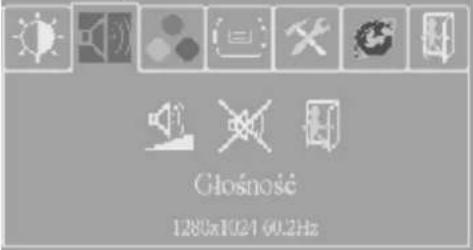 | |
| Funkcja | Opis | |
 | Użyj klawiszy “+”lub “-”, aby zmienić głośność i naciśnij klawisz “auto”, aby zapisać ustawienie lub klawisz powrotu, aby wrócić do poprzedniej strony. | |
| Naciśnij przycisk „auto” aby włączyć/wyłączyć głośnik. | ||
 | Wstecz do poprzedniej strony. | |
| Temperat ura barwowa | Użyj klawiszy “+”lub “-”, aby wybrać funkcję i naciśnij "auto", aby zmienić ustawienia.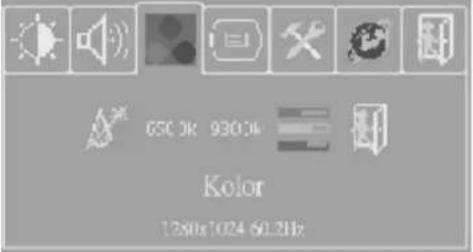 | |
Konfigura cja obrazu  | Użyj klawiszy “+”lub “-”, aby wybrać funkcję i naciśnij "auto", aby wejść do menu zmiany ustawień. Po dokonaniu zmiany ustawień naciśnij klawisz “auto”, aby zapisać zmiany i klawisz wyjścia z menu.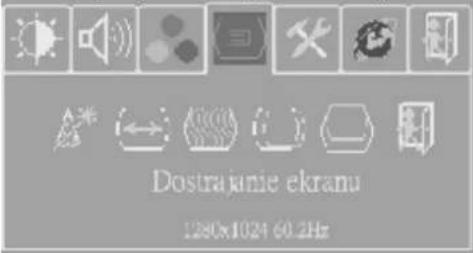 | |
| Funkcja | Opis | |
 | Naciśnij klawisz „auto” aby automatycznie ustawić pozycje poziomą i pionową, zegar oraz fazę. | |
 | Gdy występują różnice między znakami, użyj klawiszy “+” lub “-”, aby je skorygować. | |
| Użyj klawiszy “+”lub “-”, aby ustawić częstotliwość próbkowania obrazu przez przetwornik analogowo-cyfrowy. | ||
 | Użyj klawiszy “+”lub “-”, aby przesunąć ekran w prawo lub w lewo. | |
| Użyj klawiszy “+”lub “-”, aby przesunąć ekran w górę lub w dół. | ||
 | Wstecz do poprzedniego menu. | |
R  W n W n   | Użyj klawiszy “+”lub “-”, aby wybrać funkcję i naciśnij "auto", aby zmienić ustawienia. Po dokonaniu zmiany ustawień naciśnij klawisz “auto”, aby zapisać zmiany i klawisz menu, aby powrócić do poprzedniej strony. | |
| Funkcja | Opis | |
 | Użyj klawiszy “+”lub “-”, aby przesunąć pozycję, w której wyświetlane jest menu OSD w prawo lub w lewo. | |
| Użyj klawiszy “+”lub “-”, aby przesunąć pozycję, w której wyświetlane jest menu OSD w górę lub w dół. | ||
 | Użyj klawiszy “+”lub “-”, aby ustawić czas, po którym wyłączane jest menu OSD i klawisz “auto”, aby zapisać ustawienie. | |
| Ustawia system na fabrycznie domyślną wartość. | ||
 | Wstecz do poprzedniej strony. | |
 | Użyj klawiszy “+”lub “-”, aby wybrać język menu OSD i naciśnij "auto", aby potwierdzić wybór. | |
Tryb oszczędzania energii
Monitor ten spełnia kryteria NUTEK/TCO oraz trybu VESA DPMS dla wyświetlania ustawień zarządzania energią. Posiada wydajny wbudowany system zarządzania, który automatycznie redukuje zużycie energii, gdy komputer nie jest używany.
Obsługa trybów wyświetlania
| Tryb | Moc (w watach) | Wskaźnik LED |
| Normalny | 15.4" 35 W (typowe) | Zielony |
| Tryb oszczędności | <3W | czerwony |
Dla tego monitora istnieje 7 wstępnie ustawionych trybów. Następujące tryby są fabrycznie wstepnic ustawione.
| Numer | Opis | Częstotliwość odchylania poziomego (KHz) | Częstotliwość odchylania pionowego (Hz) |
| 1. | VGA640×400 | 31.480 | 70.000 |
| 2. | VGA640×480 | 31.649 | 60.000 |
| 3. | VGA720×400 | 37.469 | 70.000 |
| 4 | VESA 800×600 | 35.156 | 56.250 |
| 5 | VESA 1024×768 | 48.363 | 60.000 |
| 6 | VESA 1024×768 | 56.476 | 70.000 |
| 7 | VESA 1280×800 | 49.702 | 59.810 |
Wstępne rozwiązywanie problemów
Jeżeli ekran nie działa poprawnie, proszę skorzystać z poniższej tabeli, aby rozwiązać najczęstsze możliwe przyczyny problemu przed wezwaniem serwisanta. Jeżeli mimo to problemu nie udało się rozwiązać, proszę skontaktować się z lokalnym serwisantem.
| Objaw | Sposób naprawy |
| Na ekranie nic się niewyświetla | 1. Sprawdź podłączenie kabla sygnału VGA.2. Upewnij się, że zasilanie i zasilacz są włączone.3. Sprawdź, czy kabel zasilający monitora TFT LCD nie jest obluzowany. |
| Zamazanyobraz | 1. Zasilanie może nie być stabilne. Spróbuj podłączyć urządzenie do innegogniazdka.2. Odsuń monitor LCD z dala od magnesujących obiektów. |
| Z głośnikównie wydobywasię głos. | 1. Sprawdź, czy kabel audio jest podłączony.2. Głośniki mogły zostać wyciszone lub ustawione na minimalną głośność. Skoryguj tę sytuację. |
Szczególy techniczne
| Panel | 15.4" |
| Super cienki kolorowy, ukośny panel TFT z aktywną matrycą | |
| Rozdzielczość | 1280 x 800 (WXGA) |
| Obszar wyświetlania (H x V) | 331.2 mm x 207.0 mm |
| Rozstaw pikseli | 0.2588 mm (poziomo) x 0.2588 mm (pionowo) |
| Kąt oglądania | 50° pionowo / 90° poziomo |
| Sygnały wejściowe | Częstotliwość pionowa: 31.74 do 80 kHzCzęstotliwość pozioma: 56 do 75 Hz |
| RGB analogowy: 0.7 Vp-pSync: 5V (pos./net. oddzielny) | |
| Maksymalna szerokość pasma video wejściowego | 135 MHz |
| Wyświetlanie kolorów | 262K kolorów |
| System sygnałowy | Wejście D-sub/DVI (o ile jest złącze DVI) |
| Jaskrawość (typowa) | 180 cd/m ^2 |
| Kontrast (typowy) | 400:1 |
| Czas reakcji (typowy) | 16 msec |
| Złącza wejściowe | Rodzaj D-sub, 15-sto bolcowy, gniazdko zasilające oraz gniazdko słuchawek. |
| Wyjście audio | Wbudowane dwa głośniki 2W/8ohnx. |
| Maksymalne zużycie mocy | 35 watów (typowe) |
| Zarządzanie mocą | Standard VESA DPMS, zgodny z EPA/Energy star |
| Kompatybilność PnP | Zgodny ze standardami VESA DDC 1& 2B |
| Ergonomia EMI | FCC, CE(CISPR-II) |
| Wymiary zewnętrzne | 435(D)X145(S)X310(W) |
| Temperatura | W działaniu: 0°C do 50 °C W przechowywaniu: -20°C do 60 °C |
| Wilgotność | W działaniu: 25% do 90% RH W przechowywaniu: 0% do 90% RH |