LM1541 - Monitor Emprex - Gratis gebruiksaanwijzing en handleiding
Vind de handleiding van het apparaat gratis LM1541 Emprex in PDF-formaat.


| Producttype | LCD TFT-monitor (actieve matrix) |
| Merk | Emprex |
| Model | LM1541 |
| Schermdiagonaal | 15.4 inch |
| Resolutie | 1280 x 800 (WXGA) |
| Weergaveoppervlak | 331.2 mm x 207.0 mm |
| Pixelpitch | 0.2588 mm (B) x 0.2588 mm (H) |
| Kijkhoek | Horizontaal: 90°, Verticaal: 50° |
| Helderheid (typisch) | 180 cd/m² |
| Contrast (typisch) | 400:1 |
| Responstijd (typisch) | 16 ms |
| Aantal kleuren | 262 K |
| Video-ingang | D-sub 15-pins (VGA) |
| Ingebouwde luidsprekers | 2 x 2 W / 8 Ω |
| Stroomverbruik (normaal) | 35 W (typisch) |
| Stroomverbruik (besparing) | < 3 W |
| Afmetingen (B x D x H) | 435 mm x 145 mm x 310 mm |
| Kanteling | 15° naar voren en naar achteren |
| Bedrijfstemperatuur | 0 °C tot 50 °C |
| Luchtvochtigheid (bedrijf) | 25 % tot 90 % RV |
| Normen | FCC, CE, VESA DPMS, Energy Star, Plug and Play DDC 1&2B |
| Onderhoud en reiniging | Haal de stekker uit het stopcontact voordat u gaat reinigen. Gebruik een zachte, droge doek, spuit nooit vloeistof rechtstreeks op het scherm. |
| Veiligheid | Blokkeer de ventilatieopeningen niet. Demonteer de monitor niet. Haal de stekker eruit bij rook of abnormaal geluid. |
Veelgestelde vragen - LM1541 Emprex
Gebruikersvragen over LM1541 Emprex
0 vraag over dit apparaat. Beantwoord die u kent of stel uw eigen vraag.
Stel een nieuwe vraag over dit apparaat
Download de handleiding voor uw Monitor in PDF-formaat gratis! Vind uw handleiding LM1541 - Emprex en neem uw elektronisch apparaat weer in handen. Op deze pagina staan alle documenten die nodig zijn voor het gebruik van uw apparaat. LM1541 van het merk Emprex.
GEBRUIKSAANWIJZING LM1541 Emprex
Dankt u voor het kopen van deze LCD monitor geproduct bij onze bedrijf. Deze monitor gebruikt een TFT (thin film transistor) liquid crystal display (LCD) dashboard, en het is opgezette met hoge kwaliteit en hogelijk kundige productie technologie om een meer professioneel en consequent beeld kwaliteit naar het gebruiker verstrekken. Behalve, deze TFT LCD monitor is opgezette om een ruimte te besparen en verschillent display plaatsen aangebiedt, het zou met levendige ruimte van een modern tijdperk aanpassen zijn. Gelieve te lezen de instructie en voorzorgsmaatregel in het boekje voor u om het monitor begint te gebruiken.
Hoofdzaken
Gebruikt TFT (thin film transistor) actief matrix kleur LCD (liquid crystal display) dashboard. Het aanbiedt de hoge resolutie beeld.
Zwierig ultra-slank met klein voetafdruk bespaart meer ruimen voor gebruikers.
Aanpassen met de laatst standaard van European ergnomiks.
15° naar voor en acht buigzaamheiden geneigen, laat u de meest geliefde hoek aan te passen.
Laag stroom consumptie, laag hitte en geen straling output om gebruiker te beschermen.
Controleren Pakket Inhoud
Na u het pakket opent, gelieve goede gekeurt dat u de volgende item heeft. Als er is enkele article gemist of geschadt zijn, gelieve kontakt met onze local verkoper of leverancier nemen.
TFT LCD Monitor
Gebruiker Handboek (inclusief specificaties)
Stroom Koord
VGA Kabel
Audio Kabel
Voorzorgsmaatregel
Gelieve eerst leest het instructies daarbeneden goed om het nodeloos risicos af te houden. Deze handboek zou vasthouden zijn voor verder referentie in de toekomst.
Voor u het monitor schoonmaakt of beweegt, om het accidenteel schade van de monitor of lichaam van mansen te vermijden, gelieve geode gekeurt dat stroom is af en de AC stroom koord is af verbindt zijn.
Gelieve houdt de radiator onbelemmeert op de achtkant van de monitor.
Gelieve houdt de monitor verwijdeert van allerlei vloeistoffen.
- Sommige component en onderdeel heeft hoge voltage gedracht. Om het accidenteel gevaren te vermijden, gelieve nooit zichzelf afmonteert de monitor.
Als rook of geluid van rumoer uit de monitor komt, gelieve meteen sluiten de stroom af en kontakt met uw local verkoper nemen
Om het permanent schade te vermijden, gelieve nooit laat de drukken aan de beeldscherm dashboard brengt.
- Voor u de monitor schoonmaakt, gelieve geode gekeurt dat AC stroom dashboard al eerder weggehaalt en gebruikt geen vloeistoffen zuiverstoffen direkt aan de unit. Zachtiglijk maakt de monitor schoon met een lichtelijk vochtige lap, niet laat meer drukken aan de beeldscherm dashboard brengen.
Installatie van de Monitor
Gelieve eerst sluit de stroom van de computer en het peripheral apparaturen uit.
- Sluit de stroom adaptor aan de AC stroom input kontaktdoos van de achterkant van de unit, en sluit de andere kant naar de AC stroom aan.
- Sluit de VGA Analog Signaal Kabel aan de 15-pin aansluitpoort van de unit aan.
- Zet de beeldscherm en de stroom aanvoer van de computer.
Voorkant Kontrole Dashboard :
Neiging en draaibaar van de beeldscherm.
U kunt de dashboard met 15° naar boven of beneden neigt.
OSD (Aan- Beeldscherm Display) Aanpassen Kontrole
Stap 1: Druk "menu" om de OSD aan- beeldscherm display te activeren.
Stap 2: Druk “+” of “—” toets voor de cursor te verroeren om het functie te kiezen
Stap 3: Druk "auto" om de optie aanpassen te kiezen.
Snel Menu Functions
U kunt druk “+” of “-” om het volume aan te passen.
 | Helderheid | Aan de helderheid van de achtergrondte te passen |
 | Audio | Aan de volume van de spreker te passen |
 | Kleur Temperatuur | Aan de parameters voor rood, groen en blauw kleur aan de beeldscherm te passen |
 | beeld figuur | Aan de vertikaal en horizontaal plaats van de beeldscherm te passen |
 | OSD Aanpassen | Om de plaats van OSD display status automatisch te zetten |
 | taal | Het taal van engel, frans, duits, italiaans, spans en traditie Chinees voor OSD taal display te kiezen op uw eigen voorkeur. De gebruiker kunt een voorliefde taal te kiezen |
 | Uitgaan | Uit van de OSD Menu. |
Tweede Menu Zetten
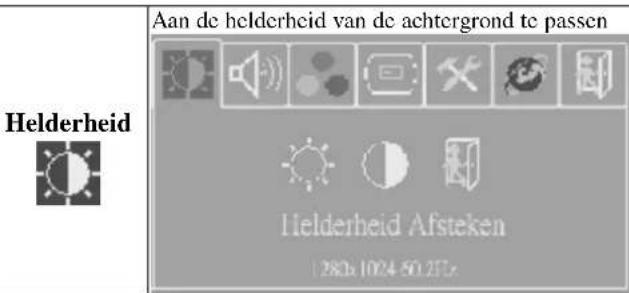
| Functie | Beschrijving | ||
 | Gebruikt “+”of “-” toets om de nummer niveau van helderheid (0~100) te aanpassen. Druk “auto” toets te bewaren en “menu” toets om vorige pagina te terugkeren. | ||
 | Druk “+”of “-” toets aan de numeriek waardigheid van Afsteken (0~100) te passen. Druk “auto” toets te bewaren en “menu” toets om vorige pagina te terugkeren. | ||
 | Terug naar de vorig menu. | ||
| Aan volume van de spreker te passen.[IMAGE] | |||
| Functie | Beschrijving | ||
 | Gebruik “+”of “-”toets om volume aan te passen, en druk “auto” toets te bewaren en “menu” toets om vorige pagina te terugkeren. | ||
| Druk “auto” toets om sprker aan te zetten of uit te zetten. | |||
 | Terug naar de vorig menu. | ||
| Teruertuur | Gebruik “+”of “-”toets om de functie te kiezen, en druk “auto” toets om aanpassen te maken.[IMAGE] | ||
beeld figuur | Gebruik “+”of “-”toets om de functie te kiezen, en druk “auto” toets naar aanpassen menu in te gaan. Na de aanpassen is gedaan, druk “auto” toets te bewaren en “menu” toets te uit.[IMAGE] | ||
| Functie | Beschrijving | ||
 | Druk de “auto” toets om H/V plaats, klok en phase automatisch te aanpassen, | ||
 | Wanneer er is verdraaiing tussen karakters, gebruik “+” of “-” toets om deze problem te correct. | ||
 | Gebruik “+”of “-”toets om de ADC voorbeeldig reëel beeld waardigheid te aanpassen. | ||
 | Gebruik “+”of “-” toets voor beeldscherm naar link of recht te verroeren. | ||
 | Gebruik “+”of “-” toets voor beeldscherm naar boven of beneden te verroeren. | ||
 | Terug naar de vorig menu. | ||
OSD DisplayAanpassen | Gebruik “+”of “-”toets om de functie te kiezen, en druk “auto” toets te aanpassen. Na de aanpassen is gedaan, druk “auto” toets te bewaren en “menu” toets om vorige pagina te terugkeren.[IMAGE] | ||
| Functie | Beschrijving | ||
 | Gebruik “+”of “-” toets voor OSD display plaats naar recht of link van de beeldscherm te verroeren. | ||
 | Gebruik “+”of “-” toets voor de OSD display plaats naar boven of beneden van de beeldscherm te verroeren. | ||
 | Gebruik “+”of “-”toets om de OSD aftijd te zetten en druk “auto”toets te bewaren | ||
 | Zetten de system naar fabrick default value. | ||
 | Terug naar de vorig pagina. | ||
 | Gebruik “+”of “-”toets om a taal vam OSD menu te kiezen, en druk “auto” toets te bevestigen[IMAGE] | ||
OSD Display
Aanpassen
Stroom Bewaar Mode
Deze monitor met de standaardmaat van NUTEK/TCO en VESADPMS mode voor display stroom administratie. Er heeft een effectief in- bouw stroom administratie systeem die nemen de verbruiken van stroom automatisch af wanneer de PC is niet gebruikt.
| Mode | Stroom Gebruiken(watts) | LCD aanwijzer |
| Normaal | 15.4” 35W (typisch) | Groen |
| Stroom Bewaar Mode | <3W | Rood |
Er zijn 7 voorgezette modes voor deze monitor. De modes als volgt zijn voorgezette als fabriek defaults.
| Nr. | Beschrijving | H-Freq. (KHz) | V-Freq. (Hz) |
| 1. | VGA640×400 | 31.480 | 70.000 |
| 2. | VGA640×480 | 31.649 | 60.000 |
| 3. | VGA720×400 | 37.469 | 70.000 |
| 4 | VESA 800×600 | 35.156 | 56.250 |
| 5 | VESA 1024×768 | 48.363 | 60.000 |
| 6 | VESA 1024×768 | 56.476 | 70.000 |
| 7 | VESA 1280×800 | 49.702 | 59.810 |
Preliminair Moeite Schieting
Als de monitor niet normal loopt, gelieve gebruikt de tabel als volgt om de meest gewoon en mogelijk oorzaken van de problem te oplossen voor u de service personaal te bellen. Als de problem steeds niet oplossen kunt, dan gelieve kontakt met de lokaal verkoper te nemen voor assistentie.
| Symptoom | Correctie handeling |
| Geen Display aan beeldscherm | 1. Kontroleert de aansluiting van de VGA Signaal Kabel2. Kontroleert en zeker weet het stroom is aangesluit, of die stroom adaptor is aan..3. Kontroleert of de stroom koord van TFT LCD monitor is onvast. |
| onhelderheid. beeld | 1. De stroom aanvoeren misschien niet stabiel zijn. Probeert sluit de unit aan andere stroom kontaktdoos2. Verroert de LCD monitor weg van magnetisch objects. |
| Geen geluid van de spreker | 1. Gelieve kontroleert als de audio kabel is verbindt2. De sprekers missichien stom geword of de volume naar de minimum gezet. Gelijkzet de situatie. |
Specifications
| Dashboard | 15.4" |
| Ultra-slank kleur TFT diagonal aktieve matrix dashboard | |
| Resolutie | 1280 x 800 (WXGA) |
| Display gebied (H x V) | 331.2 mm x 207.0 mm |
| Pixel Toonhoogte | 0.2588 mm (Horizontal) x 0.2588 mm (Vertical) |
| Uitzicht Hoek | 50° Vertikaal / 90° Horizontal |
| Input signaals | Vertikaal Frequency: 31.47 to 80kHzHorizontal Frequency: 56 to 75 Hz |
| Analog RGB: 0.7 Vp-pSync: 5V (pos./net.Apart) | |
| Maximum Input video Band Breedte | 135 MHz |
| Kleur Display | 262K kleurs |
| Signaal Syateem | D-sub / DVI input(Als cr is een DVI aansluiting ) |
| Luminance (Typisch) | 180 cd/m2 |
| Kontrast (Typisch) | 400:1 |
| Terugslag tijd(Typisch) | 16 msec |
| Input Aansluitingen | 15-pin D-sub Type, a en stroom input kontaktdoos en een oorphone kontaktdoos |
| Audio Output | Built-in 2W/8ohmx2 Sprekers. |
| Maxim Stroom Gebruiken | 35 watts (typikaal) |
| Stroom Administratie | VESA DPMS standaard,EPA/Energy Ster willig. |
| PnP Kompatibilitie | VESA DDC 1& 2B standaards willig. |
| EMI Ergonomiks | FCC, CE(CISPR-II) |
| Externaal Dimensie | 435(L)X145(W)X310(H) |
| Temperatuur | Inwerking 0°C to 50°C Bewaren: -20°C to 60°C |
| Vochtigheid | Inwerking: 25% to 90% RH Bewaren: 0% to 90% RH |