LM1541 - Monitor Emprex - Kostenlose Bedienungsanleitung
Finden Sie kostenlos die Bedienungsanleitung des Geräts LM1541 Emprex als PDF.


| Produkttyp | TFT-LCD-Monitor (Aktivmatrix) |
| Marke | Emprex |
| Modell | LM1541 |
| Bildschirmdiagonale | 15,4 Zoll |
| Auflösung | 1280 x 800 (WXGA) |
| Anzeigefläche | 331,2 mm x 207,0 mm |
| Pixelabstand | 0,2588 mm (H) x 0,2588 mm (V) |
| Blickwinkel | Horizontal: 90°, Vertikal: 50° |
| Helligkeit (typisch) | 180 cd/m² |
| Kontrastverhältnis (typisch) | 400:1 |
| Reaktionszeit (typisch) | 16 ms |
| Farbtiefe | 262 K |
| Videoeingang | D-Sub 15-polig (VGA) |
| Integrierte Lautsprecher | 2 x 2 W / 8 Ω |
| Stromverbrauch (Normalbetrieb) | 35 W (typisch) |
| Stromverbrauch (Energiesparmodus) | < 3 W |
| Abmessungen (B x T x H) | 435 mm x 145 mm x 310 mm |
| Neigung | 15° nach vorne und nach hinten |
| Betriebstemperatur | 0 °C bis 50 °C |
| Luftfeuchtigkeit (Betrieb) | 25 % bis 90 % rF |
| Zertifizierungen | FCC, CE, VESA DPMS, Energy Star, Plug & Play DDC 1&2B |
| Wartung und Reinigung | Vor der Reinigung Netzstecker ziehen. Ein weiches, trockenes Tuch verwenden, keinesfalls Flüssigkeit direkt auf den Bildschirm sprühen. |
| Sicherheitshinweise | Lüftungsschlitze nicht blockieren. Monitor nicht öffnen. Bei Rauch oder ungewöhnlichen Geräuschen Netzstecker ziehen. |
Häufig gestellte Fragen - LM1541 Emprex
Benutzerfragen zu LM1541 Emprex
0 Frage zu diesem Gerät. Beantworten Sie die, die Sie kennen, oder stellen Sie Ihre eigene.
Eine neue Frage zu diesem Gerät stellen
Laden Sie die Anleitung für Ihr Monitor kostenlos im PDF-Format! Finden Sie Ihr Handbuch LM1541 - Emprex und nehmen Sie Ihr elektronisches Gerät wieder in die Hand. Auf dieser Seite sind alle Dokumente veröffentlicht, die für die Verwendung Ihres Geräts notwendig sind. LM1541 von der Marke Emprex.
BEDIENUNGSANLEITUNG LM1541 Emprex
Vielen Dank, dass Sie diesen von unserem Unternehmen hergestellten LDC Monitor erworben haben. Dieser Monitor benutzt einen TFT (Dünnschichttransistor) LCD (Flüssigkristall) -Flachbildschirm. Dieser TFT LCD Monitor ist in höchster Qualität und mit hocheffizienter Produktionstechnologie erstellt worden, um dem Benutzer eine professionellere und konstantere Bildqualität zu bieten. Er ist mit dem Ziel entwickelt worden, dass er Platz spart und entsprechend den modernen Lebensraumbedingungen verschiedene Displaypositionen ermöglicht. Bitte lesen Sie die Anweisungen und Vorsichtsmaßnahmen in dieser Brochüre aufmerksam durch, bevor Sie den Monitor benutzen.
Eigenschaften
Benutzt einen TFT (Dünnschichttransistor) Aktiv Matrix Farb LCD (Flüssigkristall) Flachbildschirm. Bietet hochauflösende Bilder.
Elegant und ultra-schlank mit einem kleinen Ständer, läßt mehr Platz für den Benutzer.
Entspricht den neuesten europäischen Ergonomiestandards.
15° vor- und rückwärts Kipp Flexibilität erlaubt es Ihnen, den bevorzugten Winkel einzustellen.
Niedriger Stromverbrauch, geringe Hitze und null Strahlungsausstoß schützt den Benutzer.
Überprüfen Sie den Packungsinhalt
Wenn Sie die Packung öffnen, vergewissern Sie sich, dass die folgenden Gegenstände enthalten sind. Sollte irgendetwas fehlen oder beschädigt sein, wenden Sie sich bitte an Ihren örtlichen Händler oder Lieferanten:
TFT LCD Monitor
Benutzerhandbuch (eingeschlossen der Spezifikationen)
Stromkabel
VGA Kabel
Audio Kabel
Vorsichtsmaßnahmen
Bitte lesen Sie die folgenden Anweisungen aufmerksam durch, um unnötige Schäden zu vermeiden. Sie sollten dieses Handbuch für zukünftige Fragen aufbewahren.
- Bevor Sie diesen Monitor reinigen oder bewegen, vergewissern Sie sich, dass der Strom abgeschaltet und das Stromkabel ausgezogen ist, um Schäden am Monitor und Körperverletzungen zu vermeiden.
Bitte blockieren Sie nicht den Radiator auf der Rückseite.
Halten Sie Flüssigkeiten vom Monitor fern.
Einige der Teile stehen unter Hochstrom. Um unnötige Gefahren zu vermeiden, nehmen Sie den Monitor nicht selbst auseinander.
Sollte Rauch aus dem Monitor austreten oder dieser Misstöne von sich geben, schalten Sie umgehend den Strom ab und wenden Sie sich an Ihren örtlichen Händler.
Üben Sie bitte keinen Druck auf den Bildschirm aus, um dauernden Schaden zu vermeiden.
- Bevor Sie diesen Monitor reinigen, vergewissern Sie sich zunächst, dass das Stromkabel ausgezogen ist. Bitte sprühen Sie keinen flüssigen Reiniger direkt auf das Gerät. Reinigen Sie den Bildschirm mit einem angefeuchteten Lappen, ohne übermässigen Druck auszuüben.
Installation des Monitors
Bitte schalten Sie den Computers und seine Peripheriegeräte ab.
- Verbinden Sie den Stromadapter mit der Stromeingangsbuchse auf der Rückseite des Gerätes und stecken Sie dann das andere Ende in die Steckdose.
- Verbinden Sie das VGA Analog Signalkabel mit der 15-Pin Verbindungsschnittstelle des Gerätes.
- Schalten Sie den Bildschirm und den Computer an.
Frontbedienungspult:
Kippen und Drehen des Bildschirms Sie können den Bildschirm bis zu 15° rauf- oder runterkippen.
OSD (On-Screen Display) Einstellungen
Schritt 1: Drücken Sie "Menü", um das OSD (On-Screen Display) Menü zu aktivieren. Schritt 2: Drücken Sie die "+" oder "-" Taste, um den Cursor zu bewegen und so die gewünschte Funktion auszuwählen.
Schritt 3: Drücken Sie "Auto", um die Option, die Sie einstellen möchten, auszuwählen.
Schnellmenü Funktionen
Sie können mit“+” oder “-”die Lauststärke einstellen.
 | Helligkeit | Zur Einstellung der Hintergrundhelligkeit. |
 | Audio | Zur Einstellung der Laustärke der Lautsprecher. |
 | Farbtemperatu r | Zur Einstellung der Parameter für die roten, grünen und blauen Farben auf dem Bildschirm. |
 | Bild Konfig | Zur Einstellung der vertikalen und horizontalen Position des Bildes. |
 | OSD Einstellung | Zur automatischen Positionseinstellung der OSD Anzeige. |
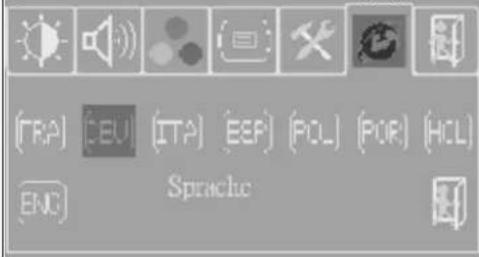
 | Sprache | Hier kann der Benutzer je nach persönlicher Vorliebe die bevorzugte Sprache für die OSD Anzeige aus Englisch, Französisch, Deutsch, Italienisch, Spanisch und traditionellem Chinesisch auswählen |
 | ||
 | Schließen | Zum Verlassen des OSD Menüs. |
Sekundäre Menüeinstellungen
| Helligkeit | Zur Einstellung der Hintgergrundhelligkeit. |
| Helligkeit Kontrast1280x1024 60.2Hz | |
| Funktion | Beschreibung |
| Mit den “+”und “-” Tasten können Sie die Helligkeitsstufen (0~100) einstellen. Drücken Sie die “Auto” Taste, um die Einstellung zu speichern und die Menütaste, um zur vorherigen Seite zurückzukehren. |
16
 | Mit den “+”und “-” Tasten können Sie die Kontraststufen (0~100) einstellen. Drücken Sie die “Auto” Taste, um die Einstellung zu speichern und die Menütaste, um zur vorherigen Seite zurückzukehren. |
 | Zurück zum vorherigen Menü. |
 | Zur Einstellung der Lautstärke der Lautsprecher.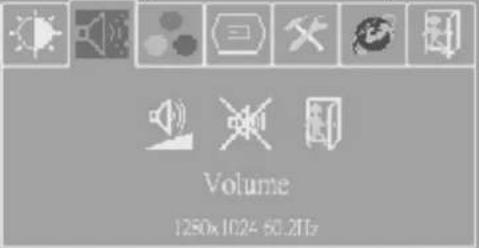 |
| Funktion | Beschreibung |
 | Stellen Sie mit den “+”und “-” Tasten die Lautstärke ein. Drücken Sie die “Auto” Taste, um die Einstellung zu speichern und dann die Menütaste, um zur vorherigen Seite zurückzukehren. |
 | Drücken Sie die “Auto” Taste, um die Lautsprecher ein - oder auszuschalten. |
 | Zurück zur vorherigen Seite |
Farbtemperatur | Wählen Sie mit den “+”und “-” Tasten die gewünschte Funktion und klicken Sie dann die “Auto” Taste, um die entsprechenden Einstellungen vorzunehmen.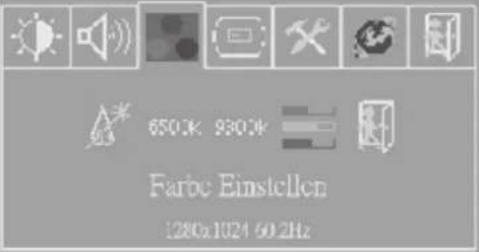 |
 ; ; | Wählen Sie mit den “+”und “-” Tasten die gewünschte Funktion und klicken Sie dann die “Auto” Taste, um in das Einstellungsmenü zu gelangen. Nachdem Sie die entsprechenden Einstellungen vorgenommen haben, drücken Sie die “Auto” Taste, um die Einstellung zu speichern und dann die Menütaste, um das Menü zu verlassen.[IMAGE] |
| Wählen Sie mit den “+” und “-” Tasten die gewünschte Funktion und klicken Sie dann die “Auto” Taste, um in das Einstellungsmenü zu gelangen. Nachdem Sie die entsprechenden Einstellungen vorgenommen haben, drücken Sie die “Auto” Taste, um die Einstellung zu speichern und dann die Menütaste, um das Menü zu verlassen. |
| Funktion | Beschreibung | |
 | Klicken Sie die “Auto” Taste, um die H/V Positionen, den Takt und die Phase automatisch einzustellen. | |
 | Sollte zwischen den Buchstaben eine Verzerrung auftreten, korigieren Sie dieses Problem mit den “+” und “-” Tasten. | |
 | Mit “+”oder “-” passen Sie den ADC Sampling Echtbildwert an. | |
 | Mit den “+”und “-” Tasten können Sie den Bildschirm nach rechts bzw. nach links bewegen. | |
 | Mit den “+”und “-” Tasten können Sie den Bildschirm nach oben bzw. nach unten bewegen. | |
 | Zurück zum vorherigen Menü. | |
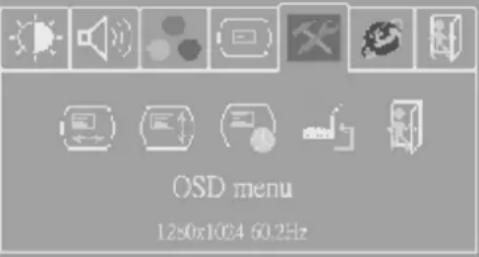
| OSD Einstellung | Wählen Sie mit den “+”und “-” Tasten die gewünschte Funktion aus. Klicken Sie anschließend auf “Auto”, um die Einstellungen vorzunehmen. Nachdem Sie die entsprechenden Einstellungen vorgenommen haben, drücken Sie die “Auto” Taste, um die Einstellung zu speichern und die Menütaste, um zur vorherigen Seite zurückzukehren. |
 | |
| Funktion | Beschreibung |
| Bewegen Sie die OSD Position auf dem Bildschirm mit den “+”und “-” Tasten nach links oder rechts. | |
| Bewegen Sie die OSD Position auf dem Bildschirm mit den “+”und “-” Tasten nach oben oder unten. | |
| Stellen Sie mit den “+”und “-” Tasten die OSD Off Time ein und klicken Sie anschließend die “Auto” Taste, um die Einstellung zu speichern. | |
| Stellt das System auf den Fabrik Standardwert ein. | |
| Zurück zur vorherigen Seite. |

Wählen Sie mit den "+" und "-" Tasten die für das OSD Menü gewünschte Sprache aus. Drücken Sie zur Bestätigung die "Auto" Taste.
Dieser Monitor entspricht den Kriterien des NUTEK/TCO und VESA DPMS Modus zur Verwaltung des Bildschirmstromes. Er verfügt über ein effizientes, eingebautes Strommanagement System, welches den Stromverbrauch automatisch verringert, wenn der PC nicht gebraucht wird.
Bildschirm Modi
Modus
Normal
Stromsparmodus
Stromverbrauch (Watt)
15.4" 35W (typisch)
<3W
LED Anzeige
Grün
rot
Dieser Monitor verfügt über 7 voreingestellte Modi. Die folgenden Modi sind als Fabrikstandard voreingestellt.
| No. | Beschreibung | H-Freq. (KHz) | V-Freq. (Hz) |
| 1. | VGA640×400 | 31.480 | 70.000 |
| 2. | VGA640×480 | 31.649 | 60.000 |
| 3. | VGA720×400 | 37.469 | 70.000 |
| 4 | VESA 800×600 | 35.156 | 56.250 |
| 5. | VESA 1024×768 | 48.363 | 60.000 |
| 6 | VESA 1024×768 | 56.476 | 70.000 |
| 7 | VESA 1280×800 | 49.702 | 59.810 |
Erste Problemehebung
Sollte der Monitor nicht normal funktionieren, benutzen Sie bitte die folgende Tabelle, um die gewöhnlichsten und möglichsten Ursachen für die Probleme herauszufinden und diese zu lösen, bevor Sie sich an das Servicepersonal wenden. Sollten Sie die Probleme jedoch nicht beheben können, wenden Sie sich bitte an den örtlichen Händler.
| Symptom | Korrektur |
| Kein Bild auf dem Bildschirm | 1.Überprüfen Sie, ob das VGA Signal Kabel richtig angeschlossen ist.2.Vergewissern Sie sich, dass der Strom angeschaltet ist, bzw. dass der Adapter an ist.3.Überprüfen Sie, ob das Stromkabel des TFT LCD Monitors locker ist. |
| Unscharfes Bild. | 1.Die Stromversorgung könnte instabil sein. Schließen Sie das Gerät an eine andere Stromquelle an.2.Entfernen Sie magnetische Objekte aus der Nähe des LCD Monitors. |
| Kein Ton von den Lautsprechern | 1.Bitte überprüfen Sie, ob das Audiokabel eingesteckt ist.2.Es könnte sein, dass die Lautsprecher stumm geschaltet sind oder dass die Lautstärke auf das das Minimum eingestellt ist. Korrigieren Sie gegebenenfalls die Situation. |
Spezifikationen
| Bildschirm | 15.4" |
| Ultra-schlanker Farb TFT Diagonal Aktiv Matrix Bildschirm. | |
| Auflösung | 1280 x 800 (WXGA) |
| Wiedergabefläche (H x V) | 331.2 mm x 207.0 mm |
| Bildpunkt Einteilung | 0.2588 mm (Horizontal) x 0.2588 mm (Vertical) |
| Sichtwinkel | 50° Vertikal / 90° Horizontal |
| Eingabesignale | Vertikale Frequenz: 31.47 bis 80kHzHorizontale Frequenz: 56 bis 75 Hz |
| Analog RGB: 0.7 Vp-pSync: 5V (pos./net. Getrennt) | |
| MaximaVideo Bandweite | 135 MHz |
| Farbwiedergabe | 262K Farben |
| Signalsystem | D-sub / DVI Eingang (Wenn ein DVI Anschluss vorhanden ist) |
| Helligkeit (typisch) | 180 cd/m2 |
| Kontrast (typisch) | 400:1 |
| Reaktionszeit (typisch) | 16 msec |
| Eingangsanschluss | 15-pin D-Ssub Typ, eine Stromeingangsbuchse und eine Kopfhörerbuchse. |
| Audio Ausgabe | Eingebaute 2W/8ohmx2 Lautsprecher. |
| Maximaler Stromverbrauch | 35 Watt (typisch) |
| Strommanagement | VESA DPMS Standard, EPA/Energy Star konform |
| PnP Kompatibilität | VESA DDC 1& 2B Standard konform |
| EMI Ergonomie | FCC, CE(CISPR-II) |
| External Dimension | 435(L.)X145(W)X310(H) |
| Temperatur | Betrieb: 0°C to 50°C Speicher: -20°C to 60°C |
| Feuchtigkeit | Betrieb: 25% to 90% RH Speicher: 0% to 90% RH |