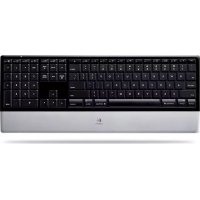
diNovo Keyboard Mac edition - Clavier de jeu LOGITECH - Notice d'utilisation et mode d'emploi gratuit
Retrouvez gratuitement la notice de l'appareil diNovo Keyboard Mac edition LOGITECH au format PDF.

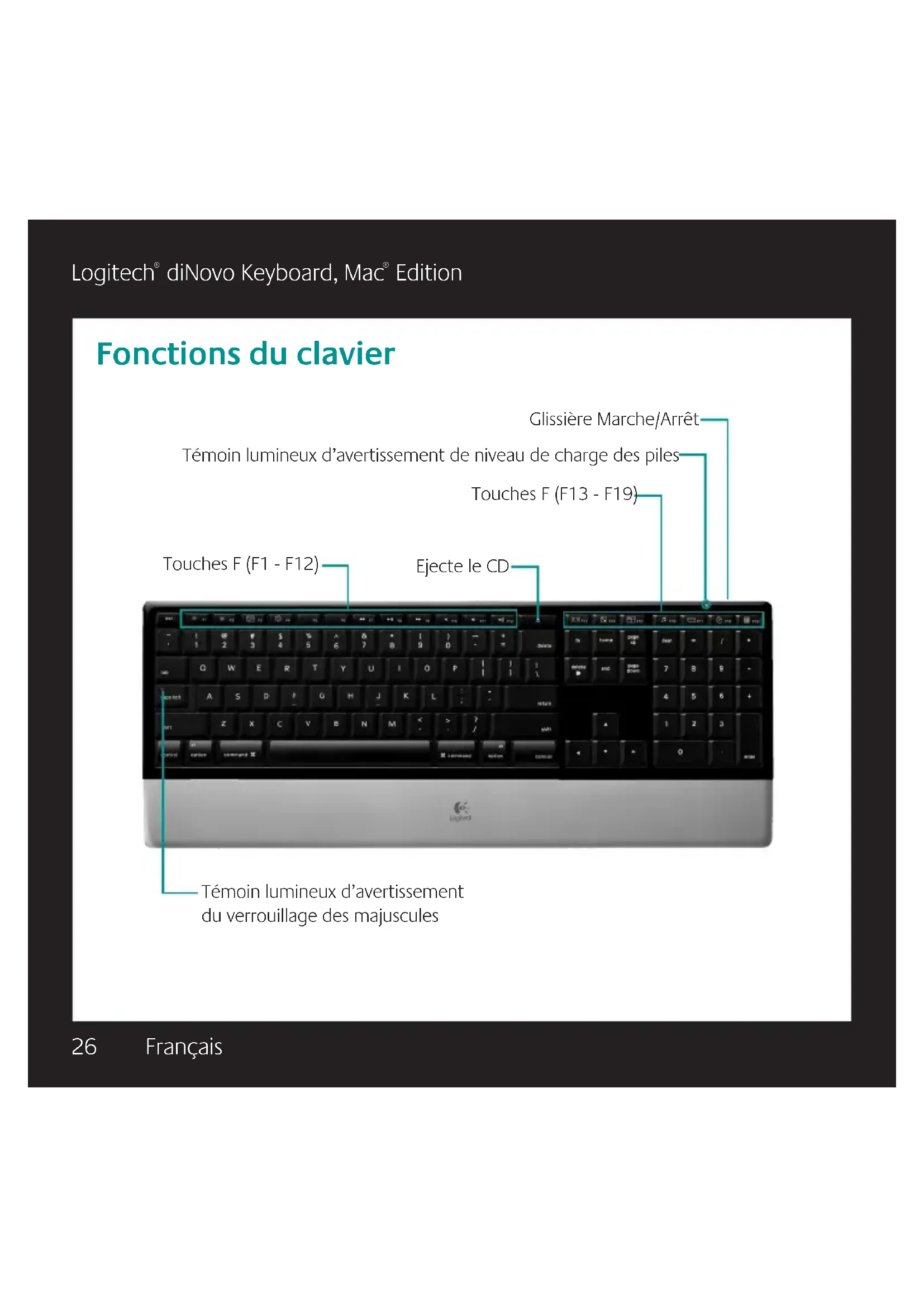


| Type de produit | Clavier sans fil pour Mac |
| Marque | Logitech |
| Modèle | diNovo Keyboard Mac edition |
| Catégorie | Clavier de jeu |
| Dimensions (approx.) | 450 x 180 x 30 mm |
| Poids (approx.) | 800 g (avec piles) |
| Alimentation | 4 piles alcalines AAA |
| Autonomie estimée | Jusqu'à 3 mois selon usage |
| Connectivité | Mini-récepteur USB sans fil |
| Touches de fonction | F1 à F19 avec fonctions spéciales (Exposé, Dashboard, Cover Flow, etc.) |
| Zones de contrôle | Bureau, Multimédia, Volume, Applications |
| Personnalisation | Réaffectation des touches F via le logiciel Logitech Control Center |
| Logiciel requis | Logitech Control Center (inclus) |
| Compatibilité | Mac (Mac OS X) |
| Garantie | 5 ans (matériel) |
| Entretien et nettoyage | Nettoyer avec un chiffon doux légèrement humide ; ne pas utiliser de produits abrasifs |
| Sécurité | Ne pas exposer à l'humidité ; utiliser des piles conformes aux recommandations |
| Pièces détachées et réparabilité | Produit non réparable par l'utilisateur ; contacter le service client Logitech |
| Informations générales | Notice disponible en plusieurs langues ; téléchargement gratuit |
FOIRE AUX QUESTIONS - diNovo Keyboard Mac edition LOGITECH
Questions des utilisateurs sur diNovo Keyboard Mac edition LOGITECH
0 question sur cet appareil. Repondez a celles que vous connaissez ou posez la votre.
Poser une nouvelle question sur cet appareil
Téléchargez la notice de votre Clavier de jeu au format PDF gratuitement ! Retrouvez votre notice diNovo Keyboard Mac edition - LOGITECH et reprennez votre appareil électronique en main. Sur cette page sont publiés tous les documents nécessaires à l'utilisation de votre appareil diNovo Keyboard Mac edition de la marque LOGITECH.
MODE D'EMPLOI diNovo Keyboard Mac edition LOGITECH
François Installation, 6 Fonctions et dépannage, 26
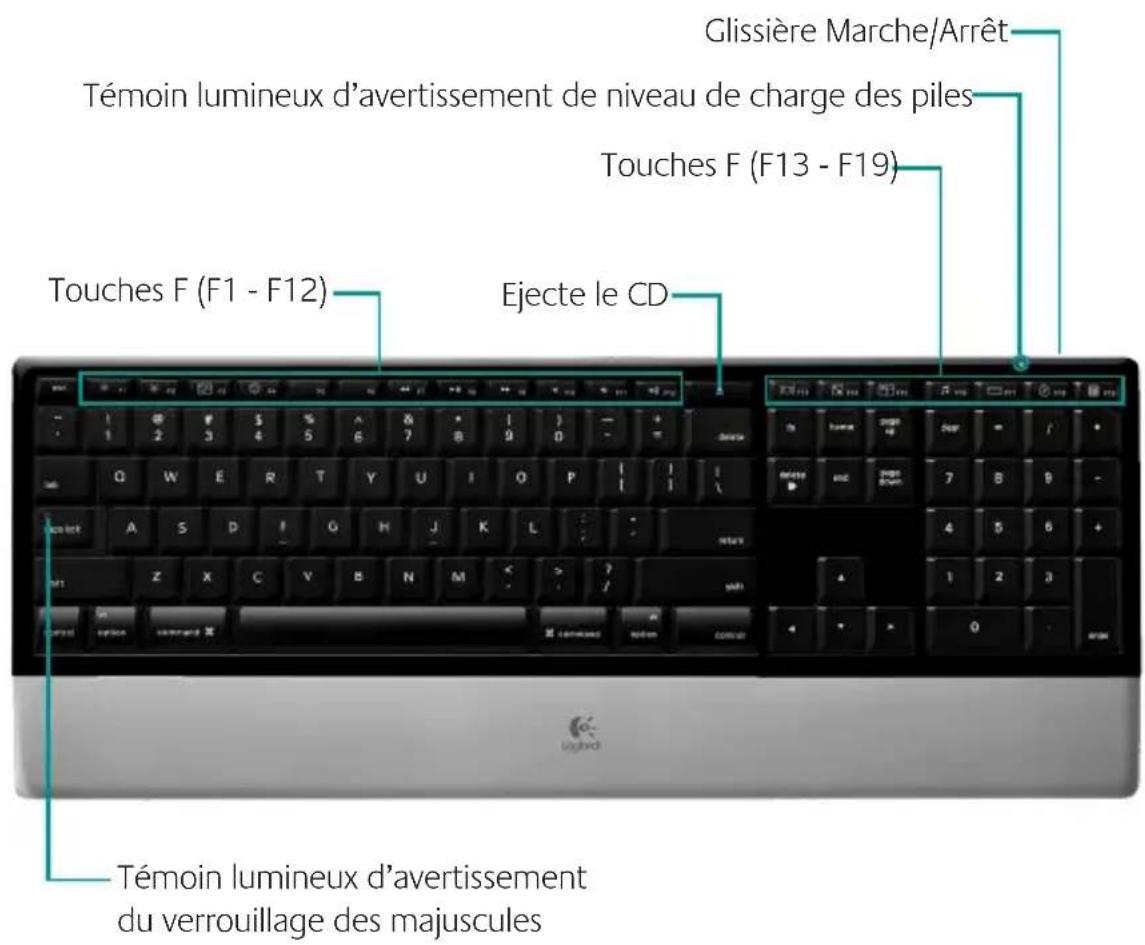
Fonctions du clavier
Chaque touche F effectue par défaut la fonction spéciale imprimée sur la touche (par ex., réglage du volume). Pour utiliser une touche F en tant que touche de fonction standard, appuyez simultanément sur la touche FN et sur la touche F de votre choix.
Conseil Pour accéder aux fonctions standard sans avoir à appuyer sur la touche FN, vous pouvez inverser le mode FN dans les paramètres du logiciel.
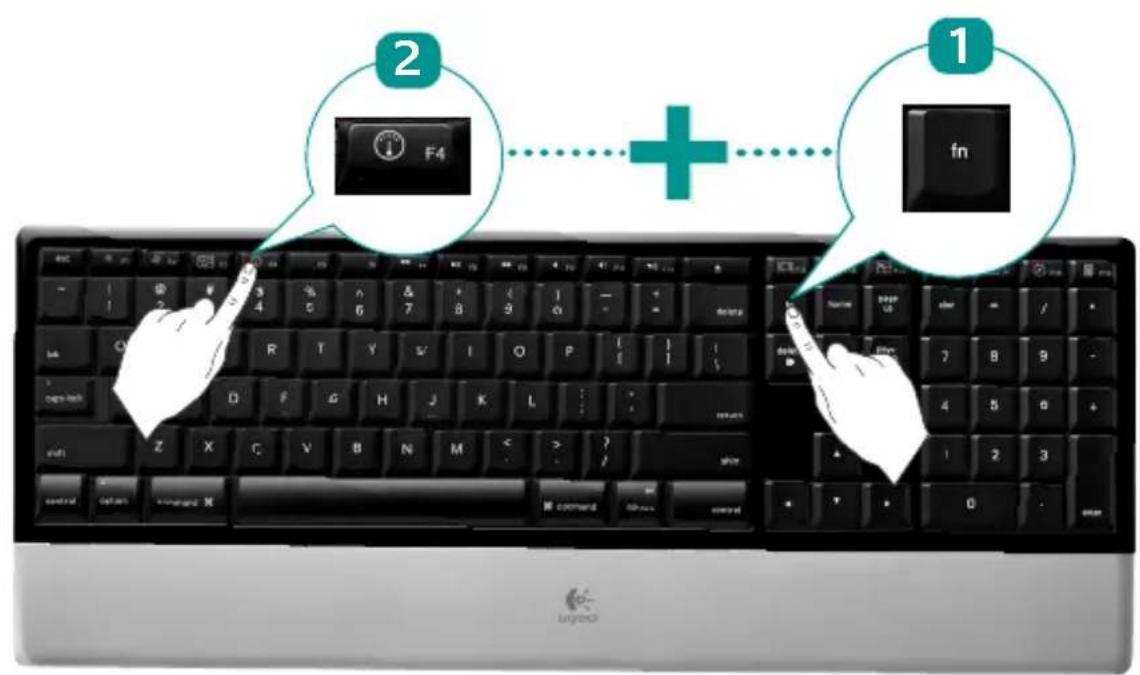
Fonctions du clavier
Des touches de fonction conviviales vous permettent de lancer des applications et de contrôler facilement la musique que vous écoutez. Pour utiliser les fonctions avancées (icônes blanches), appuyez sur la touche F de votre choix.
Zone de gestion du bureau

F1 Réduit la luminosité de l'écran F2 Augmente la luminosité de l'écran F3 Lance Exposé : affiche rapidement une petite version de chaque fenêtre ouverte, vous permet de choisir une fenêtre affichée, redimensionne la fenêtre sélectionnée à son dernier paramètre de taille et rend la fenêtre active. F4 Lance Dashboard : affiche les widgets d'écran (par ex., calculatrice, météo, calendrier, heures, etc.)
Zone multimédia
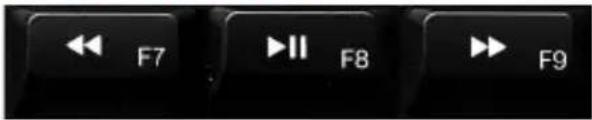
F7 Piste précédente F8 Lecture/Pause F9 Piste suivante
Zone de réglage du volume
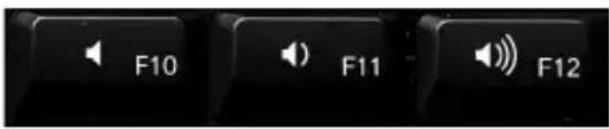
F10 Silence F11 Volume - F12 Volume +
Logitech® diNovo Keyboard, Mac® Edition
Fonctions du clavier
Zone d'affichage avancée
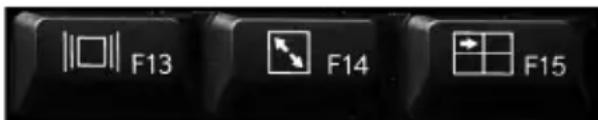
F13 Lance Cover Flow pour afficher les couvertures d'album ou afficher un aperçu des fichiers de documents et d'images F14 Lance Quick Look pour consulter un fichier sans l'ouvrir F15 Lance Spaces pour regrouper les fenêtres, afin d'éviter l'encombrement Zone d'applications

F16 Lance iTunes F17 Lance Mail F18 Lance Safari F19 Lance la calculatrice
Réaffectation des touches f
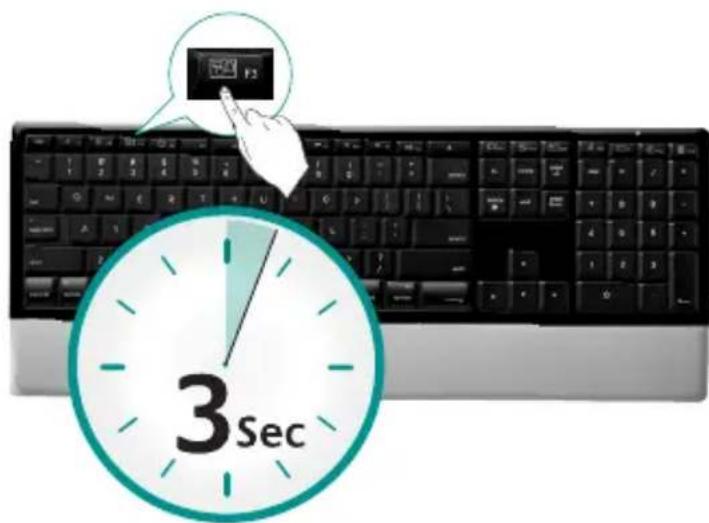
Les paramètres du logiciel permettent de réaffecter facilement une touche F (F1 à F19, à l'exception de F7 à F12) à une nouvelle fonction:
Maintenez appuyée (3 secondes) la touche F à réaffecter pour lancer 1. les paramètres du logiciel.
Utilisez les boutons et les menus déroulants existants pour changer l'action associée à la touche F que vous souhaitez réaffecter.
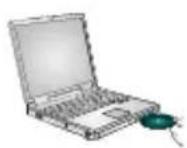
Pour pouvoir bénéficier de toutes les fonctions de votre clavier ou le personnaliser selon vos besoins, installez le logiciel Logitech Control Center™ livré avec votre produit.
Dépannage le clavier ne fonctionne pas
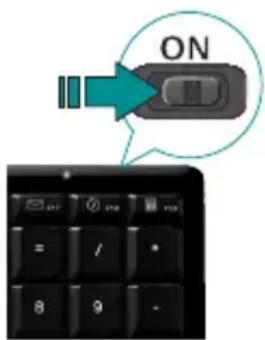
- Le témoin d'alimentation est-il allumé?
L'interrupteur du clavier doit être en position ON. Le témoin de la batterie devrait être vert.
- Vérifiez le mini-récepteur USB. Branchez le mini-récepteur USB dans un port USB différent. Retirez tout objet métallique entre le mini-récepteur USB et le clavier qui pourrait empêcher la réception.
- Rapprochement ? Essayez de rapprocher le clavier du mini-récepteur USB.
- Quel est le niveau de charge des piles? Vérifiez la bonne installation des piles du clavier ou remplacez-les. Le clavier fonctionne avec quatre piles alcalines de type AAA.
- Établissez la connexion à nouveau. Lancez l'utilitaire de connexion (nécessite l'installation du logiciel). Dans le menu Finder/Aller/Utilitaires, double-cliquez sur Utilitaire de connexion LCC, puis suivez les instructions qui s'affichent.
- Installez le logiciel. Vérifiez que le logiciel est installé afin de profiter de toutes les améliorations apportées à ce dispositif. Redémarrez l'ordinateur.
Pour en savoir plus sur l'utilisation des produits et leur comportement, effectuez la visite guidée et accédez au site Web www.logitech.com/comfort.
Garantie limitée du matériel logitech
Logitech garantit que son produit Logitech est exempt de tout défaut de matériel et de construction pour 5 ans, à partir de sa date d'achat. Hormis lorsque les lois en vigueur l'interdisent, cette garantie n'est pas transférable et elle est limitée au acheteur initial. Cette garantie vous octroie un certain nombre de droits et vous bénéficiez également d'autres droits qui varient selon les lois locales en vigueur.
Recours
En cas de rupture de garantie, la seule obligation de Logitech et vous seul recours consistent, à la discrétion de Logitech, (1) à réparer ou remplacer le matériel, ou (2) à rembourser le montant payé, sous réserve qu'il soit renvoyé au point de vente ou à tout autre lieu indiqué par Logitech, accompagné d'un justificatif d'achat ou d'un reçu détaillé et daté. Les frais de port et de traitement peuvent être demandés, sauf si cela est contraire aux lois applicables. Logitech se réserve le droit d'utiliser des pièces neuves, remises à neuf ou déjà utilisées mais en état de marche pour réparer ou remplacer le produit. Tout matériel de remplacement sera garanti pour le reste de la période de garantie initiale ou pour trente (30) jours, selon la période la plus longue, ou pour toute durée supplémentaire éventuelle requise par la loi dans votre juridiction.
Cette garantie ne couvre pas les problèmes ou les préjudices résultant (1) d'un accident, d'un abus, d'une mauvaise utilisation, d'une modification ou d'un désassemblage ; (2) d'une utilisation ou d'un entretien incorrect, d'une utilisation non conforme aux instructions fournies avec le produit ou d'un branchement à une alimentation dont la tension est inadaptée ; ou (3) de l'utilisation de consommables (piles de remplacement, par exemple) non fournis par Logitech, hormis là où une telle restriction est interdite par les lois en vigueur.
Comment bénéficier de la garantie
Avant de soumettre une réclamation relative à la garantie, nous vous recommandons de consulter la rubrique de support technique de notre site Web, disponible à l'adresse www.logitech.com, afin d'obtenir de l'aide. Les réclamations fondées, et qui sont liées à la garantie, sont en général traitées par l'intermédiaire du point de vente dans les trente (30) jours suivant l'achat. Cette durée peut toutefois varier en fonction du lieu d'achat. Veuillez vous renseigner auprès de Logitech ou de la boutique qui vous a vendu le produit pour plus de détails. Les réclamations qui ne peuvent être traitées par l'intermédiaire du point de vente, et les autres questions liées au produit, doivent être adressées directement à Logitech. Les adresses et les coordonnées du service client de Logitech sont mentionnées dans la documentation qui accompagne votre produit, et sur Internet à l'adresse www.logitech.com/support.
Limite de responsabilité
LOGITECH NE PEGUT ETR TENU RESPONSABLE DE TOUT PREJUDICE SPECIAL, INDIRECT, CONSECUTIF OU ACCIDENTEL, Y COMPRIS, MAIS SANS RESTRICTION, DE TOUT MANQUE A GAGNER, DE TOUTE PERTE DE RECEITES OU DE DONNIES (DIRECTE OU INDIRECT) OU DE TOUT PREJUDICE COMMERCIAL POUR RUPTURE DE TOUTE GARANTIE EXPLICITE OU IMPLICITE CONCERNANT VOIRE PRODUIT, MEME SI LOGITECH A ETED INFORME DE L'EVENTUAUTI DE CES PREJUDICES. Certaines juridictions n'autorisant pas I'exclusion ou la limitation des prejudices speciaux, indirects, consecutifs ou accidentels, les limitations ou les exclusions susmentionnées peuvent ne pas s'appliquer à toute cas.
Durée des garanties implicites
HORMIS LORSQCE CELE EST INTERDIT PAR LES LOIS EN VIGUEUR, TOUTE GARANTE IMPLICITE OU CONDITION DE QUALITE MARCHANDE OU D'ADAPTATION A UN USAGE PARTICULARI EST UMINTEE EN TEMPS, POUR UNE DUREE CORRESPONDANT A LA DUREE DE LA PEROIDE DE GARANTE UMINITE APPLICABLE A VOIRE PRODUIT. Certaines juridictions ne reconnaissant pas les limitations de durée des garanties implicites, les limitations susmentionnées peuvent ne pas s'appliquer à toute cas.
Droits nationaux prévus par la loi
Les consommateurs bénéficient de droits reconnus par la loi en vertu de la législation nationale applicable régissant la vente de biens de consommation. Ces droits ne sont pas affectés par les garanties mentionnées dans cette garantie limitée.
Aucune autre garantie
Aucun distributeur, représentant ou employé de Logitech n'est autorisé à modifier ou étendre la présente garantie, ni y ajouter des éléments.
Adresse de logitech
Logitech, Inc., 6505 Kaiser Drive, Fremont, Californie 94555, États-Unis
© 2008 Logitech. Tous droits réservés. Logitech, le logo Logitech et les autres marques Logitech sont la propriété de Logitech et peuvent être des marques déposées. Toutes les autres marques sont la propriété de leurs détenteurs respectifs. Logitech n'assume aucune obligation quant aux éventuelles erreurs susceptibles d'apparaître dans ses manuels ou sur son site Internet. Les informations contenues dans le présent document sont susceptibles d'être modifiées sans préavis.
Logitech® diNovo Keyboard, Mac® Edition
© 2008 Logitech. Tous droits réservés. Logitech, le logo Logitech et les autres marques Logitech sont la propriété exclusive de Logitech et sont susceptibles d'être des marques déposées. Toutes les autres marques sont la propriété exclusive de leurs détenteurs respectifs. Logitech décline toute responsabilité en cas d'erreurs dans ce manuel. Les informations énoncées dans le présent document peuvent faire l'objet de modifications sans avis préalable.
Apple, Mac et Macintosh sont des marques de Apple Inc., déposées aux États-Unis et dans d'autres pays.
620-001215.005





- Fonctions du clavier
- Zone de gestion du bureau
- Zone multimédia
- Zone de réglage du volume
- Réaffectation des touches f
- Dépannage le clavier ne fonctionne pas
- Garantie limitée du matériel logitech
- Recours
- Comment bénéficier de la garantie
- Limite de responsabilité
- Durée des garanties implicites
- Droits nationaux prévus par la loi
- Aucune autre garantie
- Adresse de logitech
Marque : LOGITECH
Modèle : diNovo Keyboard Mac edition
Catégorie : Clavier de jeu