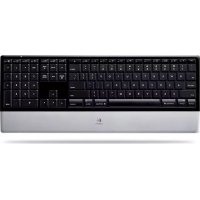
diNovo Keyboard Mac edition - Teclado para jogos LOGITECH - Manual de utilização gratuito
Encontre gratuitamente o manual do aparelho diNovo Keyboard Mac edition LOGITECH em formato PDF.



| Tipo de produto | Teclado sem fio para Mac |
| Marca | Logitech |
| Modelo | diNovo Keyboard Mac edition |
| Categoria | Teclado para jogos |
| Dimensões (aprox.) | 450 x 180 x 30 mm |
| Peso (aprox.) | 800 g (com pilhas) |
| Alimentação | 4 pilhas alcalinas AAA |
| Autonomia estimada | Até 3 meses conforme uso |
| Conectividade | Mini-receptor USB sem fio |
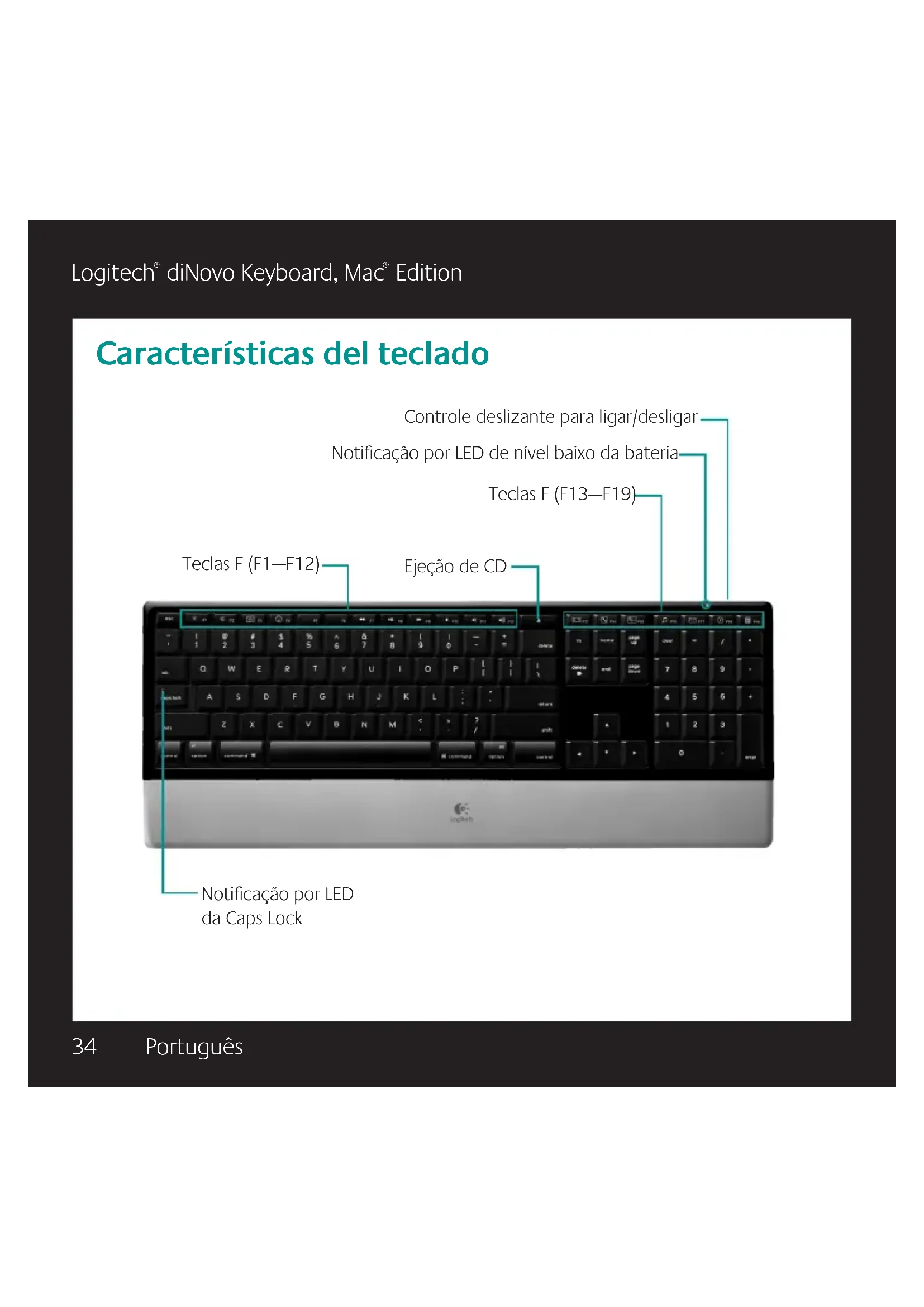
| Teclas de função | F1 a F19 com funções especiais (Exposé, Dashboard, Cover Flow, etc.) |
| Zonas de controle | Área de trabalho, Multimídia, Volume, Aplicativos |
| Personalização | Reatribuição das teclas F através do software Logitech Control Center |
| Software necessário | Logitech Control Center (incluído) |
| Compatibilidade | Mac (Mac OS X) |
| Garantia | 5 anos (hardware) |
| Manutenção e limpeza | Limpar com um pano macio levemente úmido; não utilizar produtos abrasivos |
| Segurança | Não expor à umidade; utilizar pilhas conforme recomendações |
| Peças de reposição e reparabilidade | Produto não reparável pelo usuário; contatar o serviço ao cliente Logitech |
| Informações gerais | Manual disponível em vários idiomas; download gratuito |
Perguntas frequentes - diNovo Keyboard Mac edition LOGITECH
Perguntas dos utilizadores sobre diNovo Keyboard Mac edition LOGITECH
0 pergunta sobre este aparelho. Responda às que conhece ou faça a sua.
Faça uma nova pergunta sobre este aparelho
Baixe as instruções para o seu Teclado para jogos em formato PDF gratuitamente! Encontre o seu manual diNovo Keyboard Mac edition - LOGITECH e retome o controlo do seu dispositivo eletrónico. Nesta página estão publicados todos os documentos necessários para a utilização do seu dispositivo. diNovo Keyboard Mac edition da marca LOGITECH.
MANUAL DE UTILIZADOR diNovo Keyboard Mac edition LOGITECH
Por padrão, cada tecla F executa o recurso especial impresso na tecla (por exemplo, controle de volume). Para usar uma tecla F como uma tecla de função padrão, pressione a tecla FN e a tecla F que desejar usar simultaneamente.
Dica Nas configurações do software, você pode inverter o modo FN, se preferircessasar diretamente as funções padrão sem ter de pressionar a tecla FN.
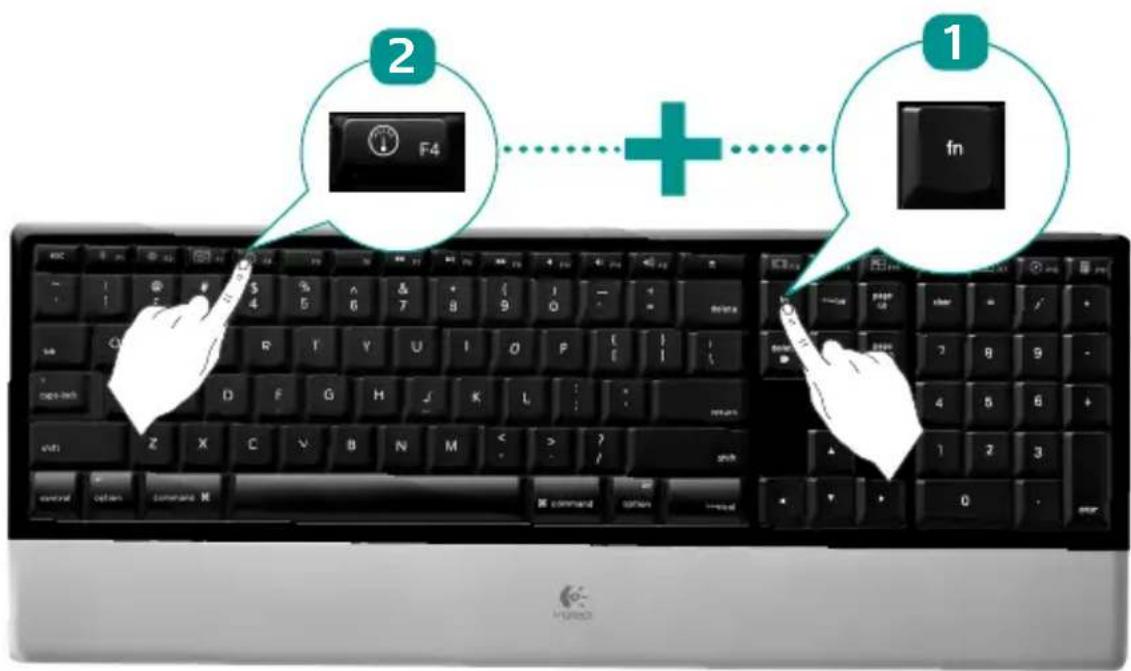
As praticas teclas F avançadas permitem que você inicia fácilmente aplicativos ou controle sua música. Para usar as funções avançadas (icones brancos), pressione a tecla F que desejar usar.
F1 Reduz o brilho daanela
F2 Aumenta o brilho daanela
F3 Inicia o Exposé: exibe rapidamente uma versão很小aqueena de cada janela aberta, permitte que você escolha qualquer janela excibida, redimensiona a janela selecionada para a ultima configuraçao de tamanho e ativa esta janela.
F4 Inicia o paine: minha widgets naanela (por exemple, calculadora, meteorologia, calendario, hora etc.)
Characteristicas del teclado
Zona de multimídia
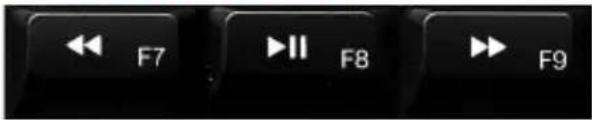
F7 Faixa anterior
F8 Reproduzir/Pausar
F9 Próxima faixa
Zona de controle de volume
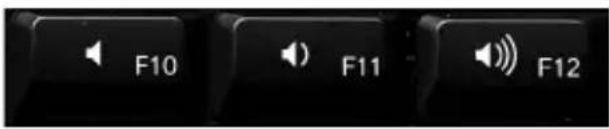
F10 Semáudio
F11 Diminuir o volume
F12 Augmentar o volume
F13 Inicia Cover Flow para exibir�� de arte ou visualizations de arquivos de documento e imagem
F14 Inicia Quick Look para exibir um arquivo sem abri-lo
F15 Inicia Spaces para organizar janelas em modelos para reduzir o acumulo Zona de aplicativos

F16 Inicia o iTunes
F17 Inicia o correio
F18 Inicia o Safari
F19 Inicia a calculadora
Reativização de teclas F
Nas configurações do software, você pode reativir fácilmente uma tecla F (de F1 a F19, exceto F7 a F12) a outras função:
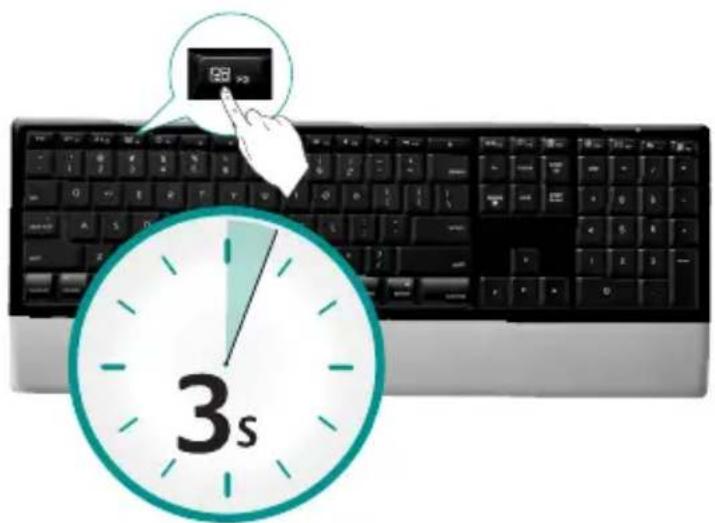
Mantenha pressionada por tres segundos a tecla F que você deseja reativir 1. para,iniciar as configurações do software.
Use os botões fornecidos e os menus suspços para alterar a ação associada 2. à tecla F selecionada para a reativização.
Para desfrutar de todos os recursos do teclado ou para personalização lo conforme suas necessidades, instale o software Logitech Control Center que:a Companiona o produit.
Solução de problemas O teclado não funciona
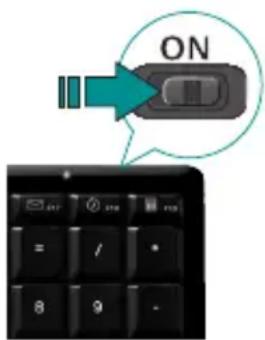
- A對於 a boa? O comutador de fora para o teclado deve estar na posicao ON. A luz verde do LED de bateria deve acender-se.
- Verifique o minirreceptor USB. Ligue o minirreceptor USB a uma porta USB diferente. Remova quando objectos de metal entre o minirreceptor USB e o teclado que possam interferir na recepçao.
- Mover para mais perto? Tente colocar o teclado mais perto do minirreceptor USB.
- Como está as baterias? Verifique a instalação das baterias ou substitua-as. O teclado usa quatro baterias alcalinas AAA.
- Restabelecer a conexão. Inicio o Utilário de conexão (requer instalação de software). Vá para Finder/Go Menu/Utilities, clique两大 vezes em LCC Connection Utility e, em seguida, siga as instruções naanela.
- Instalar o software. Certifique-se de instalar o software para desfrutar de todas as funções avançadas.
- Reinicie o computador.
Para obter mais informações sobre o uso de produits e sobre ergonomia, visite www.logitech.com/comfort.
A Logitech garante que o seu equipamento Logitech estara livre de defeitos de fabricacao e de material por 5 anos, a partir da data de comprna. Exceto quando proibido por lei aplicavel, esta garantia é intransferivel e protege apenas o comprador original.Esta garantia lhe concede direitos legais espécicos e você pode ter tambem outros direitos que variam de acordo com a jurisidencia.
Remédios juridicos
A responsabildade total da Logitech e seu exusivo remedio juridico para qualquer quebra de garantia deverao ser, a cieiro da Logitech, (1) consortar ou substitui r o equipamento ou (2) rembolsar o preco pago, deqse o equipamento seja devolvdo ao local onde foi comprado ou em otro local determinao pela Logitech comuna copia da notaf fiscal ou recido dato. Taxas de manipulacao e remessa podao ser aplicaveis, exceto quando proibido pelas leis locais. A Logitech podera, a seu criterio, usrar peças novas, usadas ou recondiconidas en bom estado de funcaoamento para reparar ou substitui qualquer equipamento. Qualquer equipamento substituido tera garantia durante o restante do periodo original da garantia ou trinta (30) dias, o que for mais longo, ou durante qualquer periodo adicular qu possa ser aplicavel na sua jurisidicao.
Ea a o.
ou (c) uso de elementos, tais como baterias, nao fornecidos pela Logitech, exceto quando esta restrico e proibida pel aie aplicavel.
Como obter assistencia para garantia
Recomendamos que, antes de enviar a reclamacao de garantia, vcbe visite a secao de assistencia em www.logitech para obter assistencia tecnica. As reclamações de garantia validas são geralmente processadas nel ocal ond foi feita a compra durante os primeiros trinta (30) dias apso a compra; entretanto,esse periodo podarvaridependendo do local odoofoi comprado -para obter mais detalhes,entre en contato com a Logitech ou com o varejista ond comprou o produits. As reclamações de garantia que nao possam ser processadas plo local de compra e quaisquer outras perguntas relacionadas ao produits devem ser enviadas direlteme a Logitech. Os endereços e inforraçoes de contacto para atendimento ao cliente para a Logitech podem serencionados na documentacao que accompanying hispando seu produto e em www.logitech.com/support.
Limitação de responsabilitáce
A LOGITECH NÃO SERA RESPONSAVEL POR NENHUM DANO ESPECIAL, INDIRETO, INCIDENTAL OU CONSEQUÊNCIAL, INCLUINDO, MAS NÃO LIMITADO A PREJUIZOS OU LUCROS, PERDA DE RECEITA OU DE DADOS (SEJA DE FORMA DIRETA OU INDIRETA) OU PREJUIZO COMERCIAL POR QUEBRA DE QUALQUER GARANTIA EXPRESSA OU IMPLICITA NO SEU PRODUCTO, MESMO SE A LOGITECH TENHA SIDO NOTIFICADA SOBRE A POSSIBILIDADE TAIS DANOS. Algunmas jurisdições não permitem a exclusão ou limitação de danos especials, indiretos, incidentais ou consequências, e portanto a limitação ou exclusão acima poderá não ser aplicavel a você.
Duração de garantias implicativas
EXCETO NA MEDIDA EM QUE PROIBIDO PELA LEI APLICAVEL, QUALQUER CONDIÇÃO OU GARANTIA IMPLICITA OU ESTADO DA COMERCIALIZACAO OU ADEQUACAO PARA UM DETERMINADO FIM NESSE EQUIPAMENTO E LIMITADA EM DURAÇÃO À DURAÇÃO DO PERÍODO DE GARANTIA LIMITADA APLICAVEL PARA O SEU PRODUCTO. Algumas jurisdições não permitem limitações da duração de uma garantia implícita, e portanto a limitação acima poder não ser aplicavel a você.
Direitos estatutarios nacionais
Os consumidos posuem direitos legais segudo a leiisao nacionai aplicavel que rege a venda de produtos ao consumidor. Esses direitos nao sao afetados pelas garantias esta Garantia Limitada.
Nenhuma outra garantia
Nenhum revendedor, agente ou funcionario da Logitech está autorizado a fazer qualquer modificaçao, extensao ou acriscimo a esta garantia.
Endereço da Logitech
Logitech, Inc., 6505 Kaiser Drive, Fremont, California 94555, U.S.A.
© 2008 Logitech. Todos os direitos reservados. Logitech, o logotipo da Logitech, e outras MARs da Logitech sao de propria de Da Logitech e podem ser MARs registraidas. Todas as other MARs registraidas sao de propria do os respecios donos. A Logitech nao assume nenhuma responsabilitadoe por quaisquer erros que possam surgir em qualquer manua ou neste website. As informacoes aqui contidas estao sujeitas a mudanca sem aviso previo.





- Characteristicas del teclado
- Zona de multimídia
- Zona de controle de volume
- Reativização de teclas F
- Solução de problemas O teclado não funciona
- Remédios juridicos
- Como obter assistencia para garantia
- Limitação de responsabilitáce
- Duração de garantias implicativas
- Direitos estatutarios nacionais
- Nenhuma outra garantia
- Endereço da Logitech
Marca : LOGITECH
Modelo : diNovo Keyboard Mac edition
Categoria : Teclado para jogos