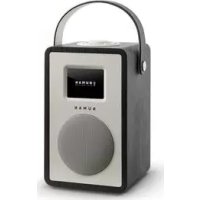
Mini Two - Radio Numan - Notice d'utilisation et mode d'emploi gratuit
Retrouvez gratuitement la notice de l'appareil Mini Two Numan au format PDF.


| Caractéristiques | Détails |
|---|---|
| Type de produit | Radio |
| Dimensions | Compact et léger, idéal pour une utilisation nomade |
| Connectivité | Bluetooth, prise AUX |
| Alimentation | Fonctionne sur secteur ou batterie rechargeable |
| Qualité sonore | Son clair avec des basses profondes |
| Utilisation | Facile à utiliser avec des boutons de contrôle intuitifs |
| Maintenance | Nettoyage régulier recommandé, pas de pièces remplaçables |
| Sécurité | Utiliser uniquement avec l'adaptateur fourni, éviter l'humidité |
| Garantie | Vérifier les conditions de garantie auprès du vendeur |
FOIRE AUX QUESTIONS - Mini Two Numan
Questions des utilisateurs sur Mini Two Numan
0 question sur cet appareil. Repondez a celles que vous connaissez ou posez la votre.
Poser une nouvelle question sur cet appareil
Téléchargez la notice de votre Radio au format PDF gratuitement ! Retrouvez votre notice Mini Two - Numan et reprennez votre appareil électronique en main. Sur cette page sont publiés tous les documents nécessaires à l'utilisation de votre appareil Mini Two de la marque Numan.
MODE D'EMPLOI Mini Two Numan
Nous sommes heures que vous ayezcision cet article NUMAN.
Nous vous souhaitons beaucoup de joie et de Plainsirs musicaux!
Veuillez prendre un petit moment pour dire ce mode d'emploi afin de prendre connaissance de toutes les possibilités et fonctions de votre nouvel apparéil.
Conserve ce mode d'emploi en lieu sur afin de pouvoir vous y reférer de nouveau ultérieurement.
Si vous avez des questions ou des propositions d'améliorations, nous aurons plaisir.
à receivevoir vos remarques sur notre site internet www.electronic-star.fr Nous serions heures de pouvoir vous aider !
Salutations cordiales de Berlin
Votre conseiller NUMAN.
SOMMAIRE
Fiche technique et contenu de l'emballage 80
Consignes de sécurité 81
Aperçu de l'appareil 83
Affichages 85
Mise en marche et réglages de base 87
Enregistrement sur un portail radio 91
Installation d'un serveur musical 92
Radio internet 94
Diffuser de la musique via un réseau 98
Streaming audio sous Windows 7 101
Radio DAB 103
Radio FM 106
BT, AUX, reveil et minuteur d'endormissement 108
Mise à jour logicielle et réinitialisation 111
Messages d'erreur et résolution des problèmes 112
Information sur le recyclage et déclaration de conformité 115

FICHE TECHNIQUE ET CONTENU DE L'EMBALLAGE
FICHE TECHNIQUE
Numéro d'article: 10030809, 10030810, 10030811, 10030813, 10030817
Alimentation électrique : Bloc d'alimentation DC 13,5 V ou batteries lithium (3 unités) 11,1 V | 2 200 mAh
Écran: Affichage TFT
Fonctions et prises : Wifi | DLNA | Radio internet | DAB | DAB+ | FM | AUX | BT
CONTENU DE L'EMBALLAGE
1 x NUMAN Mini Two
1x bloc d'alimentation DC 13,5 V 1,8 A
1 x manuel de l'utilisateur
REMARQUES IMPORTANTES SUR LE CHARGEMENT DE LA BATTERIE
Pour recharger les batteries,metre l'interrupteur se trouvant dans le compartment des batteries sur ON.Mettre I'interrupteur sur OFF lorsque les batteries ne sont pas utilisées pendant une longue période. Les batteries seront rechargées si I'appareil est branché a une prise et que I'interrupteur est sur la position ON.

CONSIGNES DE SECURITÉ
Lire attentivement ce mode d'emploi et le conserver en lieu sur pour pouvoir s'y referrer ultérieurement.
- Ne pas utiliser la radio à proximé d'eau ou de vapeur. Veiller à ne pas faire tomber de gouttes d'eau sur l'appareil et ne pas poser d'objet contenant de l'eau dessus, comme par exemple un vase.
- Utiliser le bloc d'alimentation pourmettre l'appareil hors tension. Veiller a ce qu'il soit accessible à tout moment.
- Ne pas ouvrir le boitier de l'appareil pour réduire les risques de décharge électrique. L'appareil contient des composants qui ne peuvent pas être réparés par l'utilisateur. Seule une main-d'oeuvre qualifiée est habitité à réparer l'appareil.
- Ne pas poser de source de flamme nue sur l'appareil, comme par exemple une bougie.
- ATTENTION: un mauvais remplacement des batteries peut partager des risques d'explosion. Remplacer les batteries par des batteries de même type.
- Ne pas utiliser l'appareil à proximé d'eau ou dans un espace humide.
- Nettoyer l'appareil uniquement avec une éponge sèche.
- Toujours débrancher l'appareil avant de le nettoyer.
- Placer l'appareil sur un support plat.
- Ne pas encastrer l'appareil dans une étagère de bibliothèque ou dans un meuble d'encastrement dans lequel l'air environnant de l'appareil ne pourrait pas circuler librement.

- Disposer le cable de sorte à ce que personne ne trabuche dessus et à ce qu'il se torde pas, particulièrement au niveau de la fiche et à l'endetroit où il sort de l'appareil.
- Faire réparer l'appareil s'il est défectueux. Ne pas essayer de le réparer soi-même. L'ouverture ou le retrait des couvercles de protection expose l'utilisateur à une tension dangereuse ou à autres risques.
- Pour éviter tout risque d'incendie ou d'électrocution, ne pas surcharger les prises les rallonges électriques ou les multiprises.
- S'assurer qu'aucun objet ou liquide ne pénétre dans l'appareil.
- Avant d'utiliser l'appareil, vérifier sa tension sur la plaque signalétique et le brancher uniquement à une prise de terre correspondant à la tension supportée par l'appareil. En cas de doute sur la conformité des prises par rapport aux normes exigées, demander conseil à un electricien ou au fournisseur d'électricité.
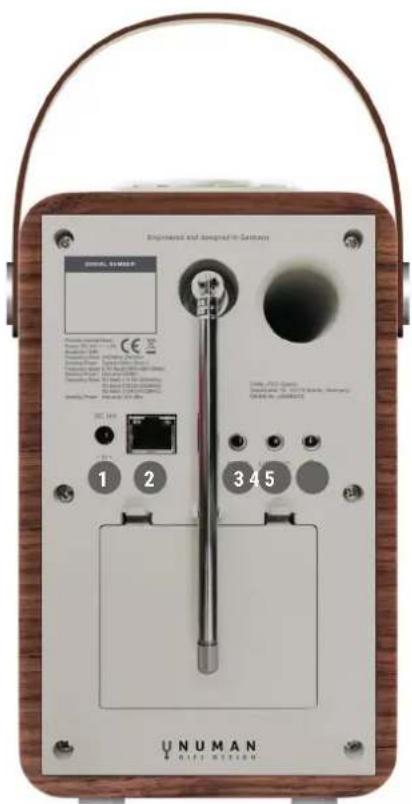

1 Bloc d'alimentation | Entreee DC (13,5 V)
2 Connecteur internet pour LAN
3 Prise AUX
4 Prise Line-out
5 Prise casque
UTILISATION DU BOUTON ROTATIF SUR LE DESSUS DU BOITIER
Tournier le bouton rotatif pour parcourir le menu ou une liste. L'option selectionnée s'affiche en lettres foncées sur fond clair. Appuyer sur le bouton rotatif pour selectionner l'option. Tourner le bouton pour régler le volume pendant la lecture de musique. Appuyer sur le bouton pendant la lecture pour couper le son. Si la sonnerie du réveil retentit, appuyer sur le bouton rotatif pour activer la fonction de réveil différé. Appuyer plus longuement sur le bouton pour éteindre l'appareil.
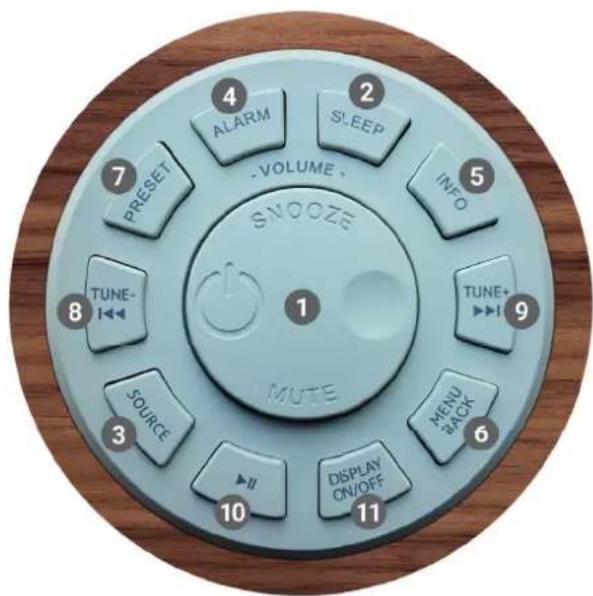
Panneau de commande du boitier (dessus)
Bouton rotatif : Sélection | Volume | Silencieux | Réveil différé | Activation et désactivation
Reglage du minuteur d'endormissement
3 Sélection de la source
4 Fonction de réveil | Réveil
Informations supplémentaires
6 Menu | Revenir au menu précédent
7 Mémoriser une station
Recherche de station | Touche arriere
Recherche de station | Touche avant
10 Lecture | Pause (dans les différents modes)
11 Allumer et teeindre Iecran

AFFICHAGES
L'écran affiche différents menus, boîtes de dialogue et affichages. Si le texte affché est trop long, il s'affiche en version tronquée puis se met à défilé après quelques secondes. Voici les différents types d'affichages :Standby-Bildschirm
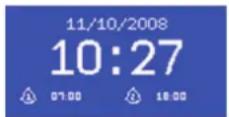
ÉCRAN DE VEILLE
L'écran de veille affiche l'heure, la date de même que tous les réveils actifs.
ÉCRAN DE DEMARRAGE (MODE)
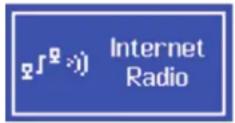
Lorsque la touche SOURCE est utilisé pour passer d'un mode de lecture à l'autre, un écran de démarriage s'affiche pour chacun des modes. Àpres quelques secondes, le mode sélectionné est démarré et l'appareil tente de diffuser la première station ou le dernier titre écoute(e) dans ce mode. Si cela n'est pas possible, l'appareil recherche des stations ou des réseaux ou exige une entrée d'utilisateur.
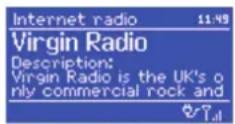
INFORMATIONS SUR LE TITRE OU LA STATION ÉCOUTÉ(E)
L'écran affiche les informations sur le titre ou la station écoute(e).

ÉCRAN DE DIALOGUE
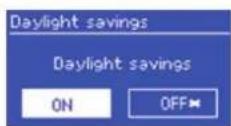
L'écran de dialogue permet de modifier des paramétres. Des boîtes de dialogue simples demandent une réponse sous la forme YES/NO, tandis que des écrans plus complexes proposent des menus à parcourir. L'option du menu sélectionnée s'affiche en surbrillance jaune. Le paramètre sélectionné est marqué d'une étoile (*)
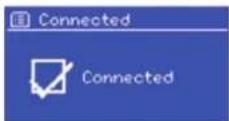
ÉCRANS D'ERREURS ET D'INFORMATIONS
L'écran affiche une information pendant quelques secondes avant que celle-ci ne disparaisse automatiquement.
MENUS
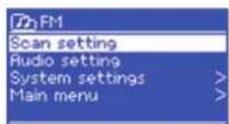
L'appareil dispose de trois sortes de menus. Utiliser le bouton de réglage pour parcourir le menu et seLECTIONner les options. La barre de défilament à droite montre s'il existe des options supplémentaires au-dessus et en-dessous des options visibles. Chaque mode présente un menu avec des options spécifique. Le mode FM propose deux options par exemple : Scan Setting et Audio Setting. Dans chaque menu, il existe de plus les options suivantes : System Settings et Main Menu. Une flèche sur le côte croit indique l'existence d'un sous-menu.
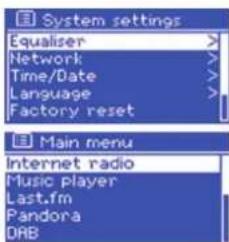
PARAMÉTRES DU SYSTEMÉME ET MENU PRINCIPAL
Ce sous-menu donne accès aux paramétres de réseau, d'horaire et de langue, de même qu'à la mise à jour logicielle. La barre de défilament de droite indique que d'autres options sont disponibles. Le menu principal offre un accès à tous les fonctions de mode, de minuteur d'endormissement et de minutesur.

MISE EN MARCHE ET PARAMÉTRES DE BASE
DÉMARRAGE ET INSTALLATION
Pour écouter la radio DAB ou FM, il suffit de brancher la fiche d'alimentation à la prise de courant. Pour lire de la musique, un réseau filaire ou sans fil et une source de musique UPnP (par exemple un PC) sont nécessaires. Pour diffuser la radio internet, une connexion internet est également nécessaire.
À la première utilisation de l'appareil, l'assistant d'installation s'ouvre pour permettre
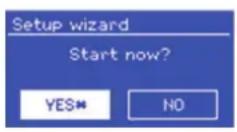
le paramétrage de l'heure, de la date et du réseau. L'appareil est prét une fois les réglages effectuels. Pour modifier les paramétres plus tard, selectionner: MENU > System settings. Cela est possible en démarrant l'assistant à nouveau. Selectionner YES pour démarrer l'assistant d'installation. Si l'utiliseur sélectionne NO, il lui est demandé s'il souhaite exécuter l'assistant d'installation au prochain redémarrage. Si l'assistant d'installation n'est pas exécuté au prochain démarrage, le système démarre sans ces réglages et dirige vers le menu principal.
REMARQUE: en cas de coupure de courant pendant le fonctionnement de l'assistant d'installation, celui-ci s'ouvre de nouveau au prochain démarrage.
RéGLAGE DE L'HEURE ET DE LA DATE
Pour basculer entre le format d'affichage de 12 heures et 24 heures, selectionner : Set 12/24 et selectionner le format souhaite d'affichage.

ll est possible d'actualiser l'heure et la date soit automatique, soit manuelle. La mise a jour automatique permet d'ajuster l'heure et la date en fonction de l'horaire externe. La mise a jour automatique permet d'avoir un horaire précis.
RéGLAGE AUTOMATIQUE DE L'HEURE
Lors de la mise à jour automatique, des données sont transmises par DAB, FM ou internet. La mise à jour fonctionne uniquement si la radio se trouve dans le mode correspondant. Ainsi, selectionner un mode féquèment utilisé (par ex. le mode FM). DAB et FM utilisent des signaux horaires qui sont transmis à la radio. Le réseau utilisé un signal horsaire transmis depuis le portail de radio internet Frontier Silicon, si l'appareil se trouve en mode internet. Voici comment régler la mise à jour automatique :
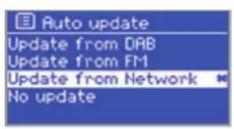
- Sélectionner Update from DAB, Update from FM, Update from Network ou No update.
- Si l'heure s'ajuste par rapport au réseau, selectionner le fuseau hora.
- Dans les régions où existe le passage à l'heure d'hiver, il est possible que l'horloge soit décalée d'une heures. Pour pallier à cela, activer le paramétrage d'hiver (Daylight savings) au début de l'hiver. Le changement d'heure n'a aucune influence sur le signal horsaire reçu par DAB ou FM.
RéGLAGE MANUEL DE L'HEURE

Si l'utilisateur a selectionné « No update », il doit enter manuelle l'hour et la date. La date est représentée au format JJ-MM-AAAA, l'heure au format hh:mm. Lorsque le jour clignote, le modifier en tournant le bouton de réglage. Une fois qu'une valeur a été régée, la prochaine valeur se met aussi à clignoter.

ÉTABLIR UNE CONNEXION AU RÉSEAU
L'appareil est compatible avec tous les protocôles réseau et les méthodes de cryptage courants.
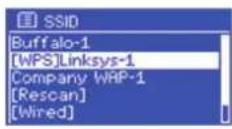
Pour connecter l'appareil au réseau, un routeur est nécessaire de même qu'un mot de passage réseau (si le réseau est crypté). Sélectionner : WLAN region/county > Wi-Fi network (SSID) et rechercher son propre réseau dans la liste. Si le réseau n'est pas crypté, l'appareil s'y connecte et l'utilisateur n'a pas d'autre action à accomplir.
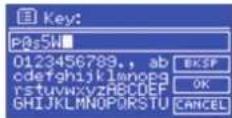
Si le réseau utilisé un cryptage standard, utiliser le bouton de réglage pour déplacer la flèche et seLECTIONner les lettres. Entrer le mot de passer. Pour atteindre BKSP (supprimer), OK et CANCEL (annuler), tourner le bouton de réglage en arrêté, jusqu'àvant les premières lettres.
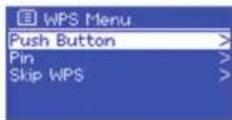
Si le réseau est crypté par WPS, il existe trois méthodes de connexion. Choiser l'une d'entre elles et procéder en suivant les instructions :
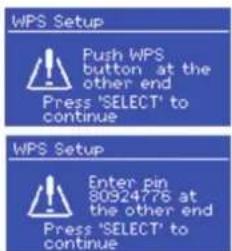
- Push Button : l'appareil demande à l'utilisateur d'appuyer sur le bouton servant à établier la connexion, puis recherche un réseau WPS et s'y connecte.
Pin: l'appareil cree un code a 8 caractères qu'il s'agit d'entrer dans le routeur ou dans le point d'accès. - Skip WPS: entre le mot de passer avec le bouton de réglage, comme pour les réseaux avec cryptage standard. Pour plus d'informations sur les réseaux WPS, consulter le mode d'emploi du routeur.

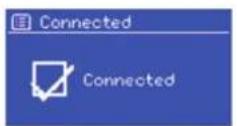
Une fois le mot de passer est entree, l'appareil essaie d'étabir une connexion au réseau. Si la connexion échoue, l'appareil affiche l'écran précédent.
Egalisation
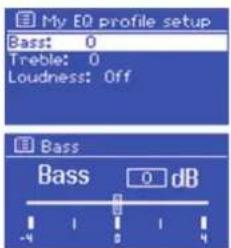
L'égaliseur propose, parmi d'autres paramètres de lecture, des paramètres ajustables par l'utilisateur. Pour selectionner un paramètre, selectionner MENU > Paramètres système > Égaliseur. Il est à présent possible de selectionner un mode de lecture prédéfini ou de régler soi-même les basses, les aiguus et le volume. Pour cela, selectionner : Mes paramètres EQ, désirir un paramètre et utiliser le bouton de réglage pour ajuster le son.
RéSEAU ET LANGUE
L'appareil的记忆ise les quatre derniers réseaux sans fil auxquels il s'est connecté etessaie automatiquement de s'y connecter. La liste des réseaux enregistrés est disponible sous: MENU > System Settings > Network > Network Profile. Il y est également possible de supprimer des réseaux indésirables, en selectionnant le réseau, en appuyant sur SELECT (bouton de réglage) et en confirmant la suppression avec YES. Il existe d'autres façon de visualiser les réseaux disponibles et de modifier les paramétres de réseau. Pour cela, selectionner : MENU > System Settings > Network. Les utilisateurs qui maïtrisent les réseaux peuvent analyser les réseaux avec ces options ou détecter des problèmes.
La langue par défaut est l'anglais. Pour modifier la langue, sélectionner: MENU > System Settings > Language et sélectionner la langue souhaitation.

INSSCRIPTION SUR UN PORTAIL RADIO
L'appareil utilise la page web du portail radio Frontier Silicon, qui permet d'écouter la radio internet et de créé des listedes de stations préférentes.
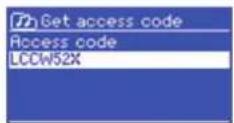
Pour s'inscrire sur le portail, selectionner le mode radio internet et recuperer le code d'accès individuel sous MENU > Station list > Get access code. Bien noter le code d'accès.
Acceder au site web du portail à l'adresse suivante : http://www.wifiradio-frontier.com
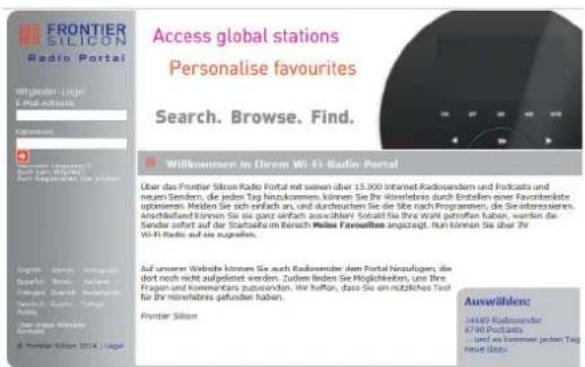
S'il s'agit d'une première visite de ce site internet, creator un compte et enter les informations suivantes ; le code d'accès, une adresse email, un mot de passer et le modele de la radio.
Si l'utilisateur possède déjà un compte, il lui suffit de se connecter et d'ajouter la radio. Pour cela, Sélectionner : My Preferences > Add another Wi-Fi radio. Une fois que la radio est enregistrée sur le portail, il est possible d'y enregistrer ses stations de radio préféées et d'utiliser les fonctions avances.

INSTALLATION D'UN SERVEUR MUSICAL
Pour que l'appareil puisse dire des fichiers audio depuis un ordinateur, il est nécessaire de paramétre r l'ordinateur de sorte à ce que les fichiers musicaux et multimédia soient accessibles de manière externe. UPnP permet aux apparéils de dire un ensemble de collections multimédia et de parcourir les différentes catégories de menu, comme par exemple Artiste, Album ou Genre.
Si vous ordinateur est équipé de Windows Media Player 10 (ou supérieur) et que la bibliothèque musicale est bien organisée, il est recommandé d'effectuer le partage de fichiers multimédia. Dans ce cas, il faut simplement activer le serveur UPnP (cf. « Partage de fichiers avec Windows Media Player »)
REMARQUE: iTunes n'est pas adapté à un partage des fichiers. Il existe cependant des Add-ons qui permettent d'editor la bibliothèque musicale iTunes.
PARTAGE DE FICHIERS AVEC WINDOWS MEDIA PLAYER
Le logiciel courant pour activer le serveur UPnP est Windows Media Player 10 (ou supérieur). Il est également possible d'utiliser d'autres plateformes UPnP ou d'autres serveurs. Pour permettre le partage de fichiers par Media Player, suivre les étapes suivantes :
S'assurer que le PC est connecté au réseau.
S'assurer que la radio est allumée et qu'elle est connectee au même réseau.
- Dans Media Player, ajouter à présent les fichiers musicaux à partir aVEC la radio : Library > Add to Library
- Activer à présent le partage des fichiers : Library > Media sharing.

Suivre les étapes suivantes pour partir de la musique et contrôle la diffusion de la radio via Windows Media Player 12 (seulement Windows 7):
S'assurer que le PC est connecté au réseau.
S'assurer que I'appareil est allumé et qu'il est allumé au même réseau.
- Sous Windows 7, Sélectionner le paramètre suivant : Demarrer > Imprimantes et périphériques.
- Sélectionner « Ajouter matériel », sélectionn l'appareil dans la liste et suivre les instructions de l'assistant d'installation.
- Une fois que le symbole sous « Imprimantes et périhériques » apparaît, cela signifie que l'ordinateur est pré à partager des fichiers multimédia.

RADIO INTERNET
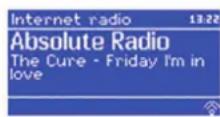
La radio peut recevoir des stations de radio et des podcasts du monde entier via internet. En sélectionnant le mode radio internet, la radio entre en contact avec le portail de radio internet Frontier Silicon. Une liste de stations y est chargée, classée selon les catégories et les genres. Une fois qu'une station est seLECTIONnée, celle-ci y est directement connectée.
Le portail permet d'enregistrer différentes listedes de stations préférentes personnalisables (par exemple la station de Paul, la station d'Eva, la station de Tom). Pour ajouter des listedes de stations et les utiliser, il est nécessaire de s'enregistrer sur le portail de radio (Cf. « Inscription sur un portail radio »). Il est possible de sauvegarder toutes les listedes du même compte de sorte à ce que la radio ait un accès à toutes les listedes. Les stations préférentes peuvent être ajoutées soit par la radio soit par le portail.
Pour acceder au mode radio internet, appuyer sur SOURCE jusqu'à ce que l'écran affiche « internet radio » ou selectionner : MENU > Main menu > Internet Radio.
REMARQUE: La liste des stations est transmise par le portail de la radio internet et elle est uniquement accessible lorsque la radio est connectée à internet. Les listedes de station et les sous-menus peuvent être modifiées de temps en temps.
Il y a plusieurs possibilités de sélectionner des stations :
- Sur la radio : affiche les dernières stations listedes et les stations par défaut.
- Sur le portail à MENU > Station list > MENU : affiche les stations en les classant par stations préférentes, pays, genre, célibres ou nouvelles. Parallelement, il est possible de chercher des stations en entrant un mot-clé ou en parcourant la liste des stations ajoutées.

- Si une autre station internet est en cours d'écoute, utiliser la touche arrêté ou appuyer sur MENU pour revenir au menu racine.
DERNIÈRE STATION ÉCOUTÉE
Au prochain démarriage de la radio en mode internet, la dernière station écoutee est diffusée. Pour sélectionner une autre station, selectionner MENU > Last listened et selectionner une autre station de la liste des dernières stations écoutees. Pour selectionner une station sauvegardee, appuyer briefement sur PRESET et selectionner une des stations listedes. Lors de l'écoute d'une station présélectionnée, le numero de sauvegarde s'affiche en bas de l'écran (P1, P2, etc.)
REMARQUE: la selection des stations sauvégardées fonctionne de la même manière avec la radio internet, la DAB et le FM.
SAUVEGARDER SA STATION PREFEREE SUR LE PORTAIL RADIO
Les stations préférentes peuvent être enregistrées sur le portail de radio internet. Avant que l'utilisateur create un compte sur le site web du portail (www.wifiradio-frontier.com), les stations préférentes sont sauvégardées individuellement sur la radio associée. Àpres creation du compte, toutes les stations préférentes sont fusionnées dans une liste combinée de stations favorites.
Pour définiir une station comme station préféree, rester appuyer sur SELECT (bouton rotatif) jusqu'à ce que « Favourite added » s'affiche. La station en question apparait dans la liste des stations préférees. Pour diffuser une station préféree, selectionner : MENU > Station list > My favourites puis selectionner la station souhaitee dans la liste.

RECHERCHE DE STATION INTERNET
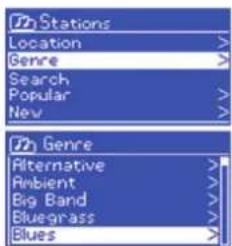
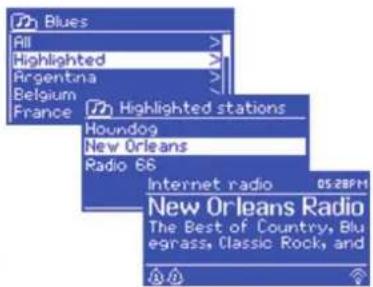
Pour chercher des stations internet, selectionner:
MENU > Station list puis soit « Stations » soit « Podcast ». Parcourir ensuite les menus pour couver une station.
REMARQUE: il est possible d'acceder au programme « Listen Again » de la radio BBC via le menu des podcasts. Par exemple : MENU > Podcasts > Location > Europe > United Kingdom > All shows > BBC Radio 4 > You and Yours > 20/10/2008 - Octobre 2010.
RECHERCHE DE STATIONS INTERNET PAR MOTS-CLÉS
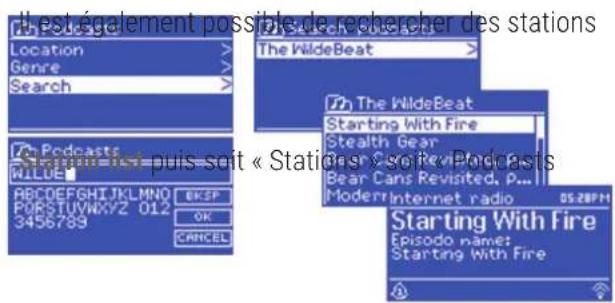
et des podcasts avec l'aide de mots-clés.
Pour démarrer une recherche, Sélectionner : MENU >
Sélectionner les lettres pour entrer un mot-clé et confirmer la saisie avec OK. Sélectionner une station dans la liste. Pour les podcasts, il est parfois possible de selectionner une série en particulier.

MÉMORISATION ET DIFFUSION DE STATION
- Pour memoriser une station, rester appuyer sur la touche PRESET jusqu'à ce que l'écran d'enregistrement apparaisse.
- Sélectionner un de 10 emplacements pour yémourer la station en cours d'écoute.
- Pour diffuser une station méorisée, appuyer brièvement sur la touche PRESET et scélectionner une station de la liste.
Lorsqu'une station messorie est diffusee, son numero de memoire (P1, P2, etc.) s'affiche en bas a droite de l'ecran.
MES STATIONS AJOUTÉS
Bien que le portail donne accès à des milliers de stations, il est possible que la station souhaïée n'y soit pas répertorie. Il est alors possible d'ajouter la station souhaïée au portail. Acceder aux stations ajoutées de la radio en sélectionnant : MENU > Station list > My added stations. Puis selectionner la station souhaïée.
INFORMATIONS SUR LE TITRE EN COURS D'ÉCOUTE
Pendant la diffusion d'une station internet, son nom et un texte descriptif s'affiche sur l'écran. Si des informations sur l'artiste et le titre sont disponibles, elles s'affichent également. Pour afficher des informations supplémentaires, appuyer sur la touche INFO. À chaque nouvelle pression sur la touche, une nouvelle information s'affiche dans l'ordre suivant : artiste et titre, description, genre et origine de la station, fiabilité, taux d'échantillonnage, encodage et fréquence d'échantillonnage, mémoire-tampon, date actuelle.

DIFFUSER DE LA MUSIQUE PAR UN RÉSEAU
En mode Music Player, il est possible de dire des fichiers MP3, AAC, WMA ou FLAC qui se trouvent sur un ordinaire ou sur le réseau. Pour cela, appuyer sur MODE jusqu'à ce que l'écran « Music Player » s'affiche ou selectionner : MENU > Main menu > Music Player.
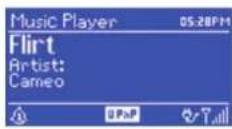
- Sélectionner « Shared Media » à partir du moment où le mode Music Player est sélectionné.
- REMARQUE: l'option USB n'est pas disponible sur le NUMAN Mini Two.
- Si un titre est déjà en cours de lecture, appuyer plusieurs fois de suite sur BACK pour revenir d'un pas en arrêté dans l'arborescence du menu.
- Utiliser les touches et pour selectionner un titre. Rester appuyer sur les touches ou pour effectuer un return ou une avance rapide. Appuyer briefement sur une des touches pour passer au titre précédent ou suivant.
DIFFUSER DE LA MUSIQUE DEPUIS UN SERVEUR MUSICAL
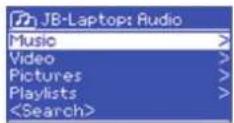
Selectionner MENU > Shared Media. Si un serveur musical a déjà été installé (cf. « Installation d'un serveur musical »), une inscription indiquant l'ordinateur et le nom de la collection musicale partagée s'affiche, par exemple ordinateur portable de JB : audio. Si plusieurs collections de musique sont partagées sur le même serveur, elles seront répertoriées distinctement. Selectionner les fichiers à生存. A partir de là, les menus seront générés par le logiciel de lecture (Windows Media Player) du serveur musical. La premièreiste montre une liste des types de matériel disponibles, par exemple : Music, Videos, Pictures et Playlists. La radio peut生存 uniquement des fichiers musicaux et des listedes de lecture.

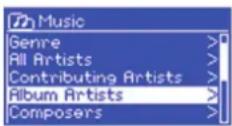
Il est possible de rechercher des morceaux variés en fonction du genre, de l'artiste, de l'album, du compositeur ou de sa note. Une fois le titre trouvé, appuyer sur SELECT (bouton de réglage). Appuyer brievement sur le bouton de réglage pour diffuser le morceau.
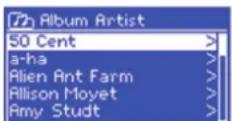
Rester appuyer sur le bouton pour ajouter le morceau à la liste de lecture. Il est également possible d'ajouter l'album entier. La radio joue soit le morceau besoin soit l'ensemble de la liste de lecture.
WAKE ON LAN
Wake On LAN est un standard qui permet de démarrer un ordinateur éteint via la carte réseau intégrée. En selec-tionnant « shared media», une liste des serveurs musicaux disponibles s'affiche. Un point d'interrogation placé devant le nom du serveur indique qu'un ordinateur disposant de Wake On LAN a déjà été connecté à la radio mais qu'il n'est actuellement plus détecté sur le réseau. Si un serveur avec point d'interrogation est sélectionné, la radio essaie de démarrer le serveur et d'établier la connexion.
Si aucune connexion n'est établie, cela peut provenir du fait que le serveur n'est plus connecté au réseau ou qu'il a été désactivé. Pour supprimer un serveur de la liste lorsqu'il n'est plus disponible, Sélectionner: MENU > Prune servers > YES.

LIRE UNE LISTE DE LECTURE
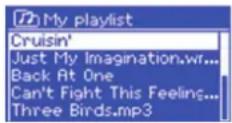
La radio peut enregistrer jusqu'à 500 titres dans une liste de lecture. Les titres peuvent être rassemblés depuis différents serveurs UPnP. Pour creer une liste de lecture, selectionner : MENU > My playlists.
- Pour parcourir la liste de lecture, tourner le bouton de réglage. Pour dire un titre, appuyer brievement sur SELECT (bouton rotatif).
- Pour supprimer un titre d'une liste de lecture, rester appuyer sur SELECT et confirmer avec YES.
Si un titre/album/dossier est lu sans faire appel a la liste de lecture, la liste de lecture est tout de meme memorisee. Cela vaut egalement lorsque l'appareil se fouve en mode veille.
REPÉTIATION ET LECTURE ALEATOIRE DE TITRES
- Pour répéter un titre, Sélectionner: MENU > Repeat play.
- Pour activer la lecture aléatoire, Sélectionner: MENU > Shuffle play.
INFORMATION SUR LE TITRE EN COURS DE LECTURE
Pendant qu'un titre est diffusé, l'écran affiche le nom du titre et celui de l'artiste. Une barre d'avancement s'affiche également, qui affiche le temps restant et la durée totale du titre. Le symbole UPnP s'affiche en bas de l'écran. Pour acceder à des informations supplémentaires, appuyer sur INFO. Chaque pression de touche permet d'afficher des informations supplémentaires dans l'ordre suivant : barre d'avancement (visualisation par défaut) > Album > Encodage et fréquence d'échantillonnage > Mémoire tampon > Date.

Une des nouvelles fonctions sous Windows 7 est la fonction intitulée « Lire avec » qui permet d'utiliser l'ordinateur comme télécommande de la radio, d'échanger des fichiers musicaux et de parcourir la bibliothèque multimédia. La radio prend en charge la norme DLNA (Digital Living Network Alliance) qui lui permet de communiquer avec d'autres apparueils du foyer. Pour utiliser cette fonction, il est nécessaire de préparer la radio pour le streaming.
UTILISER LA FONCTION « LIRE AVEC » AVEC WINDOWS MEDIA PLAYER
Windows Media Player facilitate l'utilisation des fichiers multimédia, trouve les fichiers et utilise la fonction « litre avec ». Pour selectionner les fichiers musicaux à litre, suivre les étapes suivantes :
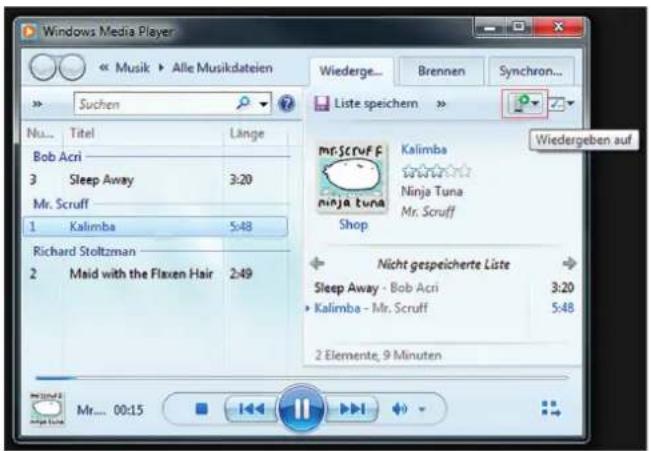
- Sélectionner sur le PC : Demarrer > Tous les programmes > Windows Media Player
- Une fois le lecteur ouvert, selectionner la bibliothèque musicale.
- Sélectionner les morceaux à ajouter à la liste de lecture et les faire glisser dans la fenêtre d'aperçu de droite.
- Clicquer sur le symbole « Lire avec » en haut à droite de la fenêtre. Sélectionner l'appareil sur lequel la musique sera diffusée.
- Une fenêtre s'ouvre depuis laquelle il est possible de contrôler la lecture et de passer au morceau précédent ou suivant.

UTILISER LA FONCTION « LIRE AVEC » AVEC WINDOWS MEDIA PLAYER
Il est également possible d'utiliser la fonction « Lire avec » en-dehors de Windows Media Player. Pour selectionner un fjchier et le litre sur la radio, suivre les étapes suivantes :
- Repérer les fichiers musicaux à diffuser sur la radio.
- Faire un clic droit sur la souris, selectionner « Lire avec » et selectionner l'appareil qui servira à dire les fichiers.
- Une fenêtre s'ouvre depuis laquelle il est possible de contrôler la lecture et de passer au morceau précédent ou suivant.
INFORMATIONS SUR LE TITRE EN COURS DE LECTURE
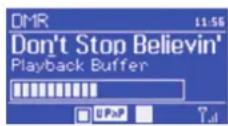
Pendant la lecture d'un titre, le nom du titre s'affiche à l'écran. À côté, une barre d'avancement affiche le temps écoulé et la durée totale du morceau. En bas de l'écran s'affiche le symbole UPnP.
Pour obtenir plus d'informations, appuyer sur INFO. À chaque pression de la touche, des informations supplémentaires s'affichent dans l'ordre suivant : Artiste, Album, Encodage et fréquence d'échantillonnage > mémoire tampon.

MODE RADIO DAB
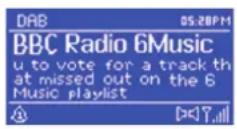
En mode DAB, la radio recoit DAB et DAB+ et affiche des informations sur la station et sur le morceau en cours de lecture. Pour activer le mode DAB, appuyer sur MODE jusqu'à ce que DAB s'affiche ou selectionner : MENU > Main menu > DAB.
RECHERRHER UNE STATION
Lors de la première utilisation de la radio ou si la liste des stations est vide, la radio effectue une recherche automatique de stations.
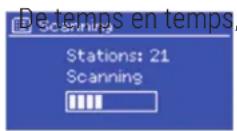
il se peut qu'il faillie actualiser la liste des stations manuellement, car les stations changent, la réception peut être très mauvaise lors du premier scan ou seules les stations à fort signal ont été ajoutées à la liste. Pour effectuer une recherche manuelle de stations, selectionner: MEN > Scan . Lorsque la recherche est terminée, l'appareil affiche une liste des stations disponibles. Pour-retirer des stations de la liste, selectionner: MEN > Prune invalid > YES .
SELECTIONNER UNE STATION
Pour écouter une station ou pour changer de station, appuyer sur la touche MENU/BACK, puis appuyer sur SELECT (bouton rotatif) pour selectionner une station. La station est diffusée et les informations sur la station apparaissent à l'écran.

SAUVEGARDER ET DIFFUSER UNE STATION
- Pour sauvégarder une station, rester appuyer sur la touche PRESET jusqu'à ce que l'écran de sauvégarde s'affiche
- Sélectionner un des 10 emplacements de sauvégarde pour sauvégarder la station en cours d'écoute.
- Pour diffuser une station sauvegardée, appuyer brièvement sur la touche PRESET et seLECTIONner la station dans la liste.
- Une fois qu'une station sauvegarde est diffusée, son nombre de sauvegarde (P1, P2, etc.) s'affiche en bas à droite de l'écran.
INFORMATIONS SUR LE TITRE EN COURS D'ÉCOUTE
- Pendant la diffusion d'un morceau, son nom s'affiche à l'écran, de même que les informations DLS (Dynamic Label Segment) de la station transmises par signal radio et par exemple les informations sur le nom de l'émission et du morceau. Les transmissions stéreo sont accompaniesées d'un symbole sur le haut de l'écran.
- Pour afficher plus d'informations, appuyer sur INFO. Chaque nouvelle pression sur la touche permet d'afficher des informations supplémentaires dans l'ordre suivant : Texte DLS > Type d'émission > Groupe et fréquence DAB > Force du signal et taux d'erreur > Taux d'échantillonnage, encodage et canaux > Date actuelle.

DRC (COMPRESSEUR AUDIO DYNAMIQUE)
Quelques stations DAB proposent un DRC. Le DRC permet d'équilibrer le volume de la diffusion audio, de sorte à amplifier lessons faibles et d'atténuer lessons forts. Cela est particulièrement utile lorsque le volume ambient est relativement élevé.
Pour modifier les réglages DRC, sélectionner: MENU > DRC et sélectionner ensuite DRC high, DRC low ou DRC off. Si la station ne propose aucun DRC, le réglage des paramètres DRC n'a aucun effet sur la diffusion sonore.
ORDRE DES STATIONS
Il est possible d'organiser les stations selon un ordre alphanumeric, en fonction des groupes DAB ou de l'activité. Le groupe DAB (Ensemble) présente une liste de stations classées par genre ou lieu. L'activité (Valide) repertorie tout d'abord les stations actives dans l'ordre alphanumeric, puis les stations inactives.
Pour modifier l'ordre des stations, selectionner: MENU > Station order puis Alphanumeric, Ensemble ou Valid.

RADIO FM
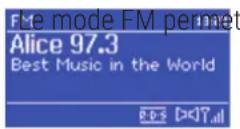
de receivevoir des signaux radio analogiques. L'écran affiche la station et les informations de transmission, à partir du moment où un signal RDS (Radio Data System) est transmis. Pour selectionner le mode FM, appuyer sur jusqu'à ce que l'écran affiche FM Radio, ou selectionner.
RECHERCHE DE STATION
- Automatique :
Pour rechercher une station, appuyer sur L'affichage de la fréquence opère à présent une recherche complète des stations sur toute la bande de fréquence FM.
Manuelle:
Pour effectuer une recherche manuelle de stations, rester appuyer sur les touches ou appuyer brievement plusieurs fois de suite sur ces touches. Il est également possible d'effectuer la recherche en utilisant le bouton de réglage.
- Pour sauvegander une station, rester appuyer sur PRESET jusqu'à ce que « Save preset » s'affiche.
Puis selectionner un des 10 emplacements de memoire via le pavé numérique de la télécommande. - Pour diffuser une station sauvegardée, appuyer brièvement sur PRESET et scélectionner une des stations listées.
- Une fois que la station est diffusée, le numéro de sauvegarde (P1, P2, etc.) s'affiche en bas de l'écran.

INFORMATIONS SUR LE TITRE EN COURS D'ÉCOUTE
Lorsqu'une station FM est diffusée, l'écran affiche l'ensemble des données suivantes :
PARAMÉTRES DE RECHERCHE
Normalement, la recherche FM s'arrête à chaque station disponible détectée. Dans l'opération, les stations dont le signal de réception est mauvais sont aussi intégrées à la liste. Pour ne détector que les stations au signal fort, sélectionner : MENU > Scan settings > Strong stations only? > YES.
PARAMÉTRES AUDIO
Normalement, les stations émettant en stéreo sont également diffusées en stéreo. Dans le cas des stations dont la réception est mauvaise, cela peut provoquer des bruits parasites. Pour diffuser les stations à faible signal en mono, Sélectionner Menu > Audio Settings > FM weak reception : Listen in mono only > YES.

AUX, BT, RÉVEIL ET MINUTEUR D'ENDORMISSEMENT
MODE AUX
En mode AUX, il est possible de dire la musique d'appareils peripheriques (par ex. lecteur MP3) sur la radio. Pour diffuser de la musique en mode AUX :
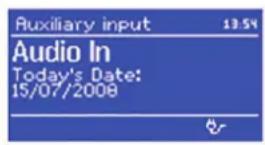
- Brancher le periphérique avec un cable AUX à la prise AUX 3,5 mm de la radio.
- Appuyer sur MODE jusqu'à ce que AUX s'affiche à l'écran, ou selectionner : MENU > Main menu > AUX in.
- Ajuster le volume au niveau de la radio et si nécessaire au niveau du périhérique.
MODEBT
Avant d'établier la connexion, vérifier que l'appareil prend en charge la norme BT 4.0 + EDR A2DP et s'assurer que l'appareil n'est connecté àaucun autre appareil BT.L'établissement de la connexion varie d'un apparéil à l'autre. Les instructions générales suivantes valent pour la plupart des cas :
- AppuyersurSOURCE et selectionner le mode BT.
- BT s'allume. Au début,mettre le volume a 14 du volume maximum.Puis ajuster le volume au niveau de I'appareil si nécessaire.
- Activer la fonction BT de l'appareil à partir duquel le streaming est effectué.
- Pour demarrer la recherche, selectionner « NUMAN MINI TWO » des que l'appareil apparait dans la liste.
- Il est à prisent possible de diffuser de la musique sans fil via la radio. Regler le volume au niveau de l'appareil de lecture. À la prochaine utilisation, il est nécessaire d'étabir une nouvelle connexion.

En fonction de l'appareil à connecter avec le NUMAN Mini Two, plusieurs tentatives de connexion peuvent être nécessaires avant que cette-ci soit effective. Laisser suffisamment de temps à l'appareil de se connecter avant d'essayer une nouvelle connexion.
CONNECTER UN IPHONE / IPOD TOUCH / IPAD ÉQUIPE DE BT :
- Appuyer sur SOURCE et selectionner le mode BT. BT s'allume. Au début, regler le volume sur 14 du volumemaximum. Puis augmenter le volume au niveau de l'appareil à partir duquel le streaming est effectue.
- Sélectionner « Paramètres » (en fonction de la version du logiciel).
- Sélectionner « Général »
- Sélectionner « BT »
- Mettre BT sur « On » pour démarrer la recherche.
- Sélectionner « NUMAN Mini Two » quand l'appareil apparait sur l'affichage.
- Dés qu'une sonnerie est produit par le NUMAN Mini Two, il est possible de diffuser des fichiers musicaux sans fil. Ajuster le volume au niveau de l'appareil de lecture. À la prochaine'utilisation, une nouvelle connexion sera nécessaire avec l'iPhone/l'iPod touch /iPad. Le volume sonore de chaque fichier peut varier.
Pour obtenir un niveau de sortie plus élevé, vérifier les paramétres de l'iPhone/iPod touch/iPad : régler l'EQ, le soundtrack et la limitation du volume. Si des problèmes de connexion survennent, appuyer sur la petite flèche à droite de « NUMAN Mini Two BT » sur l'écran de l'iPhone/iPod touch/iPad et selectionner « Ignorer cet apparéil », puis repeter la tentative de connexion.
En fonction de l'appareil à connecter avec le NUMAN Mini Two, plusieurs tentatives de connexion peuvent être nécessaires avant que cette-ci soit effective. Laisser suffisamment de temps à l'appareil de se connecter avant d'essayer une nouvelle connexion.

RÉVEIL
Pour régler ou modifier un réseau, appuyer sur ALARM ou selectionner : MENU > Main Menu > Alarms. Sélectionner le nombre du réseau (1 ou 2) et régler les paramètres suivants :
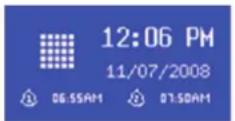
Pour activer les nouveaux réglages, faire défiler vers le bas et seLECTIONner « Save ». Le réveil actif est représenté à l'écran par un symbole en bas à gauche. Le réveil sonne à l'heure paramétrée.
FONCTION DE RÉVEIL DIFFÉRÉ
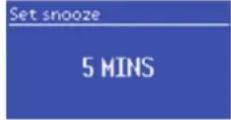
Pour interrompre temporairement la sonnerie du réveil, appuyer sur SNOOZE. Il est possible de modifier, avec le bouton rotatif, le temps nécessaire au nouveau retentissement du réveil. La radio rebascule en mode veille pendant cette durée, tandis que le symbole du réveil clignote.
MINUTEUR D'ENDORMISSEMENT
Pour régler le minuteur d'endormissement, appuyer sur: MENU > Main menu > Sleep. Sélectionner alors une des options suivantes : désactivé, 15, 30, 45, 60 minutes. Une fois la durée sélectionnée, la radio repasse au menu principal. Pour revenir au morceau en
courds lecture, appuyer sur MENU.

MISE À JOUR DU LOGICIEL ET RÉINITIALISATION
MISE A JOUR DU LOGICIEL
De temps en temps, des mises à jour logicielles sont proposées à la radio qui permettent d'ajouter de nouvelles fonctions ou de corriger des erreurs. Il est possible de rechercher manuellement les nouvelles mises à jour ou bien de paramétre la radio de sorte à ce qu'elle recherche automatiquement des mises à jour à intervalles réguliers (réglage par défaut). Dès qu'une mise à jour logicielle est disponible, la radio demande à l'utilisateur s'il souhaite executer la mise à jour. Si celui-ci l'autorise, le nouveau logiciel est télécharge et installé. Lors des mises à jour, les réglages personalisés sont maintainus. Pour activer ou désactiver la recherche automatique de mises à jour, selectionner : MENU > System settings > Software update > Auto check settings.
ATTENTION : Veiller à ce que la radio bénéficie d'une connexion internet stable pendant la mise à jour. Une panne de courant survenant pendant la mise à jour pourrait endommager durablement la radio.
RETABLIR LES PARAMÉTRES PAR DÉFAUT DE LA RADIO
Lorsque les paramétres par défaut de la radio sont rétablis, tous les paramétres de l'utilisateur et les paramétres réseau sont supprimés. Seule la version actuelle du logiciel est maintainue, car elle est nécessaire à l'inscription sur le portail de radio internet. Les stations radio préférentes sont également maintenues sur la page du portail, sauf à enregistrer la radio avec un autre compte. Pour réinitialiser la radio, appuyer sur :
MENU > System settings > Factory reset > Proceed > YES.

| Message Description | Cause possible | |
| Failed to connect Le mot de passer saisi est correct mais rejette la requête. | Le filtrage MAC du routeur est activé. | |
| Format error | Impossible de dire le format de filcher | Le filchier se présente comme .wma, mais il ne s'agit pas d'un filcher WMA, et impossible de le dire. |
| Network error Les données transmises par le réseau sont incorrectes | Les données recueillies depuis le serveur sont illisibles. | |
| Network not ready Il existe un problème de connexion avec le routeur. | Le routeur est étant. | |
| Network timeout Auton signal ne provient du réseau. Certaines stations internet n'existent plus. | stations internet n'existent plus. | |
| No UPnP media Es wird kein UPnP-Server gefunden. Es ist kein UPnP-Server installiert. | UPnP-Server installé. | |
| found Aucun serveur UPnP n'est détecté. Aucun serveur UPnP n'est installé. | n'est installé. | |
| Service not Der UPnP-Server gewährt keinen Zugang. | Aktivieren sie den Zugang für das Radio auf dem UPnP-Server. | |
| available (DAB) | La radio n'a aucune réception DAB. | L'antenne n'est pas correctement déployée. |
| Unauthorized | Le serveur UPnP ne fournit aucun accès. | Activer l'accès au serveur UPnP pour la radio. |
| Update failed | La mise à jour logicielle a échoué. | La connexion internet été interrompue pendant la mise à jour. |

IDENTIFICATION RÉSOLUTION DES PROBLEMES
| Problème Cause | Solution possible | |
| FM : bruits parasitesDAB : bruitsparasites, interruptions ou sonentrecoupé | La force du signal est trop faible | Vérifier que l'antenne est correctement déployée et l'ajuster. |
| Placer la radio à un autre endroit. | ||
| Démarrer une recherche des stations à signal fort. | ||
| DAB : « No stations available » | Force du signal faible | Démarrer une recherche des stations à signal fort. |
| Aucune connexi-on à internet | Le pare-feu empêche l'accès | Vérifier que les ports suivants du routeur sont ouverts : ports UDP/TCP 80 et 123 ; port DNS 53. Pour le partage de fichiers Windows : port 135, 139 et 445. Windows Media Player : divers. Les pare-feux « non-windows » peuvent requérir une configuration individualisée pour UPnP. |
| La connexion internet est désactivée | S'assurer qu'internet fonctionne sur un ordinateur du même réseau. | |
| Aucune connexi-on au réseau | Le réseau est désactivé | Vérifier que le serveur et la radio sont connectés au réseau et que le réseau est activé. |
| Vérifier que les ports suivants du routeur sont ouverts : ports UDP/TCP 80 et 123 ; port DNS 53. Certaines stations internet nécessitent l'ouverture de ports supplémentaires. |

| Problème Cause Solution possible | ||
| Aucune connexion au réseau | Le在网络 refuse l'accès aux adresses MAC listées. | Vérifier l'adresse MAC de la radio sous : MENU > System settings > Network > View settings et enregistrer l'adresse dans la liste du在网络. La radio possède différentes adresses MAC pour les réseaux sans fil et câblés. Seule l'adresse du réseau actuellément utilisée est visible. Il est cependant possible de corriger l'adresse en modifiant les deux premiers chiffres « 00 » (sans fil) en « 02 » (câblé). |
| Le signal Wifi est trop faible | Vérifier la distance avec le在网络 et qu'un ordinateur peut étabir une connexion avec le réseau. | |
| Mode de cryptage inconnu | Modifier le mode de cryptage du在网络. Le在网络 prend en charge les cryptages WEP, WPA et WAP2. | |
| Mauvaise configura-tion du réseau | Configurer le réseau manuelle : MENU > System settings > Network > Manual settings | |
| Impossible de diffuser une station internet spécifique | La station ne diffuse rien, est surcharge ou présente un signal trop faible | Essayer d'écouter d'autres stations, essayer de l'écouter depuis l'ordinateur ou depuis la page web du portail ou essayer de se connecter à un autre moment à la station. |
| La station utilise un encodage inconnu | ||
| Le lien ne fonctionne plus | ||

RECYCLAGE ET DÉCLARATION DE CONFORMITE

INFORMATION SUR LE RECYCLAGE
Vous trouvez sur le produit l'image ci-contre (une poubelle sur roues, barree d'une croix), ce qui indique que le produit se trouve soumis à la directive europeenne 2012/19/UE.
Renseignez-vous sur les dispositions en vigueur dans votre région concernant la collecte séparée des apparciels électriques et Electroniques. Respectez-les et ne jetez pas les apparciels usages avec les ordures menagères. La mise au rebut correcte du produit usage permit de préserver l'environnement et la santé. Le recyclage des matérielux contribue à la preservati-on des ressources naturelles.
Ce produit contient des piles qui sont soumises à la directive européen 2006/66/CE selon laquelle elles ne doivent pas été éliminées avec les ordures menagères. Renseignez-vous sur les dispositions en vigueur concernant la mise en rebut séparée des piles. La mise en rebut correcte du produit usage dé permet de préserver l'environnement et la santé.
DECLARATION DE CONFORMITE
Fabricant : Chal-Tec GmbH, Wallstraße 16, 10179 Berlin, Allemagne.

Ce produit est conforme aux directives européennes suivantes :
2014|30|UE (CEM)
2014|35|UE (LVD)
2011|65|UE (RoHS)
1999|5|CE (R&TTE)