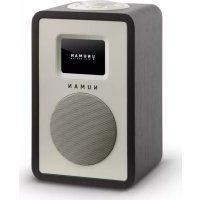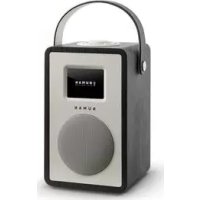
Mini Two - Radio Numan - Manuale utente e istruzioni gratuiti
Trova gratuitamente il manuale del dispositivo Mini Two Numan in formato PDF.


Domande degli utenti su Mini Two Numan
0 domanda su questo apparecchio. Rispondi a quelle che conosci o fai la tua.
Fai una nuova domanda su questo apparecchio
Scarica le istruzioni per il tuo Radio in formato PDF gratuitamente! Trova il tuo manuale Mini Two - Numan e riprendi in mano il tuo dispositivo elettronico. In questa pagina sono pubblicati tutti i documenti necessari per l'utilizzo del tuo dispositivo. Mini Two del marchio Numan.
MANUALE UTENTE Mini Two Numan
Siamo felici che abbiate scelto un prodotto NUMAN.
Vi auguriamo buon ascolto e buon divertimento!
Prendetevi un po' di tempo per consultare il manuale e scopire tutte le funzioni offerte dal vostro nuovo dispositivo.
Vi preghiamo di conservare il manuale in un luogo sicuro per consulazioni future.
Se avete domande e suggerimenti non esitate a contattarci alla notre,. pagina web www.elektronik-star.de. Siamo felici di aiutarvi!
Saluti da Berlino
II team Numan
INDICE
Dati tecnici e segna 118
Avverenze di sicurezza 119
Descrizione del prodotto 121
Schemate 123
Messa in funzione e impostazioni di base 125
Registrazione al portale radio 129
Installazione di un server musicale 130
Internet radio 132
Riproduire la musicatramite una rete 136
Streaming musicale con Windows 7 139
Radio DAB 141
Radio FM 144
BT,AUX,svegliaseleep timer 146
Software-Update Reset 149
Messaggi di erre e risoluzione dei problemi 150
Smaltimento e dichiarazione di conformità 153

DATI TECHNICIE CONSEGNA
DATI TECNICI
Articolo numero: 10030809, 10030810, 10030811, 10030812, 10030817
Alimentazione: Alimentatore DC 13.5 V oppure batteria al litio (3 peszji) 11.1 V | 2200 mAh
Display:
Display
TFT
Funzioni e collegamenti:WiFi | DLNA | Internet Radio | DAB | DAB+ | FM | AUX | BT
CONSEGNA
1x NUMAN Mini Two
1x alimentatore DC 13.5 V 1.8 A
1x manuale di istruzioni
AVVERTENZA IMPORTANTE PER CARICARE LE BATTERIE
Per caricare le batterie, posizionare su ON l'interrottreippo nel vano batterie. In caso di inutilizzo prolongato, posizionare l'interrottore su OFF. Le batterie si caricano collegando il disposativo alla presa e posizionando l'interrottore su ON.

AVVERTENZE DI SICUREZZA
Leggere tutte le avventenze prima dell'uso e conservare il manuale per consulazioni future.
Non utilise ic dispositivo vicino ad acqua o a vapore. Assicurarsi che non goccioli acqua sul dispositivo e non collocare sopra diesso recipienti contenti acqua, come ad esempio vasi.
L alimentatore serve a scollegare il dispositivo alla corrente. Assicurarsi che l'alimentatore sia sempre accessible.
- Per evitare il pericololo di scosse elettriche, non aprire mai il dispositorio. Il dispositorio non contiene dei componenti che l'utente può riparare. Le riparazioni devono essere eseguite solo da un technician competente.
- Non collocare sul dispositivo fonti di fiamme vivc come ad esempio candele.
ATTENZIONE: pericol di esplione in caso di insertimento errato delle batterie. Sostituire le batterie con altre dello stesso tipo.
- Nonutilizzare il dispositivo vicino ad acqua o in ambienti umidi.
- Pulire il dispositivo solo con un panno asciutto.
- Prima della pulizia del dispositivo staccare la spina alla presa.
- Collocare il disposativo su una superficie pianà.
Non collocare il dispositivo in una libreria o in armadio dove l'aria non pue circolare.

- Sistemare il cavo di alimentazione in modo che nessuno vi possa inciampare e che non venga piegato soprattutto vicino alla spina e nel punto in cui il cavo fuoriesce dal dispositivo.
- Far riparare il dispositivo se è rotto. Non tentare mai di riparare il dispositivo da soli. Aprire o rimuovere i coperchi comporta il rischio di scosse elettriche e di altri pericoli. Contattare il produttore oppure far riparare il dispositivo da un technician competente.
- Per evitare il pericolò di incendio o di scosse elettriche, non sovraccaricare le prese, le prolonghe o le preso multiple.
- Assicurarsi che non penetrino liquidi nel dispositivo. Non inflare oggetti nel dispositivo.
- Prima dell'uso verificare la tensione sulla targhetta identificativa. Collegare il dispositivo solo a prese che corrispondono alla tensione indicata. In caso di dubbi, consultare un elettricista o il fornitore di corrente elettrica.
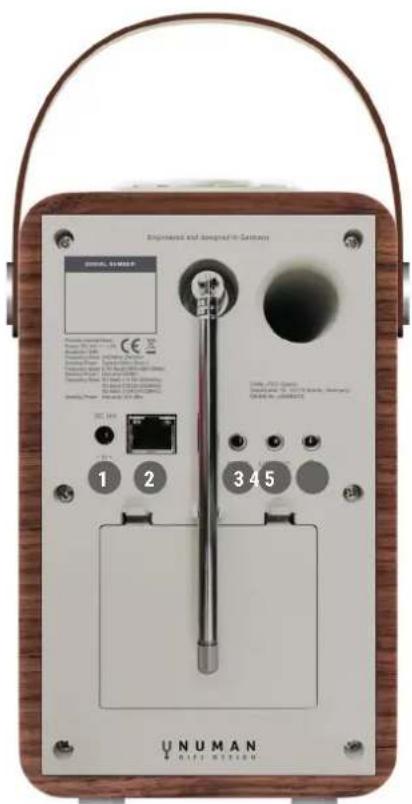

1 Attacco alimentazione | Ingresso DC (13.5 V)
Attacco Internet per LAN
3 Attacco AUX
4 Attacco Line-Out
5 Attacco cuffie
UTILIZZARE LA MANOPOLA SUPERIORE
Ruotare la manopola per sfogliare un menu o una lista. L'opzione selezionata appara con una scritta scura su uno sfondo bianro. Premere la manopola per selezionare l'opzione. Ruotare la manopola per regolare il volume durante la riproduzione della musica. Per disattivare l'audio, premere la manopola durante la riproduzione della musica. Quando la sveglia suona, premere la manopola per attivare la funzione Snooze. Premere a lungo la manopola per spegnere il disposizio.
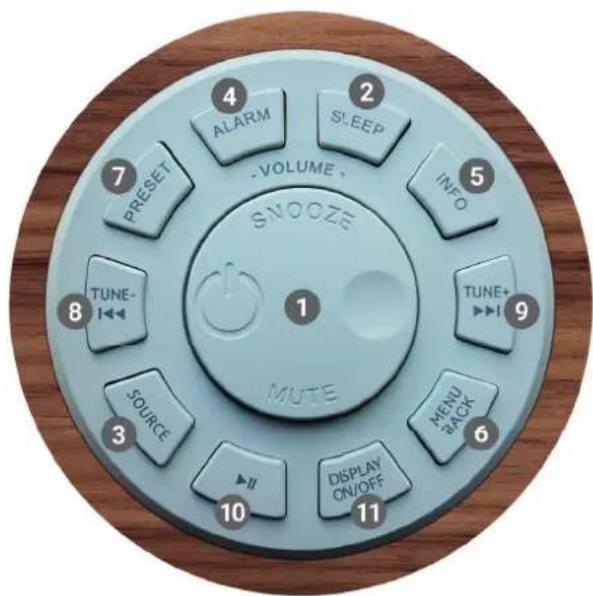
Comandi sulla parte superiore
Manopola: Select | Volume | Snooze | Disattivazione audio | Accensione e spegnimento
Impostare lo Sleep timer
3 Selezionare la fonte musicale
4 Funzione sveglia | sveglia
5 Ulteriori informazioni
6 Menu | tornare indietro nel menu
7 Memorizzare i canali
Ricerca dei canali | tasting indietro
Ricerca dei canali | tasting avanti
10 Riproduzione | Pausa (in modalità diverse)
Accendere e spegnere il display

SCHERMATE
Sullo schermo compaioni diversi menu, finestre di dialogo e schermate. Se il testo è troppo lungo, appara prima tagliato e dopo quale seconde inizia a scorrere in modo da poterlio leggere per intero. Ci sono i seguenti tipi di schermate:
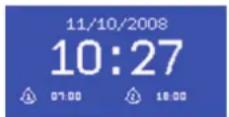
SCHERMATA STANDBY
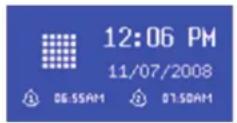
In modalità standby lo schermo indica il tempo, la data e tutte le sveglie attive.
Sfogliando con SOURCE le diverse modalità di riproduzione, agli modalità viene rappresentata con una propria schermata. Dop o un secondo si accede alla modalità selezionata e il dispositivo tenta di accederare all'ultimo canale o all'ultimo brano riprodotto in questa modalità. Se ciò non è possibile, il dispositivo avvia la ricerca dei canali e delle reti oppure richiede un input dall'utente.
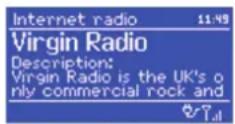
INFORMAZIONI SUL BRANO O SUL CANALE ATTUALE
Sullo schermo appaiono le informazioni sul brano o sul canale attuale.

FINESTRA DI DIALOGO
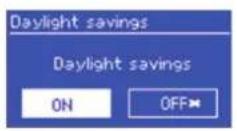
Nella finestra di dialogo si possono modificare le impostazioni. Le finestre di dialogo semplici sono rappresentate nella forma YES/NO, nelle cui più complesse offrono dei menu da sfogliare. Il punto del menu selezionato è evidenziato in giallo. L'impostazione selezionata viene segnata con una stella () .
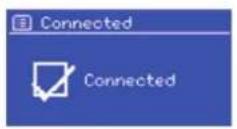
SCHERMATE ERRORE INFORMAZIONI
Sullo schermo appeare per quale secondo un'informazione che in seguito scompare di nuovo automaticamente.
MENU
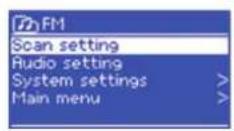
Il disposizione è dotato di tre tipi di menu. Utilizzare la manopola per sfogliare il menu e accedere alle opzioni. La barra di avanzamento a destra sul bordo indica se sopra e sotto le opzioni visibili ce ne sono altre disponibili. Ogni modalità presenta un menu con determinate opzioni. La modalità FM ad esempio ha due opzioni: Scan Setting e Audio Setting. Inoltre in agli menu ci sono le opzioni: System Settings e Main Menu. Una freccia sul bordo destro indica che è presente un sottomenu.
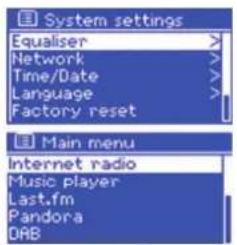
IMPOSTAZIONI DI SISTEMA E MENU PRINCIPALE
Tramite quello sottomenu si accede alle impostazioni della lingua, della rete e dell'ora e degli aggiornamenti software. La barra di avanzamento a destra indica che sono disponibili ulteriori opzioni. Il menu principale offre accesso a tutte le modalità, allo sleep timer e alle funzioni del timer.

MESSA IN FUNZIONE E IMPOSTAZIONI DI BASE
AVVIO INSTALLAZIONE
Per ascoltare la radio DAB o FM, è sufficiente insere la spina nella presa. Per riproduire la musica è necessaria una rete senza fili o cablata e una fonte musicale UPnP (per esempio un PC). Per la riproduzione alla Internet radio è necessaria una connessione ad Internet.
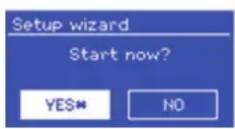
Se si utilizes il disposativo per la prima volta, si après il Setup Wizard che conducce alle impostazioni dell'ora, della data e della rete. Al termine delle impostazioni, il dispositivo è pronto. Per modificare le impostazioni in seguito, selezionare: MENU > System settings. Lo stesso vale per eseguire di nuovo il Wizard. Selezionare YES per avviare il Setup Wizard. Se si selezione NO, appeare la richiesta se si desidera eseguire Wizard all'avvio successivo. Se non si esegue il Setup Wizard al primo avvio, il sistema si avvia nella ricerca impostazioni e si accede direttamente al menu principale.
NOTA: in caso di interruzione della corrente nelle Wizard è in funzione, quello si agli uomini all'avvio successivo.
IMPOSTARE L'ORA E LA DATA
Per cancellare il fornato (12 ore o 24 ore), selezionare prima Set 12/24 e poi il fornato desiderato.

L'ora e la data possono essere aggiornati automaticamente oppure manually. Con I'Auto-Update I'ora e la data vengono aggiornati automaticamente. L'Auto-Update in genere è più preciso.
IMPOSTAZIONE AUTOMATICA DELL'ORA
Con l'Auto Update i dati vengono inviati tramite DAB, FM oppure Internet. L'aggiornamento funziona solo se la radio si trovava nella modalità correspondente. Selezionale una modalità che si utilizza regolarmente (ad es. modalità FM). DAB e FM utilizzato il segnale orario trasmesso con la radio. La rete utilizza un segnale orario inviato dal portale Frontier Silicon Internetradio, quando il dispositorio si trovva in modalità Internet. Impostare l'Auto-Update correttamente:
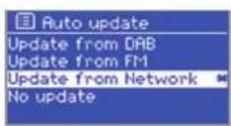
- SeLECTION are Update from DAB, Update from FM, Update from Network oppure No update.
- Se si imposta l'oratramite la rete,impostare il fuso orario.
- Se ci si trovava in un paese con ora legale, l'ora può essere errata. Pertanto attivare l'ora legale all'inizio della stagione invernale con l'apposita impostazione (Daylight savings). L'ora legale non influsce sul segnale orario ricevuto tramite DAB o FM.
IMPOSTAZIONE MANUALE DELL'ORA
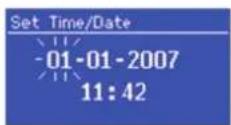
Selezionando "No Update", viene richiesto di insertire l'ora e la data manually. La data appara nel formato GG-MM-AAAA, l'ora nel formato hh:mm. Appena si è impostato un valore, il valore successivo lampeggia.

Il disposivo è compatible con tutti i protocolli di rete attuali e con i metodi di critografia.
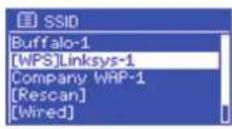
Per collegare il disposativo alla rete è necessario un rete wireless e una password (se la rete è criptata). Selezionare: WLAN region / country Wi-Fi network (SSID) e cercare la rete alla lista. Se la rete non è criptata, il disposativo si collega alla rete e non è necessario fare altri.
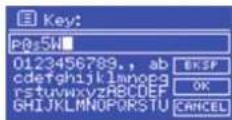
Se il dispositivo utilizes una critografia standard, utilizes la manopola per spostare la freccia e selezionare le lettere. Inserire la password. Per accedere a BKSP (cancellare), a OK e a CANCEL (interrompere), ruotare la manopola all'indietro.
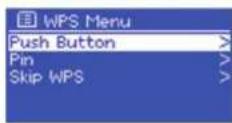
Se la rete WPS è criptata, ci sono tre metodi di collegamento. Selezionarme uno e seguire le istruzioni:
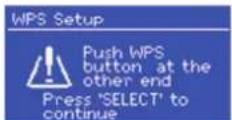
- Push button: il disposativo richiede di premere il tasto sul router per la creazione del collegamento, poi esegue una scansione della rete WPS e si collega.
- Pin: il disposativo genera un codice di 8 cifre da insertire nel router o nel punto di accesso.
- Skip WPS: insere la password con la manopola come descripto per le reti con crittografia standard. Ulteriori informazioni sulle reti WPS sono contene nel manuale del router.

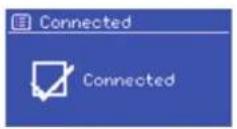
Dopo aver inserto la password, il dispositorivo tenta di create un collegamento. Se il collegamento non avviene con successo, il dispositorivo torna alla schermata precedente. Se il collegamento alla rete è avvenuto con successo e nel fratto si interrompe, il dispositorivo tenta di create di nuovo il collegamento.
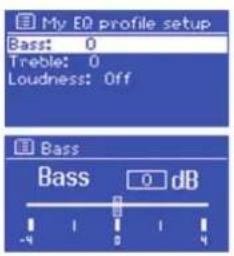
EQUALIZER
L'équalizzatore offre non solo diverse impostazioni di riproduzione bensi ancè impostazioni predefinite. Per selezionare un'impostazione, selezionare MENU > Impostazioni di sistema > Equalizzatore. Ora è possibile selezionare una modalità di riproduzione oppure impostare autonomamente i bassi, gli alto e il volume. Per fare ciò andare su Le mie Impostazioni EQ, selezionare l'impostazione e utilizzato la manopola per regolare l'audio.
RETE E LINGUA
Il disposizione memorizza le ultime quattro reti nelle quali si è collegato e tenta di collegarsi automaticamente. La lista delle reti registrate è disponibile in: MENU > System settings > Network > Network profile. Qui è possibleanche cancellare le reti indesiderate: cercare la rete, premere SELECT (manopola) e confirmare la cancellazione con YES. Ci sonoanche altre opzioni per visualizzare le reti e modificare manualmente le impostazioni di rete. Selezionale: MENU > System settings > Network. Gli utenti esperti possono analizzare la rete o risolverve i problemi con queste opzioni.
La lingua predefinita è l'inglese. Per modificare la lingua selezionare: MENU > System settings > Language e selezionare la lingua desiderata.

REGISTRAZIONE AL PORTALE RADIO
Il dispositorio utilizza il site web del portale radio Frontier Silicon che consente di ascoltare la Internet Radio e di creare la lista dei canali preferiti.
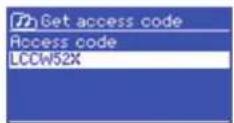
Per registrarsi al portale andare nella modalità Internet Radio e cercare i codici di accesso individuali tramite: MENU > Station list > Get access code. Annotare il codice di accesso.
Accedere ora al portale del site web: www.wifiradio-frontier.com.
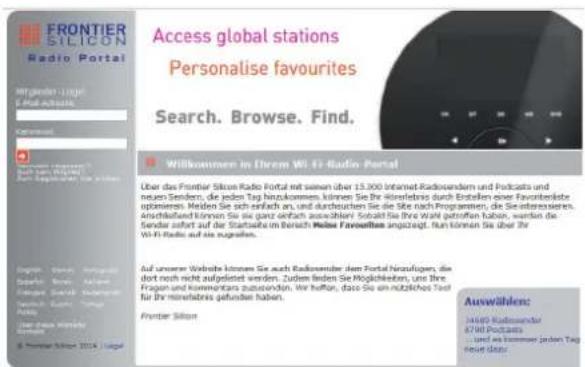
Se si visita il site web per la prima volta, create un nuovo account e inserire le seguenti informazioni: codice di accesso, indirizzo email e il modello della radio.
Se si possie di essere un account, effettuare il login e aggiungere la radio. Per fare ciò selezionare nell'account: My preferences > Add another Wi-Fi radio. Appena la radio è registrata nel portale, è possibile memorizzare i canali preferiti e utilizzato le funzioni avanzate.

INSTALLAZIONEDI UNSERVERMUSICALE
Affinché il dispositorio possa riproduire file musicali da un computer, è necessario installare il dispositorio in modo che possa accedere dall'esterno a file musicali e a file multimediali. L'UPnP consente ai dispositori di riproduire la musica da una raccolta multimedia comune e di navigaretrasverso i diversi menu come ad esempio artisti, album o genere.
Se si possie de un computer con Windows Media Player 10 (oppure più recente) e la biblioteca multimediae è ben ordinata, si consiglia la condivisione multimediae. In quello caso è necessario configurare solo l'UPnP.
NOTA: iTunes non è adatto per la condivisione multimedia. Tuttavia sono disponibili gli Add-ons che consento di lavorare con la biblioteca musica.
CONDIVISIONE MULTIMEDIALE CON WINDOWS MEDIA PLAYER
L'attuale programma per l'installazione di un server UPnP è Windows Media Player 10 (o più recente). In altre attività è possibile utilizzato autre piattaforme UPnP o altri server. Per installare il Media Player per la condivizione multimediale, seguire la seguente procedura:
- Assicurarsi che il PC sia collegato alla rete.
- Assicurarsi che la radio sia accesa e che sua collegata alla stessa rete.
- Aggiungere ora nel Media Player i file musicali da condidere con la radio: Library > Add to Library.
- Attivare ora la condivisione multimedia: Library > Media sharing.

STREAMING CON LA FUNZIONE STREAMING PER WINDOWS 7
Seguire la suivente procedura per condidere e gestire la musica tramite Windows Media Player 12 (solo Windows 7):
- Assicurarsi che il PC sua collegato alla rete.
- Assicurarsi che il dispositivo sia acceso e che sua collegato alla stessa rete.
- Accedere da Windows 7 alla seguente impostazione: Start > Dispositivi e stampante.
- Selezionare prima "aggiungere dispositivo" e poi il dispositivo trovato alla lista e seguire le istruzioni dell'assistenza guidata.
- Appena il significato del dispositivo appeare nelle "Dispositivi e stampante", il computer è pronto a condidere file musicali.

INTERNET RADIO
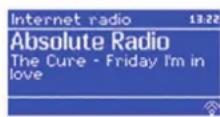
Tramite Internet, la Internet RadioSEO ricevee migliaia di canali radio e podcast da toutil mondo. Selezionando la modalita Internet Radio, la radio entra in contatto con il portaleInternet Radio Frontier Silicon. Qui è presente una lista di canali suddivisi in base al genere. Appena si selezione un canale, il collegamento avviene direttamente.
Il portale consente di creare liste di canali preferiti da personalizzare (ad es. Pauls Sender, Evas Sender, Toms Sender). Per creare e utilizzato la lista dei canali, è necessario registrarsi presso il portale radio (vedere "registration-portale radio"). è possibile memorizzare tutte le liste dello stesso account in modo che la radio abbia accesso a tutte le liste. I canali preferiti sono essere aggiunti direttamentetramite il portale.
Per accedere alla modalità Internet radio, premere SOURCE sono a quando appara la schermata "Internet radio" oppure selezionale: MENU > Main menu > Internet Radio.
NOTA: la lista dei canali viene trasmessa dal portale Internet radio ed è accessibile se la radio è connessa ad Internet. Le liste dei canali e i sottomenu sono modificarsi di tanto in tanto.
Ci sono diverse possibilità di selezionare i canali:
- Tramite la radio: indica gli ultimi canali nella lista e i canali predefiniti.
- Dal portale tramite MENU > Station list > MENU: indica i canali suddivisi per preferiti, paese, genere, nuovi canali. Inoltre è possibile cercare i canali tramite parole chiave oppure cercare la lista dei canali aggiunti.

- Se si sta già ascoltando un canale Internet, utilizzare il tasto indietro oppure premere MENU per tornare indietro.
ULTIMI CANALI ASCOLTATI
Se si avvia la radio la volta successiva in modalità Internet,iene riproduzione l'ultimo canale ascoltato. Per selezioniare un altro canale, selezionare: MENU > Last listened e selezionare un altre canale alla lista degli ultimi canali ascoltati.
Per selezione are un canale memorizzato, premere brevamente PRESET e selezionare uno dei canali della lista. Se si ascolta un canale predefinito, nella parte inferiore dello schermo appare il numero di memorizzazione del canale (P1, P2 ecc..).
NOTA: la selezione dei canali memorizzati avviene allo stesso modotramite la Internet Radio, tramite DAB e FM.
MEMORIZZARE I CANALI PREFERITI NEL PORTALE RADIO
I canali preferiti possono essere memorizzati nel portale radio. Prima di create un account sul site web del portale (www.wifiradio-frontier.com), i canali preferiti vengono memorizzati singolarmente sulla radio con la quale si selezione un canale. Dopo aver creato un account, i canali preferiti di tutte le radio create vengono aggiunti in una lista globale con i canali preferiti.
Per memorizzato i canali attuali come canali preferiti, tenere premuto SELECT (manopola) fino a quando sulla schermata appara "FavouriTE added". Il canale appara nella lista dei preferiti. Per riproduire i canali preferiti, selezionare MENU > Station list > My favourites e selezionare la lista corrispondente e il canale desiderato.

CERCARE CANALI INTERNET
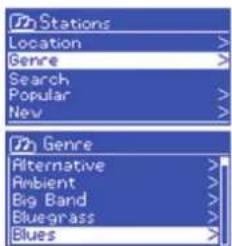
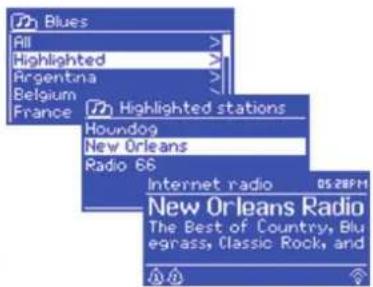
Per cercare i canali Internet, selezionare: MENU > Station list e in seguito "Stations" oppure "Podcast". Sfogliare i menu per trovare un canale.
NOTA: si accede ai programmi BBC Radio "Listen Again"tramite il menu Podcast. Ad esempio tramite: MENU > Podcasts > Location > Europe > United Kingdom > All shows > BBC Radio 4 > You and Yours > 20/10/2008 - October 2010.
CERCARE I CANALI INTERNET TRAMITE PAROLE CHIAVE
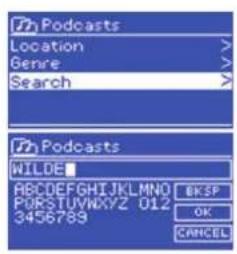
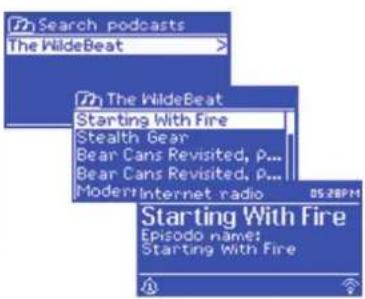
É possible cercare i canali radio tramite parole chiave o Podcast.
Per arrivare una ricerca, selezionare: MENU > Station list e poi "Stations" oppure "Podcasts". Sezioneare le lettere per insertire una parola chiave e confermare con OK. Sezioneare un canale alla lista. Nel caso dei Podcasts più essere selezionataanche una sequenza determinata.

MEMORIZZARE I CANALI E ACCEDERVI
- Per memorizzare un canale DAB, tenere premuto il tasto PRESET sino quando appeare lo schermata per la memorizzazione.
- Selezionare una delle 10 postazioni di memoria per memorizzare il canale riprodotto.
- Per accedere ad un canale memorizzato, premere brevamente il tasting PRESET e selezionare un canale alla lista.
- Appena si riproduce un canale memorizzato, in basso a destra vieneindicata la postazione di memoria (P1, P2 ecc.).
MY ADDED STATIONS
Anche se nel portale sono elencati miglioria di canali, cui accadere che il canale desiderato non appaia. Pertanto è possibile aggiungere il canale desiderato tramite il portale. Si accede ai canali aggiunti tramite la radio e tramite la sequenza seguente: MENU > Station list > My added stations. Selezionale ora il canale desiderato.
INFORMAZIONI SUL BRANO ATTUALE
Durante la riproduzione di un canale Internet, sullo schermo appare il nome e un testo descrittivo. Se sono disponibili informazioni sull'artista e sul brano, compaianoanche queste. Per visualizzare ulteri informazioni, premere il tasto INFO. Ogni volta che si preme il tasto, appaiano ulteri informazioni nella sequenza segunte Artista e brano, descrizione, genere e paese di origine del canale, affidabilità, bitrate, codifica e sampling rate, buffer di riproduzione, data di oggi.

RIPRODURE LA MUSICA TRAMITE UNA RETE
In modalità Music Player è possibile riproduire file MP3-, AAC-, WMA- oppure FLAC presenti nel computer o nella rete. Premere MODE fino a quando sullo schermo compare "Music Player" oppure selezionare: MENU > Main menu > Music Player.
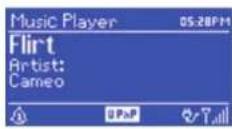
Appena ci si trova in modalità Music Player, selezionare "Shared Media".
- NOTE: nel NUMAN Mini Two l'opzione USB non è disponibile.
- Se un brano è già in riproduzione, preme ripeturamente BACK per tornare indietro.
- Utilizzare il tasting e per selezionare un brano. Tenere premuto il tasting oppure per mandare avanti o indietro un brano. Premere brevemente uno dei tasting per selezionare il brano precedente o successivo.

RIPRODURRE MUSICA DA UN SERVER MUSICALE
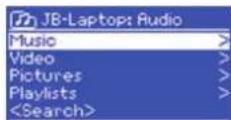
Selezionare MENU > Shared media. Se è gli stato configurato un server musicale (vedere "Installazione di un server musicale"), appeare il computer e il nome della raccolta musicale condivisa ad es. JB-Laptop: Audio. Se si condidono più raccolte musicali con il server, vengono elencate le alternative. Selezionare i file da riproduire. A partire da quello punto vengono generati i menu dal programma di riproduzione (Windows Media Player) del server musicale. La prima lista indica i tipi di media disponibili, ad es. Music, Videos, Pictures e Playlists. La radio può riproduire solo file musicali e playlist.

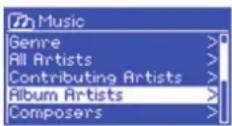
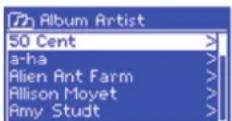
É possibile cercare i brani tramite generne, artista, album, compositore o valutazione. Appena si trovau un brano, premere SELECT (manopola). Premere brevamente la manopola per riproduire il brano.
Tenere premuta la manopola per aggiungere il brano alla playlist. É possibileanche aggiungere un intero album alla playlist. La radio riproduce il brano selezionato oppure l'intera playlist.
WAKE ON LAN
Wake On LAN è uno standard che consente ad un computer spento di avviarsi tramite la schedà di rete integrata. Se si selezione "shared media", appare la lista dei server musicali disponibili. Un punto interrogativo prima del nome del server indica che un computer era più collegato alla radio, la quale perché non viene trovata nella rete. Se si selezione un server con punto interrogativo, la radio tenta di avviare il server e di stabilire una connessione.
Se la connessione non avviene con successo, ciò può essere dovuto dal fatto che il server non è più collegato alla rete oppure è spento. Per cancellare un server non più presente alla lista selezionare: MENU > Prune servers > YES.

RIPRODURRE LE PLAYLIST
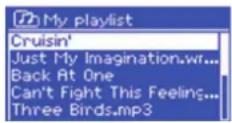
La radio può memorizzare fino a 500 brani in una playlist. I brani sono essere composti da diversi server UPnP. Per creare una playlist, selezionare: MENU > My playlists.
- Per scorrere la playlist, ruotare la manopola. Per riproduire un brano, premere brevamente SELECT (manopola).
- Per cancellare un brano alla playlist, tenere premuto SELECT e confermare con YES.
- In caso di riproduzione di un brano/album/cartella senza playlist, la playlist resta memorizzata. Lo stesso vale se il dispositivo si trovato in modalità standby.
RIPETEZIONEDI UN BRANO E RIPRODUZIONECASUALE
- Per ripetere un brano, selezionare: MENU > Repeat play.
- Per attivare la riproduzione casuale selezionare: MENU > Shuffle play.
INFORMAZIONI SUL BRANO ATTUALE
Durante la riproduzione di un brano, sullo schermo appare il nome del brano e l'artista. Inoltre appare una barra di avanzamento che indica il tempo trascorso e la durata totale del brano. Nella parte inferiore dello schermo appare il symbolo UPnP.
Per accedere ad ulteriori informazioni, premere INFO. Ogni volta che si preme il tasto appaiano ulteriori informazioni nella sequenza segunte: barra di avanzamento (visualizzazione standard) > Album > Codifica e Sampling rate > Buffer di riproduzione > data di oggi.

STREAMING MUSICALE CON WINDOWS 7
Una delle nuove funzioni di Windows 7 è la cosiddetta funzione "Riproduci su" con la quale è possibile utilizzato il computer come telecomando per la radio, condidere i file musicali e navigare nella biblioteca multimediale. La radio supporta lo standard DLNA (Digital Living Network Alliance) con il quale può comuncare con altri dispositivi presenti in casa. Perutilizzare la funzione, preparare la radio per lo streaming.
UTILIZZARE LA FUNZIONE "RIPRODUCI SU" CON WINDOWS MEDIA PLAYER
Windows Media Player facilita la gestione dei file musicali, trov a file e utilizza la funzione "Riproduci su". Per selezionare i file musicali da riproduire, seguire la segunte procedura:
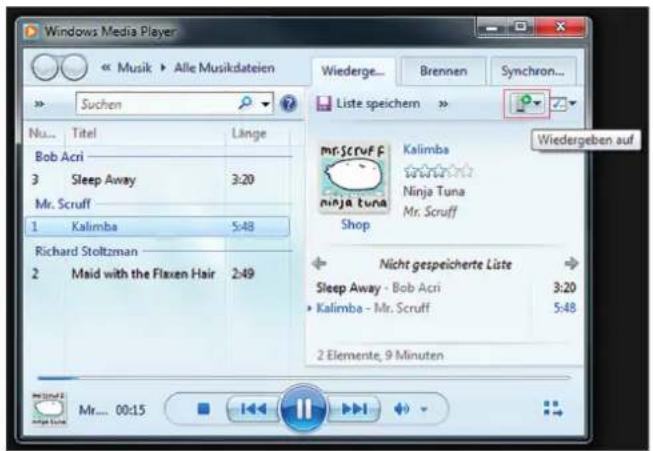
- Selezionare sul PC: Start > tutti i programmi > Windows Media Player.
- Se Windows Media Player è giornato aperto, selezionare la biblioteca multimediae.
- Cercare i brani per la playlist e spostarli dall'elenco nella colonna di destra.
- Premere sul significato "Riproduci su" in alto a destra nella colonna. Selezionare il dispositivo sul quale deve essere riprodotta la musica.
- Si après una finestra per la gestione della riproduzione e per passare al brano precedente o successivo della lista.

UTILIZZARE LA FUNZIONE "RIPRODUCI SU" SENZA WINDOWS MEDIA PLAYER
É possible utiliser la funzione "Riproduci su"anche alla Windows Media Player. Per selezionare un file e riproduirlo sulla radio seguire la seguente procedura:
- Selezionare i file musicali da riproduire sulla radio.
- Cliccare il tasting destro del mouse, selezionare "Riproduci su" e selezionare il dispositivo sul quale devono essere riprodotti i file.
- Si après una finestra per la gestione della riproduzione e per passare al brano precedente o successivo della lista.
INFORMAZIONI SUL BRANO RIPRODOTTO
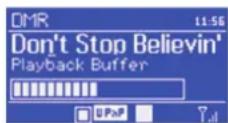
Durante la riproduzione di un brano, sullo schermo appeare il nome. Accanto appeare una barra di avanzamento raffigurante il tempo trascorso e la durata totale del brano. Nella parte inferiore dello schermo è visible il symbolo UPnP.
Per accedere ad ulteriori informazioni, premere INFO. Ogni volta che si preme il tasto, appare un'ulteriore informazione nella sequenza seguente: artista, album, codifica e sampling rate > buffer di riproduzione.

DAB-RADIO

In modalità DAB la radio riceve DAB e DAB+ e indica le informazioni sul canale e sul brano riproduzione. Per accederere alla modalità DAB, premere MODE sono a quando sullo schermo appeare DAB oppure selezionale: MENU > Main menu > DAB.
CERCARE CANALI
Se si utilizes la modalità DAB per la prima volta oppure se la lista è vuota, la radio esegue automaticamente una scansione completa dei canali.
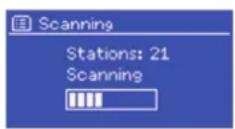
Potrebbe essere necessario ripetere la ricerca di tanto in tanto poiché i canali cambiano, la riscione durante l'ultima ricerca era scarsa oppure poiché si desiderano solo canali con una buona riscione nella lista. Per eseguire una ricerca manuale, selezionare: MENU > Scan.
Appena la ricerca è terminata, la radio indica una lista dei canali disponibili. Per rimuovere i canali alla lista, selezionare: MENU > Prune invalid > YES.
SELECTIONARE CANALI
Per ascoltare o perambiare un canale, premere il tasto MENU/BACK, poi premere SELECT (manopola) per selezionare un canale. Il canale viene riproduotto e sullo schermo compaiano le informazioni sul canale.

MEMORIZZARE I CANALI E ACCEDERVI
- Per memorizzare un canale DAB, tenere premuto il tasto PRESET sino quando appeare lo schermata per la memorizzazione.
- Selezionare una delle 10 postazioni di memoria per memorizzare il canale riprodotto.
- Per accedere ad un canale memorizzato, premere brevamente il tasto PRESET e selezionare un canale alla lista.
- Appena si riproduce un canale memorizzato, in basso a destra viene indicata la postazione di memoria (P1, P2, ecc.).
INFORMAZIONI SUL BRANO RIPRODOTTO
Durante la riproduzione di un brano, sullo schermo appaiano il nome e le informazioni DLS (Dynamic Label Segment) del canale le quali vengono trasmesse con il segnale radio. Le trasmissioni stereo sono contrassegnate con un symbolo in alto sullo schermo.
Per accedere ad ulteriori informazioni, premere INFO. Ogni volta che si preme il tasting, appare un'altra informazione nella sequenza seguente: DLS-Text > Tipo di programma > Gruppo DAB e frequenza > Potenza segnale e percentuale di erre > Bitrate, codec e canali > Data di oggi.

DRC (COMPRESSIONE DELL'INTERVALLO DINAMICO)
Alcuni canali DAB offrono il DRC. Il DRC consente di ridurre la differenza tra audio basso e alto: i suoni bassi vengono riprodotti più alte e viceversa.
Per modificare le impostazioni DRC, selezionare MENU>DRC e selezionare poi DRC high, low oppure DRC off. Se il canale non offre il DRC, l'impostazione DRC non ha nessuna influenza sulla riproduzione musicale.
SEQUENZA DEI CANALI
É possibile visualizzare i canali suddivisi in sequenza alfanumerica, gruppo DAB oppure in base all'attività. Il gruppo DAB (Ensemble) elenca i canali in base al genere o al luogo. L'attività (Valid) elenca prima i canali attivi in sequenza alfanumerica, poi i canali inattivi.
Per modificare la sequenza dei canali selezionare: MENU > Station order e poi Alphanumeric, Ensemble oppure Valid.

RADIO FM
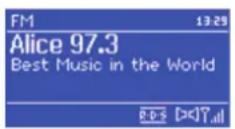
In modalità FM si ricevono segnali radio analogici. Sullo schermo appaiano il canale e le informazioni appena viene trasmesso un segnale RDS (Radio Data System). Per accederà alla modalità FM, premere MODE fino a quando appeare FM Radio sullo schermo oppure selezionare MENU > Main menu > FM.
CERCARE CANALI
Automaticamente:
Per cercare i canali, premere SELECT. Viene eseguita una scansione completa nella frequenza FM.
- Manualmente:
Per cercare i canali manualmente, tenere premuto i tasti / oppure premere i tasti ripeturamente. In alternativa utilizzare la manopola per la ricerca.
MEMORIZZAREI CANALI
- Per memorizzare un canale, tenere premuto il tasting PRESET sino a quando compare la schermata di memorizzazione.
- Selezionare una delle 10 postazioni di memoria per memorizzare i canali riprodotti.
- Per accedere ad un canale memorizzato, premere brevamente il tasto PRESET e selezionare un canale alla lista.
- Appena si riproduce un canale memorizzato, appeare il numero di memoria (P1, P2 ecc..) in basso a destra sullo schermo.

INFORMAZIONI SUL BRANO RIPRODOTTO
Durante la riproduzione di un canale FM, sullo schermo appara una delle seguenti informazioni:
- Se viene trasmesso un segnale RDS, sullo schermo appaiono il nome del canale e le informazioni sulla trasmissione.
- Se non viene trasmesso un segnale RDS, sullo schermo appeare la frequenza attuale.
IMPOSTAZIONI DIRICERCA
Normalmente la ricerca FM si arresta ad agli canale disponibile. Pertanto vengono registrar nella lista anche i canali con ricezione scarsa. Affinché la ricerca si arresti solo quando si trovano i canali con segnale forte, selezionare: MENU > Scan settings > Strong stations only? > YES.
IMPOSTAZIONI AUDIO
Per impostazione predefinita tutti i canali stereo vengono riprodotti in stereo. Nel caso di canali con riscizione scarsa, ciò può comportare brusio. Per riproduire canali con riscizione scarsa in mono, selezionare MENU > Audio Settings > Forced mono.

AUX, BT, SVEGLIA E SLEEP TIMER
MODALITA AUX
In modalità AUX è possibile riproduire tramite la radio musica da dispositivi esterni (ad es.lettore MP3).Per riproduire la musica tramite la modalità AUX:
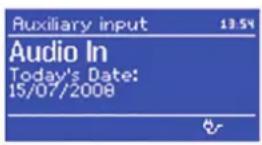
- Collegare il dispositivo esterno con un cavo AUX all'attacco AUX 3,5 mm della radio.
- Premere MODE sino a quando sullo schermo appare AUX oppure selezionare:
- MENU > Main menu > AUX in.
- Regolare il volume della radio e se necessario, sul dispositivo esterno.
MODALITA\BT
Verificare prima del collegamento se il disposativo supporta lo standard BT 4.0 + EDR A2DP e assicurarsi che il disposativo non sia collegato ad un'alto disposativo BT. Il collegamento aviene in maniera diversa nei diversi disposittiivi. Di seguito le istruzioni generali:
- Premere SOURCE e selezionare la modalità BT.
- Il BT si accende. Aumentare il volume di 14 per iniziare. Aumentare anche il volume sul dispositorio dal quale si esegue lo streaming.
- Attivare la funzione BT sul dispositivo dal quale si esegue lo streaming.
- Per avviare la ricerca, selezionare "Numan TWO", appena il dispositivo appeare nella lista.
- Ora è possibile riproduire la musica sulla radio. Regolare il volume sul disposativo dal quale viene riprodotta la musica. La volta successiva non è necessario collegare di nuovo il disposativo.

In base al dispositivo, potrebbero essere necessari un paio di tentativi prima che il dispositivo si colleghi al Numan TWO. Attendere un po' prima di fare un altro tentativo.
COLLEGARE UN IPHONE / IPOD TOUCH / IPAD CON FUNZIONE BT:
- Premere SOURCE e selezionare la modalita BT. Il BT si accende. Aumentare il volume di 14 . Aumentare anche il volume sul dispositivo dal quale si esegue lo streaming.
- Selezionare "Impostazioni" (in base alla versione Software).
- SeLECTIONARE"Generale".
- Selezionare"BT".
- Impostare BT su "On" per avviare la ricerca.
- Selezionare "NUMAN Mini Two" appena il dispositosivo compare sul display.
- Un suono indica che è possibile riproduire file musicali alla cavo. Regolare il volume sul dispositivo dal quale si riproduce la musica. La volta successiva non è necessario collegare l'iPhone / iPod touch / iPad. Il volume dei singoli file può oscillare.
Per un livello di uscita più alto, verificare le impostazioni sull'iPhone /iPod touch /iPad: impostare l'EQ, il controllo del suono e il limite del volume. Se ci sono problemi con il collegamento, premere la freccia a destra accanto "NUMAN Mini Two BT" sul display dell'iPhone / iPod touch / iPad, selezionare "ignoreare quello disposativo" e ripetere il tentativo di connessione.
In base al proprio dispositivo, è possible siano necessari diversi tentativi prima che il dispositivo si colleghi a NUMAN TWO. Attendere un po' prima di fare un nuovo tentativo.

SVEGLIA
Per impostare una sveglia o per modificarla, premere ALARM oppure selezionare: MENU > Main menu > Alarms. Selezionare il numero della sveglia (1 o 2) e impostare i seguenti parametri:
- Sveglia on/off
- Freqenza: giornaiera, una volta, fine settimana o giorni feriali.
- Ora sveglia
- Modalità: segnale sveglia, Internet radio, DAB e FM.
- Sveglia con radio:ultimate canale ascoltato oppure 1-10
Volume:0-Max
Per attivare le nuove impostazioni, sfogliare verso il basso e selezionare "Save". Sullo schermo la sveglia attiva è rappresentata con un simbolo in basso sul bordo sinistro dello schermo. La sveglia si attiva al tempo impostato.
FUNZIONE SNOOZE
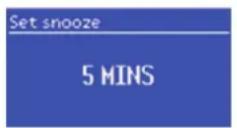
Per arrestare temporaneamente la sveglia, premere SNOOZE. É possibile modificare con la manopola il tempo che deve trascorrere prima che la sveglia suoni di nuovo. La radio restà in modalità standby per il tempo impostato quando il symbolo della sveglia lampeggia.
SLEEP TIMER
Per impostare lo Sleep timer, premere: MENU > Main menu > Sleep. Selezionare una delle seguenti opzioni: off, 15, 30, 45, 60 minuti. Una volta selezionato il tempo desiderato, la radio torna al menu principale. Per tornare al brano riproduotto, premere MENU.

SOFTWARE-UPDATE E RESET
SOFTWARE UPDATE
Di tanto in tanto vengono offerti aggiornamenti software per la radio, cheaggiungono funzioni ulteriori oppure risolvono gli errorsi. è possibile cercare i nuovi aggiornamenti oppure impostare la radio in modo che cerchi aggiornamenti periodicamente (impostazione standard). Appena è disponibile un aggiornamento software, viene chiesto se lo si desidera effettuare. Se si esegue l'aggiornamento, il nuovo software viene scaricato e installato. Con l'aggiornamento vengono mantenate tutte le impostazioni precedenti effettuate dall'utente. Per attivare/ disattivare gli aggiornamenti automatici, premere: MENU > System settings > Software update > Auto check settings.
ATTENZIONE:
Assicurarsi che durante l'aggiornamento la radio sia collegata ad una rete stabile. La mancanza di corrente durante l'aggiornamento può danneggiare la radio in modo permanente.
RIPORTARE LA RADIO ALLE IMPOSTAZIONI DI FABBRICA
Se si riporta la radio alle impostazioni di fabbrica, tutte le impostazioni di rete dell'utente vengono cancellate. Viene conservata solo la versione attuale del software necessaria per la registrazione della radio nel portale Internet radio. Anche i canali preferiti rimangono nella pagina del portale, a meno che non si crei un nuovo account al quale collegare la radio. Per riportare la radio alle impostazioni di fabbrica, premere: MENU > System settings > Factory reset > Proceed > YES.

RICERCA E RISOLUZIONE DEI PROBLEMI
| Errone Descrizione | Causa possibile | |
| Failed to connect è sata insertita la password corretta ma il router respinge la richiesta. | E' attivo ilhetto MAC sul router. | |
| Format error Il formato del file noniene letto correttamente. | Il file è stato ricevuto come .wma perché non è un file WMA e non si può codificare. | |
| Network error | I file inviati alla rete non sono corretti. | I dati reperiti dal server non sono leggibili. |
| Network not ready C'è un problema con la connessione del router. | Il router è spento. | |
| Network timeout Non arriva segnale alla rete. Alcuni canali Internet non esistono più. | ||
| No UPnP media found | Non è stato trovato nessun server UPnP. | Non è installato nessun server UPnP. |
| Service not available (DAB) | La radio non ha una risizione DAB. L'antenna non è orientata correttamente. | |
| Unauthorized | Il server UPnP non consente l'accesso. | Attivare l'accesso per la radio sul server UPnP. |
| Update failed L'aggiornamento Software non è andato a buon fine. | La connessione Internet è stata interrotta duran- te l'aggiornamento. | |

RICERCA E RISOLUZIONE DEI PROBLEMI
| Problema Causa | Causa possibile | |
| FM: brusio DAB: brusio, interruzione oppure blocco. | La potenza del segnale è troppo Bassa. | Controllare l'antenna e orientarla di nuovo. |
| Collocare la radio in un altro posto. | ||
| Avviare una ricerca dei canali con segnale forte. | ||
| DAB: „No sta-tions available" | Potenza segna-le Bassa. | Avviare una ricerca dei canali con segnale forte. |
| Nessuna connes-sione a Internet | Il firewell impedisce l'acceso. | Controllare se le seguenti porte del router sono aperte: UDP/TCP-Ports 80 e 123 e 445. Windows Media Player: varia. Tutti i firewell "non windows" possono richiedere una configurazione individuale. L'UPnP deve essere ancor configurato. |
| La connessi-ONE Internet è spenta. | Verificare se Internet funziona su un computer nella stessa rete. | |
| Nessuna connes-sione con la rete | La rete è spenta. | Verificare se la radio è registrata alla rete e se la rete è accesa. |
| Il firewell impedisce l'acceso. | Verificare se le seguenti porte del router sono aperte: UDP/TCP-Ports 80 e 123; DNS-Port 53. Per alcuni canali Internet devono essere aperte ulteriori porte. |

| Problema Causa Causa possibile | |
| Nessuna connessione con la rete | Il router negal' accesso all'indirizzo MAC eletcato. |
| Il segnale Wi-Fi è troppo debole. | |
| Metodo di crittografia sconosciuto. | |
| Configurazione di rete errata. | |
| Non è possibile riproduire un determinato canale Internet | Il canale non sta trasmettendo, è sovraccarico oppure il segnale è troppo debole. |
| Il canale utilizza un codice sconosciuto. | |
| Il collegamento non è più attuale. |

SMALTIMENTO E DICHIARAZIONE DI CONFORMITA

SMALTIMENTO
Se sul prodotto è presente la fi gura a sinistra (il cassetto dei rifi uti mobile sbarrato), si applica la direttiva europea 2012/19/UE. Questi prodotti non possono essere smaltiti con i rifi uti normali. Informarsi sulle disposizioni vigenti in merito alla raccolta separata di dispositivi elettrici ed elettronici. Non smaltire i vecchi dispositivi con i rifi uti domestici. Grazie al corretto smaltimento dei vecchi dispositivi, si proteggono il pianeta e la salute delle persone da possibili consequences negative. Il riciclo di materiali aiuita a ridurre il consumo di materie prime.
Il prodotto contiene batterie che in base alla direttiva europea 2006/66/CE non possono essere smaltite con i normali rifi uti domestici. Informarsi sulle disposizioni vigenti relative alla raccolta differenziata delle batterie. Grazie al corretto smaltimento dei vecchi dispositivi, si protegono il pianeta e la salute delle persona da possibili consequences negative.
DICHIARAZIONE DI CONFORMITA
Produkt: Chal-Tec GmbH, Wallstraße 16, 10179 Berlin, Germania.

Questo prodotto è conforme alle seguenti direttive europee:
2014|30|UE (EMC)
2014|95|UE (LVD)
2011|65|UE (RoHS)
1999|5|EG (R&TTE)