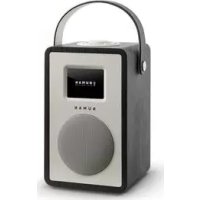
Mini Two - Radio Numan - Kostenlose Bedienungsanleitung
Finden Sie kostenlos die Bedienungsanleitung des Geräts Mini Two Numan als PDF.


Benutzerfragen zu Mini Two Numan
0 Frage zu diesem Gerät. Beantworten Sie die, die Sie kennen, oder stellen Sie Ihre eigene.
Eine neue Frage zu diesem Gerät stellen
Laden Sie die Anleitung für Ihr Radio kostenlos im PDF-Format! Finden Sie Ihr Handbuch Mini Two - Numan und nehmen Sie Ihr elektronisches Gerät wieder in die Hand. Auf dieser Seite sind alle Dokumente veröffentlicht, die für die Verwendung Ihres Geräts notwendig sind. Mini Two von der Marke Numan.
BEDIENUNGSANLEITUNG Mini Two Numan
Wir freuen uns, dass Sie sich für ein NUMAN-Produkt entschieden haben. Wir wünschen Ohnen damit viel Freude und Musikgenuss!
Bitte nehmen Sie sich ein weniger Zeit für diese Anleitung, um alle Mänglichkeiten und Funktionen Ihres neuen Gerätes kennenzulernen.
Bitte bewahren Sie diese Anleitung an einem sicheren Ort auf, um später noch einmal hineinschauen zu konnen.
Bei Fragen und Verbesserungsvorschlagen freuen wir uns auf ihre Anfrage über unsere Websites www.elektronik-star.de. Wir halten Ohnen keinere weiter!
Mit freundlichen Gruben aus Berlin
Ihr NUMAN Team
INHALT
Technische Daten und Lieferumfang 4
Sicherheitshinweise 5
Geräteübersicht 7
Bildschirmanzeigen 9
Inbetriebnahme und Grundeinstellungen 11
Radioportal-Registrierung 15
Installation eines Musikservers 16
Internetradio 18
22
Musik-Streaming unter Windows 7 25
DAB-Radio 27
FM-Radio 30
BT,AUX,Alarm und Sleeptimer 32
Software-Update und Reset 35
Fehlermeldungen und Fehlerbehebung 36
Entsorgung und Konformitätserklarung 39

TECHNISCHE DATEN UND LIEFERUMFANG
TECHNISCHE DATEN
ArticleNumber: 10030809, 10030810, 10030811, 10030812, 10030817
Stromversorgung: Netzteil DC 13,5 V oder Lithium-Akkus (3 Stück) 11.1 V | 2200 mAh
Display: TFT-Display
Funktionen und Anschlisse:WiFi | DLNA | Internet Radio | DAB | DAB+ | FM | AUX | BT
LIEFERUMFANG
1x NUMAN Mini Two
1xNetzteil DC 13,5 V
1x Benutzerhandbuch
WICHTIGER HINWEIS ZUM LADEN DER AKKUS
Um die Akkus aufladen zu konnen, stellen Sie den Schalter, der sich im Batteriefach befindet auf ON. Stellen Sie den Schalter auf OFF, wenn Sie die Akkus langere Zeit nicht benutzen. Die Akkus werden aufgeladen, wenn Sie das Gerät an die Steckdose anschließen und den Schalter auf ON stellen.

SICHERHEITSHINWEISE
Lesen Sie sich alle Hinweise vor der Benutzung sorgfältig durch und bewahren Sie die Bedienungsanleitung zum Nachschlagen an einem sicheren Ort auf.
- Benutzen Sie das Radio nicht in der Höhe von Wasser oder Dampf. Achten Sie darauf, dass kein Wasser auf das Gerät tropf und Stellen Sie keine mit Wasser gefüllten Gegenstände, wie Vasen darauf ab.
- Das Netzteil wird benutzt um das Gerät vom Stromnetz zu trennen. Achten Sie darauf, dass er jederzeit zugänglich ist.
- Um die Gefahr eines Stromschlags zu verringn, öffnen Sie keine Abdeckung. Das Gerät enthalt keine Teile, die vom Benutzer repariert werden konnen. Reparaturen dürfen nur von geschulten Fachkräften durchgeführt werden.
- Stellen Sie keine offenen Feuerquellen, wie Kerzen, auf das Gerät.
- WARNING: Es besteht Explosionsgefahr wenn die Batterien falsch ersetzt werden. Ersetzen Sie alte Batterien nur durch Batterien des einzeln Typs.
- Verwenden Sie das Gerät nicht in der Höhe von Wasser oder in Feuchträumen.
- Reinigen Sie das Gerät nur mit einem trockenen Lappen.
- Ziehen Sie vor der Reinigung immer den Stecker aus der Steckdose.
- Stellen Sie das Gerät auf einen ebenen Untergrund.
- Stellen Sie das Gerät nicht in ein geschlossenes Bucherregal oder einen Einbauschrank, in dem die Luft um das Gerät herum nicht frei zirkulieren kann.

- Verlegen Sie das Netzkabel so, dass keiner darauf tritt und es nicht abgeknicht wird, insbesondere am Stecker und an der Stelle, an der das Kabel aus dem Gerät kommt.
- Wenn das Gerät kaputt istleen Sie es reparieren. Versuchen Sie nicht das Gerät selbst zu reparieren. Das Öffnen oder Entfernen von Abdeckungen führt dazu, dass Sie sich gefährlicher Spannung oder anderen Gefahren aussetzen.itte kontaktieren Sie den Hersteller oderleen Sie das Gerät von einem Fachbetrieb in Ihr Nare reparieren.
- Um das Risiko eines Feuers oder Stromschlags zu vermeiden, überlasten Sie Steckdosen, Verlängerungskabel oder Mehrfachsteckdosen nicht.
- Achten Sie darauf, dass keine Gegenstände oder Flüssigkeiten ins Gerät eindringen.
- Prufen Sie vor der Benutzung die Spannung auf der Geräteplakette. Schlieben Sie das Gerät nur an Steckdosen an, die der Spannung des Gerats entsprechen. Wenn Sie sich nicht sicher sind, ob ihre Anschlüsse den Anforderungen genügen siehen Sie einen Elektriker oder ihren Stromanieter zu Rate.
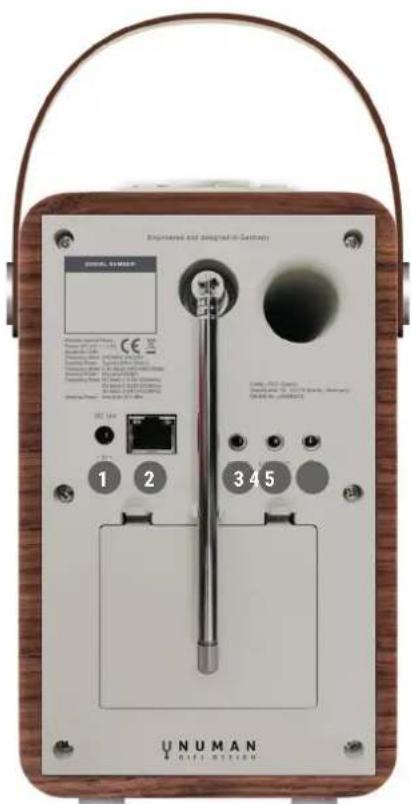

Netzanschluss | DC Eingang (13,5 V)
Internetanschluss für LAN
3 AUX-Anschluss
4 Line-out-Anschluss
5 Kopfhoreranschluss
SO BENUTZEN SIE DEN DREHREGLER OBEN AM GEHAUSE
Drücken Sie kurz am Regler, um das Gerät einszuschalten. Drehen Sie am Regler, um durch ein Menu oder eine Liste zu blättern. Die ausgewählte Option wird in dunkler Schrift auf hellem Hintergrund angezeigt. Drücken Sie auf den Regler um die Option auszuwahlen. Drehen Sie am Regler, um während der Musikwiedergabe die Lautstärke anzupassen. Drücken Sie während der Wiedergabe auf den Regler um die Musik stummzuschalten. Wenn der Alarm des Weckers erklingt, drücken Sie auf den Regler, um die Schlummerfungtion zu aktivieren. Drücken Sie länger auf den Regler, um das Gerät ausschalten.
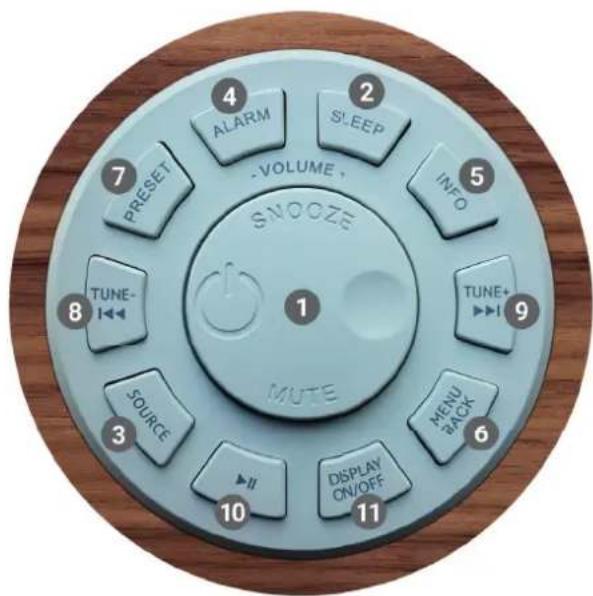
Steuerung am Gehäuse (oben)
Drehregler: Auswahl | Lautstärke | Schlummern | Stummschaltung | Ein- und Ausschalten
2 Sleeptimer einstellen
3 Musikquelle ausgehalten
4 Alarmfunktion | Wecker
5 Weiterfuhrende Informationen
6 Menu | Im Menu einen Schritt zurück
7 Sender speichern
8 Sendersuche | Zurück-Taste
9 Sendersuche | Vorwarts-Taste
10 Abspielen | Pause (in verschiedene Modi)
11 Display ein- und ausschalten

BILDSCHIRMANZEIGEN
Der Bildschirm zeigt verschiedene Menus, Dialogfelder und Anzeigen. Falls der angezeigte Text zu lang ist, wird er zunachst abgeschritten angezeigt und beginnnt dann nach weniger Sekunden zu fließen. Es gibt folgende Arten von Bildschirmanzeigen:
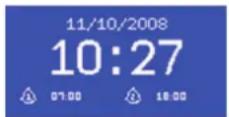
STANDBY-BILDSCHIRM
Im Standby zeigt der Bildschirm die Zeit, das Datum und alle derzeitig aktiven Alarme an.
STARTBILDSCHIRM (MODUS)
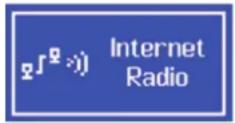
Wenn Sie mit SOURCE zwischen den verschiedenen Abspielmodi wechseln, wird für jeder Modus ein eigener Startbildschirm angezeigt. Nach einer Sekunde wird der ausgewählte Modus aufgerufen und das Gerät versucht den letzten Sender oder Titel aufzufufen, der in this Modus abgespielt wurde. Falls das nicht möglich ist, sicht das Gerät nach Sendern und Netzwerken oder verlangt eine Benutzereingabe.
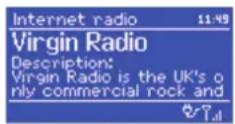
INFORMATION ZUM AKTUELL GESPIELTEN TITEL ODER SENDER
Der Bildschirm zeigt die Informationen zum aktuell abgespielten Titel oder Sender an.

DIALOGBILDSCHIRM
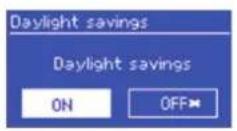
Im Dialogbildschirm haben Sie die Möglichkeit Einstellungen zu verändern. Einfache Dialogbildschirme erwarten eine Eingabe in Form von YES/NO, während komplexere Bildschirme Menü zum Blättern bieten. Der Ausgewählte Menüpunkt ist gelb hinterlegt. Die Ausgewählte Einstellung wird mit einem Stern (*) markiert.
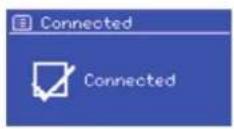
FEHLER- UND INFORMATIONSBILDSCHIRME
Im Bildschirm wird für einige Sekunden eine Information eingebrendet, die danach automatisch wieder verschwindet.
MENUS
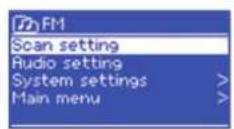
Das Gerät verfügbar über drei Menu-Typen. Benutzen Sie den Drehregler, um im Menu zu blättern und Optionen aufzurufen. Die Bildlaufleiste rechts am Rand zeigt, ob es oberhalb und unterhalb der sightbaren Optionen noch weitere Optionen gibt. Jeder Modus zeigt ein Menu mit bestimmten Optionen. Der FM-Modus im Beispiel hat zwei Optionen: Scan Setting und Audio Setting. Zusätzlich gibt es in jedem Menu die Optionen: System Settings und Main menu. Ein Pfeil am rechten Rand signalisiert, dass es ein Untermenü gibt.
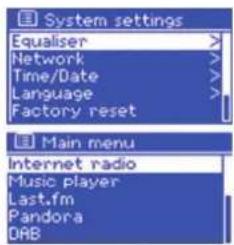
SYSTEMEINSTELLUNGEN UND HAUPTMENU
Über diesen Unternehmen haben Sie Zugang zu Netzwerk-, Zeit- und Spracheinstellungen, sowie zum Software-Update. Die Bildlaufleiste rechts zeigt, dass es weitere Optionen gibt. Das Hauptmenü bietet Zugang zu allen Modi, Sleeptimer und den Timer-Funktionen.

INBETRIEBNAHME UND GRUNDEINSTELLUNGEN
START UND EINRICHUNG
Um DAB- oder FM-Radio zu horen, brauchen Sie nur den Stecker in die Steckdose zu stecken. Um Musik abzuspielen benötigen Sie ein draht losses oder ein verkabeltes Netzwerk und eine UPnP-Musikquelle (z. B. einen PC). Um Internetradio abzuspielen brauchen Sie ebenfalls eine Internetverbindung.
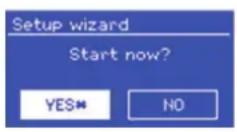
Wenn Sie das Gerät zum ersten Mal benutzen öffnet sich der Setup Wizard, der Sie durch die Einstellungen für Zeit, Datum und Netzwerk führt. Sobald die Einstellungen abgeschlossen sind ist das Gerät bereit. Um die Einstellungen zu einem späteren Zeitpunkt zuändern, wahren Sie: MENU > System settings. Gleiches gilt, wenn Sie den Wizard erneut ausführten möchten. Wahlen Sie YES, wenn Sie den Setup Wizard starten möchten. Wenn Sie NO wahren werden Sie gefragt, ob Sie den Wizard beim nächsten Start ausführten möchten. Falls Sie den Setup Wizard beim ersten Start nicht ausführren, startet das System ohne diese Einstellungen und sie gelangen direkt ins Hauptmenu.
HINWEIS: Falls die Stromversorgung unterbrochen wird während der Wizard arbeitet, offen er sich beim nachsten Start erneut.
ZEIT UND DATUM EINSTELLEN
Um zwischen der 12- und 24-Stunden-Anzeige zu wechseln, wahren Sie: Set 12/24 und wahren Sie dann das gewünschte Anzeigeformat.

Zeit und Datum können automatisch oder manuell aktualisiert werden. Mit dem Auto-Update werden Zeit und Datum automatisch mit externen Uhren abgeglichen. Das Auto-Update ist in der Regel genauer.
AUTOMATISCHE ZEITEINSTELLUNG
Beim Auto-Update werden Daten über DAB, FM oder das Internet gesendet. Das Update Funktioniert nur, wenn sich das Radio im entsprechenden Modus befindet. Wahlen Sie davon einen Modus, den Sie regelmäßigen benutzten (z. B. FM-Modus). DAB und FM benutzten die Zeitsignale, die mit dem Radio übertragen werden. Network benutzt ein Zeitsignal, dass vom Frontier Silicon Internetradio Portal gesendet wird, wenn sich das Gerät im Internet-Modus befindet. So stellen Sie das Auto-Update richtig ein:
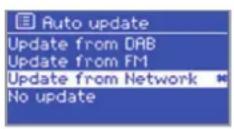
Wahlen Sie Update from DAB, Update from FM, Update from Network oder No update.
- Falls die Uhr über das Netzwerk abgleichen, stellen Sie ihre Zeitzone ein.
- Falls Sie sich in einem Land mit Zeitumstellung befinden, kann die Uhr im Winter um eine Stunde falsch liegen. Aktivieren Sie davon zu Beginn der Winterzeit die Winterzeit-Einstellung (Daylight savings), um diesen Fehler zu umgehen. Auf das Zeitsignal, das Sie über DAB oder FM empfangen hat die Zeitumstellung keinen Einfluss.
MANUELLE ZEITEINSTELLUNG
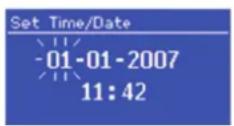
Falls sie „No update" ausgewählten haben, werden Sie aufgefordert die Zeit und Datum manuell einzugegeben. Das Datum wird im Format TT-MM-JJJJ, die Zeit im Format hh:mm dargestellt. Sobald der Tag aufblinkt, stellen Sieihn mit dem Drehregler ein. Sobald Sie einen Wert eingestellt haben, blinkt der{nachste Wert auf.

VERBINDUNG MIT DEM NETZWERK HERSTellen
Das Gerät ist kompatibel mit allen gängigen Netzwerkprotokollen und Verschlussungsmethoden.
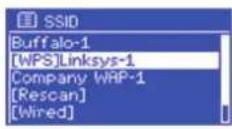
Um das Gerät mit dem Netzwerk zu verbinden brauchen Sie einen Wireless-Router und Ihr Netzwerkpassword (falls Ihr Netzwerk verschlüsselt ist). Wahlen Sie: WLAN region/county > Wi-Fi network (SSID) und suchen Sie Ihr Netzwerk aus der Liste aus. Falls Ihr Netzwerk nicht verschlüsselt ist, verbindet sich das Gerät mit dem Netzwerk und Sie müssen nichts weiter tun.
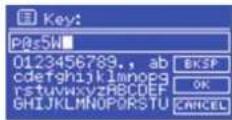
Falls Ihr Netzwerk eine Standardverschlussung verwendet, benutzen Sie den Drehregler um den Pfeil zu bewegen und die Buchstaben auszuwahlen. Geben Sie Ihr Password ein. Um BKSP (loschen), OK und CANCEL (Abbrechen) zu erreichen, drehen Sie den Regler zurück bis vor die ersten Buchstaben.
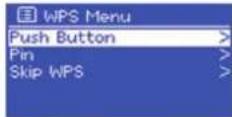
Falls Ihr Netzwerk WPS-verschluss ist gibt es drei Verbindungsmethoden. Wahlen Sie eine davon aus und befolgen Sie die Anweisungen:
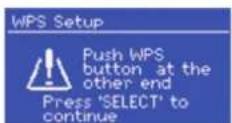
- Push Button: Das Gerät fordert Sie auf den Knopf zur Verbindungsherstellung am Router zu drücken,SCANNT danach nach einem WPS-Network und verbindet sich damit.
- Pin: Das Gerät generiert einen 8-stelligen Code, den Sie in den Router oder Zugangspunkt eingeben müssen.
- Skip WPS: Geben Sie das Passwort mit dem Drehregler ein, wie bereits bei den Netzwerken mit Standardverschlussung beschrieben. Weitere Informationen zu WPS-Netzwerken finden Sie im Handbuch Ihr's Routers.

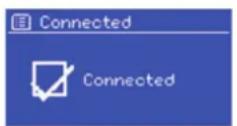
Nachdem Sie das Password eingegeben haben, versucht das Gerä eine Verbindung zum Netzwerk aufzubauen. Falls die Verbindung fehlschlätgt, keht das Gerä zum vorherigen Bildschirm zurück. Falls die Netzwerkverbindung erfolgreich war und zwischendrin abbricht, versucht das Gerä, selbstständig die Verbindung wieder herzustellen.
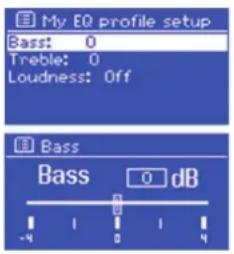
EQUALIZER
Der Equalizer betiet neben diversen Wiedergabe-Einstellungen auch benutzerdefinierte Einstellungen. Um eine Einstellung auszuwahlen Wahlen Sie MENU > Systemeinstellungen > Equalizer. Nun konnen Sie einen voreingestellenten Wiedergabemodus auswahlen oder Bass, Hohen und Lautstarke selbst einstellen. Wahlen Sie dazu: Meine EQ Einstellungen, wahlen Sie die Einstellung und benutzen Sie den Regler um den Ton anzupassen.
NETZWERK UND SPRACHE
Das Gerät merkt sich die letzten vier Drahtlos-Netzwerke, mit denen es verbunden war und versucht automatisch Verbindung, mit denen aufzunehmen. Die Liste der registrierten Netzwerke finden Sie unter: MENU > System settings > Network > Network profile. Dort konnen Sie auch nicht gewolte Netzwerke Löschen, indem sie das Netzwerk aussuchen, auf SELECT (Drehregler) drücken und die Lösung mit YES bestätigten. Es gibt noch weitere Optionen Netzwerke einzusehen und die Netzwerkeinstellungen manuell zu ändern. Wahlen Sie dazu: MENU > System settings > Network. Benutzer, die sich mit Netzwerken auskennen, konnen mit diesen Optionen das Netzwerk analysieren oder Probleme finden.
Die voreingestelle Sprache ist Englisch. Um die Sprache zuändern wahren Sie: MENU > System settings > Language und wahren Sie die bevorzugte Sprache aus.

RADIOPORTAL-REGISTRIERUNG
Das Gerät nutzt die Website des Frontier Silicon Radioportals, das es Ihnen ermittelicht Internetradio zu horen und Listen mit bevorzugten Sendern anzulegen.
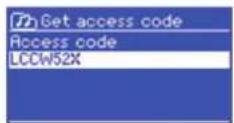
Um sich beim Portal zu registrieren gehen Sie in den Internetradio-Modus und holen Sie sich ihren individuellen Zugangscode über: MENU > Station list > Get access code. Notieren Sie sich ihren Zugangscode.
Rufen Sie nun die Portalwebseite auf: www.wifiradio-frontier.com.
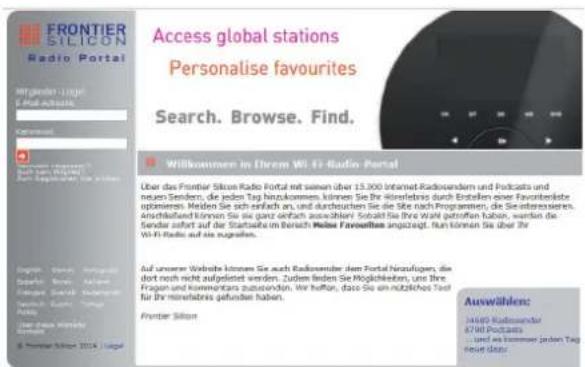
Falls Sie die Website das erste Mal besuchen, legen Sie sich einen neuen Account an und geben Sie damit die folgenden Informationen ein: den Zugangscode, ihre Email-Adresse, ein Password und Ihr Radio-Modell.
Falls Sie schon einen Account besitzen, loggen Sie sich ein und fugen Sie das Radio hinzu. Wahlen Sie dazu in Ihr dem Account: My preferences > Add another Wi-Fi radio. Sobald das Radio beim Portal registriert ist konnen Sie ihre Lieblingssender darauf abspeichern und die erweiterten Funktionen nutzen.

INSTALLATION EINES MUSIKSERVERS
Damit das Gerät Musicdateien von einem Computer abspielen kann, müssen Sie den Computer so einrichten, dass von extern auf die Musik- und Mediendateien zugegriffen werden kann. UPnP erlaubt es Geräten Music aus einer gemeinsamen Medien-Sammlung abzuspielen und durch verschiedene Menüs, wie z. B. Kündler, Album oder Genre zu navigieren.
Falls Sie einen entsprechenden Rechner mit Windows Media Player 10 (oder neuer) besitzen und ihre Musikbibliothek gut sortiert ist, empfehlen wir Ihnen den Medienaustausch. In dieser Fall müssen Sie nur den UPnP-Server aufsetzen (siehe „Medienaustausch mit dem Windows Media Player").
HINWEIS: iTunes ist zum Medienaustausch nicht geeignet. Es gibt aber Add-ons, die es ermöglichen mit der iTunes-Musikbibliothek zu arbeiten.
MEDIENAUSTAUSCH MIT DEM WINDOWS MEDIA PLAYER
Das gängigste Programm zum Einrichten eines UPnP-Servers ist der Windows Mediaplayer 10 (oder neuer). Alternativ können Sie auch andere UPnP-Plattformen oder Server nutzen. Um den Media Player für den Medien-austausch einzurichten, befolgen Sie die folgenden Schritte:
- Versichert Si esich, dass der PC mit dem Netzwerk verbunden ist.
- Versichert Sie sich, dass das Radio eingeschaltet und mit demselben Netzwerk verbunden ist.
Fugen Sie nun im Media Player die Musikdateien hinz, die Sie mit dem Radio teilen sollen:
- Aktivieren Sie nun den Medianaustausch: Library > Media sharing.

STREAMING MIT DER WINDOWS 7 STREAMING-FUNCTION
Befolgen Sie folgende Schritte, um Musik zu teilen und das Radio über den Windows Media Player 12 (nur Windows 7) zu steuern:
- Versichert Sie sich, dass Ihr PC ans Netzwerk angeschlossen ist.
- Versichert Sie sich, dass das Geräteingeschaltet und mit demselben Netzwerk verbunden ist.
Rufen Sie aus Windows 7 folgende Einstellung auf: Start > Geräte und Drucker. - Wahlen Sie „Gerät hinzufügen“, wahren Sie das gefundene Gerät aus der Liste und befolgen Sie die Anweisungen des Installationsassistenten.
- Sobald das Geräte-Symbol unter „Geräte und Drucker" auftaucht ist der Rechner bereit Musikdateien zu teilen.

INTERNETRADIO
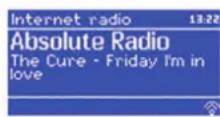
Über das Internet kann Ihr Radio tausende Radiosender und Podcasts aus der ganzen Welt empfangen. Wenn Sie den Internetradio-Modus wahren, nimmt das Radio Kontakt mit dem Frontier Silicon Internetradio-Portal auf. Dort ländt es sich eine Liste von Sendern, die nach Sparten und Genre sortiert sind. Sobald Sie sie einen Sender auswahlen werden sie direkt mit ihm verbunden.
Das Portal erhögt es entsprechiche Listen von Lieblingssenden anzulegen, die Sie personalisieren konnen (z. B. Pauls Sender, Evas Sender, Toms Sender). Um Senderlisten anlagen und nutzen zu konnen, müssen Sie sich beim Radiportal registrieren (siehe „Radiportal-Registriierung"). Sie konnen alle Listen auf demselben Account abspeichern, so dass das Radio Zugang zu allenListen hat. Lieblingssender konnen direkt über das Radio oder über das Portal hinzugeführ werden. Um den Internetradio-Modus aufzurufen, drücken Sie auf SOURCE, bis der Bildschirm „Internet radio" anzeigt oder wahlen Sie: MENU > Main menu > Internet Radio.
HINWEIS: Die Senderliste wird vom Internetradio-Portal übermittelt und ist nur zuganglich, wenn das Radio mit dem Internet verbunden ist. Senderlisten und Untermenü konnen sich von Zeit zu Zeit ändern.
Es gibt mehrere Möglichkeit Sonder auszuwahlen:
- Über das Radio: Zeigt die zuletzt gelisteten Sender und voreingestellte Sender.
- Aus dem Portal über MENU > Station list > MENU: Zeigt Sender sortiert nach Lieblingssender, Land, Genre, beliebten oder neuen Sendern. Daneben können Sie Sender nach Stichwertenuchen oder die Liste ihrer hinzugeführten Sender durchsuchen.

- Wenn Sie bereits einen Internet-Sender horen, benutzen Sie die Sie auf die Zurück-Taste oder drücken Sie auf MENU, um im Menübaums einen Schritt zurück zu gehen.
ZULETZT GEHÖRTE SENDER
Wenn Sie das Radio das{nachste Mal im Internet-Modus starten, wird der Sender abgeschweit, den Sie zuletzt gehört haben. Um einen anderen Sender auszuwahlen, wahren Sie: MENU > Last listened und wahren Sie einen anderen Sender aus der Liste der zuletzt gehörten Sender.
Um einen gespeicherten Sender auszuwahlen, drücken Sie kurz auf PRESET und wahren Sie einen der aufgelisteten Sender. Wenn Sie einen voreingestelltener Sender horen, wird unten im Bildschirm die Speichernummer des Senders eingebrendet (P1, P2, usw.).
HINWEIS: Die Auswahl gespeicherter Sender erfolgt beim Internetradi, bei DAB und FM auf die gleiche Art.
LIEBLINGSSENDER IM RADIOPORTAL ABSPEICHERN
Lieblingssender konnen im Internetradio-Portal gespeichert werden. Bevor Sie einen Account auf der Webseite des Portals (www.wifiradio-frontier.com) anlagen, werden ihre Lieblingssender einzeln auf dem jeweiligen Radio gespeichert, mit dem Sie einen Sender auswahlen. Nachdem Sie sich einen Account erstellt haben, werden die Lieblingssender aller Dort angelegten Radios in einer Gesamtliste mit Lieblingssendenz zusammengefügt.
Um einen aktuell laufenden Sender als Lieblingssender abzuspeichern, halten Sie SELECT (Drehregler) ge-druckt, bis auf dem Bildschirm „Favourite added" erscheint. Der Sender erscheint darauf in der Liste der Lieblingssender. Um einen Lieblingssender abzuspielen, wahren Sie MENU > Station list > My favourites und wahren Sie dann die entsprechende Ende und den gewünschten Sender aus.

INTERNET-SENDER SUCHEN
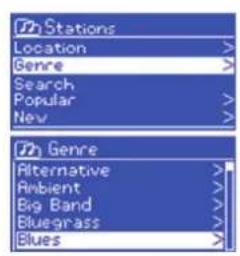
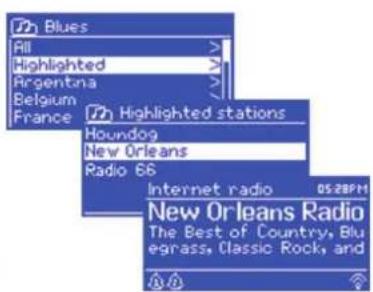
Um nach Internetsendern zuuchen, wahlen Sie:
MENU > Station list und dann entweder „Stations" oder „Podcast". Durchschen Sie dann die Menus, um einen Sender zu finden.
HINWEIS: Die BBC Radio „Listen Again" Programme erreichen sie über das Podcast-MENU. Beispielsweise über: MENU > Podcasts > Location > Europe > United Kingdom > All shows > BBC Radio 4 > You and Yours > 20/10/2008 - Oktober 2010.
INTERNET-SENDERÜBER SCHLAGWORTE SUCHEN
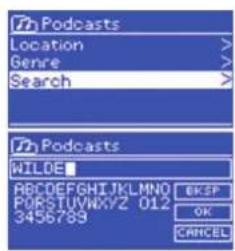
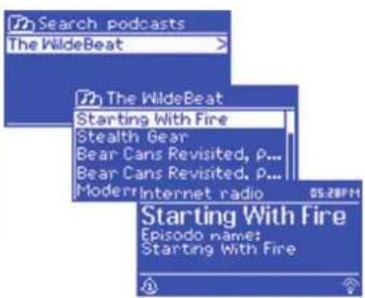
Sie konnen das Internet auch mit Hilfe von Schlagwerten nach Sendern oder Podcasts durchsuchen.
Um eine Suche zu starten wahren Sie: MENU > Station list und dann entweder „Stations" oder „Podcasts". Wahlen Sie die Buchstaben aus, um ein Schlagwort einzugeben und bestätigen Sie die Eingabe mit OK. Wahlen Sie einen Sender aus der Liste aus. Bei Podcasts kann manchmal noch eine bestimmte Folge ausgewählten werden.

SENDER SPEICHERN UND AUFRUFEN
Um einen Sender zu speichern, halten Sie die PRESET-Taste gedrückt, bis den Speicherbildschirm anziegt wird.
- Wahlen Sie einen der 10 Speicherplätze, um den aktuell abgespielen Sender zu speichern.
- Um einen gespeicherten Sender aufzurufen, drücken Sie kurz auf die PRESET-Taste und wahlen Sie einen Sender aus der Liste aus.
- Sobald Sie einen gespeicherten Sender abspielen, wird die Speichernummer (P1, P2, usw.) unter rechts im Bildschirm eingebrendet.
MY ADDED STATIONS
Obwohl im Portal tausende Sender aufgelistet sind, kann es sein, dass ihr gewünschter Sender Dort nicht aufgelistet ist. Sie können den gewünschten Sender über das Portal hinzufugen. Sie erreichen den hinzugeführten Sender über das Radio über die folgende Auswahr: MENU > Station list > My added stations. Wahlen Sie dann den gewünschten Sender aus.
INFORMATIONEN ZUM AKTUELL GESPIELTEN TITE
Während ein Internetsender abgeschweit wird, zeigt der Bildschirm seinen Name und einen Beschreibungstext. Falls Informationen zu Kündler und Titel verfügbar sind, werden diese ebenfals angezeigt. Um weitere Informationen anzuzeigen, drücken Sie auf die INFO-Taste. Jedes Mal wenn Sie die Taste drucken wir eine weitere Information in der folgenden Reihenfolge eingeblendet: Kündler und Titel, Beschreibung, Genre und Herkunfts land des Senders, Zuverlässigkeit, Bitrate, Kodierung und Samplingrate, Wiedergabepuffer, Heutiges Datum.

MUSIKÜBER EIN NETZWERK ABSPIELEN
Im Music Player Modus konnen Sie MP3-, AAC-, WMA- oder FLAC-Dateien abspielen, die auf einem Computer oder im Netzwerk vorliegen. Drücken Sie dazu auf MODE bis der Bildschirm „Music Player" anzeigt oder wahlen Sie: MENU > Main menu > Music Player.
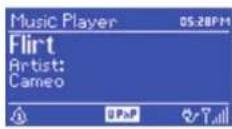
- Sobald Sie im Music Player Modus sind, wahren Sie „Shared Media"
HINWEIS:Beim NUMAN Mini Two ist die Option USB nicht verfügbar. - Falls Sie bereits einen Titel abspielen, drücken Sie mehrmals hintereinander auf BACK, um im Menübaum einen Schritt zurückzugehen.
- Benutzen Sie die und Taste, um einen Titel auszuwahlen. Halten Sie die oder Taste gedrückt, um innerhalb eines Titel vor- oder zurückzuspelen. Drücken Sie kurz auf eine der Tasten um den vorherigen oder nachsten Titel auszuwahlen.
MUSIK VONE EINEM MUSIKSERVER ABSPIELEN
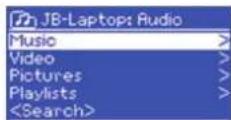
Wahlen Sie MENU > Shared media. Falls Sie bereits einen Musikserver aufgesetzt haben (siehe „Installation eines Musikservers”), sollen den Sie einen Eintrag sehen, der den Computer und den Name der geteilten Musiksammlung anzeigt, z. B. JB-Laptop: Audio. Falls sie mehrere Musiksammlungen mit dem Server teilen, werden die Alternativen aufgelistet. Wahlen Sie die Datei aus, die Sie abspielen möchen. Von dieser Punkt an werden die Menu vom Abspielprogramm (Windows Media Player) des Musikservers generiert. Die erstene Seite zeigt eine Listel der verfügbaren Medientypen, z. B. Music, Videos, Pictures und Playlists. Das Radio kann nur Musikdateien und Playlisten anspielen.

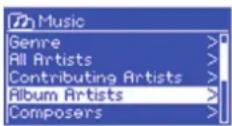
Sie können Titel auf verschiedene Arten aussuchen, beispielsweise über Genre, Künstler, Album, Komponist oder Bewertung. Sobald Sie einen Titel gefunden haben, drücken Sie auf SELECT (Drehregler). Drücken Sie kurz auf den Regler, um den Titel abzuspielen.
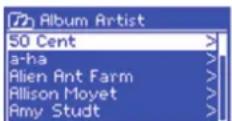
Halten Sie den Regler gedrückt, um den Titel zur Playlist hinzuzufugen. Sie können auchGPCANZALben zur Playlist hinzufugen. Das Radio spiel entweder einen gewahlten Titeloder die gesamte Playlist ab.
WAKE ON LAN
Wake On LAN ist ein Standard, der es erlaubt einen ausgeschalteten Computer über die eingebaute Netzwerkkarte zu starten. Falls Sie „shared media" auswahlen wird eine Liste verfügbarer Musikserver angezeigt. Ein Fragezeichen vor dem Servernamen zeigt, dass bereits ein Rechner mit Wake On LAN mit dem Radio verbunden war, dieser aber aktuell nicht im Netzwerk gefunden wird. Falls sie einen Server mit Fragezeichen auswahlen, versucht das Radio den Server zu starten und eine Verbindung aufzubauen.
Falls keine Verbindung zustande kommt kann es daran liegen, dass der Server nicht mehr mit dem Netzwerk verbunden ist oder ausgeschaltet wurde. Um einen nicht mehr vorhandenen Server aus der Liste zulöschen wahlen Sie: MENU > Prune servers > YES.

PLAYLISTEN ABSPIELEN
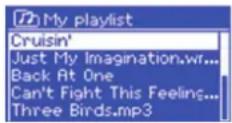
Das Radio kann bis zu 500 Titel in einer Playlist speichern. Die Titel konnen von verschiedene UPnP-Servern zusammengestellt werden. Um eine Playlist zu erstellen, wahlen Sie: MENU > My playlists.
- Um die Playlist durchzusehen, drehen Sie am Drehregler. Um einen Titel abzuspielen, drücken Sie kurz auf SELECT (Drehregler).
- Um einen Titel aus der Playlist zulöschen, halten Sie SELECT gedrückt und bestätigten Sie mit YES.
- Falls Sie einen Titel/Album/Ordner ohne Playlist abspielen, bleibt die Playlist trotzdem gespeichert. Gleiches gilt, wenn sich das Gerät im Standby-Modus befindet.
TITEL WIEDERHOLEN UND ZUFALLSWIEDERGABE
- Um können Titel zu wiederholen, wahren Sie: MENU >Repeat play.
- Um die Zufallswiedergabe zu aktivieren wahlen Sie: MENU > Shuffle play.
INFORMATIONEN ZUM AKTUELL GESPIELTEN TITEL
Während ein Titel abgeschweit wird zeigt der Bildschirm den Titelnamen und den Kündler an. Zudem wird ein Fortschrittsbalken angezeigt, der die abgelaufene Zeit und die Gesamtdauer des Titels zeigt. Unten im Bildschirm sehen Sie das UPnP-Symbol.
Um weitere Informationen aufzurufen, drücken Sie auf INFO. Jedes Mal wenn Sie die Taste drücken wir eine weitere Information in der folgenden Reihenfolge angezeigt: Fortschrittsbalken (Standardansicht) > Album > Kodierung und Samplingrate > Wiedergabepuffer > Heutiges Datum.

MUSIK-STREAMING UNDER Windows 7
Eine der neuen Funktionen von Windows 7 ist die sogenannte "Wiedergeben auf" Funktion, mit der Sie ihren Computer als Fernbedienung für das Radio nutzen, Musikdateien austauschen und in der Mediensammlung navigieren können. Das Radio unterstützt den DLNA-Standard (Digital Living Network Alliance), durch den es mit andere Geräten im Haushalt zu kommunizieren kann. Um die Funktion benutzen können, müssen Sie das Radio für das StreamingVBoreiten.
WIEDERGEBEN AUF FUNKTION MIT DEM WINDOWS MEDIA PLAYER NUTZEN
Der Windows Media Player erreichter Ihnen die Verwaltung ihrer Mediendateien,findet Dateien und benutzt die Wiedergeben auf" Funktion. Um Musikdateien zum Abspielen auszuwahlen befolgen Sie folgende Schritte:
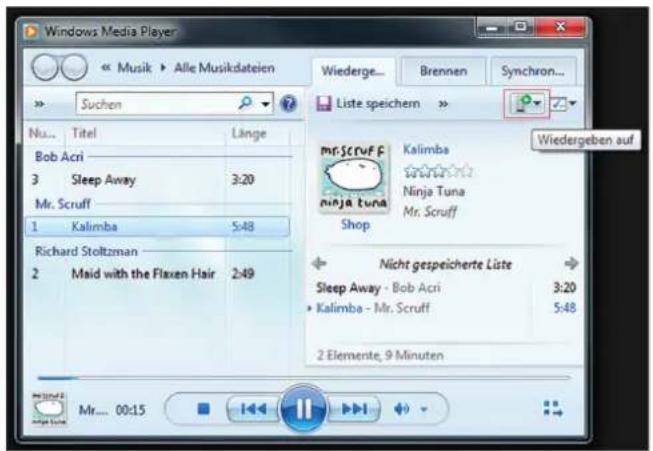
- Wahlen Sie am PC: Start > Alle Programme > Windows Media Player.
- Falls Sie den Player bereits geöffnet haben, wahlen Sie ihre Musikbibliothek aus.
- Suchen Sie sich die Titel für ihre Playlist Heraus undziehen Sie die Titel aus der Übersicht in die rechte Spalte.
- Drücken Sie auf das „Wiedergeben auf“ Symbol, oben rechts in der Spalte. Wahlen Sie das Gerät aus, auf dem die Musik abgespielt werden soll.
- Es öffnet sich ein Fenster, über das Sie die Wiedergabe steuern und zum vorherigen oder{nachsten Titel in der List wechseln können.

"WIEDERGEBEN AUF" FUNKTION OHNE WINDOWS MEDIA PLAYER NUTZEN
Sie können die „Wiedergeben auf" Funktion auch außerhalb des Windows Media Players nutzen. Um eine Daten auszuwahlen und auf dem Radio abzuspielen befolgen Sie folgende Schritte:
- Markieren Sie die Musikdateien, die sie auf dem Radio abspielern möchten.
- Klichen Sie die rechte Maustaste, wahlen Sie „Wiedergeben auf" und wahren Sie das Gerät, auf dem die Dateien abgespielt werden sollen.
- Es öffnet sich ein Fenster, über das Sie die Wiedergabe steuern und zum vorherigen oder{nachsten Titel in der}.
- Lieste wechseln können.
INFORMATIONEN ZUM AKTUELL GESPIELTEN TITEL
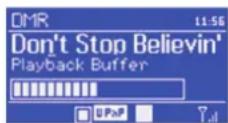
Während ein Titel abgeschweit wird zeigt der Bildschirm den Titelnamen. Daneben wird ein Fortschrittsbalken angezeigt, der die abgelaufene Zeit und die Gesamtdauer des Titels anziegt. Unter im Bildschirm sehen Sie das UPnP-Symbol.
Um weitere Informationen aufzurufen, drücken Sie auf INFO. Jedes Mal wenn Sie die Taste drucken wird eine weitere Information in der folgenden Reihenfolge angezeigt: Kündler, Album, Kodierung und Samplingrate > Wiedergabepuffer.

DAB-RADIO
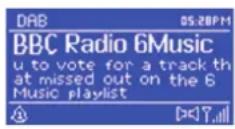
Im DAB-Modus empfängt das Radio DAB und DAB+ und zeigt Informationen zum Sender und zum abgeschleiten Titel an. Um den DAB-Modus aufzurufen, drücken Sie auf MODE, bis der Bildschirm DAB anzeigt oder wahren Sie: MENU > Main menu > DAB.
SENDER SUCHEN
Falls Sie DAB zum ersten Mal benutzen oder die Senderliste leer ist, führt das Radio automatisch einen kompletten Sendersuchlauf aus.
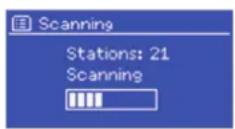
Es kann sein, dass Sie den Suchlauf von Zeit zu Zeit wiederholen müssen, weil Sender wechseln, der Empfang beim letzten Suchlauf nicht gut genug war oder weil sie nur Sender mit gutem Empfang in der Listehaben möchten. Um einen manuellen Suchlauf durchzufahren, wahlen Sie: MENU > Scan.
Sobald der Suchlauf beendet ist, zeigt das Radio eine Beste der verfügbaren Sender an. Um Sender von der Beste zu entfernen, wahren Sie: MENU > Prune invalid > YES.
SENDER AUSWAHLEN
Um einen Sender zu horen oder zu wechseln, drücken Sie die Taste MENU/BACK, danach drücken Sie auf SELECT (Drehregler), um einen Sender auszuwahlen. Der Sender wird abgespielt und auf dem Bildschirm erschreiben die Informationen zum Sender.

SENDER SPEICHERN UND AUFRUFEN
Um einen DAB Sender zu speichern, halten Sie die PRESET-Taste gedrückt, bis den Speicherbildschirm anziegt wird.
Wahlen Sie einen der 10 Speicherplätze, um den aktuell abgespielten Sender zu speichern.
- Um einen gespeicherten Sender aufzurufen, drücken Sie kurz auf die PRESET-Taste und wahlen Sie einen Sender aus der Liste aus.
- Sobald Sie einen gespeicherten Sender abspielen, wird die Speichernummer (P1, P2, usw.) unter rechts im Bildschirm eingebrendet.
INFORMATIONEN ZUM AKTUELL GESPIELTEN TITEL
Während ein Titel abgeschlossen wird zeigt der Bildschirm den Titelnamen und die DLS-Information (Dynamic Label Segment) des Senders, die mit dem Radiosignal übertragen wird und beispisseweise Informationen zu Programmnamen und dem Titel liefert. Stereo-Übertragungen werden mit einem Symbol oben im Bildschirm gekennzeichnet.
Um weitere Informationen aufzurufen, drücken Sie auf INFO. Jedes Mal wenn Sie die Taste drucken wird eine weitere Information in der folgenden Reihenfolge angezeigt: DLS-Text > Programmtyp > DAB-Gruppe und Fre-quenz > Signalstarke und Fehlerrate > Bitrate, Kodex und Kanäle > Heutiges Datum.

DRC (AUDIODYNAMIKKOMPRESSION)
Manche DAB-Sender bieten DRC an. DRC erlaubt es den Laustärkeumfang der Audiowiedergabe auszugleichen, so dass sehr leise TONE etwas lauter und sehr laute TONE etwas leiser wiedergegeben werden. Das ist vor allem dann nützlich, wenn die Umgebungslautstärke relativ hoch ist.
Um die DRC-Einstellungen zu ändern, wahren Sie: MENU > DRC und wahren Sie dann DRC high, DRC low oder DRC off aus. Falls der Sender kein DRC anbietet hat die DRC-Einstellung keine Auswirkung auf die Musikwiedergabe.
SENDER-REIHENFOLGE
Sie können sich die Sender entweder sortiert nach alphanumericer Reihenfolge, DAB-Gruppe oder nach Aktivität anzeigen halten. Die DAB-Gruppe (Ensemble) listet Sonder auf, die nach Genre oder Ort zusammenfasst werden. Die Aktivität (Valid) ist zuerst die aktiven Sonder in alphanumericer Reihenfolge auf, danach die inaktiven Sonder.
Um die Senderreihenfolge zu ändern wahlen Sie: MENU > Station order und dann Alphanumeric, Ensemble oder Valid.

FM-RADIO
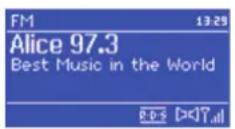
Im FM-Modus werden analoge Radiosignale empfangen. Der Bildschirm zeigt den Sender und Informationen zur Sendung an, sofern ein RDS-Signal (Radio Data System) übermittelt wird. Um den FM-Modus aufzurufen, drücken Sie MODE, bis der Bildschirm FM Radio anziegt, oder wahlen Sie MENU > Main menu > FM.
SENDER SUCHEN
- Automatisch:
Um Sender zuuchen, drücken Sie auf SELECT. Die Frequenzanzeige führt nun einen kompletten Suchlauf im FM-Frequenzbereich durch.
Manuell:
Um manuell nach Sender zuuchen, halten Sie die oder Taste gedrückt oder drücken Sie die Tasten mehrfach kurz hintereinander. Alternativ konnen Sie auch den Drehregler zur Suehe benutzen.
SENDER SPEICHERN
Um einen FM Sender zu speichern, halten Sie die PRESET-Taste gedrückt, bis den Speicherbildschirm aneigt wird.
Wahlen Sie einen der 10 Speicherplätze, um den aktuell abgespielten Sender zu speichern.
- Um einen gespeicherten Sender aufzurufen, drücken Sie kurz auf die PRESET-Taste und wahlen Sie einen Sender aus der Liste aus.
- Sobald Sie einen gespeicherten Sender abspielen, wird die Speichernummer (P1, P2, usw.) unter rechts im Bildschirm eingebrendet.

INFORMATIONEN ZUM AKTUELL GESPIELTEN TITEL
Während Sie einen FM-Sender abspielen, zeigt der Bildschirm eines der folgenden Daten-Sets:
- Falls ein RDS-Signal übermittelt wird, werden der Sendername und Informationen zur Sendung auf dem Bildschirm angezeigt.
- Falls kein RDS-Signal übermittelt wird, zeit der Bildschirm die aktuelle Frenz an.
SUCHEINSTELLUNGEN
Normalerweise stoppt die FM-Suche bei jedem verfügbaren Sender. Dadurch werden auch Sender mit einem schlechten Empfangssignal in die Listemitaufgenommen. Falls der Suchlauf nur bei Sendern mit starkem Empfangssignal anhalten soll, wahlen Sie: MENU > Scan settings > Strong stations only? > YES.
AUDIOEINSTELLUNGEN
Normalerweise werden alle Sender, die in Stereo senden auch in Stereo wiedergegeben. Bei Sendern mit schlechtem Empfang kann dies zu Rauschen führen. Um Sender mit schwachem Empfangssignal in Mono wiederzugeben, wahren Sie MENU > Audio Settings > FM weak reception: Listen in mono only > YES.

Im AUX-Modus können Sie über das Radio Musik von externen Geräten (z. B. MP3-Player) abspielen. Um Musik über den AUX-Modus abzuspielen:
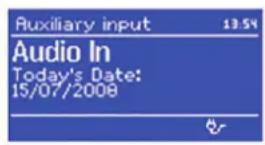
- Schlieben Sie das externe Gerät mit einem AUX-Kabel am 3,5 mm AUX-Anschluss am Radio an. Drücken Sie MODE bis AUX auf dem Bildschirm erscheidt, oder wahlen Sie: MENU > Main menu > AUX in.
- Passen Sie die Lautstärke am Radio und, falls nötig, am externen Gerät an.
BT-MODUS
Überprüfen Sie vor dem Verbindungsaufbau ob Ihr Gerät den BT-Standard 4.0 + EDR A2DP unterstützt und versichern Sie sich, dass Ihr Gerät mit keinen anderen BT-Gerät verbunden ist. Der Verbindungsaufbau geschieht bei verschiedenen Gerät auf entsprechliche Art und Weise. Im Folgenden finden Sie eine allgemeine Anleitung.
- Drücken Sie auf SOURCE und wahlen Sie den BT-Modus.
- BT Goes an. Drehen Sie die Lautstärke zum Beginn um 14 hoch. Drehen Sie die Lautstärke am Gerät, vom dem Sie streamen, ebenfalls hoher.
- Aktivieren Sie die BT-Funktion auf dem Gerät, vom dem Sie streamen.
- Um die Suche zu starten, wahren Sie "NUMAN Mini Two" aus, sobald das Gerät in der Liste erscheint.
- Sie können nun drahtlos Musik auf ihrem Radio abspielen. Regeln sie die Lautstärke am Gerät, vom dem Sie abspielen. Beim nachsten Mal müssen Sie ihr Gerät nicht erneut verbinden.

Abhängig von Ihr Gemüt, kann es mehrere Versuche dauern, bis sie Ihr Gemüt mit dem NUMAN Mini Two verbunden hat. Lassen Sie dem Gemüt aber genug Zeit sich zu verbinden, bevor Sie einen neuen Versuch unternehmen.
Verbinden eines BT-fahigen iPhone / iPod touch / iPad:
- Drücken Sie auf SOURCE und wahlen Sie den BT-Modus. BT Goes an. Drehen Sie die Lautstärke zum Beginn um 14 hoch. Drehen Sie die Lautstärke am Gerät, vom dem Sie streamen, bereits falls hoher.
- Wahlen Sie "Einstellungen" (abhängig von der Software-Version).
- Wahlen Sie "Allgemein".
- Wahlen Sie "BT".
- Stellen Sie BT auf "Ein", um dieSuche zu starten.
- Wahlen Sie "NUMAN Mini Two", sobald das Gerät auf dem Display erscheint.
- Sobald Sie einen Klingelton vom NUMAN Mini Two horen, können Sie ihre Musikdateien kabellos abspielen. Regeln Sie die Lautstärke am Gerät, von dem Sie die Musik abspielen. Beim nachsten Mal mussen Sie Ihr iPhone / iPod touch / iPad nicht erneut verbinden. Die Lautstärke der einzelnen Dateien kann schwanken.
Falls Sie einen noch hohenen Ausgangspiegel möchten, überprüfen Sie die Einstellungen auf Ihrm iPhone / iPod touch / iPad: Stellen Sie den EQ, den Soundcheck und die Lautstärkebegrenzung aus. Falls es zu Problemen mit der Verbindung kommt, drücken Sie auf den kleinen Pfeil rechtsiben „NUMAN Mini Two BT" auf Ihrm iPhone / iPod touch / iPad Display und wahlen Sie „Dieses Gerät ignorieren", und wiederholen Sie den Verbindungsversuch.
Abhängig von Ihr Gerät, kann es mehrere Versuche dauern, bis sie Ihr Gerät mit dem NUMAN Mini Two verbunden hat. Lassen Sie dem Gerät aber genug Zeit sich zu verbinden, bevor Sie einen neuen Versuch unternehmen.

ALARM
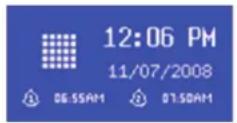
Um eine Alarm einzustellen oder zu ändern, drücken Sie auf ALARM oder wahren Sie: MENU > Main menu > Alarms. Wahlen Sie die Nummer des Alarms (1 oder 2) und stellen Sie die folgenden Parameter ein:
- Alarm an/aus
- Häufigkeit: möglich, einmalig, Wochende oder Wochentage.
- Weckzeit
Modus: Alarmsignal, Internetradio, DAB und FM. - Wecken mit Radio: Letzter gehörter Sender oder 1-10
Lautstärke: 0 - Max.
Um die neuen Einstellungen zu aktivieren, blättern Sie nach unten und wahren Sie „Save". Auf dem Bildschirm wird der aktive Alarm mit einem Symbol unter am linken Bildschirmrand dargestellt. Der Alarm ertont zur eingestillten Zeit.
SCHLUMMERFUNKTION
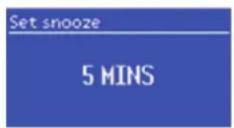
Um den Alarm vorübergehend anzuhalten, drücken Sie auf SN00ZE. Sie können die Zeit, die vergelt bis der Alarm wieder ertont, mit dem Drehregler verändern. Das Radio kehr für die eingestellte Zeit in den Standby-Modus zurück, während das Alarm-Symbol blinkt.
SLEEPTIMER
Um den Sleeptimer einzustellen, drücken Sie auf: MENU > Main menu > Sleep. Wahlen Sie dann eine der folgenden Optionen: Aus, 15, 30, 45, 60 Minuten. Sobald Sie die gewünschte Zeit ausgewählten haben kehr das Radio ins Hauptmenü darüber. Um zum aktuell gespielen Titel zurückzukehren, drücken Sie auf MENU.

SOFTWARE-UPDATE UND RESET
SOFTWARE-UPDATE
Von Zeit zu Zeit werden Software-Updates für ihr Radio angeboten, die Zusammenfunktionen hinzufugen oder Fehler begeben. Sie können entweder manuell nach neuen Updatesuchen oder das Radio so einstellen, dass es in bestimmten Abständen nach Updatesucht (Standardeinstellung). Sobald ein Software-Update verfügbar ist fragt Sie das Radio ob Sie ein Update durchführten möchten. Falls Sie zustimmen wird die neue Software heruntergeladen und installiert. Beim Update werden alle vorherigen Benutzereinstellungen beibehalten. Um die automatische Suche nach Updates ein- oder auszuschalten, drücken Sie auf:
MENU > System settings > Software update > Auto check settings.
ACHTUNG:
Achten Sie daraufuf, dass das Radio während des Updates an ein stabiles Netz angeschlossen ist. Ein Stromausfall während des Updates kann das Radio dauerhaft beschädigen.
RADIO AUF WERKSEINSTELLUNGEN ZURÜCKSETZEN
Wenn Sie das Radio auf Werkseinstellungen zusücksetzen werden alle Benutzer- und Netzwerkeinstellungen gelöscht. Nur die aktuelle Software-Version wird beibehalten, da sie für die Registriierung im Internetradio-Portal besteht wird. Auch ihre Radio-Favorite auf der Portalseite bleiben erhalten, es sei dann Sie legen sich einen neuen Account an, mit dem Sie das Radio verbinden. Um Das Radio zusückzusetzen, drücken Sie auf:
MENU > System settings > Factory reset > Proceed > YES.

FEHLERMELDUNGEN UND FEHLERBEHEBUNG
| Meldung Beschreibung mögliche Ursache | ||
| Failed to connect Korrektes Password eingebehen aber der Router weist die Anfrage darüber. | Die MAC-Filterung am Router ist aktiviert. | |
| Format error Das Daten enformat kann nicht ausgegeben werden. | Die Datei kam als .wma an, ist aber keine WMA-Datei und lässt sich nicht dekodieren. | |
| Network error Die Daten, die das Netzwerk liefert sind nicht korrekt. | Die Daten, die vom Server eingeholt werden sind nicht lesbar. | |
| Network not ready Es gibt ein Problem mit der Verbindung zum Router. | Der Router ist ausgeschaltet. | |
| Network timeout Es kommt kein Signal aus dem Netzwerk an. | Bestimmte Internet-Sender existieren nicht mehr. | |
| No UPnP media found | Es wird kein UPnP-Server gefunden. Es ist kein UPnP-Server installiert. | |
| Service not available (DAB) | Das Radio hat keinen DAB-Empfang. Die Antenne ist nicht richtig ausgerichtet. | |
| Unauthorised Der UPnP-Server gewährt keinen Zugang. | Aktivieren sie den Zugang für das Radio auf dem UPnP-Server. | |
| Update failed Das Software-Update ist fehlgeschlagen. | Die Internet-Verbindung wurde während des Updates unterbrochen. | |

FEHLERSUCHE UND FEHLERBEHEBUNG
| Problem Ursache | Mögliche Lösung | |
| FM: rauscht DAB: rauscht, ist unterbrochen oder abgehackt | Die Signalstär-ke ist zu gering. | Überprüfen Sie die Antenne und richten Sie sie neu aus. |
| Stellen Sie das Radio an einem anderen Ort auf. | ||
| Starten Sie einen Suchlauf nach Sendern mit starkem Signal. | ||
| DAB: „No sta-tions available" | Geringe Signalstärke. | Starten Sie einen Suchlauf nach Sendern mit starkem Signal. |
| Keiner Verbindung zum Internet. | Die Firewall verhindert den Zugang. | Überprüfen Sie, ob folgende Ports im Router offen sind: UDP/TCP-Ports 80 und 123; DNS-Port 53. Für den Windows-Medienaustausch: Port 135, 139 und 445. Windows Media Player: variiert. Sämtliche „Nicht-Windows“-Firewalls erfordern möglicherweise eine individuelle Einrichtung. Firewall muss UPnP möglicherweise noch eingerichtet werden. |
| Internetan-schluss ist aus. | Versuchen Sie ob das Internet auf einem Computer im selbst Netzwerkläuft. | |
| Keine Verbindung zum Netzwerk | Das Netzwerk ist aus. | Überprüfen Sie ob Server und Radio im Netzwerk angemeldet sind und das Netzwerk an ist. |
| Die Firewall verhindert den Zugang. | Überprüfen Sie, ob folgende Ports im Router offen sind: UDP/TCP-Ports 80 und 123; DNS-Port 53. Für manche Internet-Sender müssen zusammen zusätzliche Ports geöffnet werden. |

| Problem Ursache Mögliche Lösung | ||
| Keine Verbindung zum Netzwerk | Der Router verweigert den Zugang für die gelistete MAC-Adresse. | Überprüfen Sie die MAC-Adresse des Radios unter: MENU > System settings > Network > View settings und speichern Sie die Adresse in der Router-Liste. Das Radio hat unterscheidliche MAC-Adressen für kabellose undenkabelte Netzwerke. Sie sehen nur die Adresse des aktuell verwendeten Netzwerks. Sie können die Adresse aber einfach anpassen, indem sie das ersten Zahlenpaar von „00" (kabellos) auf „02" (verkabelt)ändern. |
| Das Wi-Fi-Signal ist zu schwach. | Überprüfen Sie die Entfernung zum Router und testen Sie, ob einem Rechner eine Verbindung zum Netzwerk herstellen kann. | |
| Unbekannte Verschlüsselungsmethode. | Ändern Sie die Verschlüsselungsmethode auf dem Router. Das Radio unterstützt WEP, WPA und WPA2. | |
| Falsche Netzwerk-kconfiguration. | Richten Sie das Netzwerk manuell ein: MENU > System settings > Network > Manual settings. | |
| Ein bestimmter Internet-Sender{lösst sich nicht abspielen. | Sender sendet nicht, ist überlastet oder hat ein zu schwaches Signal. | Versuchen Sie andere Sender zu horen, versuchen Sie es über den Computer oder die Portal-Website oder probieren Sie es zu einem späteren Zeitpunkt noch einmal eine Verbindung zu dem Sender herzustellen. |
| Sender benutzt einen unbekannten Kodex. | ||
| Die Verknüpfung ist nicht mehr aktuell. | ||

ENTSORGUNG UND KONFORMITÄTSERKLÄRUNG

HINWEISE ZUR ENTSORGUNG
Befindet sich die linke Abbildung (durchgestrichene Mülltonne auf Rädern) auf dem Produkt, gilt die Europäische Richtlinie 2002/96/EG. Diese Produkte dürfen nicht mit dem normalen Hausmüll entsorgt werden. Informieren Sie sich über die örtlichen Regelungen zur getrennten Sammlung elektrischer und elektronischer Gerätschaften. Richten Sie sich nach den örtlichen Regelungen und entsorgen Sie Altgeräte nicht über den Hausmüll. Durch die regelkonforme Entsorgung der Altgeräte werden Umwelt und die Gesundheit ihrer Mitmenschen vor möglichen negativen Konsequenzen geschützt. Materialrecycling hilft, den Verbrauch von Rohstoffen zu verringn.
Das Produkt enthalt Batterien, die der Europäischen Richtlinie 2006/66/EG unterliegen und nicht mit dem normalen Hausmüll entsorgt werden dürfen.itte informieren Sie sich über die ortlichen Bestimmungen zu gesonderten Entsorgung von Batterien. Durch regelkonforme Entsorgung schutzen Sie die Umwelt und die Gesundheit ihrer Mitmenschen vor negativen Konsequenzen.
KONFORMITÄTSERKLÄRUNG
Hersteller: Chal-Tec GmbH, Wallstraße 16, 10179 Berlin.

Dieses Produkt entspricht den folgenden Europäischen Richtlinien:
2014|30|EU (EMV)
2014|35|EU (LVD)
2011|65|EU (RoHS)
1999|5|EG (R&TTE)