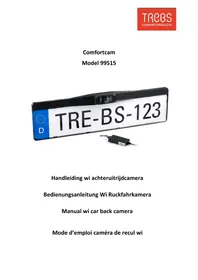
Comfortcam 99515 - Dashcam TREBS - Notice d'utilisation et mode d'emploi gratuit
Retrouvez gratuitement la notice de l'appareil Comfortcam 99515 TREBS au format PDF.



| Type d'appareil | Caméra de recul |
| Installation | Montage sur plaque d'immatriculation |
| Alimentation | 12 V DC |
| Résolution vidéo | Non précisé |
| Angle de vue | Large angle, environ 120° |
| Vision nocturne | Oui, infrarouge |
| Étanchéité | IP67 ou supérieur |
| Type de connexion | Câble vidéo RCA |
| Compatibilité | Véhicules 12 V |
| Matériau du boîtier | Plastique robuste |
| Dimensions | Adapté à une plaque d'immatriculation standard |
| Poids | Léger, environ 200 g |
| Fonction miroir | Oui, image inversée |
| Température de fonctionnement | -20°C à +70°C |
| Garantie | Non précisé |
FOIRE AUX QUESTIONS - Comfortcam 99515 TREBS
Questions des utilisateurs sur Comfortcam 99515 TREBS
0 question sur cet appareil. Repondez a celles que vous connaissez ou posez la votre.
Poser une nouvelle question sur cet appareil
Téléchargez la notice de votre Dashcam au format PDF gratuitement ! Retrouvez votre notice Comfortcam 99515 - TREBS et reprennez votre appareil électronique en main. Sur cette page sont publiés tous les documents nécessaires à l'utilisation de votre appareil Comfortcam 99515 de la marque TREBS.
MODE D'EMPLOI Comfortcam 99515 TREBS
Mode d'emploi camera de recul wi
Inhoud
Nederlands 3
Deutsch 12
English 21
Francais 29
Nederlands
1 Handleiding
1.1 Algemeen
1. Manuel d'instrucons
1.1 Généralités
Veuillez dire les informaons continues dans ce manuel an de vous familiariser rapidement avec votre apparéil et proter de l'intégrality de ses fonconnalités.
REMARQUE
- Trebs n'est pas responsable des dommages de quelques nature que ce soit découulant de l'installaon et de l'ulisaon de ce produit.
ATTENTION
L'appareil ne peut pas etre exposé à des éclaboussures ou deségoures et aucun objet contenant des liquides ne peut etre place sur l'appareil;
- Mere la camera/le récepteur hors tension en cas d'inulisaon de l'appareil;
- Ne pas couper le cable d'alimentaon CC de l'appareil pour l'uliser avec une autre source d'alimentaon.
1.2 Caracterisques du produit
- Cet apparéil ulise un module WIFI pour la transmission de signal video sans l;
- Le client peut uliser des applicaons iOS et Android dans son téléphone pour voir les videos de laamera en temps reel, de manière à eectuer une surveillance video en temps reel pour les scènes de derrière la voiture, et c'est facile à installer et uliser;
- Le terminal client pourrait être compatible avec Android 2.2 ou supérieur etCompatible avec la version iOS 4.3 ou supérieur.
1.3 Nombre de colisage
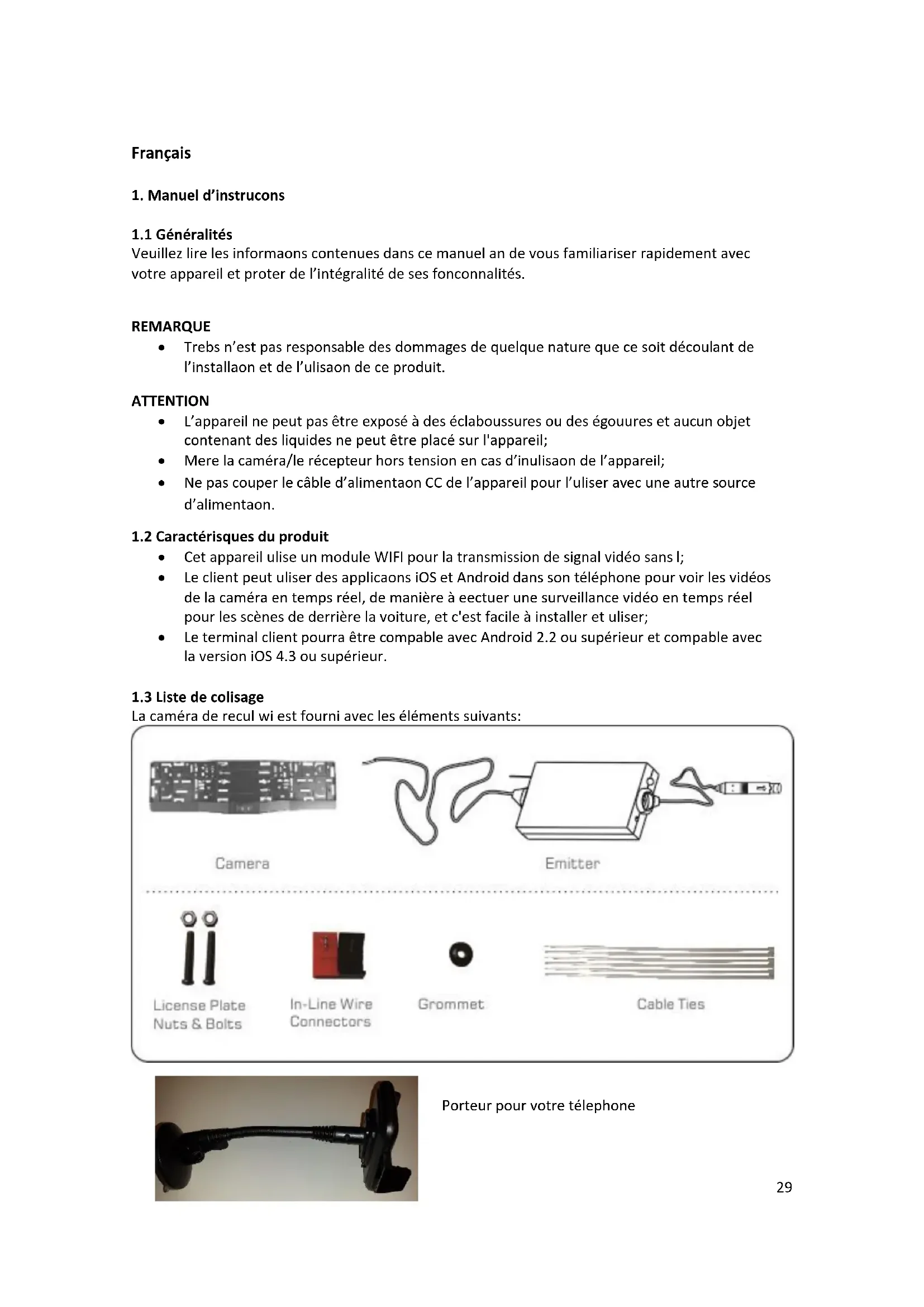
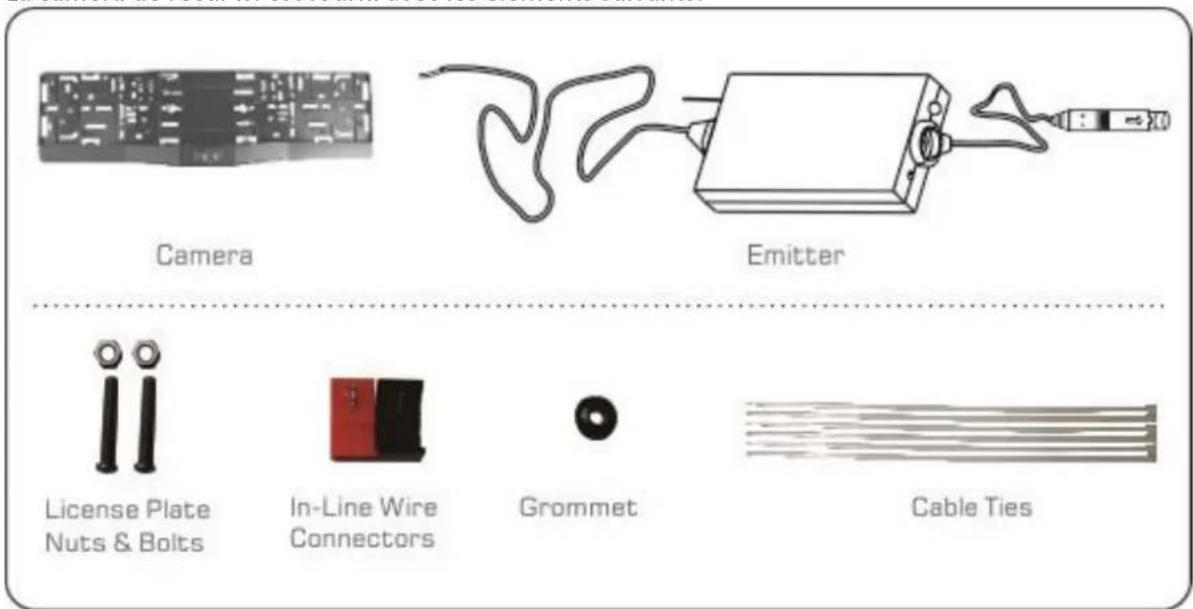
Laamera de recul wi est fourni avec les éléments suivants:
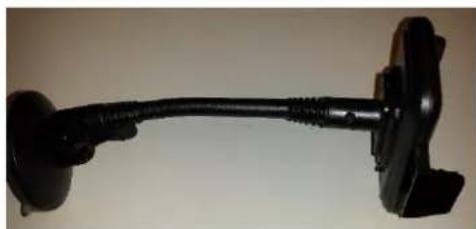
Porteur pour votre téléphone
2.Installaon
2.1 Instrucons d'installaon pour l'émeeur
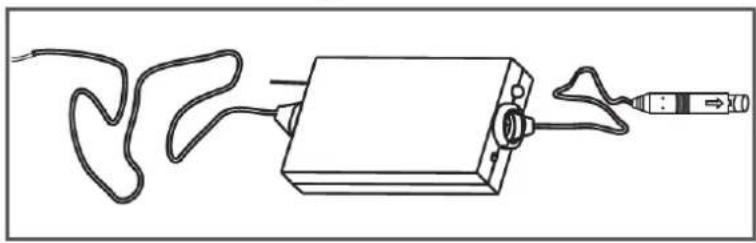
Montez l'émeeur avec l'aide des aches de cable dans le core an qu'il ne peut pas se detacher. Assurez-vous que l'émeur est place pres de l'éclairage de reculer.
ATTENTION: Pour le fonconnement opmal, l'émeeur doit être place le plus loin de pieces de fer ou métal.
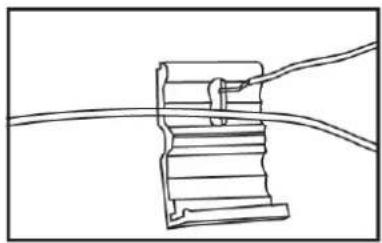
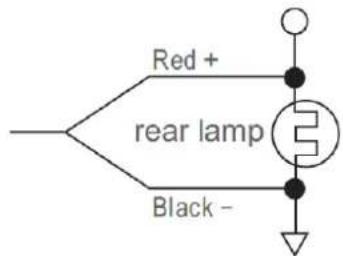
Fixez le cable rouge avec l'aide de connecteur rouge sur le +^ de I'eclairage de reculer et le cable noire avec le connecteur noire sur le - de I'eclairage de reculer.

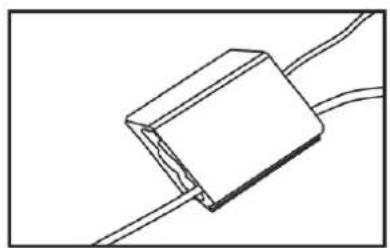
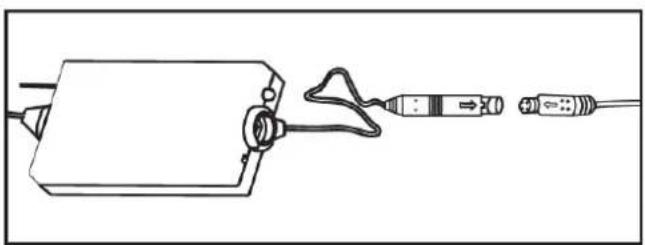

Connectez le camera avec l'émeeur. Installez l'app (voir 2.3 ou 2.4) et testez ou l'appareil fonconné correctement par faire marche arrrière. Quand vous receivez l'image sur votre téléphone, vous pouvez éloigner les cables derrière les panneaux d'intérieur ou la carpee avec l'aide des aacheurs de cables.
ATTENTION
- Les pôles posifs et négafs du cable d'alimentaon du boier émeeur sont connectés aux pôles posifs et négafs des phares arrirées de la voiture;
-
N'inversez jamais les polarités positives et négaves. Autrement, le boier émeeur et la camera peut s'endommager et ne pourrait plus fonconner;
-
L'antenne du boier émeeur ne doit pas se situer pres d'une pare métallique de la voiture. Autrement, la distance d'émission et l'eel de transmission d'image peuvent être inuencés.
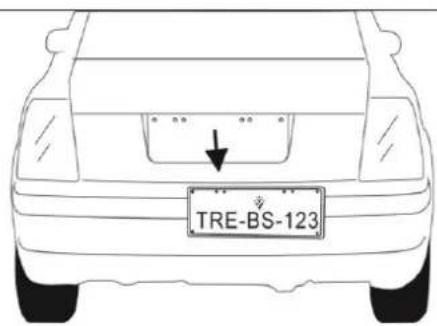
Enlevez la plaque d'immatriculaon et le porteur de la plaque d'immatriculaon existante
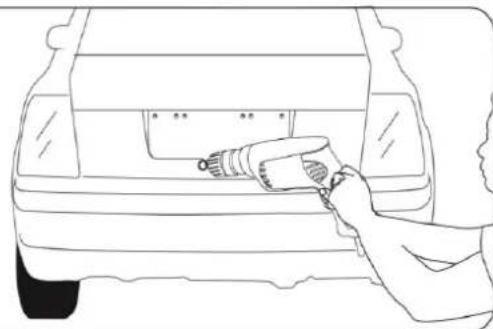
Forez un trou sur la place exacte (derrière de la plaque d'immatriculaon) pour les cables de laamera. C'est important que laamera a une posion centrale.
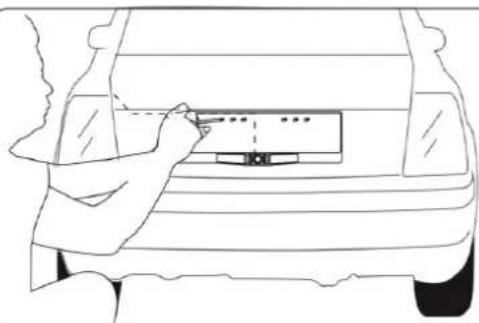
Menez le cable sur le trou vers la voiture et xez l'anneau de joint.
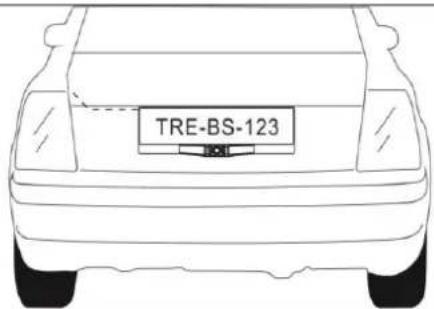
Serrez les vis et placez la plaque d'immatriculaon sur votre voiture. Le montage de laamera est ni.
2.3 Ulisaon pour les clients Android
Installaon du logiciel d'applicaon :
- Allumez le terminal de l'appareil portable et entrez dans la bouque GOOGLE PLAY;
-
- Recherche le calculé « Sights WIFI», et « telechargez-le;
- Installez le logiciel d'applicaon; selon l'interface suivante :
Connecn Wi:
Les étapes doivent être suivies uniquement sur la première ulisaon. En cas vous ulisez laamera de recul plusieurs fois, laamera est déjà mémorisée dans les réglages de votre téléphone.
- Àpès avoir installé laamera, vous devez mere la voiture en sens inverse. Laamera sera acvée. Maintenant vous pouvez connecter à votre téléphone mobile.
-
Cliquez sur I'icone « » dans l'interface d'accueil du terminal de I'appareil portable ;
-
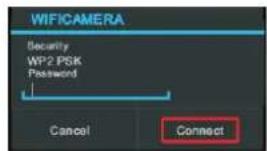
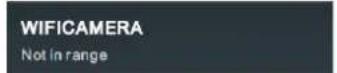
Cliquez sur « Wi-Fi», désisissez votreamera et connectez le wi au terminal de l'appareil mobile sur le wi de l'oul. Le SSID initial de l'appareil est « WIFICAMERA ». Puis saisissez le mot de passer de l'appareil (mot de passer par défaut: 8888888). comme indiqué ci-dessous.




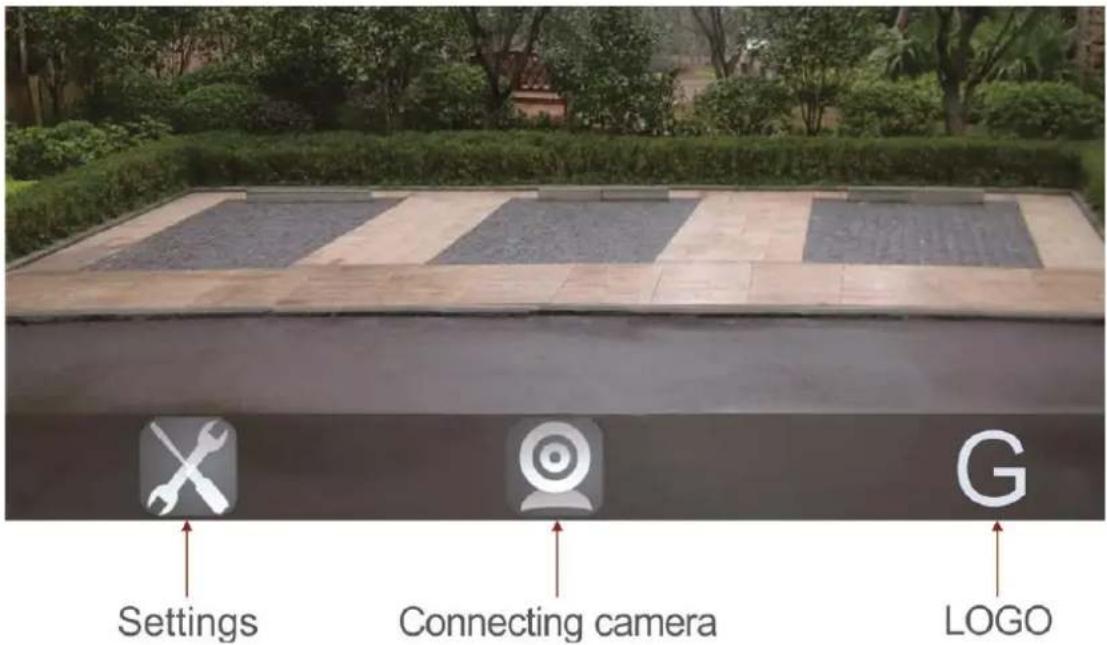
Voir la video
Ouvrez l'applicaon, et si la connexion entre le wi de l'oul et le terminal de l'appareil mobile est reussie, l'icone sera en surbrillance et les images transmises depuis l'oul deamera wi peuvent etre vues dans l'applicaon, comme presentedans l'illustraon. En mode de surveillance en temps reel, l'ulisateur pet appuyer sur l'icone pour inverser l'image.
ATTENTION
Lorsque you reglez le signal WIFI pour la connexion au telephone mobile, eteignez le signal WIFI precedemment acve:
- La durée d'achage de l'image dépend de la mémoire de la CPU, de la version du logiciel, du nombre de logiciel de travail et du téléphone mobile (10 seconde):
S'il you plait noter qu'il y a un pet delai entre la situamon reelle et I'achage des images ;
- Lorsque le fond d'écran est noir ou que l'image reste xe, quiez l'application et veriez si la connexion wi est normale. Puis, cliquez de nouveau sur l'icone de l'application pour entrer dans l'interface du logiciel.
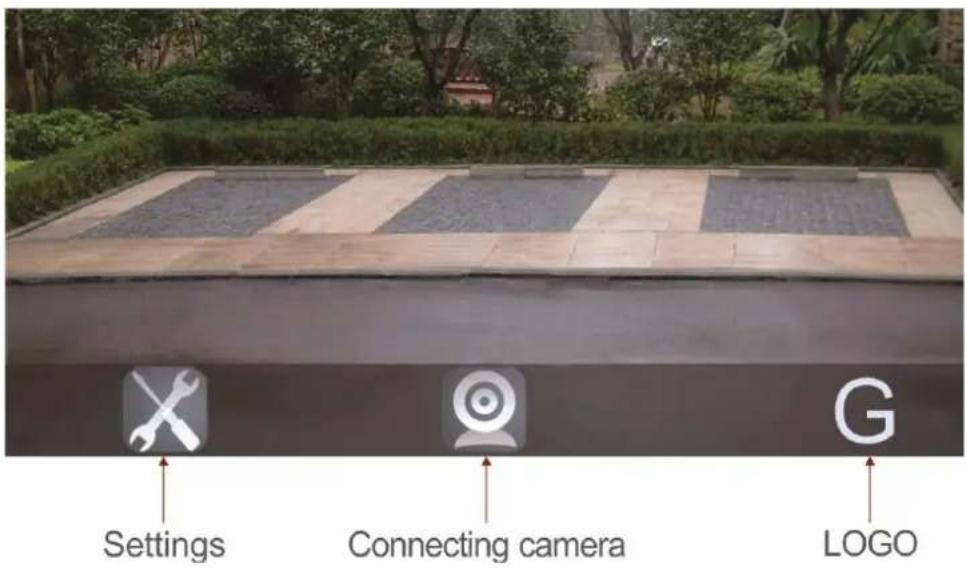
Paramètres:
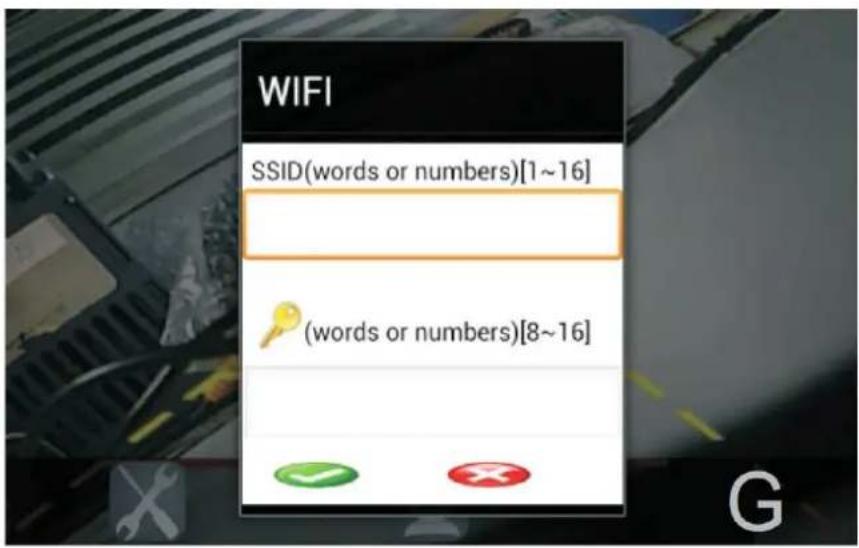
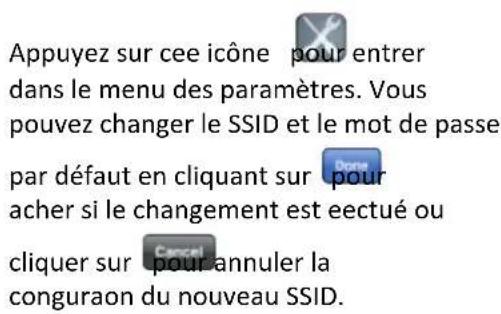
Appuyez sur cee icone pour entrer dans le menu des parametes. Vous pouvez changer le SSID et le mot de passer par defaut de laamera wi et cliquer sur pour acher si le changement est eectué ou cliquer sur pour annuler la conguraon du nouveau SSID.
ATTENTION
- L'ulisateur peut appuyer sur la touche RESET su l'émeeur pour renouveler le SSID et le mot de passer par défaut.
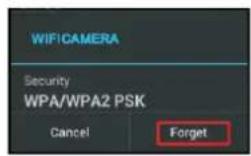
- Lorsque l'ulisateur change le SSID et le mot de passer, l'ulisateur doit oublier le réseau dans les « Paramètres » et se reconnectcer au nouveau réseau. Autrement un message d'erreur de connexion apparaitra connuellement.
Les étapes spéciques pour neoyer la mémoire réseau sont les suivantes. Puis, suivez la méthode de connexion WIFI ci-dessous pour reconnectcer au nouveau réseau.




2.3.1 Paramètres spéciaux pour les ulisateur d'Android 4.3
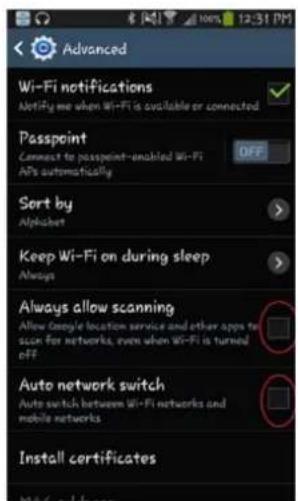
Du fait des paramètres internetforcédansAndroid 4.3,l'ulisateur doit changer les paramètres dans les paramètres Wi de l'appareil ulisé.
Allez dans: paramétres Wi touche menu avancé;
- Changez le paramètre de recherche autorisé et désacvez le paramètre d'interrupteur de réseau automaque. (voir l'image);
- À présent votre apparéil Android 4.3 reste connecté.
2.4 Ulisaon pour les clients Android
Connexion WiFi:
Les étapes doivent être suivies uniquement sur la première ulisaon. En cas vous ulisez laamera de recul plusieurs fois, laamera est déjà的记忆e dans les réglages de votre téléphone.
- Àpès avoir installé laamera, vous devez mere la voiture en sens inverse. Laamera sera acvée. Maintenant vous pouvez connecter à votre téléphone mobile;
- Cliquez sur I'icone « » dans l'interface d'accueil du terminal de I'appareil portable ;
- Cliquez sur « Wi-Fi»,CHOISISEZ VOIRE camera et connectez le wi au terminal de l'appareil mobile sur le wi de I'oul. Le SSID inial de I'appareil est « WIFICAMERA ». Puis saisissez le mot de passer de I'appareil (mot de passer par défaut : 88888888). comme indiqué ci-dessous :

Voir la video :
Ouvrez l'applicaon, la connexion entre le wi de l'oul et le terminal de l'appareil mobile est reussie, l'icone sera en surbrillance et les images transmises depuis l'oul deamera wi peuvent etre vues dans l'applicaon, comme presentedans l'illustraon. En mode de surveillance en temps reel, l'ulisateur peut appuyer sur l'icone pour inverser l'image.
ATTENTION
- Lorsque vous reglez le signal WIFI pour la connexion au téléphone mobile, éteignez le signal WIFI précédément acyé :
- La durée d'achage de l'image dépend de la mémoire de la CPU, de la version du logiciel, du nombre de logiciel de travail et du téléphone mobile;
Lorsque le fond d'écran est noir ou que l'image est xe, quiez l'application et veriez si la connexion wi est normale, puis cliquez de nouveau sur I'icone de I'application pour entree dans I'interface du logiciel.
Paramétres:

ATTENTION
L'ulisateur peut appuyer sur la touche RESET su I'émeeur pour renouveler le SSID et le mot de passer par défaut.
Lorsque l'ulisateur change le SSID et le mot de passer, l'ulisateur doit oublier le réseau dans les « Paramétres » et se reconnectcer au nouveau réseau. Autrement un message d'erreur de connexion apparaitra connuèlement.
Les étapes spéciques pour neoyer la mémoire du réseau sont décrites plus bas, puis suivez la méthode de connexion pour reconnectcer au nouveau réseau.

3 Spécicaons
| WIFI vue arrêté de la voiture | |
| Alimentaon | 12V CC |
| Intensité de consommaon | 120mA. |
| Portée de vision nocturne | >3m |
| Capteur d'image | CMOS |
| Pixels eecfs | 720*480 pixels |
| Formats vidéo | NTSC/PAL |
| Durée d'exposion électronique | 1/60s-12ns(NTSC) sec 1/50s-12.5ns(PAL) sec |
| Éclairrement minimum | OLux (IR ON) |
| Angle de vue horizontal | 80° |
| Température d'ulisaon | -10~+50°C |
| Température de rangement | -20~+60°C |
| Taux d'humidité d'ulisaon | 15%~85%HR |
| Dimensions | 525 X 148 X 45MM |
| Poids | 102g |
| Boier de transmission WIFI | |
| Tension de fonconnement | 12V CC |
| Intensité en ulisaon | 150mA (max) |
| Fréquence d'ulisaon | 2400-2483,5MHz |
| Protocole sans-l | IEEE 802.11b, IEEE 802.11g, IEEE 802.n (1T1R Modes) |
| Mode d'encryptage | WPA2 |
| Mode de modulaon | 802.11b : DSSS (CCK, DQPSK, DBPSK) •802.11g/n : OFDM (BPSK, QPSK, 16QAM, 64QAM) |
| Distance de transmission sans obstacle | ≥10m |
| Poids | 60±5g |
| Dimensions | 71 X 35.5 X 12.3MM |
| Température d'ulisaon | -10~+50°C |
| Température de rangement | -20~+60°C |
| Taux d'humidité d'ulisaon | 20%~90%HR |
4 informaons FCC
Cet apparéil est conforme à la Pare 15 de la règlementaon FCC. Son fonconnement est soumis aux deux conditions suivantes :
(1) Il ne risque pas de causeur d'interférences nuisibles
(2) Il doit accepter toutes les interférences reçues, y compris celles qui risquent d'entrainer un fonconnement indésirable.
L'ulisateur est prévenu que toute modicaon qui n'est pas expressément approuvée par l'organisme responsable de la conformité pourrait annuler l'autorisaon de l'ulisateur à faire fonconner l'appareil.
Trebs déclare que laamera de recul wi (99515) est conforme aux exigences essenelles et autres disposions permentes de la direcve 1999/5/CE.
Service
Pour toute queson,contactez le service clientèle Trebs : info@trebs.nl