EinfachAnleitung
Comfortcam 99515 - Dashcam TREBS - Kostenlose Bedienungsanleitung
Finden Sie kostenlos die Bedienungsanleitung des Geräts Comfortcam 99515 TREBS als PDF.



Questions des utilisateurs sur Comfortcam 99515 TREBS
0 question sur cet appareil. Repondez a celles que vous connaissez ou posez la votre.
Poser une nouvelle question sur cet appareil
Laden Sie die Anleitung für Ihr Dashcam kostenlos im PDF-Format! Finden Sie Ihr Handbuch Comfortcam 99515 - TREBS und nehmen Sie Ihr elektronisches Gerät wieder in die Hand. Auf dieser Seite sind alle Dokumente veröffentlicht, die für die Verwendung Ihres Geräts notwendig sind. Comfortcam 99515 von der Marke TREBS.
BEDIENUNGSANLEITUNG Comfortcam 99515 TREBS
Bedienungsanleitung Wi Ruckfahrkamera
Internet: www.trebs.nl
CE
Deutsch
1 Bedienungsanleitung
1.1 Allgemeiner Hinweis
Bie lessen Sie die Informaonen in dieser Gebrauchsanleitung, um sich schnell mit ihrem Gerät vertraut zu machen und die Funkonen in vollem Umfang nutzen zu konnen.
ACHTUNG
- Trebs ist für Schäden{jedweder Art, die sich aus der Installaon und dem Gebrauch des Produkts ergeben, nicht verantwortlich.
WARNING
Das Gerät ist vor Tropf- und Spritzschäden zu schützen. Auf dem Gerät dürfen keine üssigkeitsgeführten Gegenstände aufgestellt werden;
- Wenn das System nicht in Betrieb bendlich ist, schalten Sie die Kamera beziehungsweise den Empfänger ab;
- Das Wechselstromnetzkel des Gerätsarf nicht so zurechtgeschnien werden, dass es zu einer anderen Stromquelle passt.
1.2 Productmerkmale
Das Gerat verfugt über ein Wi-Fi-Modul für diechnurlose Übertragung von Videosignalen;
- Sie können per iOS- oder Android-App auf ihrem Smartphone Kameravideos in Echtzeit übertragen und so die Geschehnisse an der Rückseite des Autos in Echtzeit verfolgen. Einfache Installaon und Nutzung;
- Das Endgerät des Kunden muss Android 2.2 oder higher bzw. iOS Version 4.3 oder higher unterstützen.
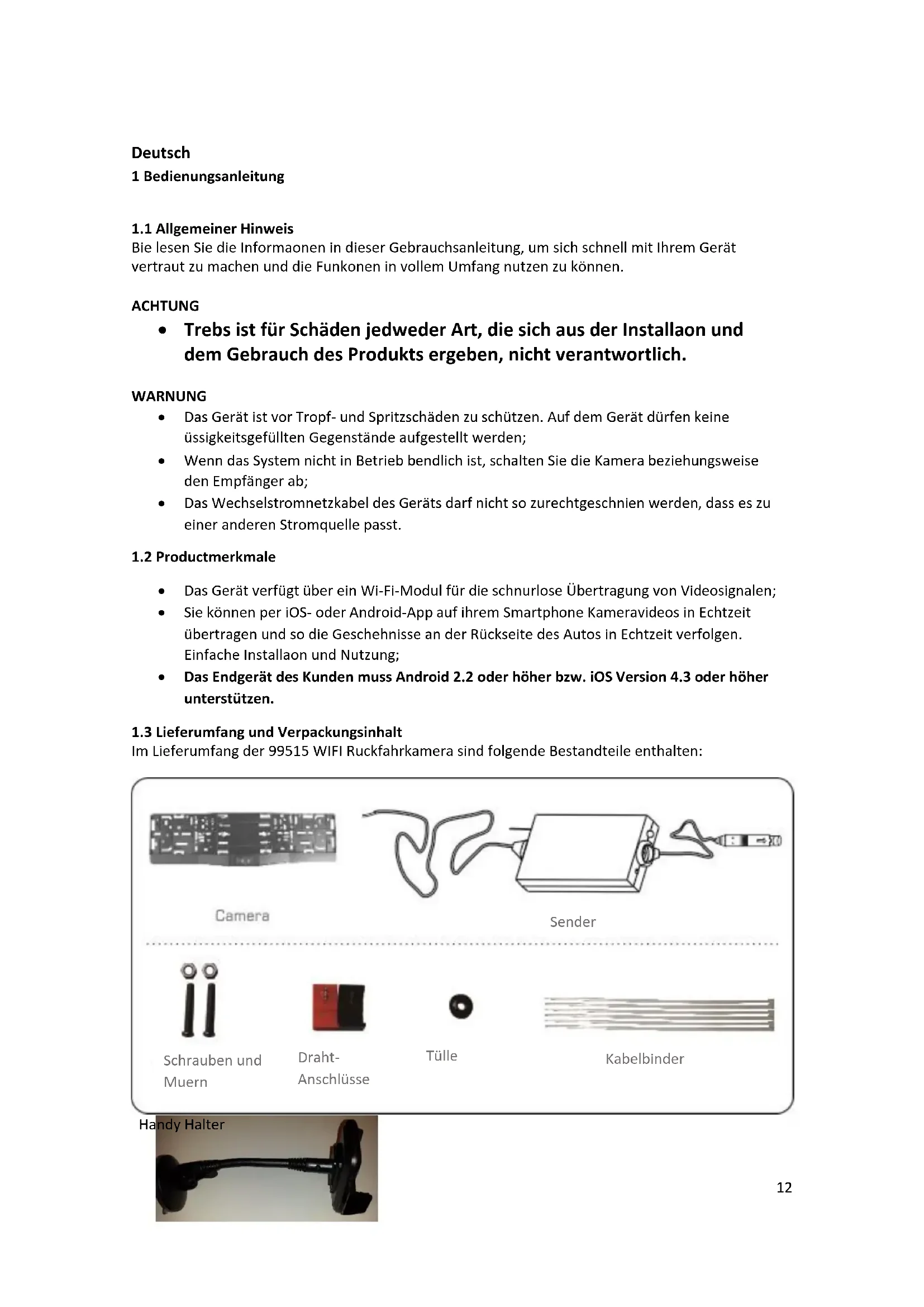
1.3 Lieferumfang und Verpackungsinhalt
Im Lieferumfang der 99515 WIFI Ruckfahrkamera sind folgende Bestandteile enthalten:
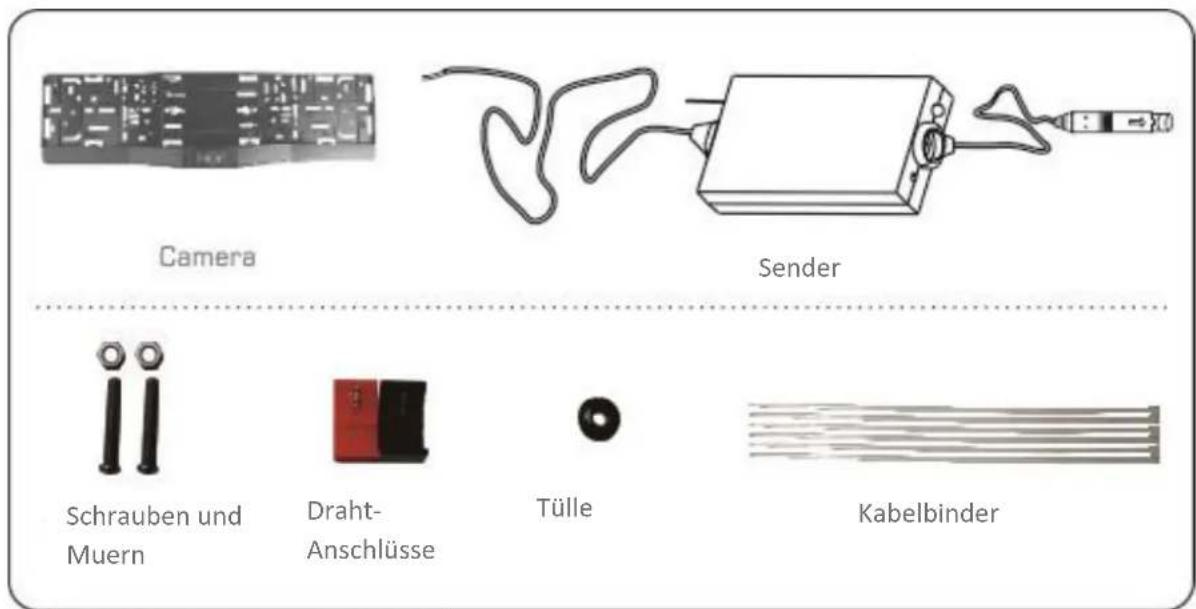
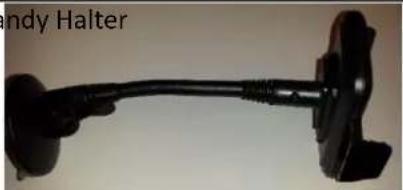
Ha
2 Installaon
2.1 Installaonsanleitungen fur den Zender
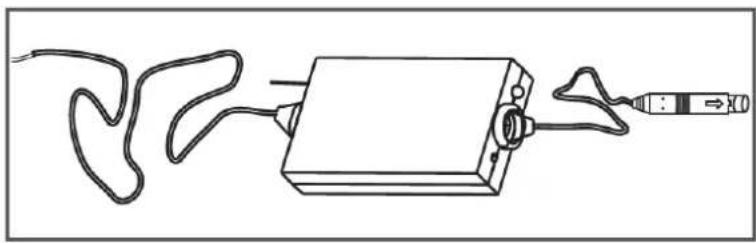
Moneren Sie den Sender mit Kabelbindern in den Koerr Raum, so dass es sich nicht lösen kann. Stellen Sie sicher, dass der Sender in der Höhe des Rückfahrlicht installiert ist.
HINWEIS: Für einen opmalen Betrieb sollen der Sender so welt wie möglich von Eisen / Metallteile ernert gelegt werden
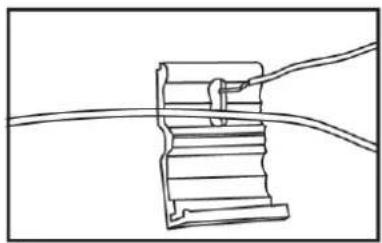
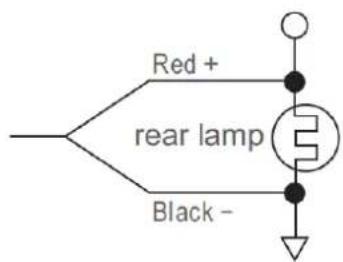
Befesgen Sie der rote
Kabel mit dem roten Draht
Anschluss auf der +^ des
Rückfahrlichts und das
schwarze Kabel mit dem
schwarzen Draht Anschluss
auf der - des
Rückfahrlichts
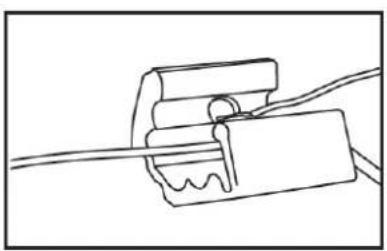
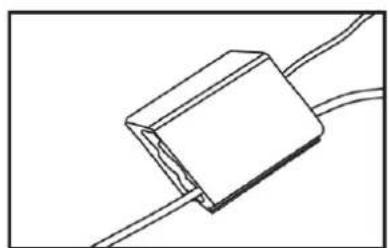
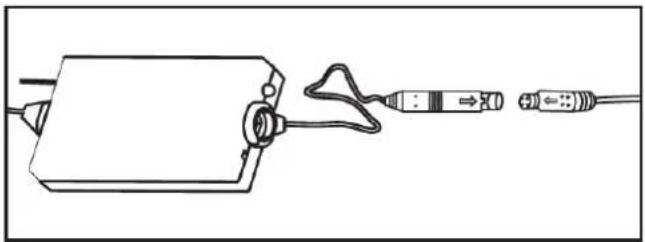
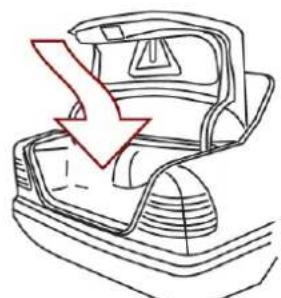
Testen des Systems: Schließen Sie die Kamera an den Sender an. Installieren Sie die App (siehe Kapitel 2.3 oder 2.4) und testen Sie ob das Gerät ordnungsgemäß funkoniert in dem Sie den Rückwärtsgang einlagen. Wenn Sie auf Ihr Telefon Bild von der Kamera erhalten, können Sie die Kabel hinter der Innverkleidung oder das Teppich verlegen und hierzu gegebenenfalls die Kabelbinder verwenden.
HINWEIS
-
Verbinden Sie den posiven und den negaven Pol des Zender-Netzkabels mit dem posiven und negaven Pol des Rücklichts am Fahrzeug;
-
Vertauschen Sie auf keinen Fall den negaven und posiven Pol. Sonst konnte der Sender und Kamera beschädigt und nicht mehr verwendet werden;
Die Antenne des Sendersarf sich nicht in der Nane von Metallkomponenten des Fahrzeugs benden. Sonst werden die Übertragungsreichweite und der Bildübertragungsqualitat beeintrachgt.
2.2 Installaonsanleitungen fur die Kamera
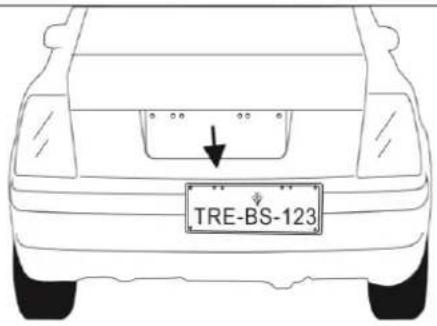
Enernen Sie den Nummerschild und den vorhandenen Nummerschildalter
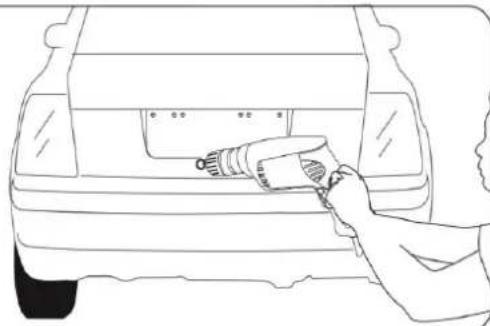
Bohren Sie an der richge Stelle hinter dem Nummerschild einen Loch für die Verkabelung des Kameras. Achten Sie daraufuf, dass die Kamera eine zentrale Posion hat.
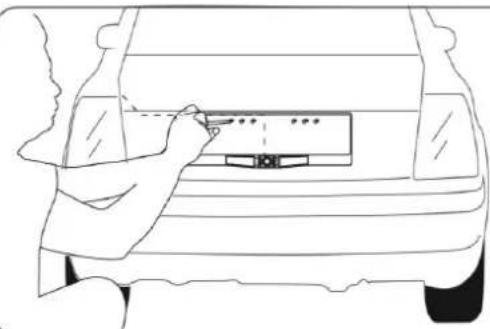
Fuhren Sie den Kabel durch das Loch in das Auto und benutzen Sie die Tülle
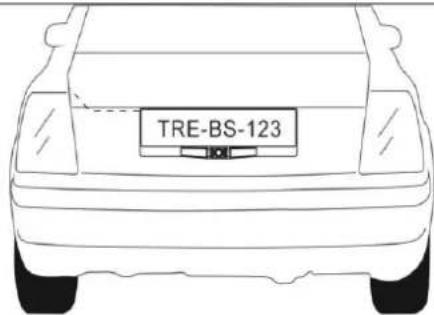
Ziehen Sie alle Schrauben fest an und befesge das Nummerschild wieder auf dem Auto. Die Montage der Kamera ist jetzt
2.3 Betrieb mit Android-Geräten
Installaon der APP:
- Onen Sie die Play store;
- Suchen Sie nach „Sight WIFI" und laden die App herunter;
- Installieren Sie die App, folgenden Interface erscheint:

Wi verbinden:
Die folgenden Schrie mussen nur an dem ersten Verwendung gefolggt werden. Danach ist die Rückfahrkamera in den Standardeinstellungen des Telefons gespeichert.
- Nachdem Sie der Kamera installiert haben, müssen Sie ihre Auto in Rückfahr t einzuschalten. Der Kamera wird hiermit akviert. jetzt konnen Sie Ihr Mobiltelefon verbinden mit Wi-Signal der Kamera.
- Tippen Sie im Haupnterface Ihres Smartphones auf den Einstellungen;
- Tippen Sie auf „Wi-Fi“, wahlen Sie ihre Kamera und verbinden Sie Ihr Smartphone via Wi-Fi mit dem Gerät. Die anfängliche SSID des Geräts ist „WIFICAMERA". Geben Sie dann das Password des Geräts ein (per Werkseinstellung: 88888888). Siehe nachfolgende Abbildung.

Videoübertragung:
Önen Sie die App . Satern die Wi-Fi-Verbindung zwischen ihrem Smartphone und dem Gerät
erfolgreich hergestellt wurde, erscheint das Icon hervorgoben und die App überträgt das Bild der Wi-Fi-Kamera; siehe nachfolgende Abbildung. Tippen Sie während der Echtzeit-Übertragung auf das Icon, um das Bild umzudrehen.
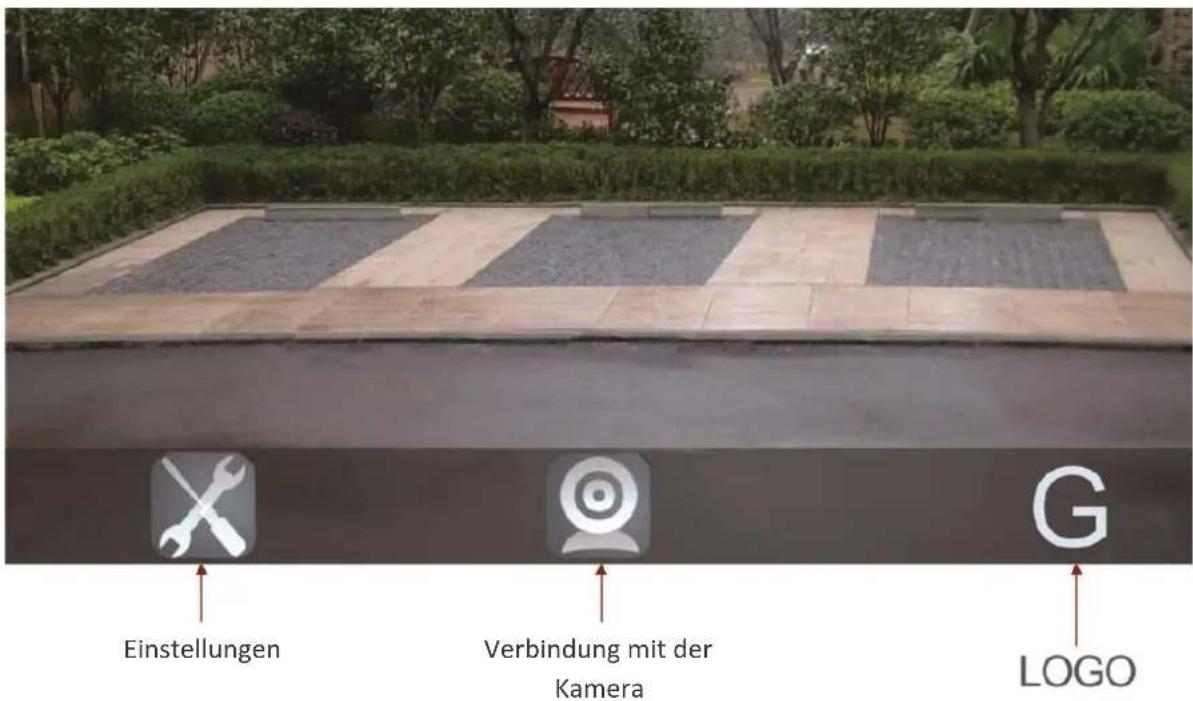
HINWEIS
-
Wenn Sie das Wi-Fi-Signal für die Verbindung des Handys auswahlen, deakvieren Sie zunachst das vorher verwendete Wi-Fi-Signal:
Die Anzeigedauer ist abhängig vom CPU-Speicher, der Soware-Version und der Sowarenummer des Handys: -
Bie beachten Sie dass es eine keine Verzögerung zwischen der wirkliche-Situaxon und der Anzeige von Bildern ist (10 Sekunden);
- Wenn der Hintergrund schwarz ist oder ein Standbild erscheint, schreiben Sie die App und überprüfen Sie, ob Wi-Fi ordnungsgemäß verbunden ist. Klichen Sie dann auf das App-Icon, um die Soware erneut zu starten.
Einstellungen:
Tippen Sie auf diesen Icon , um das Einstellungenmenü zu önen. Sie konnen dann die werksseige SSID und das Password für die Wi-Fi-Kameraändern. Tippen Sie auf , um die Einstellungen zu übernehmen, oder ppen Sie auf , um die neue SSID-Einstellung abzubrechen.
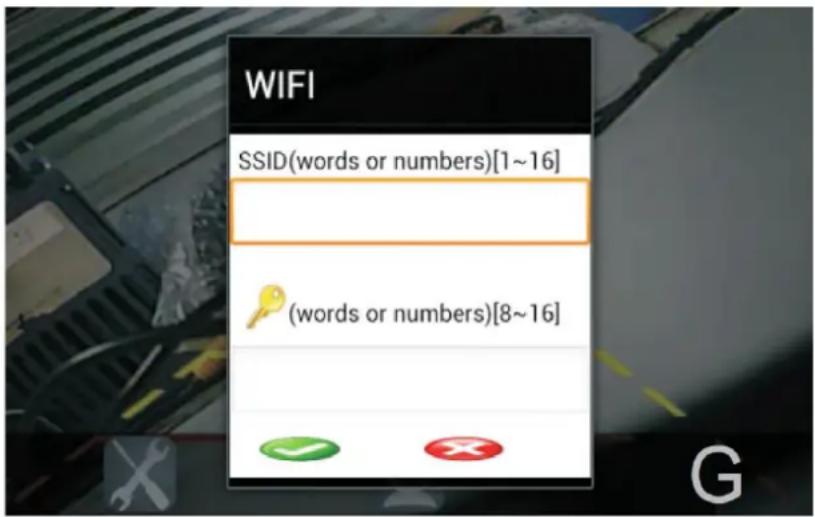
HINWEIS
- Drücken Sie auf die RESET-Taste des Z, um die werksseigen SSID- und Passworteinstellungen zu erneern:
- Wenn Sie die SSID und das Password ändern, müssen Sie das Netzwerk unter „Einstellungen“ ignorieren und dann das neue Netzwerk verbinden. Anderenfalls wird ein Login-Fehler angezeigt.
2.3.1 Besondere Einstellungen für Android 4.3 Benutzer
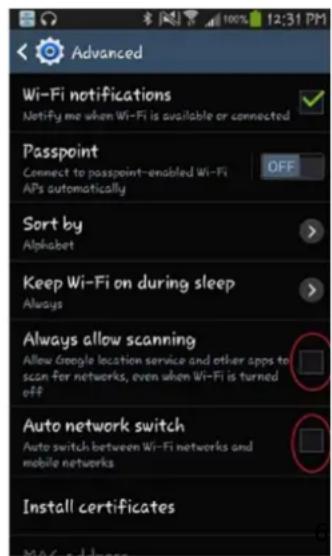
Aufgrund der vorgegebenen Interneteinstellungen bei Android 4.3,müssen Nutzer die Wi-Fi-Einstellungen an Ihrem verwendeten Handyändern.
- Onen Sie: Einstellungen: Wi-Fi → Opon → vorgeschrieben
- Demarkieren Sie die zulässigen Scan-Einstellungen und die automasche Netzwerkumschaltung (siehe Abbildung);
- Ihr Android 4.3 Gerät bleibt jetzt in Verbindung bleiben.
2.4 Betrieb mit iOS-Geräten
Installaon der APP:
- Onen Sie den App Store;
- Suchen Sie „Sight WIFI" und laden die App herunter;
- Installieren Sie die App, nachfolgenden Interface erscheint:
Wi verbinden:
Die folgenden Schrie mussen nur an dem ersten Verwendung gefolggt werden. Danach ist die Rückfahrkamera in den Standardeinstellungen des Telefons gespeichert.
- Nachdem Sie der Kamera installiert haben, müssen Sie ihre Auto in Rückfahrteinzuschalten. Der Kamera wird hiermit akviert. jetzt können Sie Ihr Mobiltelefon verbinden mit Wi-Signal der Kamera.
- Tippen Sie im Haupnterface des Smartphones auf das Icon;
- Tippen Sie auf „Wi-Fi“, wahlen Sie ihre Kamera und verbinden Sie Ihr Handy per Wi-Fi mit der Kamera. Die anfängliche SSID des Geräts lautet „WIFICAMERA". Geben Sie dann das Password des Geräts ein (per Werkseinstellung: 88888888). Siehe nachfolgende Abbildung:

Videoübertragung:
Önen Sie die App. Sofern die Wi-Fi-Verbindung zwischen ihrem Smartphone und dem Gerät erfolgreich hergestellt wurde, erscheidt das Icon hervorgoben und die App überträgt das Bild der Wi-Fi-Kamera; siehe nachfolgende Abbildung. Tippen Sie während der Echtzeit-Übertragung auf das Icon, um das Bild umzudrehen.
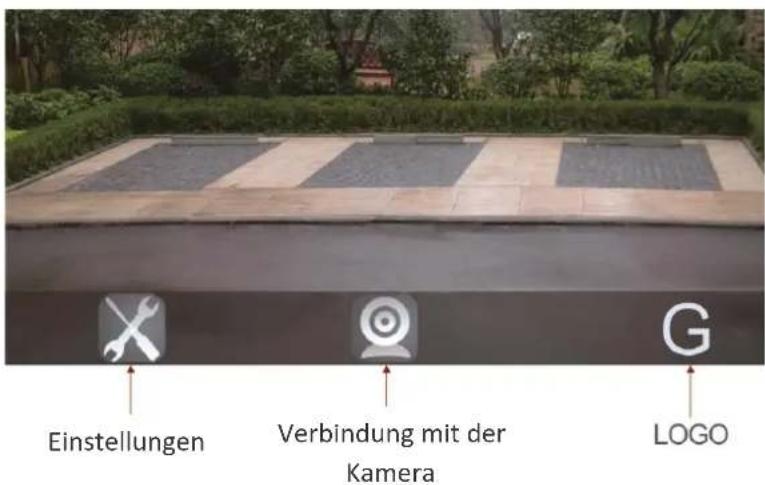
HINWEIS
- Wenn Sie das Wi-Fi-Signal für die Verbindung des Handys auswahlen, deakvieren Sie zunachst das vorher verwendete Wi-Fi-Signal;
Die Anzeigedauer ist abhängig vom CPU-Speicher, der Soware-Version und der Sowarenummer des Handys; - Wenn der Hintergrund schwarz ist oder ein Standbild erscheint, schreiben Sie die App und überprüfen Sie, ob Wi-Fi ordnungsgemäß verbunden ist. Klichen Sie dann auf das App-Icon, um die Soware erneut zu starten.
Einstellungen:
Tippen Sie auf das Icon, um das EinstellungsmENU zu onen. Sie konnen dann die werksseige SSID und das Passwort fur die Wi-Fi-Kamera aendern. Tippen Sie auf um die Einstellungen zu übernehmen, oder ppen Sie auf, die neue SSID-Einstellung abzubrechen.
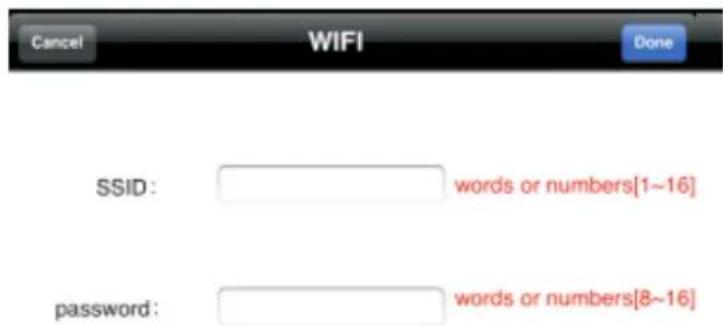
HINWEIS
- Drücken Sie auf die RESET-Taste der Zender, um die werksseigen SSID- und Passworteinstellungen zu erneuern:
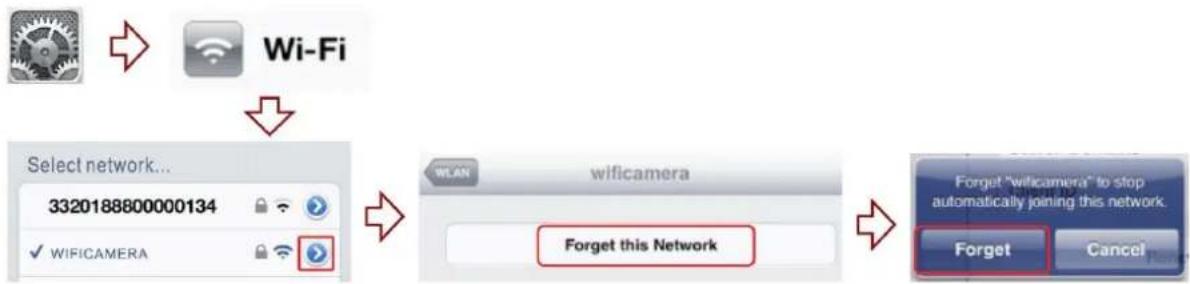
- Wenn Sie die SSID und das Password ändern, müssen Sie das Netzwerk unter „Einstellungen“ ignorieren und dann das neue Netzwerk verbinden. Anderenfalls wird ein Login-Fehler angezeigt;
Löschen Sie ein Netzwerk wie nachfolgend dargestellt. Folgen Sie dann der oben genannten Vorgehensweise zur Verbindung des neuen Wi-Fi Netzwerks.
3. Technische Daten
| Wi-Fi Rückfahrkamera | |
| Stromversorgung | 12V DC |
| Stromverbrauch | 120mA |
| Nachtsichtbereich | >3m |
| Bildsensor | CMOS |
| Eekve Pixel | 720×480 Pixel |
| Videoformat | NTSC/PAL |
| Elektronische Belichtungsdaeuer | 1/60s-12ns (NTSC) Sek. 1/50s-12,5ns (PAL) Sek. |
| Mindestbeleuchtung | 0 Lux (IR EIN) |
| Horizontaler Sichtwinkel | 80° |
| Betriebstemperatur | -10 bis +50°C |
| Lagertemperatur | -20 bis+60°C |
| Betriebsfeuchgkeit | 15% bis 85% rF |
| Abmessungen | 525 x 148 x 45 mm |
| Gewicht | 102g |
| Wi-Fi Zender | |
| Betriebsspannung | 12V DC |
| Betriebsstrom | 150mA (MAX) |
| Betriebsfrequenz | 2400 - 2483,5MHz |
| Schnurloses Protokoll | IEEE 802.11b, IEEE 802.11g, IEEE 802.n (1T1R-Modi) |
| Verschlüsselung | WPA2 |
| Modulaonsmodus | 802.11b : DSSS (CCK, DQPSK, DBPSK) •802.11g/n : OFDM (BPSK, QPSK, 16QAM, 64QAM) |
| Übertragungsbereich ohne Hindernisse | ≥10m |
| Gewicht | 60±5g |
| Abmessungen | 71 x 35,5 x 12,3 mm |
| Betriebstemperatur | -10 bis +50°C |
| Lagertemperatur | -20 bis +60°C |
| Betriebsfeuchgkeit | 20% bis 90% rF |
4. FCC-Informaconen
Dieses Gerät entspricht dem Teil 15 der FCC-Vorschrien. Für den Betrieb gelten die folgenden Bedingungen:
(1) Dieses Gerätarfkeine störenden Interferenzen verursachen,
(2) Dieses Gerät muss alle eingehenden Interferenzen annehmen, auch Interferenzen, die einen unerwänschten Betrieb verursichen.
Durch eventuelle Änderungen oder Modikaonen, die nicht ausdrücklich von der Konformaonsüberwachungsstelle genehmigt worden sind, verliert der Benutzer sein Recht zum Betrieb theses Geräts.
Trebs erklart hiermit, dass diesen Wi Ruckfahrkamera (99515) in Übereinsmmung ist mit den grundlegenden Anforderungen und anderen relevanten Besmmungen der Richtlinie 1999/5/EG.
Service
Der Service in Deutschland wird durchgefuhrt von:
TREBS Service
Service Center Feuerbach KG
Cornelius Straße 75
40215 Dusseldorf
Tel 0211-381007
Fax 0211-370497
E-Mail: trebs-service@t-online.de
Internet: www.trebs-service.de
CE
English
1 Manual
1.1 General
Installaon APP soware:
- Go to play store;

Installaon APP soware: