 Notice Facile
Jockey III Master Edition - Table de mixage Reloop - Notice d'utilisation et mode d'emploi gratuit
Retrouvez gratuitement la notice de l'appareil Jockey III Master Edition Reloop au format PDF.


| Type d'appareil | Contrôleur MIDI professionnel |
| Nombre de platines | 4 platines |
| Interface audio | Interface audio 4 canaux intégrée |
| Fonctionnalité principale | Contrôle MIDI et mixage audio |
| Compatibilité | Compatible avec logiciels DJ standards |
| Connectivité | USB et MIDI |
| Alimentation | Alimentation par USB ou adaptateur externe |
| Dimensions | Non précisé |
| Poids | Non précisé |
| Matériau | Boîtier robuste en plastique et métal |
| Fonctions supplémentaires | Contrôle des effets, boucles et samples |
| Compatibilité système | Windows, macOS |
| Logiciel inclus | Non précisé |
| Dimensions des platines | Standard DJ |
| Poids approximatif | Non précisé |
FOIRE AUX QUESTIONS - Jockey III Master Edition Reloop
Questions des utilisateurs sur Jockey III Master Edition Reloop
0 question sur cet appareil. Repondez a celles que vous connaissez ou posez la votre.
Poser une nouvelle question sur cet appareil
Téléchargez la notice de votre Table de mixage au format PDF gratuitement ! Retrouvez votre notice Jockey III Master Edition - Reloop et reprennez votre appareil électronique en main. Sur cette page sont publiés tous les documents nécessaires à l'utilisation de votre appareil Jockey III Master Edition de la marque Reloop.
MODE D'EMPLOI Jockey III Master Edition Reloop
Contrôleur MIDI professionnel à 4 platines avec interface audio 4 canaux intégrée

Bedienungsanleitung
ACHTUNG!
Pour votre propre sécurité, veillez lire attentivement ce mode d'emploi avant la première utilisation! Toutes les personnes chargées de l'installation, de la mise en service, de l'utilisation, de l'entretien et la maintenance de cet apparell doivent posseder les qualifications nécessaires et respecter les instructions de ce mode d'emploi. Ce produit est conforme aux directives europeennes et nationales, la conformité a été certifiée et les déclarations et documents sont en possession du fabricant.
DEUTSCH 2-29
ENGLISH 31-59
FRANÇAIS 60-87

WARNING!
Afin d'éviter un incendie ou une décharge électrique, veillez à tener cet apparéil à l'écart des liquides et de l'humidité! N'ouvre jamais le boitier!
Gardez ces Instructions pour des utilisations uterleurs!
www.reloopdj.com
Reloop Trademark
Global Distribution GmbH
Schuckertstr. 28
48153 Muenster / Germany
© Copyright
Nachdruck verboten!



1.1. Éléments de commande 62-63
1.2. Connectique 64-65
2.Mise en service 65
- Configuration de I'ordinateur 65
3.1. Installation du pilote ASIO 65-67
3.2. Configuration Traktor LE 67
3.2.1.Installation 67
3.2.2. Configuration 67-69
3.3. Configuration Traktor Pro [le cas échéant] 69
3.3.1. Audio-Setup 69
3.3.2.Importation de mappage 70-71
- Utilisation 72
4.1. Affection des fonctions Traktor 72-75
4.2. Fonctions de routage 76
4.2.1.Microphone 76-77
4.2.2. Entres 77-79
4.3. Fonction de mixage analogique 79
4.4.Sorties. 79
4.5. Master-Thru et CUE-Master-Thru 79
- Reglages et tests de I'equipement 79
5.1. Menu de paramétrage de l'affection des.... 79 canaux MIDI et de la résolution de la Jog-Wheel
5.1.1. Affectation des canaux MIDI 80
5.1.2. Resolution de la Jog Wheel 80
5.2.Test de fonctionnement des DEL. 80
5.3.Auto-Setup 81
5.4. Verification de version du micrologiciel.... 81
5.5.Jog-Drag 81
5.6.Jog-Sensitivity.. 81
5.7. Variateur à DEL 81
6.1 Mise à jour du micrologiciel 81-83
6.2. Mise à jour du pilote 83
6.3.Mappages 83
7.Annexe 83
7.1. Matériel requis Traktor LE 83
7.2. Table d'affection MIDI 83-85
7.3. Conseils de dépannage 86
7.4. Caracteristiques. 87
Nous vous félicitons d'avoir choisi la console Reloop Jockey 3 Master Edition, preuve de la confiance que vous accordez à notre technologie pour Disc Jockey. Avant la mise en service, nous vous prions de dire attentivement ce mode d'emploi et de respecter les instructions pendant l'utilisation.
Retirez la Reloop Jockey 3 Master Edition de son emballage. Avant la première mise en service, vérifie le bon état de l'appareil. Si le boîtier ou le cable sont endommagés, n'utilise pas l'appareil et contactez votre revendeur.
CONSIGNES DE SECURITE

ATTENTION!
Soyez particulièrement vigilant lors des branchements avec la tension secteur 240 V. Une décharge électrique à cette tension peut être mortelle! La garantie exclu tous les dégats dus au non-respect des instructions de ce mode d'emploi. Le fabricant decline toute responsabilité pour les dégats matériels et personnels dus à un usage incorrect ou au non-respect des consignes de sécurité.
- Cet apparéil a quitté l'usine de fabrication en parfait état. Afin de conserver cet état et assurer la sécurité de fonctionnement, l'utilisateur doit absolument respecter les consignes de sécurité et les avertissements indiqués dans ce mode d'emploi.
- Pour des raisons de sécurité et de certification (CE), il est interdit de transformer ou modifier cet apparéil. Tous les dégats dus à une modification de cet apparéil ne sont pas couverts par la garantie.
- Le boîtier ne contient aucune piece nécessitant un entretien, à l'exception de pieces d'usure pouvant être remplacées de l'extérieur. La maintenance doit exclusivement être effectuee par du personnel qualifié afin de conserver les droits de garantie!
- Les fusibles doivent uniquement etre remplacés par des fusibles de même type, dotés de caractéristiques de déclenchement et d'un ampérage identique.
- Veillez à n'effectuer le raccordement secteur qu'une fois l'installation terminée. Branchez toujours la fiche secteur en dernier. Vérifiez que l'interrupteur principal soit sur „OFF“ avant de brancher l'appareil.
- Utilisez uniquement des cables conformes. Veillez à ce que toutes les fiches et douilles soient bien visées et correctement connectées. Si vous avez des questions, contactez votre revendeur.
- Veillez à ne pas coincer ou endommager le cordon d'alimentation par des arêtes tranchantes lorsque vous installez l'appareil.
- Prenez garde à ce que le cordon électrique n'entre pas en contact avec d'autres cables et soyez prudent lorsque vous manipuez des lignes ou des prises électriques. Ne touche jamais ces éléments avec des mains humides!
- Insérez uniquement le cordon d'alimentation dans des prises électriques de sécurité. La source de tension utilisée doit uniquement être une prise électrique en ordre du réseau d'alimentation publique.
- Débranchez l'appareil lorsque vous ne l'utilise pas ou pour le nettoyer! Pour débrancher l'appareil, tirez toujours sur la prise, jamais sur le cable!
- Placez l'appareil sur une surface plane, stable et difficilement inflammable. En cas de larsen, eloiignez les enceintes de l'appareil.
- Evitez tous les chocs et l'emploi de la force lors de l'installation et l'utilisation de l'appareil.
- Installez l'appareil dans un endroit à l'abri de la chaleur, de l'humidité et de la poussière. Ne laissez pas trainer les cables pour votre sécurité personnelle et celle de tiers!
- Ne placez jamais des recipients de liquides susceptibles de se renverser sur l'appareil ou a proximite directe. En cas d'infiltration de liquides dans le boitier, retirez immeditement la fiche electrique. Faites contrcler l'appareil par un technicien qualifie avant de le reutiliser. La garantie exclu tous les dégats dus aux infiltrations de liquides.
- N'utilisez pas l'appareil dans un environnement extrément chaud (plus de 35^ ) ou froid (sous 5^ ). N'exposez pas l'appareil directement aux rayons solaires ou à des sources de chaleur telles que radiateurs, jours, etc. (équament valable lors du transport). Veillez à ne pas obstruer les ventilateurs ou les fentes de ventilation. Assurez toujours une ventilation convenable.
N'utilisez pas l'appareil lorsqu'il est amené d'une piece froide dans une piece chaude. L'eau de condensation peut détruire votre apparéil. Laissez l' apparéil hors tension jusqu'à ce qu'il ait atteint la température ambiente! - Ne nettoyez jamais les touches et curseurs avec des produits aérosols ou gras. Utilisez uniquement un chiffon légrement humide, jamais de solvants ou d'essence.
- Utilisez l'emballage original pour transporter l'appareil.
- Réglez d'abord les curseurs de réglage et de volume de votre ampli au minimum et les interrupteurs des enceintes sur „OFF". Attendez 8 à 20 secondes avant d'augmenter le volume afin d'éviter l'effet de Schottky, susceptible d'endommager les enceintes et le diviseur de fréquence.
- Les apparêls électriques ne sont pas des jouets. Soyez particulièrement vigilants en présence d'enfants.
- Les directives de prévention des accidents de l'association des fédérations professionnelles doivent être respectées dans les établissements commerciaux.
- Dans les écoles, instituts de formation, ateliers de loisirs etc. l'utilisation de l'appareil doit être effectuee sous la surveillance de personnel qualifie.
- Conservé ce mode d'emploi pour le consulter en cas de questions ou de problèmes.
UTILISATION CONFORME
- Cét apparéil est un contrôleur MIDI professionnel avec carte son intégrée à 6-In / 4-Out permettant de commander le logiciel. L' apparéil doit pour cela être raccordé à un ordinateur par un cable USB.
- Ce produit est certifié pour le branchement sur secteur 240 V, 50 Hz tension alternative et est exclusivement concu pour être utilisé en local fermé.
- Toute utilisation non conforme peut endommager le produit et annuler les droits de garantie. En outre, toute utilisation autre que celle décrite dans ce mode d'emploi peut être source de courts-circuits, incendies, décharge électrique, etc.
- Le numéro de série attribué par le fabricant ne doit jamais être effacé sous peine d'annuler les droits de garantie.
ENTRETIEN
- Contrôlez régulierrement le bon état de l'appareil (boîtier, cordon) et l'usure évientuelle des molettes et curseurs.
- Si vous suppose que l'appareil ne peut plus être utilisé en toute sécurité, mettez l'appareil hors service et assurez-le contre toute réutilisation involontaire. Débranchez la fiche électrique de la prise de courant!
- La sécurité d'emploi est susceptible d'être affectée lorsque l'appareil est visiblement endommagé, ne fonctionne plus correctement, après un stockage prolongé dans des conditions défavorable ou après une forte solicitation de transport.
1. INSTALLATION
1.1. ÉLÉMENTS DE COMMANDE
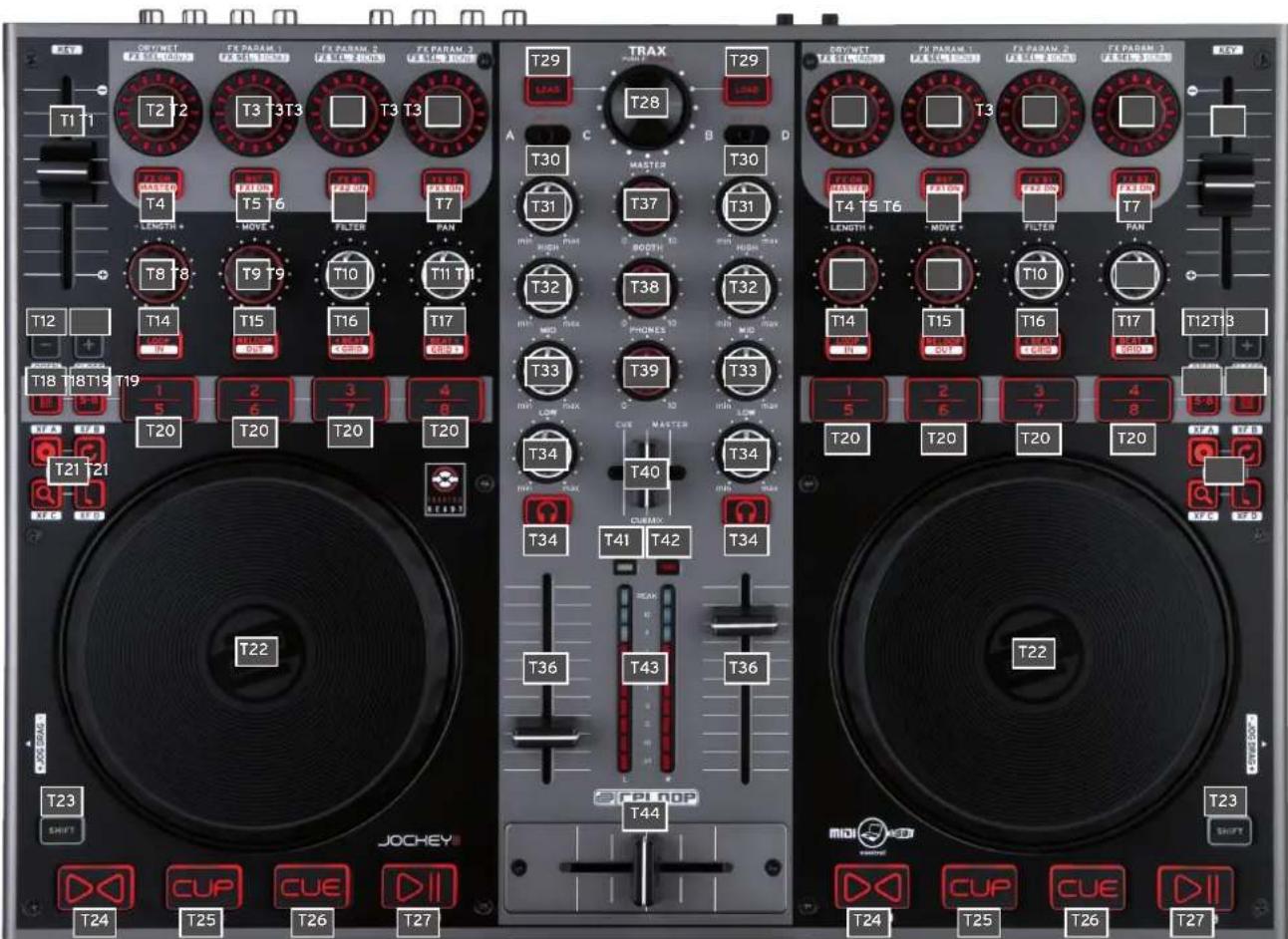
| # Désignation Désignation 2ème fonction (toche Maj) | |
| T01 Pitchfader Key | |
| T02 Régler Dry/Wet Changement d'effet en mode d'effets Advanced | |
| T03 Paramètre d'effet Changement d'effet en mode d'effets Chained | |
| T04 Touche FX On FX Preset 1 | |
| T05 Reset effet ou FX 1 On FX Preset 2 | |
| T06 Touche d'effet 1 ou FX 2 On FX Preset 3 | |
| T07 Touche d'effet 2 ou FX 3 On FX Preset 4 | |
| T08 Longueur de boucle | |
| T09 Décalage de boucle | |
| T10 Filter | |
| T11 Régleur Pan(Balance) | |
| T12 Touche Pitchbend - FX 1 | |
| T13 Touche Pitchbend + FX 2 | |
| T14 Fonction Autoloop Touche Loop In/Set Cue | |
| T15 Fonction Reloop Touche Loop Out | |
| T16 Beatjump arrêté Decalage GRID vers la gauche | |
| T17 Beatjump avant Decalage GRID vers la droite | |
| T18 Touche d'effacement Hot Cue | |
| T19 Sélection de banc Hot Cue | |
| T20 Touches Hot Cue Lecteur d'échantillon 1 - 8 | |
| T21 Touches de mode Jog Wheel | |
| T22 Jog Wheel | |
| T23 Touche Maj | |
| T24 Touche de synchronisation Deck Master Select | |
| T25 Touche Cup Beat Tab | |
| T26 Touche Cue Mode FX | |
| T27 Touche Play/Pause Keylock | |
| T28 TRAX-Encoder Navigation dans les dossiers | |
| T29 Touche Load Navigation dans le dossier Favoris | |
| T30 Sélecteur de platine | |
| T31 Régleur de Gain | |
| T32 Régleur EQ High | |
| T33 Régleur EQ Mid | |
| T34 Régleur EQ Low | |
| T35 Monitor-CUE-Taste Chargement&Lecture ou Arrêt du Preview-Player | |
| T36 Linefader | |
| T37 Master-Lautstärke | |
| T38 Booth-Lautstärke | |
| T39 Kopfhörer-Lautstärke | |
| T40 CUE-Mix-Überblendung | |
| T41 Power-LED | |
| T42 MIDI-Signal-LED | |
| T43 VU-Meter | |
| T44 Crossfader | |
1.2. CONNECTIQUE
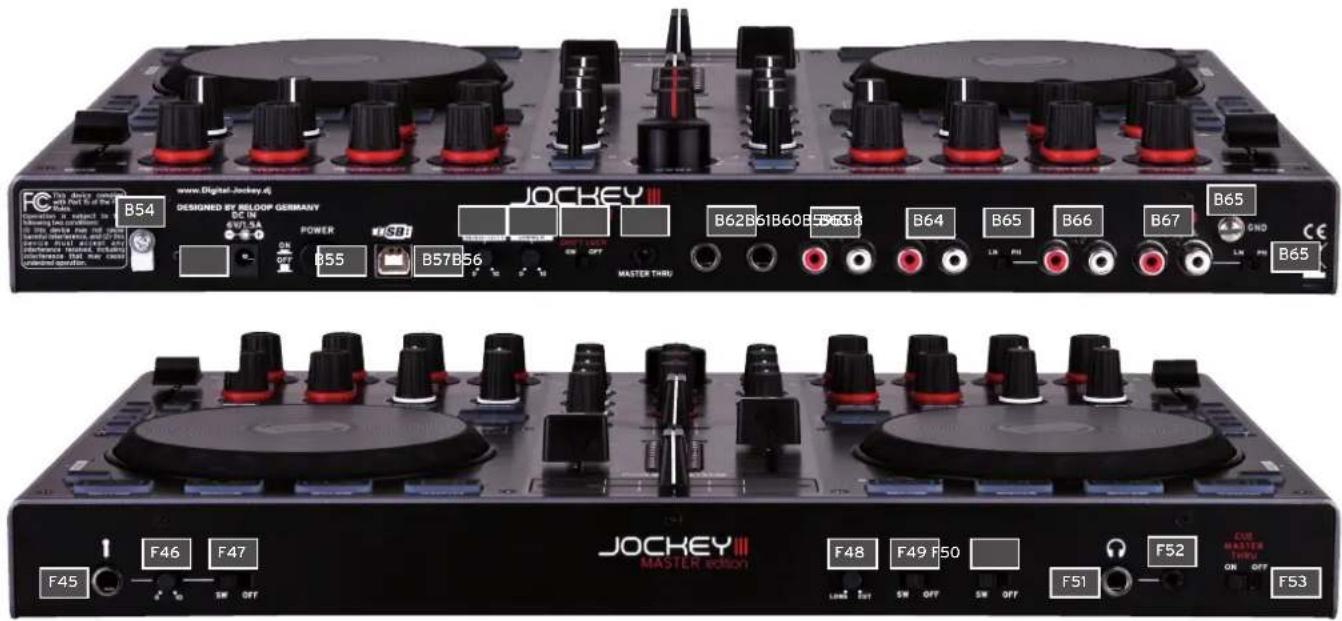
Face arrière de l'appareil
| # Désignation |
| B54 Décharge de traction du cable secteur |
| B55 Connecteur du bloc secteur (DC 6 V/1,5 A) |
| B56 Interrupteur marche/arrêt |
| B57 Port USB |
| B58 Sensibilité de la Jog-Wheel |
| B59 Variateur à DEL |
| B60 Touche Verr. Maj |
| B61 Entrée Master-Thru jack 3,5 mm |
| B62 Sortie audio Master 2 jack 6,3 mm (balanced) |
| B63 Sortie audio coaxiale Master 1 |
| B64 Sortie audio coaxiale Booth |
| B65 Commutateur Line/Phono |
| B66 Entrée coaxiale 2 |
| B67 Entrée coaxiale 1 |
| B68 Vis de mise à la terre |
Face avant de I'appareil
| # Désignation |
| F45 Connecteur de microphone jack 6,3 mm |
| F46 Volume du microphone |
| F47 Sélecteur de routage du microphone |
| F48 Courbe de Crossfader |
| F49 Sélecteur de routage Input 1 |
| F50 Routage Input 2 |
| F51 Connecteur de casque jack 6,3 mm |
| F52 Connecteur de casque jack 3,5 mm |
| F53 Sélecteur de routage Master-Thru |
| S69 Résistance de la Jog-Wheel |
| S70 Kensington-Lock |
2. MISE EN SERVICE
- Commencer par eteindre l'appareil avec l'interrupteur marche/arrêt -B56- situé sur la face arrrière.
- Brancher le cordon secteur fourni dans la prise DC -B55- de l'appareil. Brancher a present l'adaptateur secteur dans une prise de courant libre.
- Raccorder ensuite le cable USB fourni au port -B57- situé sur la face arrêté de l'appareil et à un port USB libre de votre ordinateur.
3. CONFIGURATION DE L'ORDINATEUR
Avant d'utiliser votre nouvel apparéil, vous doivent configurer quelques réglages essentiels sur toute ordinateur.

ATTENTION
Vérifier que la console Reloop Jockey 3 est étente. Vous ne devrez l'allumer que sur demandependant l'installation.
Le cable USB fourni peut déjà être branché.
Respecter strictement les instructions ci-dessous.
3.1 INSTALLATION DU PILOTE ASIO
Insérer le cédérom d'installation livre dans votre lecteur. Sélectionner le pilote adapté pour votre système dans le réseau „Drivers" et lancer l'installation par un double-clic.

Conseil:
Vou puez tousj tellecharger la derniere version d'un pilote sur le site Reloop. Consulter le chapitre ,Mises a jour & support" pour de plus amples Informations.
NOTE!
Voudevez posseder les droits d'administrateur pour lancer I'installation du pilote. Autrement, I'installation echoue et un message d'erreur est affiche.
Si vous utilisez Windows Vista ou Windows 7, effectuer un clic sur le bouton droit de la souris et selectionner ensuite „Exécuter en tant qu'administrateur" pour lancer l'installation.
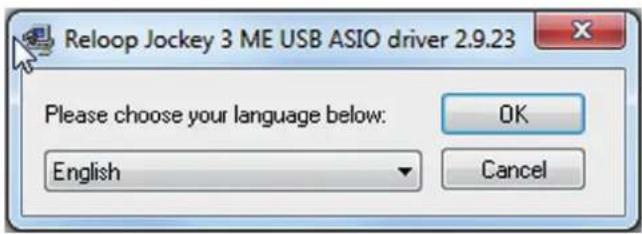
- La fenêtre de selection de la langue s'affiche. Veuillez sélectionner votre langue préfééré.
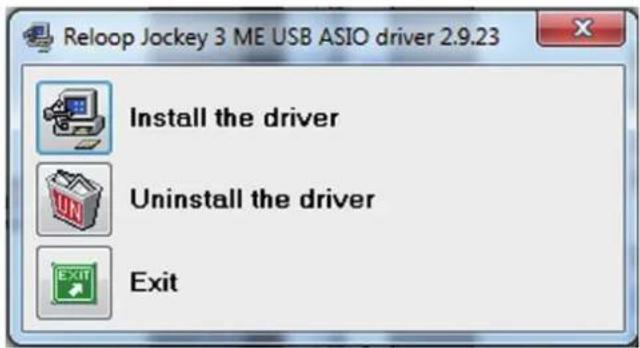
- Cliquer ensuite sur le bouton „Installer le pilote".
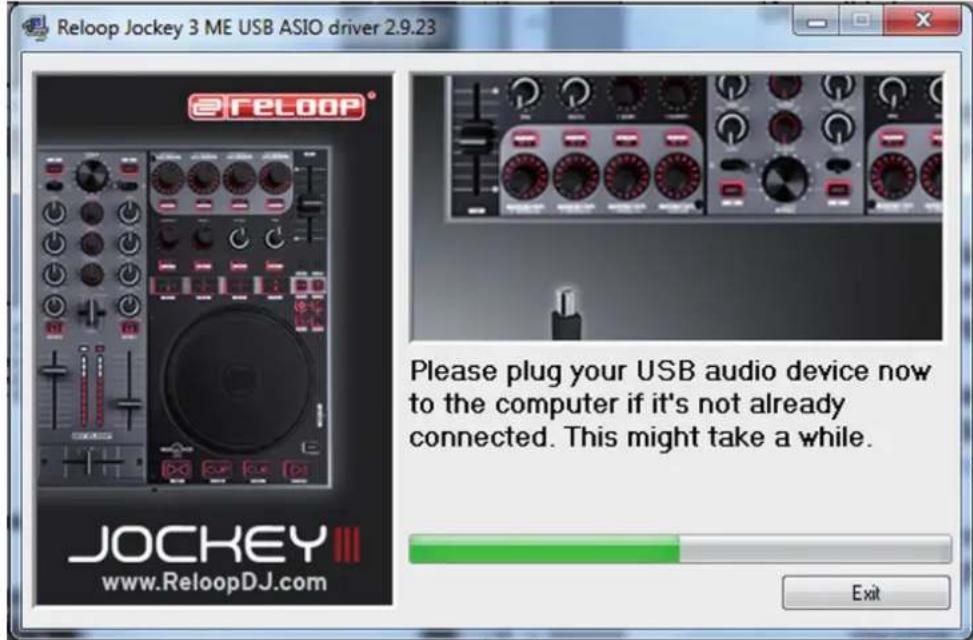
- L'écran d'installation vous demande alors de connecter et d'allumer votre Reloop Jockey 3. Si votre Reloop Contour n'est pas encore raccordé via USB, brancher le cable USB livre au port USB -B57- de votre Jockey 3 et à un port USB libre de votre ordinateur. Brancher également le bloc d'alimentation fourni sur le connecteur du bloc secteur -B55-. Allumer ensuite l'appareil avec l'interrupteur marche/arrêt -B56-.
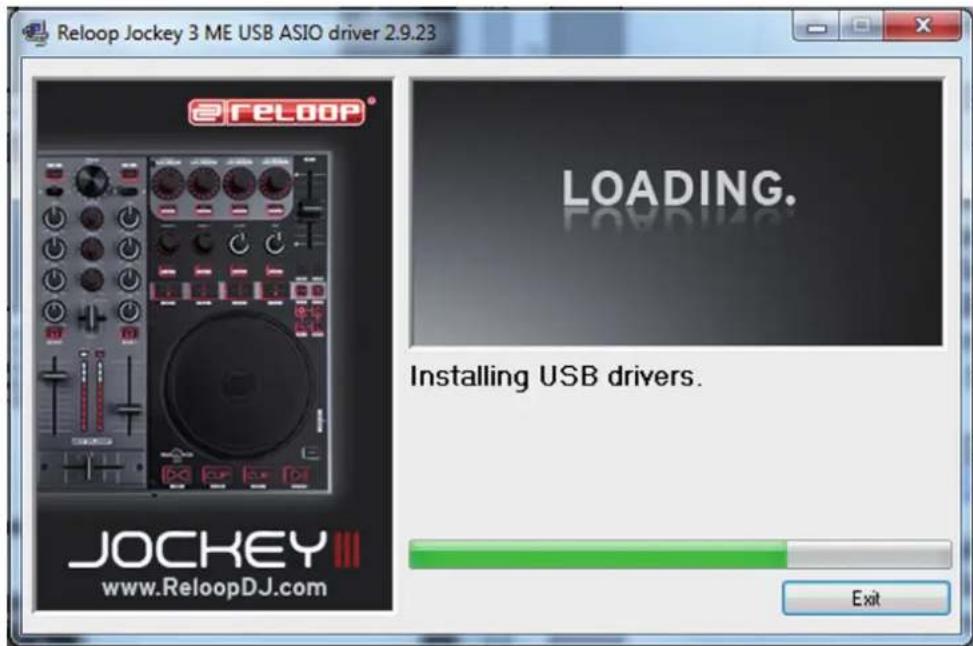
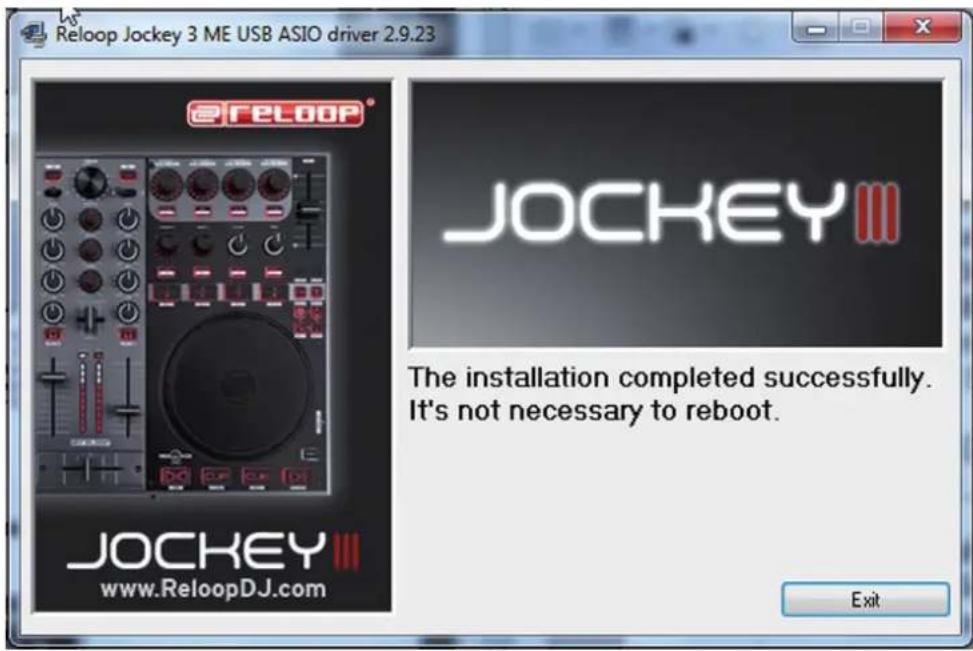
- L'installation continue. Lorsque l'installation est correctement terminée, cliquer sur le bouton „Terminer" pour fermer l'écran d'installation. Il n'est pas nécessaire de redémarrer l'ordinateur.
3.2 CONFIGURATION TRAKTOR LE
Votre Reloop Jockey 3 est livre avec une version complète et gratuite du logiciel pour DJ „Traktor LE".
NOTE!
Mise à niveau Traktor Pro (prise en charge de 4 platines):
votre presente version Traktor LE offre I'avantage de pouvoir acheter la version Traktor PRO complte a un prix préferentiel. Vous pouvez consulter les prix sur le site www.nativelinstruments.de

3.2.1 INSTALLATION
Outre le repertoire des pilotes ASIO, le cédérom d'installation ci-joint compte également le repertoire „Traktor". Acceder au repertoire et selectionner le fichier d'installation respectif pour cette système d'exploitation.
Suivre ensuite les instructions de l'écran d'installation.

NOTE!
Les détails du matériel requis sont décrits sous „Matériel requis Traktor LE" en annexe.
3.2.2 CONFIGURATION
Si vous utilisez Traktor LE pour la première fois, le „Setup Wizard“ doit demarrer automatiquement. Dans le cas contraire, cliquer sur „Help“ et selectionner la rubrique „Start Setup Wizard".
Selectionner les points suivants dans le Setup Wizard :
- Répondre à la première question : „Are you using a USB/FireWire controller?" par „Yes". Cliquer ensuite sur „Next".
- Dans la rubrique „Choose your manufacturer:“, „selectionner l'entrée „Reloop". Pour la sélection suivante : „Choose your model:“, désirir „Jockey 3 ME". Valider de nouveau la sélection avec „Next".
- Par défaut, répondre aux questions suivantes concernant le matériel connecté du fabricant „Native Instruments" par „No".
Votre Reloop Jockey 3 doit a present etre configre correctement pour Traktor LE.

NOTE!
Par défaut, la configuration audio doit être réglée sur le mode Internal Mixing.
Si cela n'est pas le cas veuillez dire attentivement les instructions ci-dessous.
Autrement, vous pouvez passer ce chapitre et reprendre la lecture du manuel au chapitre „Utilisation".
Configuration audio :
- Ouvrir le dialogue de réglage de Traktor en cliquant sur la petite roue dentée côte droit de la fenêtre.

haut sur le
- Ouvrir la rubrique „Audio Setup" et selectionner l'entrée „Reloop Jockey 3 (ASIO)" pour „Audio Device".
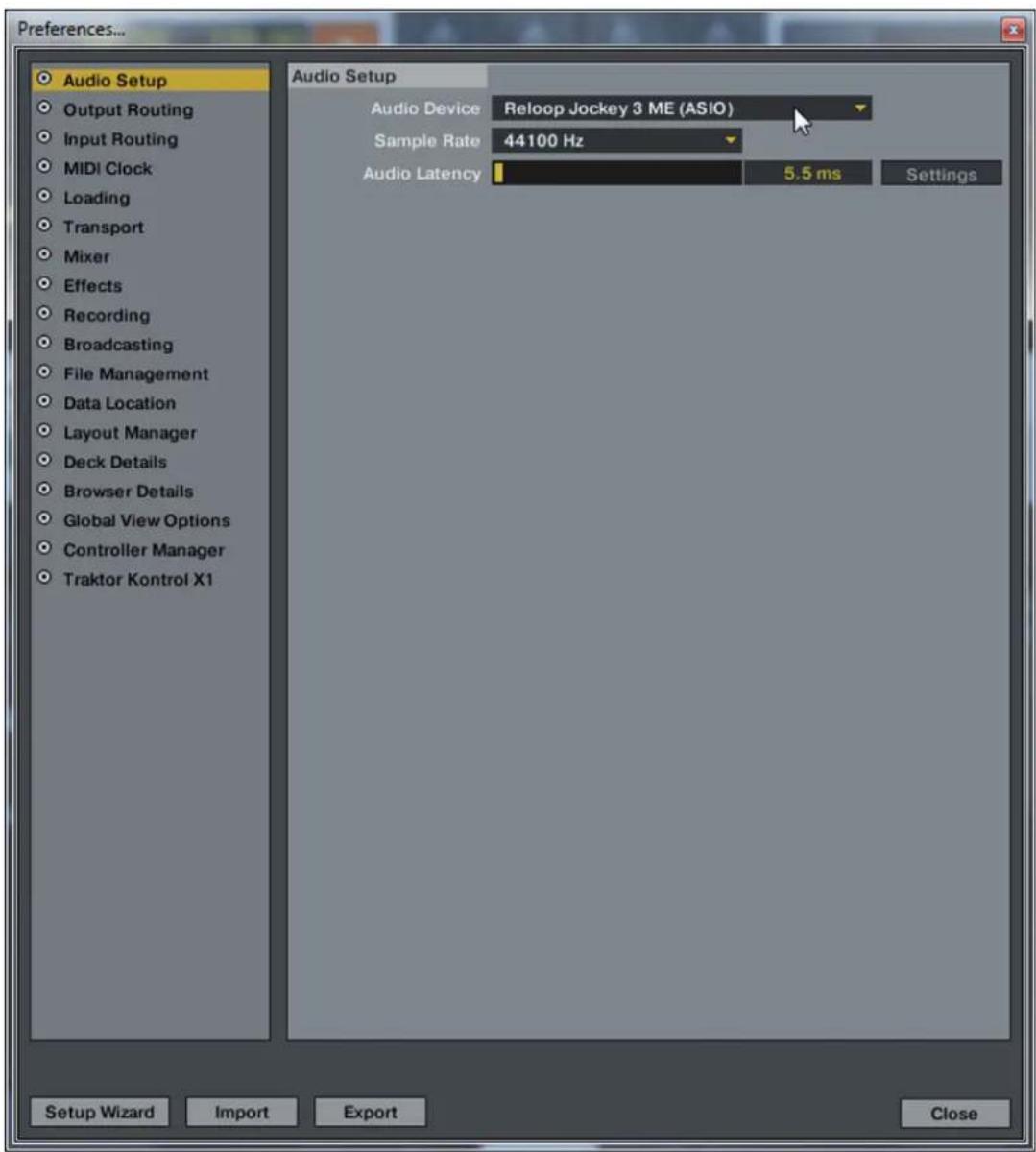
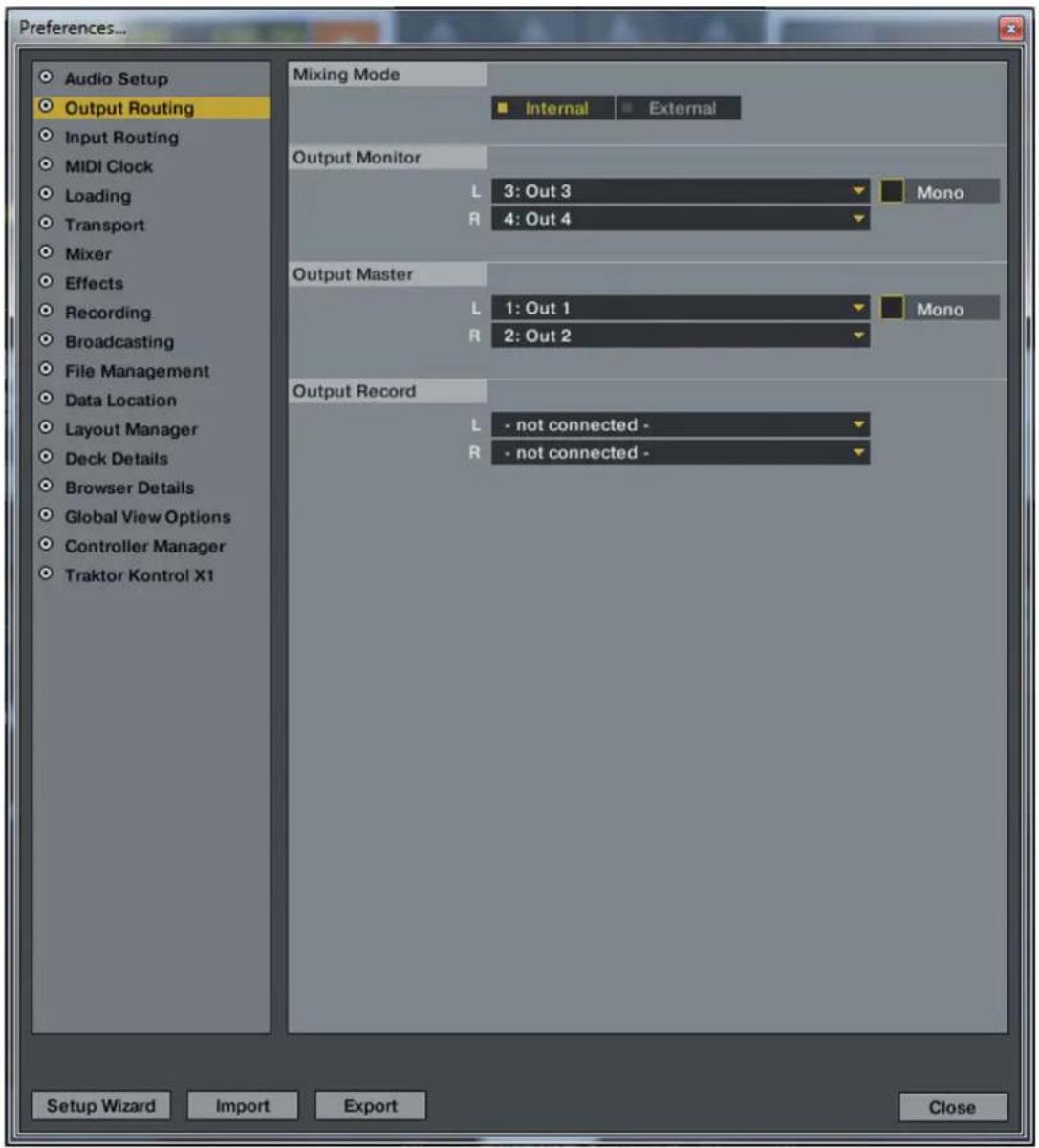
- Ouvrir ensuite la rubrique „Output Routing" et selectionner le bouton „Internal" pour „Mixing Mode". Consulter l'exemple ci-dessous pour l'aftection des canaux :
3.3 CONFIGURATION TRAKTOR PRO [LE CAS ÉCHEANT]
Si vous possédez déjà Traktor Pro ou avez effectué la mise à niveau de la version Traktor LE cl-jointe, vous pouvez profiter sans restriction de toutes les fonctions de votre Jockey 3. Veuillez lire attentivement ce qui suit pour assurer le bon fonctionnement de Traktor avec Jockey 3.
La configuration audio est identique à celle pour Traktor LE. Proceder conformément au paragraphe 3.2.2.
3.3.2 IMPORTATION DE MAPPING
La table d'affection des commandes, dénommée mappage, est nécessaire pour que le logiciel Traktor affecte correctement les commandes MIDI envoyées par la console Jockey 3 aux fonctions respectives.
Le fichier de mappage adequat se trouve sur le cederom d'installation dans le repertoire „Mappings/Traktor Pro".

NOTE!
Voutrouvez également les mappings actuels et améliorés sur notre site http://www.reloopdj. com/forum à la rubrique „Mapping files" sous „Downloads for all Reloop products".
Proceder comme suit pour importer le mappage :
- Ouvrir le dialogue de réglage dans Traktor enclinquant sur la petite rouedentée en haut sur le cote croit de la fenetre.
- Ouvrir la rubrique „Controller Manager".
- Afin d'éviter tous évventuels problèmes, nous conseillons de supprimer toutes les entrées actuelles dans le Controller-Manager, à l'exception du Keyboard-Mapping : sélectionner chaque entrée dans la rubrique „Device", puis appuyer sur „EDIT...” et ensuite sur „Delete".

- Cliquer à présent sur le bouton „Add...” et seLECTIONner „Import".
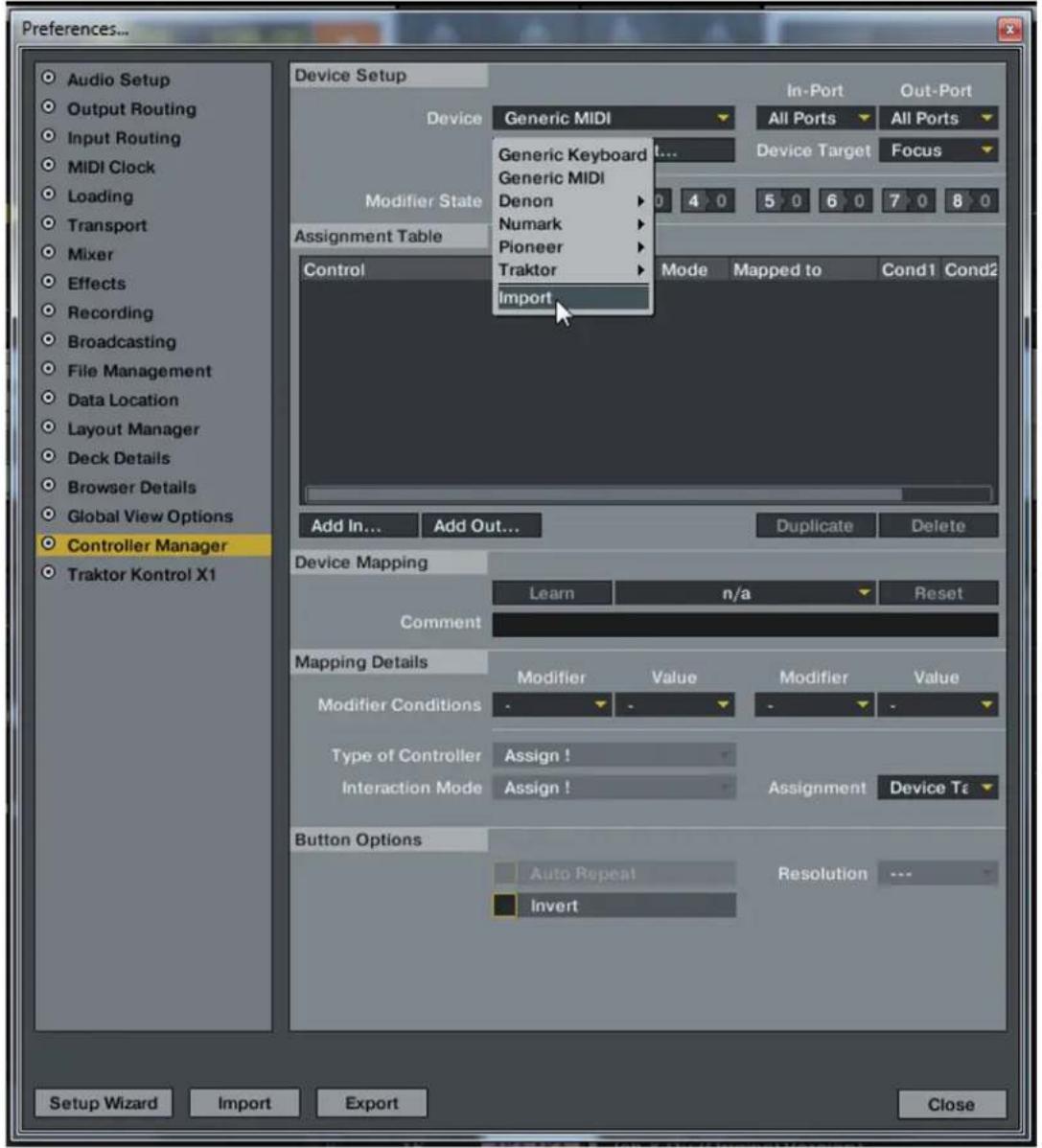
Dans la fenêtre de selection, ouvrir le fichier de mappage situé sur le cédérom ou télécharge du site Reloop.
Dépannage
Si un problème survient et que les DEL de la console Jockey 3 ne s'allument pas correctement, la panne vient généralement du logiciel MIDI installé (par ex. MidiYoke, Maple Virtual MIDI cable, OSCuIator, Bome Midi-Translator, etc.).
Procesder comme suit pour le depannage :
- Ouvrir le dialogue de réglage dans Traktor enclinquant sur la petite rouedentée en haut sur le cote croit de la fenetre.
- Ouvrir la rubrique "Controller Manager".
- Configurer les affectations de port pour les entrées d'équipement suivantes :
Maintenant que votre console Reloop Jockey 3 est correctement raccordée et configurée dans le logiciel Traktor, vous pouvez l'utiliser. Si Traktor Pro est utilisé, l'interface de commande Jockey 3 peut être exploitée sans restrictions. Par contre, il existe quelques différences pour Traktor LE, spécifiquement concernant la commande des effets, le nombre de platines utilisables et l'affection Hot Cue.
4.1 AFFECTATION DES FONCTIONS TRAKTOR

NOTE!
L'affection complète des fonctions de Traktor est décrite plus bas. Certaines fonctions sont uniquement disponibles avec Traktor Pro et sont donc marquées en gris dans la table suivante.
| Élément Fonction Fonction avec touche Maj | enfonnée : -T23- | |
| T1 Pitchfader | Permet de régler la vitesse sur la platine actu-elle (voir -T30-). | KeyfaderSert à modifier la hauteur du sonde la platine sélectionnée. |
| T2 Régleur | Dry/WetL'Encoder permit de régler l'intensité deseffets. | Changement d'effet <Advanced E.>Si la section d'effets Advanced est sélectionnée, il suffit de tournier l'Encoder pour changer d'effet. |
| T3 Paramèt | e d'effet <Advanced E.>Permet d'ajuster les paramètres en mode d'effet Advanced.Réglage fin Dry/Wet <Chained E.>Si le mode d'effet Chained est utilisé, les diffé-rents effets peuvent être commandés avec les Encoders.NOTEDans Traktor LE, seul le premier paramètre dans le mode d'effet Chained fonctionne. | Changement d'effet <Chained E.>Permet de changer l'effet respec-tif dans le mode d'effet Chained.NOTEDans Traktor LE, seul le premier effet de la section d'effets foncti-onne. |
| T4 Touche FX On <Advanced E.>Active la section FX Advanced respective de la platine (platine A > FX1, platine B > FX2,platine C > FX3, platine D > FX4) | Touchie FX-Preset-1 composée de:Beatmasher 2Digital LoFiReverse Grain | |
| T5 Fonction | Reset des effets <Advanced E.>Permet de réinitialiser un effet en mode d'effets Advanced.FX 1 On <Chained E.>Active ou déactive le 1er effet en mode d'effets Chained. | |
| T6 Touche d'effet 1 <Advanced E.>Active ou déactive la touche d'effet 1 en mode d'effets Advanced.FX 2 On <Chained E.>Active ou déactive le 2ème effet en mode d'effets Chained. | Touchie FX-Preset-2 composée de:Beatmasher 2FilterFlanger Pulse | |
| T7 Touche d'effet 2 <Advanced E.>Active ou déactive la touche d'effet 2 en mode d'effets Advanced.FX 3 On <Chained E.>Active ou déactive le 3ème effet en mode d'effets Chained. | Touchie FX-Preset-4 composée de:DelayFilterReverb | |
| T8 Longueur | de boucleTournier l'Encoder pour varier la longueur d'une boucle définie.Enforcer l'Encoder pour activer ou déactiver la fonction Loop Active. | |
| T9 Décalage | de boucle Tourner l'Encoder pour décaler une boucle définie.Enfoncer et tourner simultanément l'Encoder pour définir la longueur de pas du déplace-ment. | |
| T10 Filter | Règle l'effet Filter pour la platine active. En position zéro, le filtré est désactivé automatique. | |
| T11 Régleur | Pan (Balance)Sert à régler la répartition du volume sur les canaux gauche et droite. La position zéro correspond à un niveau identique sur les deux canaux. | |
| T12 Touche | Pitchbend -ralentit la vitesse de la platine. | Touché FX-Routing 1Permet d'affector l'unité FX 1 à la platine actuelle. |
| T13 Touche | Pitchbend -accélère la vitesse de la platine. | Touché FX-Routing 2Permet d'affector l'unité FX 2 à la platine actuelle. |
| T14 Fonction | AutoloopRègle une boucle automatique avec la longueur de boucle paramétrée (-T9-) sans devoir définiir manuelle le point final de la boucle. | Touché Loop In/Set CueRègle manuelle le point initi-al d'une boucle. En même temps, un point Cue est défini. |
| T15 Fonction | ReloopSaute à la dernière boucle mémorisée et la réACTIVE. | Touché Loop OutRègle manuelle le pointfinal d'une boucle. La platine estalsors en mode Loop et le segment sélectionné est repété en continu.Appuyer de nouveau sur cette touche pour terminer le modeLoop. |
| T16 Beat JuMP arrêtéExécute un Beatjump (saut) dans le sens inver-se à la lecture. | Décalage GRID vers la gaucheDécale la grille affichée par Trak-tor sur la ligne des graves, vers lagauche. | |
| T17 Beat Jump | mp avantExécute un Beatjump (saut) dans le sens delecture. | Décalage GRID vers la droiteDécale la grille affichée par Trak-tor sur la ligne des graves vers ladroite. |
| T18 Touche | d'effacement Hot CueEnfoncer ce bouton pour effacer des pointsHot Cue mémorés en appuyant sur le pad Hot Cue -T20- respectif. La DEL du pad respectif s'éteint.Ensuite, il suffit de relâcher la touched'effacement pour terminer le moded'effacement. | |
| T19 Sélection | de banc Hot CueSélectionne le banc Hot Cue désiré. Si la DEL ne s'éclaire pas, le banc CUE „1-4“ est sé-lectionné. Appuyer sur la touche „5-8“ pourcommander les Hot Cues 5-8 avec les boutonsHot Cue -T20-. | |
| T20 Touches | Hot CuePermet de commander les 8 Hot Cues d'une piste dans Traktor. Selon le banc actuellémentactif (voir -T19-), vous pouvez sélectionner lesHot Cues 1-4 ou 5-8.Si une Hot Cue n'est pas affectée (pas de feed-back par DEL), appuyer sur un pad -T20- pourl'affector à la position actuelle de la piste. | |
| Élément Fonction Fonction avec touche Maj | enfoncée: -T23- | |
| T21 | Touches de mode Jog Wheel Vous disposez au total de 4 modes pour définir la fonction de la Jog Wheel -T28-: - SCRATCH Lorsque ce mode est actif, vous pouvez scrcher la piste actuelle en touchant la surface de la Jog Wheel -T22- . Saisir uniquement le côté et tourner la Jog Wheel pour accélérer la piste en lecture (rotation à droite) ou la freiner (rotation à gauche). - PITCHBEND Permet d'accéléérer la piste actuelle (rotation à droite) ou de la freiner (rotation à gauche). Contrairement au mode SCRATCH, la vitesse de rotation de la Jog Wheel -T28- est répercutée sur la manipulation de la piste. - SEARCH Permet de déroulerrapidément une piste chargée. - TRAX Lorsque ce mode est actif, Traktor passag automatiquement sur la vue de navigation. Il suffit alors de tourner la Jog Wheel -T28- pour naviguer aisément dans la liste des pistes. La navigation complète est alors possible aussi bien dans le dossier que dans le repertoire des chansons dans Traktor avec le TRAX-Encoder -T28-. | Touches de sélection Crossfader Ces touches définissent quelles platines sont routées surquel côté du Crossfader. |
| T22 Jog Wheel Permet de commander diverses fonctions. Veuillez consulter les touches de mode Jog Wheel -T21-. | ||
| T23 Touche | Maj Enconcer cette touche pour acceder à la deuxième fonction de tous les éléments de commande de l'appareil. L'attraction actuelle est indiquée dans la colonne droite de cette table. | |
| T24 Touche | de synchronisation Adapte le tempo de la piste actuelle à celui de la platine Master. | Affectation platine Master La platine actuelle devient platine Master. |
| T25 Touche | Cup Tant que cette touche est enforcée, la platine saute au dernier point Cue régé et s'arrête. La lecture reprend lorsque la touche est reliâchéée. | Touche Tap Définit le tempo de la piste en fonction de la vitesse des pressions sur la touche. De manière idéale, il faut effectuer une pression à chaque battement lorsque la grille (GRID) ne correspond pas. |
| T26 Touche | Cue Tant que cette touche est enforcée, la platine saute au point Cue et lance la lecture. | Touche FX-Mode Sert à commuter entre le mode d'effets Advanced et le mode d'effets Chained |
| T27 Touche | Play/Pause Lance ou pause la lecture de la piste. | Keylock Keylock (dés)activé. |
| T28 Navigation dans la liste des pistes - Tourner l'Encoder pour dérouler le contrôle de ses pistes. - Enconcer l'Encoder pour maximiser la fenêtre du navigateur | Navigation dans les dossiers - Tourner l'Encoder pour naviguer dans le contrôle de dosiers - Enconcer l'Encoder pour ouvrir ou fermer le contrôle sélectionné | Navigation dans les dossiers - Tourner l'Encoder pour naviguer dans le contrôle de dosiers - Enconcer l'Encoder pour ouvrir ou fermer le contrôle sélectionné |
| T29 Touches | Load Appuyer sur cette touche pour charger la piste sélectionnée sur la platine respective. | Navigation dans les favoris Cette touche sert à dérouler la liste des favoris |
| Élement Fonction Fonction avec touche Maj | enfonnée: -T23- |
| T30 Sélectreur de platinePermet de sélectionner les platines commandables. Si le déslecteur est sur Input, la console peut être utilisée en tant que console de mixage analogique. | |
| T31 Gain-ReglerMit dieser Regler ↓sst sich die Lautstärke des Decks einstellen. | |
| T32 Gain DialWith this dial it is possible to adjust the deck's volume. | |
| T33 EQ DialHighVia this dial the high frequencies can be adjusted. | |
| T34 EQ DialLowVia this dial the low frequencies can be adjusted. | |
| T35 Cue MonitorVia this button it is possible to monitor the selected deck. | Preview Player ButtonsVia these buttons the selected track will be assigned to the Preview Player and the track will start and stop respectively. |
| T36 LinefaderVia the linefader the channel's volume can be adjusted. | |
| T37 MasterVolumeVia this dial the master volume can be adjusted.This dial is analog and does not send a MIDI signal. | |
| T38 Booth VolumeVia this dial the booth output volume can be adjusted.This dial is analog and does not send a MIDI signal. | |
| T39 Headphones VolumeVia this dial the headphones' volume can be adjusted.This dial is analog and does not send a MIDI signal. | |
| T40 Cue MixFadingVia the Cue Mix dial a pre-mix can be simulated via the headphones. In right position the master signal is audible, in left position the cue signal is audible. | |
| T41 Power LEDThe Power LED shows that the Jockey 3 disposes of a sufficient power supply. | |
| T42 MIDI Status LEDThe MIDI Status LED shows that MIDI commands are being sent by the controller. | |
| T43 VU MeterThe VU Meter shows the selected decks' input level. | |
| T44 CrossfactorVia this fader it is possible to fade between the decks. Please also see -T21-. | |
| F48 CrossfactorDer CurveCe régleur sert à ajuster la curbe du crossfactor der. |
4.2 FONCTIONS DE ROUTAGE
Le Jockey 3 dispose de diverses possibités de routage pour pouvoir raccorder un équipement existant.
4.2.1 MICROPHONE
La face avant permet le branchement d'un micro avec une fiche jack 6,3 mm -F45-. A côté d'un regueur de volume -46- se trouve un selecteur de routage -47- permettant de définir les options de routage suivantes pour le microphone :
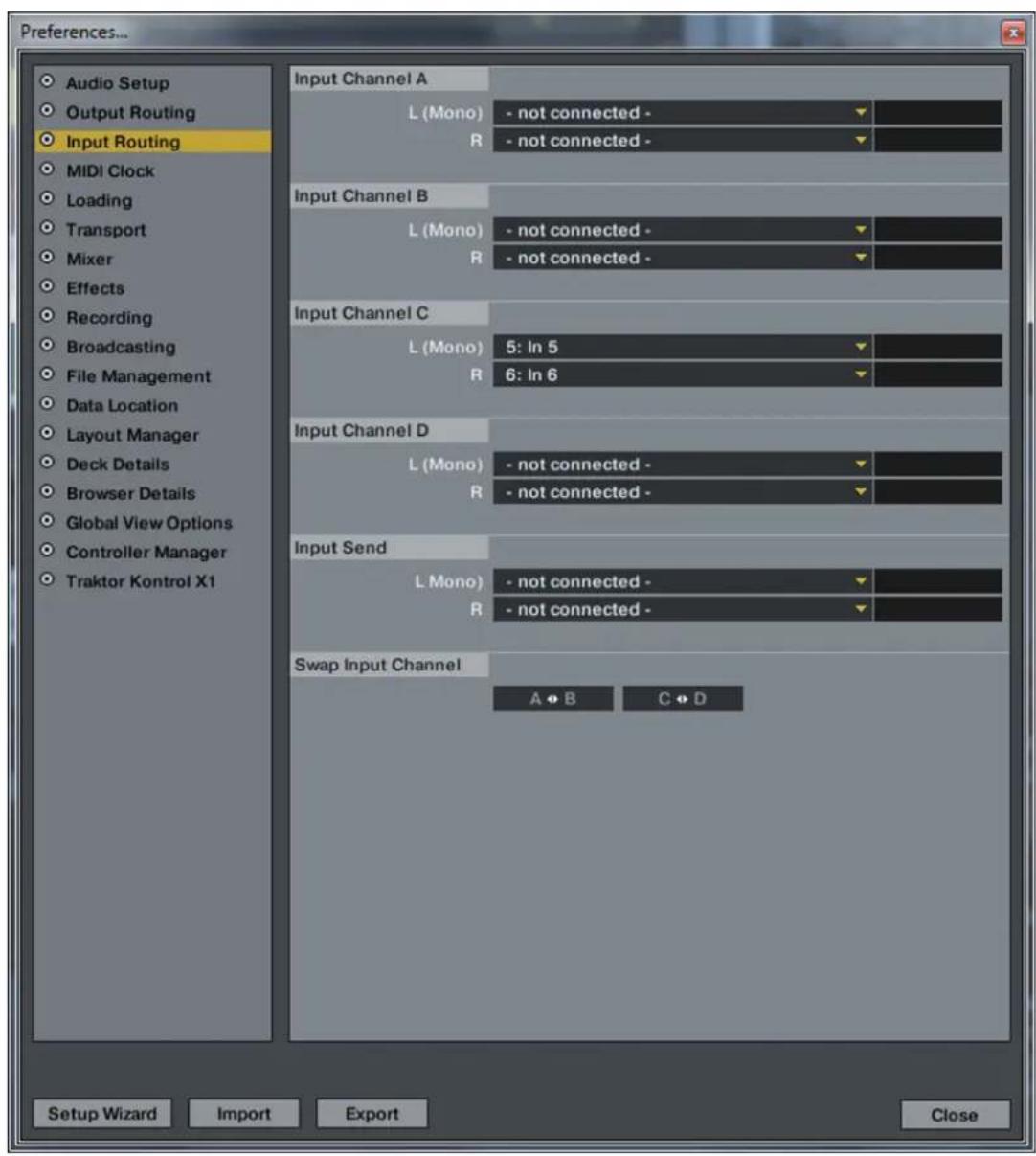
SW = Signal du microphone routé par le logiciel. Cette fonction requiert une platine libre pour le signal du micro. Dans Traktor Pro, il faut en plus configurer l'entrée comme décrit ci-dessous:
Commencer par selectionner les entrées correctes pour la platine respective dans les réglages. Dans l'exemple, la platine C est utilisé en tant que canal de microphone.
Pour que le signal soit audible par le Master, il faut aussi régler la platine sur Audio-Thru.
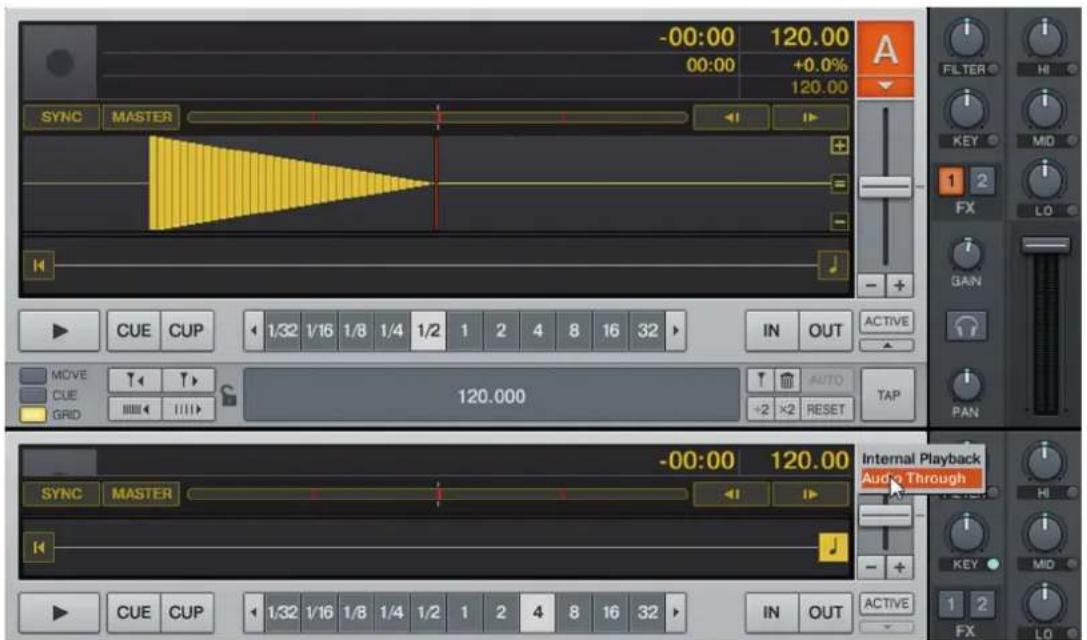
L'utilisation de cette option de routage permet de transformer le signal du microphone avec les effets internes de Traktor.
Thru = Le signal du microphone est directement routé vers la sortie Master. Cette variante ne requiert aucun canal du logiciel et convient donc très bien pour les utilisateurs de la version Traktor LE ou pour l'utilisation de quatre platines dans Traktor Pro.
Off=Le microphone est coupé.
4.2.2 ENTRÉES
Les deux entrées 1 et 2 peuvent au besoin être routées vers le logiciel (SW) ou vers la sortie Master (MIX) avec les selecteurs de routage -F49- et -F50-. La position Off désactive les entrées.
Exemple de routage pour IN 1:
IN1 SW
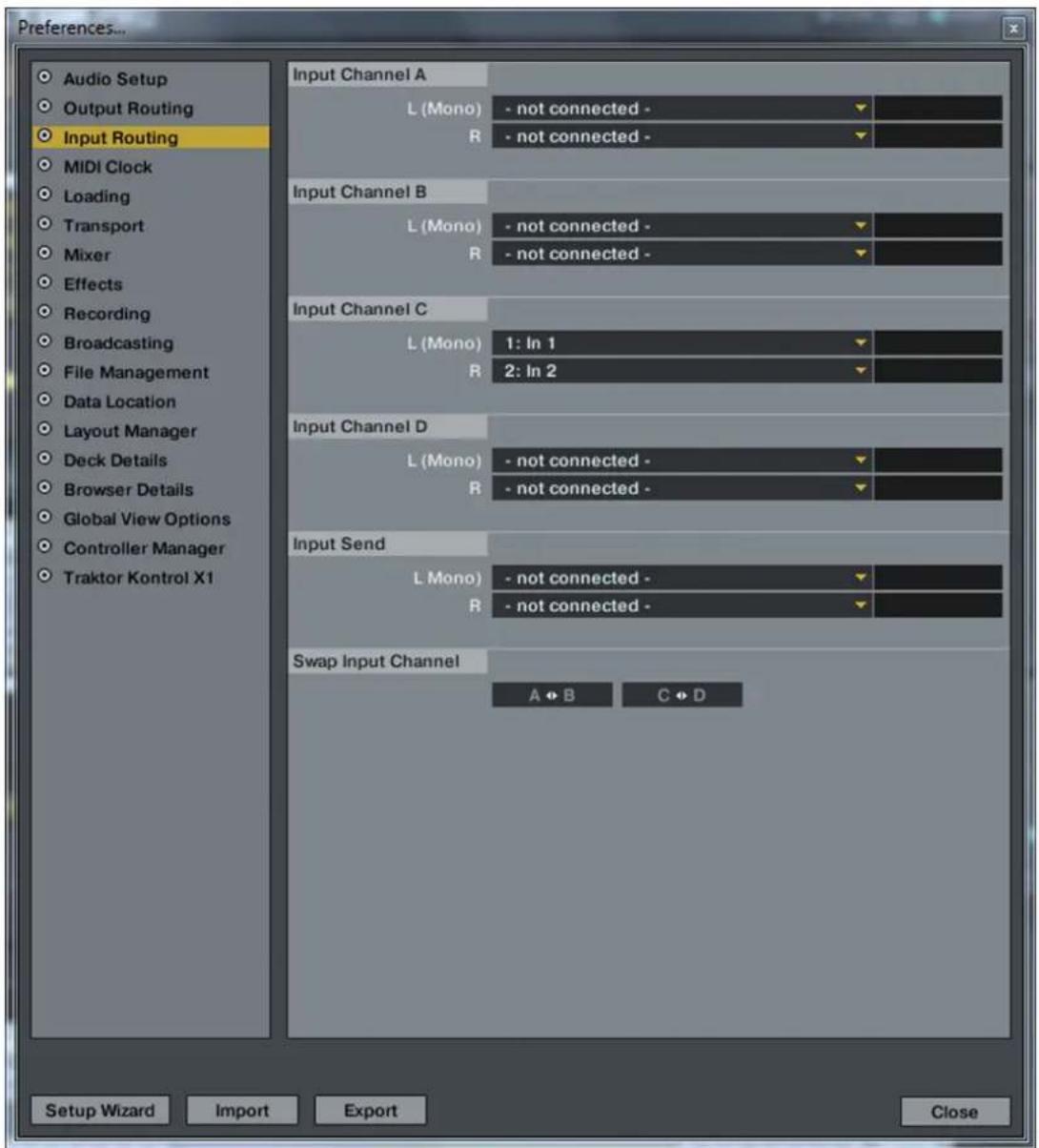
Le signal de l'entrée 1 est routed vers les canaux d'entrée 1 et 2. Traktor Pro doit pour cela être correctement configuré:
commencer par selectionner les entrées correctes pour la platine respective dans les réglages. Dans l'exemple, la platine C est utilisé en tant que canal analogique.
Pour que le signal soit audible par le Master, il faut aussi régler la platine sur Audio-Thru.

Pour commander le signal par la console de mixage, le sélecteur de platine doit être régé sur C. L'utilisation de cette option de routage permet de transformer le signal d'entrée avec les effets internes de Traktor.
IN1 = Mix
Si le routage d'entrée est commuté sur MIX, le signal d'entrée est directement routed vers la console de mixage. Si le selecteur de platine -30- est régé sur IN1, le son des deux platines A et C est coupé dans Traktor. Seul le signal analogue est audible.
IN1 = Off
IN1 est coupé
4.3 FONCTION DE MIXAGE ANALOGIQUE
Le Digital Jockey III peut aussi être utilisé en tant que console deux canaux sans raccordement d'un ordinateur.
Les deux selecteurs de platine -T30- doivent alors etre commutés sur IN1 ou IN2. Les deux selec
teurs de routage-F49-et-F50-doivent etre regles sur MIX.
Selon les sources raccordées au Digital Jockey III -B66- -B67-, il est possible de commuter entre Phono (platine vinyle) et Line (lecteur de CD) -B65- pour chaque platine.
Les touches CUE -T35- permet de préécouter le signal sur chaque côté. L'enchâinement CUE-Mix -T40- sert à simuler préalablement un mixage dans le casque.
4.4 SORTIES
Le Jockey 3 dispose de trois canaux de sortie stéreo sur sa face arrrière
Master 1 -B63- en tant que sortie coaxiale ainsi que Master 2 -B62- en tant que sortie jack symétrique 6,3 mm sont régées par l'Encoder de volume Master -T37-.
La sortie Booth-B64-en tant que sortie coaxiale est reglee par le regleur Booth-T38-
4.5 MASTER-THRU ET CUE-MASTER-THRU
La fonction Master-Thru convient spécialement en cas de Setups avec 2 DJs. Le signal de sortie du 2ème DJ est directement transmis au Master par la fiche jack 3,5 mm -B61-. Pour pré écouter le signal sur le Jockey 3, il faut activer la fonction de pré écoute avec le sélecteur CUE-Master-Thru -F53-.
5. RÉGLAGES ET TESTS DE L'ÉQUIPEMENT
Vou puez effectuer certains reglages et tests directement sur la console Jockey 3 sans recourir à votre ordinateur. Certains points sont à present etre expliqués plus en detail.
5.1. MENU DE PARAMÉTRAGE DE L'AFFECTATION DES CANAUX MIDI ET DE LA RÉSOLUTION DE LA JOG-WHEEL
Procesder comme suit pour acceder au menu de configuration :
- Vérifier que le Jockey 3 est étant (voir position de l'interrupteur marche/arret -B56-).
- Enforcer la touche Maj -T23- et allumer le Jockey 3 en commutant l'interrupteur marche/arrêt -B56.
- Relacher ensuite la touche Maj -T23-.
Yououpvez a present modifier l'afctation des canaux MDI et la resolution de la Jog Wheel.
5.1.1 AFFECTATION DES CANAUX MIDI

ATTENTION!
Par défaut, Jockey 3 est configuré sur les canaux MIDI 1 à 4. La platine A est alors affectée au canal 1, la platine B au canal 2, la platine C au canal 3 et la platine D au canal 4. Les mappings officiels fournis par Reloop sont concus pour la configuration par défaut. Normalement, il n'est donc pas nécessaire de les modifier.
Si cependant vous désirez configurer les platines sur les combinaisons de canaux MIDI 5 à 8, 9 à 12 ou 13 à 16, procédez comme suit.
- Appuyer sur l'Encoder gauche FX Dry/Wet pour acceder au menu d'aftection des canaux MIDI.
- Les touches CUE-Pad 1 - 4 - T20- permettent alors de modifier les canaux MIDI.
La touche CUE-Pad respective s'allume, tandis que les autres CUE-Pad clignotent.
| Combinaison de canaux MIDI Touche CUE-Pad | |
| 1 - 4 1 | |
| 5 - 8 2 | |
| 9 - 12 3 | |
| 13 - 16 | 4 |
- Lorsque les canaux MIDI désirs sont selectionnés, vous pouvez les enregistrer en appuyant sur la touche Maj -T23-.
5.1.2 RÉSOLUTION DE LA JOG WHEEL
Lorsque Traktor Pro est utilisé, il n'est pas nécessaire de modifier la résolution de la Jog-Wheel. Cependant, la résolution elevée de la Jog-Wheel -T22- intégrée dans le Jockey 3 n'est pas prise en charge par tous les logiciels. Procédé comme suit pour modifier la résolution :
- Appuyer sur l'Encoder FX Param. 1 -T3- pour acceder au menu de résolution de la Jog-Wheel.
| Résolution Jog-Wheel | Touche CUE-Pad |
| 512 | 1 |
| 1024 | 2 |
| 2048 | 3 |
| 4096 | 4 |
- Utiliser les touches CUE-Pad 1 - 4 - T20- pour modifier la résolution de la Jog-Wheel. La touche CUE-Pad respective s'allume, tandis que les autres CUE-Pad clignotent.
- Une fois que la résolution désirée est seLECTIONnée, appuyer sur la touche Maj -T23- pour l'enregistrer.
5.2 TEST DE FONCTIONNEMENT DES DEL
Vou puez tester si toutes les DEL integres dans voite Jockey 3 fonctionnent correctement. Proceder comme suit pour ce test de fonctionnement:
- Vérifier que le Jockey 3 est étéint (voir position de l'interrupteur marche/arrêt -B56-).
- Enforcer la touche gauche Sync -T24- et allumer le Jockey 3 en commutant l'interrupteur marche/ arrêt -B56-.
- Relacherr ensuite la touche Sync-T24-.
- Toutes les DEL doivent s'allumer.
- Pour terminer le test, il suffit d'eteindre l'appareil avec l'interrupteur marche/arrêt -B56-.
5.3 AUTO-SETUP
Permet d'effectuer un Auto-Setup. La configuration automatique sert au dépannage et ne doit être exécutée que si le Jockey 3 ne répond plus.
- Vérifier que le Jockey 3 est étéint (voir position de l'interrupteur marche/arret -B56-).
- Enforcer la touche droite Play-T27- et allumer le Jockey 3 en commutant l'interrupteur marche/arret-B56-.
- Relachener ensuite la touche Play -T27-.
- Auto-Setup est alors executé.
- Pour terminer Auto-Setup, appuyer une fois de plus sur la touche Play -T27-.
5.4 VERIFICATION DE VERSION DU MICROLOGICIEL
Proceder comme suit pour consulter la version actuelle du micrologiciel de votre Jockey 3 :
- Verifier que le Jockey 3 est eteint (voir position de l'interrupteur marche/arrêt -B56-).
- Enconcer la touche droite Maj -T23- et allumer le Jockey 3 en commutant l'interrupteur marche/arrêt -B56-.
- Les DEL de l'Encoder gauche FX Param.3 s'allument. Le nombre de DEL allumées correspond à la version de micrologiciel actuellément installée.
- Pour quitter l'affichage, relâcher la touche Maj -T23-, puis étéindre et rallumer l'appareil.
5.5 JOG-DRAG
Votre Jockey 3 est doté d'une fonction de résistance de la Jog-Wheel pour ajuster chaque molette selon ses préférences. Pour modifier la résistance de la Jog-Wheel, tourner la Jog-Drag -S69- respective dans la position désirée.
5.6 JOG-SENSITIVITY
Le régleur -B58- sert à régler la sensibilité de la Jog-Wheel.
5.7 VARIATEUR A DEL
Le régleur -B59- sert à ajuster l'éclairage de fond à DEL pour toutes les DEL.
6. MISES À JOURS & ASSISTANCE
6.1 MISE À JOUR DU MICROLOGICIEL
Le micrologiciel de votre Reloop Jockey 3 peut faire l'objet d'une mise à jour. Ceci permet d'effectuer ultérieurement des modifications, mais également d'ajouter de nouvelles fonctions. Vous trouvez des instructions respectives à l'adresse virtuelle indiquée plus bas.
Mise à jour du micrologiciel
- Vérifier que vous Jockey 3 est étéint (voir Position de l'interrupteur marche/arrêt -B56-) et connecté à l'ordinateur via le cable USB.
- Enforcer la touche droite CUP -T25- et la touche droite CUE -T26- et allumer le Jockey 3 en commutant l'interrupteur marche/arrêt -B56-.
- Relacher ensuite les deux touches.
- Les DEL supérieures du vumetre clignotent. Le Jockey 3 est alors en mode de mise à jour.
- Lancer à présent l'outil de mise à jour du micrologiciel depuis le cédérom d'installation et ouvrir le fichier de micrologiciel correspondant pour votre apparéil.
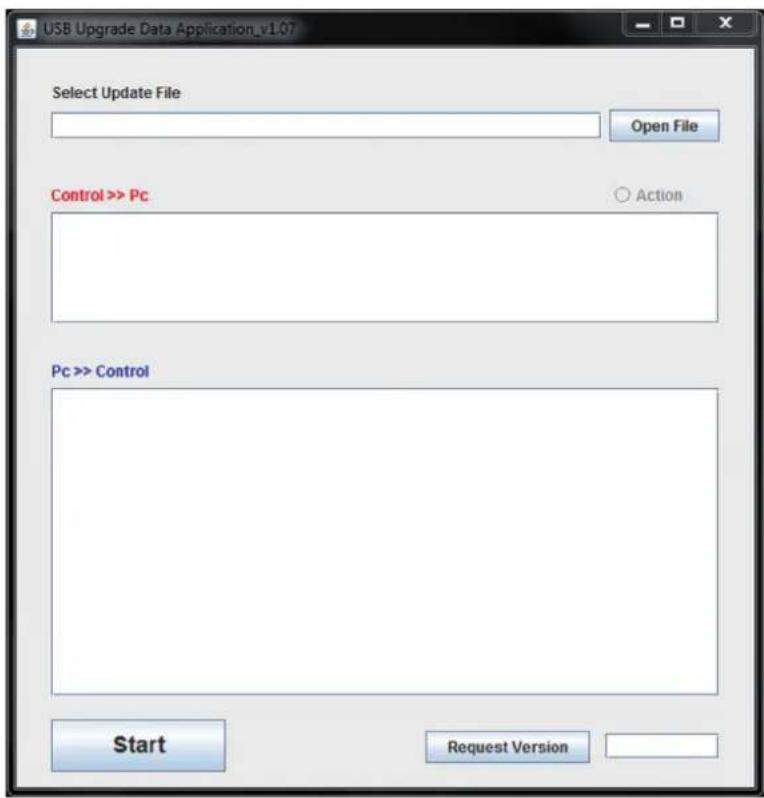
- Executer la mise à jour du micrologiciel enclistuant sur le bouton „Start".
- Le nouveau micrologiciel est alors transmis à l'appareil.
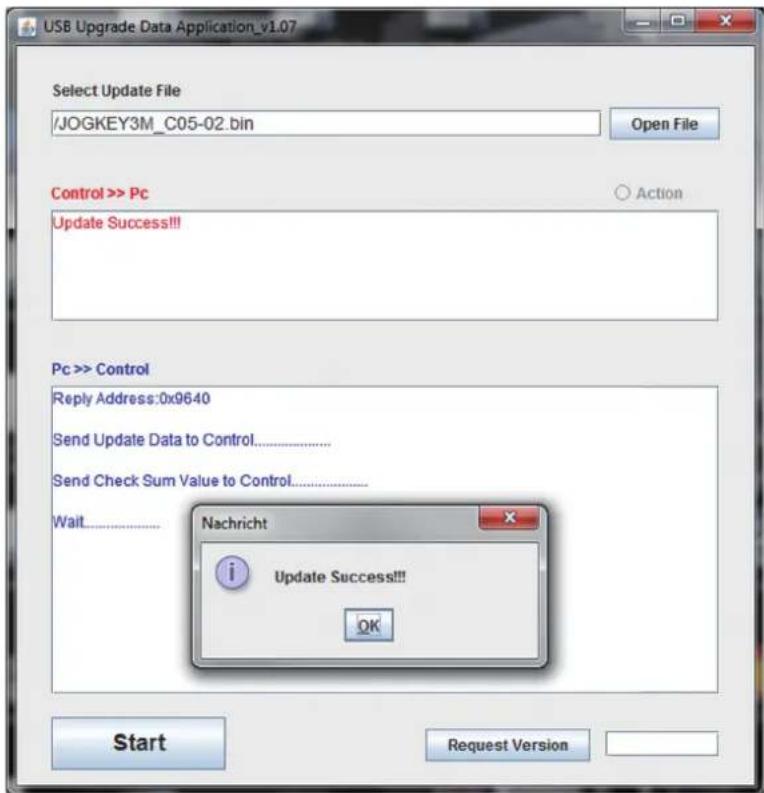
- Àpres l'exécution correcte de la mise à jour, quitter l'util de mise à jour du micrologiciel, puis éteindre et rallumer votre Jockey 3 avec l'interrupteur marche/arrêt -B56-.
6.2 MISE À JOUR DU PILOTE
Plus spécialement pour l'interface audio intégrée sont également proposés des pilotes actuels qui peuvent être téléchargés.
6.3 MAPPAGES
De même, notre site met à disposition les dernières versions des mappings pour les versions ulté-rieures de Traktor Pro et d'autres logiciels pour DJ afin de tener à jour votre Reloop Jockey 3. Vous pouvez aussi charger des mappings spéciaux provenant en partie de la communauté d'utilisateurs pour des configurations diverses.
Consultezdoncregulierementlesite:
www.reloopdj.com/forum
Outre les nombreux télécharges, une assistance technique est aussi disponible.
7. ANNEXE
7.1. MATÉRIEL REQUIS TRAKTOR LE
PC:
Windows® XP (dernier Service Pack, 32 bits), Windows Vista®/Windows® 7 (dernier Service Pack, 32/64 bits) Intel® Pentium 4® 2.4 GHz ou Intel® Core™ Duo
RAM2GO
Mac:
Mac OS® X 10.5 ou 10.6 (dernière mise à jour)
Intel® Core™ Duo
RAM2GO
7.2 TABLE D'AFFECTATION MIDI
| SW name Type | MIDI MIDI 2 (Shift) | Remarks | ||
| TRAX SW/ENC 3 | 4/34 73/73 | |||
| FX SEL.(Adv.) SW | SW/ENC 19/19 58/58 | |||
| FX SEL.1(Cha.) | SW/ENC 1A/1A | 59/59 | ||
| FX SEL.2(Cha.) | SW/ENC 1B/1B | 5A/5A | ||
| FX SEL.3(Cha.) | SW/ENC 1C/1C | 5B/5B | ||
| LENGTH | SW/ENC 20/20 | 5F/5F | ||
| MOVE | SW/ENC 21/21 | 60/60 | ||
| JOG | SW/ENC 22/22 | 61/61 | ||
| JOG CW | SW | 23 | 62 | SCRATCH LED = ON & No Touch Inner Wheel |
| JOG CCW SW 24 | 63 SCRATCH LED | ON & No Touch Inner Wheel | ||
| KEY PITCHBEND /VR PitchBend 2C | ||||
| GAIN VR 2D 6C | ||||
| HIGH VR 2E 6D | ||||
| MID | VR 2F 6E | |||
| LOW | VR 30 | 6F | ||
| CH FADER | VR 31 | 70 | ||
| FILTER | VR/CENTER | 32/32 | 71/71 | |
| PAN | VR/CENTER | 33/33 | 72/72 | |
| CUE/MASTER FADER | VR 36 | -- | CH1 Only | |
| CROSSFADER VR 37 -- | CH1 Only | |||
| FX ON | SW/LED | 01/01 | 40/01 | |
| RST | SW/LED | 02/02 | 41/02 | |
| FX B1 | SW/LED | 03/03 | 42/03 | |
| FX B2 | SW/LED | 04/04 | 43/04 | |
| LOOP | SW/LED | 05/05 | 44/05 | |
| RELOOP | SW/LED | 06/06 | 45/06 | |
| < BEAT | SW/LED | 07/07 | 46/07 | |
| BEAT > | SW/LED | 08/08 | 47/08 | |
| DEL. | SW/LED | 09/09 | 48/09 | |
| 5-8 | SW/LED | OA/OA | 49/0A | |
| 1/5 | SW/LED | OB/OB | 4A/OB | |
| 2/6 | SW/LED | OC/OC | 4B/OC | |
| 3/7 | SW/LED | OD/OD | 4C/OD | |
| 4/8 | SW/LED | OE/OE | 4D/OE | |
| XF A | SW/LED | OF/OF | 4E/OF | |
| XF B | SW/LED | 10/10 | 4F/10 | |
| XF C | SW/LED | 11/11 50/11 | ||
| XF D | SW/LED | 12/12 | 51/12 | |
| TAP | SW/LED | 13/13 | 52/13 | |
| <I CUE | SW/LED | 14/14 | 53/14 | |
| CUE > | SW/LED | 15/15 | 54/15 | |
| KEYLOCK | SW/LED | 16/16 | 55/16 | |
| LOAD | SW/LED | 17/17 | 56/17 | |
| PREV | SW/LED | 18/18 | 57/18 | |
| SHIFT | SW | 1D | -- | |
| PITCH BEND - SW 1E | 5D | |||
| PITCH BEND + | SW 1F | 5E | ||
| FX SEL.(Adv.) | LED | 19 | 0~7F(0~127) *1 | |
| FX SEL.1(Cha.) | LED | 1A | 0~7F(0~127) *1 | |
| FX SEL.2(Cha.) | LED | 1B | 0~7F(0~127) *1 | |
| FX SEL.3(Cha.) | LED | 1C | 0~7F(0~127) *1 | |
| CH Level meter | LEVEL | 1D | 0~A(0~10) | |
CC-ABSOLUTE (VR)
Si vous avez des problèmes lors de l'utilisation de votre Reloop Jockey 3, consultez cette ressource en premier recours pour dépanner :
La plausibilité et l'exactitude des données suivantes du fabricant ne sont pas contrôleés par la société Global Distribution GmbH :
\section*{Caracteristiques generals}
Alimentation électrique USB 5V 500mA / DC: 6V, 2A;
Dimensions: 420 x 315 x 61,55 mm
Poids: .5 kg
USB
- Section USB Slave Player: (Signal Format: MP3, 128kbps, Sony Sound Forge 8.0)