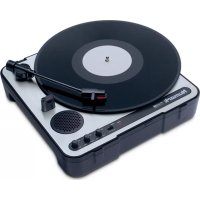
PT01USB - Table de mixage NUMARK - Notice d'utilisation et mode d'emploi gratuit
Retrouvez gratuitement la notice de l'appareil PT01USB NUMARK au format PDF.



| Type d'appareil | Convertisseur audio |
| Fonction principale | Conversion vinyle / cassette en numérique |
| Compatibilité | Vinyle, cassette audio |
| Interface de connexion | USB |
| Format de sortie | MP3, WAV |
| Alimentation | USB ou adaptateur secteur |
| Logiciel inclus | Oui, pour conversion et édition audio |
| Compatibilité OS | Windows, Mac OS |
| Résolution audio | Non précisé |
| Dimensions | Compact, portable |
| Poids | Léger |
| Langues du manuel | Anglais, Espagnol, Français, Italien, Allemand, Néerlandais |
| Garantie | Non précisé |
| Accessoires inclus | Câbles USB, adaptateur audio |
| Utilisation recommandée | Numérisation audio domestique |
FOIRE AUX QUESTIONS - PT01USB NUMARK
Questions des utilisateurs sur PT01USB NUMARK
0 question sur cet appareil. Repondez a celles que vous connaissez ou posez la votre.
Poser une nouvelle question sur cet appareil
Téléchargez la notice de votre Table de mixage au format PDF gratuitement ! Retrouvez votre notice PT01USB - NUMARK et reprennez votre appareil électronique en main. Sur cette page sont publiés tous les documents nécessaires à l'utilisation de votre appareil PT01USB de la marque NUMARK.
MODE D'EMPLOI PT01USB NUMARK
Voici le EZ Vinyl Converter et le EZ Audio Converter - la façon la plus facile et rapide de transférer vos enregistements à votre ordinateur. Ces logiciels fonctionnement de pair avec iTunes®, vous permettant de graver vos enregistements sur CD ou de les transférer sur tout apparéil numérique portable. Nous espérons sincèrement que ce produit vous procure autant d'amusement que nous avons eu à le creator pour vous.
INSTALLATION LOGICIEL PC
Pour installer le EZ Vinyl/Tape Converter :
- Insérez le CD d'installation fourni dans le lecteur CD de votre ordinateur.
- Une fenêtre contextuelle devrait s'ouvrir automatiquement. Sélectionnez votre langue.
- Cliquez sur la touche EZ VINYL/TAPE CONVERTER afin de lancer le processus d'installation.
- Suivez ensuite les instructions à l'écran pour faire l'installation du EZ Vinyl/Tape Converter.
- Une fois le EZ Vinyl/Tape Converter installé correctement, cliquez sur la touche iTunes afin d'installer iTunes.
Veuillez noter : Le EZ Vinyl/Tape Converter utilise iTunes afin d'importer vos enregistrements et doit être installé sur votre ordinateur avant de lancer le EZ Vinyl/Tape Converter.
- Suívez ensuite les consignes à l'écran pour faire l'installation de iTunes.
- Une fois iTunes installé correctement, cliquez sur la touche QITTER afin de quitter.
- Les applications EZ Vinyl/Tape Converter et iTunes sont maintenant correctement installes sur votre ordinateur.
INSTALLATION LOGICIEL MAC
Pour installer le EZ Audio Converter :
- Insérez le CD d'installation fourni dans le lecteur CD de votre ordinateur.
- Accedez au contenu du CD et double-cliquez sur le fichier EZ Audio Converter.Installer pkg pour lancer le processus d'installation.
- Suivez ensuite les instructions à l'écran pour faire l'installation du EZ Audio Converter.
- Une fois l'installation terminée, vous pourrez partager l'application EZ Audio Converter dans le dossier Applications.
TRANSFERT DE MUSIQUE SUR ORDINATEUR
Une fois le logiciel installé, vous pouvez lancer l'enregistrement. Lancez le EZ Vinyl/Tape Converter en cliquant sur Demarrer Tous les programmes MixMeister EZ Vinyl Converter ou le EZ Audio Converter en accédant au menu Applications.
ÉTAPE 1
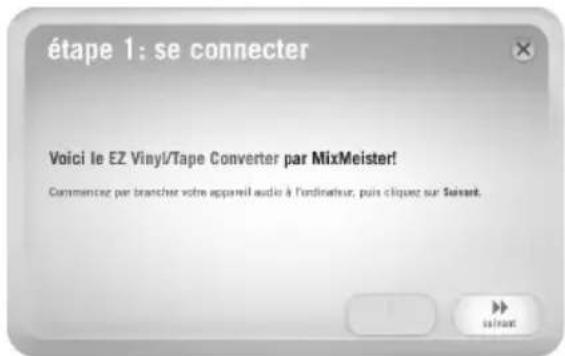
Une fois l'application lancée, la fenêtre de droite s'affiche.
Branchez un cable USB de l'appareil USB à un port USB sur votre ordinateur.
Une fois l'appareil USB branché, cliquez sur Suivant.
Remarque: Si vous étés invite à seLECTIONner le dispositif de lecture audio (Turntable (platine tournedisque) ou Tape Player (lecteur cassettes)), cochez la case appropriée et cliquez sur Next. Si vous avez coché Tape Player (lecteur cassettes), vous serez invite à seLECTIONner le format de cassette, Normal ou Chrome.
(Les cassettes normales sont le format le plus populaire, incluant les cassettes préenregistrées et les cassettes d'enregistrement.)
ETAPE2
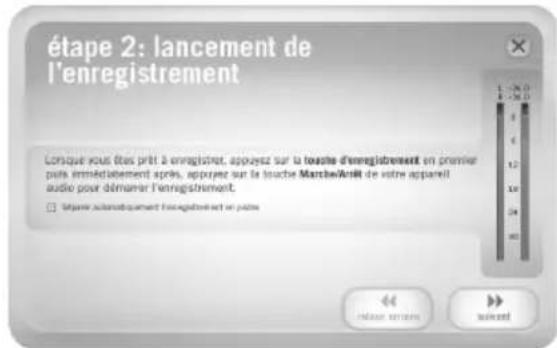
La fenêtre de droite s'affiche.
Repérez le début de la section que vous désírez enregistrer. Nous vous recommendons de contrôler les niveaux et de régler le gain de votre apparéil ajustement avant de lancer l'enregistrement. La partie la plus forte de la musique devrait être dans la section orange du vumètre sans entrer dans la section rouge (indiquant de la distorsion).
Utilisateurs Mac : Si le niveau d'enregistrement est trop faible, même après avoir augmente toutes les commandes de volume au maximum :
- Cliquez sur la pomme (logo Apple) située
Dans le coin supérieur gauche de l'écran et seLECTIONnez Preférences Systeme.
- Cliquez sur Son.
- Cliquez l'onglet Entre et reglez le potentiometre Entre volume au niveau desirable.
Le logiciel permet de séparer les pistes automatiquement en détectant les périodes de silence dans la musique. Lorsque la musique contient de longues pauses ou des niveaux extrémement bas dans certaines sections, il arrive parfais que les résultats ne soient pas exacts. Pour séparer les pistes manuellement, décochez l'option « Séparer automatiquement l'enregistrement en pistes »
Remarque : L'option pour séparer les pistes automatiquement n'est disponible que sur PC.
Lorsque youes pret a enregistrer, appuyez sur la touche Enregistrer, puis immediatement faites jouer la musique.
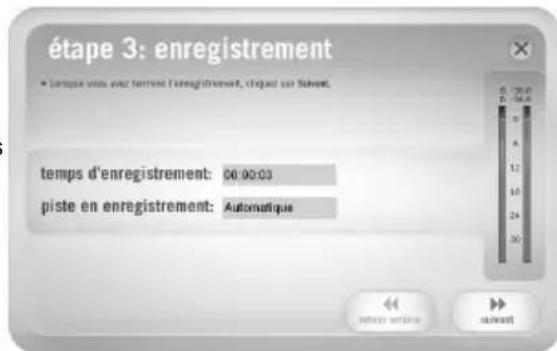
ÉTAPE 3
L'enregistrement est en cours. Les haut-parleurs de l'ordinateur devraient diffuser le signal audio et les vumêtes devraient indiquer qu'ils reçoivent le signal.
Si vous avez choisi de séparer les pistes manuellement, le bouton « Nouvelle piste » devrait s'afficher. Vous pouvez utiliser ce bouton pour marquer le début de chaque nouvelle piste.
Une fois l'enregistrement terminé, cliquez sur Suivant pour passer à l'étape suivante.
ETAPE4
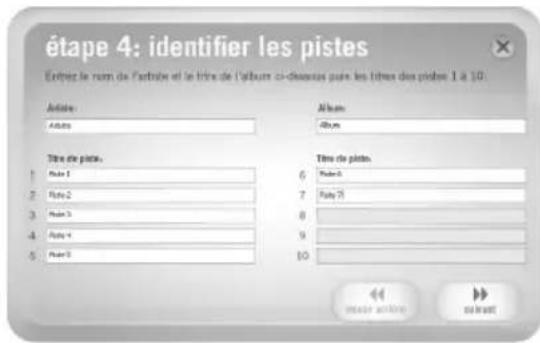
Une fois l'enregistrement terminé, veuillez entrez le nom de l'artiste, de l'album et de la piste enclinquant sur champs correspondants et en y entrant le texte approprié.
Remarque: Si vous avez enregistré plus de 10 pistes, vous pouvez acceder à l'information des pistes 11 à 20 en cliquant sur Suivante.
Lorsque vous avez terminé l'étiquetage de vos enregistrements, cliquez sur Suivante.
ETAPE5
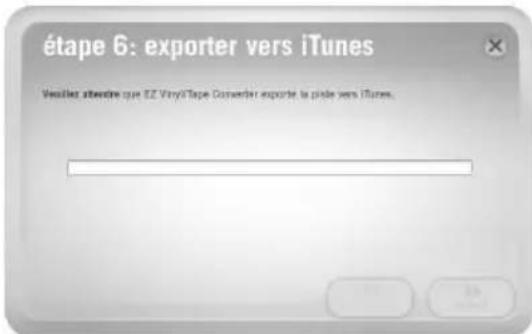
Le logiciel procedera à l'exportation de vos enregistements vers iTunes. Veuillez attendre que l'exportation soit terminée.
ETAPE6
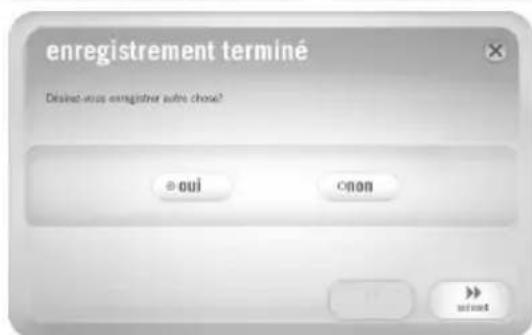
Une fois que le logiciel a terminé d'exporter vos enregistements vers iTunes, la fenêtre de droite s'affiche.
Cliquez sur Yes si vous désirez faire un autre enregistrement.
Cliquez sur No si vous ne désirez plus faire d'enregistrement.
Lorsque vous avez fait votrechoix,cliquez sur Next pour faire un autre enregistrement (Etapes 2 à 6) ou pour quitter l'application.
ETAPE7
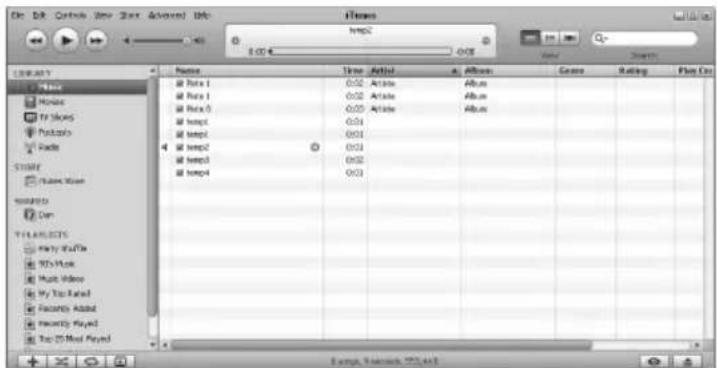
Vous pourrez alors acceder à vos enregistements par le biais de votre bibliothèque iTunes. Vous pouvez lancer iTunes à partir de Demarrer Tous les programmes iTunes. Cliquez sur l'onglet Musique de la bibliothèque et parcourez jusqu'àux champs Artiste, Album et Titres où vous avez entre l'information pour vos enregistements. À partir de iTunes, vous pouze même graver vos enregistements directement sur un CD ou les télécharger sur votre iPod. Veuillez consulter le menu d'aide de iTunes pour de plus amples informations sur iTunes.
GUIDE DE DÉPANNAGE
Veuillez consultier les scénarios suivants si vous avez des problemes lors de l'enregistrement de vos vinyles.
| PROBLÈME CAUSE SOLUTION | ||
| Je n'entends pas de signal audio lors de l'enregistrement et les vumêtes ne démontré aucune activité. | L'appareil USB n'est pas branchée. | Assurez-vous que l'appareil USB est branché à un port USB disponible de votre ordinateur. S'il est déjà branché, essayez de débrancher l'appareil et de relancer l'application. |
| L'appareil USB n'est pas connectée à l'ordinateur. | Veuillez vous assurer que l'appareil USB est connectée à un port USB de l'ordinateur qui fonctionne. Si elle est branchée, essayez de la débrancher et de la relancer plus de relancer l'application. | |
| Câble ou port USB défectueux. | Essayez avec un autre cable USB. Essayez également de brancher le cable à un autre port USB de votre ordinateur. | |
| La musique joue et je VOIS les vumêtes s'activer, mais je n'entends pas de signal audio. | Le signal audio n'est pas acheminé correctement. | Veuillez vous assurer que la carte de son de votre ordinateur est sérieonnée comme apparil de lecture par défaut. Sur Windows, allez à Démarrer ▷ Paramêtres ▷ Panneau de configuration ▷ Sons et périhériques audio (Windows XP) or Démarrer ▷ Paramêtres ▷ Panneau de configuration ▷ Sons (Windows Vista) et assurez-vous que la carte de son de votre ordinateur est sérieonnée comme apparil de lecture par défaut. |
| Les haut-parleurs de l'ordinateur sont fermés. | Augmentez le volume des haut-parleurs de l'ordinateur. | |
| Les haut-parleurs de l'ordinateur ne sont pas branchés. | Si vous utilisez des haut-parleurs externes, assurez-vous qu'ils sont connectés à la carte de son de l'ordinateur. | |
| Le son est de mauvaise qualité. | La cartouche n'est pas fixée correctement. | Si vous utilisez une table tournante USB, assurez-vous que la cartouche est bien fixée sur le bras de lecture chaque fois que la table tournante est utilisée. |
| Le vinyle est peut-être sale ou égratigné. | Si vous faites le transfert d'un disque vinyle, dépoussiérez-le doucement avant de le faire jourer. | |
| D'autres applications interférènt avec le EZ Vinyl/Tape/Audio Converter. | Fermez toutes les applications, redémarrrez l'ordinateur et ne lancez que le EZ Vinyl/Tape/Audio Converter lors de l'enregistrement. | |
| Le volume de l'enregistrement est élevé et le signal audio est déformé. | Le niveau de gain de l'appareil USB est trop élevé. | Si votre appareil USB est dotée d'un bouton de gain, diminuez le niveau. |
| Le signal audio de l'enregistrement est à peine perceptible. | Le niveau de gain de l'appareil USB est trop faible. | Si votre appareil USB est dotée d'un bouton de gain, augmentez le niveau. |
| Je ne peux pas entendre mes enregistements sur mon ordinateur une fois que je les ai transférés. | La sortie audio n'est de l'ordinateur n'est pas réglé correctement. | Veuillez vous assurer que la carte de son de votre ordinateur est sérieonnée comme apparil de lecture par défaut. Sur Windows, allez à Démarrer ▷ Paramêtres ▷ Panneau de configuration ▷ Sons et périhériques audio (Windows XP) ou Démarrer ▷ Paramêtres ▷ Panneau de configuration ▷ Sons (Windows Vista) et assurez-vous que la carte de son de votre ordinateur est sérieonnée comme apparil de lecture par défaut. Remarque: Selon votre ordinateur, l'apparil de lecture peut être différent, mais « USB Audio Codec » ne doit pas être sérieonné. |
| Lorsque le apparéil USB est branché, je n'entends son provenant de mon ordinateur. | ||
| Sur Windows Vista, mes enregistements sont mono au lieu d'être en stéreo. | Les paramêtres d'entrée pour l'enregistrement ne sont pas régles à « stéreo ». | Dans Vista, il se peut que vous deviez régler manuelle l'entrée d'enregistrement à « stéreo ». Allez à Démarrer ▷ Panneau de configuration ▷ Son (mode de visualisation classique). Cliquez ensuite sur l'onglet Enregistrement et mettez l'entrée Microphone en surbrillation (USB Audio Codec). Cliquez sur Propriétés pour voir les paramêtres d'entrée. Cliquez ensuite sur l'onglet Avancé et sérieonné « 2 canaux, 16 bits, 44100 Hz (qualité CD) » dans le menu deroulaient Format par défaut. Puis, cliquez sur Appliquer pour confirmer les réglages. |
| Après avoir enregistré un fjichier sur mon Mac, le fjichier apparait comme « EZACT Temp » dans iTunes, mais je ne peux le faire jourer. | Les paramêtres de iTunes doivent être régles. | Dans iTunes, cliquez sur le menu supérieur gauche et cliquez sur Préférences. Cliquez sur l'onglet Général, puis sur le bouton Régles d'importation et réglez le champ Importez via à Encodeur MP3. Cliquez ensuite sur l'onglet Lecture et déscochez les champs Lecture en fondu, Correcteur de son et Égaliser de volume. Fermez la fenêtre. |
FOIRE AUX QUESTIONS
Veuillez consultier la liste des questions les plus souvent posées qui suit pour plus d'information concernant le transfert de musique.
| Question : | Quels sont les systèmes d'exploitation compatibles avec le EZ Vinyl/Tape Converter et le EZ Audio Converter? |
| Réponse : | Le EZ Vinyl/Tape Converter est actuellément compatible avec les systèmes d'exploitation Windows XP, Vista et 7. Le EZ Audio Converter est actuellément compatible avec le système d'exploitation Mac OS X. |
| Question : | Enquel format mes enregistrements sont-ils convertis? |
| Réponse : | Sur le système d'exploitation Windows, les enregistrements sont encodés en fichiers MP3 de 192 kb/s. Ce format permet une qualité audio superbe, un fjichier de petite taille et une compatibilité avec pratiquement tous les lecteurs multimédia portables et lecteurs logiciels. Sur Mac OS, les enregistrements sont encodés en fonction du réglage sélectionné dans iTunes : Préférences ▷ Avancé ▷ Importation. |
| Question : | Où mes enregistrents sont-ils sauvégardés par défaut sur mon ordinateur? |
| Réponse : | Vos enregistrents sont sauvégardés dans le dossier Musique de iTunes. Par défaut, sur Windows, ce dossier est situé dans Mes documents ▷ Ma musique ▷ iTunes ▷ iTunes Music, ou sur Mac Musique ▷ iTunes ▷ iTunes Music et le contenu estOrganisé par nom d'artiste. |
| Question : Comment faire pour graver mes enregistrements sur un CD? | |
| Réponse : | Il y a plusieurs façon de graver vos enregistrements sur un CD. Il est possible d'utiliser iTunes ou un autre logiciel de gravure. Veuillez consulter le menu d'aide de iTunes ou du logiciel de gravure que vous désirez utiliser pour plus d'information. |
| Question : | Puis-je écouter mes enregistements via mon ordinateur durant l'enregistrement? |
| Réponse : | Oui, le EZ Vinyl/Tape Converter et le EZ Audio Converter contrôle automatiquement tout signal audio entrant par votre ordinateur en même temps que la musique est transférée. Si vous utilisez plusieurs appareils audio, nous vous recommendons de désactiver les appareils que vous ne désirez pas utiliser en ce moment pour écouter la musique. Pour la plupart des utilisateurs, ici ne sera pas un problème. |




