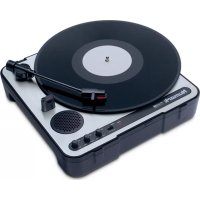
PT01USB - Mischpult NUMARK - Kostenlose Bedienungsanleitung
Finden Sie kostenlos die Bedienungsanleitung des Geräts PT01USB NUMARK als PDF.



Benutzerfragen zu PT01USB NUMARK
0 Frage zu diesem Gerät. Beantworten Sie die, die Sie kennen, oder stellen Sie Ihre eigene.
Eine neue Frage zu diesem Gerät stellen
Laden Sie die Anleitung für Ihr Mischpult kostenlos im PDF-Format! Finden Sie Ihr Handbuch PT01USB - NUMARK und nehmen Sie Ihr elektronisches Gerät wieder in die Hand. Auf dieser Seite sind alle Dokumente veröffentlicht, die für die Verwendung Ihres Geräts notwendig sind. PT01USB von der Marke NUMARK.
BEDIENUNGSANLEITUNG PT01USB NUMARK
Herzlichen Glückwunsch zum Kauf eines EZ Vinyl Converter und EZ Audio Converter - dem leichtsten Weg, ihre Aufnahmen auf ihren Computer zu übertragen. Diese Software funktioniert nahtlos mit iTunes® und ermöglicht es, alle ihre Aufnahmen auf CDs zu brennen oder auf jegliche tragbare Mediengeräte zu überspielern. Wir hoffen, dass Sie bei der Verwendung thesese Produkte bereits so viel Vergnugen haben, wie wir bei dessen Entwicklung hatten!
SOFTWARE-INSTALLATION AUF PC
Der EZ Vinyl/Tape Converter wird folgendermaBen installiert:
- Legen Sie die beiliegende CD in das CD-Laufwerk Ihr's Computers ein.
- Ein Dialogfenster sollte automatisch erschienen. Wahlen Sieitte „Deutsch“, „English“ oder “French.”
- Klichen Sie auf das Menu EZ VINYL/TAPE CONVERTER, um mit der Installation zu beginnen.
- Folgen Sie den Bildschirmanweisungen, um den EZ Vinyl/Tape Converter zu installieren.
- Sobald der EZ Vinyl/Tape Converter erfolgreich installiert worden ist, klichen Sie auf das Menu iTunes, um iTunes zu installieren.
Bitte beachten: Da der EZ Vinyl/Tape Converter zum Import ihrer Aufnahmen iTunes verwendet, muss diesen Programm auf Ihr Computer installiert werden, bevor Sie die EZ Vinyl/Tape Converter Software aufrufen.
- Folgen Sie den Bildschirmanweisungen, um iTunes zu installieren.
- Sobald die Installation von iTunes erfolgreich abgeschlossen worden ist, klichen Sie auf EXIT, um das Programm zu schreiben.
- EZ Vinyl/Tape Converter und iTunes sind nun auf Ihr dem Computer installiert!
SOFTWARE-INSTALLATION AUF MAC
Der EZ Vinyl/Tape Converter wird folgendermaBen installiert:
- Legen Sie die beiliegende CD in das CD-Laufwerk Ihr's Computers ein.
- Öffnen Sie die CD und starten Sie die Installation mit einem Doppelklick auf die Datei EZ Audio Converter.Installer.pkg.
- Folgen Sie den Bildschirmanweisungen, um den EZ Vinyl/Tape Converter zu installieren.
- Sobald die Installation beendet ist, befinden sich das EZ Audio Converter-Programm in Ihr Applications-Verzeichnis.
* iTunes und iPod sind Handelsmarken von Apple, Inc., eingetragen in den USA und anderen Ländern.
MUSIK AUF COMPUTER ÜBERTRAGEN
Ist das Programm Installiert, kann mit der Aufnahme begonnen werden. Rufen Sie das Programm über Start Alle Programme MixMeister EZ Vinyl Converter auf oder offen Sie den EZ Audio Converter, indem Sie zum Menu Programme gehen.
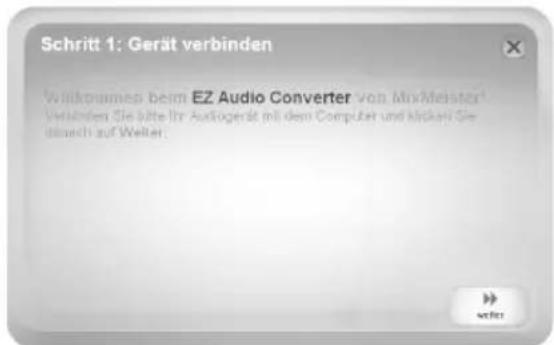
SCHRITT1
Sobald das Programm aufgerufen wird, entscheidt der rechts gezeigte Bildschirm.
Schlieben Sie ein USB-Gerät über ein USB-Kabel an einen freien USB-Port an ihren Computer an.
Sobald das Gerät angeschlossen ist, klichen Sie auf weiter.
Hinweis: Falls eine Aufforderung entscheid, die Wiedergabequelle anzugegeben (Plattenspieler oder Kassettenrekorder), das jeweilige Kästchen markieren und dann auf Next klichen. Falls ein Kassettenrekorder gewählt wurde, erfolgt eine weitere Aufforderung, das
Kassettenformat zu wahlen, Normal oder Chrome. (Normale Kassetten sind am gebrächlichsten, einschließlich in Laden und zum privaten Aufnahmegebrauch gekaufte Kassetten.)
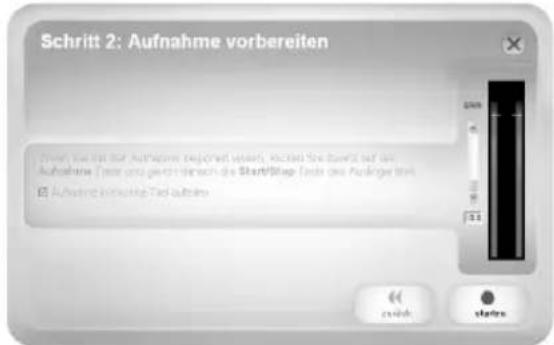
SCHRITT 2
Der rechts gezeigte Bildschirm erscheint.
Finden Sie den Anfang des Stücks, welche aufgenommen werden soll. Wir empfehlen, vor Beginn der Aufnahme die Lautstärkepegel zu überprüfen und den Lautstärkeregler an Ihr dem Gerät entsprechend einzustellen. Die lautesten Töne Ihres Musikstücks sollen in der Anzeige orangefarben erschehen, ohne allerdings in den roten Bereich zu geraten (wäre dies der Fall, bedeutet dies Verzerrung Ihres Musikstücks).
Hinweis für Mac-Benutzer: Falls Sie das Gefühl haben, dass der Aufnahme-Pegel immer noch zu niedrig ist, obwohl alle Lautstärkeregler voll aufgedreht sind:
- Klichen Sie auf das "Apfel-Symbol" in der oberen linken Ecke des Bildschirms und wahren Sie Systemeinstellungen.
- Klichen Sie auf Ton.
- Klichen Sie auf die Registerkarte Eingang und stellen Sie die Eingangs-Lautstärkeregler wie gewünscht ein.
Das Programm teilt die Musik automatisch in einzelne Stücke auf, wenn es lautlose Abschnittte wahrnimmt. Dies kann, abhängig von der Musik (wenn es bei dieser in manchen Sektionen zu längeren Pausen oder extrem niedrigen Lautstärken kommt), zu unerwänschten Ergebnissen führen. Um die Musikstücke manuell aufzuteilen, deaktivieren Sie das Kästchen "Automatically split recording into separate tracks." (Hinweis: Diese Auto-Track-Funktion ist nur für PC-Anwender verfügbar.)
Wenn Sie aufnahmebereit sind, klichen Sie auf starten und spielten Sie ihre Musik sofort ab.
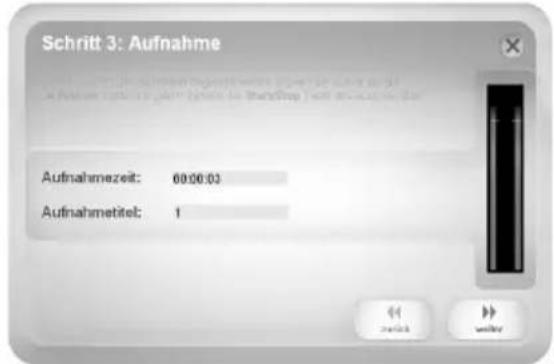
SCHRITT 3
Jetzt lauft die Aufnahme. Sie sollen Töne von ihrer Gerät über die Lautsprecher des Computers horen und die Lautstärkenmesser sollen sich bewegen.
Falls Sie sich damit entschieden haben, ihre Aufnahme manuell in einzeln Musikstücke aufzuteilen, werden Sie das Menu "New Track" sehen. Sie konnen über diese Menu den Beginn eines neuen Musikstücks markieren.
lst die Aufnahme beendet, klichen Sie auf weiter, um zum nachsten Schritt zu gelangen.
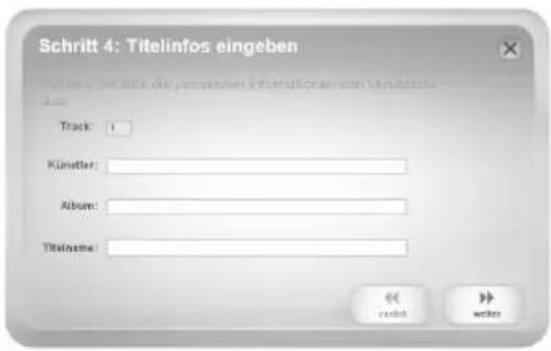
SCHRITT 4
Geben Sie nun in dieser Anzeige den Name des Künstlers, das Album und die Titelbezeichnung in die jeweiligen Felder ein.
Hinweis: Falls Sie mehr als 10 Titel aufgenommen, können Sie die Titelinformationen für die Titel 11-20 auf der nachsten Seite eingeben. Klichen Sie auf weiter.
Wenn Sie mit dem Benennen ihrer Titel fertig sind, klichen Sie auf weiter.
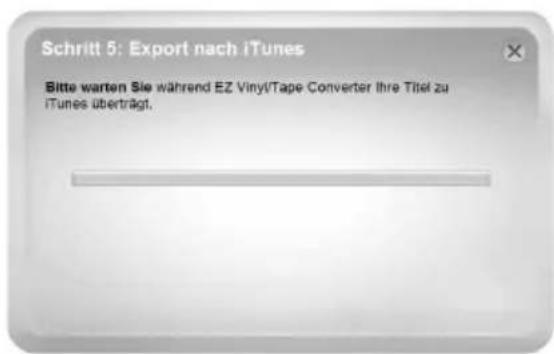
SCHRITT 5
Die Software exportiert nun ihre Aufnahmen nach iTunes.itte warten Sie, bis dieser Vorgang abgeschlossen wurde.
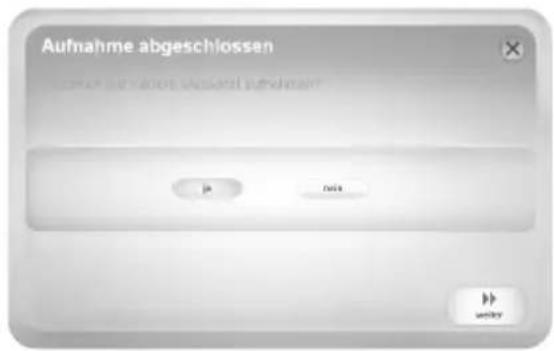
SCHRITT 6
Nachdem die Software ihre Titel in iTunes importiert hat, sie die hier rechts gezeigte Ansicht.
Mit ja beginnen Sie eine neue Aufnahme.
Wahlen Sie ein, falls Sie keine neue Aufnahme machen.
möhlen.
Nachdem Sie ihre Auswahr getroffen haben, klichen Sie auf weiter, um entweder die{nachste Aufnahme zu starten oder um das Programm zu verlassen.
SCHRITT 7
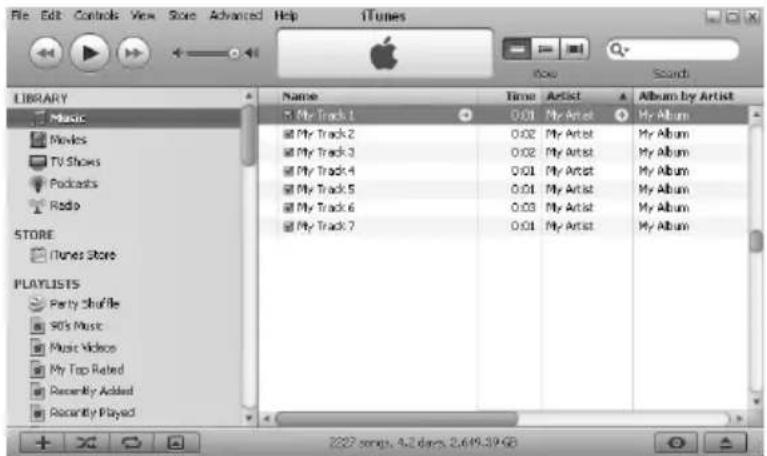
Sie konnen nun in iTunes ihre Aufnahmen anhoren. Starten Sie iTunes, indem Sie auf Start Alle Programme iTunes klichen. Klichen Sie auf Musik in der Bibliothek sleiste auf der linken Seite und navigieren Sie dann zu den Kunstler-, Album- und Titelbezeichnungen, die Sie nach der Aufnahme eingegeben haben. Aus iTunes Heraus konnen Sie ihre Aufnahmen direkt auf CD brennen oder die Songs auf einen iPod laden.itte verwenden Sie die Hilfe-Funktion von iTunes, um weitere Informationen zur Verwendung von iTunes zu erhalten.
FEHLERHILFE
Bitte verwenden Sie die folgende Fehlerübersicht, falls Sie bei der Aufnahme ihrer Schallplatten auf Probleme stößen sollenn.
| PROBLEM URSACHE LösUNG | ||
| Ich*höre kein Audiosignal bei der Aufnahme und die Aus-steuerungsanzeigen bewegen sich nicht. | Keine Stromversorgung des Gerätes. | Überprüfen Sieitte, dass das Gerät an eine Funktionierende Stromversorgung angeschlossen und eingeschaltet ist. |
| Das Gerät ist nicht am Computer angeschlossen. | Stellen Sie Sicher, dass das USB-Gerät an ihren Computer über einen Funktionsfähigen USB-Port angeschlossen ist. Ist das Gerät bereitss angeschlossen, versuchen Sie, das Gerät erneut anzuschreiben und das Programm erneut aufzurufen. | |
| Fehlerhaftes USB-Kabel oder defekter USB Port. | Probieren Sie ein andere USB-Kabel aus. Testen Sie auch einen anderen USB-Ports Ihres Computers. | |
| Die Musik wird abgespielt und die Lautstärkanzeiger bewegen sich, aber ich*höre nichts. | Der Audioausgang ist nicht richtig eingestellt. | Überprüfen Sieitte, dass die Soundkarte Ihres Computers als Wiedergabegerät gewählt wurde. Gehen Sie in Windows auf Start▶Einstellungen▶Systemeinstellungen▶Sounds und Audiogeräte (Windows XP) oder Start▶Einstellungen▶Systemeinstellungen▶Sound (Windows Vista) und stellen Sie die Soundkarte Ihres Computers als Wiedergabegerät ein. |
| Die Computerloutsprecher sind stumm geschältet. | Drehen Sie die Lautstärke ihrer Computerloutsprecher auf. | |
| Die Computerloutsprecher sind nicht am Computer angeschlossen. | Sollten Sie externe Lautsprecher verwenden, überprüfen Sie, dass diese an der Soundkarte des Computers angeschlossen sind. | |
| Die Soundqualität ist schlecht. | Die Verbindung zum Tonabnahmesystem ist lose. | Falls Sie einen USB-Plattenspieler verwenden, muss das Steckmodul fest an den Tonarm angeschlossen sein, wenn immer Sie den Plattenspieler benutzen. |
| Die Schallplatte ist verkratzt oder schmutzig. | Bei der Aufnahme von Schallplatten, versuchen Sie, diese vor Abspielen abzustauben und die Plattenoberfläche sanft abzuwischen. | |
| Andere Softwareprogramme beeinflussen den EZ Vinyl/Tape/Audio Converter. | Schließen Sie alle Programme, starten Sie den Computer und öffnen Sie nur die EZ Vinyl/Tape/Audio Converter Software zur Aufnahme. | |
| Der aufgenommene Klang ist laut und verzerrt. | Der Gain Pegel des Turntables ist zu hoch. | Wenn Ihr Turntable mit einem Gain Regler ausgestattet ist, drehen Sie ihn leiser. |
| Die Aufnahme ist gerade mal zu hörren und ganz leise. | Der Gain Pegel des Turntables ist zu niedrig. | Sollehr Turntable mit einem Gain Regler ausgestattet ist, drehen Sie ihn auf. |
| Ich*höre mein Aufnahmen nach der Aufnahme auf dem Computer nicht. | Der Audioausgang Ihres Computers ist nicht richtig eingestellt. | Überprüfen Sieitte, dass die Soundkarte Ihres Computers als Wiedergabegerät gewählt wurde. Gehen Sie in Windows auf Start▶Einstellungen▶Systemeinstellungen▶Sounds und Audiogeräte (Windows XP) oder Start▶Einstellungen▶Systemeinstellungen▶Sound (Windows Vista) und stellen Sie die Soundkarte Ihres Computers als Wiedergabegerät ein. Wichtiger Hinweis: Je nach Computer sollen den Sie nicht "USB Audio Codec, Modem, oder Microsoft Sound Mapper" als Ausgangsgerät verwenden. |
| Wenn der Plattenspieler angeschlossen ist,*höre ich keine Musik vom Computer. | ||
| Unter Windows Vista sind unsere Aufnahmen nur in Mono anstatt in Stereo. | Aufnahmeeinstellungen in Vista stehen nicht auf "Stereo". | In Vista müssen Sie möglicherweise für den Aufnahmeingang den Stereo-Mode manuell auswähen. Gehen Sie auf Start▶Systemsteuerung▶Sound (in der klassischen Ansicht). Klicken Sie dann auf den Aufnahme Tab und wahren Sie den Mikrofon Eingang (USB Audio Codec) an. Klicken Sie auf Eigenschaften... Klicken Sie dann auf den Erweitert Tab und wahren Sie "2 Kanal, 16 Bit, 44100 Hz (CD Qualität)" im Standardformat Aufklappmenü aus. Drucken Sie dann auf Übernehmen, um die Änderung zu bestäigen. |
| Nach Aufnahme einer Daten als dem Mac als "EZACT Temp" in iTunes und es erfolgt keine Wiedergabe. | Einstellungen in iTunes inkorrekt. | In iTunes auf das oben links befindliche, mit iTunes bezeichnete Menu klienk und dann Preferences wahren. Den im Kartenreiter General befindlichen Link Import Settings drucken und hier Import Using auf MP3 Encoder einstellen. Dann den Kartenreiter Playback klienk und die Optionen Sound Check, Sound Enhancer und Crossfade Songs deaktivieren. Ist dies abgeschlossen,Dialogfenster schlieben. |
HÄUFIGE FRAGEN (FAQ)
Weitere Informationen zur Aufnahme/Übertragung ihrer Musik finden Sie in der folgenden Liste halten gestellter Fragen.
| Frage: Mit welchen | Betriebssystemen sind die EZ Vinyl/Tape Converter und EZ Audio Converter-Programme kompatibel? |
| Antwort: | EZ Vinyl/Tape Converter ist derzeit mit den Betriebssystemen Windows XP, Vista und 7 kompatibel. Der EZ Audio Converter ist mit dem Mac OS X Betriebssystem kompatibel. |
| Frage: In welches digitale Format werden mye Aufnahmen verwandelt? | |
| Antwort: Beim Windows-Betriebssystem werden die Aufnahmen als 192kbps MP3-Dateien verschlüsselt. Dies garantiert Beste Tonqualität, geringe Dateigröbe und Kompatibilität mit so gut wie allen tragbaren Mediengeräten und -programmen. Beim Mac-Betriebssystem werden die Aufnahmen gemäß der in iTunes unter Preferences ▷ Advanced ▷ Importing gesetzten Einstellungen konvertiert. |
| Frage: Wo werden die Aufnahmen auf meinem Computer abgelegt? | |
| Antwort: | Ohre Aufnahmen werden in Ihr dem iTunes Musikverzeichnis abgespeichert. Ab Werk ist diesen Verzeichnis beim Windows-Betriebssystem unter My Documents ▷ My Music ▷ iTunes ▷ iTunes Music zu finden, beim Mac-Betriebssystem unter Music ▷ iTunes ▷ iTunes Music, wobei die Inhalte in jeder Fall nach dem Name des Künstlers geordnet sind. |
| Frage: Wie kann ich mye Aufnahmen auf eine CD brennen? | |
| Antwort: | Es gibt也有很多keiten, ihre Aufnahmen auf eine CD zu brennen. Sie konnen entweder iTunes oder ein anderes CD-Brennprogramm verwenden. Lesen Sie weitere Informationenitte im Hilfsmenu von iTunes oder des von Ihnen gewählten Programms. |
| Frage: Kann ich是我的er Musik während der Aufnahme zuhören? | |
| Antwort: Jawohl, der EZ Vinyl/Tape Converter und der EZ Audio Converter überwachen über ihren Computer eingehende Audiosignale automatisch während der Übertragung. Falls Sie mehrere Tongeräte benutzen, empfehlen wir diejenigen, die Sie nicht zur Überwachung verwenden möchten, zu deaktivieren. Bei den meisten Anwendern besteht hier jedoch kein Problem. |




