5000FX - Mischpult NUMARK - Kostenlose Bedienungsanleitung
Finden Sie kostenlos die Bedienungsanleitung des Geräts 5000FX NUMARK als PDF.



Benutzerfragen zu 5000FX NUMARK
0 Frage zu diesem Gerät. Beantworten Sie die, die Sie kennen, oder stellen Sie Ihre eigene.
Eine neue Frage zu diesem Gerät stellen
Laden Sie die Anleitung für Ihr Mischpult kostenlos im PDF-Format! Finden Sie Ihr Handbuch 5000FX - NUMARK und nehmen Sie Ihr elektronisches Gerät wieder in die Hand. Auf dieser Seite sind alle Dokumente veröffentlicht, die für die Verwendung Ihres Geräts notwendig sind. 5000FX von der Marke NUMARK.
BEDIENUNGSANLEITUNG 5000FX NUMARK
Schnellbedienungsanleitung (DEUTSCH)
SCHACHTELINHALT
• MISCHPULT
• STROMKABEL
- Überprüfen Sie, dass Sie den richtigen Netzadapter mit dem 5000FX verwenden.
- LESEN SIE DIE SICHERHEITSHINWEISE, BEVOR SIE DIESES PRODUKT VERWENDEN
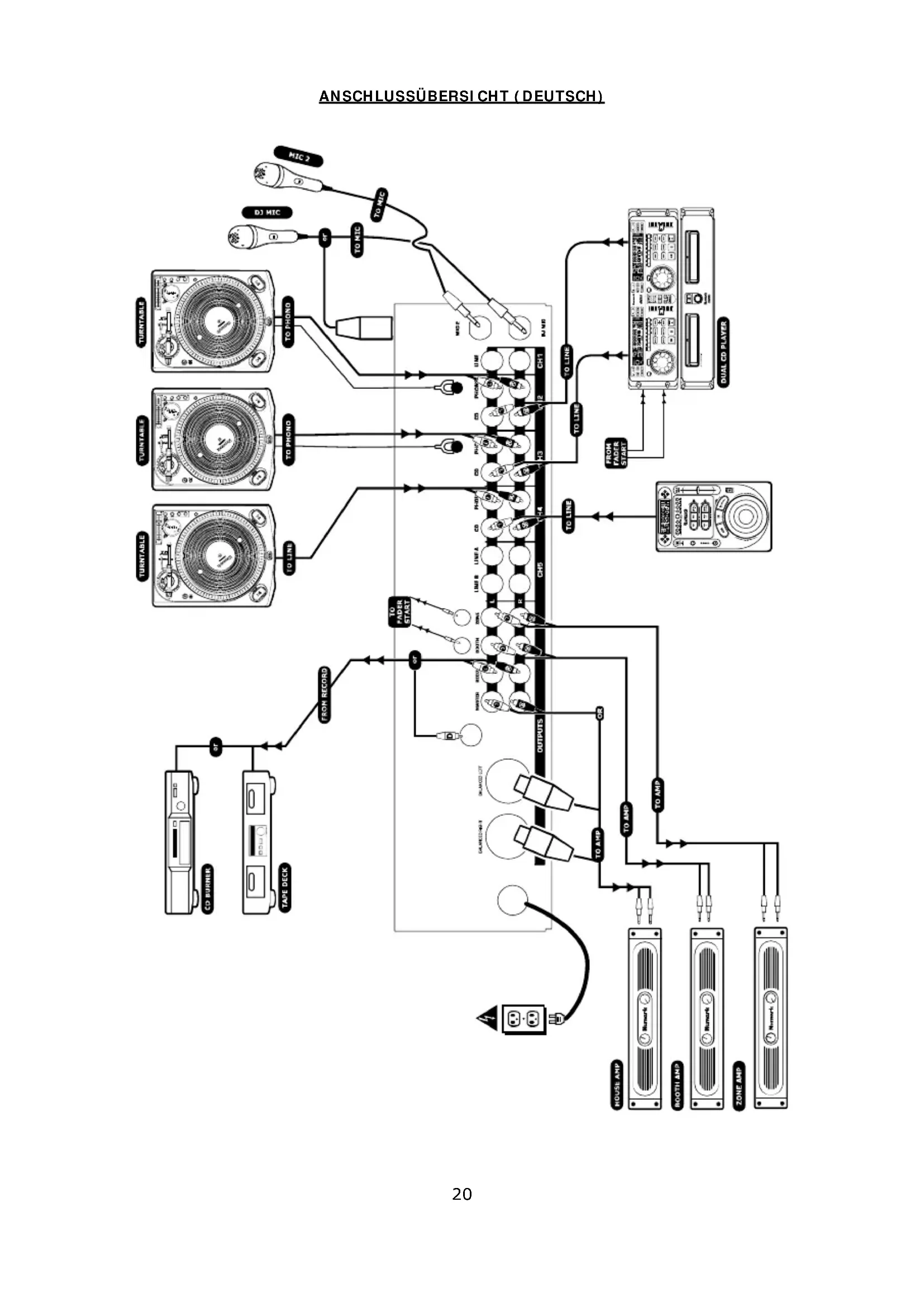
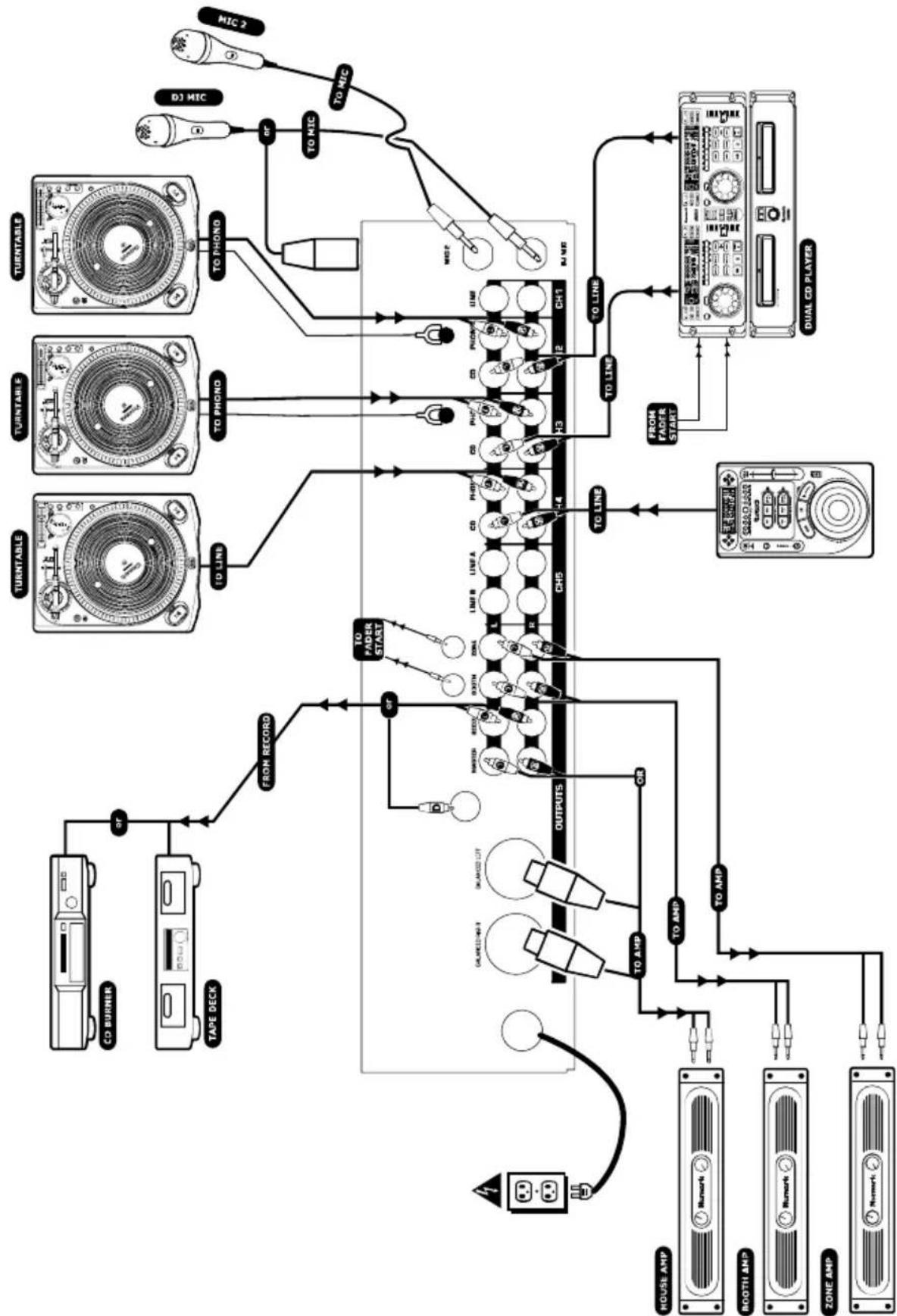
- Sehen Sie sich die Aufbauabbildung der vorherigen Seite an.
- Stellen Sie den Mixer in einer für den Betrieb geeigneten Position auf.
- Vergewissern Sie sich, dass alle Geräte ausgeschaltet sind und dass alle Fader auf "Null" stehen
- Schließen Sie alle Stereosignalquellen, wie in der Abbildung beschrieben, an.
- Verbinden Sie die Stereoausgänge mit den Verstärkern, Tape Decks, und/oder Signalquellen.
- Verbinden Sie Ihren Mixer und die anderen Geräte mit dem Stromkreis.
-
Schalten Sie das System in der folgenden Reihenfolge ein:
-
Eingangsquellen (z.B. Turntables oder CD-Player)
-
Ihren Mixer
• Zuletzt, die Verstärker -
Gehen Sie beim Ausschalten in der genau umgekehrten Reihenfolge vor:
-
Schalten Sie zuerst die Verstärker aus
-
Darauf folgend fahren Sie den Mixer herunter
-
Registrieren Sie Ihr Produkt online unter http://www.numark.com.
Weitere Information zu diesem Produkt finden Sie im Internet unter http://www.numark.com und http://www.numark.de
ANSCHLÜSSE DER RÜCKSEI TE
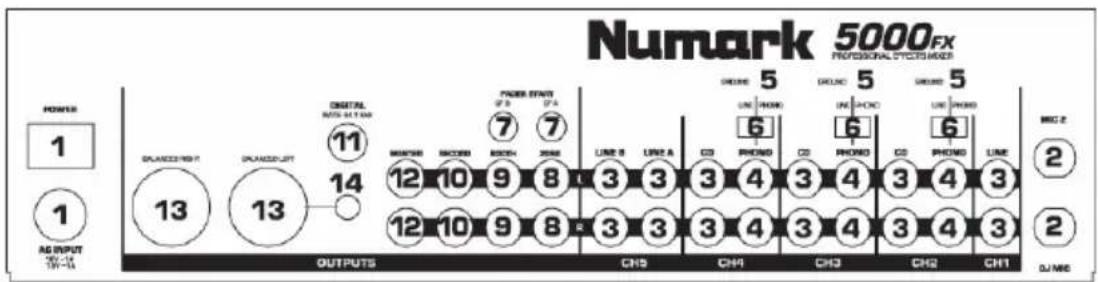
text_image
Numark 5000FX PROFESSIONAL CYCOS MIXER POWER 1 1 AG INPUT 13 13 14 11 11 12 12 OUTPUTS PICKER START IF 3 IF 4 7 7 LINE 5 LINE A CO PHOBO CO PHOBO CO PHOBO LINE 5 5 5 5 6 6 6 6 CH9 CH1 CH3 CH2 CH1 DJ NEE MCC 2 2 2EINGÄNGE
-
AC INPUT und Einschalter: Dieser Mixer funktioniert ausschließlich mit dem mitgelieferten Netzteil. Schließen Sie bei ausgeschaltetem Mixer den Netzteilanschluss an den Mixer und danach das Netzteil an eine Steckdose an. Mit dem POWER Schalter können Sie den Mixer einschalten, nachdem alle Kabelverbindungen vorgenommen wurden. Schalten Sie den Mixer vor den Verstärkern ein und schalten Sie Ihre Verstärker aus, bevor Sie den Mixer ausschalten. So vermeiden Sie Beschädigungen an Ihren Geräten.
-
Mikrofoneingänge (DJ MIC) & (2): Sie können an den DJ MIC-Eingang Mikrofone mit einem 6,3mm Klinkenkabel oder XLR-Stecker anschließen (die XLR-Buchse befindet sich auf der Vorderseite). MIC 2 akzeptiert normale 6,3mm Klinkenstecker.
-
Line Eingänge: CD-Player, Tape Decks, Sampler oder andere Line-Pegel Signalquellen können diese Eingänge angeschlossen werden.
-
Phono/ Line Eingänge: Dieser Eingang dient dem Anschluss Ihrer Turntables an die empfindlichen RIAA Phono-Vorverstärker. Sie können hier auch Line-Pegel Geräte anschließen, wenn der Phono/Line Schalter auf "Line" steht.
-
GND (Erdung): Um einen Turntable oder ein anderes Gerät, dessen Masse mit dem Mixer-Gehäuse verbunden werden muss, zu erden, verwenden Sie diesen Anschluss.
-
Phono/ Line (Wahlschalter): Dieser Schalter aktiviert und deaktiviert die RIAA Phono-Vorverstärker Wenn dieser Schalter in der PHONO Position steht, dürfen ausschließlich Turntables, die einen Phono-Pegel ausgeben verwendet werden. Einige Turntables geben einen Line-Pegel Ausgang ab. Schließen Sie diese Turntables und andere Line-Geräte, wie CD-Player an, schalten Sie den Eingang auf Line.
OUTPUTS
-
Fader Start Ausgänge CFA, CFB: mit normalen 3.5mm Klinkenkabeln können Sie diese Ausgänge mit Remote Start kompatiblen Geräten von Numark und anderen Herstellern verbinden CFA und CFB repräsentieren den Fader Start der Crossfader-Seiten "A" und "B".
-
Zone Ausgang: Der MASTER Ausgang kann zu einem ZONE Ausgang geführt werden. Der ZONE Regler bestimmt den Pegel dieses Ausgangs.
-
Booth Ausgang: Schließen Sie hier Ihr DJ Abhörsystem an. Die Lautstärke dieses Ausgangs wird unabhängig über den BOOTH Regler justiert.
-
Record Ausgang: Dieser Ausgang kann zum Anschluss eines Aufnahmegerätes, wie ein Tape Deck oder ein CD Recorder verwendet werden.
-
Digital Ausgang: (RCA Digital) 44.1kHz S/PDIF Ausgang. Das Format folgt der Type 2, Form 1, S/PDIF (Sony/Phillips Digital Interface Format) Spezifikation. Dieser Ausgang kann zu kompatiblen Geräten, wie CD Brennern, HD-Recordern oder anderen Digital-mixern geführt werden. Diese Ausgänge stellen ein hochwertiges Audiosignal bereit.
-
Master Ausgang (RCA Analog): Dieser unsymmetrische Ausgang kann zum Anschluss eines externen Monitors dienen. Der Ausgangspegel wird mit den MASTER Regler justiert, nicht jedoch mit dem hinteren Verstärkerregler.
-
Stereo Symmetrische Master Ausgänge (XLR): Niederohmige XLR-Anschlüsse, deren Pegel durch den MASTER Regler eingestellt wird.
-
Master Gain Regler (Attenuator): Dieser Regler limitiert den maximalen Ausgangspegel des MASTER XLR-Ausgangs, um Schäden am Verstärker und PA-System zu vermeiden. Der Wertebereich liegt zwischen 0.245V und 2.0V Ausgangsleistung.
BEDI ENELEMENTE DER VORDERSEITE

text_image
1 2 2 2 2 25 3 3 3 3 3 24 9 9 9 9 9 5 4 5 4 5 4 5 4 23 6 6 6 6 6 7 7 7 7 14○ 14○ 14○ 14○ 14○ 14○ 2 ○11 ○11 ○11 ○11 22 8 8 8 8 8 22 - - - - - - - - 21 13 10 13 12 18 12 19 15 17- Combo-XLR/ 6,3mm Klinken-Mikrofoneingang: Hier können Sie Ihr DJ-Mikrofon anschließen. Beachten Sie, dass sich dieser und der rückseitige DJ Mic Eingang die selben Kanalregler teilen. Für das DJ MIC, schalten Sie den Eingangswahl-Schalter des Kanals 1 auf DJ MIC.
- Eingangswahl: Schaltet zwischen den angeschlossenen Eingangsquellen um.
- Kanal Gain Regler: Hiermit justieren Sie den Pre-Fader Eingangspegel. Nehmen Sie die Einstellung so vor, dass die Pegelmeter (PFL Meter - 4) gerade so in den roten Bereich gehen.
- Pre Fader Level Meter (PFL): Zeigen genau die Pegel eingehender Audiosignale an. So können Sie vor dem Mixen mit dem Gain-Reglern und den EQs Kanalpegel aneinander anpassen. Die Idee dahinter ist, PFL-Eingangspegel abzustimmen. Sie sollten es unterlassen, Pegelanpassungen mit Hilfe der Stereo Ausgangsmeter-Anzeige durchzuführen.
- Höhen EQ : Mit diesem Drehregler stellen Sie die hohen Frequenzen des Signals ein.
- Mitten EQ: Mit diesem Drehregler justieren Sie die mittleren Frequenzen des Signals.
- Bass EQ: Mit diesem Drehregler justieren Sie die tiefen Frequenzen des Signals.
- Kanal Fader: Der Kanal Fader bestimmt die Lautstärke, welche der Kanal zum Mix sendet. Die besten Ergebnisse erzielen Sie, wenn der Fader nahe der breiten Linie steht. So haben Sie immer noch genug Reserven für den Mix.
-
FX/ Sampler Buttons: Leitet das Audiosignal des Kanals zum Effektprozessor und Sampler um. Erläuterungen hierzu finden Sie im Abschnitt Effekte dieses Manuals.
-
Austauschbarer Crossfader: Mit diesem Fader blenden Sie die Audiosignale zwischen den mit dem Crossfader Assign Schaltern A and B eingestellten Kanälen über. Beachten Sie: Einen defekten Crossfader können Sie auswechseln. Entfernen Sie einfach die obere Abdeckung und entfernen Sie die Schrauben, die ihn in Position halten. Ersetzen Sie den Fader mit einem Numark Fader, den Sie beim Numark Händler erhalten.
- Assign Schalter: Die Position bestimmt, welches Kanalsignal gehört wird, wenn der Crossfader zur betreffenden Seite geschoben wird. Die Lautstärken der Kanäle, die nicht dem Crossfader zugewiesen sind, werden nur durch die jeweiligen Kanal Fader bestimmt.
- Slope Regler (Fader Curve Regler): Die Position dieses Reglers passt die Geschwindigkeit, in der sich Lautstärkeänderungen mit dem Fader auswirken, an. In der äußerst linken Position ändert sich die Lautstärke allmählich, wenn der Crossfader bewegt wird. Auf der rechten Position ändert sich die Lautstärke abrupt, wenn der Faden bewegt wird.
- Fader-Start Button: Hiermit sendet der Crossfader digitale Play und Cue Impulsbefehle um einen CD-Player von Numark oder einem anderen Hersteller zu steuern. Ur Verwendung dieser Funktion verbinden Sie den kompatiblen CD-Player mit einem normalen 3,5mm Klinkenkabel mit dem Fader Start Anschluss des Mixers. Wenn Sie den Crossfader zur betreffenden Seite bewegen startet der angeschlossene CD-Player. Wird der Fader zur anderen Seite bewegt, geht der CD-Player in den Cue Modus (Sie könnten auch den Cue Button drücken) oder stoppt, je nachdem von welchem Hersteller Ihr CD-Player kommt.
- Cue Button: Durch Drücken dieses Button wird ein Audiosignal dieses Kanals (Post-Gain, Post-EQ, Pre-Kanal-Fader-Pegel) zur PFL Cue Sektion des Kopfhörer-Reglers gesendet. Der FX Cue Button sendet ein Effektsignal (100% Wet) zum Vorhören.
- Headphone Mix Regler: Mit diesem Regler können Sie Program Pegel (Master) und PFL (CUE) Signale mixen. In der äußerst linken Position wird das mit dem Cue Button ausgewählte Signal im Kopfhörer gehört. In der rechten Position kann man nur das (PGM) Mix-Signal hören.
- Split/ Blend Button: Das Kopfhörersignal wird bei gedrücktem Button geteilt, so dass ein Mono-PFL-Signal in der linken Seite und ein Mono- PGM Signal in der rechten Seite des Kopfhörers ausgegeben wird. Stereo PFL und PGM Audiosignale können gemixt werden, wenn der Button nicht gedrückt wurde.
- Kopfhörer Regler: Dieser Regler bestimmt den Pegel des Kopfhörer-Ausgangs.
- Kopfhörer Klangregelung: Hiermit können Sie als Unterstützung zum Beatanpassen den Klang der Kopfhörer nachregeln. Der Regler hat KEINEN Einfluss auf andere Ausgänge. Einstellungen von BASS oder TREBLE können das Vorhören über Kopfhörer in lauten Umgebungen erleichtern.
- Kopfhörer Buchsen: Schließen Sie Ihre Kopfhörer an diese 6,3mm oder 3,5mm Klinkenbuchsen an. Die Lautstärke sollte beim Anschließen immer leise gedreht sein, damit Sie Ihre Kopfhörer und Ihr Gehör schonen.
- FX/ Sampler: Dieses Bedienelement wird im Effekt Abschnitt dieser Anleitung erklärt.
- Master Gain: Dieser Regler kontrolliert die Gesamtlautstärke des Main Ausgangs.
- Booth/ Zone Gain: Hiermit regeln Sie die Pegel der Zone oder des Abhörmonitors..
- Stereo Level Indicator: Diese Anzeige bildet die Audiosignale, die sie erreichen, ab. Stellen Sie den Mixer, die Frequenzweiche, den EQ und die Verstärkereingänge so ein, dass bei jedem Gerät Übersteuerungen vermieden werden. Ein sorgfältiger Umgang mit den Peak Meter Anzeigen ermöglichen den besten Sound ohne hörbare Verzerrungen. Hinter der Verwendung der Anzeige steht das Anpassen der PFL Eingänge, nicht jedoch das PFL des Stereonausgangs!
- Panning: Bestimmt die Signalbalance im Stereobild aller Ausgänge (Master, Record, Zone).
- Stereo/ Mono Schalter: Bestimmt, ob am Master Ausgang das Signal in stereo oder mono ausgegeben wird.
DI E EFFEKTSEKTI ON
text_image
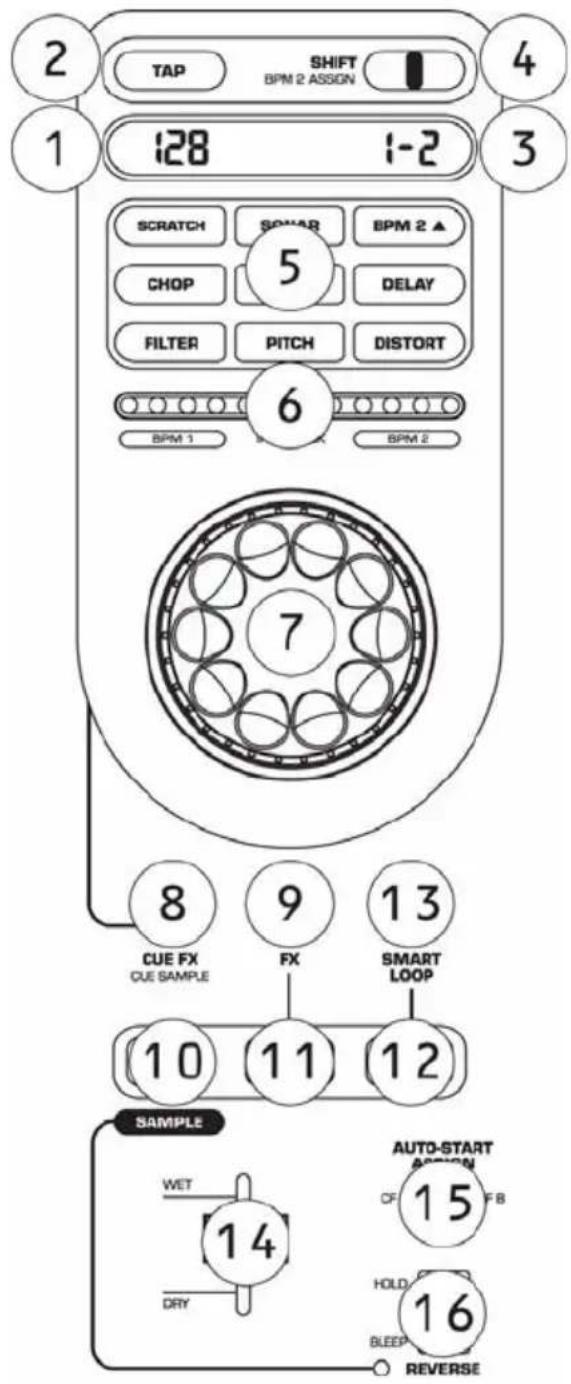
2 TAP SHIFT BPM 2 ASSGN 1 128 1-2 4 3 5 SCRATCH SOVAR BPM 2 ▲ CHOP DELAY FILTER PITCH DISTORT 6 BPM 1 BPM 2 7 8 CUE FX CUE SAMPLE 9 FX SMART LOOP 13 10 11 12 SAMPLE WET 14 DRY AUTO-START OFFN CF 15 FB HOLD 16 BLEEP REVERSE- Parameter Display (Links): Dieses Display zeigt die BPM (Beats Per Minute) der zur bearbeitenden quelle an.
- TAP Button: Hiermit können sie die BPM justieren und den Downbeat zurücksetzen. Das Berechnen der BPM wird automatisch durch den internen DSP erledigt.
- Durch einmaliges Drücken wird der Downbeat zurückgesetzt.
- Durch Drücken im Takt der Musik werden die BPM und der Downbeat zurückgesetzt.
- Halten sie den Button für ein paar Sekunden, um den Prozessor die BPM neu berechnen zu lassen
- Parameter Display (Rechts): Dieses Display zeigt die Effektwerte oder die untergeordneten BPM an.
- Shift Schalter: Justiert Effekt-Parameter (siehe FX Beschreibung).
- Effect Auswahl: Im 5000FX sitzen 8 Effekte und 2 Beatkeeper™. Diese werden im nächsten Anschnitt erklärt.
- LED Kette: Hierbei erhalten Sie eine visuelle Kontrolle für Parameter, die verwendet werden und über Beat Anpassungen der Beatkeeper™.
- Rad: Das Rad steuert die Effekte und kann zum Scratchen verwendet werden. Wie das Rad bei jedem Effekt funktioniert, erklären wir im nächsten Abschnitt.
- CUE FX: Dieser Button sendet den FX Ausgang zum Kopfhörer Cue. So können Sie das Effektsignal vorhören.
- SAMPLER FX: Dieser Button ermöglichtes, das Samplersignal durch den Effektprozessor zu bearbeiten.
- RECORD: Um ein Sample aufzunehmen wählen Sie mit dem FX/Sampler Buttons die Quelle aus. Drücken Sie einmal den Button, um die Aufnahme zu starten. Drücken Sie ein weiteres Mal, um den Vorgang zu stoppen.
- PLAY SINGLE: Drücken Sie Play um die Wiedergabe des Samples zu starten (auch, falls die Aufnahme noch läuft). Solange Sie den Button halten, wird das Signal abgespielt. Beim Loslassen wird die Wiedergabe beendet.
- LOOP: Durch Drücken von Loop wird das Sample abgespielt und wiederholt, bis der Loop Button noch einmal gedrückt wird.
Während der Loopwiedergabe können Sie das Rad drehen, um die Tonhöhe zu verändern. Dadurch können Sie den Loop anderen Beats ihres Mixes anpassen. Wenn Sie den Sampler FX Button deaktivieren und einen Pitch Effekt wählen, können Sie die Tonhöhe permanent ändern.
Sie können Loops auch in der Mitte teilen. Drücken Sie SAMPLER FX um die FX auf Sampler zu setzen. Verwenden Sie den "SHIFT" Schalter zu Bestimmung der Samplelänge. Die Länge sehen Sie im Rechten Parameter Display.
- SMART LOOP: Dieser Button aktiviert den Smart Loop Mode des Samplers. Bei der Aufnahme oder Wiedergabe
eines Samples wird das geloopte Sample mit dem Beat des Beatkeepers™ synchronisiert. BPM2 sollte dem Sampler zugewiesen sein der Abschnitt BPM 2 enthält weitere Informationen.
-
FX MIX/ SAMPLER LEVEL: Dieser Fader steuert die Signalbalance zwischen dem Original- und dem Effektsignal. Bei der Verwendung des Samplers regelt der Fader die Lautstärke des Sampler-Ausgangs. Alle Effekte werden mit 100% Wet ausgegeben.
-
SAMPLER CROSSFADER ASSIGN: Hiermit legen Sie den Sampler auf eine Seite des Crossfaders. Zudem können Sie mittels Fader Start den Sampler triggern, wenn der Crossfader bewegt wird.
-
REVERSE: Dieser Button gibt das Audiosignal des ausgewählten Kanals rückwärts wieder. Das Signal wird aus einem Zwischenspeicher abgespielt und stoppt, wenn der Speicher voll ist. Danach wird ein Pfeifton abgespielt, bis Reverse ausgeschaltet wird. Beispielendem Sampler, wird das Signal des Samplers rückwärts gespielt.
BESCHREIBUNG DER EFFEKTE
Beachten Sie: Alle Effekt-Pegel werden bei Verwendung der Kanäle 1 bis Master durch die Position des Wet/Dry Faders bestimmt (ausgenommen BPM2.) Bei der Verwendung des Samplers, werden alle Effekte mit 100% Wet ausgegeben.
- SCRATCH : Generiert einen Scratch Effekt, der, wie bei einem Turntable, unter Verwendung eines Zwischenspeichers in Echtzeit gespielt werden kann.
Rad: Scratcht die Musik vor- und rückwärts. Schieben Sie das Rad nach vorn, um die Musik weiterlaufen zu lassen.
Toggle: Keine Funktion
Display 2: Keine Funktion
- SONAR: erzeugt einen "Rausch" Effekt.
Rad: Drehen Sie es in Urzeigerrichtung, um den Effekt zu erzeugen. In der entgegengesetzten Richtung wird der Effekt entfernt.
Toggle: Keine Funktion
Display 2: Der Effektpegel wird im rechten Parameter Display und über die LED Ketten angezeigt.
- BPM 2: Hiermit sehen Sie die Tempi zweier Signale. Die LED Kette unterstützt Sie beim Anpassen der Beats. Es wird Numarks patentierte Beatkeeper® Technologie verwendet.
Display 1 (Links): Zeigt die BPM 1 (Beats Per Minute) der zur Bearbeitung ausgewählten Quelle.
Display 2: Zeigt die BPM der zweiten Quelle (BPM 2) und des ausgewählten Kanals.
Toggle: Weist BPM 2 einen Kanal zu.
TAP Button: Dieser Button justiert die BPMs und setzt den Downbeat zurück. Die Berechnung der BPM erfolgt automatisch im internen Prozessor.
- Durch einmaliges Drücken wird der Downbeat zurückgesetzt.
- Durch Drücken im Takt der Musik werden die BPM und der Downbeat zurückgesetzt.
- Halten sie den Button für ein paar Sekunden, um den Prozessor die BPM neu berechnen zu lassen
LED Kette: Zeigt BPM 1 links, BPM 2 rechts und Interlock in der Mitte an. Liegen die Beats aufeinander, leuchten die Interlock Buttons.
Rad : Keine Funktion
Beachten Sie: Wenn Sie BPM1 neu berechnen lassen wollen, schalten Sie den BPM 2 Effekt aus, setzen Sie BPM1 zurück und schalten Sie BPM2 wieder ein.
- CHOP: Dieser FX schaltet Audioparts im Takt um (synchronisiert zu BPM 1)
Toggle: Bestimmt, basierend auf der BPM 1 Einstellung, die Geschwindigkeit des CHOP Effekts
Rad: Im Uhrzeigersinn gedreht, werden die Abstände in der Musik länger. Nach links gedreht, werden die Abstände in der Musik kürzer.
Display 2: Zeigt die Unterteilungen der Musik basierend auf den Beats der Musik an.
- ECHO: Hiermit erzeugen Sie ein sich wiederholendes Echo in der Musik. Um die Musik zu unterbrechen, damit nur das Echo ausklingt schalten Sie den Eingangs-Wahlschalter um. Die besten Ergebnisse erhalten Sie, wenn BPM1 auf die aktuellen BPM eingestellt wurde.
Toggle: Justiert, basierend auf den BPM1 Einstellungen, die Echo-Rate.
Rad: Nach rechts gedreht, wird die Echozeit erhöht. Beim Drehen nach links wird das Echo in der Musik kürzer.
Display 2: Zeigt die Unterteilungen der Musik basierend auf den Beats der Musik an.
- DELAY: Dieser Effekt verzögert die Musik im Takt des Originalsignals. Die besten Ergebnisse erhalten Sie, wenn BPM1 auf die aktuellen BPM eingestellt wurde.
Toggle: Justiert, basierend auf den BPM1 Einstellungen, die Delay-Zeit.
Rad: Durch Drehen des Rades im Uhrzeigersinn erhöht sich die Delay-Zeit. Kürzere Delay-Zeiten erhalten Sie in der entgegengesetzten Richtung.
Display 2: Zeigt die Teile des Beats der Delay-Zeit an.
Wet/ Dry Fader: blendet zwischen Original- und Delay-Signal über. Hiermit können Sie den oftmals von DJs eingesetzten „Double Beat Effekt,“ der beim Mixen zweier Kopien desselben Songs entsteht, erzeugen.
- FILTER: Hiermit können Sie Frequenzen aus dem Signal entfernen.
Toggle: bestimmt, ab welcher Frequenz das Signal ausgefiltert wird. Bereich: 150 (Bass), Vocal (Mitten) und Höhen.
Rad: Feinere Einstellung der Filterfrequenz.
Display 2: Zeigt die Frequenz der gefilterten Musik.
- PITCH (Kanal 1 - Master Processing Mode): Justiert die Tonhöhe oder den Key des Audiosignals.
Toggle: Justiert die Tonhöhe um jeweils einen musikalischen Halbton.
Rad: Feineinstellung.
Display 2: Zeigt die Pitch-Veränderung an.
- PLITCH (Sampler Processing Mode): Dieser Effekt bestimmt die Tonhöhe und das Tempo des Samplers.
Toggle: Wählt den gewünschten Bearbeitungstyp aus.
- SLD ist ein Pitch Effekt, der die Tonhöhe gleitend verändert, ohne dass das Tempo beeinflusst wird.
- PIT verändert sowohl Tonhöhe (Key) als auch das Tempo gleichzeitig.
- LOC verändert nur das Tempo der Musik ohne dass dich die Tonhöhe ändert. Dieser Effekt wird auch oft „Key Lock“ genannt.
Rad: verfeinert die Effekteinstellung.
Display 1: Zeigt die BPM des Samplers
Display 2: Zeigt die Veränderung gegenüber dem Originalsignal.
• DI STORT : Dieser Effekt erzeugt Verzerrungen im Audiosignal.
Rad: Durch Drehung im Uhrzeigersinn gibt es mehr Verzerrungen. Entgegengesetztes Drehen nimmt die Verzerrungen aus dem Signal.
Toggle: Keine Funktion
Display 2: Zeigt die Effektstärke an.
TECHNISCHE DATEN
Eingänge
Line: 10Kohm Eingangsimpedanz 83mVrms Empfindlichkeit bei 1.22V Ausgang Mic: 600 Ohm Eingangsimpedanz, unsymmetrisch 1.9mVrms Empfindlichkeit bei 1.22V Ausgang 200mVrms Maximal Ausgang Phono: 47Kohm Eingangsimpedanz 1.3mVrms Empfindlichkeit @1KHz bei 1.22V Ausgang
Ausgänge
Line: 6.5Vrms max Kopfhörer: 0.5W an 47 Ohm Verzerrungen: weniger als 0.01%
Rauschabstand (Max. Ausgang) JI S-A bewertet
Line: besser als 82dB Mic: besser als 80dB Phono: besser als 72dB
Frequenzgang
Line: 20Hz-20KHz ±0.5dB Mic: 20Hz-15KHz ±0.5dB
Phono: ±1dB außer bei geregelter Absenkung von -3dB @ 20Hz zur Vermeidung von Rumpel- und Rückkopplungsgeräuschen
Kanal-Equalizer
Bass: +6/-32dB @40Hz Mitten: +6/-32dB @1.35KHz Höhen: +6/-32dB @15KH Kanal Kill: 80dB @ 20Hz bis 20KHz
Stromaufnahme
24 Watt normal 29 Watt bei maximalem Kopfhörerausgang
Gehäusemaße
320mm(W)×355mm(D)×100mm(H)
Gewicht
6.1 kg
Für die beste Performance des Rades empfehlen wir, es von Zeit zu Zeit zu kalibrieren:
- Wählen Sie den Scratch Effekt.
- Schieben Sie den WET/DRY (FX Mix Sektion) Fader über den gesamten Regelbereich.
- Drehen Sie das Rad, während Sie die Record (FX Sektion) und Single Play (">" FX Sektion) Button gleichzeitig gedrückt halten.
- Das Display zeigt die Meldung "CAL".
flowchart
graph TD
    A["CD BURNER"] -->|OF| B["TAPE DECK"]
    B --> C["FROM RECORD"]
    C --> D["OUTPUTS"]
    D --> E["CH5"]
    E --> F["CH4"]
    F --> G["CH1"]
    G --> H["DUAL CD PLAYER"]
    H --> I["TO LINE"]
    I --> J["TO AMP"]
    J --> K["TO AMP"]
    K --> L["TO AMP"]
    L --> M["TO AMP"]
    M --> N["TO AMP"]
    N --> O["TO AMP"]
    O --> P["TO AMP"]
    P --> Q["TO AMP"]
    Q --> R["TO AMP"]
    R --> S["TO AMP"]
    S --> T["TO AMP"]
    T --> U["TO AMP"]
    U --> V["TO AMP"]
    V --> W["TO AMP"]
    W --> X["TO AMP"]
    X --> Y["TO AMP"]
    Y --> Z["TO AMP"]
    Z --> AA["TO AMP"]
    AA --> AB["TO AMP"]
    AB --> AC["TO AMP"]
    AC --> AD["TO AMP"]
    AD --> AE["TO AMP"]
    AE --> AF["TO AMP"]
    AF --> AG["TO AMP"]
    AG --> AH["TO AMP"]
    AH --> AI["TO AMP"]
    AI --> AJ["TO AMP"]
    AJ --> AK["TO AMP"]
    AK --> AL["TO AMP"]
    AL --> AM["TO AMP"]
    AM --> AN["TO AMP"]
    AN --> AO["TO AMP"]
    AO --> AP["TO AMP"]
    AP --> AQ["TO AMP"]
    AQ --> AR["TO AMP"]
    AR --> AS["TO AMP"]
    AS --> AT["TO AMP"]
    AT --> AU["TO AMP"]
    AU --> AV["TO AMP"]
    AV --> AW["TO AMP"]
    AW --> AX["TO AMP"]
    AX --> AY["TO AMP"]
320 mm (W) × 355 mm (D) × 100 mm (H)
Poids :
6,1 kg