CDN77 USB - Mischpult NUMARK - Kostenlose Bedienungsanleitung
Finden Sie kostenlos die Bedienungsanleitung des Geräts CDN77 USB NUMARK als PDF.



Benutzerfragen zu CDN77 USB NUMARK
0 Frage zu diesem Gerät. Beantworten Sie die, die Sie kennen, oder stellen Sie Ihre eigene.
Eine neue Frage zu diesem Gerät stellen
Laden Sie die Anleitung für Ihr Mischpult kostenlos im PDF-Format! Finden Sie Ihr Handbuch CDN77 USB - NUMARK und nehmen Sie Ihr elektronisches Gerät wieder in die Hand. Auf dieser Seite sind alle Dokumente veröffentlicht, die für die Verwendung Ihres Geräts notwendig sind. CDN77 USB von der Marke NUMARK.
BEDIENUNGSANLEITUNG CDN77 USB NUMARK
INHALT DER VERPACKUNG
CDN77USB
Stromkabel
2 Stereo-Cinch-Kabel
2 Controller-Kabel
- Kurzanleitung
Broschüre mit den Sicherheits- und Garantierichtlinien
REGISTRIERUNG
Registrieren Sie ihren CDN77USBitte auf http://www.numark.de Dadurchgeben Sie uns die Moglichkeit, Ihnen Informationen bei Produktaktualisierungen zukommen zu halten und um Ihnen die bestmogliche technischen Support zu bieten.
SCHNELLES EINRICHTE
- Vorderseite der Anleitung abgebildeten Bestandteile im Karton befinden.
- LESEN SIE VOR DER VERWENDUNG DES PRODUKTS DIE SICHERHEITSHINWEISE.
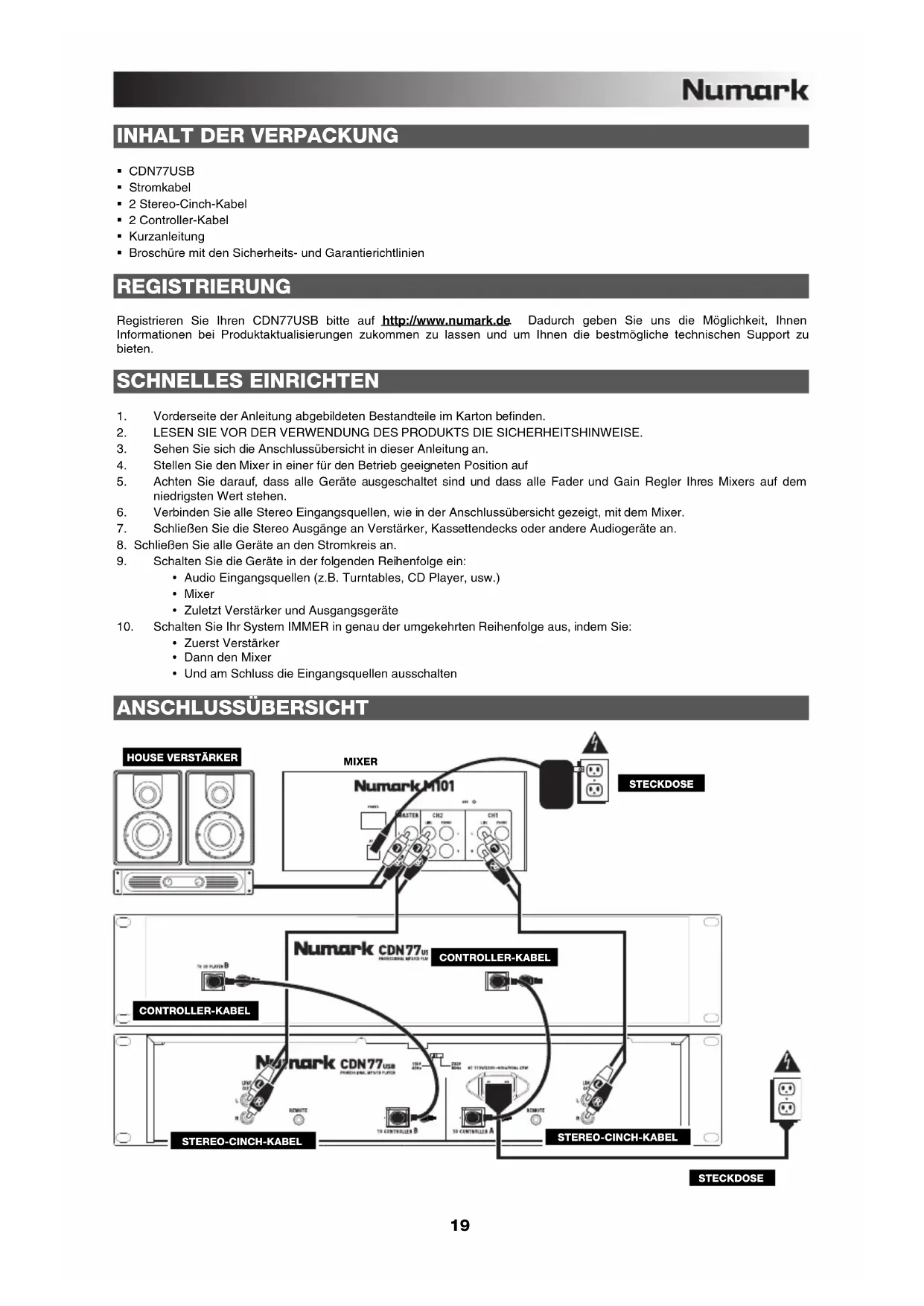
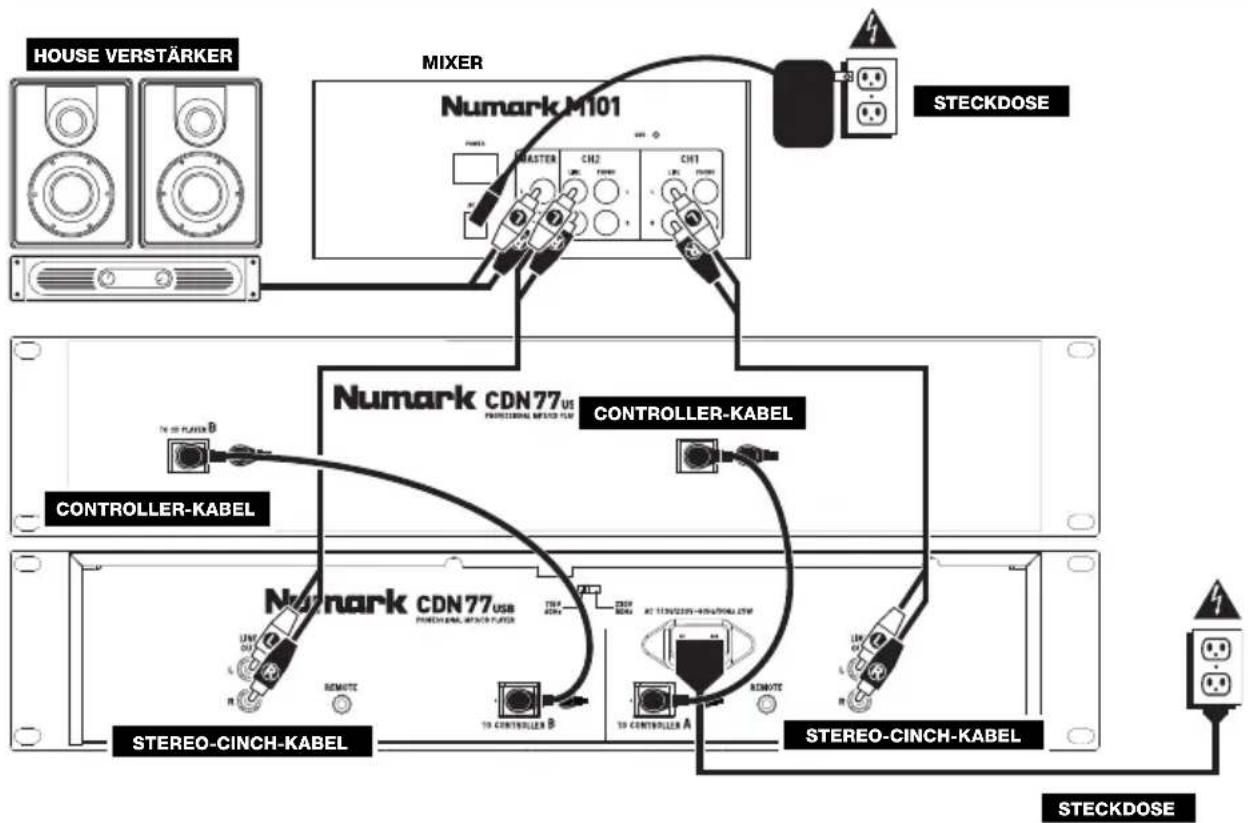
- Sehen Sie sich die Anschlussübersicht in dieser Anleitung an.
- Stellen Sie den Mixer in einer für den Betrieb geeigneten Position auf
- Achten Sie darauf, dass alle Geräte ausgeschaltet sind und dass alle Fader und Gain Regler ihren Mixers auf dem niedrigsten Wert stehen.
- Verbinden Sie alle Stereo Eingangsgquellen, wie in der Anschlussübersicht gezeigt, mit dem Mixer.
- SchlieBen Sie die Stereo Ausgabe an Verstärker, Kassettendecks oder andere Audiogeräte an.
- Schlieben Sie alle Geräte an den Stromkreis an.
- Schalten Sie die Geräte in der folgenden Reihenfolge ein:
Audio Eingangsquellen (z.B. Turntables, CD Player, usw.)
- Mixer
Zuletzt Verstärker und Ausgangsgeräte
- Schalten Sie Ihr System IMMER in genau der umgekehrten Reihenfolge aus, indem Sie:
Zuerst Versteller
Dann den Mixer
- Und am Schluss die Eingangsquellen ausschalten
ANSCHLUSSÜBERSICHT
ÜBERSICHT ÜBER DIE OBERSEITE
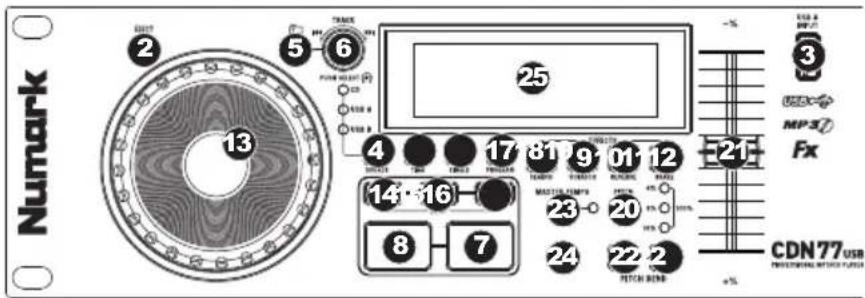
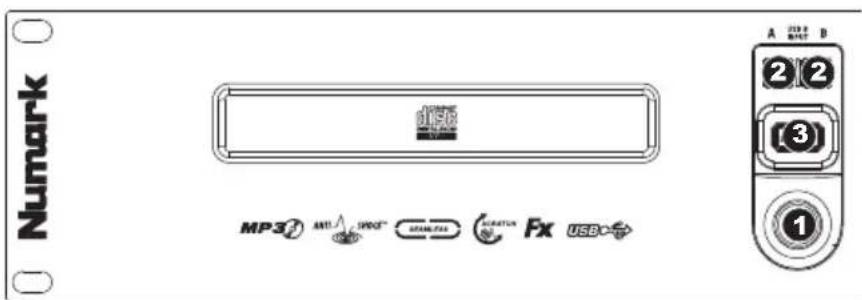
- EIN-/AUS-SCHALTER - Schalten Sie das Gerät mit dieser Taste ein oder aus. Das Gerät muss immer mit dieser Taste abgeschelt werden, bevor Anschlusskabel abgezogen werden. Grundsätzlich wird empfohlen, dass der CD Player vor den Verstärkern gestartet und nach den Verstärkern ausgeschelt wird, um Pegelspitzen, die Ihr Equipment beschädigen können, zu vermeiden.
- EJECT - Mit thisem Taster werfen Sie eine CD aus. Wird diese gerade abgespieht, hat dieser Taster keine Auswirkungen. Dieses Gerat fur handelsübliche CDs, MP3-CDs und entsprechend gebrannte und finalisierte CDRs entworfen. Wegen den Variationen der Spezifikationen verschiedener CD-Brenner und CDs, sowie von privat gebrannten CDs ist die Wiedergabe möglicherweise fehlerhaft. Wir empfehlen die CDs bei gingster Geschwindigkeit zu brennen, um das Beste Ergebnis zu erhalten.
- USB-Hier konnen Sie USB-Sticks (mit einem FAT16- oder FAT32-Dateisystem) mit MP3s anschlieben. Um die Inhalte des Sticks anzuzeigen, verwenden Sie die Taste SOURCE und den TRACK KNOB-Drehregler und wahlen "USB A" oder "USB B" als Quelle. (Beide Decks konnen Titel des gleichen USB-Gerats gleichzeitig wiedergeben.)
- SOURCE - Drücken Sie diese Taste, um die Quelle ihrer Tracks auszuwahlen – wie z.B. eine eingelegte CD oder ein angeschlossenes USB-Gerät ("USB A" oder "USB B"). (Beide Decks können Titel des gleichen USB-Gerats gleichzeitig wiedergeben.) Eine LED zeigt die aktuell gewährte Quelle an. Bestätigen Sie ihre Wahl, indem Sie den TRACK KNOB drucken.
- FOLDER - Drücken Sie diesen Button, um zwischen Ordner-Ansicht und Datei-Ansicht zu wechseln. In der Ordner-Ansicht können Sie den TRACK KNOB verwenden, um durch alle verfügbaren Ordner zu blättern. Wenn Sie einen Ordner ausgewählten haben, drücken Sie den TRACK KNOB, um zur Datei-Ansicht zu gelangen - die erstige angezeigte Datei wird die erstige MP3-Datei sein, die in thisem Ordner verfügbar sein wird. Um in die Ordner-Ansicht zu gelangen, drücken Sie den FOLDER-Button erneut. (Während Sie sich in der Ordneransicht befinden, konnen Sie jederzeit die Taste FOLDER gedrück gehalten, um die Ordneransicht zu verlassen ohne Änderungen vorzunehmen.)
Hinweis: In beiden Ansichten gibt es keine Beschränkung Ordner oder Dateien auf nur einer einzigen "Verzeichnisebene" ansehen zu können. jeder Ansicht ist einfach nur eine Beste aller verfügbaren Ordner oder Dateien. Diese Funktion bietet einen rascheren Weg durch die Dateien zu navigieren, und erlaubt es Ihnen zu verschiedene Datenigruppen innerhalb eines Ordners zu springen, ohne dass Sie mehrere Verzeichnisebenen wechseln oder verlassen themselves.
- TRACK KNOB - Drehen Sie diesen Regler, um einen Track für die Wiedergabe auszuwahlen. Drücken und drehen Sie diesen Regler, um in Ihr Trackliste/Ordnerliste 10 Tracks auf einmal zu überspringen.
- PLAY / PAUSE - Wiedergabe oder Pausieren des Tracks. Das Pausieren eines Tracks erzeugt einen Cue-Punkt an dieser Stelle (welcher mit dem JOG WHEEL im Suchmodus adjustiert werden kann).
- CUE - Wenn Sie CUE während der Wiedergabe drucken, können Sie zum letzten Punkt springen, an dem die Wiedergabe gestartet wurde und den Track pausieren. Halten Sie CUE gedrück, um die Wiedergabe von diesen Punkt aus zu starten, und halten Sie CUE los, um zu dieser Punkt zurückzuspringen und den Track zu pausieren. Falls der Track pausiert ist, können Sie auch das JOG WHEEL verwenden, um einen neuen Cue-Punkt zuuchen.
- SCRATCH - Schaltet den Scratchmodus ein oder aus. Ist dieser aktiviert, führt eine Betätigung des JOG-WHEELS zu einem 'Scratch'-Effect. Die Button leuchtet, wenn der Scratch-Modus eingeschaltet ist.
- SEARCH - Drucken Sie diesen Button, um mit dem JOG WHEEL schnell durch die Musik zu scannen. Wenn der Suchmodus aktiv ist, leuchtet die Button rot auf.
- REVERSE - Drucken Sie diesen Button, um die Wiedergabe这点 Tracks umzukehren (die Button wird aufleuchten). Drucken Sie diesen Button nochmals, um zur normalen Wiedergabe zureckzuspringen.
-
BRAKE - Mit dieser Taste die Bremsfunktion aktivieren (Taste leuchtet auf). Ist diese Funktion eingeschaltet, wird beim Pausieren eines Musikstücks die Wiedergabe verlangsamt, bevor diese vollig stoppt - ein Effekt, der das Anhalten des Motors eines Plattentellers simuliert. Braking (Abbremsen) wirkt sich ebenfalls auf den Startzeitpunkt aus, wenn Sie PLAY drucken. Die Abbremszeit kann eingestellt werden, indem man die Taste BRAKE gedrückt halt und das JOG WHEEL dreht.
-
JOG WHEEL - Je nach aktuellem Modus dient das Jog Wheel vielen Funktionen.
a) Falls kein Track wiedergegeben wird,ucht das JOG WHEEL langsam durch die Frames des Tracks. Um einen neuen Cue-Punkt zu setzen, drehen Sie das JOG WHEEL und starten die Wiedergabe, sobald Sie die gewünschte Stelle gefunden haben. Drücken Sie CUE, um zu dieserum Cue-Punkt zurückzuspringen.
b) Falls der Track wiederergegeben wird, verändert das JOG WHEEL vorübergehend die Tonhöhe des Tracks. Wenn Sie das JOG WHEEL im Uhrzeigersinn drehen, so beschleunigt dies die Wiedergabe – wenn Sie es gegen den Uhrzeigersinn drehen, so wird der Track langsamer abgeschweit. Dieses Tool hilft beim Angleichen der Beats.
c) Wenn der SEARCH-Button aktiviert wurde, kann durch Drehen des JOG WHEELS rasch durch den Track gescantn werden.
d) Wenn der SCRATCH-Button aktiviert ist, bewirkt das Drehen des JOG WHEELS, dass der wiedergegebene Track „geschratcht" wird, wie eine Nadel auf einer Schallplatte.
Hinweis: Wird ein Musikstück angehalten, das JOG WHEEL drehen, um die Funktion "Stutter Cue", eine Funktion, bei der der augenblickliche Teil des Musikstücks wiederholt abgeschpielt wird, zu aktivieren. Dies ist vor allem dann hilfreich, wenn ein genauer Punkt in einem Musikstück, wie z. B. ein Grundschlag, in eine Warteschleife gestellt werden soll.
- LOOP IN - Erzeugt einen neuen Cue-Punkt oder startet während der Wiedergabe einen Loop-Punkt (einen "Loop In"-Punkt).
- LOOP OUT - Erstellt einen End-Punkt eines Loops (einen "Loop Out"-Punkt) und startet die Wiedergabe des Loops. Drücken Sie - während ein Loop wiedergegeben wird - LOOP OUT, um den Loop zu beenden und zur normalen Wiedergabe überzugehen.
- RELOOP - Spiel den Tracksofar vom Beginn des Loops (und reaktiviert den Loop).
- PROGRAM - Diese Taste hält Ohnen beim Erstellen eines Programms - einer Abfolge von Tracks, die durchgehend abgespielt werden:
WICHTIG: Bevor Sie unter angeführte Programm Funktionen ausfuhren, unterbrechen Sie die Wiedergabe, indem Sie PLAY / PAUSE drucken.
So erstellen Sie ein Programm:
-
Drucken Sie PROGRAM. "P-##" "wird am LCD-Bildschirm angezeigt ("##" zeigt an, welche Position der Track im Programm einnimmt - "P-01", "P-02" etc.)
-
Drehen Sie den TRACK KNOB, um einen Track auszuwahlen. Drücken Sie anschließend den TRACK KNOB, umihn in das Programm aufzunehmen. Wiederholen Sie diesen Vorgang, um dem Programm weitere Titel hinzuzufugen.
- Wenn Sie fertig sind, drücken Sie entweder PLAY, um das Programm abzuspielen oder PROGRAM, um diesen Modus zu verlassen und darüber zum normalen Spielmodus zu gelangen. (Wenn ein Programm abgespeichert ist, erscheint "PG" am LCD).
- So spielten Sie das Programm ab:
- Wenn Sie ein Programm gespeichert haben, drücken Sie PROGRAM. "P-##" wird nun auf der LCD-Anzeige aufblinken. Die Gesamtzahl der Tracks these Programs wird links darüber dem LCD (als "P##") angezeigt.
- Drücken Sie PLAY, um den ersten Track des Programms abzuspielen. Bei der Wiedergabe eines Programms blinkt "PG" am LCD-Bildschirm auf.
Um ein Programm zu verlassen (ohne es zu löschen), wenn Sie gerade einen Track deses Programms abspielen: Pausieren Sie die Wiedergabe und halten Sie dann PROGRAM gedrückt.
So fugen Sie Ihrem gespeicherten Programm Titel hinzu:
- Wenn Sie gerade Ihr Programm abspielen (wenn "PG" blinkt), halten Sie die Taste PROGRAM gedrückt. Sie gelangen wieder zurück zum ersten Track des Programms. Wenn Sie Ihr Programm nicht abgespielt haben (falls "PG" durchgehend leuchtet), Springen Sie zum{nachsten Schritt.
- Drücken Sie PROGRAM. Die{nachste freie Position im Programm beginn in der LCD-Anzeige zu blinken (als "P-##"). Die Gesamtzahl der Tracks these Programs wird links neben dem LCD (als "P##") angezeigt.
- Drehen Sie den TRACK KNOB, um einen Track auszuwahlen. Drücken Sie anschließend den TRACK KNOB, umihn in das Programm aufzunehmen. Wiederholen Sie diesen Vorgang, um dem Programm weitere Titel hinzuzufugen.
- Wenn Sie fertig sind, drücken Sie entweder PLAY, um das Programm abzuspielen oder PROGRAM, um diesen Modus zu verlassen und darüber zum normalen Spielmodus zu gelangen. (Wenn ein Programm abgespeichert ist, erscheint "PG" am LCD).
So loschen Sie ein Programm:
- Drücken Sie PROGRAM. "P-##" wird nun auf der LCD-Anzeige zu blinken beginnen.
-
Halten Sie PROGRAM gedrück. "PG" erlischt von der LCD-Anzeige und Sie gelangen zurück zum ersten spielbaren Track ihrer CD oder Ihr Ges Geräts.
-
SINGLE - Mit dieser Taste kann zwischen Auto-Cue (Wiedergabe halt nach jedem Musikstück an) oder kontinuierlicher Wiedergabe (Musikstücke werden nacheinander ohne Unterbrechung abgespielt) umgeschaltet werden.
- TIME - Schaltet die Zeitanzeige zwischen vergangener Abspielzeit, verbleibender Abspielzeit des Titels und verbleibender Abspielzeit der gesamten CD.
- PITCH - Dienst zur Einstellung des PITCH FADER (mögliche Werte: ±4%, 8%, 16% und 100%) oder schaltet diesen ab. (Leuchten alle drei LEDs auf, ist der PITCH FADER auf einen Bereich von ±100% eingestellt.) Der augenblicklich eingestellte Bereich wird durch die LCD- und LED-Anzeigen angezeigt.
- PITCH FADER - Mit dem PITCH FADER wird der Gesamtpegel der Musik eingestellt, wenn eine oder alle der PITCH LED-Anzeigen aufleuchten. Der Pegeländert sich nicht, wenn keine der PITCH LED-Anzeigen aufleuchten.
- PITCH BEND -/+ - Sie konnen diese beiden Pitch Bend Buttons verwenden, um die Tonhöhe und das Tempo der Musik vorübergehend um bis zu -/+ 16% der aktuellen Pitch-Einstellung zu adjustieren nen.
- MASTER TEMPO - Aktiviert das Master-Tempo, welche die Tonart des Tracks mit der ursprünglichen Tonart verknüpf (so als ob es mit 0% Tonhohenadjustierung gespielt wird). So konnen Sie dann das Tempo des Tracks adjustieren, ohne Auswirkungen auf Tonart oder Tonhoe.
- TAP - Um eine BPM-Rate manuell einzugeben, diese Taste im Takt der Musik antippen. Soll der CDN77USB eine BPM-Rate automatisch erkennen, diese Taste zwei Sekunden lang drucken.
- LCD-zeigt alle Funktionen, in Echtzeit an.
ÜBERSICHT ÜBER DIE RÜCKSEITE


- SPANNUNGSUMSCHALETER - Stellen Sie diesen Schalter auf die für ihren Aufenthaltsort richtige Stromspannung ein.
- ANSCHLUSS FÜR GENORMTEN NETZSTECKER - stecken Sie das mitgelieferte Anschlusskabel hier ein.
- CONTROLLER-ANSCHLUSSKABEL - Verwenden Sie die mitgelieferten Controller-Kabel, um den CD-Player (unter) an die Steuereinheit (oben) anzuschreiben.
- CINCH-ANSCHLUSSE FÜR AUDIO - Verbinden Sie CD-Player und Mischpult über diese Line-Level-Ausgänge.
- REMOTE-START-ANSCHLUSS - Um die CDN77USB's Fader-Start-Funktionen zu verwenden, verbinden Sie diese Buchsen mit einem kompatiblen Mixer mithilfe eines herkommlichen Fader-Start-Kabels (nicht im Lieferumfang enthalten). Jedes Mal, wenn Sie den Crossfader am Mischpult zu einem Deck hinbewegen, beginnt das Deck automatisch zu speien. Wenn Sie den Fader von thisem Deck wegbewegen, stoppt das Deck die Wiedergabe.
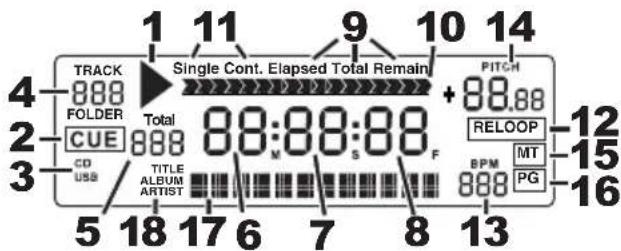
LCD-ANZEIGEELEMENTE
- PLAY - Aktiviert, wenn das Gerät eine Musiktücke abspielt.
- CUE - Leuchtet ununterbrochen, wenn das Gerät an einem Cue-Punkt pausiert.
- CD/USB-Hier wird angezeigt,ob Musikstücke von einer eingelegten CD oder einem über den USB-Anschluss verbundenen Gerät abgespielt werden.
- TRACK / FOLDER NUMBER - Zeigt die Nummer des augenblicklich abgegenheiten Musikstücks oder die des geöffneten Verzeichnisses. Wird ein ein Program ("P01," "P02," usw.) und zeigt die Nummer des Musiks
- TOTAL TRACK - Zeigt die Gesamtzahl der auf der CD oder dem über den USB-Anschluss verbundenen Gerät vorhandenen Musikstücke an. (Befindet man sich in der Verzeichnisanzeige, bedeutet dies die Gesamtzahl an Verzeichnissen, die auf dem über den USB-Anschluss verbundenen Gerät vorhanden sind.)
- MINUTES - Zeigt entweder die vergangenen oder verbleibenden Minuten an, je nach Einstellung der Betriebsart.
- SECONDS - Zeigt entweder die vergangenen oder verbleibenden Sekunden an, je nach Einstellung der Betriebsart.
- FRAMES - Für exaktes Cueing unterteilt der CD-Spieler eine Sekunde in 75 Rahmen. Zeigt entweder die vergangenen oder verbleibenden Rahmen an, je nach Einstellung der Betriebsart.
- TIME MODE - (Abgelaufen) zeigt die Zeit im tatsächlichen Abspielverlauf an. (Verbleibend) zeigt an, wie viel Zeit für einen bestimmten Titel verbleibt. (Total) zeigt an, wie viel Zeit für einen CD verbleibt. Diese Funktion wird über die TIME-Taste gesteuet.
- TIME BAR - Zeigt entweder die verbleibende oder die abgelaufene Zeit an, je nach Einstellung der TIME-Taste.
- PLAY MODE - Zeigt an, dass das Gerät sich entweder im Einzigen Abspielbetrieb (hält nach jedem abgespielen Musikstück an) oder im kontinuierlichen Abspielbetrieb (spiel die gesamte CD ohne Unterbrechung ab) befindet. Diese Funktion wird über die Taste SINGLE gesteuert.
- RELOOP - Zeigt an, dass ein Loop abgespielt wird.
- BPM - Zeigt das Tempo des augenblicklich abgespielen Musikstücks in BPM (Taktschlage pro Minute) an. Wird hier "AUTO BPM" angezeigt, bedeutet dies, dass das Tempo automatisch errechnet wurde.
- PITCH - Zeigt den Pitch Bereich an.
- MT (MASTER TEMPO) - Zeigt an, dass die Taste MASTER TEMPO gedrückt wurde.
- PG (PROGRAM) - Zeigt an, dass ein Programm abgespielt wird.
- TEXT DISPLAY - Zeigt beim Navigieren durch die MP3s, den Ordnernamen oder den Datenamen an.
- iD3 TAG - Zeigt an, welche ID3 Tags am TEXT DISPLAY zu sehen sind.