C3 USB - Mischpult NUMARK - Kostenlose Bedienungsanleitung
Finden Sie kostenlos die Bedienungsanleitung des Geräts C3 USB NUMARK als PDF.



Häufig gestellte Fragen - C3 USB NUMARK
Benutzerfragen zu C3 USB NUMARK
0 Frage zu diesem Gerät. Beantworten Sie die, die Sie kennen, oder stellen Sie Ihre eigene.
Eine neue Frage zu diesem Gerät stellen
Laden Sie die Anleitung für Ihr Mischpult kostenlos im PDF-Format! Finden Sie Ihr Handbuch C3 USB - NUMARK und nehmen Sie Ihr elektronisches Gerät wieder in die Hand. Auf dieser Seite sind alle Dokumente veröffentlicht, die für die Verwendung Ihres Geräts notwendig sind. C3 USB von der Marke NUMARK.
BEDIENUNGSANLEITUNG C3 USB NUMARK
Herzlich willkommen zum C3USB Professional 19" Mixer mit USB. Egal, ob Sie in traditioneller Art und Weise Audioquellen, wie Turntables und CD Player mixen oder mit digitalen Quellen, wie Laptops arbeiten, der C3USB bietet vielfältige analoge und digitale Eingangsoptionen, damit alle Ansprüche moderner DJs erfüllt werden können. Darüber hinaus besitzt der C3USB symmetrische Master XLR Ausgänge und Master / Zone / Record Chinch (RCA) Ausgänge, um den Mixer an eine Vielzahl von Lautsprechersystemen und Audio Recorder anschließen zu können. Das hochwertig verarbeitete 19" 4HE Rackgehäuse gewährleistet, dass sich der C3USB einfach in existierende mobile oder fest installierte DJ Setups integrieren lässt.
Wir hoffen, dass Ihnen der C3USB viele Jahre viel Spaß bereitet.
Mit freundlichen Grüßen,
Die Mitarbeiter von Numark
REGISTRIERUNG
Registrieren Sie Ihren C3USB bitte auf http://www.numark.de. Dadurch geben Sie uns die Möglichkeit, Ihnen Informationen bei Produktaktualisierungen zukommen zu lassen und Ihnen bei möglichen Problemen den bestmöglichen technischen Support zu bieten.
GRUNDREGELN
- Überprüfen Sie, dass sich alle auf der Vorderseite der Anleitung abgebildeten Bestandteile im Karton befinden.
- LESEN SIE VOR DER VERWENDUNG DES PRODUKTS DIE SICHERHEITSHINWEISE.
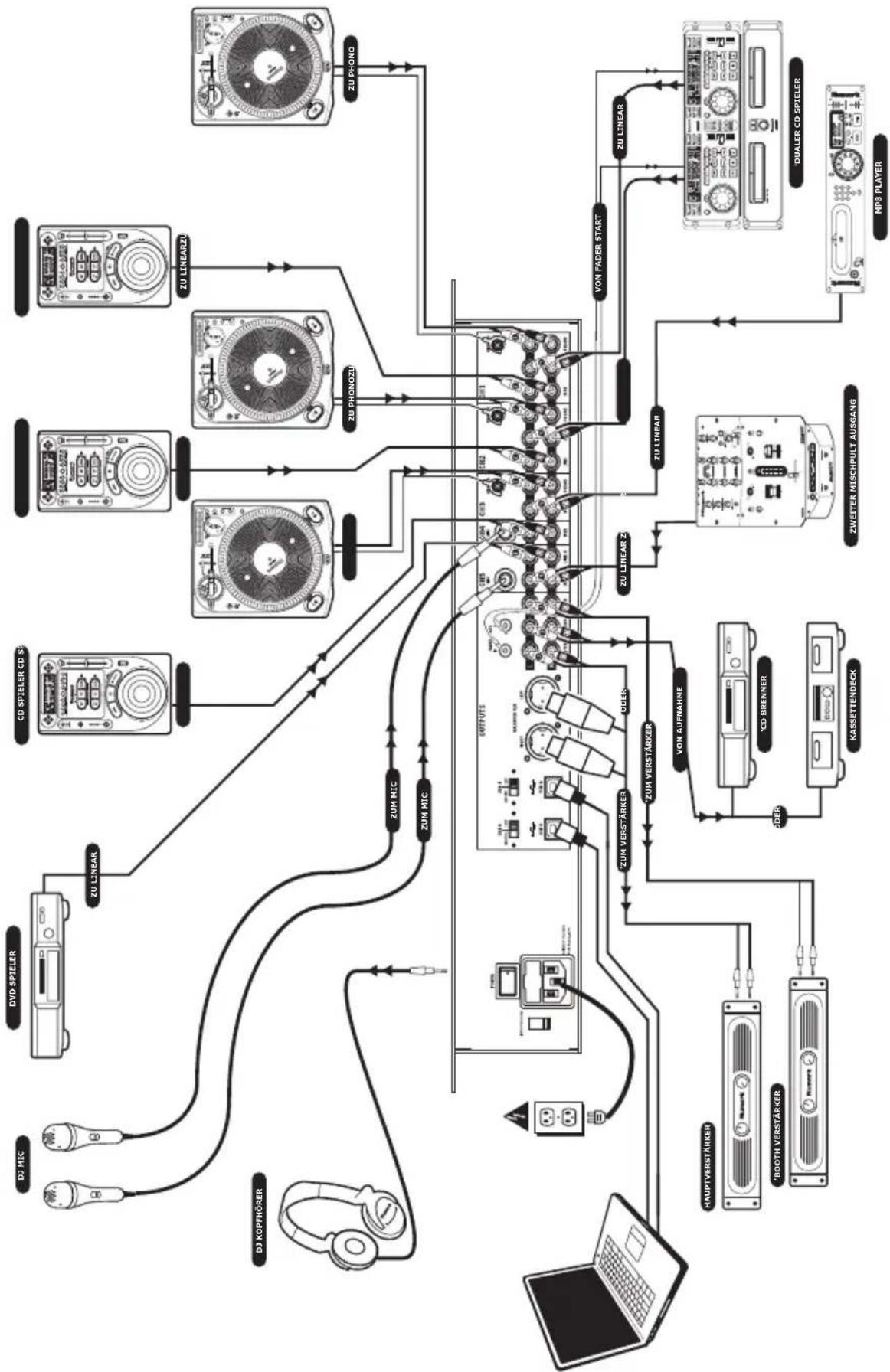
- Sehen Sie sich die Anschlussübersicht in dieser Anleitung an.
- Stellen Sie den Mixer in einer für den Betrieb geeigneten Position auf
- Achten Sie darauf, dass alle Geräte ausgeschaltet sind und dass alle Fader und Gain Regler Ihres Mixers auf dem niedrigsten Wert stehen.
- Verbinden Sie alle Stereo Eingangsquellen, wie in der Anschlussübersicht gezeigt, mit dem Mixer.
- Schließen Sie die Stereo Ausgänge an Verstärker, Kassettendecks oder andere Audiogeräte an.
- Schließen Sie alle Geräte an den Stromkreis an.
- Schalten Sie die Geräte in der folgenden Reihenfolge ein:
• Audio Eingangsquellen (z.B. Turntables, CD Player, usw.)
- Mixer
• Zuletzt Verstärker und Ausgangsgeräte
- Schalten Sie Ihr System IMMER in genau der umgekehrten Reihenfolge aus, indem Sie:
• Zuerst Verstärker
- Dann den Mixer
- Und am Schluss die Eingangsquellen ausschalten
ANSCHLUSSÜBERSICHT
flowchart
graph TD
    A["CD SPTILER CD 5"] -->|ZU LINEAR| B["ZUM MIC"]
    C["DVD SPILER"] -->|ZU LINEAR| B
    D["DJ MIC"] -->|ZU LINEAR| B
    E["DJ KOPPÖRER"] -->|ZUM MIC| B
    F["BUHUS"] -->|ZUM VERSTÄRKER| G["ZUM MIC"]
    H["DAUTVERSTÄRER"] -->|ZUM VERSTÄRER| G
    I["DAUTTVERSTÄRER"] -->|ZUM VERSTÄRER| G
    J["DAUTTVERSTÄRER"] -->|ZUM VERSTÄRER| G
    K["DAUTTVERSTÄRER"] -->|ZUM VERSTÄRER| G
    L["DAUTTVERSTÄRER"] -->|ZUM VERSTÄRER| G
    M["DAUTTVERSTÄRER"] -->|ZUM VERSTÄRER| G
    N["DAUTTVERSTÄRER"] -->|ZUM VERSTÄRER| G
    O["DAUTTVERSTÄRER"] -->|ZUM VERSTÄRER| G
    P["DAUTTVERSTÄRER"] -->|ZUM VERSTÄRER| G
    Q["DAUTTVERSTÄRER"] -->|ZUM VERSTÄRER| G
    R["DAUTTVERSTÄRER"] -->|ZUM VERSTÄRER| G
    S["DAUTTVERSTÄRER"] -->|ZUM VERSTÄRER| G
    T["DAUTTVERSTÄRER"] -->|ZUM VERSTÄRER| G
    U["DAUTTVERSTÄRER"] -->|ZUM VERSTÄRER| G
    V["DAUTTVERSTÄRER"] -->|ZUM VERSTÄRER| G
    W["DAUTTVERSTÄRER"] -->|ZUM VERSTÄRER| G
    X["DAUTTVERSTÄRER"] -->|ZUM VERSTÄRER| G
    Y["DAUTTVERSTÄRER"] -->|ZUM VERSTÄRER| G
    Z["DAUTTVERSTÄRER"] -->|ZUM VERSTÄRER| G
    AA["DAUTTVERSTÄRER"] -->|ZUM VERSTÄRER| G
    AB["DAUTTVERSTÄRER"] -->|ZUM VERSTÄRER| G
    AC["DAUTTVERSTÄRER"] -->|ZUM VERSTÄRER| G
    AD["DAUTTVERSTÄRER"] -->|ZUM VERSTÄRER| G
    AE["DAUTTVERSTÄRER"] -->|ZUM VERSTÄRER| G
    AF["DAUTTVERSTÄRER"] -->|ZUM VERSTÄRER| G
    AG["DAUTTVERSTÄRER"] -->|ZUM VERSTÄRER| G
    AH["DAUTTVERSTÄRER"] -->|ZUM VERSTÄRER| G
    AI["DAUTTVERSTÄRER"] -->|ZUM VERSTÄRER| G
    AJ["DAUTTVERSTÄRER"] -->|ZUM VERSTÄRER| G
    AK["DAUTTVERSTÄRER"] -->|ZUM VERSTÄRER| G
    AL["DAUTTVERSTÄRER"] -->|ZUM VERSTÄRER| G
    AM["DAUTTVERSTÄRER"] -->|ZUM VERSTÄRER| G
    AN["DAUTTVERSTÄRER"] -->|ZUM VERSTÄRER| G
    AO["DAUTTVERSTÄRER"] -->|ZUM VERSTÄRER| G
    AP["DAUTTVERSTÄRER"] -->|ZUM VERSTÄRER| G
    AQ["DAUTTVERSTÄRER"] -->|ZUM VERSTÄRER| G
    AR["DAUTTVERSTÄRER"] -->|ZUM VERSTÄRER| G
    AS["DAUTTVERSTÄRER"] -->|ZUM VERSTÄRER| G
    AT["DAUTTVERSTÄRER"] -->|ZUM VERSTÄRER| G
    AU["DAUTTVERSTÄRER"] -->|ZUM VERSTÄRER| G
    AV["DAUTTVERSTÄRER"] -->|ZUM VERSTÄRER| G
    AW["DAUTTVERSTÄRER"] -->|ZUM VERSTÄRER| G
    AX["DAUTTVERSTÄRER"] -->|ZUM VERSTÄRER| G
    AY["DAUTTVERSTÄRER"] -->|ZUM VERSTÄRER| G
    AZ["DAUTTVERSTÄRER"] -->|ZUM VERSTÄRER| G
    BA["DAUTTVERSTÄRER"] -->|ZUM VERSTÄRER| G
    BB["DAUTTVERSTÄRER"] -->|ZUM VERSTÄRER| G
    BC["DAUTTVERSTÄRER"] -->|ZUM VERSTÄRER| G
    BD["DAUTTVERSTÄRER"] -->|ZUM VERSTÄRER| G
    BE["DAUTTVERSTÄRER"] -->|ZUM VERSTÄRER| G
    BF["DAUTTVERSTÄRER"] -->|ZUM VERSTÄRER| G
    BG["DAUTTVERSTÄRER"] -->|ZUM VERSTÄRER| G
    BH["DAUTTVERSTÄRER"] -->|ZUM VERSTÄRER| G
    BI["DAUTTVERSTÄRER"] -->|ZUM VERSTÄRER| G
    BJ["DAUTTVERSTÄRER"] -->|ZUM VERSTÄRER| G
    BK["DAUTTVERSTÄRER"] -->|ZUM VERSTÄRER| G
    BL["DAUTTVERSTÄRER"] -->|ZUM VERSTÄRER| G
    BM["DAUTTVERSTÄRER"] -->|ZUM VERSTÄRER| G
    BN["DAUTTVERSTÄRER"] -->|ZUM VERSTÄRER| G
    BO["DAUTTVERSTÄRER"] -->|ZUM VERSTÄRER| G
    BP["DAUTTVERSTÄRER"] -->|ZUM VERSTÄRER| G
    BQ["DAUTTVERSTÄRER"] -->|ZUM VERSTÄRER| G
    BR["DAUTTVERSTÄRER"] -->|ZUM VERSTÄRER| G
    BS["DAUTTVERSTÄRER"] -->|ZUM VERSTÄRER| G
    BT["DAUTTVERSTÄRER"] -->|ZUM VERSTÄRER| G
    BU["DAUTTVERSTÄRER"] -->|ZUM VERSTÄRER| G
    BV["DAUTTVERSTÄRER"] -->|ZUM VERSTÄRER| G
    BW["DAUTTVERSTÄRER"] -->|ZUM VERSTÄRER| G
    BX["DAUTTVERSTÄRER"] -->|ZUM VERSTÄRER| G
    BY["DAUTTVERSTÄRER"] -->|ZUM VERSTÄRER| G
    CA["DAUTTVERSTÄRER"] -->|ZUM VERSTÄRER| G
    CB["DAUTTVERSTÄRER"] -->|ZUM VERSTÄRER| G
    CC["DAUTTVERSTÄRER"] -->|ZUM VERSTÄRER| G
    CD["DAUTTVERSTÄRER"] -->|ZUM VERSTÄRER| G
    CE["DAUTTVERSTÄRER"] -->|ZUM VERSTÄRER| G
    CF["DAUTTVERSTÄRER"] -->|ZUM VERSTÄRER| G
    CG["DAUTTVERSTÄRER"] -->|ZUM VERSTÄRER| G
    CH["DAUTTVERSTÄRER"] -->|ZUM VERSTÄRER| G
    CI["DAUTTVERSTÄRER"] -->|ZUM VERSTÄRER| G
    CJ["DAUTTVERSTÄRER"] -->|ZUM VERSTÄRER| G
    CK["DAUTTVERSTÄRER"] -->|ZUM VERSTÄRER| G
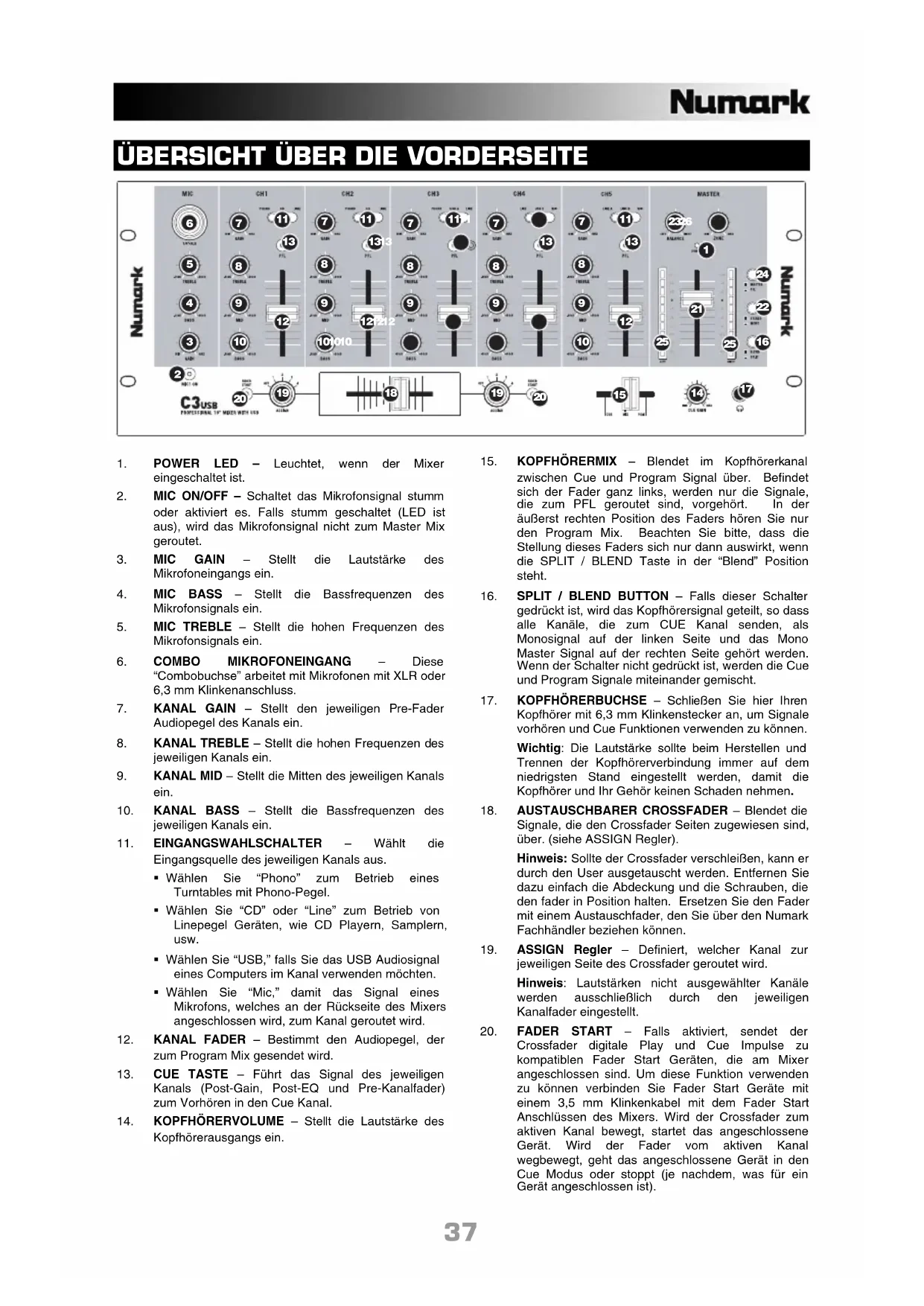
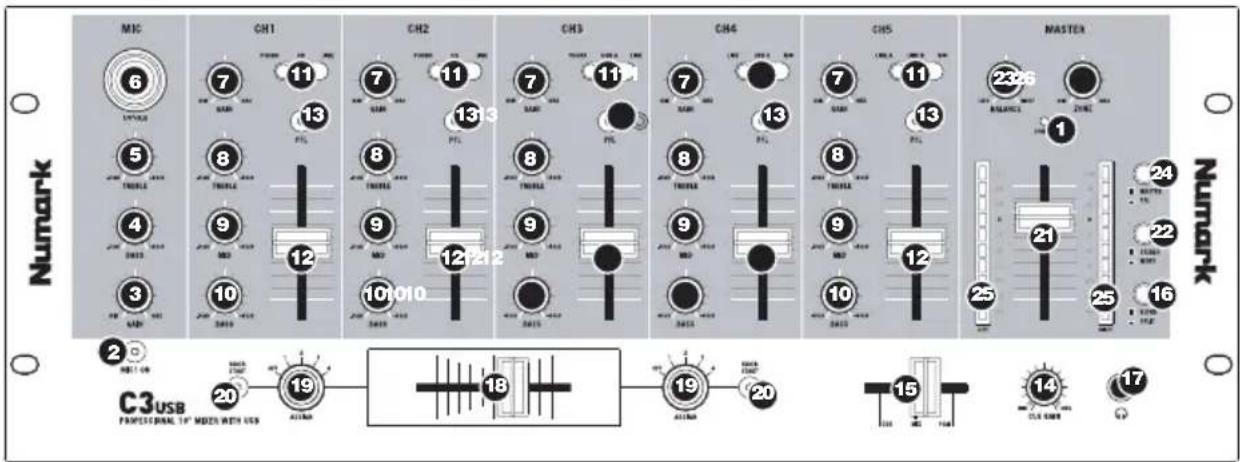
ÜBERSICHT ÜBER DIE VORDERSEITE
text_image
M1G CH1 CH2 CH3 CH4 CH5 MASTER Numark 6 7 11 13 11 13 11 7 11 7 13 8 9 10 12 12 10 10 10 10 10 10 10 10 10 10 10 10 10 10 10 10 10 10 10 10 10 10 10 10 10 10 10 10 10 10 10 10 10 10.1.0.0.0.0.0.0.0.0.0.0.0.0.0.0.0.0.0.0.0.0.0.0.0.0.0.0.0.0.0.0.0.0.0.0.0.0.0.0.0.0.0.0.0.0.0.0.0.0.0.0.1 5 8 9 12 12 12 12 12 12 12 12 12 12 12 12 12 12 12 12 12 12 12 12 12 12 12 12 12 12 12 12 12 12 12 12 12 12- POWER LED - Leuchtet, wenn der Mixer eingeschaltet ist.
- MIC ON/OFF – Schaltet das Mikrofonsignal stumm oder aktiviert es. Falls stumm geschaltet (LED ist aus), wird das Mikrofonsignal nicht zum Master Mix geroutet.
- MIC GAIN – Stellt die Lautstärke des Mikrofoneingangs ein.
- MIC BASS – Stellt die Bassfrequenzen des Mikrofonsignals ein.
- MIC TREBLE – Stellt die hohen Frequenzen des Mikrofonsignals ein.
- COMBO MIKROFONEINGANG – Diese "Combobuchse" arbeitet mit Mikrofonen mit XLR oder 6,3 mm Klinkenanschluss.
- KANAL GAIN – Stellt den jeweiligen Pre-Fader Audiopegel des Kanals ein.
- KANAL TREBLE – Stellt die hohen Frequenzen des jeweiligen Kanals ein.
- KANAL MID – Stellt die Mitten des jeweiligen Kanals ein.
- KANAL BASS – Stellt die Bassfrequenzen des jeweiligen Kanals ein.
-
EINGANGSWAHLSCHALTER – Wählt die Eingangsquelle des jeweiligen Kanals aus.
-
Wählen Sie "Phono" zum Betrieb eines Turntables mit Phono-Pegel.
- Wählen Sie "CD" oder "Line" zum Betrieb von Linepegel Geräten, wie CD Playern, Samplern, usw.
- Wählen Sie "USB," falls Sie das USB Audiosignal eines Computers im Kanal verwenden möchten.
-
Wählen Sie "Mic," damit das Signal eines Mikrofons, welches an der Rückseite des Mixers angeschlossen wird, zum Kanal geroutet wird.
-
KANAL FADER – Bestimmt den Audiopegel, der zum Program Mix gesendet wird.
- CUE TASTE – Führt das Signal des jeweiligen Kanals (Post-Gain, Post-EQ und Pre-Kanalfader) zum Vorhören in den Cue Kanal.
-
KOPFHÖRERVOLUME – Stellt die Lautstärke des Kopfhörerausgangs ein.
-
KOPFHÖRERMIX – Blendet im Kopfhörerkanal zwischen Cue und Program Signal über. Befindet sich der Fader ganz links, werden nur die Signale, die zum PFL geroutet sind, vorgehört. In der äußerst rechten Position des Faders hören Sie nur den Program Mix. Beachten Sie bitte, dass die Stellung dieses Faders sich nur dann auswirkt, wenn die SPLIT / BLEND Taste in der "Blend" Position steht.
- SPLIT / BLEND BUTTON – Falls dieser Schalter gedrückt ist, wird das Kopfhörersignal geteilt, so dass alle Kanäle, die zum CUE Kanal senden, als Monosignal auf der linken Seite und das Mono Master Signal auf der rechten Seite gehört werden. Wenn der Schalter nicht gedrückt ist, werden die Cue und Program Signale miteinander gemischt.
- KOPFHÖRERBUCHSE – Schließen Sie hier Ihren Kopfhörer mit 6,3 mm Klinkenstecker an, um Signale vorhören und Cue Funktionen verwenden zu können.
Wichtig: Die Lautstärke sollte beim Herstellen und Trennen der Kopfhörerverbindung immer auf dem niedrigsten Stand eingestellt werden, damit die Kopfhörer und Ihr Gehör keinen Schaden nehmen.
- AUSTAUSCHBARER CROSSFADER – Blendet die Signale, die den Crossfader Seiten zugewiesen sind, über. (siehe ASSIGN Regler).
Hinweis: Sollte der Crossfader verschleiben, kann er durch den User ausgetauscht werden. Entfernen Sie dazu einfach die Abdeckung und die Schrauben, die den fader in Position halten. Ersetzen Sie den Fader mit einem Austauschfader, den Sie über den Numark Fachhändler beziehen können. - ASSIGN Regler – Definiert, welcher Kanal zur jeweiligen Seite des Crossfader geroutet wird.
Hinweis: Lautstärken nicht ausgewählter Kanäle werden ausschließlich durch den jeweiligen Kanalfader eingestellt. - FADER START – Falls aktiviert, sendet der Crossfader digitale Play und Cue Impulse zu kompatiblen Fader Start Geräten, die am Mixer angeschlossen sind. Um diese Funktion verwenden zu können verbinden Sie Fader Start Geräte mit einem 3,5 mm Klinkenkabel mit dem Fader Start Anschlüssen des Mixers. Wird der Crossfader zum aktiven Kanal bewegt, startet das angeschlossene Gerät. Wird der Fader vom aktiven Kanal wegbewegt, geht das angeschlossene Gerät in den Cue Modus oder stoppt (je nachdem, was für ein Gerät angeschlossen ist).
Numark
- MASTER FADER – Steuert die Ausgangslautstärke des Program Mixes.
- STEREO / MONO – Mixt das Program Stereo Mix Signal auf Mono. Diese Funktion ist dann sinnvoll, wenn der Mixer mit einem Mono Verstärker oder Mono Lautsprecher eingesetzt werden soll.
- PANNING: Stellt das links-rechts Panorama des Program Mixes ein. Wird der Regler nach rechts gedreht wird das linke Signal abgeschwächt (und anders herum).
Hinweis: Diese Einstellung beeinflusst die Master, Record und Zone Ausgänge. -
METER ASSIGN – Definiert, ob der PFL oder MASTER Audio Pegel in den Stereo LED Aussteuerungsanzeigen zu sehen ist.
-
STEREO AUSSTEUERUNGSANZEIGEN – Zeigt die Audiopegel an. Die Funktionalität wird durch die METER ASSIGN Taste festgelegt.
- Bei der Verwendung als MASTER Aussteuerung, stellen Sie die Frequenzweiche, den Equalizer und den Verstärker so ein, dass bei jedem Gerät Übersteuerungen vermieden werden. Achten Sie auf die Anzeigen der Aussteuerung, um den besten Sound ohne Verzerrungen zu erzielen.
- Bei der Verwendung zum Einpegeln von Signalen (PFL) wird das PFL Cue Signal zur Anzeige gesendet. Achten Sie darauf, dass die Signallautstärken nach Pre-Fader Gain und EQ Bearbeitungen gleich laut sind, bevor Sie diese mixen.
- ZONE – Regelt die Lautstärke des Record / Zone Ausgangs.
Tipp: Die Record / Zone Ausgänge können zum Anschluss von Linepegel Geräten oder zum Senden eines Linepegels an ein Lichtsteuergerät gesendet werden.
ÜBERBLICK ÜBER DIE RÜCKSEITE

text_image
OUTPUTS CH5 CH4 CH3 CH2 CH1 5 4 4 22 1 3 3 3 3 3 8 7 6 3 3 3 3 3 MARTTS MOUNT FLOW LIME LIME PUNDED LIME CO PUNDED LIME CO PUNDED- PHONO EINGÄNGE – Schließen Sie hier Turntables mit Phono Pegel an. Da diese Eingänge über zusätzliche Verstärkung verfügen, schließen Sie hier nur Turntables mit Phono Pegel an; der Anschluss von Line Pegel Geräten an diese Eingänge könnte Ihr Equipment (und Ihr Gehör) beschädigen.
- GND – Bei der Verwendung von Phono Pegel Turntables mit einem Massekabel müssen Sie dieses an diese Erdungspins anschließen. Sollten Sie ein tiefes Brummen oder andere Klangstörungen hören, sind Ihre Turntables möglicherweise nicht geerdet.
Hinweis: Bei einigen Turntables ist die Masseverbindung in die Chinch (RCA) Verbindung integriert – bei diesen Geräten benötigen Sie dann keine zusätzliche Masseverbindung. - LINE EINGÄNGE – Schließen Sie hier Ihre Line Pegel Geräte, wie CD Player, Tape Decks oder Sampler an.
- MIKROFON EINGÄNGE – Schließen Sie Ihre Mikrofone mit 6,3 mm Klinkenanschluss an diese Eingänge an.
-
FADER START BUCHSE – Zur Verwendung der Fader Start Funktion, die das automatische Starten und Cueing externer Geräte über den C3USB Crossfader ermöglicht, verbinden Sie diese Buchsen mit Ihrem Fader Start kompatiblen Gerät. Verwenden Sie dazu ein normales 3,5 mm Klinkenkabel.
-
RECORD AUSGANG (CHINCH - RCA) – Schließen Sie an diesen Ausgang einen CD Brenner oder einen Audio Recorder an. Alternativ können Sie diesen Ausgang auch mit einem Lautsprechermonitorsystem zum Abhören des Mixes verbinden. Die Lautstärke dieses Ausgangs wird mit dem ZONE Regler auf der Mixer Vorderseite geregelt.
- ZONE AUSGANG (CHINCH - RCA) – Verbinden Sie diesen Ausgang mit einem Abhörlautsprecher, einem PA System oder einer HiFi Anlage. Sie können diesen Ausgang auch mit einem CD Brenner oder einem Audio Recorder verbinden. Die Lautstärke dieses Ausgangs wird mit dem ZONE Regler auf der Mixer Vorderseite geregelt.
- MASTER AUSGNAG (CHINCH - RCA) – Verbinden Sie diesen Ausgang mit einem PA System, Aktivmonitoren oder einer HiFi Anlage. Die Lautstärke dieses Ausgangs wird mit dem MASTER Fader auf der Mixer Vorderseite geregelt.
- MASTER AUSGANG (XLR) – Schließen Sie den symmetrischen XLR Ausgang an ein PA System oder an Aktivlautsprecher an. Die Lautstärke dieses Ausgangs wird mit dem MASTER Fader auf der Mixer Vorderseite geregelt.
-
USB – Diese USB Anschlüsse senden und empfangen Audiosignale zu/von einem angeschlossenen Computer. Die Funktionsweise jedes Ports (senden oder empfangen) richtet sich nach der Position des jeweiligen USB SELECT Schalters.
-
USB SELECT – Diese Schalter bestimmen die Funktionsweise der USB Ports.
USB A:
RECORD – Sendet den Record Mix zum Computer, um ihn aufnehmen zu können.
CH3 – Sendet das vom Computer eingehende Audiosignal zum Kanal 3 des Mixers (Sie müssen dazu den Eingangswahlschalter des Kanals auf USB A stellen).
USB B:
MASTER – Sendet den Master Mix zum Computer, um ihn aufnehmen zu können.
CH4 – Sendet das vom Computer eingehende Audiosignal zum Kanal 4 des Mixers (Sie müssen dazu den Eingangswahlschalter des Kanals auf USB B stellen).
-
AC IN – Schließen Sie hier das mitgelieferte Netzkabel an, während das Gerät ausgeschaltet ist.
-
SPANNUNGSWAHLSCHALTER – Dieser 2-Positionen Schalter definiert die Eingangsspannung für den Mixer. In Europa und Großbritannien sollte der Schalter auf "220-240V" stehen. Zur Verwendung in den USA stellen Sie den Schalter in die "100-120V" Position.
-
NETZSCHALTER – Mit diesem Schalter nehmen Sie den Mixer in Betrieb. Achten Sie beim Einschalten darauf, dass alle Eingangsgeräte angeschlossen sind, um Beschädigungen an Ihrem Equipment zu vermeiden. Schalten Sie den Mixer ein, bevor Sie den oder die Verstärker und Lautsprecher einschalten. Schalten Sie Ihre Lautsprecheranlage aus, bevor Sie den Mixer ausschalten.
USB BETRIEB
Der CM3USB ist mit zwei USB Ports ausgestattet, die es zum einen ermöglichen, Musik Ihres Computers im Mixer zu mixen und andererseits vom Mixer direkt in einem Software Programm auf dem Computer aufzunehmen. Das USB Interface Ihres Mixers funktioniert an Ihrem Computer genauso wie eine normale USB Soundkarte. Da das USB Interface dem Class-Compliant Protokoll folgt, müssen keine speziellen Treiber oder andere Software installiert werden – verbinden Sie den USB Port des Mixers mit einem USB Anschluss Ihres Computers einfach mit einem USB Kabel und schon kann es losgehen!
- Schalten Sie Ihren Computer und den C3USB ein.
- Verwenden Sie ein USB Kabel, um einen oder beide USB Ports des C3USB mit Ihrem Computer zu verbinden.
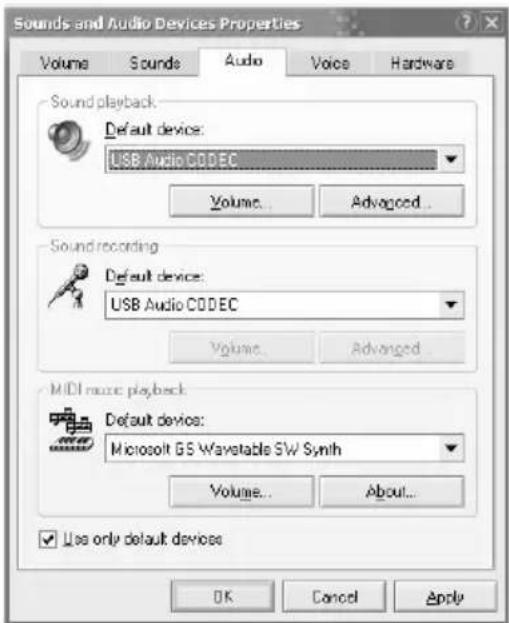
- Windows erkennt Ihren Mixer sofort als "USB Audiogerät" oder "USB Audio CODEC" und installiert automatisch jede benötigte Systemkomponente.
Zum Ändern der System Audio Voreinstellungen in Windows, gehen Sie in die Sounds und Audiogeräte Einstellung der Systemsteuerung. Um Zugriff auf die Einstellungen der Audiogeräte zu erhalten, klicken Sie auf den Audio Tab.
Beim ersten Anschluss des C3USB an den Computer wird der Mixer automatisch als Standardgerät für die Soundwiedergabe Ihres Computers definiert. Alle Sounds Ihres Computer werden zum Mixer Kanal (siehe USB) gesendet.
Hinweis: Falls Sie beide USB Ports mit Ihrem Computer verbunden haben werden die Ports in der Reihenfolge des Anschlusszeitpunkts nummeriert. Wenn Sie beispielsweise USB A vor USB B anschließen, erscheint USB A als "USB Audio CODEC" und USB B als "USB Audio CODEC (2)".
- Um Audiosignale vom Computer zum C3USB zu senden, wählen Sie "USB Audio CODEC" im Soundwiedergabe Feld aus. Dadurch wird Audio vom Computer zu einem oder einen der beiden Mixerkanäle (abhängig davon, welcher USB Port angeschlossen wurde) übertragen.
- Damit Audiosignale vom C3USB zu Ihrem Computer gesendet werden, stellen Sie "USB Audio CODEC" im Soundaufnahme Feld ein. Dadurch können Sie Ihren Mix im Computer aufnehmen.
Hinweis: Sollte Ihr Soundwiedergabe- oder Soundaufnahmeprogramm kein eigenes Einstellungsfenster für die Audioein- und -ausgänge besitzen (wie zum Beispiel Windows Sound Recorder, Windows Media Player oder Apple iTunes), werden die Einstellungen von Sounds und Audiogeräte verwendet. Bitte beachten Sie, dass diese Einstellungen bei Starten der Software geladen werden. Wenn Sie also die Gerätekonfiguration ändern, während das Programm läuft, müssen Sie die Software neu starten, damit ihre Änderungen übernommen werden.
Tipp: Damit Windows seine Systemsounds nicht über den C3USB abspielt, empfehlen wir dringend diese zu deaktivieren. Dazu gehen Sie in die Systemsteuerung -> Sounds und Audiogeräte und wählen unter dem Sounds Tab die Keine Sounds Option im Aufklappmenü.
text_image
Sounds and Audio Devices Properties Volume Sounds Audio Voice Hardware Sound playback Default device: USB Audio CODEC Volume... Advanced... Sound recording Default device: USB Audio CODEC Volume... Advanced... MIDI music playback Default device: Microsoft GS Wavetable SW Synth Volume... About... Use only default devices OK Cancel ApplyMAC KONFIGURATION
- Schalten Sie Ihren Computer und den C3USB ein.
- Verwenden Sie ein USB Kabel, um einen oder beide USB Ports des C3USB mit Ihrem Computer zu verbinden.
- Mac OS X erkennt Ihren Mixer sofort als "USB Audiogerät" oder "USB Audio CODEC" und installiert automatisch jede benötigte Systemkomponente.
Zum Ändern der System Audio Einstellungen Ihres Macs, öffnen Sie das Audio MIDI Setup im Ordner Programme ▶ Dienstprogramme.
Hinweis: Falls Sie beide USB Ports mit Ihrem Computer verbunden haben werden die Ports in der Reihenfolge des Anschlusszeitpunkts nummeriert. Wenn Sie beispielsweise USB A vor USB B anschließen, erscheint USB A als "USB Audio CODEC" und USB B als "USB Audio CODEC (2)".
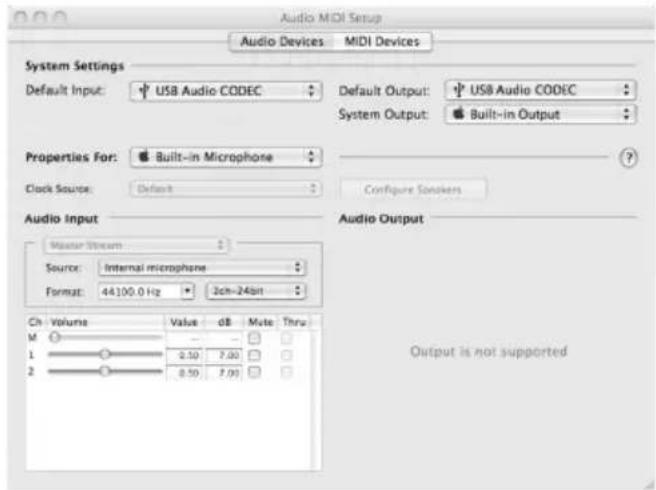
- Um Audio von Ihrem Computer zum C3USB zu senden, wählen Sie "USB Audio CODEC" im Standard Output Feld. Dadurch wird Audio vom Computer zu einem oder einen der beiden Mixerkanäle (abhängig davon, welcher USB Port angeschlossen wurde) übertragen.
- Zur Übertragung von Audiosignalen vom C3USB zum Computer wählen Sie "USB Audio CODEC" im Standard Input Feld aus. Auf diese Weise haben Sie die Möglichkeit, Ihrem Mix auf dem Computer aufzunehmen.
Tipp: Sie sollten das System Output Feld auf Built-in Output stellen. Dadurch werden die Mac OS X System Sounds nicht über den Mixer abgespielt.
Hinweis: Falls Ihre Soundwiedergabe- oder Aufnahmesoftware keine eigenen Audioein- und Ausgangseinstellungen besitzt (wie z.B. Apple iTunes), werden die Settings des Audio MIDI Setups verwendet. Bitte beachten Sie, dass diese Einstellungen bei Starten der Software geladen werden. Wenn Sie also die Gerätekonfiguration ändern, während das Programm läuft, müssen Sie die Software neu starten, damit ihre Änderungen übernommen werden
BEIDE USB PORTS GLEICHZEITIG VERWENDEN
Der C3USB besitzt zwei USB Ports. Sie können jeden Port mit einem anderen Computer verbinden, Sie haben jedoch auch die Möglichkeit, beide USB Ports an einen Computer anzuschließen. Jeder USB Port des Mixers erscheint als separates USB Audiogerät am Computer. Sie können gleichzeitig zwei Audiodateien von einem Computer abspielen und mit zwei USB Kabeln jedes Audiosignal an getrennte Mixerkanäle senden.
Falls Sie diese Option einsetzen wollen, empfehlen wir Ihnen eines der Programme, das mehrere Soundkarten unterstützt.
Falls Sie jedoch solch eine Software nicht besitzen, können Sie stattdessen zwei verschiedene Media Player Programme verwenden. Dazu starten Sie zunächst das erste Programm, ändern danach das Standardwiedergabegerät auf den zweiten USB Port und starten danach die zweite Software.
Hinweis: Einige Programme (wie der Windows Media Player) gestatten es nicht, mehrere Instanzen gleichzeitig geöffnet zu haben. Wenn Sie das Programm ein zweites Mal öffnen, stoppt die erste Instanz die Wiedergabe. Um dies zu umgehen, verwenden Sie verschiedene Softwareprogramme. Spielen Sie zum Beispiel im Windows Media Player das Signal für den ersten Kanal und mit Musicmatch Juke Box den zweiten Kanal ab.
Hinweis: Bitte beachten Sie, dass nicht alle Media Player Programme sich daran "erinnern," welche Soundkarte Sie beim Starten verwendet haben.
FEHLERHILFE
Problem: Der Computer erkennt meinen Mixer nicht.
- Der Mixer ist ausgeschaltet. Schalten Sie ihn ein.
• Das USB Kabel ist nicht angeschlossen. Verbinden Sie zwischen Mixer und Computer ein USB Kabel. - Sie haben bereits ein USB Audiogerät installiert. In diesem Fall sollte Ihr Mixer ohne weitere Installation laufen. Schließen Sie ihn einfach an. Jedoch sollten Sie das Standard Audiowiedergabegerät einstellen.
- Sie haben eine verkehrte Version von Windows oder Mac OS. Achten Sie darauf, dass das Betriebssystem Ihres Computers mit dem Mixer kompatibel ist. (Beispielsweise unterstützt Windows 95 kein USB und funktioniert nicht mit diesem Mixer).
Problem: Die Aufnahmequalität ist schlecht.
- In Ihrer Aufnahmesoftware wurde die Wortbreite und Sample Rate nicht auf CD-Qualität eingestellt. Ändern Sie die Wortbreit auf 16-Bit und die Sample Rate auf 44.1kHz für Ergebnisse in CD-Qualität.
• Das Audiosignal verzerrt. Drehen Sie den Gain des Mixers zur Reduzierung der Lautstärke herunter.
• Der Audiopegel ist zu niedrig. Erhöhen Sie die Lautstärke, bis Sie Aktivitäten in den Aussteuerungsanzeigen sehen.
Problem: Ich versuche einen Song in Kanal 2 und einen anderen in Kanal 3 zu spielen, aber beide Kanäle werden in nur einem Kanal zusammen gemischt.
- Das Soundwiedergabegerät wurde für eines der Audioprogramme nicht richtig eingestellt. Schließen Sie eines der Wiedergabeprogramme, ändern Sie dann das Standardwiedergabegerät (wie vorher beschrieben) und starten Sie danach das Programm neu. Beachten Sie, dass dieses Vorgehensweise nicht für alle Media Player (zum Beispiel Real Player) angewandt werden kann.
• Verwenden Sie ein Audioprogramm, das 2 Soundkarten unterstützt.
Problem: Der Sound kommt aus meinen Computerlautsprechern anstatt aus dem Mixer.
- Das Wiedergabegerät wurde nicht richtig eingestellt. Schließen Sie Ihre Wiedergabesoftware, ändern Sie die Soundeinstellungen (wie vorher beschrieben) und starten Sie danach die Software neu.
Problem: Die Systemsounds des Computers werden zum Mixer übertragen.
- Als Wiedergabegerät ist immer noch Ihr Mixer definiert. Ändern Sie die Standardeinstellungen für die Wiedergabe.
- Deaktivieren Sie die Systemsounds Ihres Computers indem Sie wie folgt vorgehen: Wählen Sie Sounds und Audiogeräte in der Systemsteuerung und klicken Sie auf den Sounds Tab. Unter Soundschema wählen Sie die Option Keine Sounds und klicken dann auf OK.
- Falls Sie einen Mac besitzen haben Sie die Systemsound Ausgabe nicht den internen Lautsprechern zugewiesen. Lesen Sie für die weitere Vorgehensweise im Abschnitt Mac Konfiguration nach.
TECHNISCHE DATEN
Eingang Line: 10kOhm Eingangsimpedanz
77mV RMS Empfindlichkeit für 1.22V Ausgang
Mic: 600 Ohm Eingangsimpedanz, unsymmetrisch
1mV RMS Empfindlichkeit für 1.22V Ausgang
70mV RMS Max. Input
Phono: 47Kohm Eingangsimpedanz
1.2mV RMS Empfindlichkeit @1KHz für 1.22V Ausgang
Ausgang Line: 9V RMS maximal
Verzerrung: weniger als 0.01%
Rauschabstand (Maximal Ausgang) JIS-A gewichtet
Phono: ±1dB außer für kontrolliert Verstärkung von -3dB
@ 20Hz zur Reduzierung von Rumpel und Rückkopplung
Kanal EQ Bass: +12/-32dB @60Hz
Mitten: +12/-32dB @1.2KHz
Höhen: +10/-28dB @15KH
DJ Mic EQ Bass: ±10dB @100Hz
Höhen: ±10dB @15KH
Stromaufnahme 11 Watt
14.7 Watt mit maximalem Kopfhörerausgang
www.numark.com