C3 USB - Mixer NUMARK - Manuale utente e istruzioni gratuiti
Trova gratuitamente il manuale del dispositivo C3 USB NUMARK in formato PDF.



Domande frequenti - C3 USB NUMARK
Domande degli utenti su C3 USB NUMARK
0 domanda su questo apparecchio. Rispondi a quelle che conosci o fai la tua.
Fai una nuova domanda su questo apparecchio
Scarica le istruzioni per il tuo Mixer in formato PDF gratuitamente! Trova il tuo manuale C3 USB - NUMARK e riprendi in mano il tuo dispositivo elettronico. In questa pagina sono pubblicati tutti i documenti necessari per l'utilizzo del tuo dispositivo. C3 USB del marchio NUMARK.
MANUALE UTENTE C3 USB NUMARK
Benvenuti al mixer C3USB professionale da 19" con USB. Sia che stiate mixando sorgenti audio tradizionali quali giradischi e lettori CD o incorporando sorgenti digitali quali computer portatili, il C3USB offre tutta una gamma di opzioni di ingresso analogico e digitale progettate per venire incontro alle necessità del DJ moderno. Oltre alle sue impressionanti opzioni di ingresso, il C3USB presenta uscite Master XLR bilanciate e uscite RCA Master / Zone / Record per il collegamento del mixer ad un'ampia gamma di impianti di altoparlanti e registratori audio. Il design 4RU da 19" 4RU installabile su rack di livello industriale garantisce che il C3USB possa essere facilmente incorporato in qualsiasi impianto per DJ mobile o da club esistente.
Ci auguriamo che il C3USB vi accompagni con soddisfazione per molti anni a venire.
Cordialmente,
II team Numark
REGISTRAZIONE
Recarsi alla pagina http://www.numark.com per registrare il C3USB. La registrazione del prodotto garantisce che possiamo tenervi aggiornati con tutti gli ultimissimi sviluppi del prodotto e offrirvi assistenza tecnica di livello mondiale, in caso di eventuali problemi.
NORME FONDAMENTALI
- Assicurarsi che tutti gli elementi elencati sul frontespizio della presente guida si trovino nella confezione.
- LEGGERE ATTENTAMENTE IL LIBRETTO DELLE ISTRUZIONI DI SICUREZZA PRIMA DI UTILIZZARE IL PRODOTTO.
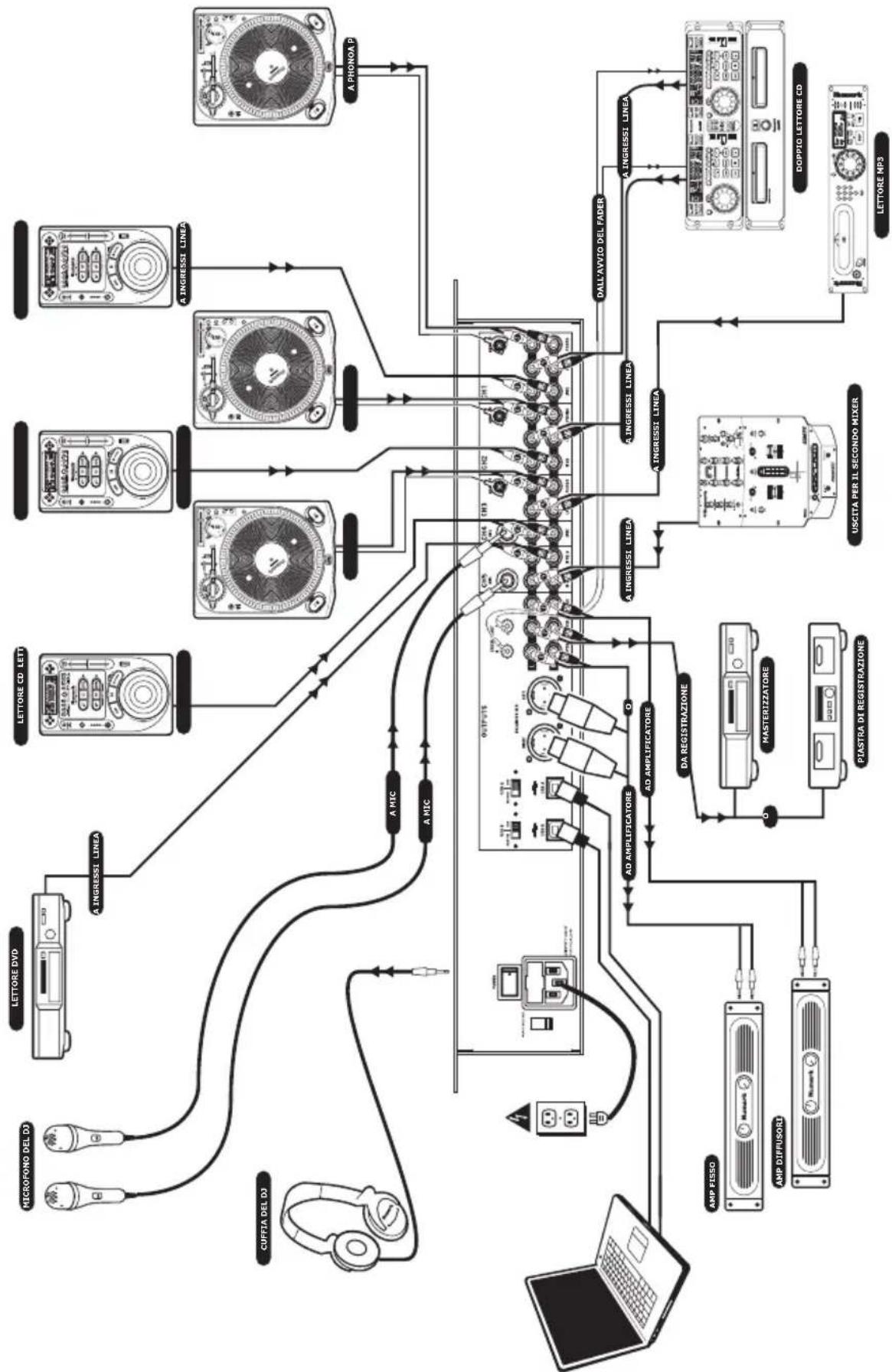
- Studiare con cura lo schema dei collegamenti fornito nella guida.
- Sistemare il mixer in una posizione adeguata all'uso.
- Assicurarsi che tutti i dispositivi siano spenti e che tutti i fader e le manopole di guadagno siano impostati su "zero".
- Collegare tutte le sorgenti di ingresso stereo come indicato nello schema.
- Collegare le uscite stereo ad amplificatori, mangianastri e/o altre sorgenti audio.
- Collegare tutti i dispositivi all'alimentazione CA.
- Accendere tutto nel seguente ordine:
- sorgenti di ingresso audio (giradischi, lettori CD, ecc.)
-
il mixer
• infine, eventuali amplificatori o dispositivi di uscita -
Al momento dello spegnimento, invertire questa operazione spegnendo:
• gli amplificatori
- il mixer
• infine, qualsiasi dispositivo di ingresso
SCHEMA DEI COLLEGAMENTI
flowchart
graph TD
    A["LIFFO"] --> B["LETTORE DVD"]
    B --> C["A INGRESSI LINEA"]
    C --> D["LETTORE CD LETT"]
    D --> E["A INGRESSI LINEA"]
    E --> F["A CHINA LINEA"]
    F --> G["A CHINA LINEA"]
    G --> H["A CHINA LINEA"]
    H --> I["A CHINA LINEA"]
    I --> J["A CHINA LINEA"]
    J --> K["A CHINA LINEA"]
    K --> L["A CHINA LINEA"]
    L --> M["A CHINA LINEA"]
    M --> N["A CHINA LINEA"]
    N --> O["A CHINA LINEA"]
    O --> P["A CHINA LINEA"]
    P --> Q["A CHINA LINEA"]
    Q --> R["A CHINA LINEA"]
    R --> S["A CHINA LINEA"]
    S --> T["A CHINA LINEA"]
    T --> U["A CHINA LINEA"]
    U --> V["A CHINA LINEA"]
    V --> W["A CHINA LINEA"]
    W --> X["A CHINA LINEA"]
    X --> Y["A CHINA LINEA"]
    Y --> Z["A CHINA LINEA"]
    Z --> AA["A CHINA LINEA"]
    AA --> AB["A CHINA LINEA"]
    AB --> AC["A CHINA LINEA"]
    AC --> AD["A CHINA LINEA"]
    AD --> AE["A CHINA LINEA"]
    AE --> AF["A CHINA LINEA"]
    AF --> AG["A CHINA LINEA"]
    AG --> AH["A CHINA LINEA"]
    AH --> AI["A CHINA LINEA"]
    AI --> AJ["A CHINA LINEA"]
    AJ --> AK["A CHINA LINEA"]
    AK --> AL["A CHINA LINEA"]
    AL --> AM["A CHINA LINEA"]
    AM --> AN["A CHINA LINEA"]
    AN --> AO["A CHINA LINEA"]
    AO --> AP["A CHINA LINEA"]
    AP --> AQ["A CHINA LINEA"]
    AQ --> AR["A CHINA LINEA"]
    AR --> AS["A CHINA LINEA"]
    AS --> AT["A CHINA LINEA"]
    AT --> AU["A CHINA LINEA"]
    AU --> AV["A CHINA LINEA"]
    AV --> AW["A CHINA LINEA"]
    AW --> AX["A CHINA LINEA"]
    AX --> AY["A CHINA LINEA"]
    AY --> AZ["A CHINA LINEA"]
    AZ --> BA["A CHINA LINEA"]
    BA --> BB["A CHINA LINEA"]
    BB --> BC["A CHINA LINEA"]
    BC --> BD["A CHINA LINEA"]
    BD --> BE["A CHINA LINEA"]
    BE --> BF["A CHINA LINEA"]
    BF --> BG["A CHINA LINEA"]
    BG --> BH["A CHINA LINEA"]
    BH --> BI["A CHINA LINEA"]
    BI --> BJ["A CHINA LINEA"]
    BJ --> BK["A CHINA LINEA"]
    BK --> BL["A CHINA LINEA"]
    BL --> BM["A CHINA LINEA"]
    BM --> BN["A CHINA LINEA"]
    BN --> BO["A CHINA LINEA"]
    BO --> BP["A CHINA LINEA"]
    BP --> BQ["A CHINA LINEA"]
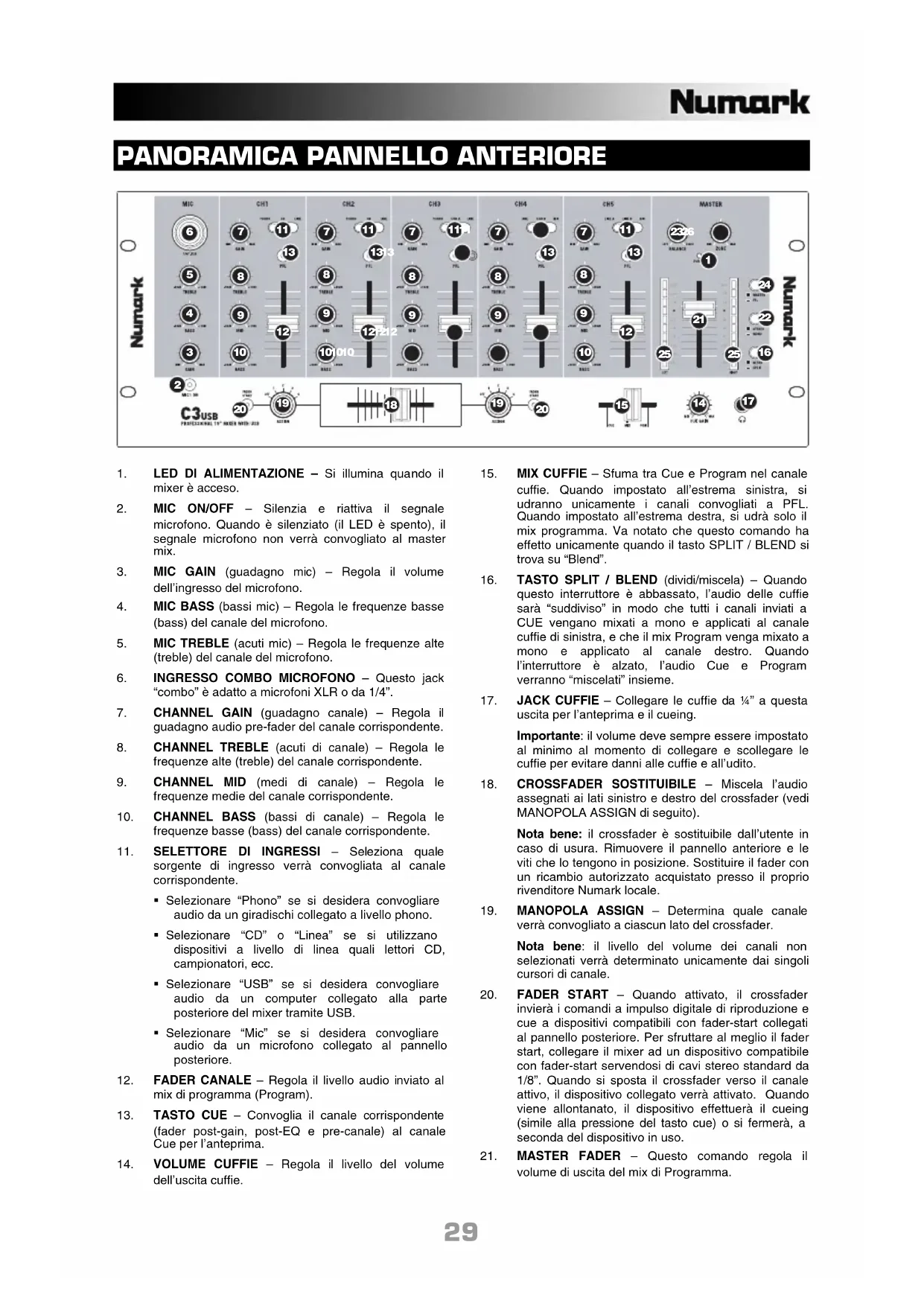
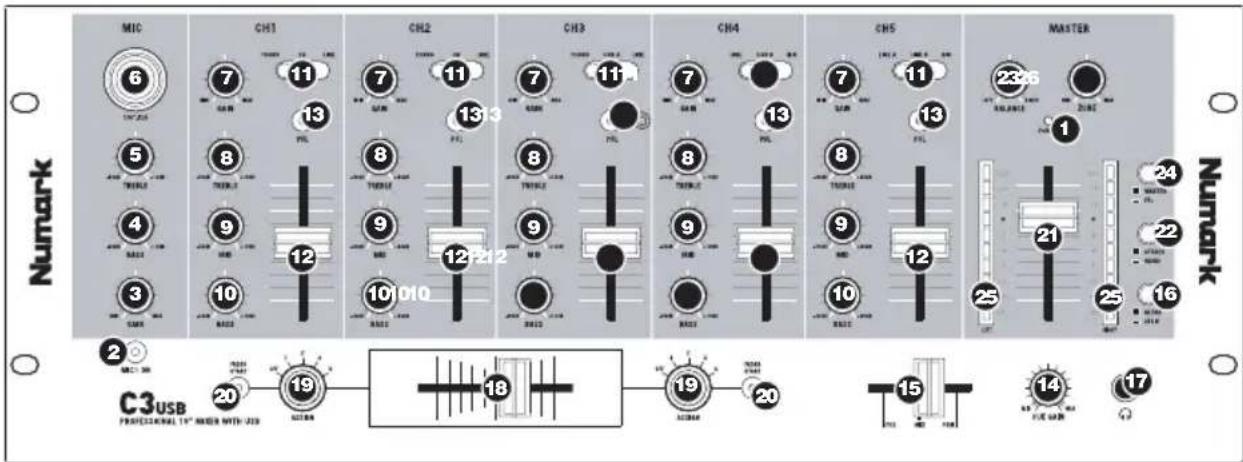
PANORAMICA PANNELLO ANTERIORE
text_image
MIC CH1 CH2 CH3 CH4 CH5 MASTER Numark 6 7 11 7 11 7 11 7 13 8 13 8 13 8 13 8 13 9 12 9 12 9 12 9 12 10 10 10 10 10 10 10 10 10 10 10 10 10 10 10 10 10 10 10 10 10 10 10 10 10 10 10 10 10 10 10 10 10 10.12.24.24.24.24.24.24.24.24.24.24.24.24.24.24.24.24.24.24.24.24.24.24.24.24.24.24.24.24.24.24.24.24.24.24. Numark 5 8 THREE 3 THREE 3 THREE 3 THREE 3 THREE 3 THREE 3 THREE 3 THREE 3 THREE 3 THREE 3 THREE 3 THREE 3 THREE 3 THREE 3 THREE 3 THREE 3 THREE 3 THREE 3 THREE 3 THREE 3 THREE 6 THREE 6 THREE 6 THREE 6 THREE 6 THREE 6 THREE 6 THREE 6 THREE 6 THREE 6 THREE 6 THREE 6 THREE 6 THREE 6 THREE 6 THREE 6 THREE 6 THREE 6 THREE 6 THREE 6 THREE 12 THREE 12 THREE 12 THREE 12 THREE 12 THREE 12 THREE 12 THREE 12 THREE 12 THREE 12 THREE 12 THREE 12 THREE 12 THREE 12 THREE 12 THREE 12 THREE 12 THREE NMR METER WITH UDS- LED DI ALIMENTAZIONE – Si illumina quando il mixer è acceso.
- MIC ON/OFF - Silenzia e riattiva il segnale microfono. Quando è silenziato (il LED è spento), il segnale microfono non verrà convogliato al master mix.
- MIC GAIN (guadagno mic) - Regola il volume dell'ingresso del microfono.
- MIC BASS (bassi mic) – Regola le frequenze basse (bass) del canale del microfono.
- MIC TREBLE (acuti mic) – Regola le frequenze alte (treble) del canale del microfono.
- INGRESSO COMBO MICROFONO – Questo jack "combo" è adatto a microfoni XLR o da 1/4".
- CHANNEL GAIN (guadagno canale) – Regola il guadagno audio pre-fader del canale corrispondente.
- CHANNEL TREBLE (acuti di canale) – Regola le frequenze alte (treble) del canale corrispondente.
- CHANNEL MID (medi di canale) – Regola le frequenze medie del canale corrispondente.
- CHANNEL BASS (bassi di canale) – Regola le frequenze basse (bass) del canale corrispondente.
-
SELETTORE DI INGRESSI – Seleziona quale sorgente di ingresso verrà convogliata al canale corrispondente.
-
Selezionare "Phono" se si desidera convogliare audio da un giradischi collegato a livello phono.
- Selezionare "CD" o "Linea" se si utilizzano dispositivi a livello di linea quali lettori CD, campionatori, ecc.
- Selezionare "USB" se si desidera convogliare audio da un computer collegato alla parte posteriore del mixer tramite USB.
-
Selezionare "Mic" se si desidera convogliare audio da un microfono collegato al pannello posteriore.
-
FADER CANALE – Regola il livello audio inviato al mix di programma (Program).
- TASTO CUE - Convoglia il canale corrispondente (fader post-gain, post-EQ e pre-canale) al canale Cue per l'anteprima.
-
VOLUME CUFFIE – Regola il livello del volume dell'uscita cuffie.
-
MIX CUFFIE – Sfuma tra Cue e Program nel canale cuffie. Quando impostato all'estrema sinistra, si udranno unicamente i canali convogliati a PFL. Quando impostato all'estrema destra, si udrà solo il mix programma. Va notato che questo comando ha effetto unicamente quando il tasto SPLIT / BLEND si trova su "Blend".
- TASTO SPLIT / BLEND (dividi/miscela) – Quando questo interruttore è abbassato, l'audio delle cuffie sarà "suddiviso" in modo che tutti i canali inviati a CUE vengano mixati a mono e applicati al canale cuffie di sinistra, e che il mix Program venga mixato a mono e applicato al canale destro. Quando l'interruttore è alzato, l'audio Cue e Program verranno "miscelati" insieme.
- JACK CUFFIE – Collegare le cuffie da ¼" a questa uscita per l'anteprima e il cueing.
Importante: il volume deve sempre essere impostato al minimo al momento di collegare e scollegare le cuffie per evitare danni alle cuffie e all'udito.
- CROSSFADER SOSTITUIBILE - Miscela l'audio assegnati ai lati sinistro e destro del crossfader (vedi MANOPOLA ASSIGN di seguito).
Nota bene: il crossfader è sostituibile dall'utente in caso di usura. Rimuovere il pannello anteriore e le viti che lo tengono in posizione. Sostituire il fader con un ricambio autorizzato acquistato presso il proprio rivenditore Numark locale.
- MANOPOLA ASSIGN – Determina quale canale verrà convogliato a ciascun lato del crossfader.
Nota bene: il livello del volume dei canali non selezionati verrà determinato unicamente dai singoli cursori di canale.
- FADER START - Quando attivato, il crossfader invierà i comandi a impulso digitale di riproduzione e cue a dispositivi compatibili con fader-start collegati al pannello posteriore. Per sfruttare al meglio il fader start, collegare il mixer ad un dispositivo compatibile con fader-start servendosi di cavi stereo standard da 1/8". Quando si sposta il crossfader verso il canale attivo, il dispositivo collegato verrà attivato. Quando viene allontanato, il dispositivo effettuerà il cueing (simile alla pressione del tasto cue) o si fermerà, a seconda del dispositivo in uso.
- MASTER FADER - Questo comando regola il volume di uscita del mix di Programma.
Numark
- STEREO / MONO - Permette di convogliare come uscita il mix Programma sotto forma di segnale mono o stereo, a seconda dell'applicazione. Alcuni impianti di amplificazione o casse potrebbero richiedere un ingresso mono.
- PANNING – Regola il mix Programma nel panorama sinistra-destra. Girando la manopola verso destra, il lato sinistro del segnale viene attenuato e viceversa.
Nota bene: questa configurazione coinvolge le uscite Master, Record, e Zone.
-
METER ASSIGN (assegnazione misuratore) - Determina se verranno inviati livelli audio PFL o MASTER al misuratore LED stereo.
-
INDICATORE di LIVELLO STEREO - Traccia rapidamente e con precisione i livelli audio. La funzione degli indicatori di livello è determinata dal tasto METER ASSIGN.
-
Quando utilizzato come misuratore di uscita MASTER, impostare gli ingressi di crossover, equalizzatore e ampli di alimentazione per evitare distorsioni in ciascuna fase della catena audio. Prestare la debita attenzione al misuratore di picco garantisce di ottenere il massimo del suono senza distorsioni udibili.
-
Quando utilizzato per regolare i livelli PFL, il segnale cue PFL viene inviato al misuratore tramite i tasti CUE ASSIGN. Abbinare con cura i livelli dei canali con i comandi di guadagno prefader ed EQ prima di miscelarli insieme.
-
ZONE – Controlla il livello audio delle uscite Record / Zone (registrazione/zona).
Suggerimento: le uscite Record / Zone possono essere utilizzate per fornire audio a livello di linea ad un controller luminoso o ad un sistema di illuminazione attivato sonoramente.
PANORAMICA PANNELLO POSTERIORE

- INGRESSI PHONO – Collegare giradischi a livello phono a questi ingressi. Poiché questi ingressi offrono un'ulteriore amplificazione, collegare unicamente giradischi a livello phono; il collegamento di dispositivi a livello di linea a questi ingressi potrebbe danneggiare le apparecchiature (e il vostro udito).
- GND (terra) – Se si utilizzano giradischi a livello phono dotati di cavo di messa a terra, questo va collegato a questi terminali. Se si verifica un "ronzio" o un "brusio" basso, ciò può significare che i giradischi non sono messi a terra.
Nota bene: alcuni giradischi hanno il cavo di messa a terra incorporato nel collegamento RCA e, di conseguenza, non è necessario collegare nulla al terminale di messa a terra.
- INGRESSI DI LINEA – Collegare dispositivi a livello di linea quali lettori CD, mangianastri o campionatori a questi ingressi.
- INGRESSI MICROFONO – Collegare a questi ingressi microfoni da 1/4".
-
CONNETTORE FADER START - Se si desidera utilizzare il fader-start per automaticamente avviare ed effettuare il cueing di musica proveniente da dispositivi esterni tramite il crossfader del C3USB, collegare queste uscite al dispositivo compatibile fader-start. Per effettuare questo collegamento si può utilizzare un cavo stereo standard da 1/8".
-
USCITA DI REGISTRAZIONE (RCA) – Collegare questa uscita ad un masterizzatore CD o ad un registratore audio. Alternativamente, si può collegare questa uscita ad un impianto di altoparlanti aggiuntivo per il monitoraggio del mix. Il livello di questa uscita è controllato tramite la manopola ZONE sul pannello superiore.
- USCITA ZONA (RCA) – Collegare questa uscita ad un dispositivo di monitoraggio esterno quali un impianto PA, monitor o un home stereo. Alternativamente, si può collegare questa uscita ad un masterizzatore CD o ad un registratore audio. Il livello di questa uscita è controllato tramite la manopola ZONE sul pannello superiore.
- USCITA MASTER (RCA) – Collegare questa uscita ad un impianto PA, monitor o un home stereo. Il livello di questa uscita è controllato tramite il fader MASTER sul pannello superiore.
- USCITA MASTER (XLR) – Collegare questa uscita XLR a bassa impedenza ad un impianto PA o a monitor. Il livello di questa uscita è controllato tramite il fader MASTER sul pannello superiore.
-
USB - Questi collegamenti USB inviano e ricevono audio da un computer collegato. La funzione di ciascuna porta (invio o ricezione) dipende dalla posizione del corrispondente interruttore USB SELECT (selezione USB).
-
USB SELECT (selezione USB) – Questi interruttori determinano la funzione delle porte USB.
USB A:
RECORD - Convoglia l'uscita del mix Record al computer per la registrazione.
CH3 - Invia l'audio in ingresso proveniente dal computer al Canale 3 del mixer (sarà necessario impostare l'interruttore selettore di ingressi del canale su USB A).
USB B:
MASTER - Convoglia l'uscita del mix Master (Programma) al computer per la registrazione.
CH4 - Invia l'audio in ingresso proveniente dal computer al Canale 4 del mixer (sarà necessario impostare l'interruttore selettore di ingressi del canale su USB B).
-
AC IN (ingresso CA) – Quando l'alimentazione è spenta, servirsi del cavo di alimentazione in dotazione per collegare il mixer ad una presa di corrente.
-
SELETTORE DI VOLTAGGIO – Questo interruttore a 2 posizione imposta il voltaggio di ingresso CA per le casse. Gli utenti americani dovrebbero impostare questo interruttore su "100-120V", mentre gli utenti del Regno Unito e la maggior parte degli utilizzatori europei devono impostarlo su "220-240V".
-
INTERRUTTORE DI ALIMENTAZIONE (POWER) – Questo pulsante accende e spegne il mixer. Al momento dell'accensione, assicurarsi che tutti i dispositivi di ingresso siano collegati per evitare danni all'attrezzatura. Accendere il mixer prima di accendere gli amplificatori e le casse e spegnere gli amplificatori prima di spegnere il mixer.
FUNZIONE USB
Il CM3USB è dotato di due porte USB che permettono di riprodurre i contenuti dal computer tramite il mixer, o di registrare audio dal mixer direttamente nell'applicazione software preferita. L'interfaccia USB sul mixer funziona con il computer esattamente come una scheda audio USB standard. Inoltre, l'interfaccia USB è compatibile, dunque non occorre installare speciali driver o software; basterà collegare un cavo USB ad una o entrambe le porte USB del computer per essere pronti a partire!
CONFIGURAZIONE WINDOWS
- Accendere il computer ed il C3USB.
- Servirsi di un cavo USB per collegare una o entrambe le porte del C3USB al computer.
- Windows riconoscerà immediatamente il mixer come "Dispositivo USB Audio" o "USB Audio CODEC" ed installerà automaticamente tutti i componenti di sistema necessari.
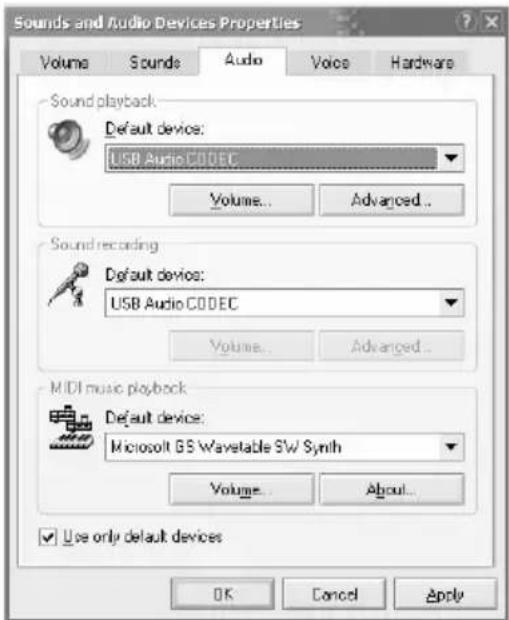
Per modificare le impostazioni audio in Windows, recarsi in Suoni e periferiche Audio, in Pannello di Controllo. Per accedere alla configurazione delle periferiche audio, cliccare sulla linguetta Audio.
La prima volta che si collega il C3USB al computer, il mixer verrà automaticamente assegnato come Periferica Predefinita (o "Preferita") per la riproduzione sonora sul computer. Tutti i suoni del computer verranno inviati al canale del mixer indicato sopra al collegamento USB.
Nota bene: se avete collegato entrambe le porte USB al computer, queste verranno numerate nell'ordine in cui sono state collegate. Ad esempio, se è stata collegata la porta USB A prima di quella USB B, l'USB A apparirà come "USB Audio CODEC" e l'USB B apparirà come "USB Audio CODEC (2)".
- Per inviare audio dal computer al C3USB, selezionare "USB Audio CODEC" nel campo Riproduzione suoni. Questo vi permette di riprodurre audio dal computer in uno dei canali del mixer, a seconda della porta USB utilizzata per il collegamento.
- Per inviare audio dal C3USB al computer, selezionare "USB Audio CODEC" nel campo Registrazione suoni. Ciò vi permette di registrare il mix sul computer.
text_image
Sounds and Audio Devices Properties Volume Sounds Audio Voice Hardware Sound playback Default device: USB Audio CODEC Volume... Advanced... Sound recording Default device: USB Audio CODEC Volume... Advanced... MIDI music playback Default device: Microsoft GS Wavetable SW Synth Volume... About... Use only default devices OK Cancel ApplyNota bene: se l'applicazione di riproduzione o di registrazione sonora non è dotata di configurazioni proprie di ingresso e di uscita (ad esempio, Windows Sound Recorder, Windows Media Player o Apple iTunes), si servirà dei dispositivi impostati in Suoni e periferiche Audio. Va notato che queste configurazioni vengono caricate all'avviamento dell'applicazione, quindi se si modificano le configurazioni del dispositivo quando l'applicazione è aperta, sarà necessario lanciare nuovamente quest'ultima affinché le modifiche stesse abbiano effetto.
Suggerimento: per impedire a Windows di riprodurre suoni di sistema tramite il C3USB, si raccomanda vivamente di disabilitarli cliccando sulla linguetta Suoni e selezionando Nessun suono dal menu a tendina.
CONFIGURAZIONE MAC
- Accendere il computer ed il C3USB.
- Servirsi di un cavo USB per collegare una o entrambe le porte del C3USB al computer.
- Windows riconoscerà immediatamente il mixer come "Dispositivo USB Audio" o "USB Audio CODEC".
Per modificare le preferenze relative all'audio di sistema sul Mac, accedere ad Audio MIDI Setup in Applicazioni ▶ Utilità.
Nota bene: se avete collegato entrambe le porte USB al computer, queste verranno numerate nell'ordine in cui sono state collegate. Ad esempio, se è stata collegata la USB A prima della USB B, USB A apparirà come "USB Audio CODEC" ed USB B apparirà come "USB Audio CODEC (2)".
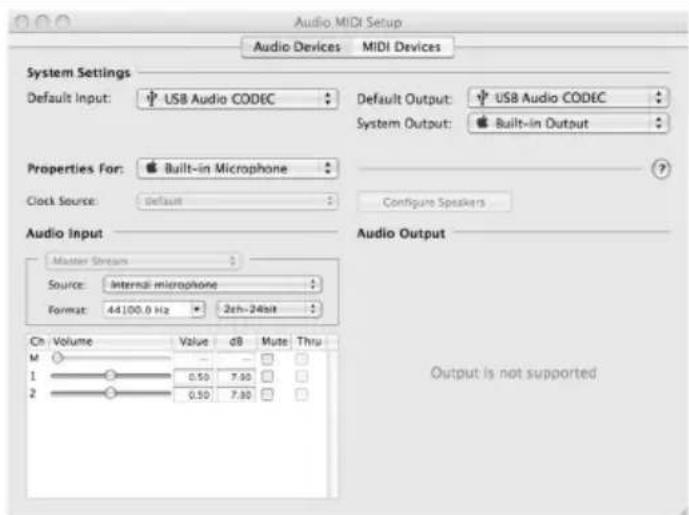
- Per inviare audio dal computer al C3USB, selezionare "USB Audio CODEC" nel campo Uscita predefinita. Questo vi permette di riprodurre audio dal computer in uno dei canali del mixer, a seconda della porta USB utilizzata per il collegamento.
- Per inviare audio dal C3USB al computer, selezionare "USB Audio CODEC" nel campo Ingressi predefiniti. Ciò vi permette di registrare il mix sul computer.
Suggerimento: si raccomanda di lasciare il campo Uscite di sistema impostato su Uscita incorporata. In questo modo i suoni di sistema non verranno riprodotti tramite il mixer.
Nota bene: se l'applicazione di riproduzione o di registrazione sonora non è dotata di configurazioni proprie di ingresso e di uscita (ad esempio Apple iTunes), si servirà dei dispositivi impostati in Audio MIDI Setup. Va notato che queste configurazioni vengono caricate all'avviamento dell'applicazione, quindi se si modificano le configurazioni del dispositivo quando l'applicazione è aperta, sarà necessario lanciare nuovamente quest'ultima affinché le modifiche stesse abbiano effetto.
USO DI ENTRAMBE LE PORTE USB CONTEMPORANEAMENTE
Poiché il C3USB è dotato di 2 porte USB, è possibile collegare un computer diverso a ciascun jack USB, oppure collegare entrambi i jack ad un singolo computer. Ciascun jack USB del mixer apparirà come un dispositivo audio USB distinto sul computer. È possibile riprodurre due file audio simultaneamente da uno stesso computer e inviare entrambi questi stream audio a canali distinti del mixer servendosi di due cavi USB.
Nel caso in cui si proceda in questo modo, suggeriamo di utilizzare uno dei tanti programmi software disponibili in commercio che supportano schede audio multiple.
Tuttavia, se non si possiede un software del genere, è possibile utilizzare invece due distinti media player software. Per fare ciò è necessario lanciare il primo media player, quindi cambiare la periferica audio preferita sulla seconda porta USB, quindi avviare il secondo media player.
Nota bene: alcune applicazioni (come Windows Media Player) non permettono di avere multiple istanze lanciate simultaneamente. Quando si cerca di aprire un secondo file, la riproduzione del primo verrà interrotta e il secondo file verrà caricato. Per ovviare a questo problema, si possono utilizzare diversi lettori per riprodurre il secondo file. Ad esempio, servirsi di Windows Media Player per riprodurre il canale 1, e il lettore Musicmatch Juke Box per riprodurre il canale 2.
Nota bene: va tenuto in considerazione il fatto che non tutti i media player "ricorderanno" quale scheda sonora stavano utilizzando quando sono stati lanciati.
RISOLUZIONE DI PROBLEMI
Problema: il computer non ha riconosciuto il mixer.
• Il mixer non è acceso. Accendere il mixer.
• Il cavo USB non è collegato. Collegare il cavo USB al computer e al mixer.
- Avete già installato una periferica audio USB in precedenza. In questo caso il mixer dovrebbe funzionare senza alcun processo di installazione. Basterà collegarlo. Tuttavia, potrebbe essere necessario modificare la periferica predefinita per la riproduzione suoni del vostro computer.
- Non possiede l'adeguata versione di Windows o Mac OS. Assicurarsi che il sistema operativo sia compatibile con questo mixer. (Ad esempio, Windows 95 non supporta l'USB, e non funzionerà con questo mixer).
Problema: la qualità di registrazione è scarsa.
- La lunghezza di parola e la gamma di campionamento non sono impostate su qualità CD nel vostro software di registrazione. Impostare la lunghezza di parola su 16 bit e la gamma di campionamento su 44.1kHz per risultati di qualità da CD.
• L'audio è distorto. Abbassare il guadagno (gain) sul mixer per ridurre il livello dell'audio.
• Il livello audio è troppo basso. Aumentare il livello fino a quando non appare attività a livello dei misuratori a LED.
Problema: sto cercando di riprodurre una canzone sul canale 2 e l'altra sul canale 3, ma queste vengono mischiate insieme in un solo canale.
- La periferica di riproduzione audio non è configurata correttamente per una delle vostre applicazioni audio. Chiudere una delle applicazioni di riproduzione, quindi modificare la periferica di riproduzione audio preferita come descritto in precedenza, quindi riaprire l'applicazione. Va notato che questa tecnica non funzionerà con tutti i media player (ad esempio Real Player).
- Servirsi di un programma audio specifico che supporta 2 schede audio.
Problema: il suono esce dalle casse del computer anziché essere convogliato al mixer.
- La periferica di riproduzione audio non era configurata adeguatamente. Chiudere una delle applicazioni di riproduzione, modificare la periferica di riproduzione audio preferita come descritto in precedenza, quindi riaprire l'applicazione.
Problema: i suoni di sistema del mio computer vengono convogliati al mixer.
- La periferica di riproduzione audio è ancora impostata sul mixer. Modificare la periferica di riproduzione audio preferita come descritto in precedenza.
- Silenziare tutti i suoni di sistema del computer procedendo come segue: nel Pannello di controllo, selezionare Suoni e periferiche audio; selezionare la linguetta "Suoni". Sotto "Combinazione", scegliere "Nessun suono" e cliccare su OK.
- Se avete un Mac, non avete selezionato "Riproduci allarmi ed effetti sonori tramite le casse interne". Visualizzare la sezione di configurazione del Mac per maggiori informazioni su come farlo.
SPECIFICHE TECNICHE
Ingressi Linea: Impedenza di ingresso 10Kohm
Sensibilità 77mV rms per uscita da 1,22V
Mic: Impedenza di ingresso 600 ohm non bilanciata
Sensibilità 1 mv rms per uscita da 1,22V
Ingresso max 70mV rms
Phono: Impedenza di ingresso 47Kohm
Sensibilità 1,2mV rms @1KHz per uscita da 1,22V
Uscite Linea: 9V rms max
Cuffie: 0,5W in 47 ohm
Distorsione: inferiore a 0,01%
Rapporto segnale rumore (uscita massima) JIS-A pesata
Linea: Superiore a 98.dB
Phono: Superiore a 81dB
Risposta di frequenza Linea: 20Hz-20KHz ±0,5dB
Mic: 20Hz-15KHz ±0,5dB
Phono: ±1dB eccetto l'attenuazione controllata di -3dB
@ 20Hz per ridurre rombo e risposta
Equalizzatore di canale Bass (bassi): +12/-32dB @60Hz
Medi: +12/-32dB @1,2KHz
Treble (acuti): +10/-28dB @15KH
Equalizzatore mic DJ Bass (bassi): ±10dB @100Hz
14,7 Watt con piena uscita cuffie