C3 USB - Mezclador NUMARK - Manual de uso y guía de instrucciones gratis
Encuentra gratis el manual del aparato C3 USB NUMARK en formato PDF.



Preguntas frecuentes - C3 USB NUMARK
Preguntas de los usuarios sobre C3 USB NUMARK
0 pregunta sobre este aparato. Responde a las que conoces o haz la tuya.
Hacer una nueva pregunta sobre este aparato
Descarga las instrucciones para tu Mezclador en formato PDF gratis! Encuentra tus instrucciones C3 USB - NUMARK y toma tu dispositivo electrónico nuevamente en la mano. En esta página están publicados todos los documentos necesarios para el uso de su dispositivo. C3 USB de la marca NUMARK.
MANUAL DE USUARIO C3 USB NUMARK
Bienvenido al mezclador profesional C3USB de 19" con USB. Ya sea que usted mezcle fuentes de audio tradicionales, tales como giradiscos y reproductores de CD, o incorpore fuentes digitales, como laptops, el C3USB ofrece una variedad de opciones de entradas analógicas y digitales diseñadas para cumplir las necesidades del DJ moderno. Además de sus impresionantes opciones de entradas, el C3USB ofrece salidas XLR maestras balanceadas y salidas RCA maestras / de zona / para grabación que permiten conectar el mezclador a una amplia gama de sistemas de altavoces y grabadores de audio. El diseño de montaje en rack 4RU de 19 pulgadas de categoría industrial asegura que el C3USB se pueda incorporar fácilmente a cualquier configuración para DJ móvil de club existente.
Esperamos que el C3USB le brinde un buen servicio por muchos años.
Atentamente,
La Gente de Numark
REGISTRO
Visite http://www.numark.com y registre su C3USB. El registro de su producto asegura que podamos mantenerle actualizado con los desarrollos de productos de último momento y brindarle apoyo técnico de categoría mundial en caso de que tenga algún problema.
REGLAS BÁSICAS
- Asegúrese que todos los artículos incluidos al inicio de este manual estén incluidos en la caja.
- LEA LAS INSTRUCCIONES DEL FOLLETO DE SEGURIDAD ANTES DE UTILIZAR EL PRODUCTO.
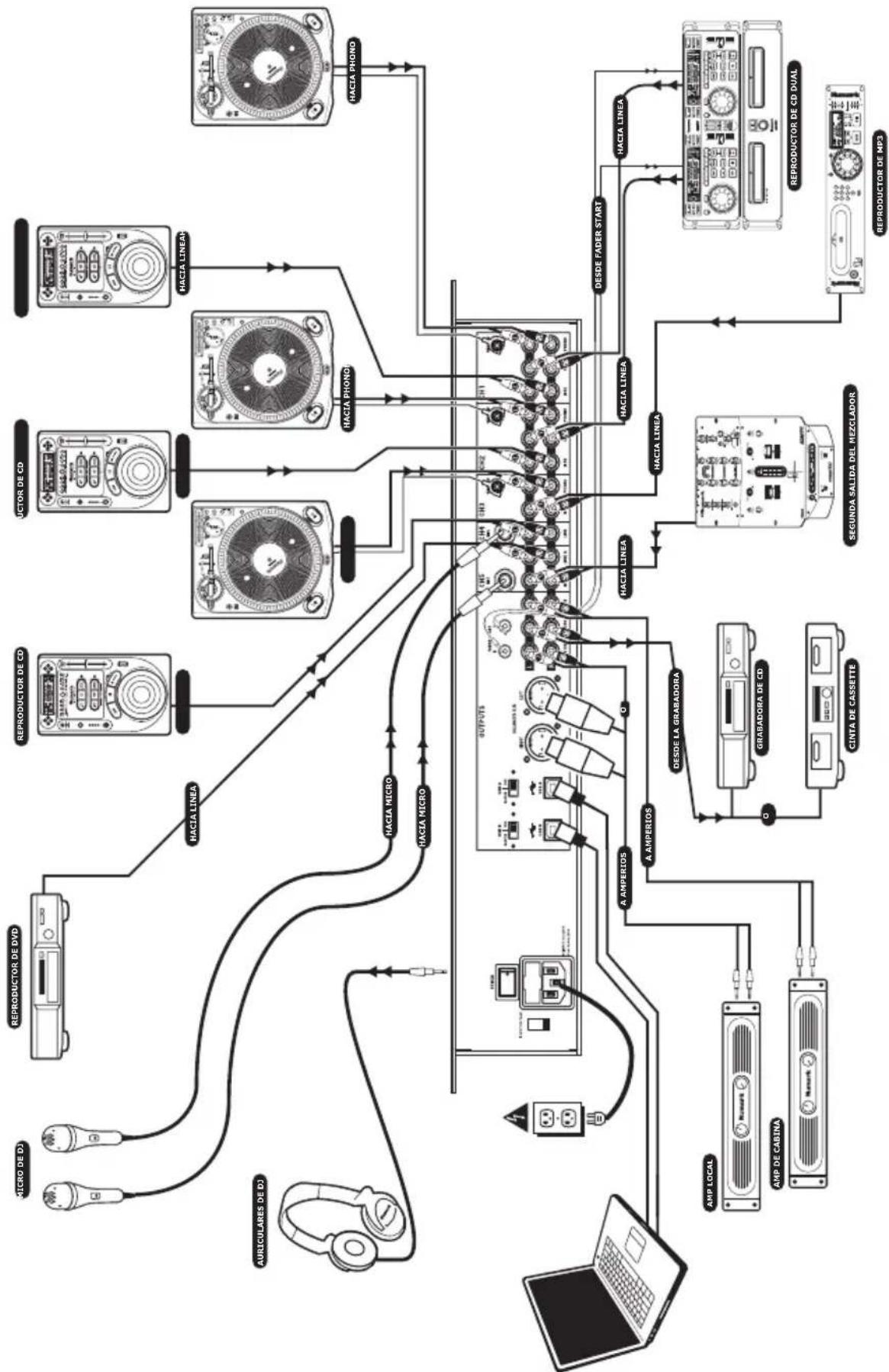
- Estudie el diagrama de conexión incluido en esta guía.
- Coloque el mezclador en una posición adecuada para su funcionamiento.
- Asegúrese que todos los dispositivos estén apagados y que todos los faders y perillas de ganancia estén en posición «cero».
- Conecte todas las fuentes de entrada estéreo como se indica en el diagrama.
- Conecte las salidas estéreo a los amplificadores de potencia, bandejas de cinta magnética y/o otras fuentes de audio.
- Enchufe todos los dispositivos al suministro de corriente alterna.
-
Encienda todo en el siguiente orden:
-
fuentes de entrada de audio (por ejemplo, giradiscos, reproductores de CD, etc.)
-
el mezclador
• por último, cualquier amplificador o dispositivo de salida -
Al apagar, realice siempre esta operación en sentido inverso:
-
apague los amplificadores
- el mezclador
• por último, cualquier dispositivo de entrada
DIAGRAMA DE CONEXIÓN
flowchart
graph TD
    A["Reproductor de CD"] -->|HACIA LINEA| B["Audio Recorder"]
    A -->|HACIA MICRO| C["Audio Recorder"]
    A -->|HACIA LINDA| D["Audio Recorder"]
    A -->|HACIA LINDA| E["Audio Recorder"]
    A -->|HACIA LINEA| F["Audio Recorder"]
    A -->|HACIA LINEA| G["Audio Recorder"]
    A -->|HACIA LINEA| H["Audio Recorder"]
    A -->|HACIA LINEA| I["Audio Recorder"]
    A -->|HACIA LINEA| J["Audio Recorder"]
    A -->|HACIA LINEA| K["Audio Recorder"]
    A -->|HACIA LINEA| L["Audio Recorder"]
    A -->|HACIA LINEA| M["Audio Recorder"]
    A -->|HACIA LINEA| N["Audio Recorder"]
    A -->|HACIA LINEA| O["Audio Recorder"]
    A -->|HACIA LINEA| P["Audio Recorder"]
    A -->|HACIA LINEA| Q["Audio Recorder"]
    A -->|HACIA LINEA| R["Audio Recorder"]
    A -->|HACIA LINEA| S["Audio Recorder"]
    A -->|HACIA LINEA| T["Audio Recorder"]
    A -->|HACIA LINEA| U["Audio Recorder"]
    A -->|HACIA LINEA| V["Audio Recorder"]
    A -->|HACIA LINEA| W["Audio Recorder"]
    A -->|HACIA LINEA| X["Audio Recorder"]
    A -->|HACIA LINEA| Y["Audio Recorder"]
    A -->|HACIA LINEA| Z["Audio Recorder"]
    A -->|HACIA LINEA| AA["Audio Recorder"]
    A -->|HACIA LINEA| AB["Audio Recorder"]
    A -->|HACIA LINEA| AC["Audio Recorder"]
    A -->|HACIA LINEA| AD["Audio Recorder"]
    A -->|HACIA LINEA| AE["Audio Recorder"]
    A -->|HACIA LINEA| AF["Audio Recorder"]
    A -->|HACIA LINEA| AG["Audio Recorder"]
    A -->|HACIA LINEA| AH["Audio Recorder"]
    A -->|HACIA LINEA| AI["Audio Recorder"]
    A -->|HACIA LINEA| AJ["Audio Recorder"]
    A -->|HACIA LINEA| AK["Audio Recorder"]
    A -->|HACIA LINEA| AL["Audio Recorder"]
    A -->|HACIA LINEA| AM["Audio Recorder"]
    A -->|HACIA LINEA| AN["Audio Recorder"]
    A -->|HACIA LINEA| AO["Audio Recorder"]
    A -->|HACIA LINEA| AP["Audio Recorder"]
    A -->|HACIA LINEA| AQ["Audio Recorder"]
    A -->|HACIA LINEA| AR["Audio Recorder"]
    A -->|HACIA LINEA| AS["Audio Recorder"]
    A -->|HACIA LINEA| AT["Audio Recorder"]
    A -->|HACIA LINEA| AU["Audio Recorder"]
    A -->|HACIA LINEA| AV["Audio Recorder"]
    A -->|HACIA LINEA| AW["Audio Recorder"]
    A -->|HACIA LINEA| AX["Audio Recorder"]
    A -->|HACIA LINEA| AY["Audio Recorder"]
    A -->|HACIA LINEA| AZ["Audio Recorder"]
    A -->|HACIA LINEA| BA["Audio Recorder"]
    A -->|HACIA LINEA| BB["Audio Recorder"]
    A -->|HACIA LINEA| BC["Audio Recorder"]
    A -->|HACIA LINEA| BD["Audio Recorder"]
    A -->|HACIA LINEA| BE["Audio Recorder"]
    A -->|HACIA LINEA| BF["Audio Recorder"]
    A -->|HACIA LINEA| BG["Audio Recorder"]
    A -->|HACIA LINEA| BH["Audio Recorder"]
    A -->|HACIA LINEA| BI["Audio Recorder"]
    A -->|HACIA LINEA| BJ["Audio Recorder"]
    A -->|HACIA LINEA| BK["Audio Recorder"]
    A -->|HACIA LINEA| BL["Audio Recorder"]
    A -->|HACIA LINEA| BM["Audio Recorder"]
    A -->|HACIA LINEA| BN["Audio Recorder"]
    A -->|HACIA LINEA| BO["Audio Recorder"]
    A -->|HACIA LINEA| BP["Audio Recorder"]
    A -->|HACIA LINEA| BQ["Audio Recorder"]
    A -->|HACIA LINEA| BR["Audio Recorder"]
    A -->|HACIA LINEA| BS["Audio Recorder"]
    A -->|HACIA LINEA| BT["Audio Recorder"]
    A -->|HACIA LINEA| BU["Audio Recorder"]
    A -->|HACIA LINEA| BV["Audio Recorder"]
    A -->|HACIA LINEA| BW["Audio Recorder"]
    A -->|HACIA LINEA| BX["Audio Recorder"]
    A -->|HACIA LINEA| BY["Audio Recorder"]
    A -->|HACIA LINEA| BZ["Audio Recorder"]
    A -->|HACIA LINEA| CA["Audio Recorder"]
    A -->|HACIA LINEA| CB["Audio Recorder"]
    A -->|HACIA LINEA| CC["Audio Recorder"]
    A -->|HACIA LINEA| CD["Audio Recorder"]
    A -->|HACIA LINEA| CE["Audio Recorder"]
    A -->|HACIA LINEA| CF["Audio Recorder"]
    A -->|HACIA LINEA| CG["Audio Recorder"]
    A -->|HACIA LINEA| CH["Audio Recorder"]
    A -->|HACIA LINEA| CI["Audio Recorder"]
    A -->|HACIA LINEA| CJ["Audio Recorder"]
    A -->|HACIA LINEA| CK["Audio Recorder"]
VISTA DEL PANEL FRONTAL
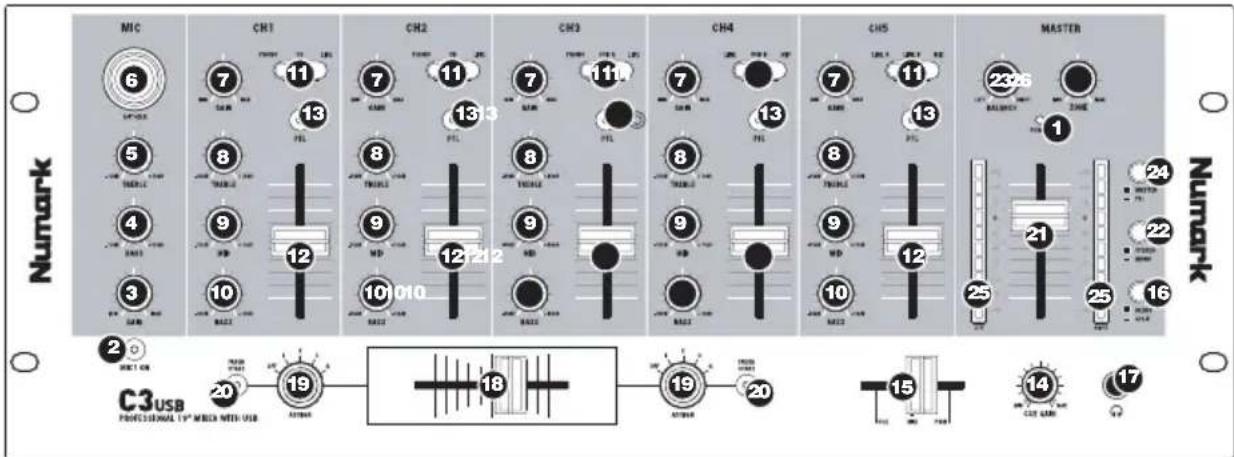
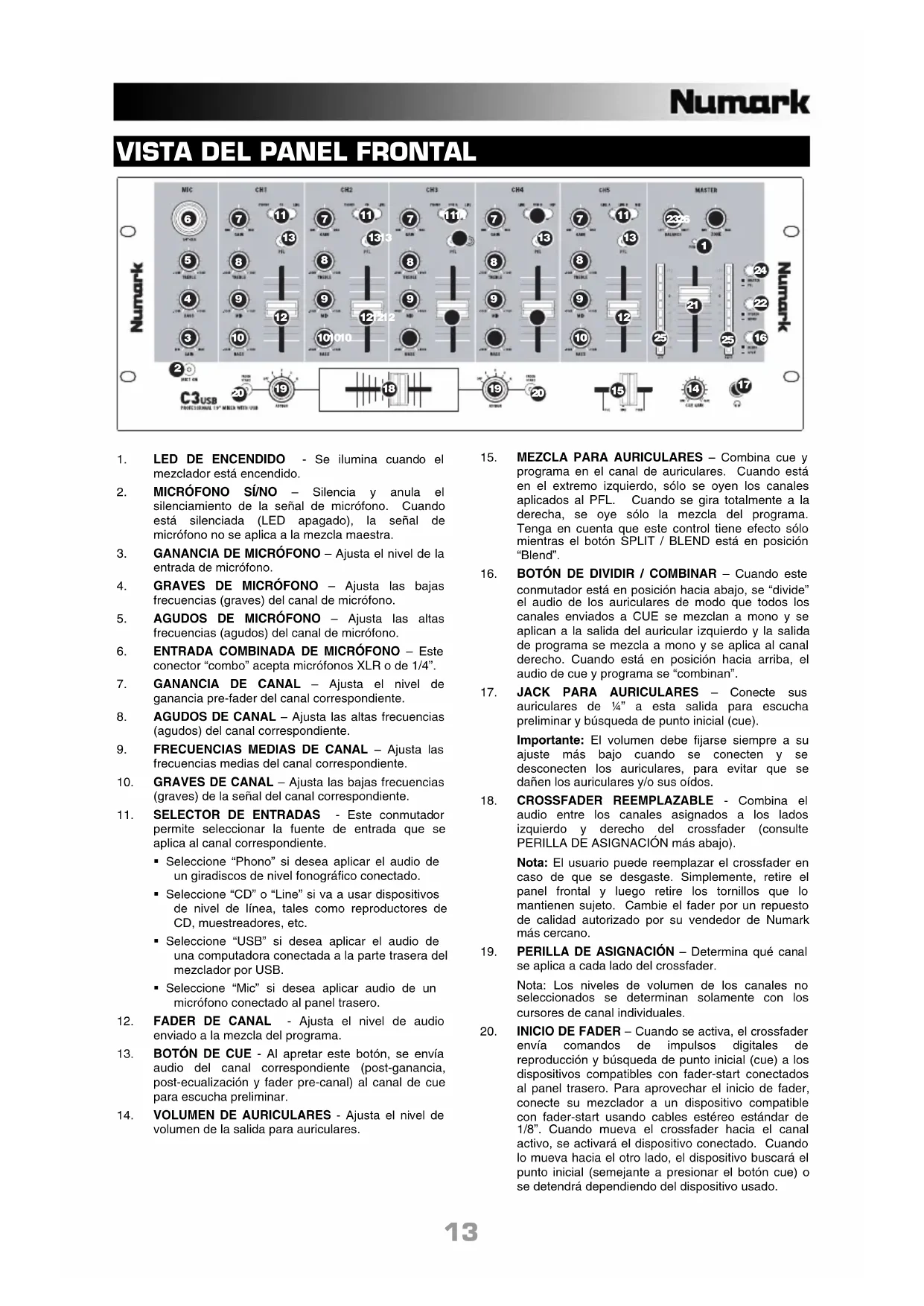
- LED DE ENCENDIDO - Se ilumina cuando el mezclador está encendido.
- MICRÓFONO SÍ/NO - Silencia y anula el silenciamiento de la señal de micrófono. Cuando está silenciada (LED apagado), la señal de micrófono no se aplica a la mezcla maestra.
- GANANCIA DE MICRÓFONO – Ajusta el nivel de la entrada de micrófono.
- GRAVES DE MICRÓFONO - Ajusta las bajas frecuencias (graves) del canal de micrófono.
- AGUDOS DE MICRÓFONO - Ajusta las altas frecuencias (agudos) del canal de micrófono.
- ENTRADA COMBINADA DE MICRÓFONO – Este conector "combo" acepta micrófonos XLR o de 1/4".
- GANANCIA DE CANAL - Ajusta el nivel de ganancia pre-fader del canal correspondiente.
- AGUDOS DE CANAL – Ajusta las altas frecuencias (agudos) del canal correspondiente.
- FRECUENCIAS MEDIAS DE CANAL – Ajusta las frecuencias medias del canal correspondiente.
- GRAVES DE CANAL – Ajusta las bajas frecuencias (graves) de la señal del canal correspondiente.
-
SELECTOR DE ENTRADAS - Este conmutador permite seleccionar la fuente de entrada que se aplica al canal correspondiente.
-
Seleccione "Phono" si desea aplicar el audio de un giradiscos de nivel fonográfico conectado.
- Seleccione "CD" o "Line" si va a usar dispositivos de nivel de línea, tales como reproductores de CD, muestreadores, etc.
- Seleccione "USB" si desea aplicar el audio de una computadora conectada a la parte trasera del mezclador por USB.
-
Seleccione "Mic" si desea aplicar audio de un micrófono conectado al panel trasero.
-
FADER DE CANAL - Ajusta el nivel de audio enviado a la mezcla del programa.
- BOTÓN DE CUE - Al apretar este botón, se envía audio del canal correspondiente (post-ganancia, post-ecualización y fader pre-canal) al canal de cue para escucha preliminar.
-
VOLUMEN DE AURICULARES - Ajusta el nivel de volumen de la salida para auriculares.
-
MEZCLA PARA AURICULARES – Combina cue y programa en el canal de auriculares. Cuando está en el extremo izquierdo, sólo se oyen los canales aplicados al PFL. Cuando se gira totalmente a la derecha, se oye sólo la mezcla del programa. Tenga en cuenta que este control tiene efecto sólo mientras el botón SPLIT / BLEND está en posición "Blend".
- BOTÓN DE DIVIDIR / COMBINAR – Cuando este conmutador está en posición hacia abajo, se "divide" el audio de los auriculares de modo que todos los canales enviados a CUE se mezclan a mono y se aplican a la salida del auricular izquierdo y la salida de programa se mezcla a mono y se aplica al canal derecho. Cuando está en posición hacia arriba, el audio de cue y programa se "combinan".
- JACK PARA AURICULARES - Conecte sus auriculares de ¼" a esta salida para escucha preliminar y búsqueda de punto inicial (cue).
Importante: El volumen debe fijarse siempre a su ajuste más bajo cuando se conecten y se desconecten los auriculares, para evitar que se dañen los auriculares y/o sus oídos.
- CROSSFADER REEMPLAZABLE - Combina el audio entre los canales asignados a los lados izquierdo y derecho del crossfader (consulte PERILLA DE ASIGNACIÓN más abajo).
Nota: El usuario puede reemplazar el crossfader en caso de que se desgaste. Simplemente, retire el panel frontal y luego retire los tornillos que lo mantienen sujeto. Cambie el fader por un repuesto de calidad autorizado por su vendedor de Numark más cercano. - PERILLA DE ASIGNACIÓN – Determina qué canal se aplica a cada lado del crossfader.
Nota: Los niveles de volumen de los canales no seleccionados se determinan solamente con los cursores de canal individuales. - INICIO DE FADER – Cuando se activa, el crossfader envía comandos de impulsos digitales de reproducción y búsqueda de punto inicial (cue) a los dispositivos compatibles con fader-start conectados al panel trasero. Para aprovechar el inicio de fader, conecte su mezclador a un dispositivo compatible con fader-start usando cables estéreo estándar de 1/8". Cuando mueva el crossfader hacia el canal activo, se activará el dispositivo conectado. Cuando lo mueva hacia el otro lado, el dispositivo buscará el punto inicial (semejante a presionar el botón cue) o se detendrá dependiendo del dispositivo usado.
Numark
- FADER MAESTRO – Ajusta el volumen de salida de la mezcla de programa.
- ESTÉREO / MONO – Permite emitir la mezcla de programa como señal mono o estéreo, según sea la aplicación. Algunos sistemas de amplificadores o altavoces pueden requerir una entrada mono.
- BALANCE: Ajusta la mezcla de programa en el panorama izquierda-derecha. Cuando la perilla se mueve a la derecha, el lado izquierdo de la señal se atenúa y viceversa.
Nota: Este ajuste afecta a las salidas maestra, para grabación y de zona. -
ASIGNACIÓN DE MEDIDOR - Determina si se envía el nivel de audio PFL o maestro al medidor de estéreo con LED.
-
INDICADOR DE NIVEL ESTÉREO – Sigue rápida y exactamente los niveles de audio. La funcionalidad de los indicadores de nivel la determina el botón METER ASSIGN.
-
Cuando se usa como medidor de salida MAESTRA, ajuste las entradas del crossover, ecualizador y amplificador de potencia para evitar la distorsión en cada paso de la cadena de audio. Darle atención adecuada al medidor de picos permite obtener el sonido más fuerte posible sin distorsión audible.
-
Cuando se usa para ajustar los niveles de PFL, la señal de cue de PFL se envía al medidor usando los botones CUE ASSIGN. Empareje con exactitud los niveles de los canales con los controles de ganancia pre-fader y ecualización antes de mezclarlos.
-
ZONA – Ajusta el nivel de audio de las salidas para grabación y zona.
Consejo: Las salidas para grabación / zona se pueden utilizar también para suministrar audio de nivel de línea a un controlador de iluminación o sistema de luces activadas por sonido.
VISTA DEL PANEL TRASERO

text_image
OUTPUTS CH5 CH4 CH3 CH2 CH1 10 11 12 FUSES 13 14 15 16 17 18 19 20 21 22 23 24 25 26 27 28 29 30 31 32 33 34 35 36 37 38 39 40 41 42 43 44 45 46 47 48 49 50 51 52 53 54 55 56 57 58 59 60 61 62 63 64 65 66 67 68 69 70 71 72 73 74 75 76 77 78 79 80 81 82 83 84 85 86 87 88 89 90 91 92 93 94 95 96 97 98 99 100- ENTRADAS FONOGRÁFICAS – Estas entradas se usan para conectar giradiscos de nivel fonográfico. Puesto que estas entradas proporcionan amplificación adicional, conecte a ellas sólo giradiscos de nivel fonográfico. Si se conectan a estas entradas dispositivos de nivel de línea, pueden dañarse los equipos (y sus oídos).
- TIERRA – Si usa giradiscos de nivel fonográfico con cable de conexión a tierra, asegúrese de conectar dicho cable a estos terminales. Si se experimenta un zumbido grave, puede significar que sus giradiscos no están conectados a tierra.
Nota: Algunos giradiscos tienen el cable de conexión a tierra incorporado a la conexión RCA y, por lo tanto, no es necesario conectar nada al terminal de tierra. - ENTRADAS DE LÍNEA – Estas entradas se usan para conectar dispositivos de nivel de línea, tales como reproductores de CD, bandejas de cinta o muestreadores.
- ENTRADAS DE MICRÓFONO – Estas entradas son para conectar micrófonos de ¼".
-
CONECTOR DE FADER START – Si desea usar fader-start para iniciar y buscar automáticamente el punto inicial de música de dispositivos externos a través del crossfader del C3USB, conecte estas salidas a su dispositivo compatible con fader-start. Puede usar un cable estéreo estándar 1/8" para efectuar esta conexión.
-
SALIDA PARA GRABACIÓN (RCA) – Esta salida se puede conectar a un quemador de CD o grabador de audio. Como alternativa, se puede conectar a un sistema de altavoces adicional para monitoreo de la mezcla. El nivel de esta salida se controla con la perilla ZONE del panel superior.
- SALIDA DE ZONA (RCA) - Esta salida sirve para conectar a un dispositivo de monitoreo externo como un sistema de megafonía, monitores alimentados o un estéreo hogareño. Como alternativa, se puede conectar a un quemador de CD o grabador de audio. El nivel de esta salida se controla con la perilla ZONE del panel superior.
- SALIDA MAESTRA (RCA) - Esta salida sirve para conectar a un sistema de megafonía, monitores alimentados o un estéreo hogareño. El nivel de esta salida se controla con el fader MASTER del panel superior.
- SALIDA MAESTRA (XLR) - Esta salida XLR de baja impedancia sirve para conectar a un sistema de megafonía o monitores alimentados. El nivel de esta salida se controla con el fader MASTER del panel superior.
-
USB - Estas conexiones USB envían y reciben audio desde una computadora conectada. La funcionalidad de cada puerto (enviar o recibir) depende de la posición del conmutador USB SELECT correspondiente.
-
SELECCIÓN DE USB - Estos conmutadores determinan la funcionalidad de los puertos USB.
USB A:
RECORD – Envía la mezcla para grabar a su computadora a los fines de su grabación.
CH3 - Envía el audio entrante de su computadora al canal 3 del mezclador (es necesario que coloque el conmutador selector de entrada del canal en USB A).
USB B:
MASTER - Envía la mezcla maestra (de programa) a su computadora a los fines de su grabación.
CH4 - Envía el audio entrante de su computadora al canal 4 del mezclador (es necesario que coloque el conmutador selector de entrada del canal en USB B).
-
ENTRADA DE CA – Con el equipo apagado, use el cable de fuente de alimentación incluido para conectar el mezclador a un tomacorriente.
-
SELECTOR DE VOLTAJE – Este conmutador de 2 posiciones establece el voltaje de entrada de CA del altavoz. Los usuarios de EE.UU. deben colocar este conmutador en "100-120V", mientras que los del Reino Unido y la mayoría de los países europeos deben colocarlo en "220-240V".
-
INTERRUPTOR DE ENCENDIDO – Enciende y apaga el mezclador. Al encenderlo, asegúrese de que todos los dispositivos de entrada estén conectados para evitar daños a sus equipos. Encienda el mezclador antes que los amplificadores y altavoces, y apague los amplificadores antes de apagar el mezclador.
El CM3USB está equipado con dos puertos USB que le permiten reproducir contenido de su computadora a través del mezclador o grabar audio del mezclador directamente en su aplicación de software favorita. La interfaz USB de su mezclador funciona con su computadora igual que una tarjeta de sonido USB estándar. Además, la interfaz USB cumple las especificaciones de clase, es decir, no hay que instalar drivers ni software especiales. Simplemente, conecte un cable USB desde uno o ambos puertos a su computadora y ¡ya está todo listo!
CONFIGURACIÓN PARA WINDOWS
- Encienda su computadora y el C3USB.
- Use un cable USB para conectar uno (o ambos) puertos del C3USB a la computadora.
- Windows reconocerá de inmediato al mezclador como un "USB Audio Device" (Dispositivo de audio USB) o un "USB Audio CODEC" (CODEC de audio USB) e instalará automáticamente los componentes del sistema que sean necesarios.
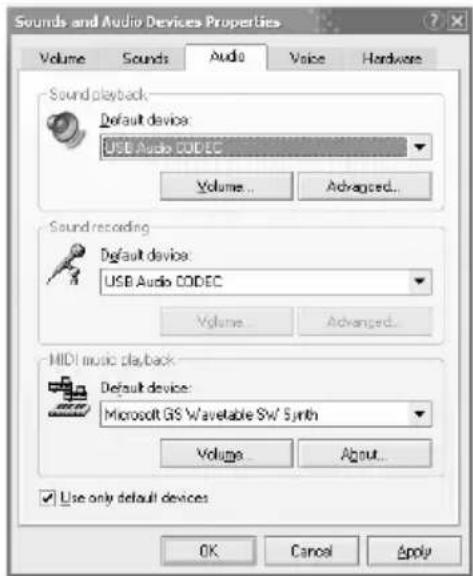
Para cambiar las preferencias de audio del sistema en Windows, es necesario acceder a las propiedades Sounds and Audio Devices (Dispositivos de sonido y audio), de Control Panel (Panel de control). Para acceder a la configuración de dispositivos de audio, haga clic en la lengüeta Audio.
La primera vez que conecte el C3USB a la computadora, el mezclador será asignado automáticamente como el dispositivo predeterminado (o "preferido") para la reproducción de sonido en la misma. Todos los sonidos de su computadora se envían al canal del mezclador indicado arriba de la conexión USB.
Nota: Si conectó ambos puertos USB a su computadora, los puertos se numeran en el orden en que se conectaron. Por ejemplo, si conectó el USB A antes que el USB B, el USB A aparece como "USB Audio CODEC" y el USB B como "USB Audio CODEC (2)".
text_image
Sounds and Audio Devices Properties Volume Sounds Audio Voice Hardware Sound playback Default device: USB Audio CODEC Volume... Advanced... Sound recording Default device: USB Audio CODEC Volume... Advanced... MIDI music playback Default device: Microsoft GS Wavelable Sw' Synth Volumes... About... Use only default devices OK Cancel ApplyPara enviar audio desde su computadora al C3USB, seleccione "USB Audio CODEC" en el campo Sound Playback (Reproducción de sonido). Esto le permite reproducir audio de su computadora en uno de los canales del mezclador, según qué puerto USB se use para hacer la conexión.
Para enviar audio desde el C3USB a su computadora, seleccione "USB Audio CODEC" en el campo Sound Recording (Grabación de sonido). Esto le permite grabar su mezcla en su computadora.
Nota: Si su aplicación de reproducción o grabación de sonido no tiene sus propios parámetros de entradas y salidas (por ejemplo, Windows Sound Recorder, Windows Media Player o Apple iTunes), usa los dispositivos configurados en Dispositivos de sonido y audio. Tenga en cuenta que estos parámetros se cargan al arrancar la aplicación, de modo que si cambia los parámetros de dispositivo cuando la aplicación está abierta, es necesario reiniciarla para que tengan efecto.
Consejo: Para evitar que Windows reproduzca sonidos del sistema (pitidos y campanas) a través del C3USB, recomendamos especialmente desactivarlos haciendo clic en la lengüeta Sounds (Sonidos) y seleccionando No Sounds (Sin sonidos) en el menú desplegable.
CONFIGURACIÓN PARA MAC
- Encienda su computadora y el C3USB.
- Use un cable USB para conectar uno (o ambos) puertos del C3USB a la computadora.
- Windows reconocerá de inmediato al mezclador como un "USB Audio Device" (Dispositivo de audio USB) o "USB Audio CODEC" (CODEC de audio USB.
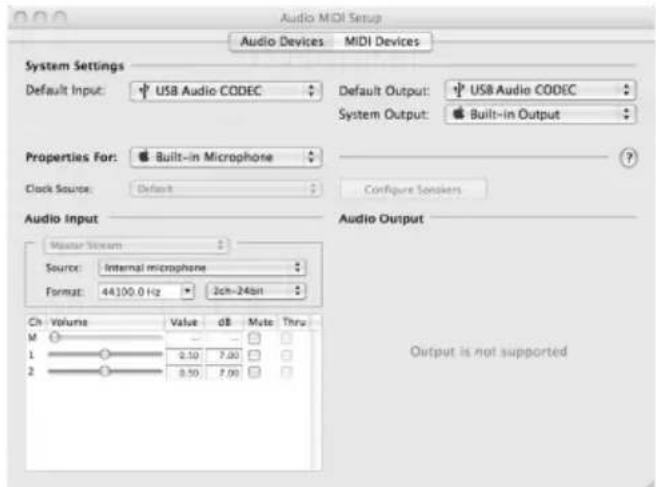
Para cambiar las preferencias de audio del sistema en una Mac, es necesario acceder a las preferencias Audio MIDI Setup (Configuración MIDI de audio) de Applications ▶ Utilities (Aplicaciones > Utilidades).
Nota: Si conectó ambos puertos USB a su computadora, los puertos se numeran en el orden en que se conectaron. Por ejemplo, si conectó el USB A antes que el USB B, el USB A aparece como "USB Audio CODEC" y el USB B como "USB Audio CODEC (2)".
Para enviar audio desde su computadora al C3USB, seleccione "USB Audio CODEC" en el campo Default Output (Salida predeterminada). Esto le permite reproducir audio de su computadora en uno de los canales del mezclador, según qué puerto USB se use para hacer la conexión.
Para enviar audio desde el C3USB a su computadora, seleccione "USB Audio CODEC" en el campo Default Input (Entrada predeterminada). Esto le permite grabar su mezcla en su computadora.
Consejo: Recomendamos dejar el campo System Output (Salida del sistema) configurado como Built-in Output (Salida incorporada). De esta forma se asegura que los sonidos del sistema (pitidos y campanas) no salgan a través del mezclador.
Nota: Si su aplicación de reproducción o grabación de sonido no tiene sus propios parámetros de entradas y salidas (por ejemplo, Apple iTunes), usa los dispositivos configurados en Dispositivos MIDI de audio. Tenga en cuenta que estos parámetros se cargan al arrancar la aplicación, de modo que si cambia los parámetros de dispositivo cuando la aplicación está abierta, es necesario reiniciarla para que tengan efecto.
USO DE AMBOS PUERTOS USB SIMULTÁNEAMENTE
Puesto que el C3USB tiene 2 puertos USB, es posible conectar una computadora diferente a cada conector USB o bien conectar ambos conectores a una misma computadora. Cada conector USB del mezclador aparece como un dispositivo de audio USB por separado en la computadora. Puede reproducir dos archivos de audio simultáneamente desde una computadora y enviar cada uno de esas corrientes de audio a un canal distinto de su mezclador usando dos cables USB.
Si lo hace, sugerimos que use uno de los muchos programas de software disponibles en el mercado compatibles con varias tarjetas de sonido.
En cambio, si no cuenta con ese tipo de software, puede usar dos reproductores de medios de software por separado. Para hacerlo, debe iniciar el primer reproductor de medios, luego cambiar el Preferred Audio Device (Dispositivo de audio preferido) al segundo puerto USB y luego iniciar su segundo reproductor de medios.
Nota: Algunas aplicaciones (como Windows Media Player) no permiten tener varios ejemplares funcionando al mismo tiempo. Cuando usted intente abrir un segundo archivo, el primero deja de reproducirse y se carga ese segundo archivo. Para solucionar este problema, puede usar reproductores diferentes para reproducir el segundo archivo. Por ejemplo, use Windows Media Player para reproducir el canal 1 y Musicmatch Juke Box para el canal 2.
Nota: Tenga en cuenta que no todos los reproductores de medios "recuerdan" qué tarjeta de sonido estaban usando en el momento del inicio.
SOLUCIÓN DE PROBLEMAS
Problema: La computadora no reconoció mi mezclador.
- El mezclador no está encendido. Encienda su mezclador.
- El cable USB no está conectado. Conecte el cable USB a su computadora y mezclador.
- Ya ha instalado un dispositivo de audio USB anteriormente. En ese caso, su mezclador debería funcionar sin ningún proceso de instalación. Simplemente, conéctelo. Sin embargo, es posible que tenga que cambiar el dispositivo de reproducción de sonido predeterminado de su computadora.
- No tiene la versión adecuada de Windows o Mac OS. Asegúrese que su sistema operativo sea compatible con este mezclador. (Por ejemplo, Windows 95 no soporta la interfaz USB y no funciona con este mezclador).
Problema: La calidad de la grabación es mala.
- La longitud de palabra y frecuencia de muestreo no están ajustadas a la calidad de CD en su software de grabación. Cambie la longitud de palabra a 16 bits y la frecuencia de muestreo a 44.1 kHz para obtener resultados de calidad de CD.
- El audio está distorsionado. Baje la ganancia en su mezclador para reducir el nivel del audio.
- El nivel del audio está muy bajo. Aumente el nivel hasta que vea actividad en los LED de medida.
Problema: Trato de reproducir un tema en el canal 2 y otro en el canal 3, pero ambos se mezclan en un solo canal.
- El dispositivo de reproducción de sonido no se configuró adecuadamente para una de sus aplicaciones de audio. Cierre una de las aplicaciones de reproducción, cambie el dispositivo de reproducción de sonido preferido como se explicó más arriba y abra nuevamente la aplicación. Tenga en cuenta que esta técnica no funciona con todos los reproductores de medios (por ejemplo, Real Player).
• Use un programa de audio dedicado que soporte 2 tarjetas de sonido.
Problema: El sonido sale por los altavoces de mi computadora en vez de ir a mi mezclador.
- El dispositivo de reproducción de sonido no se configuró correctamente. Cierre su aplicación de reproducción de audio, cambie su dispositivo de reproducción de sonido preferido como se explicó más arriba y abra nuevamente la aplicación.
Problema: Los sonidos de mi computadora (pitidos y campanas) van a mi mezclador.
- El dispositivo de reproducción de sonido está todavía configurado como su mezclador. Cambie el dispositivo de reproducción de sonido preferido como se explicó más arriba.
- Silencie los sonidos del sistema de su computadora, haciendo lo siguiente: Seleccione Sounds (Sonidos) y Audio Devices (Dispositivos de audio) en Control Panel (Panel de control) y pase a la lengüeta Sounds (Sonidos). Bajo Sound Scheme (Combinación de sonidos), elija la opción "No Sounds" (Sin sonidos) y haga clic en OK (Aceptar).
- Si tiene una Mac, no seleccionó "Play alerts and sound effects through Internal Speakers" (Reproducir alarmas y efectos de sonido por los altavoces internos). Consulte la sección de configuración para Mac para ver cómo hacerlo.
ESPECIFICACIONES
Entradas Línea: 10 Kohmios de impedancia de entrada
77 mV rms de sensibilidad para una salida de 1.22 V
Micrófono: 600 ohmios de impedancia de entrada no balanceada
1 mV rms de sensibilidad para una salida de 1.22 V
70 mV rms de entrada máximo
Entrada fonográfica: 47 Kohmios de impedancia de entrada
1.2 mV rms de sensibilidad a 1 KHz para una salida de 1.22 V
Salida Línea: 9V rms máximo
Auriculares: 0.5 W en 47 ohmios
Distorsión: menos de 0.01%
Relación señal/ruido (salida máxima) ponderada según JIS-A Línea: Mejor que 98 dB
Micrófono: Mejor que 86 dB
Entrada fonográfica: Mejor que 81 dB
Respuesta en frecuencia Línea: 20 Hz – 20 KHz ±0.5 dB
Micrófono: 20 Hz - 15 KHz ± 0.5 dB
Entrada fonográfica: +/-1 dB salvo para atenuación controlada de -3 dB
a 20 Hz para reducir el ronroneo y la retroalimentación
Ecualizador de canal Graves: +12/-32 dB a 60 Hz
Medios: +12/-32 dB a 1.2 KHz
Agudos: +10/-28 dB a 15 KHz
Ecualizador de micrófono de DJ Graves: ±10 dB a 100 Hz
Agudos: ±10 dB a15 KHz
Consumo de energía Consumo típico de 11 vatios
14.7 vatios con salida total a los auriculares.