
C3 USB - Table de mixage NUMARK - Notice d'utilisation et mode d'emploi gratuit
Retrouvez gratuitement la notice de l'appareil C3 USB NUMARK au format PDF.



| Caractéristiques Techniques | Table de mixage 3 voies avec USB intégré |
|---|---|
| Connectivité | Entrées RCA, XLR, Jack 1/4", USB |
| Alimentation | Alimentation secteur 100-240V |
| Dimensions | Dimensions compactes pour un transport facile |
| Poids | Poids léger pour une manipulation aisée |
| Utilisation | Idéale pour DJ, événements live et enregistrement |
| Maintenance | Nettoyage régulier des faders et potentiomètres recommandé |
| Sécurité | Utiliser dans un environnement sec et éviter les chocs électriques |
| Informations Générales | Compatible avec la plupart des logiciels de DJ et d'enregistrement |
FOIRE AUX QUESTIONS - C3 USB NUMARK
Questions des utilisateurs sur C3 USB NUMARK
0 question sur cet appareil. Repondez a celles que vous connaissez ou posez la votre.
Poser une nouvelle question sur cet appareil
Téléchargez la notice de votre Table de mixage au format PDF gratuitement ! Retrouvez votre notice C3 USB - NUMARK et reprennez votre appareil électronique en main. Sur cette page sont publiés tous les documents nécessaires à l'utilisation de votre appareil C3 USB de la marque NUMARK.
MODE D'EMPLOI C3 USB NUMARK
Voici le C3USB, une console de mixage USB de 19 po pour professionnel. Si vous mixez des sources audio traditionnelles, telles que des tables tournantes et des lecteurs CD, ou des sources numériques, telles que des ordinateurs portables, le C3USB offre une série d'options d'entrées analogues et numériques conçues pour répondre aux besoins du DJ moderne. En plus de ses options d'entrées impressionnantes, le C3USB possède des sorties principales XLR symétriques et des sorties maître, zone et d'enregistrement RCA qui permettent de brancher la console de mixage à une grande sélection de systèmes de sonorisation et d'enregistreurs audio. Robuste et montable sur support (4 unités/19 po), le C3USB s'intègre parfaitement à toute installation DJ mobile ou fixe.
Nous espérons que le C3USB vous servira bien pendant plusieurs années.
Cordialement,
L'équipe de chez Numark
ENREGISTREMENT
Veuillez visiter le http://www.numark.com pour enregistrer le C3USB. L'enregistrement vous permet d'être informé des mises à jour et des mises à niveau disponibles pour votre produit.
RÈGLES DE BASE
- Assurez-vous que tous les articles énumérés sur la page couverture de ce guide sont inclus dans la boîte.
- LIRE LE LIVRET DES CONSIGNES DE SÉCURITÉ AVANT D'UTILISER LE PRODUIT.
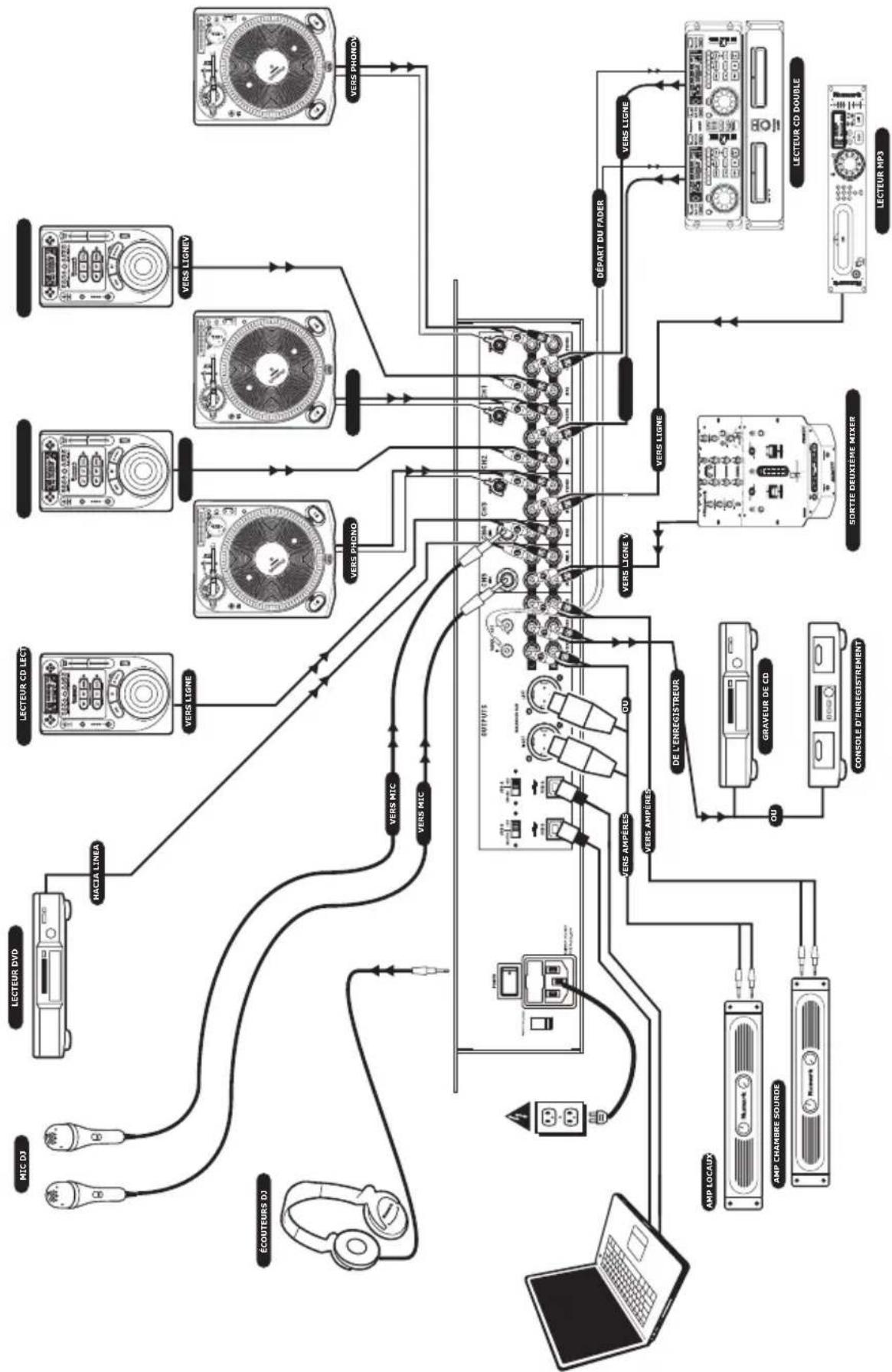
- Examinez bien le schéma de raccordement.
- Placez la console de mixage en position de fonctionnement.
- Assurez-vous que tous les appareils sont hors tension et que tous les atténuateurs et le gain sont réglés à « zéro ».
- Connectez toutes les sources d'entrées stéréo tel qu'indiqué sur le schéma.
- Branchez toutes les sorties aux amplificateurs de puissance, aux lecteurs de cassettes et aux sources audio.
- Branchez tous les appareils à une prise de courant alternatif (AC).
-
Mettre tous les appareils sous tension dans l'ordre suivant.
-
Sources d'entrée audio (p. ex. tables tournantes, lecteurs de disques compacts, etc.)
- Console de mixage
-
En dernier, tous amplificateurs ou appareils de sortie
-
Pour mettre hors tension, toujours inverser l'opération.
-
Éteindre les amplificateurs
- Console de mixage
- En dernier, tous les appareils d'entrée
SCHÉMA DE CONNEXION
flowchart
graph TD
    A["Microphones"] --> B["LECTUR CD LECT"]
    A --> C["LECTUR DVD"]
    A --> D["Electur DJ"]
    A --> E["ACCA LINEA"]
    A --> F["MIC DJ"]
    A --> G["LECUETUR DJ"]
    A --> H["LECUETUR NPD"]
    A --> I["GRAVEUR DE CD"]
    A --> J["AMPU CHAMBRE SOURCE"]
    A --> K["AMP LOCADY"]
    A --> L["CONSOLE D'ENREGISTREMY"]
    A --> M["DEPART DU FADER"]
    A --> N["VERS LIONE"]
    A --> O["VERS LIONE V"]
    A --> P["VERS AMPERES"]
    A --> Q["VERS AMPERES"]
    A --> R["VERS MTC"]
    A --> S["VERS MTC"]
    A --> T["VERS LIONE"]
    A --> U["VERS PHONO"]
    A --> V["VERS PHONO"]
    A --> W["VERS LIONE"]
    A --> X["VERS LIONE V"]
    A --> Y["VERS PHONO"]
    A --> Z["VERS PHONO"]
    A --> AA["VERS PHONO"]
    A --> AB["VERS PHONO"]
    A --> AC["VERS PHONO"]
    A --> AD["VERS PHONO"]
    A --> AE["VERS PHONO"]
    A --> AF["VERS PHONO"]
    A --> AG["VERS PHONO"]
    A --> AH["VERS PHONO"]
    A --> AI["VERS PHONO"]
    A --> AJ["VERS PHONO"]
    A --> AK["VERS PHONO"]
    A --> AL["VERS PHONO"]
    A --> AM["VERS PHONO"]
    A --> AN["VERS PHONO"]
    A --> AO["VERS PHONO"]
    A --> AP["VERS PHONO"]
    A --> AQ["VERS PHONO"]
    A --> AR["VERS PHONO"]
    A --> AS["VERS PHONO"]
    A --> AT["VERS PHONO"]
    A --> AU["VERS PHONO"]
    A --> AV["VERS PHONO"]
    A --> AW["VERS PHONO"]
    A --> AX["VERS PHONO"]
    A --> AY["VERS PHONO"]
    A --> AZ["VERS PHONO"]
    A --> BA["VERS PHONO"]
    A --> BB["VERS PHONO"]
    A --> BC["VERS PHONO"]
    A --> BD["VERS PHONO"]
    A --> BE["VERS PHONO"]
    A --> BF["VERS PHONO"]
    A --> BG["VERS PHONO"]
    A --> BH["VERS PHONO"]
    A --> BI["VERS PHONO"]
    A --> BJ["VERS PHONO"]
    A --> BK["VERS PHONO"]
    A --> BL["VERS PHONO"]
    A --> BM["VERS PHONO"]
    A --> BN["VERS PHONO"]
    A --> BO["VERS PHONO"]
    A --> BP["VERS PHONO"]
    A --> BQ["VERS PHONO"]
    A --> BR["VERS PHONO"]
    A --> BS["VERS PHONO"]
    A --> BT["VERS PHONO"]
    A --> BU["VERS PHONO"]
    A --> BV["VERS PHONO"]
    A --> BW["VERS PHONO"]
CARACTÉRISTIQUES DU PANNEAU AVANT
text_image
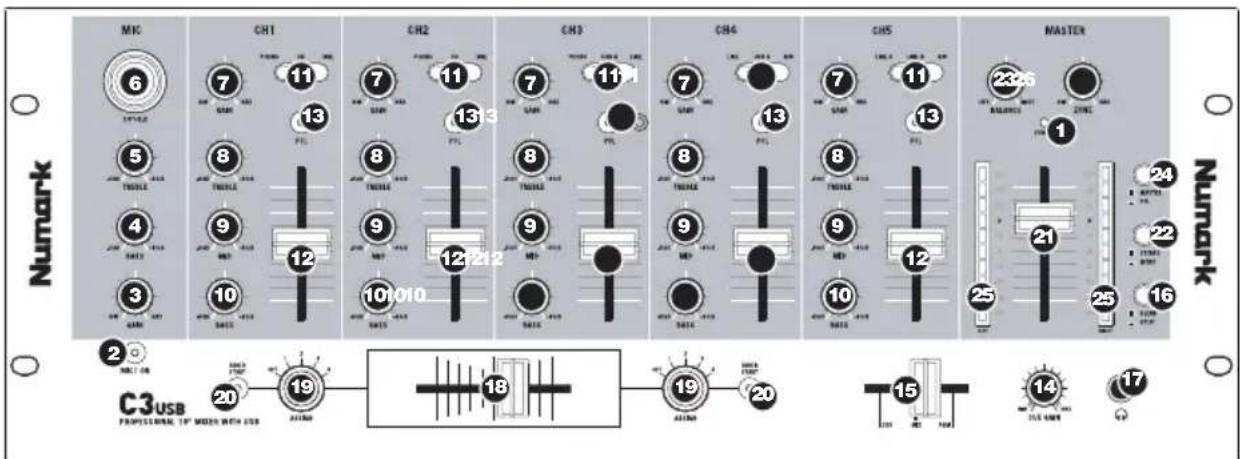
N mark MC 6 CH1 7 11 CH2 7 11 CH3 7 11 CH4 7 13 CH5 7 11 MASTER 23-26 BALANCE 1 24 22 21 25 16 Numark 20 19 18 19 20 C3 USB PROFESSIONAL UP MODE WITH USB- POWER LED - S'allume lorsque la console de mixage est sous tension.
- MIC ON/OFF – Permet d'activer et de désactiver la sourdine du signal microphone. Lorsqu'activé (DEL est fermée), le signal microphone n'est pas ajouter au mix principal.
- MIC GAIN – Ce contrôle ajuste le volume d'entrée du microphone.
- MIC BASS – Permet de régler les fréquences basses du canal microphone.
- MIC TREBLE - Permet de régler les fréquences aiguës du canal microphone.
- COMBO MICROPHONE INPUT - Entrée combo microphone XLR ou ¼ po.
- CHANNEL GAIN - Permet de régler le niveau de gain préatténuation du canal correspondant.
- CHANNEL TREBLE - Permet de régler les fréquences aiguës du canal correspondant.
- CHANNEL MID - Permet de régler les fréquences moyennes du canal correspondant.
- CHANNEL BASS – Permet de régler les fréquences basses du canal correspondant.
-
INPUT SELECTOR – Ceci permet de changer la source d'entrée qui est acheminée au canal correspondant.
-
Sélectionnez « Phono » pour acheminer le signal audio provenant d'une table tournante phono.
- Si vous utilisez des appareils à niveau ligne ligne, tels que lecteurs CD, échantillonneurs, etc., veuillez vous assurer que le sélecteur est réglé à « CD » ou à « Line ».
- Si vous désirez acheminer de l'audio depuis un ordinateur branché à l'arrière de la console de mixage via USB, sélectionnez « USB ».
-
Selectionnez « Mic » si vous désirez acheminer le signal audio d'un microphone branché au panneau arrière.
-
CHANNEL FADER – Uilisez cet atténuateur pour ajuster le niveau de l'audio acheminé au Program mix.
-
CUE BUTTON - Achemine le canal correspondant (post-gain, post-égalisation et préatténuation) au canal de pré-écoute (Cue).
-
HEADPHONE VOLUME – Ce bouton ajuste les niveaux de la sortie du casque d'écoute.
- HEADPHONE MIX – Permet de faire un fondu du signal entre CUE et Program sur le canal du casque d'écoute. Lorsqu'il est déplacé à l'extrémité gauche, uniquement les canaux acheminés au PFL seront entendus. Lorsqu'il est déplacé à l'extrémité droite, seul le mix du programme sera entendu. Veuillez noter que ceci fonctionne uniquement lorsque le bouton SPLIT/BLEND est à « Blend ».
- SPLIT / BLEND BUTTON – En position « Split » ceci permet de diviser le signal audio du casque d'écoute de façon à ce que tous les canaux acheminés au casque soient mixés en mono puis envoyé à l'oreillette gauche et que le Program mix soit mixé en mono puis envoyé au canal droit. Lorsqu'il est à la position « Blend », l'audio de Cue et Program seront mixé ensemble.
- HEADPHONE JACK - Permet de brancher un casque d'écoute de ¼ po pour la pré-écoute et le repérage.
Important : Le volume devrait toujours être au plus faible niveau lors de la connexion ou de la déconnexion du casque d'écoute pour éviter d'endommager le casque et votre ouïe.
- CROSSFADER REMPLACABLE - Cet atténuateur permet de mélanger l'audio entre les canaux assignés aux extrémités gauche et droite du crossfader (voir ASSIGN KNOB ci-dessous).
Note : Cet atténuateur est remplaçable par l'utilisateur s'il devait se détériorer. Retirez tout simplement le panneau avant et dévissez les vis qui le retiennent en position. Remplacez l'atténuateur avec un autre atténuateur de qualité approuvé par votre distributeur Numark.
- ASSIGN KNOB – Permet de déterminer quel canal est acheminé l'une des extrémités du crossfader.
Note : Les niveaux des canaux nonassignés au crossfader seront déterminés uniquement par les atténuateurs des canaux individuels.
Numark
- FADER START – Lorsqu'activé, le crossfader envoie des commandes numériques à des appareils compatibles avec cette fonction et branchés au panneau arrière. Pour utiliser cette option, branchez la console à un appareil compatible avec cette fonction à l'aide de câbles stéréo de 1/8 po. En principe, si l'atténuateur est déplacé vers le canal actif, l'appareil qui s'y rattache commence la lecture. Lorsqu'il est déplacé vers l'autre extrémité, ce canal sera en mode pré-écoute comme si vous aviez appuyé sur la touche de pré-écoute (CUE) ou en mode arrêt selon l'appareil utilisé.
- MASTER FADER – Ce bouton rotatif ajuste les niveaux de la sortie du Program mix.
- STEREO / MONO Permet de choisir la sortie, stéréo ou mono, du Program mix, selon l'application. Certains amplificateurs ou systèmes de sonorisation requièrent une entrée mono.
- PANORAMIQUE : Régle la position du signal du Program mix dans le panorama gauche-droite. Ce bouton permet de régler l'équilibre, atténuant le côté gauche du signal lorsque déplacé vers la droite, et atténuant le côté doit du signal lorsque déplacé vers la gauche.
Note : Ce réglage affecte les sorties Master, Record et Zone.
- METER ASSIGN - Détermine lequel des niveaux audio PFL ou MASTER est acheminé à l'indicateur de niveau stéréo DEL.
-
INDICATEURS DE NIVEAU STÉRÉO – Ces voyants indiquent rapidement et de façon précise les niveaux des signaux audio acheminés. La fonctionnalité des indicateurs de niveau stéréo est déterminée par la touche METER ASSIGN.
-
Lorsqu'utilisé comme indicateur de sortie MASTER, réglez toutes les entrées du répartiteur, de l'égaliseur et de l'amplificateur de puissance afin d'éviter de produire de la distorsion à chaque étape de la chaîne audio. Gardez l'oeil sur l'indicateur de crête et vous obtiendrez un son des plus punchy sans distorsion sonore.
-
Lorsqu'utilisé pour régler les niveaux PFL, le signal PFL est acheminé à l'indicateur via les touches CUE ASSIGN. Adaptez de façon précise les niveaux des canaux pour qu'ils soient prêts pour le mixage à l'aide des réglages du gain pré-atténuateur et de l'égalisation.
-
ZONE - Le bouton ZONE permet de régler le niveau des sorties Record/Zone.
Conseil : Les sorties Record/Zone peuvent être utilisées afin d'acheminer un signal à niveau ligne à un contrôleur d'éclairage ou d'un système d'éclairage activé par le son.
CARACTÉRISTIQUES DU PANNEAU ARRIÈRE

text_image
OUTPUTS CH5 CH4 CH3 CH2 CH1 14 13 12 11 10 5 4 22 9 8 7 6 3 3 3 1 3 3 8 7 6 3 3 3 1 3 3 8 7 6 3 3 3 1 3 3 8 7 6 3 3 3 1 3 3 8 7 6 3 3 3 1 3 3 8 7 6 3 3 3 1 3 3 8 7 6 3 6 3 1 3 3 8 7 6 3 6 3 1 3 3 8 7 6 3 6 3 1 3 3 8 7 6 3 6 3 1 3 3 8 7 6 3 6 3 1 3 3 8 7 6 3 6 3 1 3 3 AUX: CH5 CH4 CH3 CH2 CH1 MOUNT OUT MOUNT OUT MOUNT OUT- PHONO INPUTS – Branchez des tables tournantes phono à ces entrées. Puisque ces entrées fournissent de l'amplification additionnelle, reliez seulement des tables tournantes phono; brancher des appareils à niveau ligne à ces entrées pourrait endommager votre équipement (et à vos oreilles).
- GND - Si vous utilisez des tables tournantes phono, veuillez brancher les fils de mise à la terre à ces bornes. S'il y a du ronflement ou du bourdonnement, vos tables tournantes ne sont probablement pas reliées à la terre.
Note : Certaines tables tournantes fabriquées récemment sont dotées d'un fil de mise à la terre intégré à la connexion RCA, et donc, n'ont pas besoin doit être relié à la borne de mise à la terre.
- LINE INPUTS – Ces entrées permettent de brancher des lecteurs de disques compacts, lecteurs cassettes, échantillonneurs ou autres appareils à niveau ligne.
- MICROPHONE INPUTS – Branchez un microphone de ¼ po à ces entrées.
-
FADER START CONNECTOR - Si vous désirez utiliser un fader-start afin de repérer de la musique provenant d'appareils externes via l'atténuateur du C3USB, branchez ces sorties à l'appareil compatible avec la fonction fader-start. Utilisez un câble de 1/8 po stéréo afin de raccorder un appareil audio externe à cette sortie.
-
RECORD OUTPUT (RCA) – Cette sortie sert à brancher un appareil d'enregistrement tel qu'un lecteur de cassettes ou un graveur de CD. Vous pourriez également brancher cette sortie à un système de sonorisation supplémentaire afin de faire la pré-écoute du mix. Le niveau de sortie est commandé par le bouton Zone sur le panneau supérieur.
- ZONE OUTPUT (RCA) – Cette sortie sert à connecter un système audio externe tel qu'un système de sonorisation, des moniteurs amplifiés ou une stéréo maison. Il est également possible de brancher un graveur CD ou un lecteur de cassettes. Le niveau de sortie est commandé par le bouton Zone sur le panneau supérieur
- MASTER OUTPUT (RCA) - Branchez-la à un système de sonorisation, à des moniteurs amplifiés ou un stéréo maison à l'aide d'une entrée stéréo RCA. Le niveau de sortie principale est commandé par le potentiomètre MASTER sur le panneau supérieur.
- MASTER OUTPUT (XLR) – Ce connecteur XLR à basse impédance sert à connecter un système audio externe tel qu'un système de sonorisation, des moniteurs amplifiés. Le niveau de sortie principale est commandé par le potentiomètre MASTER sur le panneau supérieur.
-
USB - Ces prises permettent de recevoir et d'envoyer des données audio depuis un ordinateur connecté. La fonctionnalité de chaque port (envoie ou reçoit) dépend de la position du sélecteur USB correspondant.
-
USB SELECT – Ces commutateurs déterminent la fonctionnalité des ports USB.
USB A:
RECORD – Cette sortie envoie le Record mix à l'ordinateur afin d'être enregistrée.
CH3 – Cette entrée achemine le signal audio de votre ordinateur vers le canal 3 de la console (le commutateur du canal doit être en position USB A).
USB B:
MASTER – Cette sortie permet d'acheminer le signal de sortie du Master (Progam) mix de l'ordinateur afin d'être enregistrer.
CH4 – Cette entrée achemine le signal audio de votre ordinateur vers le canal 4 de la console (le commutateur du canal doit être en position USB B).
-
AC IN – Avec l'interrupteur de mise en marche hors tension, utilisez le câble d'alimentation fourni pour brancher l'appareil à une prise de courant active.
-
VOLTAGE SELECTOR – Ce sélecteur à deux positions permet de régler la tension alternative pour l'enceinte. Pour les États-Unis, réglez à 100-120 V; pour le Royaume-Uni et la plupart des pays européens, réglez à 220-240 V.
-
L'interrupteur d'alimentation (POWER) : Met l'appareil sous et hors tension. Utiliser cet interrupteur pour mettre en marche l'appareil uniquement après que tous les appareils soient branchés afin d'éviter d'endommager votre équipement. Mettez la console sous tension avant les amplificateurs, les haut-parleurs et mettez hors tension les amplificateurs avant la console.
FONCTIONNEMENT USB
Le C3USB est équipé de deux ports USB qui vous permettent de lire le contenu de votre ordinateur via la console de mixage, ou d'enregistrer de l'audio de la console à votre application logicielle préférée. L'interface USB de votre console fonctionne avec votre ordinateur telle une carte de son USB standard. De plus, l'interface USB est nativement compatible, il n'y a donc pas de pilote ou de logiciel à installer; branchez simplement le câble USB d'un port USB à l'autre et c'est prêt à utiliser.
- Mettre l'ordinateur et le C3USB sous tension.
- Branchez un câble USB pour brancher un port (ou les deux) du C3USB au port USB de votre ordinateur.
- Windows identifie immédiatement la console de mixage en tant qu'appareil audio USB (USB Audio Device) ou codec de compression audio USB (USB Audio CODEC.
Pour modifier les paramètres audio dans Windows, vous devez accéder aux paramètres Sons et périphériques audio dans le Panneau de configuration. Pour accéder aux paramètres des appareils audio, cliquez sur l'onglet Audio.
La première fois que vous effectuerez cette opération, la console de mixage sera automatiquement assignée comme l'appareil de lecture audio par défaut (ou préféré) sur votre ordinateur. Tous les signaux audio de votre ordinateur seront acheminés à la console de mixage via le câble USB.
Note : Si les deux ports sont branchés à l'ordinateur, les ports seront numérotés dans l'ordre qu'ils auront été branchés. Par exemple, si vous branchez USB A avant USB B, USB A apparaîtra comme « USB Audio CODEC » et USB B appâraîtra comme « USB Audio CODEC (2) ».
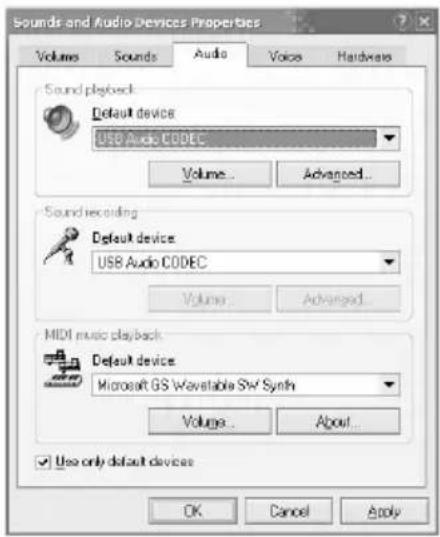
Pour envoyer de l'audio de l'ordinateur à la console C3USB, sélectionnez « USB Audio CODEC » dans le champ Lecture audio. Ceci permet de faire jouer de l'audio de votre ordinateur dans un des deux canaux de la console, selon le port USB utilisé pour la connexion.
- Sélectionnez simplement « USB Audio Codec » dans le champ Enregistrement audio comme appareil de lecture audio et l'audio depuis la console sera acheminé à votre ordinateur. Ceci vous permet d'enregistrer une session de mixage sur votre ordinateur.
Note : Si votre application de lecture ou d'enregistrement audio ne possède pas ses propres réglages pour l'entrée et la sortie audio (par exemple, Windows Sound Recorder, Windows Media Player ou Apple iTunes), il utilisera les appareils réglés dans Sons et périphériques audio. Veuillez noter que ces réglages sont chargés lorsque l'application est lancée, alors si vous changez les paramètres lorsque l'application est ouverte, vous devrez quitter puis relancer afin que les réglages prennent effet.
Conseil : Afin que les bips et alarmes systèmes de Windows ne passe pas via la console, nous vous recommandons des les désactiver en cliquant sur l'onglet Sons et en sélectionnant Aucuns sons du menu déroulant.
CONFIGURATION MAC
- Mettre l'ordinateur et la console de mixage sous tension.
- Branchez un câble USB pour brancher un port (ou les deux) du C3USB au port USB de votre ordinateur
- Windows identifie immédiatement la console de mixage en tant qu'appareil audio USB (USB Audio Device) ou codec de compression audio USB (USB Audio CODEC.
Pour modifier les paramètres audio dans Windows, vous devez accéder aux Paramètres Audio MIDI dans Applications ▶Utilitiés.
Note : Si les deux ports sont branchés à l'ordinateur, les ports seront numérotés dans l'ordre qu'ils auront été branchés. Par exemple, si vous branchez USB A avant USB B, USB A apparaîtra comme « USB Audio CODEC » et USB B appâraîtra comme « USB Audio CODEC (2)».
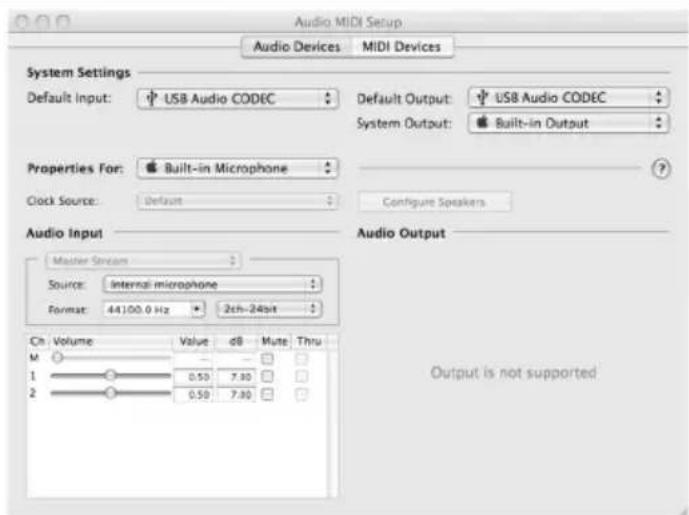
Pour envoyer de l'audio de l'ordinateur à la console C3USB, sélectionnez « USB Audio CODEC » dans le champ Sortie par défaut. Ceci permet de faire jouer de l'audio de votre ordinateur dans un des deux canaux de la console, selon le port USB utilisé pour la connexion.
- Sélectionnez simplement « USB Audio Codec » dans le champ Entrée par défaut comme appareil de lecture audio et l'audio depuis la console sera acheminé à votre ordinateur. Ceci vous permet d'enregistrer une session de mixage sur votre ordinateur.
Conseil : Réglez Sortie système à Sortie intégrée. Ceci fait en sorte que les sons système (bips et alarmes) ne se feront pas entendre via la console.
Note : Si votre application de lecture ou d'enregistrement audio ne possède pas ses propres réglages pour l'entrée et la sortie audio (par exemple, Apple iTunes), il utilisera les appareils réglés dans Paramètre Audio MIDI. Veuillez noter que ces réglages sont chargés lorsque l'application est lancée, alors si vous changez les paramètres lorsque l'application est ouverte, vous devrez quitter puis relancer afin que les réglages prennent effet.
UTILISATION DES DEUX PORTS SIMULTANÉMENT
Comme le C3USB est doté de deux ports USB, il est possible de connecter un ordinateur à chaque port, ou vous pouvez brancher les deux ports à un ordinateur. Chaque prise USB sur la console de mixage apparaît comme un appareil audio USB distinct sur votre ordinateur. Il est possible de faire la lecture de deux fichiers audio simultanément sur un ordinateur et d'acheminer ces mêmes flots de données audio à des canaux séparés de votre console de mixage à l'aide de deux câbles USB.
Si c'est ce que vous désirez, nous vous recommandons d'utiliser un logiciel qui supporte de multiples cartes de son, il y en existe plusieurs sur le marché.
Cependant, si vous ne possédez pas de tel logiciel, vous pouvez utiliser deux lecteurs média. Pour ce faire, vous devez démarrer le lecteur média en premier, assigner ensuite l'appareil audio par défaut (Preferred Audio Devices) au deuxième port, et ensuite démarrer le deuxième lecteur média.
Note : Plusieurs lecteurs média (comme Windows Media Player) ne permettent pas d'instance multiple simultanée. Lorsque vous essayez d'ouvrir le second fichier, le premier arrête de jouer et le deuxième est chargé. Il vous faut donc utiliser un lecteur différent pour faire la lecture du deuxième fichier. Par exemple, utilisez Windows Media Player pour le canal 1 et Musicmatch Juke Box pour le canal 2.
Note : Veuillez noter que ce n'est pas tous les lectures média qui se souviennent de la carte de son qu'ils utilisaient au démarrage, cette méthode ne fonctionne pas avec tous les lecteurs logiciels.
DÉPANNAGE
Problème : L'ordinateur n'a pas pu identifier la console de mixage.
• La console de mixage est hors tension. Mettre la console de mixage sous tension.
• Le câble USB n'est pas branché. Branchez le câble USB à votre ordinateur et à la console de mixage.
- Vous avez déjà installé un appareil audio USB auparavant. Dans ce cas, la console de mixage devrait fonctionner sans que vous ayez à refaire l'installation. Vous n'avez qu'à la brancher. Il se peut que vous ayez à changer l'appareil de lecture audio par défaut, par contre.
- Vous n'avez pas la bonne version de Windows ou de Mac OS d'installée sur votre ordinateur. Assurez-vous que le système d'exploitation installé sur votre ordinateur est compatible avec cette console de mixage. (Par exemple, Windows 95 ne supporte pas la technologie USB, et n'est pas compatible avec cette console).
Problème : L'enregistrement est de mauvaise qualité.
- La quantification et la fréquence d'échantillonnage ne sont pas réglées pour une qualité CD dans la configuration de votre logiciel d'enregistrement. Modifiez la quantification à 16 bits et la fréquence d'échantillonnage à 44,1 kHz pour une qualité CD.
- Il y a de la distorsion dans le signal audio. Diminuez le gain de votre console de mixage pour réduire le niveau de l'audio.
• Le niveau de l'audio est trop bas. Augmentez le niveau jusqu'à ce qu'il y ait de l'activité dans les vumètres.
Problème : J'essaie de faire jouer une chanson sur le canal 2 et une autre dans le canal 3, mais elles sont acheminées toutes les deux au même canal.
- L'appareil de lecture audio (Sound Playback Device) n'a pas été bien configuré pour une de vos applications audio. Fermez une des applications, changez ensuite l'appareil de lecture audio par défaut (Preferred Sound Playback Device) tel que décrit plus haut, et rouvrez l'application. Malheureusement, cette technique ne fonctionne pas avec tous les lecteurs média par exemple, le lecteur Real Player.
• Utilisez un programme audio spécialisé qui supporte 2 cartes de son.
Problème : Le son sort des haut-parleurs de mon ordinateur au lieu d'être acheminé vers la console de mixage.
- L'appareil de lecture audio est mal configuré. Fermez l'application de lecture audio, changez ensuite l'appareil de lecture audio par défaut (Preferred Sound Playback Device) tel que décrit plus haut, et rouvrez l'application.
Problème : Les sons de mon ordinateur (bips et sons de cloche) sont acheminés à la console de mixage.
• L'appareil de lecture audio est configuré pour acheminer les sons de votre ordinateur à la console de mixage. Changez l'appareil de lecture audio par défaut (Preferred Sound Playback Device) tel que décrit plus haut.
- Désactivez tous les sons de votre ordinateur en utilisant une des options suivantes : Sélectionnez « Son et périphériques audio » (Sounds and Audio Devices) dans le « Panneau de configuration » (Control Panel) et cliquez l'onglet « Audio » (Sounds). Sous « Son » (Sound Scheme), sélectionnez l'option « Aucun son » (No Sounds) et cliquez sur OK.
- Si vous utilisez un Mac, vous n'avez pas sélectionné l'option « Play alerts and sound effects through Internal Speakers ». Voir la section pour Mac afin de pouvoir modifier la configuration.
FICHE TECHNIQUE
| Entrées | Ligne : | 10 K ohm d'impédance d'entréeSensibilité 77 mV rms pour sortie 1.22 v |
| Micro : | 600 ohm d'impédance d'entrée asymétriqueSensibilité 1 mV rms pour sortie 1,22 V70 mV rms max. d'entrée | |
| Phono : | 47 K ohm d'impédance d'entréeSensibilité 1,2 mV rms à 1 kHz pour sortie 1,22 V |
Sortie Ligne : 9 V rms max.
Casque d'écoute : 0,5 W dans 47 ohm
Distorsion : inférieur à 0,01 %
| Rapport signal bruit (maximum sortant) pondéré JIS-A | Ligne : | supérieur à 98 dB |
| Micro : | supérieur à 86 dB | |
| Phono : | supérieur à 81 dB |
| Réponse en fréquence : | Ligne : | 20 Hz-20 kHz ± 0,5 dB |
| Micro : | 20 Hz-15KHz ± 0,5 dB | |
| Phono : | +/-1 dB à l'exception de l'atténuation contrôlée de -3 dB @ 20 Hz pour réduire le grondement et l'effet Larsen |
| Égalisateur de canal : | Graves : | +12/-32 dB @60 Hz |
| Centre : | +12/-32 dB @1.2KHz | |
| Aiguës (Treble) : | +10/-28 dB @15KH |
| Égalisation micro : | Graves : | ±10dB @100Hz |
| Aiguës (Treble) : | ±10dB @15KH |
| Consommation électrique | 11 watts |
| 14.7 watts puissance maximale |




