CDN450 - Table de mixage NUMARK - Notice d'utilisation et mode d'emploi gratuit
Retrouvez gratuitement la notice de l'appareil CDN450 NUMARK au format PDF.



| Type d'appareil | Lecteur audio rack-mount |
| Formats supportés | MP3, CD |
| Nombre de lecteurs | Double |
| Montage | Rack 19 pouces |
| Interface utilisateur | Écran et boutons de contrôle |
| Alimentation | Interne, secteur |
| Connectivité audio | Sorties RCA, XLR |
| Fonctions de lecture | Lecture, pause, avance rapide, retour rapide |
| Fonctions supplémentaires | Lecture en boucle, pitch control |
| Dimensions | Standard rack 19 pouces, hauteur 2U |
| Poids | Non précisé |
| Langues du guide | Anglais, Espagnol, Français, Italien, Allemand |
| Utilisation recommandée | DJ, diffusion audio professionnelle |
| Garantie | Non précisé |
FOIRE AUX QUESTIONS - CDN450 NUMARK
Questions des utilisateurs sur CDN450 NUMARK
0 question sur cet appareil. Repondez a celles que vous connaissez ou posez la votre.
Poser une nouvelle question sur cet appareil
Téléchargez la notice de votre Table de mixage au format PDF gratuitement ! Retrouvez votre notice CDN450 - NUMARK et reprennez votre appareil électronique en main. Sur cette page sont publiés tous les documents nécessaires à l'utilisation de votre appareil CDN450 de la marque NUMARK.
MODE D'EMPLOI CDN450 NUMARK
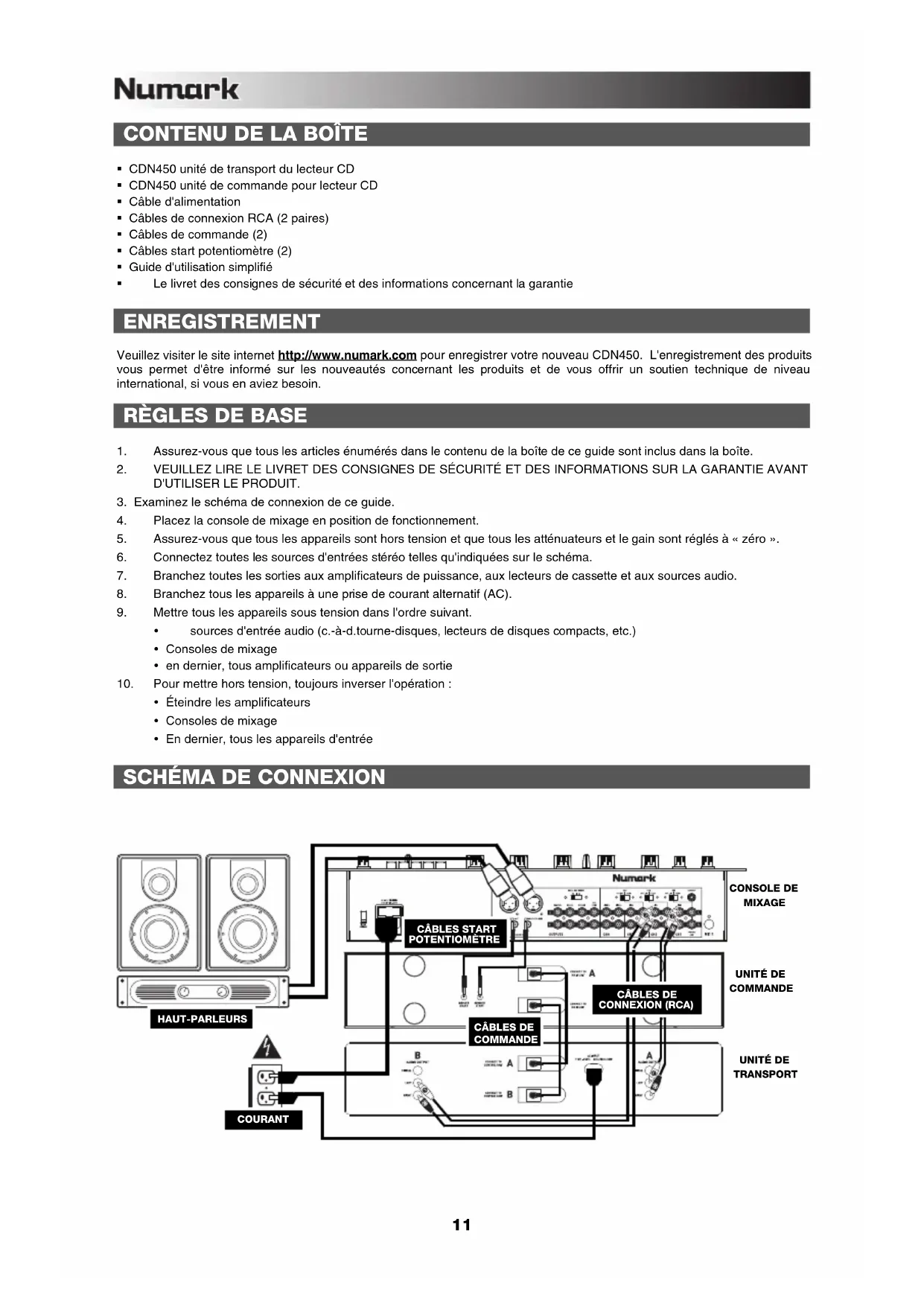
■ CDN450 unité de transport du lecteur CD
■ CDN450 unité de commande pour lecteur CD
- Câble d'alimentation
- Câbles de connexion RCA (2 paires)
- Câbles de commande (2)
- Câbles start potentiomètre (2)
■ Guide d'utilisation simplifié
Le livret des consignes de sécurité et des informations concernant la garantie
ENREGISTREMENT
Veuillez visiter le site internet http://www.numark.com pour enregistrer votre nouveau CDN450. L'enregistrement des produits vous permet d'être informé sur les nouveautés concernant les produits et de vous offrir un soutien technique de niveau international, si vous en aviez besoin.
RÈGLES DE BASE
- Assurez-vous que tous les articles énumérés dans le contenu de la boîte de ce guide sont inclus dans la boîte.
- VEUILLEZ LIRE LE LIVRET DES CONSIGNES DE SÉCURITÉ ET DES INFORMATIONS SUR LA GARANTIE AVANT D'UTILISER LE PRODUIT.
- Examinez le schéma de connexion de ce guide.
- Placez la console de mixage en position de fonctionnement.
- Assurez-vous que tous les appareils sont hors tension et que tous les atténuateurs et le gain sont réglés à « zéro ».
- Connectez toutes les sources d'entrées stéréo telles qu'indiquées sur le schéma.
- Branchez toutes les sorties aux amplificateurs de puissance, aux lecteurs de cassette et aux sources audio.
- Branchez tous les appareils à une prise de courant alternatif (AC).
- Mettre tous les appareils sous tension dans l'ordre suivant.
- sources d'entrée audio (c.-à-d.tourne-disques, lecteurs de disques compacts, etc.)
- Consoles de mixage
- en dernier, tous amplificateurs ou appareils de sortie
- Pour mettre hors tension, toujours inverser l'opération :
- Éteindre les amplificateurs
- Consoles de mixage
- En dernier, tous les appareils d'entrée
SCHÉMA DE CONNEXION
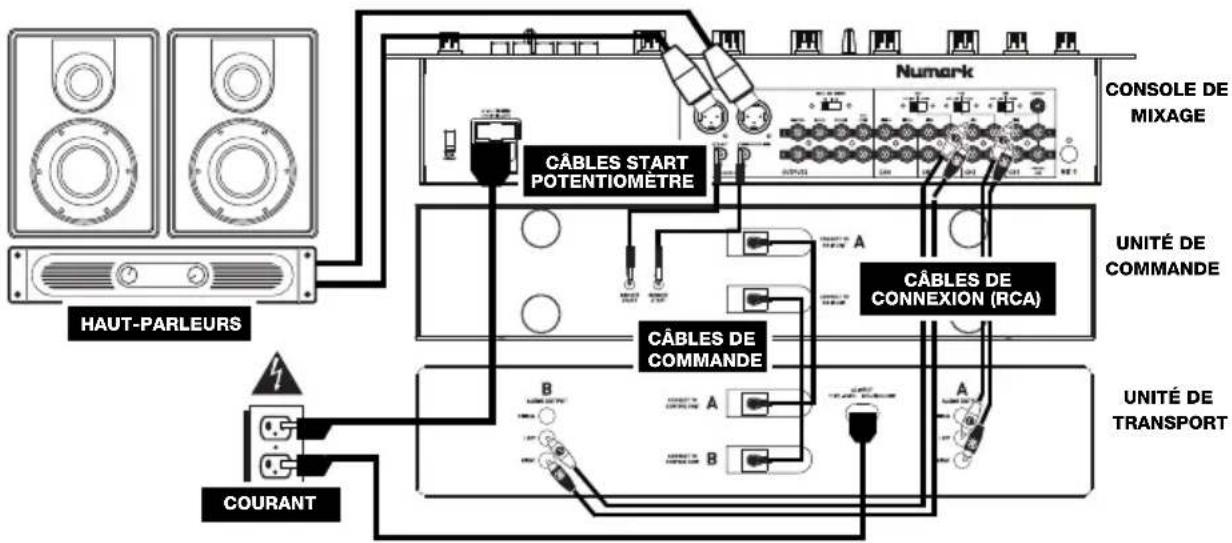
text_image
HAUT-PARLEURS CABLES START POTENTIOMETRE Numark CONSOLE DE MIXAGE UNITÉ DE COMMANDE CABLES DE CONNEXION (RCA) CABLES DE COMMANDE UNITÉ DE TRANSPORT COURANTCARACTÉRISTIQUES DU PANNEAU AVANT
-
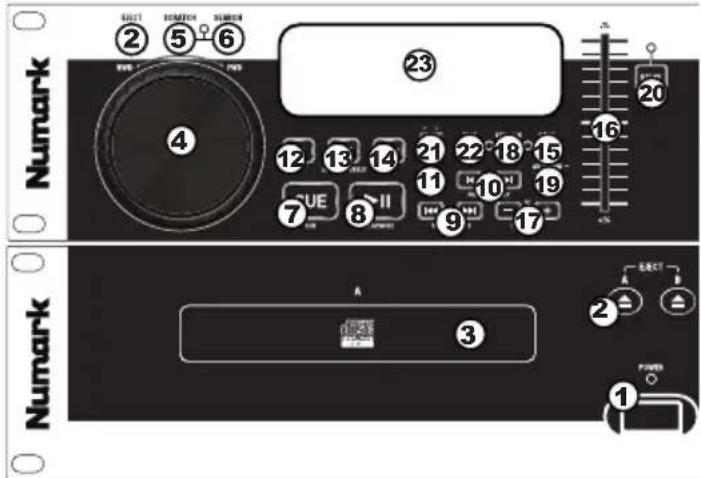
INTERRUPTEUR D'ALIMENTATION - C'est le button qui permet d'allumer ou d'éteindre la machine. L'unité doit être éteinte premièrement par ce bouton avant de débrancher la machine. En général il est recommandé d'allumer le lecteur CD avant et les amplificateurs après pour éviter un choc audio à l'intérieur de votre système.
-
EJECT – En appuyant on peut ouvrir ou fermer la boîte du disque.
-
UNITÉ CD – Placez les CDs que vous voulez écouter ici. Cette unité est faite pour les CDs disponibles, pour le CD-Rs finalisé et pour le MP3-CDs. À cause de la variabilité de chaque CD, ceux qui sont fait à la maison ne peuvent pas représenter correctement. Nous vous recommandons d'utiliser la vitesse la plus lente lors de la gravure de CD afin d'obtenir la meilleure qualité possible.
-
MOLETTE – La molette permet de commander plusieurs fonctions, selon le mode de lecture en cours.
text_image
② ⑤ ⑥ Numark ④ 23 16 20 ⑦ VE ⑧ II ⑨ ① Numark A ③ ② ###a. Si aucune piste n'est en cours de lecture, la molette permet de parcourir toutes les trames de la piste. Pour régler un nouveau point de repère, faites tourner la molette, puis lancez la lecture lorsque vous avez trouvé le bon point. Appuyez sur la touche cue pour retourner à ce point de repérage.
b. Lorsqu'une piste est en cours de lecture, la molette permet de modifier temporairement la vitesse de lecture de la piste. Tourner la molette dans le sens horaire permet d'augmenter temporairement la vitesse de la piste, alors que tourner dans le sens antihoraire permet de la diminuer. C'est un outil très pratique pour la synchronisation des tempos (reportez-vous à la section synchronisation du tempo et du rythme).
c. Lorsque la touche search est enfoncée, tourner la molette permet de parcourir la piste.
d. Lorsque la touche scratch est enfoncée, tourner la molette permet d'ajouter du scratch sur la piste, comme une aiguille sur un vinyle.
-
SCRATCH – Cette touche permet d'activer et de désactiver le mode scratch. Lorsqu'il est activé, la molette permet de créer un effet de « scratch ». Le témoin del devient bleu lorsque le mode scratch est activé. (Remarque : Cette fonction n'est pas optimale pour effectuer une recherche sur de longs passages audio. Pour les longs passages, activez la fonction de recherche.
-
SEARCH – Enfoncer cette touche permet d'utiliser la molette pour parcourir rapidement la musique. Le témoin DEL devient rouge lorsque le mode scratch est activé.
-
CUE – Lors de la lecture, cette touche permet de passer en mode pause sur le dernier point de repère joué. Maintenir cette touche enfoncée permet de recommencer la lecture à partir de ce point, la relâcher permet de retourner à ce point de repère et de pauser la lecture de nouveau. Lorsque la lecture est en mode pause, la molette peut être utilisée afin de mémoriser un nouveau point de repère.
-
PLAY / PAUSE – Cette touche permet de lancer ou d'arrêter la lecture de la piste. (Remarque : en mode pause, la touche PLAY permet de programmer un nouveau point de repère seulement si la molette est utilisée.)
-
TOUCHES TRACK – Permet de sélectionner la piste à écouter.
-
FOLDER SELECT – Ces touches permettent de parcourir les dossiers sur un disque MP3.
-
FOLDER / +10 – Cette touche permet de commuter entre les modes d'affichage des dossiers (folder) et d'affichage des pistes (track). En mode folder, vous pouvez utiliser les touches FOLDER SELECT afin de parcourir les dossiers sur un disque MP3. En mode track, vous pouvez utiliser les touches TRACK SELECT afin d'avancer ou de reculer de 10 pistes à la fois.
-
LOOP IN – Cette touche permet de programmer un nouveau point de repère ou un point de départ d'une boucle (LOOP IN) durant la lecture.
-
LOOP OUT - Cette touche permet de programmer le point de sortie de boucle (LOOP OUT) et de lancer la boucle. Lorsqu'une boucle joue, il permet d'arrêter la boucle et de retourner à la lecture normale.
-
RELOOP – Cette touche permet de lancer la piste immédiatement à partir du début d'une boucle ( et réactive la boucle).
-
PITCH – Cette touche permet d'activer et de désactiver le potentiomètre de la vitesse de lecture. Vous pouvez également maintenir cette touche enfoncée tout en appuyant sur les touches de vitesse de lecture afin d'ajuster la plage de vitesse (±4 %, 8 %, et 16 %). La plage en cours sera indiquée à l'écran par différentes couleurs.
-
PITCH FADER – Contrôle la vitesse moyenne de la musique.
-
PITCH BEND -/+ - Vous pouvez utiliser ces deux touches pour faire des ajustements temporaires à la tonalité ou au tempo de la musique en cours de lecture.
-
KEY LOCK – Quand Key Lock est activé, régler la tonie de la musique en lecture sur le module influencera uniquement son tempo indépendant de la tonie musicale.
-
TAP – Tapez cette touche au tempo de la musique en cours de lecture sur le module correspondant. Ceci permet d'entrer une nouvelle lecture bpm (battements par minute) pour cette piste, qui sera affichée à l'écran. Vous pouvez laisser le compteur bmp faire la lecture bpm de la piste automatiquement en maintenant la touche enfoncée jusqu'à ce que « AUTOBPM » s'affiche.
-
RELAY – Utilisé pour établir un commencement alternatif entre les unités attachées (relay play). Lorsque le tempo de la musique du lecteur sélectionné est plus lent que celui de l'autre lecteur, déplacez l'atténuateur vers le côté (+) afin de synchroniser le tempo. Lorsqu'il est plus rapide, déplacez l'atténuateur vers le côté (-).
-
TIME – Modifie le mode d'affichage de la durée entre le temps écoulé, le temps restant de la piste et le temps restant sur le disque. Maintenez enfoncée la touche pour basculer entre la mode de lecture simple (l'appareil est programmé pour faire la lecture d'une piste à la fois) et la mode de lecture continu (l'appareil est en mode de lecture en continu, donc le CD dans son entier sera lu).
-
ID-3 TAG – Cette touche permet d'afficher de l'information supplémentaire concernant le MP3. Appuyer plusieurs fois permet de parcourir toutes les informations disponibles, incluant le nom de la piste, le nom de l'artiste, le nom du dossier et le nom du fichier.
-
LCD – Indique toutes les fonctions, comme elles apparaissent, avec le CD.
CARACTÉRISTIQUES DU PANNEAU ARRIÈRE
text_image
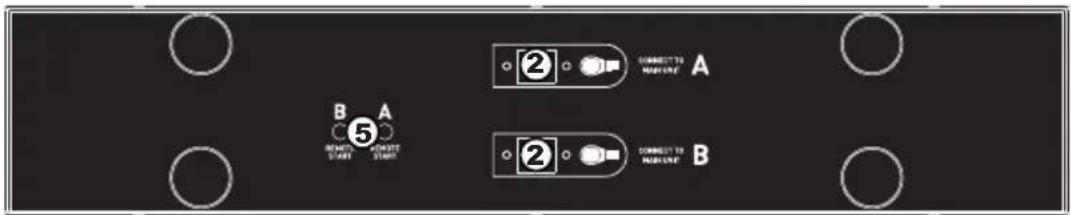
CONNECT TO NAME LINE A ② ① ② CONNECT TO NAME LINE B REMOTE START CONNECT START ⑤
text_image
A A A B ACED OUTPUT 200kΩ 4 Lift 3 Rift CONNECT TO CONTROL, Lift A 1 A ACED OUTPUT ONION 4 Lift 3 Rift- CONNECTEUR POUR CÂBLE D'ALIMENTATION – Branchez votre corde d'alimentation ici.
- CONNECTEUR DE CÂBLE DE COMMANDE – Branchez les câbles 8-pin inclus pour brancher l'unité de commande avec l'unité de transport.
- CONNECTEURS AUDIO RCA – Branchez votre CD player au mixer de ces sorties.
- SORTIE NUMÉRIQUE – Le format est de type 2, forme 1, aussi nommé S/PDIF (Sony/Phillips Digital Interface Format). Pour utiliser la sortie numérique il faut éviter d'utiliser l'atténuateur de la hauteur tonale et la commande de vitesse de lecture. Si vous ajustez la hauteur tonale, les autres appareils peuvent ne pas pouvoir lire correctement la sortie numérique à cause des variations d'échantillonnage.
- CONNECTEUR POUR START POTENTIOMÈTRE – Pour utiliser ce connecteur, connectez un câble « fader start » à votre mixer (compatible avec fader start). Chaque fois que vous bougez le câble connecteur du mixer sur la partie où l'unité fonctionne, cela va commencer à fonctionner automatiquement. Quand vous éloignez le câble fader, l'unité arrêtera. En bougeant le fader sur l'unité, cela va recommencer à fonctionner.
CARACTÉRISTIQUES DE L'AFFICHEUR LCD
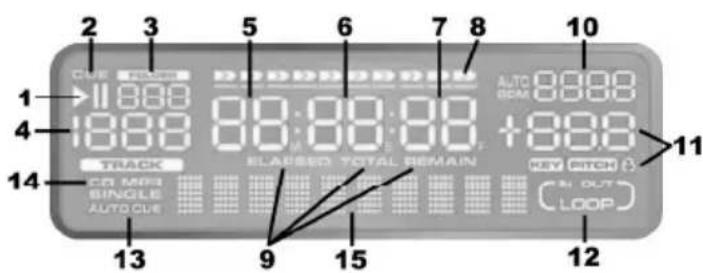
- PLAY / PAUSE – Activé lorsque le lecteur est en mode lecture ou en mode paused.
- CUE - Clignote lorsque le lecteur programme un point de référence. Allumé lorsque le lecteur est en mode pause au point de référence.
- FOLDER NUMBER – Indique le nombre de dossier.
- TRACK NUMBER – Indique le nombre de pistes.
text_image
2 3 5 6 7 8 10 1 11 888 AUTO 0000 4 1888 88:88:00 +888 TRACK BLAUSED TOTAL REMAIN KEY RITCH 14 CD MRS SINGLE AUTO CUE 9 15 12 LOOP-
MINUTES – Indique les minutes écoulées ou restantes en fonction du mode d'affichage sélectionné.
-
SECONDS – Indique les secondes écoulées ou restantes en fonction du mode d'affichage sélectionné.
-
FRAMES – Le lecteur CD divise une seconde en 75 frames pour une recherche plus précise. Indique les frames écoulées ou restantes en fonction du mode d'affichage sélectionné.
-
TIME BAR – Indique le temps restant ou le temps écoulé en fonction du mode d'affichage de la touche TIME.
-
TIME MODE – (Elapsed) indique le temps écoulé; (Remain) indique le temps qu'il reste avant la fin de la piste; (Total) indique le temps qu'il reste avant la fin du CD entière. Cette fonction est contrôlée par la touche TIME.
-
BPM – Le tempo, ce qui est indiqué dans le BPM (battements par minute). Lorsque le beat-automatique compteur est activé, cet indicateur sera lu "AUTOBPM".
-
PITCH – Indique le pourcentage de variation de la vitesse de lecture.
-
LOOP – Indique qu'une boucle est en lecture.
-
SINGLE – S'affiche indiquant que l'appareil est programmé pour faire la lecture d'une piste à la fois. Lorsque ceci est éteint, le module est en mode de lecture en continu, donc le cd dans son entier sera lu. Cette fonction est commandée par la touche TIME.
Remarque : Lorsque le module est en mode single, « AUTOCUE » s'affiche. Lors de la programmation des points de repère sur une nouvelle piste, la lecture débute seulement là où il y a de l'audio, éliminant le silence en début de piste.
-
CD / MP3 – S'affiche indiquant qu'un cd audio ou un fichier MP3 est en cours de lecture.
-
MATRIX DISPLAY – Affiche le CD text ou l'information contenue dans les balises ID3. Affiche également le nom des dossiers lorsque vous faites une recherche à travers les dossiers.
Lorsque vous gravez un disque MP3 pour l'utiliser avec le CDN450, nous vous recommandons de placer les fichiers MP3 dans des dossiers séparés par genre, bpm, artiste, etc. Appuyez sur la touche FOLDER / +10 afin d'afficher « FOLDER » pour passer en mode Folder et utilisez les touches FOLDER SELECT afin de parcourir les fichiers dans chacun des dossiers.
Ou, appuyez sur la touche FOLDER / +10 afin de faire disparaître « FOLDER » et passer en mode Track. En mode Track, une liste de toutes les pistes sur un disque mp3 sera affichée.
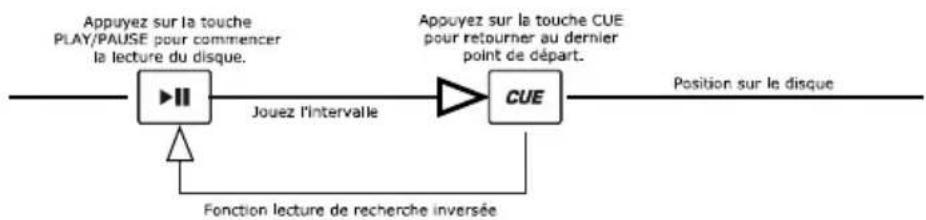
Appuyez sur la touche PLAY/PAUSE pour commencer la lecture du disque. Appuyer sur la touche CUE renvoie la lecture du disque au dernier point de départ. Ce point de départ s'appelle un point de référence. Appuyer sur la touche PLAY et ensuite sur la touche CUE permet de recommencer la lecture toujours au même endroit plusieurs fois. Cette fonction s'appelle la lecture de recherche inversée.
flowchart
graph LR
    A["Appuyez sur la touche PLAY/PAUSE pour commencer la lecture du disque."] --> B["▶ II"]
    B --> C["CUE"]
    C --> D["Position sur le disque"]
    B --> E["Fonction lecture de recherche inversée"]
    C --> F["Jouez l'intervalle"]
    F --> B
    G["Appuyez sur la touche CUE pour retourner au dernier point de départ."] --> C
PLAY/PAUSE ET CUE
Lorsque la lecture est interrompue et recommencée, le lecteur programme ce nouvel endroit comme la position de retour pour la lecture de recherche inversée.

flowchart
graph LR
    A["Appuyez sur la touche PLAY/PUASE pour commencer la lecture du claque."] --> B["Jouez Intervalle"]
    B --> C["Appuyez sur la touche PLAY/PUASE pour mettre le lecteur en mode pause."]
    C --> D["Jouez Intervalle"]
    D --> E["Appuyez sur la touche PLAY/PUASE pour commencer la lecture du claque."]
    E --> F["CUE"]
    F --> G["Position sur la claque"]
    D --> H["Function lecture de recherche reversée"]
MODIFICATION DU POINT DE RÉFÉRENCE
Lorsque la MOLETTE est tourné lorsque la piste est pausée, ce point de repérage est déplacé. Lorsque la MOLETTE parcourt la piste, vous entendez l'audio de la piste défilée vous permettant de trouver et de régler un nouveau point de repère. Pour accepter le nouveau point de repère, appuyez sur la touche PLAY/PAUSE et ensuite sur la touche CUE.

flowchart
graph LR
    A["Appuyez sur la touche PLAY/PAUSE pour commencer la lecture du disque."] --> B["▶ II"]
    B --> C["CUE"]
    C --> D["Position sur le disque"]
    E["Fonction lecture de recherche inversée"] --> B
    F["Reglez le point de référence avec la roue JOG."] --> A
    G["Appuyez sur la touche CUE pour retourner au dernier point de départ."] --> C
SYNCHRONISATION DU TEMPO ET DU RYTHME
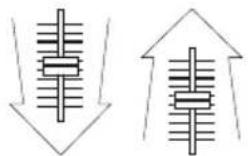
Vous pouvez synchroniser le tempo des deux pistes en contrôlant la musique du lecteur 1 et du lecteur 2 à l'oreille et en ajustant la vitesse de lecture. Lorsque le tempo de la musique du lecteur sélectionné est plus lent que celui de l'autre lecteur, déplacez l'atténuateur vers le côté (+) afin de synchroniser le tempo. Lorsqu'il est plus rapide, déplacez l'atténuateur vers le côté (-). Voici un exemple de synchronisation :
- Appuyez sur PLAY/PAUSE pour lancer le lecteur 1. Le lecteur 1 commence la lecture.
- Appuyez sur PLAY/PAUSE pour lancer le lecteur 2. Maintenant les deux modules devraient être en mode lecture.
- Écoutez le lecteur 2 dans votre casque d'écoute. Si son tempo (casque d'écoute) est plus rapide que celui du lecteur 1, diminuez le tempo du lecteur 2 à l'aide de la commande de tonalité (Pitch).
Si le tempo du lecteur 2 (casque d'écoute) est plus rapide que celui du lecteur 1, augmentez le tempo du lecteur 2 à l'aide de la commande de tonalité (Pitch).
SYNCHRONISATION DU RYTHME
Une fois que vous avez synchronisé le tempo des pistes, il se peut que vous deviez synchroniser les battements afin de créer un enchaînement progressif. Vous pouvez le faire en modifiant temporairement la vitesse de lecture à l'aide de la molette ou des touches PITCH BEND +/- .
Après avoir synchronisé le tempo, ajustez la vitesse de lecture :
Lorsqu'une piste est en avance, tournez la molette dans le sens antihoraire ou appuyez sur la touche PITCH BEND – afin de la ralentir temporairement.
Lorsqu'une piste est en retard, tournez la molette dans le sens horaire ou appuyez sur la touche PITCH BEND + afin de l'accélérer temporairement.
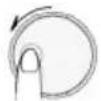
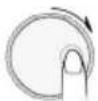
La vitesse de lecture sera modifiée uniquement lorsque la molette sera tournée ou les touches PITCH BEND +/- seront enfoncées. (Plus vous tournez rapidement la roue, plus vous modifiez la vitesse.) Relâchez la molette ou les touches PITCH BEND +/- lorsque les battements sont synchronisés tel que désiré afin que la piste reprenne son tempo/tonalité original.
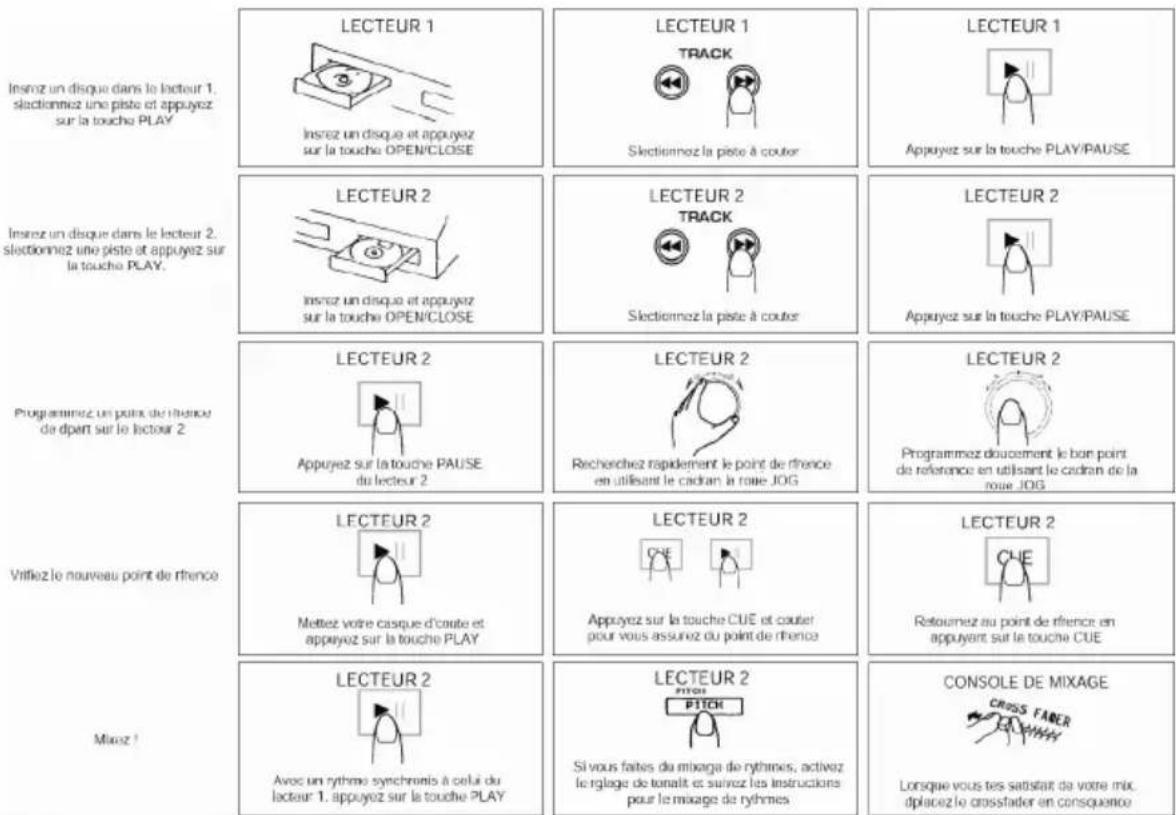
UN EXEMPLE DE MIXAGE À L'AIDE DES DEUX LECTEURS DE VOTRE APPAREIL
En même temps que le lecteur 1 fait la lecture d'un disque, insérez un disque dans le lecteur 2, sélectionnez une piste et synchronisez la tonalité à celle de la piste qui joue sur le lecteur 1. Lorsque vous êtes prêt, utilisez le crossfader de votre console pour passer du lecteur 1 au lecteur 2.