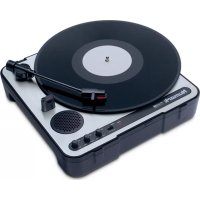
PT01USB - Mixer NUMARK - Manuale utente e istruzioni gratuiti
Trova gratuitamente il manuale del dispositivo PT01USB NUMARK in formato PDF.



Domande degli utenti su PT01USB NUMARK
0 domanda su questo apparecchio. Rispondi a quelle che conosci o fai la tua.
Fai una nuova domanda su questo apparecchio
Scarica le istruzioni per il tuo Mixer in formato PDF gratuitamente! Trova il tuo manuale PT01USB - NUMARK e riprendi in mano il tuo dispositivo elettronico. In questa pagina sono pubblicati tutti i documenti necessari per l'utilizzo del tuo dispositivo. PT01USB del marchio NUMARK.
MANUALE UTENTE PT01USB NUMARK
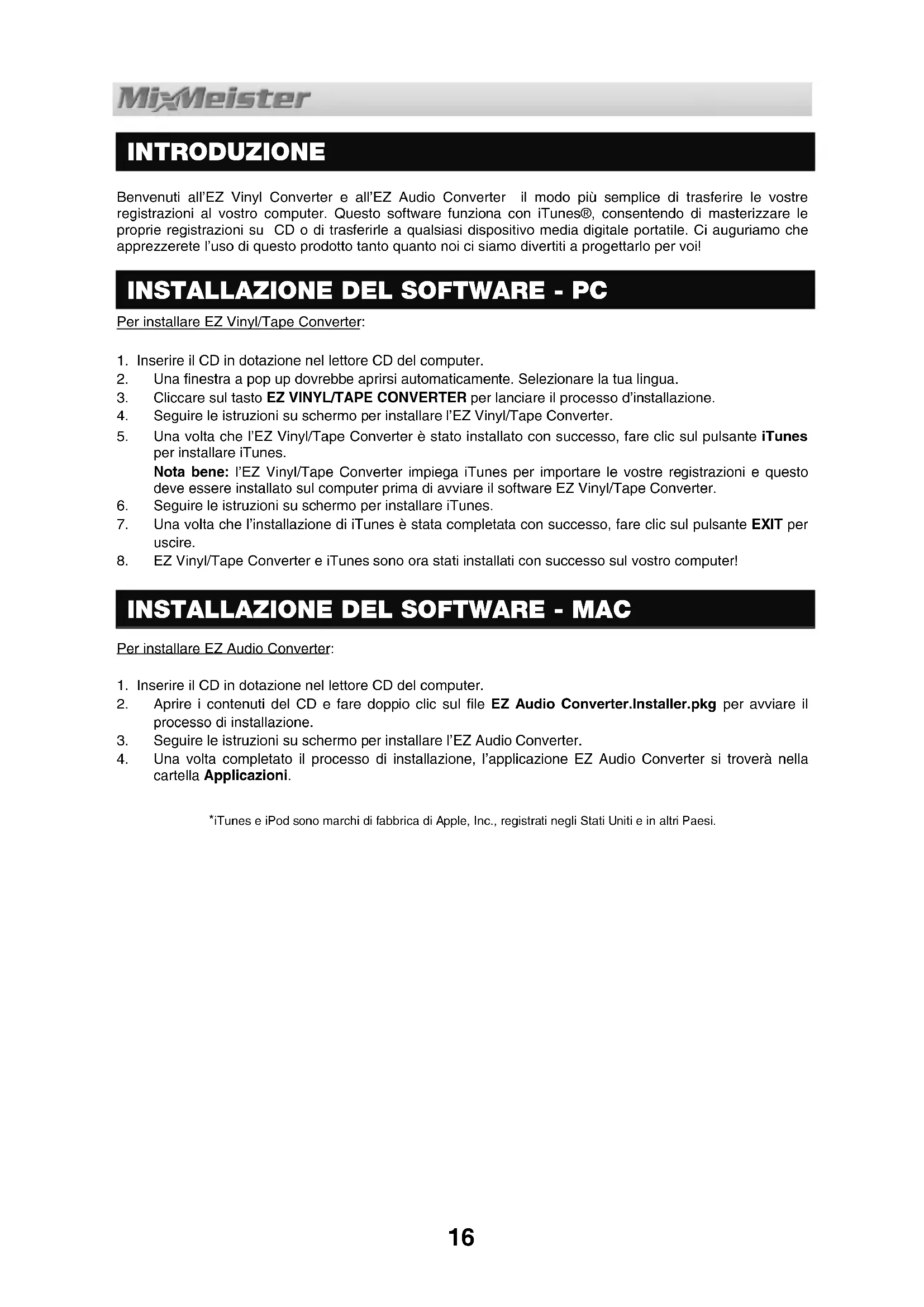
Benvenuti all'EZ Vinyl Converter e all'EZ Audio Converter il modo più semplice di trasferire le vosre registrazioni al vostro computer. Questo software funziona con iTunes®, consentendo di masterizzare le proprie registrazioni su CD o ditrasferirle a qualsiasi dispositivo media digitale portatile. Ci auguriamo che apprezzerete l'uso di quello prodotto tanto quando nei ci siamo divertiti a progettarlo per vo!
INSTALLAZIONE DEL SOFTWARE - PC
Per installare EZ Vinyl/Tape Converter:
- Inserire il CD in dotazione nellettore CD del computer.
- Una finestra a pop up dovrebbe aprirsi automaticamente. Selezionare la tua lingua.
- Cliccare sul tasting EZ VINYL/TAPE CONVERTER per lanciare il processo d'installazione.
- Sequire le istruzioni su schermo per installare l'EZ Vinyl/Tape Converter.
- Una volta che I'EZ Vinyl/Tape Converter è stato installato con successo,fare clic sul pulsante iTunes per installare iTunes.
Note bene: l'EZ Vinyl/Tape Converter impiega iTunes per importare le vosre registrazioni e quello deve essere installato sul computer prima di avviare il software EZ Vinyl/Tape Converter.
- Sequire le istruzioni su schermo per installare iTunes.
- Una volta che l'installazione di iTunes è stata completata con successo,fare clic sul pulsante EXIT per uscire.
- EZ Vinyl/Tape Converter e iTunes sono ora stati installati con successo sul vostro computer!
INSTALLAZIONE DEL SOFTWARE - MAC
Per installare EZ Audio Converter:
- Inserire il CD in dotazione nellettore CD del computer.
- Aprire i contentuti del CD e fare doppio cli sul file EZ Audio Converter.Installer pkg per avviare il processo di installazione.
- Seguire le istruzioni su schermo per installare l'EZ Audio Converter.
- Una volta completato il processo di installment, l'applicazione EZ Audio Converter si troverà nella cartella Applicazioni.
^* iTunes e iPod sono marchi di fabbrica di Apple, Inc., registrati negli Stati Uniti e in altri Paesi.
TRASFERIMENTO DELLA MUSICA SUL COMPUTER
Una volta installato il software, si può avviare la registrazione. Apree l'EZ Vinyl/Tape Converter recandosi su Start Tutti i programmi MixMeister EZ Vinyl Converter oppure apree l'EZ Audio Converter accedendo al menu Applicazioni.
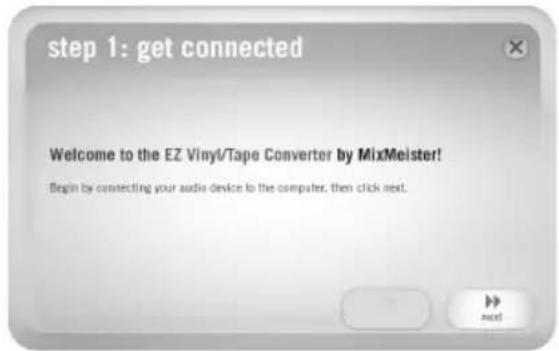
FASE1
Una volta lanciato il software, apparirà la schermata illustrata a destra.
Collegare il cavo USB dal disposativo USB ad una porta USB disponibile del computer.
Una volta che il dispositivo USB è collegato,ciescare su Next.
Notabeneviere richiestodi selezionare il proprio dispositivo di riproduzione (giradischi olettore di nastri),spuntare la casella adeguata e cliccare su Avanti.Se viene selezionatolettore di nastri, verrarichiestodi selezionare il fornato del nastro tra,Normale
o Cromo. (I nastri normali sono i più comuni e comprendono i nastri acquistati in negozio e quelli registrati a casa.)
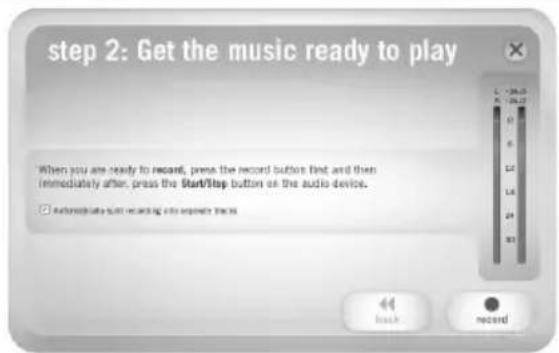
FASE 2
Apparirà la schermata illustrata a destra.
Individuare l'inizio della sezione che si desidera registrar. Prima di iniziare la registrazione, si raccomanda di verificare i livelli e di regolare di conseguenza il dato di livello gain sul disposivo. La parte più forte della musica deve entrare nell'area arancione del misuratore perché raggiungere il rosso (che indica che la musica sta subendo una distorsione).
Nota per gli utenti Mac: se vi sembra che il volume di registrazione sia sempre troppo basso,anche con tutti i comandi del volume al massimo:
- Cliccare sull'icona della "mela" nell'angolo superiore sinistro dello schermo e selezionare Preferenze di sistema.
- Cliccare su Audio.
- Cliccare sulla scheda Ingresso e regolare il cursore del Volume d'ingresso come desiderato.
Il software dividera le trace automaticamente quando individua parti silenziose della musica. A seconda del tipo di musica, quello cui avere effetti indesiderati (se la musica presenta lunghe pause o livelli estremamente Bassi in alcune sue parti). Per suddividere le trace manualmente, spuntare la casella contrassegnata "Suddivisione automatica della registrazione in traccie distinte" ("Automatically split recording into separate tracks"). (Nota bene: QUESTA funzione di tracciamento automatico è disponibile unicamente per utenti PC).
Una volta pronti a iniziare a registrar, cliccare su Record e riproduire immediatamente la musica.
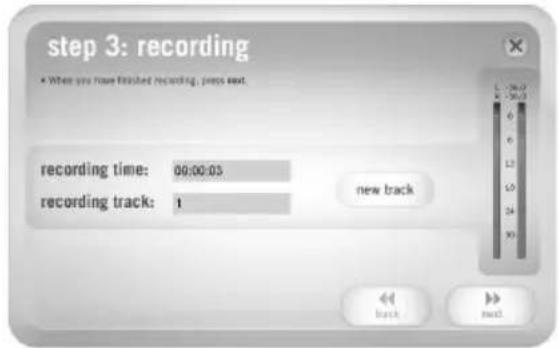
FASE 3
Ora state registrando. Si dovrebbe sentire l'audio proveniente dal dispositorioattraverso le casse del computer e vedere i misuratori audio che si muovono.
Se si sceglie di suddividere manually la registrazione in tracce, apparirà un tasto "New Track" (nuova traccia). Serviri di tale tasto per demarcare l'inizio di una nuova traccia.
Una volta finito di registrar,ciescare su Next per passare alla fase successiva.
FASE 4
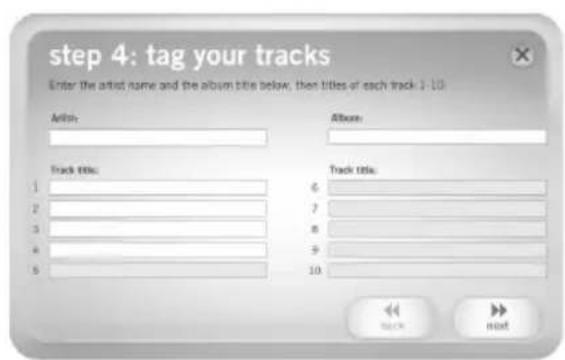
Una volta finito di registrarre, insere Artista, Album e Titolo della traccia, cliccando e digitando le informazioni nei campi corrispondenti.
Notabene: se sono state registrate più di 10 trace, si cui accedere alle informazioni relative alle traccce 11-20 cliccando su Next.
Una volta terminato di etichettare le registrazioni, cicloare su Next.
FASE 5
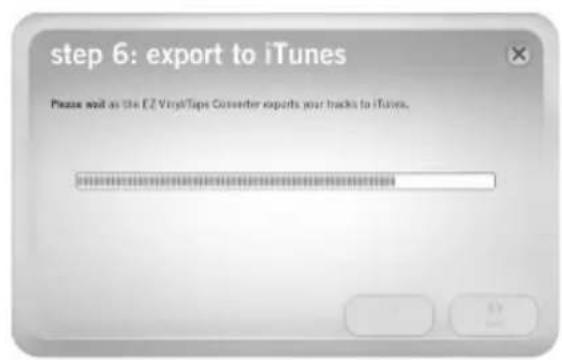
ll software esportera ora le registrazioni su iTunes.
Attendere che il processo sia completato.
FASE 6
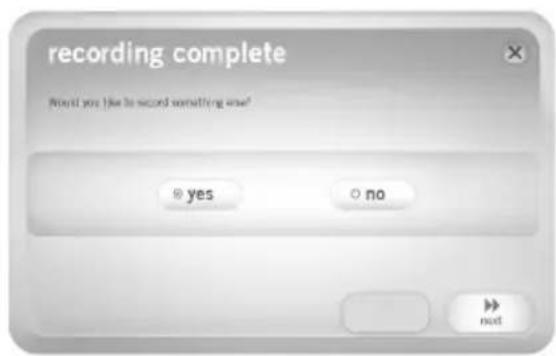
Una volta che il software ha esportato le registrazioni su iTunes, apparirà la schermata a destra.
Scegliere Yes se si desidera registrar ancorta.
Scegliere No se non si desidera registraralto.
Una volta effettuata la scelta, cicloare su Next per registrar più oscire dall'application.
FASE 7
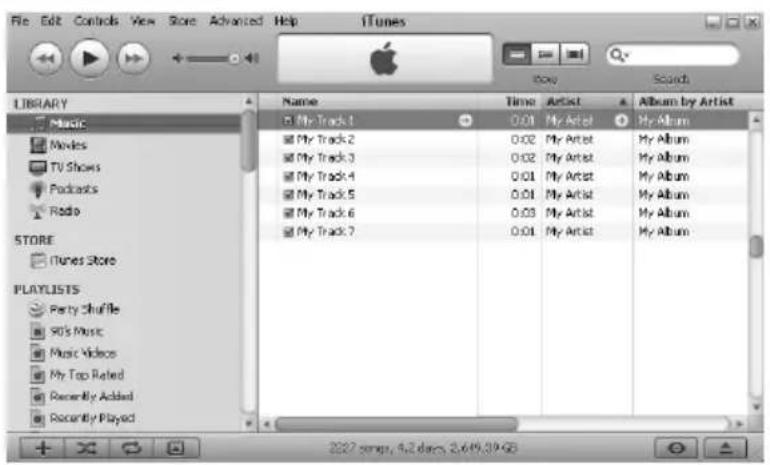
Vi sare ora possibile accedere alle vostre registrazioni tramite la libreria di iTunes. Lanciare iTunes recandosi su
Start Tutti i programmi iTunes. Cliccare sulla linguetta Musica della libreria a sinistra e navigare forn o all'Artista, Album e Titolo delle traccce che sono state inserte per la registrazione. Da iTunes, è perfino possibile masterizzato direttamente le traccce su un CD oppure caricarle sull'iPod. Consultare il menu Help di iTunes per maggiori informazioni sull'uso di iTunes.
RISOLUZIONE DI PROBLEMI
Fare riferimento ai seguenti possibili scenari di problemi nel caso in cui si sperimentino dificoltà nella registrazione del vinile.
| PROBLEM A | CAUSA | SOLUZIONE |
| Non si sente l'audio durante la registrazione e non si vedono i misuratori dell'audio muoversi. | Il dispositivo USB non è accesso. | Assicurarsi che il dispositivo USB sia collegato ad una presa di alimentazione e che saAccesso. |
| Il dispositivo USB non è collegato al computer. | Assicurarsi che il dispositivo USB sia collegato ad una porta USB funzionante del computer. Se più collegato, provare a ricollegare il dispositivo e a riavviare il software. | |
| Cattivo cavo USB o cattiva porta USB. | Provare a serviri di un cavo USB diverso. Provare a collegare il dispositivo USB ad una diversa porta USB del computer. | |
| La musica viene riprodotta evero i misuratori audio che si muovono, ma non除去 alcun audio. | L'uscita audio non è impostata correttamente. | Assicurarsi che la sched audio del computer sia selezionata quale dispositivo di coproduzione.In Windows, recarsi su Start ▶ Impostazioni ▶ Pannello di controlo ▶ Suoni e periferiche audio (in Windows XP) oppure Start ▶ Impostazioni ▶ Pannello di controllo ▶ Suoni (in Windows Vista) e assicurarsi che la sched audio del computer sia selezionata quale dispositivo di coproduzione. |
| Le casse del computer sono silanziate. | Alzare il volume delle casse. | |
| Le casse del computer non sono collegate. | Se si utilizzato casse esterne, assicurarsi che siano collegate alla sched audio del computer. | |
| La qualità del suono è scarsa. | La cartuccia non è ben fissata. | Se si utilizza un giradischi USB, la cartuccia devesse fissata saldamente al braccio ognialvolta si utilizza il giradischi stesso. |
| Il disco in vinile è sporco o graffiato. | Se si trasferiscono vinili, provare a spolverare delicatamente con un panno la superficie del disco prima di coproduzione. | |
| Altre applicazioni software interferiscono con l'EZ Vinyl/Tape/Audio Converter. | Chiudere tutte le applicazioni, riavviare il computer e lanciare unicamente l'EZ Vinyl/Tape/Audio Converter durante la registrazione. | |
| La registrazione suona rumorosa e distorta. | Il livello di guadagno Gain è troppo alto. | Se il dispositivo USB è dotato di una manopola Gain, abbassarla. |
| La registrazione è a malapena udibile. | Il livello di guadagno Gain è troppo basso. | Se il dispositivo USB è dotato di una manopola Gain, alzarla. |
| Non è possibile ascoltare le registrazioni una voltatrasferite, quando sicca di coproduire sul computer. | L'uscita audio delcomputer non è impostata correttamente. | Assicurarsi che la sched audio del computer sia selezionata quale dispositivo di coproduzione.In Windows, recarsi su Start ▶ Impostazioni ▶ Pannello di controlo ▶ Suoni e periferiche audio (in Windows XP) oppure Start ▶ Impostazioni ▶ Pannello di controllo ▶ Suoni (in Windows Vista) e assicurarsi che La sched audio del computer sia selezionata quale dispositivo di coproduzione sulla linguetta Audio.Notà bene: a seconda del tipo di computer, il dispositivo di coproduzione sare diverse, ma non devese essere "USB Audio Codec". |
| Quando il giradischieto collegato non除去 alcuna musica dal mio computer | ||
| Su Windows Vista, le mie registrazioni sono mono anziché stereo. | Le proprietà di ingresso di registrazione in Vista non sono impostate su "stereo". | In Vista, va specificato "stereo" per l'ingresso di registrazione.Recarsi su Start ▶ Pannello di controlo ▶ Suono (in Visuale Classica). Quindi,ciescare sulla linguettaRegistrazione ed evidenziare l'ingresso Microfono (USB Audio Codec). Cliccare su Proprietà per richiamare le impostazioni di ingresso. Quindi,ciescare sulla linguettaAvanzate e selezionare "2 canali, 16 bit, 44100 Hz (qualità CD)" nel menu a tendina Formato predefinito. Infine, cliccare su Applica per accettare le impostazioni. |
| Sul mio Mac, dopo aver registrato un file, quello compare come "EZACT Temp" in iTunes e non viene riprodotto. | Le impostazioni di iTunes devono essere regolate. | In iTunes,ciescare sul menu iTunes situato nell'angolo superioresinistro e quindi su Preferences. Cliccare sulla sched General, quindi sul pulsante Import Settings e impostare Import Using su MP3 Encoder. Quindi cliccare sulla schedsa Playback e spuntare Sound Check, Sound Enhancer e Crossfade Songs. Una volta terminato, chiudere la finestra. |
DOMANDE FREQUENTI - FAQ
Fare riferimento al segunte elenco di domande frequenti per maggiori informazioni circa il trasferimento della propria musica.
Domanda: Con quali sistemi operativi sono compatibili le applicazioni EZ Vinyl/Tape Converter ed EZ Audio Converter?
Risposta: L'EZ Vinyl/Tape Converter è attualmente compatible con i sistemi operativi Windows XP, Vista e 7. L'EZ Audio Converter è compatible con ilsystema operativo Mac OS X.
Domanda: In quale fornato digitale vengono convertite le mie registrazioni?
Risposta: Sui sistemi operativi Windows OS, le registrazioni vengono codificate come file MP3 da 192kbps. Ciò garantisce un'eccellente qualità audio, file di piccole dimensioni e compatibilità con praticamente tutti i dispositivi media portatili e ilettori media software. Su Mac OS, le registrazioni sono codificate secondo le impostazioni selezionate in Preferenze Avanzate Importazione di iTunes.
Domanda: Dove sono salvate le mie registrazioni sul computer?
Risposta: Le vosre registrazioni verranno salute nella cartella Musica di iTunes. In via predefinita, questa cartella si trova in Documenti Musica iTunes Musica iTunes su Windows OS, oppure in Musica iTunes Musica iTunes su Mac OS e i contentuti sono organizzati per nome di Artista.
Domanda: Come si fa a masterizzare le registrazioni su CD?
Risposta: Vi sono molti modi diversi di masterizzare le registrazioni su un CD. Si può utilizzato iTunes o un'altra applicazione di masterizzazione CD. Consultare il menu di Aiuto di iTunes o della vostra applicazione preferita per maggiori informazioni.
Domanda: Posso ascoltare la musica sul computer quando registro?
Risposta: Si, EZ Vinyl/Tape Converter ed EZ Audio Converter monitorano automaticamente l'audio in ingressotramite il computer man mano che la musica viene trasferita. Se si utilizza più di un dispositivo audio, si raccomanda di disattivare qualsiasi dispositosi non si desideriutilizzare per la riproduzione.Per la maggior parte degli utenti,tuttavia, quello non sare un problema.




