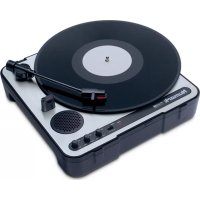
PT01USB - Mezclador NUMARK - Manual de uso y guía de instrucciones gratis
Encuentra gratis el manual del aparato PT01USB NUMARK en formato PDF.



| Tipo de dispositivo | Convertidor de audio |
| Función principal | Conversión de vinilo / cinta a digital |
| Compatibilidad | Vinilo, cinta de audio |
| Interfaz de conexión | USB |
| Formato de salida | MP3, WAV |
| Alimentación | USB o adaptador de corriente |
| Software incluido | Sí, para conversión y edición de audio |
| Compatibilidad OS | Windows, Mac OS |
| Resolución de audio | No especificado |
| Dimensiones | Compacto, portátil |
| Peso | Ligero |
| Idiomas del manual | Inglés, Español, Francés, Italiano, Alemán, Neerlandés |
| Garantía | No especificado |
| Accesorios incluidos | Cables USB, adaptador de audio |
| Uso recomendado | Digitalización de audio doméstica |
Preguntas de los usuarios sobre PT01USB NUMARK
0 pregunta sobre este aparato. Responde a las que conoces o haz la tuya.
Hacer una nueva pregunta sobre este aparato
Descarga las instrucciones para tu Mezclador en formato PDF gratis! Encuentra tus instrucciones PT01USB - NUMARK y toma tu dispositivo electrónico nuevamente en la mano. En esta página están publicados todos los documentos necesarios para el uso de su dispositivo. PT01USB de la marca NUMARK.
MANUAL DE USUARIO PT01USB NUMARK
Bienvenido a EZ Vinyl Converter y EZ Audio Converter—la forma más semiclassical de transferir sus grabaciones a la computadora. Este software funciona fluidamente con iTunes®, permitiéndole queamar sus grabaciones en un CD o transferirlas a cualquier dispositivo de medios digitales. Esperamos que disfrute al usar este producto tanto como nosotros disfuramos disenándolo para usted!
INSTALLACION DEL SOFTWARE - PC
Para instalar EZ Vinyl Converter/Tape Converter:
- Inserte el CD incluido en el lector de CD de la computadora.
- Debe aparecer automatistically una pantalla emergente. Seleccione su lengua.
- Haga cig en el boton EZ VINYL/TAPE CONVERTER para comenzar el proceso de instalacion.
- Siga las instrucciones de la pantalla para instalar EZ Vinyl/Tape Converter.
- Una vez instalado exitosamente EZ Vinyl/Tape Converter, haya clicked en el botón iTunes para instalar iTunes.
Para tener enIELD: EZ Vinyl/Tape Converter usa iTunes para importar las grabaciones y deestar instalado en su computadora antes de inicia dircho software.
- Siga las instrucciones de la pantalla para instalar iTunes.
- Una vez finalizada exitosamente la instalacion de iTunes, haga click en el boton EXIT (Salir) para salir.
- EZ Vinyl/Tape Converter e iTunes se han instalado exitosamente en la computadora!
INSTALLACION DEL SOFTWARE - MAC
Para instalar EZ Audio Converter:
- Inserte el CD incluido en el lector de CD de la computadora.
- Abra el contenido del CD y haga dobleblick en el archivo EZ Audio Converter.Installer pkg para comenzar el proceso de instalacion.
- Siga las instrucciones de la pantalla para instalar EZ Audio Converter.
- Una vez terminado el proceso de instalacion,可以更好ear la aplicacion EZ Audio Converter en su carpeta Applications.
iTunes e iPod son marcas registras de Apple, Inc., registras en EE.UU. yotiros paises.
CÓMOTRANSFERIR MUSICA A LACOMPUTADORA
Una vez instalado el software, pueda comenzar a grabar. Abra EZ Vinyl/Tape Converter yendo a Start All Programs MixMeister EZ Vinyl Converter (Inicio Todos los programas MixMeister EZ Vinyl Converter) o abra EZ Audio Converter accediendo al menu Applications.
PASO 1
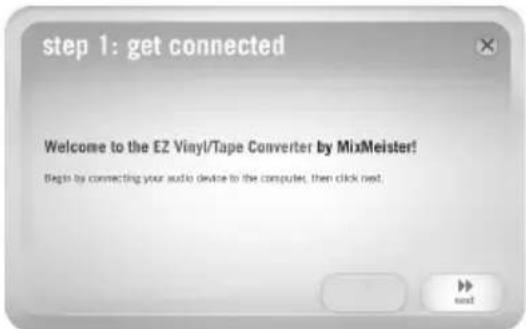
Una vez que inicia el software, verá la pantalla que se ilustra a la derecha.
Conecte un cable USB desde el dispositivo USB a un puerto USB disponible de la computadora.
Una vez conectado el dispositivo USB, hagablick en Next (Siguiente).
Note: Si se le indica que seleccione el dispositivo de reproduccion (Turntable [Giradiscos] o Tape Player [Casetera]),marca la casilla apropiada y haga tic en Next (Siguiente).Si selecciono Tape Player,se le indicarque seleccione el formattingo de casete Normal o Chrome (Cromo) tales como los que se compran en las tiendas o los que se us
(Los casetes normales son los más comunes, en para grabaciones caseras.)
PASO 2
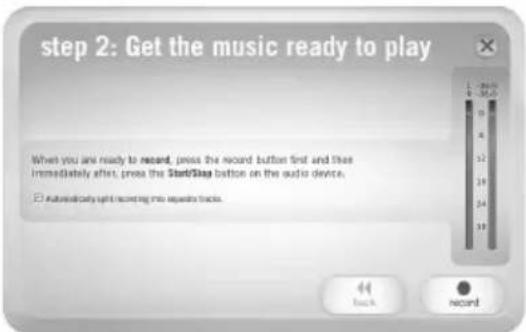
Verá la pantalla ilustrada a la derecha.
Localice el comienzo de la seccion que desea grabar. Recomendamos verficar los niveles antes de comenzar a grabar yJKLM el control de nivel de ganancia de su dispositivo en consecuencia. La parte de mayor nivel sonoro de la musica debe entrada en la zona anaranjada del instrumento sinninger a la roja (lo que indicaria que la musica se está distorsionando).
Nota para sistemas de Mac: Si aparece que su nivel de grabacion aun es demasiado bajo, incluso con sus 控roles de volumen al máximo:
- Haga clicked en el icono de la "manzana" de la esquina superior izquierda de la pantalla y seleccione System Preferences (Preferencias del systema).
- Haga cli en Sound (Sonido).
- Haga click en la pestaña Input (Entrada) y ajuste el cursor Input volume (Volumen de entrada) según desee.
El software divide automatistically las pistas cuando detecta silencio en la música. Esto peut producir resultados indeseables según sea la música (si Tiene paumas prolongadas o niveles muy bajos en algunos secciones). Para dividir las pistas manualmente, deseccione la casilla rotulada "Automatically split recording into separate tracks" (Dividir automatistically la grabación en pistas separadas). (nota:Esta funciona de seguímiento automatico está disponible solo para los sistemas de PC).
Cuando esté lista a comenzar la grabación, haga click en Record (Grabar) y reproducza inmediamente la música.
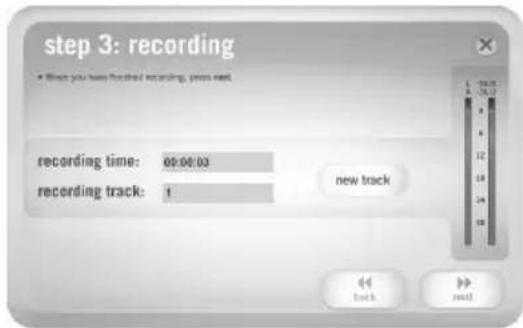
PASO 3
De esta forma, ya está grabando. Debe escuchar el audio del dispositivo por los altavoces de la computadora y ver que se mueven los instrumentos medidos de audio.
Si elige dividir manualmente la grabacion en pistas, vera un boton "New Track" (Nueva pista). Puede usar para demarcar el comienzo de una nuova pista.
Cuando terme de grabar, hagablick en Next para!.
continuar con el paso首位.
PASO 4
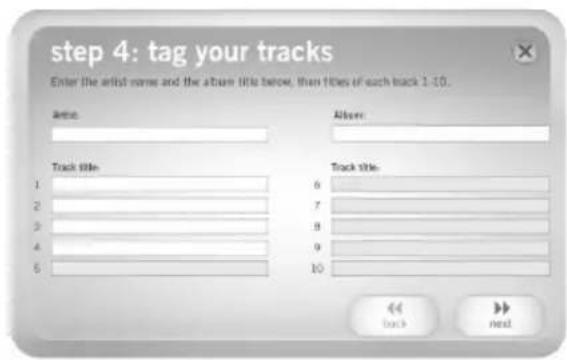
Una vez que haya terminado de grabar, introduzca los títulos Artist, (Artista) Album (Álbum) y Track (Pista) fácilly click y overwrite en los Campos correspondentes.
Para tener en cuenta: Si grabó más de 10 pistas, suepe acceder a la informacion de las pistas 11 a 20HCIHHo ci n Next.
Cuando termine de rotular su grabacion, hagablick en Next.
PASO 5
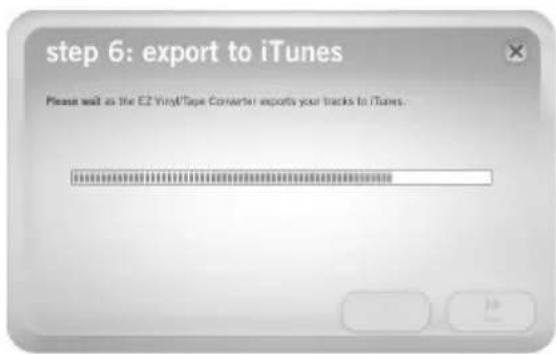
El software exportará ahora su grabación a iTunes.
Espere que termine el proceso de exportación.
PASO 6
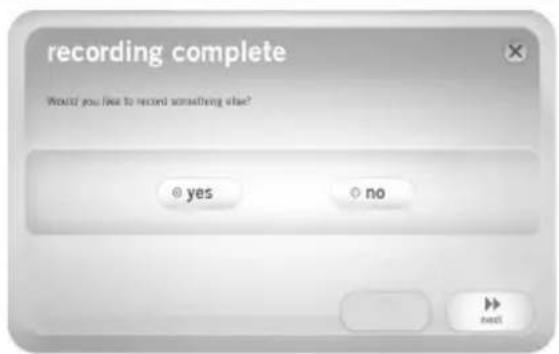
Una vez que el software haya exportado sus grabaciones a iTunes, verá la pantalla que se ilustra a la derecha.
Elija Yes (Si) si desea grabarNuevoamente.
Elija No si no desea grabar mas.
Una vez que haya hecho su selección, hagablick en Next para grabar;nuevamente (pagos 2 a 6) o salga de la aplicacion.
PASO 7
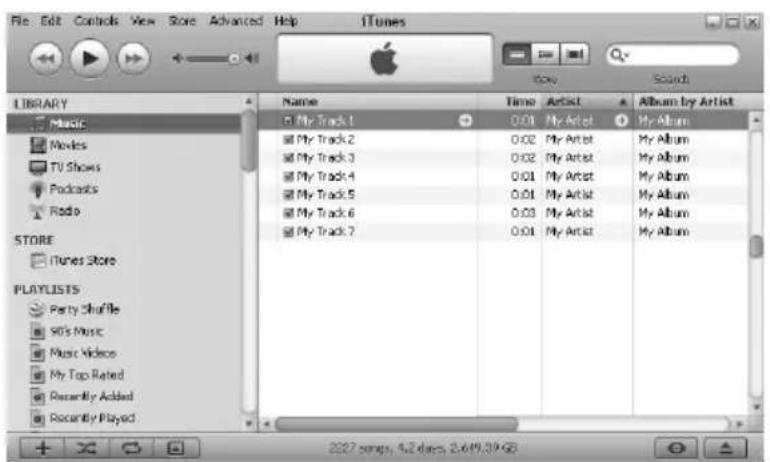
Puede acceder ahora a sus grabaciones a工程技术 de iTunes. Simplemente, inicia iTunes yendo a Start All Programs iTunes (Inicio Dos programas iTunes. Haga click en la pestaña de la biblioteca Music (Música) de la izquierda y navegue a los titulos de Artist (Artista), Album (Album) y Track (Pista) que introdujo para su grabación. Entre iTunes, possible inclujo quemar sus grabaciones directamente en un CD o carregarlas en su iPod. Para más información sobre el uso de iTunes, consulte el menu Help (Ayuda) de dicha aplicación.
SOLUTION DE PROBLEMAS
Si experimenta dificultades al grabar su vinilo, consulte los siguientes escenarios de solucion de problemas.
| PROBLEMA | CAUSA | SOLUTION |
| No escucho ningún audio cuando grabo y tampoco veo que se muevan los medadores de audio. | El dispositivo USB no está encendido. | Asegürese de que el dispositivo USB está connectado a un puerto USB en funciona bajo suCKETo. Si ya está connectado, prunebe conectándolo nuevomente y reinciendo el software. |
| El dispositivo USB no está connectado a la computadora. | Asegürese de que el dispositivo USB está connectado a un puerto USB en funciona bajo suCKETo. Si ya está connectado, prunebe desenchufando y enchufando el dispositivo USB y reinciendo el software. | |
| Cable o puerto USB defectuosos. | Pruebe using an cable USB diferente. Trate también de connectar el dispositivo USB a un puerto USB不一样 de la computadora. | |
| La música se produc y veo que se mueven los medadores de audio, pero no escoxó el sonido. | Salida de audio configurada incorrectamente. | Asegürese de que la tarjeta de sonido de la computadora está selecciónada como dispositivos de reproducción.En Windows, vaya a Start ▷ Settings ▷ Control Panel ▷ Sounds and Audio Devices (Inicio ▷ Panel de Control ▷ Dispositivos de sonido y audio en Windows XP) o Start ▷ Settings ▷ Control Panel ▷ Sound (Inicio ▷ Panel de control ▷ Sonido en Windows Vista) y asegürese de que la tarjeta de sonido de la computadora está selecciónada como dispositivo de reproducción. |
| Los altavoces de la computadora están silenciados. | Active el volumen de los altavoces de la computadora. | |
| Los altavoces de la computadora no está connectados. | Si usa altavoces externos, asegürese de que estén connectados a la tarjeta de sonido de la computadora, | |
| Experimento un sonido de baja calidad. | Laurenación de la cápsula no es firme. | Si uses un giradiscos USB, la cápsula debe estar connectadafirmamente al brazo de tono toda vez que lo use. |
| El disco de vinilo está sucio o rayado. | Si está transfiriendo grabaciones de vinilo, prunebe desempolvando y limpiando suavamente la superficie del disco antes de reproducirlo. | |
| Otras aplicaciones de software estánterfiendo con EZ Vinyl/Tape/Audio Converter. | Cierre todas las aplicaciones, reinicia la computadora y ejecte solamente EZ Vinyl/Audio/Tape Converter. | |
| LaGrabación sueña con alto volumen y distorsionada. | El control de ganancia del dispositivo USB estádemasiado alto. | Si su dispositivo USB está equipado con una perilla de ganancia, bájela. |
| LaGrabación apenas se oye. | El control de ganancia del dispositivo USB estádemasiado bajo. | Si su dispositivo USB está equipado con una perilla de ganancia, subtala. |
| No puede oir mis grabaciones una vez que la transferé e intentete reproducirlas en mi computadora. | Salida de audio de la computadora configuradaincorrectamente. | Asegürese de que la tarjeta de sonido de la computadora está selecciónada como dispositivos de reproducción.En Windows, vaya a Start ▷ Settings ▷ Control Panel ▷ Sounds and Audio Devices (Inicio ▷ Panel de Control ▷ Dispositivos de sonido y audio en Windows XP) o Start ▷ Settings ▷ Control Panel ▷ Sound (Inicio ▷ Panel de control ▷ Sonido en Windows Vista) y asegürese de que la tarjeta de sonido de la computadora está selecciónada como dispositivode reproducción bajo la pestaña Audio. Para tener enckeata: Dependiendo de la computadora, el dispositivo de reproducción esdifferente, pero no debe decir "USB Audio Codec" (Códec de audio USB). |
| Mrientras el dispositivo USB está connectado, no pueda escuchar ninguna música desde mi computadora. | ||
| En Windows Vista, mis grabaciones son mono en lugar de estéreo. | Propietades de entrada de grabación en Vista no configuradas a "stereo"(estéreo). | En Vista, es possible que sea NEEDo especializar manualmente "stereo" para la entrada de grabación.Vaya a Start ▷ Control Panel ▷ Sound (Inicio ▷ Panel de Control ▷ Sonido) en la vista clásica). Luego, haga click en la pestaña Recording (Grabación) y resulta la entrada Microphone (USB Audio Codec). Haga click en Properties (Propietades) para activar la configuración de la entrada. Luego, haga click en la pestaña Advanced (Avanzadas) y selección "2 channel, 16 bit, 44100 Hz (CD quality)" (2 canales, 16 bits, 44100 Hz (calidad de CD)) en el menu desplegable Default Format (Formato por defection). Finalmente, haga click en Apply (Aplicar) para acceptar los valores de configuración. |
| En mi Mac, después degrabar un archivo, aparece como "EZACT Temp" en iTunes y no se reproduce. | Es necessario ajustar los parámetros de iTunes. | En iTunes, haga click en el menuiTunes de la parte superior izquierda y huego en Preferences (Preferencias). Haga click en la pestaña General y huego en el botón Import Settings (Importar parámetros) y ajuste Import Using (Importar usando) como MP3 Encoder (Codificador MP3). Luego, haga click en la pestaña Playback (Reproducción) y deseccione Sound Check (Verónica de sonido) Sound Enhancer ( Mejorador de sonido) y Crossfade Songs (Crossfader de temas). Cierre la ventana cuando terminne. |
PREGUNTAS FRECUYENTES
Para más información sobre la transferencia de su música, consulte la lista信箱 de preguntas frecentes.
| Pragunde: | ¿Con qué sistemas operativos son compatibles las aplicaciones EZ Vinyl/Tape Converter y EZ Audio Converter? |
| Respuesta: | EZ Vinyl/Tape Converter esactualmente compatible con los sistemas operativos Windows XP, Vista y 7. EZ Audio Converter es compatible con el sistema operativo Mac OS X. |
| Pragunte: | ¿A qué formatting digital se converten mis grabaciones? |
| Respuesta: | En el sistema operativo Windows, las grabaciones se codifican como ARCHivos MP3 de 192 kbps. Esto asegura una calidad de audio superior, ARCHivos deklequeño tamanó, compatibiliad con practicamente todos los dispositivos de medios portátilles y los reproductores de medios de software. En el sistema operativo Mac, las grabaciones se codifican de acuerdo a la configuración selecciónada en Preferences ▷ Advanced ▷ Importing (Preferencias ▷ Avanzadas ▷ Importación) de iTunes. |
| Pragunte: | ¿Dónde se almacenan mis grabaciones en la computadora? |
| Respuesta: | Sus grabaciones se almacenan en la carpeta iTunes Music (Música de iTunes). Por defecto, esta carpeta se encontrar en My Documents ▷ My Music ▷ iTunes ▷ iTunes Music (Mis documents ▷ Mi música ▷ iTunes ▷ Música de iTunes) en elsystema operativo Windows o en Music ▷ iTunes ▷ iTunes Music en el systema operativo Mac, y el contenido se organiza por nombre de artista. |
| Pragunte: | ¿Cómo quemo mis grabaciones en un CD? |
| Respuesta: | Hay variasomanas differsente de quemar su grabación en un CD. Puede usar ya sea iTunes u另一边 aplicación de grabación de CD. Para más información consulte elmenúHelp (Ayuda) de iTunes o su aplicación dealternativa. |
| Pragunte: | ¿Puedescuchar mi música por la computadora cuando保税? |
| Respuesta: | Sí, EZ Vinyl/Tape Converter y EZ Audio Converter monitorean automatistically elaudio entrada atramés de la computadora a medida que se transfiere su música. Siestáusando variousdispositivosde audio, recomendamosque desactive los que nodesea usar para elmonitoreo. Para la mayoría de los uscaríos, sin embargo, este noes un problema. |




