CPDE230 - Moniteur SONY - Notice d'utilisation et mode d'emploi gratuit
Retrouvez gratuitement la notice de l'appareil CPDE230 SONY au format PDF.



| Type de produit | Moniteur CRT Trinitron FD 17 pouces |
| Marque | Sony |
| Modèle | CPDE230 |
| Taille diagonale | 17 pouces (environ 406 mm) |
| Ouverture de grille | 0,24 mm (centrale) |
| Dimensions (L x H x P) | 402 x 418 x 421 mm |
| Poids | 19 kg |
| Résolution maximale | 1600 x 1200 pixels |
| Résolution recommandée | 1024 x 768 pixels |
| Fréquence horizontale | 30 - 85 kHz |
| Fréquence verticale | 48 - 170 Hz |
| Alimentation électrique | 100 - 240 V, 50/60 Hz, max 1,7 A |
| Consommation en fonctionnement | Environ 115 W |
| Consommation en veille | ≤ 3 W |
| Connecteur vidéo | HD15 (VGA) avec broches DDC |
| Fonctions principales | Plug & Play DDC, menu OSD, réglages géométrie et couleur, démagnétisation, économie d'énergie VESA/ENERGY STAR/NUTEK, auto-diagnostic |
| Entretien et nettoyage | Chiffon doux sec ; ne pas utiliser de produits antistatiques ou solvants ; éviter objets pointus sur l'écran |
| Température d'utilisation | 10°C à 40°C |
| Réparabilité | Contacter un revendeur Sony agréé ; auto-diagnostic intégré |
| Accessoires fournis | Cordon d'alimentation, notice d'utilisation, carte de garantie |
FOIRE AUX QUESTIONS - CPDE230 SONY
Questions des utilisateurs sur CPDE230 SONY
0 question sur cet appareil. Repondez a celles que vous connaissez ou posez la votre.
Poser une nouvelle question sur cet appareil
Téléchargez la notice de votre Moniteur au format PDF gratuitement ! Retrouvez votre notice CPDE230 - SONY et reprennez votre appareil électronique en main. Sur cette page sont publiés tous les documents nécessaires à l'utilisation de votre appareil CPDE230 de la marque SONY.
MODE D'EMPLOI CPDE230 SONY
Ce produit est conforme aux normes du Swedish National Council for Metrology de décembre 1990 (MPR II) en ce qui concerne les fréquences très basses (VLF) et extrémement basses (ELF).
INFORMACION
Cette notice s'applique aux Etats-Unis et au Canada uniquement.
Si cet apparéil est export* aux États-Unis ou au Canada, utiliser le cordon d'alimentation portant la mention UL LISTED/CSA
LABELLED et remplissant les conditions suivantes: SPECIFICATIONS
Type de fiche Fiche Nema 5-15 broches
Cordon Type SVT ou SJT, minimum 3 ×18 AWG
Longueur Maximum 15 pieds
Tension Minimum 7 A, 125 V

Trinitron est une marque commerciale deposée de Sony Corporation.
Macintosh est une marque commerciale sous licence d'Apple Computer, Inc., déposée aux États-Unis et dans d'autres pays.
- W i n d e t M S w D O S sont des marques déposées de Microsoft Corporation aux États-Unis et dans d'autres pays.
- IBM PC/AT et VGA sont des marques commerciales déposées d'IBM Corporation aux États-Unis.
- VESA et DDC ^四 sont des marques commerciales de Video Electronics Standard Association.
- ENERGY STAR est une marquee déposée aux États-Unis.
- Tous les autres noms de produits mentionnés dans le présence mode d'emploi peuvent être des marques commerciales ou des marques commerciales déposées de leurs sociétés respectives.
- Les symboles "T" et "E" ne sont pas mentionnés systématiquement dans le现行 mode d'emploi.
Configuration
1 Raccordez votre moniteur à votre ordinateur
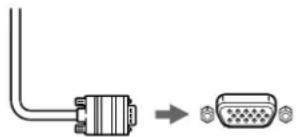
Cable de signal video du moniteur
vers le HD15 de l'ordinaire raccordé
Raccordement à un Macintosh ou un ordinateur compatible
Lorsque vous connectez ce moniteur à un ordinateur Macintosh, utilisez l'adaptateur Macintosh, si nécessaire. Raccordez l'adaptateur Macintosh à l'ordinateur avant de brancher le cable.
2 Mettez le moniteur et l'ordinateur sous tension
1 Raccordez le cordon d'alimentation au moniteur puis appuyez sur l'interrupteur (alimentation) afin demettre le moniteur sous tension.
2 Mettez I'ordinateur sous tension.
Vous n'avoz pas besoin de pilotes spécifiques
Ce moniteur est conforme à la norme Plug & Play "DDC" et déetect automatiquement l'ensemble des informations relatives au moniteur. Il n'est pas nécessaire d'installer un pilote ou un gestionnaire supplémentaire sur l'ordinaire.
Lorsque vous mettez vos ordinateur sous tension pour la première fois, après l'avoir raccordé au moniter, il est possible que l'Assistant d'ajout de nouveau matériel apparaisse à l'écran. Dans ce cas, suivez les instructions affichées. Le moniter Plug & Play approprié est sélectionné automatiquement, vous permettant ainsi de l'utiliser.
Remarques
-
Ne touchez pas les broches du connecteur du cable de signal video.
-
Vérifiez l'alignement du connecteur HD15 pour ne pas tordre les broches du connecteur du cable de signal video.
Connecteurs d'entrée HD15
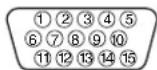
| N° de broche | Signal |
| 1 | Rouge |
| 2 | Vert (Sync sur Vert) |
| 3 | Bleu |
| 4 | ID (Masse) |
| 5 | DDC (Masse)* |
| 6 | Masse Rouge |
| 7 | Masse Vert |
| 8 | Masse Bleu |
| N° de broche | Signal |
| 9 | DDC HOST 5V* |
| 10 | Masse |
| 11 | ID (Masse) |
| 12 | Données bi-directionnelles (SDA)* |
| 13 | Sync H |
| 14 | Sync V |
| 15 | Horloge de données (SCL)* |
- DDC (Display Data Channel) est une norme de VESA.
Réglages
Navigation dans le menu
1 Appuyez sur la touche MENU/OK pour afficher le menu principal.
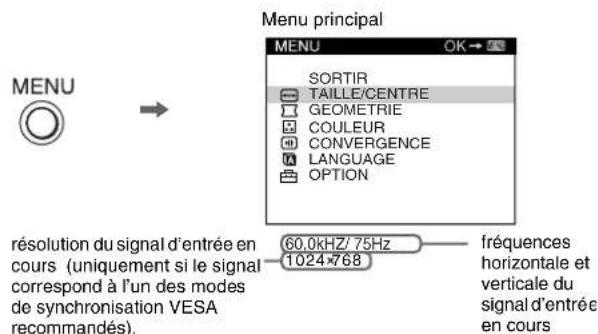
2 Déplacez le joystick vers ↓/↑ pourmettre en surbrillance le menu principal que vous souhaitez régler,puis appuyez sur la touche MENU/OK.
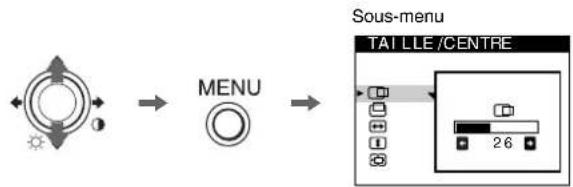
3 Déplacez le joystick ↓/↑ pourmettre en surbrillance lesous-menue que yous souhaitez regler.Déplacez ensuite le joystick / pourprocederauxreglages.
Réglage de la luminosité et du contraste
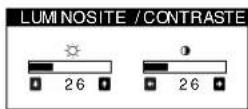
Vous pouvez modifier la luminosite et le contraste à l'aide du menu LUMINOSITE/CONTRASTE. Ces réglages s'appliquent à tous les signaux d'entrée.
1 Déplacez le joystick dans l'une des directions pour afficher le menu LUMINOSITE/CONTRASTE.
2 Déplacez le joystick vers ↓/↑ pour régler la luminosité (♀) et vers ←/→ pour régler le contraste (♂).
Réglages du menu d'écran
| Icônes du menu principal et éléments de réglage | Icônes du sous-menu et éléments de réglage | ||
| Réglage de la taille ou du centrage de l'image*1 | □ | Position horizontalale | |
| ← | Taille horizontalale | ||
| □ | Position verticalale | ||
| □ | Taille verticalale | ||
| □ | Agrandissement/Réduction | ||
| Réglage de la forme de l'image | □ | Rotation de l'image*2 | |
| □ | Étreiment ou contraction des côtés de l'image*1 | ||
| □ | Déplacement des bords de l'image vers la croite ou la gauche*1 | ||
| □ | Réglage de la largeur de l'image en haut de l'écran*1 | ||
| □ | Déplacement de l'image vers la croite ou la gauche en haut de l'écran*1 | ||
| Réglage de la couleur de l'image*2 | Voir " : pour régler la couleur de l'image". | ||
| Réglage de la convergence*2 | □ | Décalage horizontal des ombres rouges ou bleues | |
| □ | Décalage vertical des ombres rouges ou bleues | ||
| Sélection de la langue | Sélection de la langue du menu d'écran*3 | ||
| Réglages supplémentaires | □ | DEMAGNET : démagnétise le moniteur. | |
| □ | RéGLAGE MOIRE : réduit le moirage*4 | ||
| □ | Voir "Réinitialisation des réglages". | ||
| □ | Protection des données de réglage (VERROU MENU)*5 | ||
^1 Ce réglage est effectif pour le signal d'entrée courant.
2 Ce réglage est effectif pour tous les autres signaux d'entrée.
3 Menu de langues
- ENGLISH : Anglais
FRANCAIS
- DEUTSCH : Allemand
ESPANOL: Espagnol
ITALIANO:Italien
*4 Example de moiré

*5 Seul le commutateur (d'alimentation) , SORTIR et OM (VERROU MENU) fonctionnement.
: pour régler la couleur de l'image
Les paramètres COULEUR permettent de régler la température des couleurs de l'image en changeant le niveau de couleur des champs de couleur blanche. Les couleurs apparaissent rougeâtres lorsque la température est BASSE et BLEUâtres lorsqu'elle est ELEVÉe. Ce réglage s'avéré pratique pour faire correspondé les couleurs du monitér aux couleurs d'une image imprimée.
■ Éléments de réglage
Vous pouvez selectionner une temperature des couleurs predefinie, a savoir 5000K ou 9300K. Le réglage par défaut est 9300K.
Si nécessaire, vous pouvez affiner le réglage de la couleur en selectionnant.
: Réinitialisation des réglages
L'option REINITIALISATION permet d'effacer vos réglages personalisés. Pour rétablier les réglages effectuels en usine, procédez comme suit.
Réinitialisation du réglage du signal d'entrée du courant
Déplacez le joystick
Réinitialisation du réglage de tous les signaux d'entrée
Tenez le joystick pendant 2 secondes.
Remarque
Lorsque "réinitialisation des réglages pour tous les signaux d'entrée" est activée, la scélection de la langue personalisée revient automatiquement sur la langue par défaut : l'anglais.
Dépannage
Aucune image
Si I'indicateur 口 (alimentation) est eteint
Assurez-vous que le cordon d'alimentation est raccordé correctement.
- Vérifiez que l'interrupteur (alimentation) est en position activée (on).
L'indicateur (alimentation) est allumé en orange
- Verifiez que le cable de signal video est correctement raccardé et que toutes les prises sont complètement enfichées.
- Vérifiez que les broches du connecteur d'entrée video HD15 ne sont pas piées ni enforcées.
Assurez-vous que I'ordinateur est sous tension.
L'ordinaire est en mode d'économie d'énergie. Essayez d'appuyer sur une touche ou de déplacer la souris. - Vérifiez que la carte graphique est bien insérée dans le connecteur de bus approprié.
Si I'indicateur (alimentation) est vert ou orange clignotant
Utilisez la fonction d'auto-diagnostic.
L'imag scintille, sautille, oscille ou est brouillie
- Isolez et supprimez les sources potentielles de champs électriques ou magnétiques tels que d'autres moniteurs, des imprimantes laser, des éclairages fluorescents ou des téléviseurs.
- Éloignez le moniteur des lignes à haute tension ou placez un blindage magnétique à proximé du moniteur.
- Banchez, le moniteur sur une autre prise secteur, de préférence raccordée à un autre circuit.
- Faites pivoter le moniteur de 90^ vers la gauche ou la droite.
- Vérifiez le réglage ajust pour le monieur dans le mode d'emploi de votre carte graphique.
Assurez-vous que le mode graphique et la fréquence du signal d'entrée sont pris en charge par ce moniteur (voir le tableau de modes prédéfinis (Preset mode timing table) page i). Meme si la fréquence est comprise dans la plage appropriée, il est possible que certaines cartes graphiques aient une impulsion de synchronisation trop étroite pour que le moniteur puisse se synchroniser correctement. - Ajustez le taux de régénération de l'ordinateur (fréquence verticale) de façon à Obtirer la meilleure image possible.
L'imagestfloue
- Ajustez la luminosité et le contraste.
- Demagnetisez le moniteur.*
Réduisez le moirage au maximum.
Des images fantômes apparaisent
- N'utilise pas de prolongateurs de cable video et/ou de boîtiers de commutation video.
- Verifiez que toutes les fiches sont bien connectées dans leurs prises respectives.
L'imagen'estpascentreeouestdetailleincorrecte
- Ajustez la taille ou le centrage. Veuillez notes que pour certains signaux d'entrée et/ou cartes graphiques, il est possible que l'image ne replissée pas totalement la surface de l'écran.
- Juste après la commutation de l'interrupteur d'alimentation, le réglage correct de la taille et du centrage peut prendre un certain temps.
■ Les bords de l'image sont incurvés
- Reglez la géométrie.
■ Un motif ondulatoire ou elliptique (moiré) est visible
Réduisez le moirage au maximum.
- Changez le motif de votre bureau.
■ Les couleurs ne sont pas uniformes
- Demagnétisez le moniteur.* Si vous placez à côté du moniteur un apparéil qui généra un champ magnétique, comme un haut-parleur, ou si vous changez l'orientation du moniteur, il est possible que les couleurs perdent leur uniformité.
Le blanc n'est pas blanc
- Reglez la température des couleurs.
■ Les touches du moniter ne fonctionnent pas (Oπ apparait à l'écran)
- Si la fonction de verrouillage des commandes est reglee sur ACTIF, reglez-la sur INACTIF.
■ Les bords des lettres et des lignes sont soulignés d'une ombre rouge ou bleue
- Reglez la convergence.
■ Un bourdonnement est audible juste après la mise sous tension
- Il s'agit du son provoqué par le cycle de démagnetisation automatique. Lorsque le monieur est mis sous tension, il est automatiquement démagnetisé pendant 5 secondes.
- Si un deuxième cycle de démagnetisation est nécessaire, attendez au minimum 20 minutes pour un résultat optimal. Un bourdonnement peut être audible, ceci est normal.
Messages à l'écran
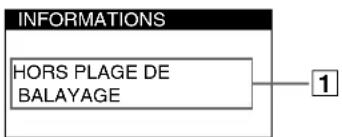
1 Si "HORS PLAGE DE BALAYAGE" s'affiche:
indique que les specifications du moniteur ne prennt pas le signal d'entrée en charge. Reportez-vous aux remèdes suivants.
- Vérifiez si la plage de fréquence video correspond aux specifications du moniteur. Si vous remplacez un ancien moniteur par ce moniteur, reconnectez l'ancien moniteur et ajustez la plage de fréquence comme suit.
Horizontale: 30 - 85kHz
Verticale:48-170Hz
1 Si "PAS ENTREE VIDEO" s'affiche:
indique qu'aucun signal n'est entre. Reportez-vous aux remedes suivants.
- Verifiez si le cable de signal video est correctement raccordé et si toutes les fiches sont bien insérées dans les prises.
- Vérificz si les broches du connecteur d'entrée video HD15 ne sont pas tordues ni enforcées.
- Verifiez si le commutateur d'alimentation de l'ordinateur est regle sur "on".
- Verifiez si la carte graphique est complètement enforcée dans la fente de bus appropriée.
1 Si "MONITEUR EN MODE D'ECONOMIE D'ENERGIE" s'affiche:
indique que l'ordinaire est en mode d'économie d'énergie. Ce message est uniquement affché lorsque vous ordinateur est en mode d'économie d'énergie et que vous appuyez sur l'une des touches du moniteur. Reportez-vous aux remèdes suivants.
- Essayez d'appuyer sur une touche ou de déplacer la souris.
- Vérifiez si le commutateur d'alimentation de l'ordinateur est reglé sur "on".
- Verifiez si la carte graphique est complètement enforcée dans la fente de bus appropriée.
Affichage de l'identification du moniteur, du numero de série et de la date de fabrication.
Pendant que le moniteur recoit un signal video, maintenez la touche MENU/OK enforcée pendant au moins cinq secondes afin d'afficher les informations relatives au moniteur.

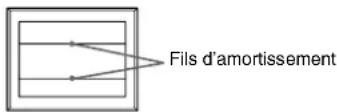
Si des lignes fines apparaissent à l'écran (fils d'amortissement)
Ces lingnes ne constituent aucunement un dysfonctionnement; elles seront de l'utilisation du tube image Trinitron sur ce moniteur. Ces lignes sont en fait l'ombre des fils d'amortissement employés pour stabiliser la grille d'ouverture. Cette grille est un composant essentiel qui rend le tube d'image Trinitron unique en faisant passer une plus grande quantité de lumière vers l'écran, permettant ainsi d'obtenir une image plus lumineuse et plus détaillée.
Fonction d'auto-diagnostic
Ce moniter est équipé d'une fonction d'auto-diagnostic. En cas de problème avec le moniter ou l'ordinaire/les ordinateurs, rien n'est affché à l'écran et 1'indicateur (alimentation) s'allume en vert ou clignote en orange. Si 1'indicateur (alimentation) est allumé en orange, l'ordinaire est en mode d'économie d'énergie. Essayez d'appuyer sur une touche ou de déplacer la souris.
Si I'indicateur (alimentation) s'allume en vert
1 Debranche le cable d'entrée video ou mettez l'ordinateur raccordé hors tension.
2 Appuyez deux fois sur la touche (alimentation) pourmettre le moniteur hors tension, puis sous tension.
3 Déplacez le joystick dans le sens → pendant 2 secondes.
Si les quatre barres de couleurs apparaissent (blanc, rouge, vert et bleu), le moniter functionne correctement. Reconnectez les cables d'entrée video et vérifie l'objet des ordinateurs.
Si les barres de couleur n'apparaissent pas, il est possible que le moniteur ne fonctionne pas normalement. Informez votre revendeur Sony agreé de l'état du moniteur.
Si I'indicateur (alimentation) clignote en orange
Eteignez puis rallumez le moniteur.
Si I'indicateur 日 (alimentation) est allumé en vert, le monitér.
fonctionne correctement.
Si I'indicateur (alimentation) clignote toujours, il est possible que le moniteur ne fonctionne pas normalement. Comptez le nombre de secondes entre les clignotements orangés de I'indicateur
(-alimentation) et informez-vous revendeur Sony agree de I'etat du moniteur. Notez soignuscement le modele et le numero de serec du moniteur. Notez également la marque et le modele de I'ordinateur et de la carte graphique.
Specifications
Tube cathodique Ouverture de grille de 0,24 mm
(centrale)
17 pouces mesures en diagonale
Déflexion de 90 dégrés. Trinitron FD
Taille d'imagaffichée
Environ 327× 243mm (l/h)
(12^7 / 8 × 9^5 / 8 pouces)
Image affichee Environ 406 mm (16,0 pouces)
Résolution
Maximum Horizontale : 1600 points
Verticale:1200 lignes
Recommendée Horizontale: 1024 points
Verticale:768 lignes
Zone d'imagetandard
Environ 312× 234mm (l/h)
(12^3 / 8× 9^1 / 4 pouces)
Fréquence de déflexion
Horizontale: 30 à 85 kHz
Verticale:48a170Hz
Tension/courant d'entree
100 à 240 V, 50 - 60 Hz, Max. 1,7 A
Consommation electrique
Environ 115 W
Temperature d'utilisation
10^ à 40^
Dimensions Environ 402 × 418× 421mm(l / h / p) (15^7 / 8× 16^1 / 2×
16 5/8 pouccs)
Masse Environ 19 kg (41,9 li)
Carte de garantie (1)
Remarques concernant l'entretien de la surface de
1'ecran (1)
Le present mode d'emploi
Modes prérogles et personalisés
Lorsque le moniteur reçoit un signal d'entrée, il compare automatique le signal à l'un des modes prérégés en usine memorisés afin de fournir une image de haute quality (voir le tableau de modes prédéfinis (Preset mode timing table) page i). Pour les signaux d'entrée qui ne correspondant à chaque mode prérégé en usine, la technologie Multiscan numérique intégrée à ce moniteur permet d'afficher une image claire à l'écran pour toutes les synchronisations de la plage de fréquence du moniteur (horizontal : 30 - 85 kHz, verticale : 48 - 170 Hz). Si l'image est réalisée, les données de réglage sont mémorisées comme un mode utilisateur et sont rappelées automatique chaque fois que le même signal d'entrée est reçu.
Fonction d'économie d'énergie
Ce moniteur satisfait aux criteres d'économie d'énergie VESA, ENERGY STAR et NUTEK.
Si le monieur ne recoit aucun signal en provenance de l'ordinateur, il réduit automatiquement sa consommation d'énergie de la façon suivante.
| Mode d'alimentation | Consommation électrique | indicateur (alimentation) |
| fonctionnement normal | ≤ 115 W | vert |
| inactif* | ≤ 3 W | orange |
| hors tension | 0 W (environ) | déactivé |
- Lorsque votre ordinaire est en mode inactif, l'indication MONTEUR EN MODE D'ECONOMIE D'ENERGIE apparait à l'écran si vous appuyez sur une touchequelconque du monitreur. ÀpRES quelsques secondes, le monitreur repasse en mode d'économie d'énergie.
La conception et les specifications sont sujettes à modifications sans préavis.
Précautions
Avertissement relatif au raccordement secteur
- Utiliscez le cordon d'alimentation fourni. Si vous utilisez un cordon d'alimentation différent, assurez-vous que ce dernier est compatible avec votre réseau d'alimentation électrique.
Pour les utilisateurs au Royaume-Uni
Si vous utilisez le moniteur au Royaume-Uni, assurez-vous d'utiliser le cordon d'alimentation correct.
Exemple de types de prises
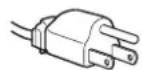
pour 100 à 120 V CA
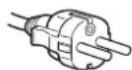
pour 200 à 240 V CA

pour 240 V CA
uniquement
- Avant de débrancher le cordon d'alimentation, attendez au moins 30 secondes avant de couper l'alimentation afin de permettre le déchargement de l'électricité statique de la surface de l'écran.
- Àprouvávoirbranchedel'alimentation,l'écranestdemagnétéspendant environ 5 secondes.Cecigénéurenchamp magnétiquepuissantautourdel'écran,susceptibled'altererlesdonnéesstockées surles cassettes ou bandes placées àproximité dumoniteur.Assurez-vousde ne pas placer d'équipementd'enregistrement magnétique,de bandes ou de disquettesàproximédu moniteur.
La prise électrique doit être installée à proximite de l'apparil et facile d'accès.
Installation
N'installez pas le moniteur dans les endroits suivantes :
- sur des surfaces textiles (tapis, couvertures, etc.) ni à proximé de tissus (rideaux, draperies, etc.) qui risquènt d'obstruer les orifices de ventilation
- pres de sources de chaleur telles que des radiateurs ou des conduits d'air chaud ou à un emplacement exposé aux rayons directs du soleil
- dans un endroit sujet à de fortes variations de température
- dans un endroit sujet à des vibrations mécaniques ou à des choses
sur uncsurfaceinstable - près d'un équipement générant un champ magnétique, tel qu'un transformateur ou des lignes à haute tension
- pres ou sur une surface métallique chargée d'électricité
-dans un rack fermé
Entretien
- Nettoyez l'écran en utilisant un chiffon doux et sec. Si vous utilisez un nettoyant pour vitres, n'utilisç pas de produits contenant une solution antistatique ou une solution similaire qui risque d'abirmer le revêtement de l'écran.
- Ne frotte pas, ne touche pas et ne tapotez pas la surface de l'écran avec des objets pointus ou abrasifs, tels que la pointe d'un stylo ou un tournevis. Dans le cas contraire, vous pourriez rayer le tube de l'écran.
- Nettoyez le chassin, l'écran et les commandes à l'aide d'un chiffon deux légèrement imbibe d'une solution détergente non agressive. N'utilise pas de tampon abrasif, de poudre à recycler ou de produit solvant comme l'alcool ou la benzine.
Transport
Lorsque vous transportez cc monitcur, utilisez le carton et les materiaux d'emballage d'origine.
Utilisation du pied pivotant
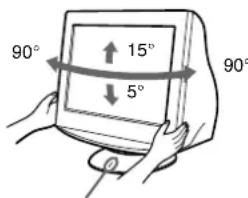
Ce moniteur peut être régé selon les angles d'inclinaison individuels ci contre. Pour le faire pivoter sur un plan vertical ou horizontal, saisissez-le par le bas avec les deux mains. Prenez garde de ne pas vous pincer les doits à l'arrête du moniteur lorsque vous relevez celui-ci verticalement.
Ligne de centrage
Inhalt
- INFORMACION
- Configuration
- Raccordez votre moniteur à votre ordinateur
- Raccordement à un Macintosh ou un ordinateur compatible
- Mettez le moniteur et l'ordinateur sous tension
- Raccordez le cordon d'alimentation au moniteur puis appuyez sur l'interrupteur (alimentation) afin demettre le moniteur sous tension.
- Mettez I'ordinateur sous tension.
- Vous n'avoz pas besoin de pilotes spécifiques
- Remarques
- Connecteurs d'entrée HD15
- Réglages
- Navigation dans le menu
- Réglage de la luminosité et du contraste
- Réglages du menu d'écran
- : pour régler la couleur de l'image
- ■ Éléments de réglage
- : Réinitialisation des réglages
- Réinitialisation du réglage du signal d'entrée du courant
- Réinitialisation du réglage de tous les signaux d'entrée
- Remarque
- Dépannage
- Aucune image
- Si I'indicateur 口 (alimentation) est eteint
- L'indicateur (alimentation) est allumé en orange
- Si I'indicateur (alimentation) est vert ou orange clignotant
- L'imag scintille, sautille, oscille ou est brouillie
- L'imagestfloue
- Des images fantômes apparaisent
- L'imagen'estpascentreeouestdetailleincorrecte
- ■ Les bords de l'image sont incurvés
- ■ Un motif ondulatoire ou elliptique (moiré) est visible
- ■ Les couleurs ne sont pas uniformes
- Le blanc n'est pas blanc
- ■ Les touches du moniter ne fonctionnent pas (Oπ apparait à l'écran)
- ■ Les bords des lettres et des lignes sont soulignés d'une ombre rouge ou bleue
- ■ Un bourdonnement est audible juste après la mise sous tension
- Messages à l'écran
- Si "HORS PLAGE DE BALAYAGE" s'affiche:
- Si "PAS ENTREE VIDEO" s'affiche:
- Si "MONITEUR EN MODE D'ECONOMIE D'ENERGIE" s'affiche:
- Affichage de l'identification du moniteur, du numero de série et de la date de fabrication.
- Si des lignes fines apparaissent à l'écran (fils d'amortissement)
- Fonction d'auto-diagnostic
- Si I'indicateur (alimentation) s'allume en vert
- Si I'indicateur (alimentation) clignote en orange
- Eteignez puis rallumez le moniteur.
- Specifications
- Modes prérogles et personalisés
- Fonction d'économie d'énergie
- Précautions
- Avertissement relatif au raccordement secteur
- Pour les utilisateurs au Royaume-Uni
- Exemple de types de prises
- Installation
- N'installez pas le moniteur dans les endroits suivantes :
- Entretien
- Transport
- Utilisation du pied pivotant
- Inhalt
Marque : SONY
Modèle : CPDE230
Catégorie : Moniteur