CPDE230 - Monitor SONY - Manual de uso y guía de instrucciones gratis
Encuentra gratis el manual del aparato CPDE230 SONY en formato PDF.



| Tipo de producto | Monitor CRT Trinitron FD 17 pulgadas |
| Marca | Sony |
| Modelo | CPDE230 |
| Tamaño diagonal | 17 pulgadas (aproximadamente 406 mm) |
| Apertura de rejilla | 0,24 mm (central) |
| Dimensiones (An x Al x Pr) | 402 x 418 x 421 mm |
| Peso | 19 kg |
| Resolución máxima | 1600 x 1200 píxeles |
| Resolución recomendada | 1024 x 768 píxeles |
| Frecuencia horizontal | 30 - 85 kHz |
| Frecuencia vertical | 48 - 170 Hz |
| Alimentación eléctrica | 100 - 240 V, 50/60 Hz, máx. 1,7 A |
| Consumo en funcionamiento | Aproximadamente 115 W |
| Consumo en espera | ≤ 3 W |
| Conector de vídeo | HD15 (VGA) con pines DDC |
| Funciones principales | Plug & Play DDC, menú OSD, ajustes de geometría y color, desmagnetización, ahorro de energía VESA/ENERGY STAR/NUTEK, autodiagnóstico |
| Mantenimiento y limpieza | Paño suave seco; no usar productos antiestáticos ni disolventes; evitar objetos punzantes sobre la pantalla |
| Temperatura de uso | 10°C a 40°C |
| Reparabilidad | Contactar a un distribuidor Sony autorizado; autodiagnóstico integrado |
| Accesorios incluidos | Cable de alimentación, manual de instrucciones, tarjeta de garantía |
Preguntas frecuentes - CPDE230 SONY
Preguntas de los usuarios sobre CPDE230 SONY
0 pregunta sobre este aparato. Responde a las que conoces o haz la tuya.
Hacer una nueva pregunta sobre este aparato
Descarga las instrucciones para tu Monitor en formato PDF gratis! Encuentra tus instrucciones CPDE230 - SONY y toma tu dispositivo electrónico nuevamente en la mano. En esta página están publicados todos los documentos necesarios para el uso de su dispositivo. CPDE230 de la marca SONY.
MANUAL DE USUARIO CPDE230 SONY
Este producto cumple las normas del Consejo Nacional Sueco para Metrologia (MPR) emitidas en días de 1990 (MPR II) para fecuencias muy bajas (VLF) y fecuencias extremadamente bajas (ELF).
NOTICE
SolutiOn de problemas 6
Especificaciones 7
Precauciones 8
Appendix
Preset mode timing table
TCO'99 Eco-document.... Cubierta posterior
Trinitron es unamarca commercial registrada de Sony Corporation.
Macintosh es unamarcacomercialdeAppleComputer,Inc.,registrada en EE.UU.y.Ofrospaises.
- W i n d y M S s D G S son marcas commerciales registradas de Microsoft Corporation en Estados Unidos yotiros paisses.
- IBM PC/AT y VGA son marcas commerciales registradas de IBM Corporation de EE.UU.
VESA y DDC™ son MARCAS comerciales de Video Electronics Standard Association.
ENERGY STAR es unamarca registrada de EE.UU.
- El resto de los nombres de produits Mentionados en este manual pueda ser marcas commerciales o marcas commerciales registradas de sus respectivas compañero.
- Además, "TM" y "®" no se mentionan en cada caso en este manual.
Configuración
1 Conexión del monitor al ordinador
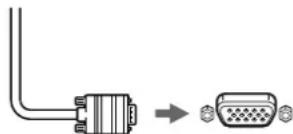
Cable de senal de
video del monitor
a HD15 del ordinador
conectaro
Conexión de un ordinador Macintosh o compatible
Cuando conecte este monitor a un ordinador Macintosh, utilise el adaptor Macintosh si esnecessary. Conecte el adaptor Macintosh al ordinador antes de conectar el cable.
Conectores de entrada HD15
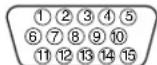
| Terminal n° | Señal |
| 1 | Rojo |
| 2 | Verde (Sincronización en verde) |
| 3 | Azul |
| 4 | Identificación (Masa) |
| 5 | Masa DDC* |
| 6 | Masa roja |
| 7 | Masa verde |
| 8 | Masa azul |
| Terminal n° | Señal |
| 9 | DDC HOST 5V* |
| 10 | Masa |
| 11 | Identificación (Masa) |
| 12 | Dates bidirectionalles (SDA)* |
| 13 | Sincronización H. |
| 14 | Sincronización V. |
| 15 | Reloj dc datos (SCL)* |
- DDC (Canal de datos de visualización) es un estandar de VESA.
2 Encendido del monitor y el ordinador
1 Conecte el cable de alimentacion al monitor y pulse el interruptor (alimentacion) para encender dicho monitor.
2 Encienda el ordinador.
Este monitor cumple con el estandar Plug & Play "DDC" y detecta automatistically toda la informacion deicho monitor. No es precise instalar ningún controlador spécifique en el ordinador.
La prima ve/que enciende el PC après de connectar el monitor, es possible que aparezca el asistente de instalacion en pantalla. En este caso, siga las instrucciones en pantalla. El monitor Plug & Play se selecciona automatistically, por lo que可以选择 usar this monitor.
Notas
- No toque los terminales del conector del cable deignal de video.
- Compruebe la alineacion del conector HD15 para evaporar que se doblen los terminales del conector del cable de senal de video.
Ajustes
Navigación por el menu
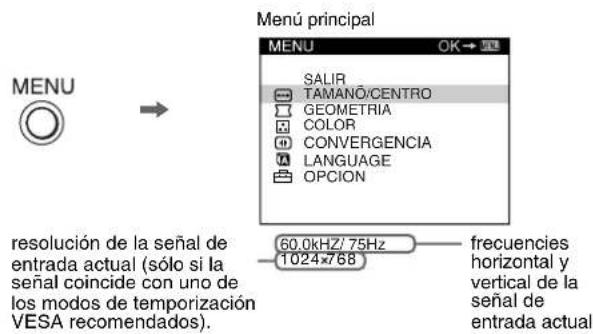
1 Pulse el boton MENU/OK para visualizar el menu principal.
Ajuste del brillo y el contraste
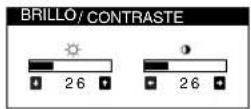
El ajuste del brillo y el contraste se efectúa mediante un menu BRILLO/CONTRASTE分开. Estos ajustes son adecuados para todo tipo de senales de entrada.
1 Mueva el botón de control en cualquier direction para abrir el menu BRILLO/CONTRASTE.
2 Mueva el botón de control ↓/↑ paraaabustar el brillo ( ) y ←/→ paraaabustar el contraste (
2 Mueva el botón de control ↓/↑ para resolver el menu principal que眼看 ajustar y pulse el botón MENU/OK.
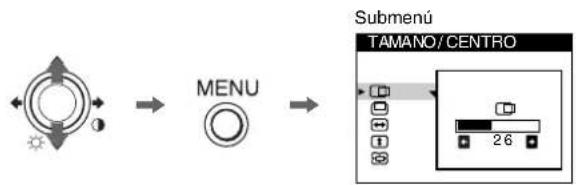
3 Mueva el botón de control ↓/↑ para resolver el submenú que deseña ajustar. A continuación, mueva el botón de control ←/→ para realizar los ajustes.
Ajustes de menus en pantalla
| Iconos del menu principal yelements de ajuste | Iconos del submenu y elementos de ajuste | ||
| ←→ | Ajuste del tamanío o centroido de laImagen*1 | Posición horizontal | |
| Tamanío horizontal | |||
| Posición vertical | |||
| Tamanío vertical | |||
| Augmentar/reducir | |||
| Ajuste de la forma de laImagen | Giro de laImagen*2 | ||
| Expansion o contração de los lados de laImagen*1 | |||
| Desplazimiento de los lados de laImagen a la izquierda o la derecha*1 | |||
| Ajuste de la anchura de laImagen en la parte superior de la pantalla* | |||
| Desplazimiento de laImagen a la izquierda o la derecha en la parte superior de la pantalla*1 | |||
| Ajuste del color de laImagen*2 | Consulte “: Para ajustar el color de laImagen”. | ||
| Ajuste de la convergencia*2 | Desplazimiento de las sombras rojas o azules en sentido horizontal | ||
| Desplazimiento de las sombras rojas o azules en sentido vertical | |||
| A | Selección del idioma | Selección del idioma del menú de pantalla*3 | |
| Ajustes adiciones | DESMAGNET: des magnetiza el monitor. | ||
| AJUSTE MUARÉ: Minimiza el muare*4 | |||
| ... | Consulte “Restauración de los ajustes”. | ||
| On | Protección de los datos de ajuste (BLOQUEO DE AJUSTES)*5 | ||
1 Este ajuste es efectivo para la seals de entrada actual.
2Este ajuste es efectivo para todas las senales de entrada.
*3 Menu de idiomas
- ENGLISH: Inglés - NEDERLANDS: Holandés
FRANCAIS:Frances SVENSKA:Sueco - DEUTsCH: Aleman - PYcCKn: Ruso
- ESPANOL - 日本語:Japonés
ITALIANO: Italiano
*4Ejemplde muare

*5 Sólo funciona el interruptor (1) alimentación, SALIR y el menu (2) (BLOQUEO DE AJUSTES).
: Para ajustar el color de laImagen
Los ajustes de COLOR permiten definir la temperatura del color de la imagen Cambiando el nivel de color del camino de color blanco. Los colores aparecerán con un tono rojizo si la temperatura es baja, y con un toto azulado si es alta. Este ajuste esutil para hacer coincidir el color del monitor con los colores de imagenes impresas.
■Elementos de ajuste
Puede seleccionar la temperatura del color predefinido en 5000K o 9300K. La configuracion predeterminada es 9300K. Si es necessario, puis de hacer sutiles ajustes de color adiconales mediante la seleccion de
: Restauración de los ajustes
Laopia RESTAURAR borra las configuraciones personalizadas. Para devolver al monitor la configuracion de fabrica, siga los pasos seguentes:
Para reconfigurar el ajuste para la seals de entrada actual
Mueva el botón de control →.
Para reconfigurar el ajuste para todas las senales de entrada
Sujete el botón de control → durante 2segundos.
Nota
Al activar la "restauracion del ajuste para todas las señales de entrada", la seleccion de idioma personalizada volvera al idioma por omission (ingles).
Solutión de problemas
No aparece laImagen
Si el indicator (alimentacion) no se ilumina
- Compruebe que el cable de alimentacion está correctamente connectado.
- Compruebe que el interruptor (alimentacion) se encuentra en la posicion de encendido.
El indicator (alimentacion) aparece en naranja
- Compruebe que el cable deolen de video está correctamente conectado yque todos los enchufes estan perfectamente insertados en sus clavijas.
- Compruebe que los terminales del conector de entrada de video HD15 no están doblados ni aplastados.
- Compruebe que la alimentacion del ordinador está activada.
- El ordinador está en el modo de averro de energia. Pulse该如何 tecla del tclado del ordinador o nuevo el raton.
- Compruebe que la tarjeta graphicala se oculta complemente insertada en la ranura bus adecuada.
Si el indicator (alimentacion) se ilumina en verde o parpadea en naranja
- Utilice la funciona de autodiagnostico.
LaImagen parpadea, se ondula, oscila o aparece codificada
- Aísle y elimine las fuentes poteciales de Campos electricos o magnéticos, como los monitors innovas, impresoras láser, ventiladores electricos, luces fluorescentes o televisores.
- Aleje el monitor de lineas electricas o instale una proteccion magnetica cerca del monitor.
- Enchufe el monitor en una toma de CA diferencte,preferiblemente de un circuito diferente.
Gire el monitor 90^ a la izquierda o la derecha. - Consulte el manual de la tarjeta grafica para Obtener informacion sobre el ajuste adecuado para el monitor.
- Compruebe que este monitor admite el modo grálico y la Frequencia de la SERIAL de entrada (consulte la "Tabla de temporizacion de modo predefinido (Preset mode timing table)" en la page i). Avec la Frequencia se encuestaarethedor del margen adecuado,algunas tarjetas agrificas能把 tener un impulso de sincronizaciondemasiado estrecho para que el monitor se sincruncione correctamente.
- Ajuste la fecuencia de barrido (frecuencia vertical) del ordinador para Obtener la mejor imagen possible.
La imagen es borrosa
- Ajuste el brillo y el contraste.
Desmagneticecl monitor.* - Ajuste del muaré minimo.
Aparecen imagenes fantasma
- Deje de utiliser cables prolongadores de video y/o dispositivos de commutación de video.
- Compruebe que todos los enchufes estan firmamente insertados en sus receptaculos.
LaImagen no estácentradaosutamañonoescorrecto
- Ajuste elullan o elentrado. Tenga en cuenta que con determinadas señales de entrada y/o tarjetas graficas, la periferia de la pantalla no se utilizes porcomplete.
- Inmediamente après de activar el interruptor de alimentacion, el tameno/centrado peuvent tardarunosinstantes enajustarse adecaduamente.
■Los bordes de laImagen aparecen curvos
- Ajuste la geometria.
Aparece un patron ondulado o eliptico (muare)
- Ajuste del muaré minimo.
- Bombie el patron de escritorio.
El color no es uniforme
- Desmagnete le monitor. Si coloca equipos que generen Campos magnéticos, como altavoces, cerca del monitor, o si cambía la orientación de este, el color pueda perdcer uniformidad.
- Ajuste la temperatura del color.
■Los botones del monitor no funciona ( @ce en pantalla)
- Si el bloqueo de los controlles está ajustado en SI, ajustelo en NO.
Las letras y lineas muestran sombras rojas o azules en los bordes
- Ajuste la convergencia.
Se oye un zumbido inmediamente antes deactivar la alimentacion
- Este es el sonido del ciclo de desmagnetización automática. Al activar la alimentación, el monitor se desmagnetiza automatistically durante cincosegundos.
- Si esnecessary aplicar unsegundo ciclo de desmagnetizacion,deje que transcirura un intervalo minimo de 20 minutos para Obtener resultados optimos. Es possible que se oiga un zumbido, pero this no es fallo de funcionaimiento.
Mensajes en pantalla
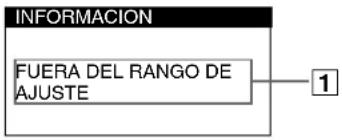
1 Si aparece "FUERA DEL RANGO DE AJUSTE":
indica que la seals de entrada no cumple las specifications del monitor. Consulte las soluciones siguientes.
- Compruebe que el margen de fecuencias de video se oculta interno del especificado para el monitor. Si ha sustituido un monitor antiguo por este, vuelva a conectar el antiguo y ajuste el margen de fecuencias en los siguientes values:
Horizontal: 30 - 85kHz
Vertical: 48 - 170Hz
1 Si aparece "SIN SENAL DE ENTRADA":
indica que no se recibeacular de entrada. Consulte las soluciones seguides.
- Compruebe que el cable de senal de video está correctamente conectado y que todos los enchufes estánperfectamente insertados en sus receptáculos.
- Compruebe que los terminales del conector de entrada de video HD15 no está doblados ni aplastados.
- Compruebe que la alimentacion del ordinador está activada.
- Compruebe que la tarjeta grafica se incluye Completely insertada en la ranura bus adecuada.
1 Si aparece "MONITOR EN MODO AHORRO ENERGIA":
indica que el ordinador se encuesta en el modo de ahora de energia. Este mensaje solo aparece cuando el ordinador se encuesta en el mode de ahora de energia y se pulsa在哪裡。 Consulte las soluciones siguientes.
- Pulse该如何进行排尿?
- Compruebe que la alimentacion del ordinador está activada.
- Compruebe que la tarjeta grafica se incluye Completely insertada en la ranura bus adecuada.
Para visualizar el nombre, número de série y Fecha de fabricación de este monitor.
Minosaur el monitor recibe una seals de video, pulse y mantenga pulsado el boton MENU/OK durante mas de cinco segundos para que aparezca el cuadro de informacion de este monitor.
INFORMATION
MODEL:CPD-E230
SER NO:1234567
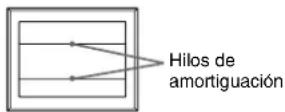
Si aparecen lineas finas en pantalla (hilos de amortiguacion)
Estas lineas no indican fallo de funciona;. son un efecto normal del tubo de imagen Trinitron con este monitor. Se tratate desombras de los hilos de amortiguation realizados para estabilizar la rejilla de aperture. La rejilla de aperture es el elemento esencial que haacc que el tubo de imagen Trinitron sea unico al permitir que llgue mas luz a la pantalla, obteniendose imagenes con mayor brillio y detalle.
Función de autodiagnosticó
Este monitor dispone de una función de autodiagnostico. Si el monitor o el ordinador presente algo general problema, la Pantalla se做不到 en blanco y el indicator (alimentación) se iluminará en verde o parpádear en naranja. Si el indicator (alimentación) se ilumina en naranja, significada que el ordinador está en el modo de ahorro de energia. Pulse该如何 tecla del teclado o mueva el ratón.
Si el indicator (alimentacion) se ilumina en verde
1 Desconecte el cable de entrada de video o apague el ordinador conectado.
2 Pulse el botón (alimentación) dos veces para apagar el monitor y volver a encenderlo.
3 Desplace el "joystick" durante 2 segundos.
Si aparecen cuatro barras de color (blanco, rojo, verde, azul), significa que el monitor funciona correctamente. Vuelva a conectar los cables de entrada de video y compruebe el estado del ordinador.
Si las barras de color no aparecen, significa que existe un fallo potencial del monitor. Informe a un proveedor Sony autorizzato sobre el estado del monitor.
Si el indicator (alimentacion) parpadea en naranja
Apache (OFF) el monitor y vuelva a encenderlo (ON).
Si el indicator (alimentacion) se ilumina en verde, significa que el monitor funciona correctamente.
Si el indicator (alimentación) aun parpadea, significà que existe un fallo potencial del monitor. Cuente el número de seguidos entre los parpadesos en naranja del indicator (alimentación) e informe a un provecedor Sony autorizzato sobre el estado del monitor. Asegüresc de anotar el nombre del modelos y el número de série del monitor. Tomenota también del fabricante y modelo del ordinador y de la tarjetaogrática.
Especificaciones
TRC Paso de la rejilla de aperture de
0,24 mm (centro)
17 pulgadas, medido en diagonal
90grados de deflexion
FD Trinitron
Tamañode imagenvisualizable
Aprox. 327× 243mm (an/al)
(12 7/8 × 9 5/8 pulgadas)
Imagen de visualizacion
Aprox. 406mm (16,0 pulgadas)
Resolución
Maxima Horizontal: 1600 pontos
Vertical: 1200 lines
Recomendada Horizontal: 1024 punto
Vertical: 768 lines
Área de imagen estandar
Aprox. 312× 234mm (an/al)
(12 3/8 × 9 1/4 pulgadas)
Frecuencia de deflexion
Temperatura de funciona
10^ a 40^
Dimensiones Aprox. 402× 418× 421mm (an/al/prf)
(15^7 / 8 × 16^1 / 2 × 16^3 / 8 bulgadas)
Peso Aprox. 19kg (41.9 lb)
2B/DDC2Bi
GTF
Accesorios suministrados
Cable de alimentacion (1)
Tarjeta de garantía (1)
Notas sobre la limpieza de la superficie de la
pantalla (1)
Este manual de instrucciones
Modos predefinidos y de usuario
Cuando el monitor recibe una seals de entrada, hace coincidir automatistically la seals con uno de los发展模式 predefinidos en fibrable almacenados en la memoria del monitor para encontrar una imagen de alta calidad (consulte la "Tabla de temporizacion de modo predefinido (Preset mode timing table)" en la page i). Conlucko a las seales de entrada que no coinciden con ninguno de los发展模式 predefinidos en fibrable, la technologia digital Multiscan de este monitor garantiza la presentacion en planta de imagenes nitidas paracularquier sincronizacion del margen de freuencias del monitor (horizontal: 30 - 85kHz vertical:48a 170Hz) .Si la imagen seajusta,los datos deajuste sealmacenaran como umode de usuario y se recuperar an automatamente sempre que se reciba la mesma seals de entrada.
Función de averro de energia
Este monitor cumple con las directrices de ahorro de energia definidas por VESA, ENERGY STAR y NUTEK. Si el monitor no recibe;ningunaseedal del ordinador connectado, dicho monitor reducir automatically el consumo de energia como se mueira a continuacion.
| Mode de alimentación | Consumo de energia | Indicador (alimentación) |
| funcioncimiento normal | ≤ 115 W | verde |
| activo inactivo* | ≤ 3 W | naranja |
| alimentación desactivada | 0 W (Aprox.) | apagado |
- Cuando el ordinador se encuentra en el modo activo inactivo, el mensaje MONITOR EN MODO AHORRO ENERGIA aparece en pantalla al pulsar可疑 botón del monitor. Transcurreddos unoicosometimes, el monitor contra de nuevo en el modo de averro de energia.
El diseño y las specifications está susjetos a cambio sin previo aviso.
Precauciones
Advertencia sobre las conexiones de la alimentacion
- Utilice el cable de alimentacion suministrado. Si utilizes un cable de alimentaciondifferente,aseguerese de que es compatible con el suministro electrico local.
Para los usuario en el Reino Unido
Sisuma el monitor en el Reino Unido, aseguirse de utiliser el cable de alimentacion suministrado para dicho pais.
Ejemplodetipodes enchufe
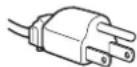
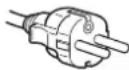

para 100 a 120 V CA para 200 a 240 V CA para 240 V CA
solamente
- Antes de desconectar el cable de alimentacion, espere al menos 30 segundos tras desactivar la alimentacion para permitir que se descargue la electricidad estatica de la superficie de la pantalla.
- Tras activar la alimentacion, la pantalla se desmagnetiza duranteodos 5 segundos. Esto genera un intenso campo magnétique alrededor de la pantalla que可以选择 aferar a los datos almacenados en discos y cintas magnéticas que se encuentren cerca del monitor. Asegürese de tenerdiscos, cintas y equipos de grabacion magnética alejados del monitor.
El equipo debe instalarse cerca de una toma de corriente de fácil acceso.
Instalacion
No instale el monitor en los siguientes Lugares:
- sobre superficies (alfombras, mantas, etc.) nioca de materiales (cortinas, tapiccs, etc.) que能把an bloquear los orificios de ventilacion
- circa de fuentes de calor, como radiadores o conductores de aire caliente, ni en lugarares expuestos a la luz solar directa
- en lugares expuestos a Cambios bruscos de temperatura
- en lugares sujetos a vibraciones mecánicas o golpes
- sobre una superficie inestable
- circa de equipos que generen magnetismo, como transformadores o linhas electricas de alto voltaje
- circa o sobre superficies metálicas con energia electrica
- dentro de un soporte cerrado
Mantenimiento
- Limpic la pantalla con un paño suave. Si usa un producto liquido de limpieza de cristales, no emlee ningún tipo de producto que contenga SOLUTIONES antiestáticas ni aditivos similares, ya que pueda darñar el revestimiento de la pantalla.
- No frote, toque ni golpee la superficie de la pantalla con objetos aflados o abrasivos, como un boligrafo o un destornillador. Este tipo de contactouede rayar el tubo deImagen.
- Limpie el exterior, el panel y los controlles con un paño suave ligeramente humedecido con una solución detergente poco concentrada. No utilise ningún tipo de estropajo abrasivo, detergente concentrado ni disolvente como alcohol o bencina.
Transporte
Cuando transporte este monitor para su reparacion o desplazamente, utilise la caja de carton y materiales de embalaje originales.
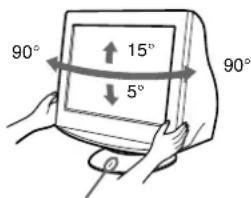
Uso del soporte basculante giratorio
Este monitor可以选择ajustarse en los angulos mostrados a la derecha. Para girar el monitor vertical u horizontalmente, sujeteo por la parte inferior con ambas manos. Tenga cuidado de no pillarse los dedos con la parte posterior del monitor cuando lo incline verticalmente.
Linea de centrado
Indices
Installazione 3
Regolazioni 4
HactpoKa 3KpaHHoro MeHIO
No ropu3oHTaJI: 1600 ToyeK
NoBepTuKaJH:1200LHHN
PekomeHdyemoe
Iopn30Ha:1024ToyeK
No BepTKaJI: 768 nHHN
CTaHdAPTHA HIOUaIb N306paXeHH
Pn6n.312×234MM(W/B)
YacToTa pa3BepTkn
No ropn3oHTaH: 30-85 K
NoBepTnKaJI:48-170
NapametpbceTeBOro nTaHn

- NOTICE
- Configuración
- Conexión del monitor al ordinador
- Conexión de un ordinador Macintosh o compatible
- Conectores de entrada HD15
- Encendido del monitor y el ordinador
- Notas
- Ajustes
- Navigación por el menu
- Ajuste del brillo y el contraste
- Ajustes de menus en pantalla
- : Para ajustar el color de laImagen
- ■Elementos de ajuste
- : Restauración de los ajustes
- Para reconfigurar el ajuste para la seals de entrada actual
- Para reconfigurar el ajuste para todas las senales de entrada
- Nota
- Solutión de problemas
- No aparece laImagen
- Si el indicator (alimentacion) no se ilumina
- El indicator (alimentacion) aparece en naranja
- Si el indicator (alimentacion) se ilumina en verde o parpadea en naranja
- LaImagen parpadea, se ondula, oscila o aparece codificada
- La imagen es borrosa
- Aparecen imagenes fantasma
- LaImagen no estácentradaosutamañonoescorrecto
- ■Los bordes de laImagen aparecen curvos
- Aparece un patron ondulado o eliptico (muare)
- El color no es uniforme
- ■Los botones del monitor no funciona ( @ce en pantalla)
- Las letras y lineas muestran sombras rojas o azules en los bordes
- Se oye un zumbido inmediamente antes deactivar la alimentacion
- Mensajes en pantalla
- Si aparece "FUERA DEL RANGO DE AJUSTE":
- Si aparece "SIN SENAL DE ENTRADA":
- Si aparece "MONITOR EN MODO AHORRO ENERGIA":
- Para visualizar el nombre, número de série y Fecha de fabricación de este monitor.
- INFORMATION
- Si aparecen lineas finas en pantalla (hilos de amortiguacion)
- Función de autodiagnosticó
- Si el indicator (alimentacion) se ilumina en verde
- Desplace el "joystick" durante 2 segundos.
- Si el indicator (alimentacion) parpadea en naranja
- Apache (OFF) el monitor y vuelva a encenderlo (ON).
- Especificaciones
- Modos predefinidos y de usuario
- Función de averro de energia
- Precauciones
- Advertencia sobre las conexiones de la alimentacion
- Ejemplodetipodes enchufe
- Instalacion
- No instale el monitor en los siguientes Lugares:
- Mantenimiento
- Transporte
- Uso del soporte basculante giratorio
- Indices
Marca : SONY
Modelo : CPDE230
Categoría : Monitor