CPDE230 - Monitor SONY - Manuale utente e istruzioni gratuiti
Trova gratuitamente il manuale del dispositivo CPDE230 SONY in formato PDF.



| Tipo di prodotto | Monitor CRT Trinitron FD 17 pollici |
| Marca | Sony |
| Modello | CPDE230 |
| Dimensioni diagonali | 17 pollici (circa 406 mm) |
| Apertura della griglia | 0,24 mm (centrale) |
| Dimensioni (L x A x P) | 402 x 418 x 421 mm |
| Peso | 19 kg |
| Risoluzione massima | 1600 x 1200 pixel |
| Risoluzione consigliata | 1024 x 768 pixel |
| Frequenza orizzontale | 30 - 85 kHz |
| Frequenza verticale | 48 - 170 Hz |
| Alimentazione elettrica | 100 - 240 V, 50/60 Hz, max 1,7 A |
| Consumo in funzionamento | Circa 115 W |
| Consumo in standby | ≤ 3 W |
| Connettore video | HD15 (VGA) con pin DDC |
| Funzioni principali | Plug & Play DDC, menu OSD, regolazioni geometria e colore, smagnetizzazione, risparmio energetico VESA/ENERGY STAR/NUTEK, autodiagnosi |
| Manutenzione e pulizia | Panno morbido asciutto; non utilizzare prodotti antistatici o solventi; evitare oggetti appuntiti sullo schermo |
| Temperatura di utilizzo | da 10°C a 40°C |
| Riparabilità | Contattare un rivenditore Sony autorizzato; autodiagnosi integrata |
| Accessori forniti | Cavo di alimentazione, manuale d'uso, scheda di garanzia |
Domande frequenti - CPDE230 SONY
Domande degli utenti su CPDE230 SONY
0 domanda su questo apparecchio. Rispondi a quelle che conosci o fai la tua.
Fai una nuova domanda su questo apparecchio
Scarica le istruzioni per il tuo Monitor in formato PDF gratuitamente! Trova il tuo manuale CPDE230 - SONY e riprendi in mano il tuo dispositivo elettronico. In questa pagina sono pubblicati tutti i documenti necessari per l'utilizzo del tuo dispositivo. CPDE230 del marchio SONY.
MANUALE UTENTE CPDE230 SONY
Guida alla soluzione dei problemi 6
Caratteristiche tecniche 7
Precauzioni 8
Appendix
Preset mode timing table
TCO'99 Eco-document. Pannello anteriore
Trinitron e un marchio di fabbrica registrato di Sony Corporation.
Macintosh é un marchio di fabbrica concessions in licenza a Apple Computer, Inc., registrato negli U.S.A. e in altri paesi.
- W i n de MSADGS sono marchi di fabbrica registrati di Microsoft Corporation negli U.S.A. e in altri paesi.
- IBM PC/AT e VGA sono marchi di fabbrica registrati di IBM Corporation degli U.S.A.
VESA e DDC™ sono marchi di fabbrica di Video Electronics Standard Association.
ENERGY STAR é un marchio di fabbrica registrato negli U.S.A.
- Tutt i nomi degli altri prodotti ciuitati in quesso manuale potrebbero essere marchi di fabbrica o marchi di fabbrica registrali delle rispettive comunità.
- Inoltre, "TM" e "®" non sempre vengono riportati nel manuale.
Installazione
1 Collegamento del monitor al computer
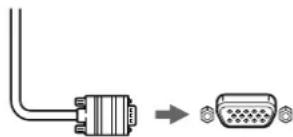
Cavo del segnale
video del monitor
a HD15 del computer
da collegare
Collegamento ad un computer Macintosh o compatibile
Se questo monitor viene collegato ad un computer Macintosh utilizzato l'adattatore in dotazione, se necessario. Prima di procedere al collegamento del cavo, collegare l'adattatore Macintosh al computer.
2 Accensione del monitor e del computer
1 Collegare al monitor il cavo di alimentazione, quando premere l'interruttore (alimentazione) per accendere il monitor.
2 Accendere il computer.
Non sono necessari driver specifici
Questo monitor è conforme allo standard Plug & Play "DDC" ed individua automaticamente tutte le informazioni relative al monitor. Non è dalle necessaria l'installazione di un driver specifico nel computer. La prima volta che si accende il computer dopo aver effettuito il collegamento del monitor, potrebbe venire visualizzata la finestra del programma di installatione guidata. In questo caso, seguire leindicazioni a schermo. Il monitor Plug & Play viene selezionato automaticamente ed è possibile procedere all'utilizzo.
Note
Non toccare i piedini del connettore del cavo del segnale video.
- Controllare l'allineamento del connettore HD15 onde evitare il piegamento dei piedini del connettore del cavo del segnale video.
Connettori di ingresso HD15
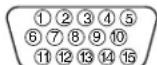
| Numero piedini | Segnale |
| 1 | Rosso |
| 2 | Vendc (Sinc su verde) |
| 3 | Blu |
| 4 | ID (Terra) |
| 5 | Terra DDC* |
| 6 | Terra grosso |
| 7 | Terra verde |
| 8 | Terra blu |
| Numero piedini | Segnale |
| 9 | DDC HOST 5V* |
| 10 | Terra |
| 11 | ID (Terra) |
| 12 | Dati bidirezionali(SDA)* |
| 13 | Sincronia O |
| 14 | Sincronia V |
| 15 | Orologio Dati(SCL)* |
- DDC (Display Data Channel) è uno standard di VESA.
Regolazioni
Come spostarsi all'interno dei menu
1 Premere il tastingo MENU/OK per visualizzare il menu principale.
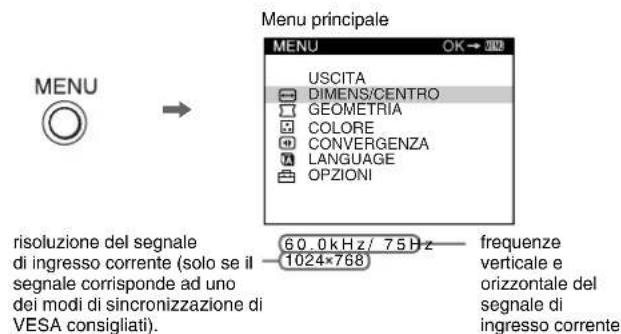
2 Spostare il joystick / per evidenziare il menu principale che si desidera regolare, quando premere il tasto MENU/OK.
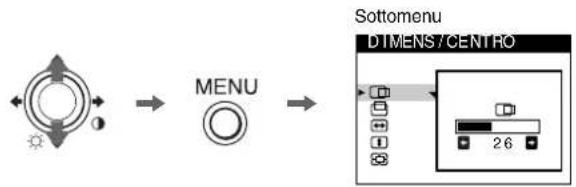
3 Spostare il joystick verso / per evidenziare il sottomenu per cui si desidera effettuare la regolazione. Quindi spostare il joystick verso / per effettuare le regolazioni.
Regolazione della luminosità e del contrasto
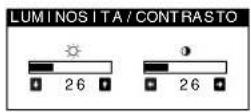
Le regolazioni relative alla luminosità e al contrasto vengono effettute utilizzando un menu LUMINOSITA/CONTRASTO separato. Tali regolazioni sono efficaci per tutti i segnali di ingresso.
1 Spostare il joystick in una direzione qualsiasi per visualizzare il menu LUMINOSITA/CONTRASTO.
2 Spostare il joystick / per regolare la luminosità (°) e ←/→ per regolare il contrasto (
Regolazione dei menu a schermo
| Icone dei menu principali e voci di regolazione | Icone dei sottomenu e voci di regolazione | ||
| ← | Regolazione delle dimensioni o della centratura dell'imagine*1 | □ | Posizione orizzontale |
| □ | Dimensione orizzontale | ||
| □ | Posizione verticale | ||
| □ | Dimensione verticale | ||
| □ | Ingrandimento/riduzione | ||
| ∑ | Regolazione della forma dell'imagine | □ | Ruotare l'imagine*2 |
| □ | Espandere o contrarre i bordi dell'imagine*1 | ||
| □ | Spostare i bordi dell'imagine versus sinistra o versus destra*1 | ||
| □ | Regolare la larghezza dell'imagine nella parte superiore dello schermo*1 | ||
| □ | Spostare l'imagine versus destra o versus sinistra nella parte superiore dello schermo*1 | ||
| Regolazione del colore dell'imagine*2 | Vedere "□: Per regolare il colore dell'imagine". | ||
| Regolazione della convergenza*2 | □ | Per spostare le ombre blu o rosse in senso orizzontale | |
| □ | Per spostare le ombre blu o rosse in senso verticale | ||
| A | Selezione della lingua Selezione della lingua dei menu a schermo *3 | ||
| Impostazioni aggintive | □ | SMAGNETIZZ: per smagnetizzare il monitor. | |
| □ | REGOLAZ. MOIRE: per ridurre l'effetto moiré*4 | ||
| □ | Vedere "Ripristino delle regolazioni". | ||
| □ | Protezione dei dati di regolazione (BLOCCO MENU) *5 | ||
1 Questa regolazione funzione per il segnale di ingresso corrente.
2 Questa regolazione funziona per tutti i segnali di ingresso.
*3Menu delle lingue
- ENGLISH: Inglese
FRANCAIS: Francese
- DEUTSCH: Tedesco - PYCCKIN: Russo
- ESPANOL: Spagnolo - 日本語: Glapponese
ITALIANO
*4Esempio di effetto moiré

*5 Funzioneranno solo l'interruttore (alimentazione), USCITA e il menu (BLOCCO MENU).
: Per regolare il colore dell'imagine
Le impostazioni del menu COLORE consentono di regolare la temperature del colore dell'imagine modificando il livello del colore del Campo di colore bianco. I colori appaiono rossastri se la temperature è bassa e bluastri se la temperature è alta. Questa regolazione risultata utile per fare corrispondere i colori del monitor ai colori di un'immagine stampata.
Voci di regolazione
E possible selezionare la temperatura del colore preimpostata a partire da 5000K o 9300K. L'impostazione predefinita e 9300K. Se desiderato, è possible effettuare ulteriori regolazioni fini del colore selezionando.
: Ripristino delle regolazioni
L'opzione RIPRISTINO consente di annullare le impostazioni personalizzate. Per ripristinare il monitor sulle impostazioni predefinite,fare riferimento ai punti riportati di seguito.
■Azzeramento della regolazione per il segnale di ingressso corrente
Spostare il joystick verso
■Azzeramento della regolazione per tutti i segnali di ingressso
Tenere il joystick verso per 2 secondi.
Nota
Quando vengono ripristinate le regolazioni per tutti i segnali di ingressso, la selezione della lingua personalizzata torna alla lingua inglese predefinita.
Guida alla soluzione dei problemi
■ Assenza di immagini
Se l'indicatore (alimentazione) non è illuminato
- Controllare che il cavo di alimentazione sia collegato correttamente.
- Controllare che l'interruttore (alimentazione) sia nella posizione di accensione.
L'indicatore (alimentazione) é arancione
- Controllare che il cavo del segnale video sia collegato correttamente e che tutte le spine siano inserte saldamente nelle apposite prese.
- Controllare che i piedini del connettore di ingresso video HD15 non siano piegati o danneggiati.
- Controllare che l'alimentazione del computer sia attivata.
- Il computer si trova nel modo di risparmio energetico. Premere un tasto qualsiasi della tastiera o muovere il mouse.
- Controllare che la schedra grafica sia inscriva在整个 alloggiamento del bus corretto.
Se l'indicatore (alimentazione) è verde o lampeggia in arancione
- Utilizzare la funzione di autodiagnostica.
L'imagine è tremolante, salta, oscilla oppure è confusa
- Isolare ed eliminare qualsiasi fonte potenziale di campi elettrici o magnetici quali altri monitor, stampanti laser, ventilatori, lampade a fluorescenza, o telesitori.
- Allontanare il monitor/DDale linee di alimentazione oppure collocare uno schermo magnetico in prossimita del monitor.
- Collegare il monitor ad un'altra presa di rete CA, preferibilmente su un circuito differente.
- Ruotare il monitor di 90^ versusinistra oversodestra.
- Controllare il manuale della scheda grafica per le corrette impostazioni del monitor.
- Assicurarsi che il modo grafica e la frequenza del segnale di ingresso siano supportati dal presente monitor (vedere la sezione "Preset mode timing table" a relativa alla tabella degli intervalli del modo di preselezione a pagina i). Anche se la frequenza rientra nella gamma prevista, alcune schede grafiche potrebbero aver un impulso sincronico insufficiente per consentire al monitor di sincronizzari correttamente.
- Regolare la frequenza di refresh del computer (frequenza verticale) per ottenerne immagini di qualità superiore.
L'immagine è sfocata
- Regolare la luminosità e il contrasto.
- Smagnetizzare il monitor.*
- Effettuare la regolazione per ridurre al minimo l'effetto moiré.
L'immagine apparé sdoppiata
- Eliminare l'utilizzo di prolonghe del cavo video e/o di cassette per l'interruttore video.
- Controllare che tutte le spine siano saldamente inserte nelle apposite prese.
L'imagine non è centrata o non è delle dimensioni corrette
- Regolare la dimensione o la centratura. Con alcuni segnali di ingresso e/ o schede grafiche lo schermo non viene utilizzato在整个.
- Dopo aveo attenuato l'interruttore dell'alimentazione, potrebbero essere necessari alcuni istanti prima che la dimensione/centratura venga regolata correttamente.
I bordi dell'imagine appaiono incurvati
Regolare la geometria.
■ Sono visibili disturbi ondulati o ellittici (effetto moiré)
- Effettuare la regolazione per ridurre al minimo l'effetto moiré.
Modificare il motivo del desktop.
Il colore non è uniforme
- Smagnetizzare il monitor.* Se in prossimità del monitor viene collocata un'apparecchiatura che genera campi magnetici quale ad esempio un diffusore oppure se si modifica la direzione del monitor, il colore potrebbe perdere uniformità.
Il bianco non è perfetto
- Regolare la temperatura del colore.
■I tasti del monitor non funzionano ( are sullo schermo)
- Se la funzione di bloccaggio dei comandi è impostata su SI, impostarla su NO.
■Lettere e linee presentano ombre rosso o blu sui lati
Regolare la convergenza.
Non appena si accende l'apparecchio si avverte un ronzio
- É il rumore del ciclo di smagnetizzazione automatica. Quando si attiva l'alimentazione, il monitor viene automaticamente smagnetizzato per cinque secondi.
- Nel caso in cui si necessario un secondo ciclo di smagnetizzazione, attendere almeno 20 minuti per ottenerile il risultato ottimale. Potrebbe venire avertro un ronzio che tuttavia non indica un problema di funzionamento.
Messaggi a schermo
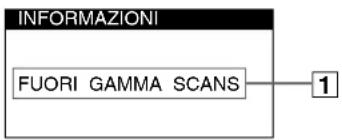
1 Seiene visualizzato il messaggio "FUORI GAMMA SCANS":
indica che il segnale di ingresso non è supportato dalle coratteristiche tecniche del monitor. Fare riferimento ai rimedi riportati di seguito.
- Controllare che il Campo di frequenza video rienti in quella specificata per il monitor. Se con questo monitor è stato sostituito un vecchio monitor, ricollegare il vecchio monitor e regolare il Campo di frequenza come descrizione seguito.
Orizzontale: da 30 a 85kHz
Verticale: da 48 a 170Hz
1 Se viene visualizzato il messaggio "NO SEGNALE INGRESSO":
indica che non è presente alcun segnale di ingressso. Fare riferimento ai rimedi riportati di seguito.
- Controllare che il cavo del segnale video sia collegato correttamente e che tutte le spine siano saldamente inserte nelle rispettive prese.
- Controllare che i piedini del connettore di ingresso video HD15 non siano picgati o danneggiati.
- Controllare che l'alimentazione del computer sia attivata.
- Controllare che la schedagrafica sia complemente inserta nell'alloggiamento del bus corretto.
1 Se viene visualizzato il messaggio "IL MONITOR E IN MODO RISPARMO ENERGETICO":
indica che il computer è nel modo di risparmio energetico. Questo messaggio viene visualizzato solo quando il computer è nel modo di risparmio energetico e viene premuto uno dei tasti sul monitor. Fare riferimento ai rimedi riportati di seguito.
- Premere un tasting qualsiasi della tastiera o muovere il mouse.
- Controllare che l'alimentazione del computer sia attivata.
- Controllare che la schedra grafica sia complemente inserta nell'alloggiamento del bus corretto.
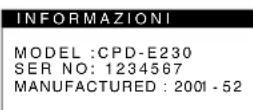
Per visualizzare il nome, il numero di serie e la data di produzione del monitor.
Per visualizzare la finestra di informazioni relative a quello monitor, premere e tenere premuto il tastingo MENU/OK per più di cinque secondi nelle monitor riceve il segnale video.
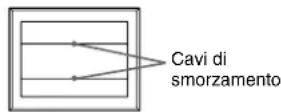
Se sullo schermo appaiono delle linee sottili (cavi di smorzamento)
Queste linee non indicano un problema di funzionamento, ma sono il risultato del normale effetto del cinescopio a colori Trinitron con il presente monitor. Si tratta dell'ombra dei cavi di smorzamento utilizzati per stabilizzare la griglia di apertura. La griglia di apertura è l'elemento essenziale che caratterizza il cinescopio a colori Trinitron consenting una maggiore illuminazione dello schermo con il risultato di immagini più nitide e dettagliate.
Funzione di autodiagnostica
Questo monitor è dotato di una funzione di autodiagnostica. Se si verificano problemi con il monitor o con i computer, lo schermo si oscura e l'indicatore (alimentazione) si illumina in verde o lampeggia in arancione. Se l'indicatore (alimentazione) si illumina in arancione, significa che il computer si trova nel modo di risparmio energetico. Premere un tasto qualsiasi della tastiera o muovere il mouse.
Se l'indicatore (alimentazione) è verde
1 Scollegare il cavo di ingresso video oppure disattivare il computer collegato.
2 Premere due volte il tasting di alimentazione 念 per spagnere e accendere il monitor.
3 Spostare il joystick per 2 secondi.
Se vengono visualizzate le quattro barre del colore (bianco, rosso, verde, blu), significa che il monitor funziona correttamente. Ricollegare i cavi di ingresso video e controllare le condizioni dei computer.
Se le barre del colore non vengono visualizzate, potrebbe trattarsi di un potenziale guasto al monitor. Rivolgersi ad un rivenditore Sony autorizzato.
■ Se l'indicatore (alimentazione) lampeggia in arancione
Spagnere il monitor, quindi riaccenderlo.
Se l'indicatore (alimentazione) si illumina in verde, significa che il monitor funziona correttamente.
Se l'indicatore (alimentazione) continua a lampeggiare, potrebbrattarsi di un potenziale guasto al monitor. Contare il numero di secondi che intercorrono tra i lampeggiamenti in arancione dellindicatore (alimentazione) e rivolgersi ad un rivenditore Sony autorizzato. Prendere nota del nome del modello e del numero di seri del monitor. Prendere inoltre nota dellamarca e del modello del computer e della schedra grafica.
Caratteristiche tecniche
Tubo a raggi catodici (CRT)
Passo della griglia di aperture
0,24 mm (centroid)
17 polici misurati in diagonale
DefleSSIONe 90 gradi
FD Trinitron
Dimensioni dell'immagine visible
Circa 327× 243mm (1/a)
Imagine visible
Circa 406 mm
Risoluzione
Massima Orizzontale: 1600 puniti
Verticale: 1200 linee
Consigliata Orizzontale: 1024 puncti
Verticale: 768 linee
Area dell'immagine standard
Circa 312× 234mm (l/a)
Frequenza di defllessione
Orizzontale: da 30 a 85 kHz
Verticale: da 48 a 170Hz
Tensione/corrente di ingresso CA
Da 100 a 240 V, 50 - 60 Hz, 1.7 A max
Consumo energetico
Circa 115 W
Temperatura di utili
Da 10^ a 40^
Dimensioni Circa
Circa
2
×
4
5
X
1
T
1
/
P
kg
Cavo di alimentazione (1)
Scheda di garanzia (1)
Note sulla pulizia della superficie dello schermo (1)
Il presente manuale delle istruzioni
Modo preimpostato e modo utente
Se il monitor riceve un segnale di ingresso, tale segnale viene fatto correspondere automaticamente ad uno dei modi preimpostati in fabbrica contentu nella memoria del monitor allo scopo di ottenere un'immagine di qualità supremiore (vedere la sezione "Preset mode timing table" a relativa alla tabella degli intervalli del modo di presezione a pagina i). Per i segnali di ingresso che non corrispondono ai modi preimpostati in fabbrica, la Tecnologia Multiscan digitale di questo monitor garantisce una visualizzazione dell'imagine nitida per qualiasi sincronizzazione nella gamma di frequenza del monitor (orizzontale: da 30 a 85kHz , verticale: da 48 a 170Hz ). Sc l'imagine viene regolata, i dati di regolazione vengono memorizzati come modo utente e richiamati automaticamente qualora venga ricevuto lo stesso segnale di ingresso.
Funzione di risparmio energetico
Questo monitor è conforme alle direttive sul risparnio energetico di VESA, ENERGY STAR e NUTEK. Se non riceve alcun segnale dal computer collegato, il monitor riduce automaticamente il consumo energetico nei modi descritti di seguito.
| Modo di alimentazione | Consumo energetico Indicatore di accensione (alimentazione) | ||
| Funzionamento normale | ≤ 115 W | verde | |
| Atuivo spento* | ≤ 3 W | arancione | |
| Spento | 0 | W | (circa) Spento |
- Quando il computer è nel modo attivo-spento e sul monitor viene premuto un tasto qualiasi, sulso schermo appeare il messaggio IL MONITOR E IN MODO RISPARMO ENERGETICO. Dopao alcuni secondi, il monitor entra di nuovo nel modo di risparmio energetico.
Il design e le caratteristiche tecniche sono soggetti a modilliche senza preavviso.
Precauzioni
Avverenze sui collegamenti dell'alimentazione
- Utilizzare il cavo di alimentazione in dotazione. Se si utilizza un cavo di alimentazione diverso, assicurarsi che sia compatibile con la tensione operativa locale.
Per gli utenti nel Regno Unito
Se si utilizza il monitor nel Regno Unito, utilizzato il relativo cavo di alimentazione in dotazione.
Esempio di tipi di spine
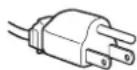
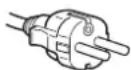

da 100 a 120 V CA da 200 a 240 V CA solo 240 V CA
- Prima di scollegare il carrvo di alimentazione, attendere almeno 30 secondi dalla disattivazione dell'alimentazione per permettere la dispersione dell'elettricità statica sulla superficie dello schermo.
- Dopo aver acceso l'apparecchio, lo schermo viene smagnetizzato per circa 5 secondi. Questa operazione crea un fortc Campo magnetico attorno allo schermo che potrebbe danneggiare i dati memorizzati su nastri e dischi magneti collocati in prossimità del monitor. Collocare le apparecchiature per le registrazioni, i nastri e i dischi magneti lontano dal monitor.
Installare l'apparecchio in prossimità di una presa fácilmente accessible.
Installazione
Non installare il monitor nei seguenti luoghi:
- su superfici (tappeti, coperte e casi via) o in prossimità di materiali (tende, tessuti e casi via) che potrebbero bloccarne le presi di ventilazione
- in prossimità di fonti di calore quali radiatori o condotti d'aria calda né in luoghi soggetti a luce solare directa
- in luoghi soggetti a forti escursioni termiche
- in luoghi soggetti a scosse o vibrazioni di tipo meccanico
- su superfici instabili
- in prossimità di apparecchiature che generano campi magnetici, quali un trasformatore o linee ad alta tensione
- in prossimità o su superfici metalliche con carica elettrica
- all'interno di uno scaffale chiuso
Manutenzione
- Pulire lo schermo con un panno morbido. Se si utilizes un detergente liquido per vetri, assicurarsi che non contenga soluzioni antistatiche o additivi simili onde evitare di graffiare il rivestimento dello schermo.
- Non strofinare, toccare o tamburellare la superficie dello schermo con oggetti appuntiti o abrasivi quali la punta di una penna o un cacciavite onde evitare di graffiare il cinescopio a colori.
- Pulire il rivestimento, il pannello e i comandi con un panno morbido leggermente inumidito con una soluzione detergente neutra. Non utilizzato alcun tipo di spugnetta o polvere abrasiva, né solventi quali alcool o benzina
Trasporto
Per trasportare il monitor o inviarlo in riparazione, utilizzare il materiale di imballaggio originale.
Utilizzo del sistema orientabile
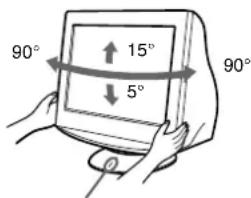
Il presente monitor più essere regolato entro l'angolatura indicata a destra. Per ruotare il monitor orizzontalmente o verticalmente, affarrarlo alla base con entrambe le mani. Durante I'inclinazione verticale verso l'alto,fare attenzione a non incastrare le dita nella parte posteriore del monitor.
Linea di centratura
CopepxaHne

- Installazione
- Collegamento del monitor al computer
- Collegamento ad un computer Macintosh o compatibile
- Accensione del monitor e del computer
- Collegare al monitor il cavo di alimentazione, quando premere l'interruttore (alimentazione) per accendere il monitor.
- Accendere il computer.
- Non sono necessari driver specifici
- Note
- Connettori di ingresso HD15
- Regolazioni
- Come spostarsi all'interno dei menu
- Regolazione della luminosità e del contrasto
- Regolazione dei menu a schermo
- : Per regolare il colore dell'imagine
- Voci di regolazione
- : Ripristino delle regolazioni
- ■Azzeramento della regolazione per il segnale di ingressso corrente
- ■Azzeramento della regolazione per tutti i segnali di ingressso
- Nota
- Guida alla soluzione dei problemi
- ■ Assenza di immagini
- Se l'indicatore (alimentazione) non è illuminato
- L'indicatore (alimentazione) é arancione
- Se l'indicatore (alimentazione) è verde o lampeggia in arancione
- L'imagine è tremolante, salta, oscilla oppure è confusa
- L'immagine è sfocata
- L'immagine apparé sdoppiata
- L'imagine non è centrata o non è delle dimensioni corrette
- I bordi dell'imagine appaiono incurvati
- ■ Sono visibili disturbi ondulati o ellittici (effetto moiré)
- Il colore non è uniforme
- Il bianco non è perfetto
- ■I tasti del monitor non funzionano ( are sullo schermo)
- ■Lettere e linee presentano ombre rosso o blu sui lati
- Non appena si accende l'apparecchio si avverte un ronzio
- Messaggi a schermo
- Seiene visualizzato il messaggio "FUORI GAMMA SCANS":
- Se viene visualizzato il messaggio "NO SEGNALE INGRESSO":
- Se viene visualizzato il messaggio "IL MONITOR E IN MODO RISPARMO ENERGETICO":
- Per visualizzare il nome, il numero di serie e la data di produzione del monitor.
- Se sullo schermo appaiono delle linee sottili (cavi di smorzamento)
- Funzione di autodiagnostica
- Se l'indicatore (alimentazione) è verde
- ■ Se l'indicatore (alimentazione) lampeggia in arancione
- Spagnere il monitor, quindi riaccenderlo.
- Caratteristiche tecniche
- Modo preimpostato e modo utente
- Funzione di risparmio energetico
- Precauzioni
- Avverenze sui collegamenti dell'alimentazione
- Per gli utenti nel Regno Unito
- Esempio di tipi di spine
- Non installare il monitor nei seguenti luoghi:
- Manutenzione
- Trasporto
- Utilizzo del sistema orientabile
- CopepxaHne
Marca : SONY
Modello : CPDE230
Categoria : Monitor