CPDE230 - Monitor SONY - Gratis bruksanvisning och manual
Hitta enhetens manual gratis CPDE230 SONY i PDF-format.



| Produkttyp | CRT Trinitron FD 17-tums monitor |
| Märke | Sony |
| Modell | CPDE230 |
| Diagonal storlek | 17 tum (cirka 406 mm) |
| Galleröppning | 0,24 mm (central) |
| Mått (B x H x D) | 402 x 418 x 421 mm |
| Vikt | 19 kg |
| Maximal upplösning | 1600 x 1200 pixlar |
| Rekommenderad upplösning | 1024 x 768 pixlar |
| Horisontell frekvens | 30 - 85 kHz |
| Vertikal frekvens | 48 - 170 Hz |
| Strömförsörjning | 100 - 240 V, 50/60 Hz, max 1,7 A |
| Driftförbrukning | Cirka 115 W |
| Standbyförbrukning | ≤ 3 W |
| Videokontakt | HD15 (VGA) med DDC-stift |
| Huvudfunktioner | Plug & Play DDC, OSD-meny, geometri- och färgjusteringar, avmagnetisering, energispar VESA/ENERGY STAR/NUTEK, självdiagnos |
| Underhåll och rengöring | Mjuk torr trasa; använd inte antistatiska produkter eller lösningsmedel; undvik vassa föremål på skärmen |
| Driftstemperatur | 10°C till 40°C |
| Reparerbarhet | Kontakta en auktoriserad Sony-återförsäljare; inbyggd självdiagnos |
| Medföljande tillbehör | Strömkabel, bruksanvisning, garantikort |
Vanliga frågor - CPDE230 SONY
Användarfrågor om CPDE230 SONY
0 fråga om denna apparat. Svara på dem du kan eller ställ din egen.
Ställ en ny fråga om denna apparat
Ladda ner instruktionerna för din Monitor i PDF-format gratis! Hitta din manual CPDE230 - SONY och ta tillbaka ditt elektroniska enhet i hand. På denna sida publiceras alla dokument som behövs för att använda din enhet. CPDE230 av märket SONY.
BRUKSANVISNING CPDE230 SONY
Innehållsforteckning
Installation 3
Installingingar 4
Felsökning 6
Specificationer 7
Trinitron 圆 irett registrarvalurimarke somtilhor Sony Corporation.
Macintosh aret varumärke som tillhör Apple Computer, Inc, registrarat i USA och andra lander.
- W i n Toch MS-DOS ār registrarade varumärken som tillhör Microsoft Corporation i USA och anderealand.
- IBM PC/AT och VGA ar registrarade varumärken som tillhör IBM Corporation i U.S.A.
- VESA och DDC 18' ar varumärken som tillhör Video Electronics Standard Association.
- ENERGY STAR ar att registrarat varumärke i USA.
- Alla andra produktnamn som namns i denna handbok kan vara varumärken aller registrarade varumärken som tillhör respektive foretag.
- Dessutom namns inte "M" och "®" vid varje tillfalle ienna handbok.
Installation
1 Anslut bildskärmen till datorn
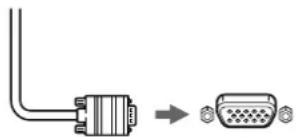
till HD15 pà datorn
Om du ansluter den har bildskärmen till en Macintosh-dator anvander du vid behov Macintosh-adaptern. Anslut adaptern till datorn innan du ansluter kabeln.
2 Slå på strömmen till bildskärmen och datorn
1 Anslut natkabeln till bildskärmen och slā sedan pa skärmen genom att trycka pa (ström)-omkopplaren.
2 Sla pa datorn.
Inga särskilda drivrutiner behövs
Den har bildskärmen uppyller kraven enigt standarden "DDC" Plug & Play, vilket innebär all bildskärmsinformationen automatiskan kan identifieras. Därfor behöver du inte installera näng speciel drivruin pa datorn.
När du startar datorn for Första gangen efter det att du har anslutit bildskärmen kan det hända att en installationsguide visas på skärmen. Följ amvisinngarna på bildskärmen. Plug & Play ir automatiskt valt sa att du direkt kan börja använda den har bildskärmen.
Obs!
- Vidör inte stiften videokabelns kontakt.
- När du ansluter videokabeln bör du forst kontrollera hur stiften sitter i HD 15-kontakten. Om du vändener kontakten fel och trycker in den För härt kan stiften i videokabelnskontakt öjas.
| Stift Nr. | Signal |
| 1 | Röd |
| 2 | Grön (synk på grön) |
| 3 | Blá |
| 4 | ID (Jord) |
| 5 | DDC Jord* |
| 6 | Röd jord |
| 7 | Grön jord |
| 8 | Blá jord |
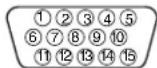
| Stift Nr. | Signal |
| 9 | DDC HOST 5V* |
| 10 | Jord |
| 11 | ID (Jord) |
| 12 | Dubbelrikstad data (SDA)* |
| 13 | H. Synk |
| 14 | V. Synk |
| 15 | Dataklocka (SCL)* |
- DDC (Display Data Channel) ar en VESA-standard.
Inställningar
Anvanda menyn
1 Tryck på MENU/OK-knappen for att visa huvudmenyn.
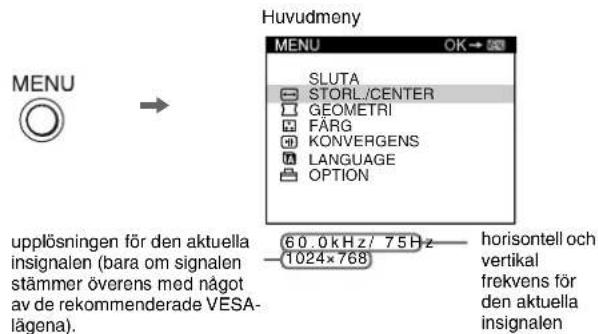
2 Rör på kontrollknappen ↓/↑ För att markera den huvudmeny du vill justera och tryck sedan på MENU/OK.
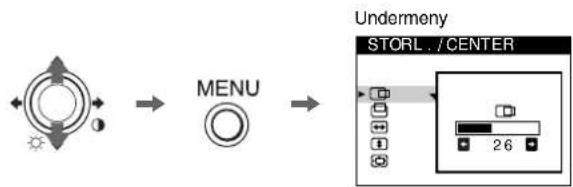
3 Rör på kontrollknappen ↓/↑ För att markera den untermeny som du vill justera. Gör sedan justeringen genom att röra kontrollknappen ←/→.
Justera Ijusstyrka och kontrast
Ljusstyrkachon kontrast justerar du via cn sarkild meny, LJUS/ KONTRAST.De installninger du gor har paverkar alla insignaler.
1 Rör kontrollknappen sä att menyn LJUS/KONTRAST visas.
2 Rör kontrollknappen ↓/↑ für att ställa in lusstyrkan ( ) och ←/→ für att ställa in kontrasten ( ).
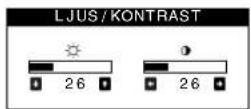
Inställingar på skärmmenyn
| Ikoner på huvudmeny ochjusteringsalternativ | Ikoner på untermeny och justeringsalternativ | ||
| Justering av bildens storlek ochcentrerung*1 | Horisontell position | ||
| Horisontell storlek | |||
| Vertikal position | |||
| Vertikal storlek | |||
| Öka/minska storlek | |||
| Justering av bildens form | Rotera bildeng*2 | ||
| Expandera eller dra samman bildens sidor*1 | |||
| Förskjuta bildens sidor öt vänster erller höger*1 | |||
| Justera bildens bredd upptill*1 | |||
| Förskjuta bildens övre del öt vänster erller höger*1 | |||
| Justering av bildens färger*2 | Se "ü: Justera bildens färg". | ||
| Justering av konvergensen*2 | Förskjuta röda eller blå skuggor horisontellt | ||
| Förskjuta röda eller blå skuggor vertikalt | |||
| Välja språk | Välja språk für skärmmenyerna*3 | ||
| Övriga inställningar | Avmagnetisera skärmen (DEGAUSS). | ||
| JUSTERA MOARE: Minimerar moaréförekomsten*4 | |||
| Se "Återställa inställningarna". | |||
| Skydda inställningarna (KONTROLL LÄS)*5 | |||
1 Den hare inställningen gäller den aktuella insignalen.
^2 Den har inställningen gäller alla insignaler.
^*3 Sprákmeny
- ENGLISH: Engelska
NEDERLANDS: Hollandska
FRANÇAIS: Franska
SVENSKA - DEUTSCH: Tyska : Ryska YCCKN
- ESPANOL: Spanska - 日本語: Japanska
ITALIANO: Italienska
*4 Exempel pà moare

*5 Du kan bara anecdá (ström) omkopplaren, SLUTA, och On (KONTROLL LÁS).
: Justera bildens farg
Med FARG-installngarna kan du justera bildens fargtemperatur genom att andra farnivan pa det vita fargfaltet. Vid lag fargtemperatur verkar farnerna rOdare och vid hog fargtemperatur framstar de som blarec. Den har installmenten kan du anvanda om du vill anpassa farnerna pa bildskarmen till farnerna pa utskrifterna.
■Justeringsalternativ
Du kan valja mellan de forinstallda fargtemperaturerna 5000K eller
9300K. Standardinstallingnir 9300K.
Vid behov kan du finjustera färgen genom att välja
: Aterstalla inställingarna
Med alternativet ATERSTALL kan du ta bort de inställninger som du själv har gjort och äterstalla de inställninger som gällde vid leverans fran fabrik. Gör sa HR.
Aterstalla installingarna for den aktuella insignalen
Ror pa kontrrollnappen
Aterstalla installingarna for alla insigraler
Häll kontrollknappen mot under 2 sekunder.
Obs!
När "aterstell installingarna for alla insigraler" ar aktiverad vaxlar ocksä spräkinstallingen till standardinstallingen engelska.
Felsökning
■Ingen bild
Om (ström)-indikatorn inte lyser
- Kontrollera att nätkabeln ar ordentlich ansluten.
- Kontrollera att (ström)-omkopplaren ar i pascalaget lage.
(strom) indikatorn lyser orange - Kontrollera att videokabeln ar ordentlich ansluten och att alla kontakter ar ordentlich anslutna och sitter stadigt forankrade på sina platser.
- Kontrollera att stiften på HD15-kontakten inte är böjda eller har tryckts in i kontakten.
- Kontrollera att strommen till datorn ar paslagen.
- Datorn á i enerisparläge. Prova att trycka pa nágon tangent pa tangentbordet eller att rora pa musen.
- Kontrollera att grafikkortet i datorn sitter som det ske i sin kortplats.
Om indikatorn (ström) lyser grön eller blinkar orange
- Anvanda sjalviagnosfunktionen.
■ Bilden fladdrar, hoppar, oscillatorer erler ar forvrangd
- Isolera och avlågsna möjliga källor till elektromagnestiska fäll, t.ex. andra bildskärmar, laserskrivare, elektriska fläktar eller TV-apparater.
- Flytta bildskärmen bort fran strömkaplar erler placera en magnetisk avskärming nara den.
Försök ansluta bildskärmen till att annat vagguttag, helst ett som ligger på en annan gruppsakring.
Prova att vrida bildskarmen 90^ at vänster erler hoger. - Information om ratt inställning for bildskärmen finns i braksanvisningen till grafikkortet.
- Kontrollera att bildskärmen kan hantera grafiklaget och insignalens frekvens (se "Grafiklagen och frekvenser (Preset mode timing table)" på sidan i). Även om frekvensen ligger inom korrekt intervall, kan vissa grafikkort ha en synkpuls som ar for kort for att bildskärmen ske synka korrekt.
- Justera datorns upddateringsfrekvens (vertikal frekvens) for att fã basta möjiga bild.
■Bilden ar atydlig
- Justera lusstyrka och kontrast.
- Avmagnetisera bildskärmen.
- Ställ in moaren sa att den blir sa litersom möjligt.
■ Bilden har skuggor
- Undvik att använda forlängningskablar och/eller omkopplingsdon till vidcokabcln.
- Kontrollera att alla kontakter iR ordentigt anslutna och sitter stadigt.
■ Bilden har fel storlek eller ar inte centererad
- Justera storleken aller centreringen. Vissa insignaler och/eller grafikkort anvander inte bildskarmens yta fullt ut.
- Direkt after det att du har slagit på strombrytaren kan det hända att det tar ettaginnan storleken/centreringen har rattat till sig.
■ Bildens kanter ar inte raka
- Justera geometrin.
Vägformiga aller elliptiska mönster (moäre) syns
- Ställ in moaren sa att den blir sa liten som möjlig.
- Ändra mönster på skrivbordet.
Färgen ar ojämn
- Avmagnetisera bildskärmen.* Om du placerar urustning som skapar magnetfält, tex. högthalare i narheten av bildskärmen aller om du andrar riktning pa bildskärmen (vrider pa den), kan det hända att färgerna blir ojäma.
■Vitt ser inte ut som vitt
- Justera fargtemperaturen.
Knapparna på bildskärmen fungerar inte (Otn visas paskärmen)
■ Bokstäver och linjer ar omgivna av röda och blå skuggor
- Om kontrollaset stär i läge PÅ ställer du det i läge AV.
- Justera konvergensen.
Ett brum hör s just after det att du slagit pa strömmen
- Det ar ljudet fran den automatiska avmagnetiseringen. Nar strommen slas pa avmagnetiseras bildskärmen automatiskt under fem sekunder.
- Om du behover avmagnetisera skärmen yterligare en gäng bör du, für att fã blasta resultat, vänta minst 20 minuter. Ett surroundé ljud kan horas, men det ar normalt och innebir inte at nagot ir fel.
Skärmeddelanden
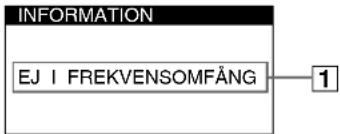
1 Om "EJ FREKVENSOMFÄNG" visas:
betyder att insignalen inte ar kompatibel med bildskarmenspecifikationer.Prova foljande losninger.
- Kontrollera att frekvensomfänget ligger inom det intervall som specificerats for bildskärmen. Om du byter ut en ädre bildskärm mot den har bildskärmen bred du äteransluta den ädre bildskärmen och justera frekvensomfänget entwickelnde.
Horisontell: 30 - 85kHz
Vertikal: 48 - 170Hz
1 Om "INGEN SIGNAL" visas:
betyder att insignal saknas. Prova foljande losninger.
- Kontrollera att videokabeln ar ordentlich ansluten och att alla kontakter sitter fast ordentlich.
- Kontrollera att stiften på HD15-videoingängens anslutningar inte ar böjda eller har lossnat och skjutits in i kontakten.
- Kontrollera att strommen till datorn ar pascalgen.
- Kontrollera att grafikkortet sitter som det ska och i rätt kortplats.
1 Om "BILDSKÄRM I ENERGISPARLÄGE" visas:
betyder att datorn ar i energisparlige. Det har meddelandet visas bara när datorn ar i ett energisparlige och du trycker pa nagon av bildskarmens knappar. Prova foljande losningar.
- Prova att trycka på nágon tangent på tangentbordet eller att róra på musen.
- Kontrollera att strömmen till datorn ar pâslagen.
- Kontrollera att grafikkortet sitter som det sca och i rätt kortplats.
Visa bildskarmensnamn,serienummer och tillverkningsdatum.
När bildskärmen tar emot en
video signal trycker du pa MENU/
OK och häller den nedtryckt under
mer an fem sekunder. Da visas
bildskarmensinformationsruta.
INFORMATION
MODEL:CPD-E230
SER NO:1234567
MANUFACTURED:2001-52
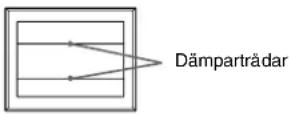
Om tunna linjer syns på skärmen (dãmpartrådar)
Linjerna du ser pa skarmen are en del av konstruktionen i Trinitrons bildr; som anvands i den har bildskarmen, och inebär inte att nagot ar fel. Det du ser ar skuggorna av dampartradarna som haller skuggmasken pa plats. De syns mest nar bakgrunden ar ljus (normalt vit). Skuggmasken are det viktiga element som gör Trinitrons bildr forunika genom att slappa igenom mer ljus till bildskarmen, vilket i sin tur ger klarare och detaljrikare bilder.
Sjavldiagnosfunktion
Den har bildskärmen ar utrustad med en sjalvdiagnosfunktion. Om du far nagot problem med bildskärmen erder datorn/datorerna clocknar skärmen och (ström)-indikatorn lyser antingen gront ell blinkar orange. Om (ström)-indikatorn lyser orange betyder det att datorn a i energisparläge. Prova att trycka pa nagoan av tangenterna pa tangentbordet ell att rora pa musen.
- Om (ström)-indikatorn lyser grönt
1 Koppla ur videokabeln eller stang av den anslutna datorn.
2 Tryck pa (ström) knappen två gänger for att slå av bildskärmen och sedan pa slå pa denigen.
3 Rör styrspaken under 2 sekunder.
Om alla fya fargstaplarna (vit, röd, grön, blå) visas, betyder det att bildskärmen fungcrar som den skä. Ateranslut alla vidcokablar och kontrollera sedan anslutningen till datorn/datorerna.
Om färgstaplarna inte visas ār det risk for att nagot ār fel med bildskärmen. Kontakta din Sony-äterforsäljare och berätta vad som*hant med bildskärmen.
- Om (ström)-indikatorn blinkar orange
Slá av (OFF) bildskärmen och slá sedan på (ON) den igen.
Om (ström)-indikatorn lyser gront fungerar bildskärmen som den ske.
Om (ström)-indikatorn fortfarande blinkkar kan det vara nagot fel pa bildskärmen. Räkn aantalet sekunder mellan de orange blinkningarna hos (ström)-indikatorn och informera din Sony-Äterförsäljare om forhallandet. Tänk pa att skriva ned modelnamnet och bildskärmens serienummer och ha dessa uppgifter till hands. Ytterligare uppgifter som kan behovas är marke och modell pa dator och grafikkort.
Specificationer
Häfte om rengöring av bildskärmens yta (1)
Forinstälda och användardefinierade lagen
När bildskärmen registrar er insignal, sker en automatisk anpassnning av signalen till nagot av de forinställda lagen som finns lavrade i bildskarmns minne. Detta gör att skärmen kan visa en bild av hög kvalitet unter manga olica forhallanden (see "Grafiklägen och frekvenser (Preset mode timing table)" pa sidan i). For insigraler som inte ana matches not;nagon av de forinställda lagena använder bildskärmen en digital Multiscan-teknik som skapar en skarp bild sā länge insignalen ligger inom bildskarmens frekvensomfäng (horisontelt: 30 - 85 kHz, vertikalt: 48 - 170 Hz). Om bilden har justerats lagras justeringsinformationen som et uvanandlarlige och hamtas in automatiskt nar sama signal tas emotigen.
Energisparfungtion
Den har bildskären uppyfler kraven enlig VESA, ENERGY STAR och NUTEK. Om ingen signal tas emot av bildskären From den anslutna datom minskar bildskären automatistik energiforbkrunginen enlig foljande
| Energülage | Strömforbrukning | ( ström) indikator |
| normal användning | ≤ 115 W | grön |
| ej aktiv* | ≤ 3 W | orange |
| strömförsörjning | Ca. 0 W | av |
| avständig |
- Nur datorn ülaget dar aktiviteten ür avständg, visas BILDSKÄRM I ENERGISPARLAGE pa skärmen om du trycker pa nägon av knapparna pa bildskärmen. Efter nagra f sékunder vaxlar bildskärmen over till energisparlaget igen.
Utformnng och specifikationer kan andras utan foregaende meddelande.
- Använd den medfoljende nätkabeln. Om du använder en annan nätkabel mäste du kontrollera att den är godänd for det lokala clnätct.
FörkunderiStorbritannien
Om du anvander bildskärmen i Storbritannien anvander du den kabel som ar avsedd for anvandning i Storbritannien.
Exempel pa kontakttyper

for 100 till 120 V AC

for 200 till 240 V AC

endast for 240 V AC
- Innan du drur ur naktabeln bór du vanta minst 30 sekunder after det att du har stängt av bildskärmen. Da ger du den statiska elektriciteten på bildskarmens yta tillfalle att laddas ur.
- När du slär av strommen av magnetiseras bildskärmen (degauss) under ungefär 5 sekunder. Det här ar en process som skapar starka magnetfält rund skärmen, fäll som kan paverka den information som finns lagrad pa magnetband och disketter i narheten av bildskärmen. Se dārfor till att du inte forvarar medier med magnetisk lagrad information i narheten av bildskärmen.
Urustningen bō anslutas till ett lattakomligt vagguttag.
Installation
Placera inte bildskärmen på foljande platser:
- päytor (t.ex. mattor och filtar) aller nara material (t.ex. gardiner och draperier) som kan täppa für ventilationshalen
- nära värmekällor, som element och varmluftkanaler, eller på platser som ar utsatt for direkt soljus
- pa platser dar temperaturen kan variera kraftigt
- pa platser dar den kan utsattas for vibrationer erler stotar
- päytor som inte ar stabila
- nara utrustning som genererar magnetfalt, tex transformatorer och högspänningsledninger
i narheten av eller pa elektriskt laddade metalltytor
i tillslutna utrymmen
Underhäll
- Rengör bildskärmen med en mjuk duk. Om du använder en ren:göringsvatska for glas, maste du kontrollera att den inte innehälter antistatmedel celer andra tillsatser som kan repa bildskarmens ytbehandling.
Vidrör eller knacka aldrig på skärmen med vassa foremål och anecd virig heller nágon form av slipmedel for rengöring. De repor du riskerar på bildröret gár inte att få bort. - Rengör höljet, pancelen och kontrollerna med en mjuk duk fuktad med et milt rengöringsmedel. Använd inte nägon typ av slipduk erller skurpulver och inte heller losningsmedel, som alkohol erller bensen
Transport
Transportera alltid bildskärmen i originalkartongen och använd de insatser som den levererades forpackad med.
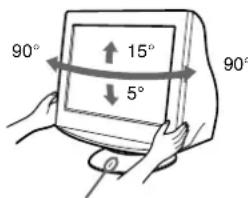
Anvanda det svangbara stodet
Bildskärmen kan justeras inom de vinklar som visas nedan. Hall i bilskiarmens nederkant med bada handerna nár du vrider den i sid-eller hojdled. Var forsigtig sa att du inte klammer fingrna pa bildskarmens baksida nár du vinklar upp skarmen.
Centreringslinje
Inhoudsopgave
Opstelling. 3
Regelingen 4
